
Tampilan
Data & template
Data & template adalah tempat kamu menyiapkan data dasar yang dipakai di seluruh cshub — kategori dan custom field kontak, label chat, status dan kategori tiket, file media, template pesan WhatsApp, dan balasan cepat — supaya tim bekerja dengan istilah dan pesan yang seragam.
Semua yang kamu buat di sini muncul lagi di menu lain: kategori dipakai untuk menyaring broadcast, label menandai percakapan di CRM Chat, template pesan dipakai balasan kata kunci dan notifikasi, dan seterusnya.
Membuka Data & Template
Klik Data & Template di sidebar, grup Pengaturan.
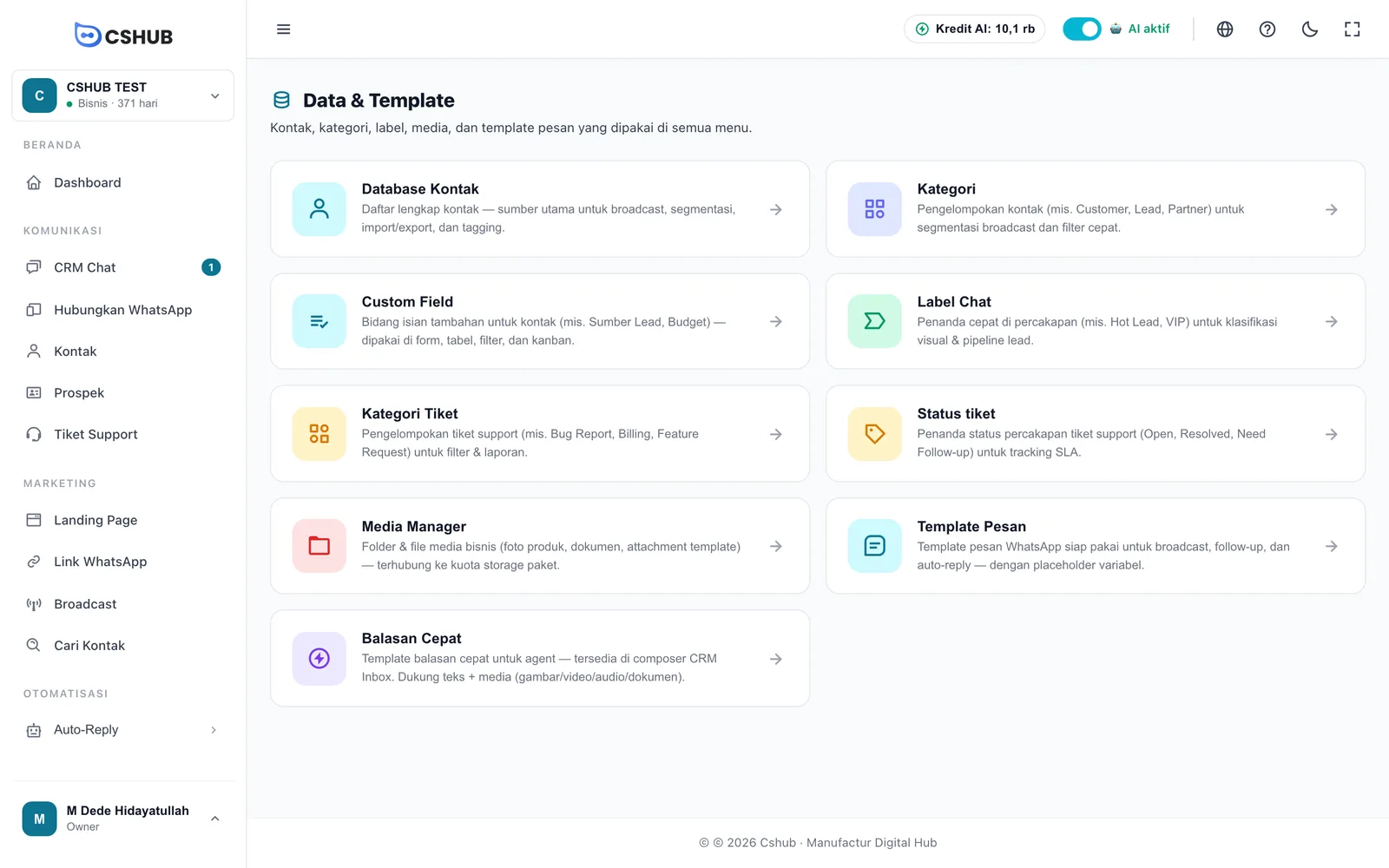
| Kartu | Untuk apa | Dibahas di |
|---|---|---|
| Database Kontak | Daftar lengkap kontak | Kontak |
| Kategori | Mengelompokkan kontak (misalnya Customer, Lead, Partner) | Di bawah |
| Custom Field | Isian tambahan untuk kontak (misalnya Sumber Lead, Budget) | Di bawah |
| Label Chat | Penanda cepat di percakapan (misalnya Hot Lead, VIP) | Di bawah |
| Kategori Tiket | Jenis masalah tiket support | Di bawah |
| Status tiket | Tahap tiket support, jadi kolom di papan tiket | Di bawah |
| Media Manager | Folder dan file media bisnis | Di bawah |
| Template Pesan | Template WhatsApp untuk broadcast, follow-up, auto-reply, dan notifikasi | Di bawah |
| Balasan Cepat | Jawaban siap pakai untuk tim CS di CRM Chat | Balasan cepat |
Setelah membuka salah satu kartu, deretan tab di atas memudahkan kamu pindah antar-bagian tanpa kembali ke halaman utama.
Kategori kontak
Kategori mengelompokkan kontak berdasarkan tipenya, untuk segmentasi broadcast dan filter cepat di daftar kontak.
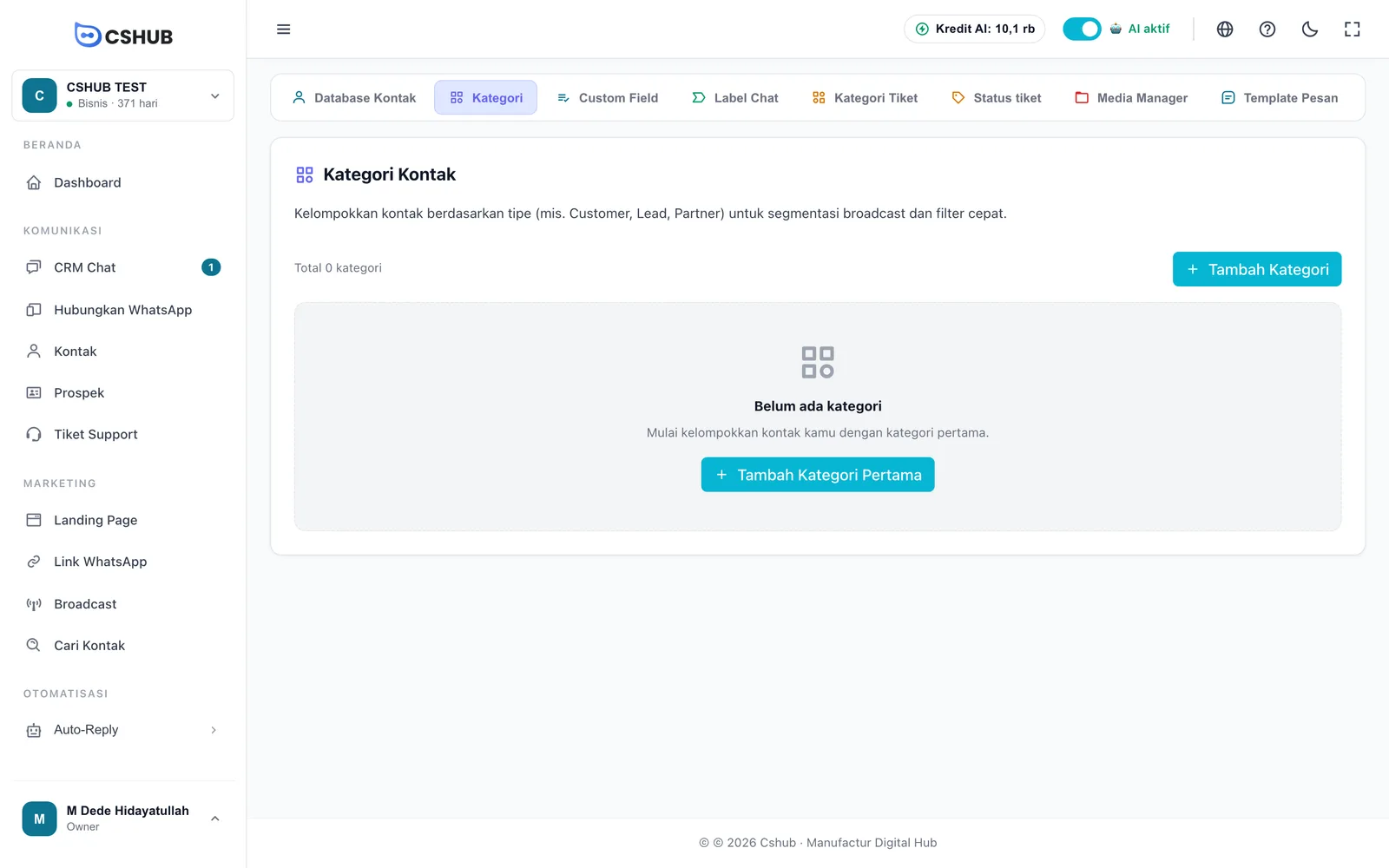
- Klik Tambah Kategori.
- Isi Nama Kategori, misalnya Customer, Lead, atau Partner (maksimal 255 karakter).
- Klik Tambah.
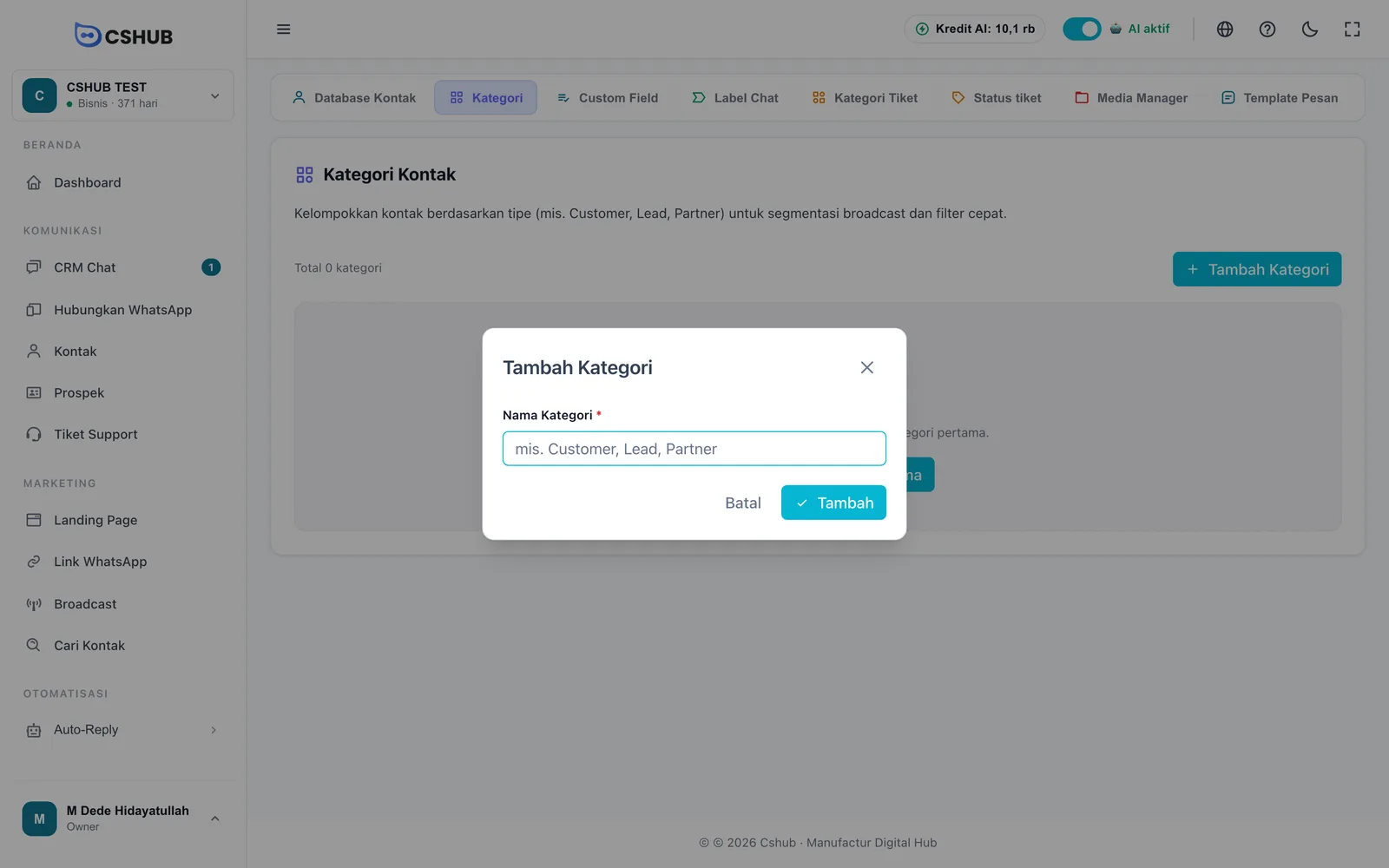
Kolom Total Kontak menunjukkan berapa kontak yang memakai kategori itu.
Kategori yang dipakai tidak bisa dihapus
Kategori yang masih dipakai kontak aktif tidak bisa dihapus. Pindahkan dulu kontaknya ke kategori lain di Kontak.
Custom field
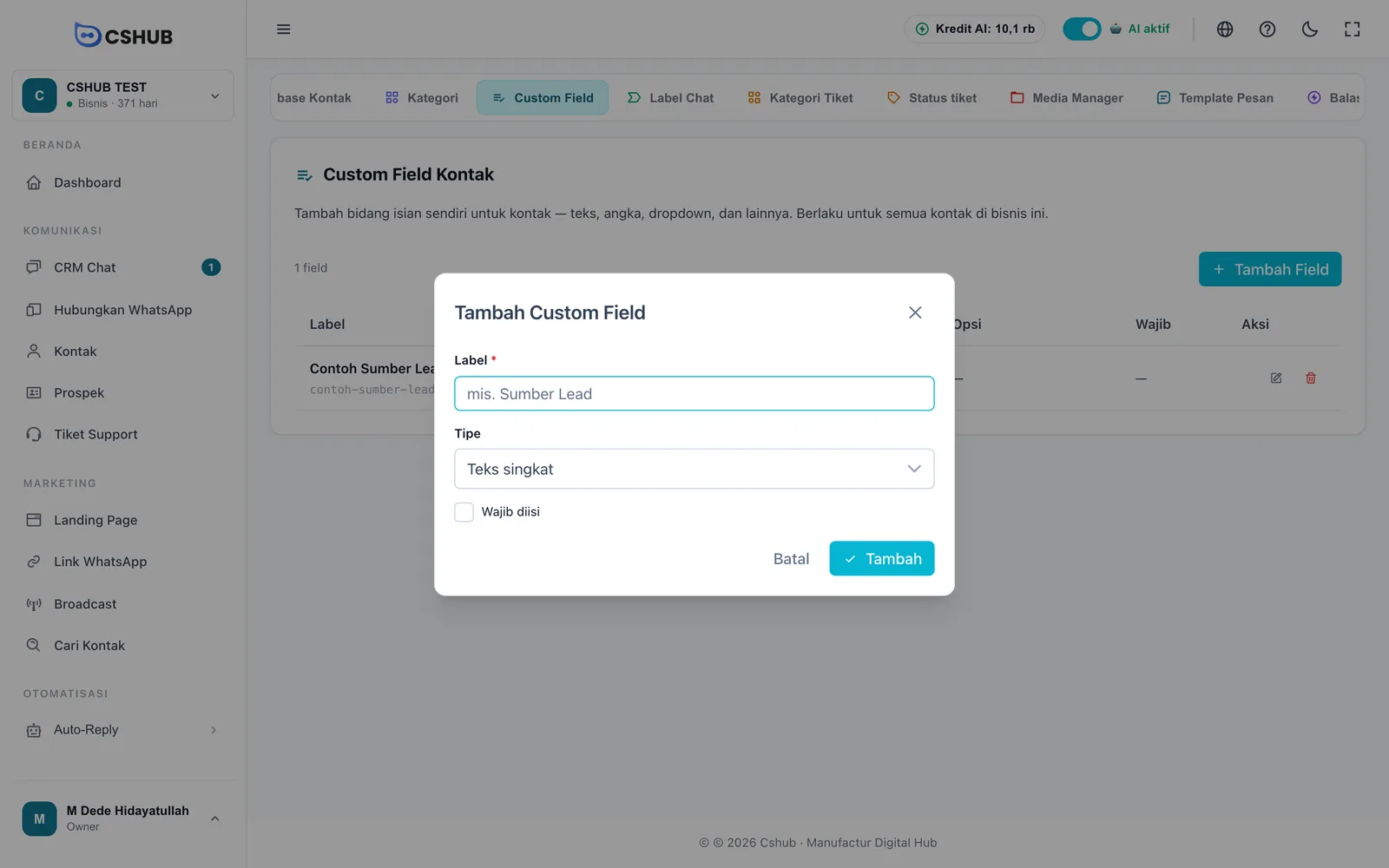
Custom field menambah isian sendiri di data kontak — misalnya Sumber Lead, Budget, atau Tanggal Lahir Anak. Isian ini berlaku untuk semua kontak di bisnismu, dan muncul di form kontak, tabel, filter, serta papan prospek.
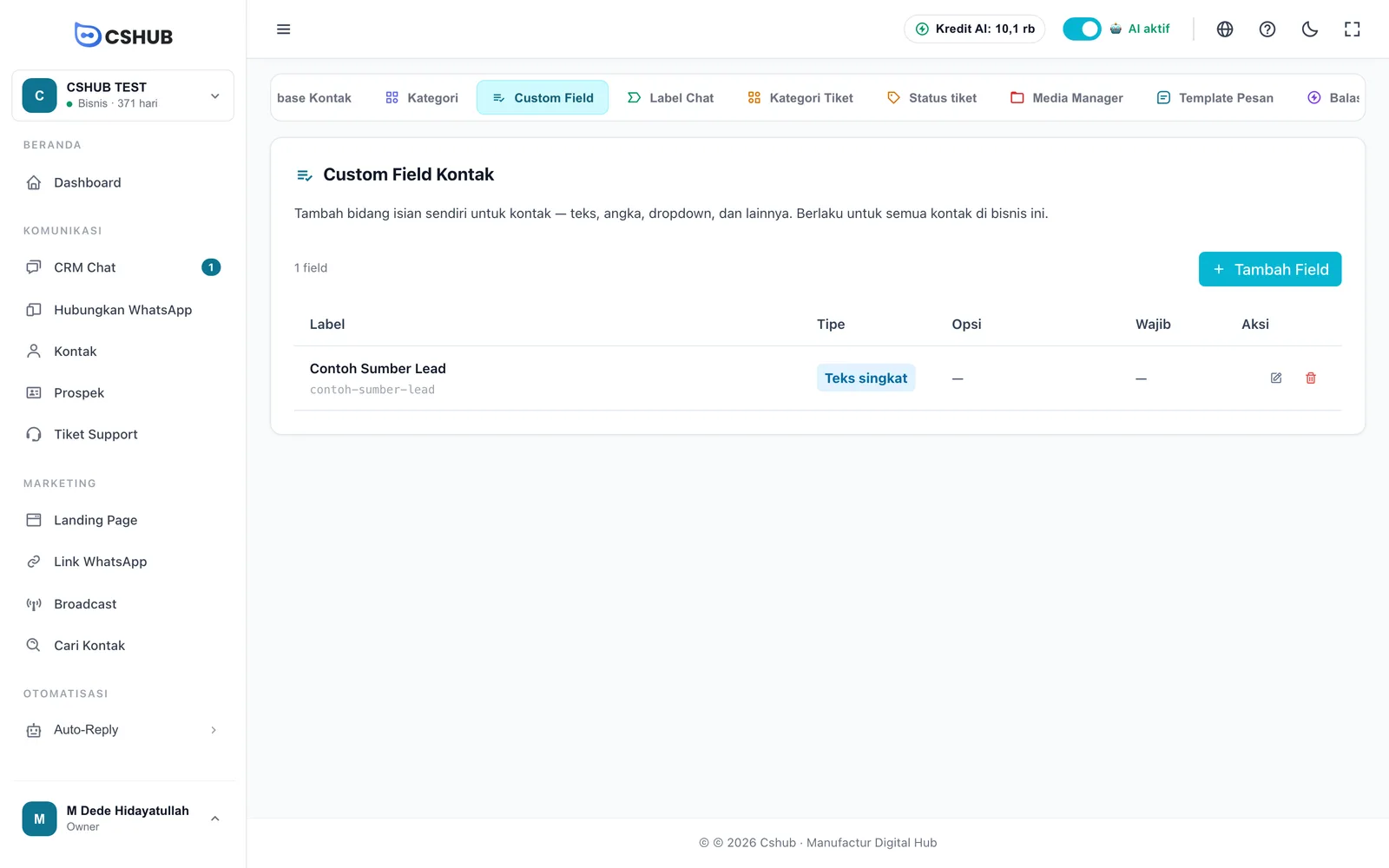
- Klik Tambah Field.
- Isi form, lalu klik Tambah.
| Isian | Keterangan |
|---|---|
| Label | Wajib. Nama isian yang tampil di form kontak |
| Tipe | Jenis isian (lihat tabel di bawah) |
| Opsi Pilihan | Muncul untuk tipe pilihan. Klik Tambah Opsi untuk setiap pilihan |
| Wajib diisi | Centang kalau isian ini harus diisi setiap kali menyimpan kontak |
| Tipe | Cocok untuk |
|---|---|
| Teks singkat | Satu baris teks, misalnya nama perusahaan |
| Teks panjang | Catatan beberapa baris |
| Angka | Budget, jumlah anggota keluarga, dan sejenisnya |
| Dropdown | Satu pilihan dari daftar, ditampilkan sebagai menu turun |
| Pilihan (radio) | Satu pilihan dari daftar, semua opsi terlihat |
| Centang banyak (checklist) | Boleh memilih lebih dari satu opsi |
Menghapus custom field
Saat sebuah field dihapus, nilai yang sudah tersimpan di kontak tidak akan ditampilkan lagi.
Custom field juga bisa dikelola langsung dari daftar kontak lewat tombol Kelola Field — lihat Kontak.
Label chat
Label chat adalah penanda berwarna di percakapan, misalnya Hot Lead, VIP, atau Komplain, supaya tim bisa mengenali dan menyaring chat dengan cepat.
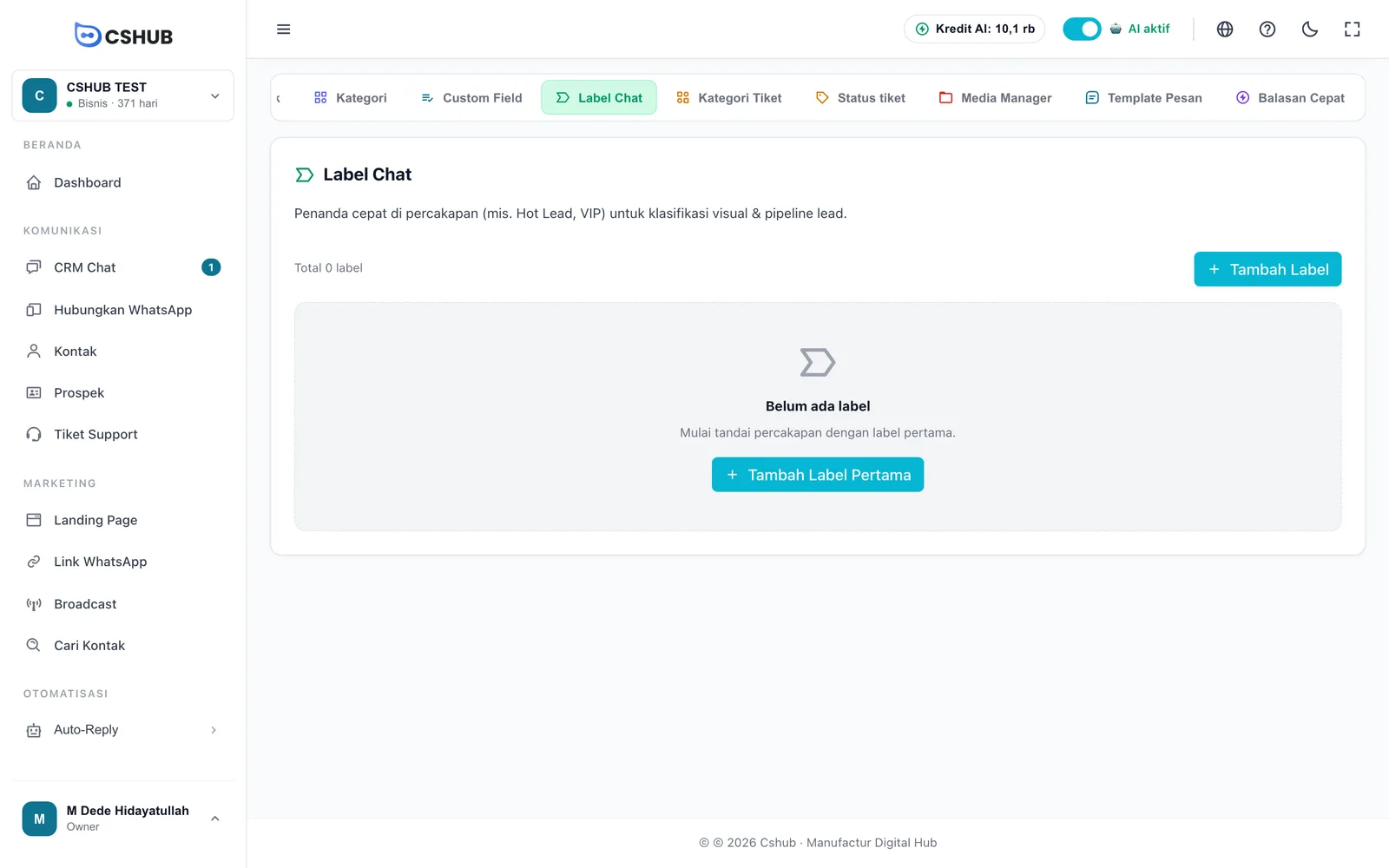
- Klik Tambah Label.
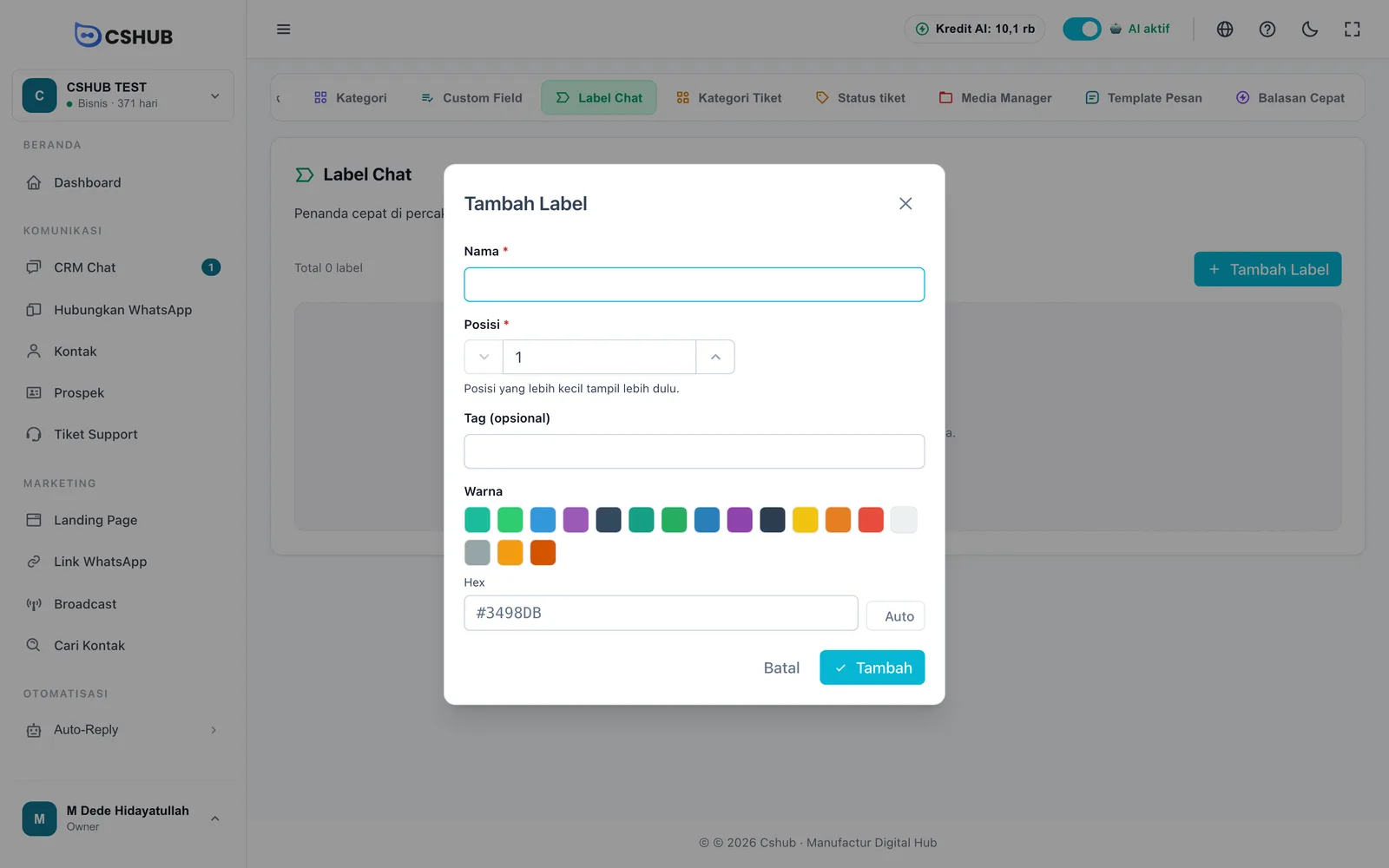
- Isi form, lalu klik Tambah.
| Isian | Keterangan |
|---|---|
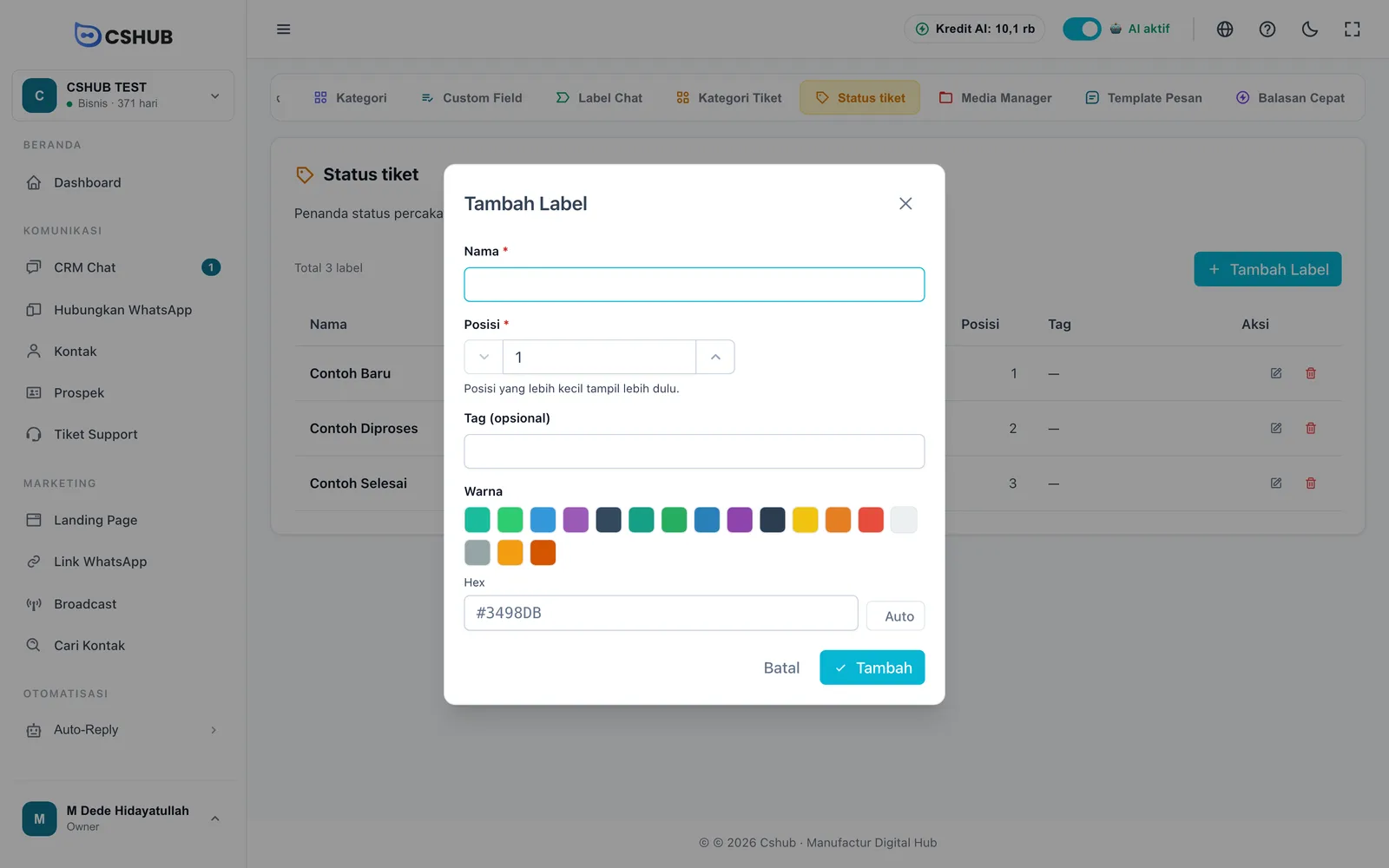
| Nama | Wajib, maksimal 255 karakter |
| Posisi | Wajib. Urutan tampil — angka lebih kecil tampil lebih dulu |
| Tag (opsional) | Kode singkat tambahan untuk label |
| Warna | Pilih dari palet, atau ketik kode warna di Hex (format #RRGGBB). Tombol Auto memilihkan warna |
Label bawaan sistem ditandai dan tidak bisa dihapus.
Cara memasang label ke percakapan ada di Membalas percakapan.
Status dan kategori tiket
Dua bagian ini dipakai oleh Tiket support.
- Status tiket menjadi kolom di papan tiket, misalnya Baru, Diproses, Selesai. Form-nya sama dengan label chat: Nama, Posisi, Tag (opsional), dan Warna. Posisi menentukan urutan kolom di papan.
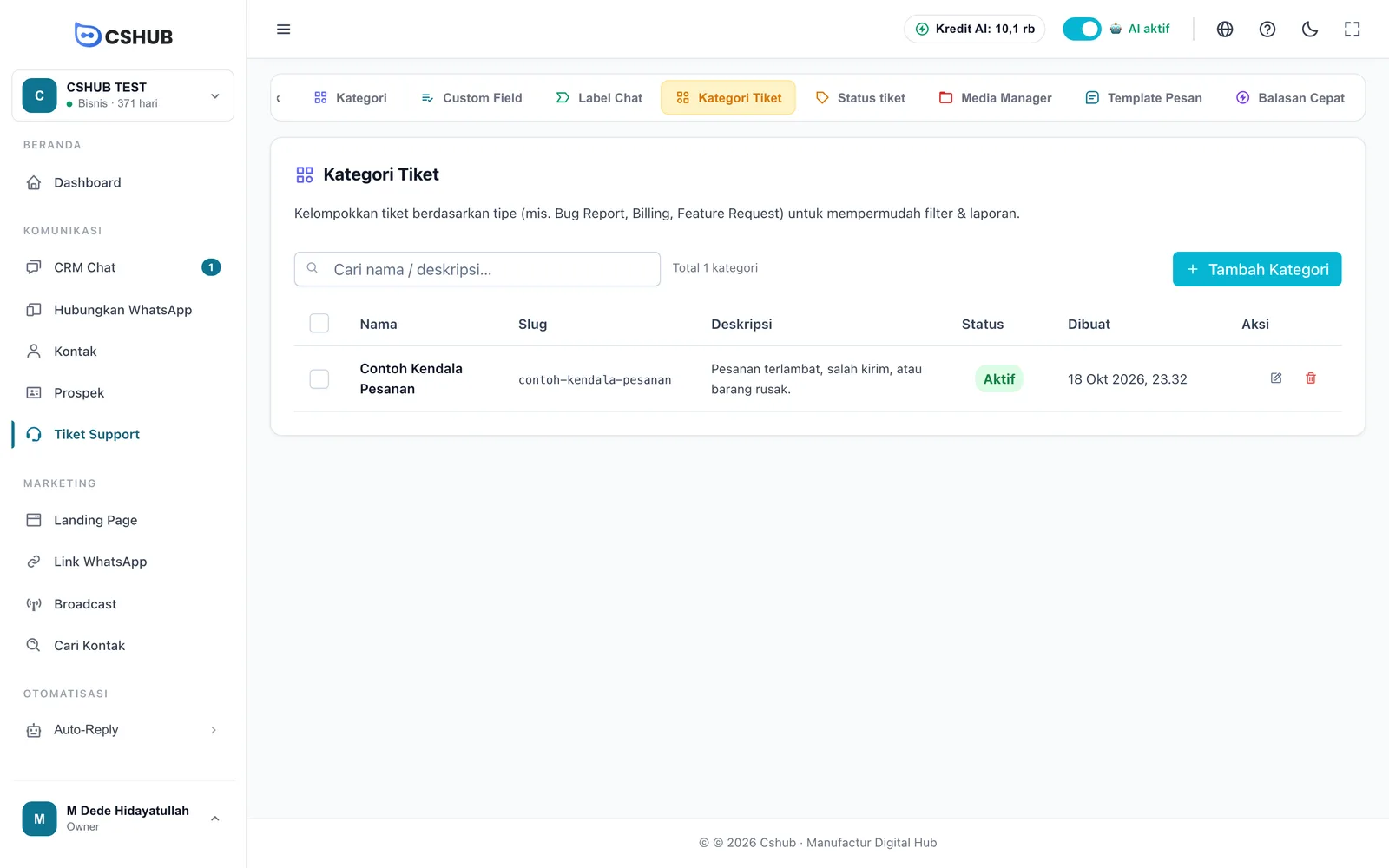
- Kategori Tiket mengelompokkan jenis masalah, misalnya Kendala Pesanan, Retur, atau Billing, untuk filter dan laporan. Setiap kategori punya nama, deskripsi, dan status aktif.
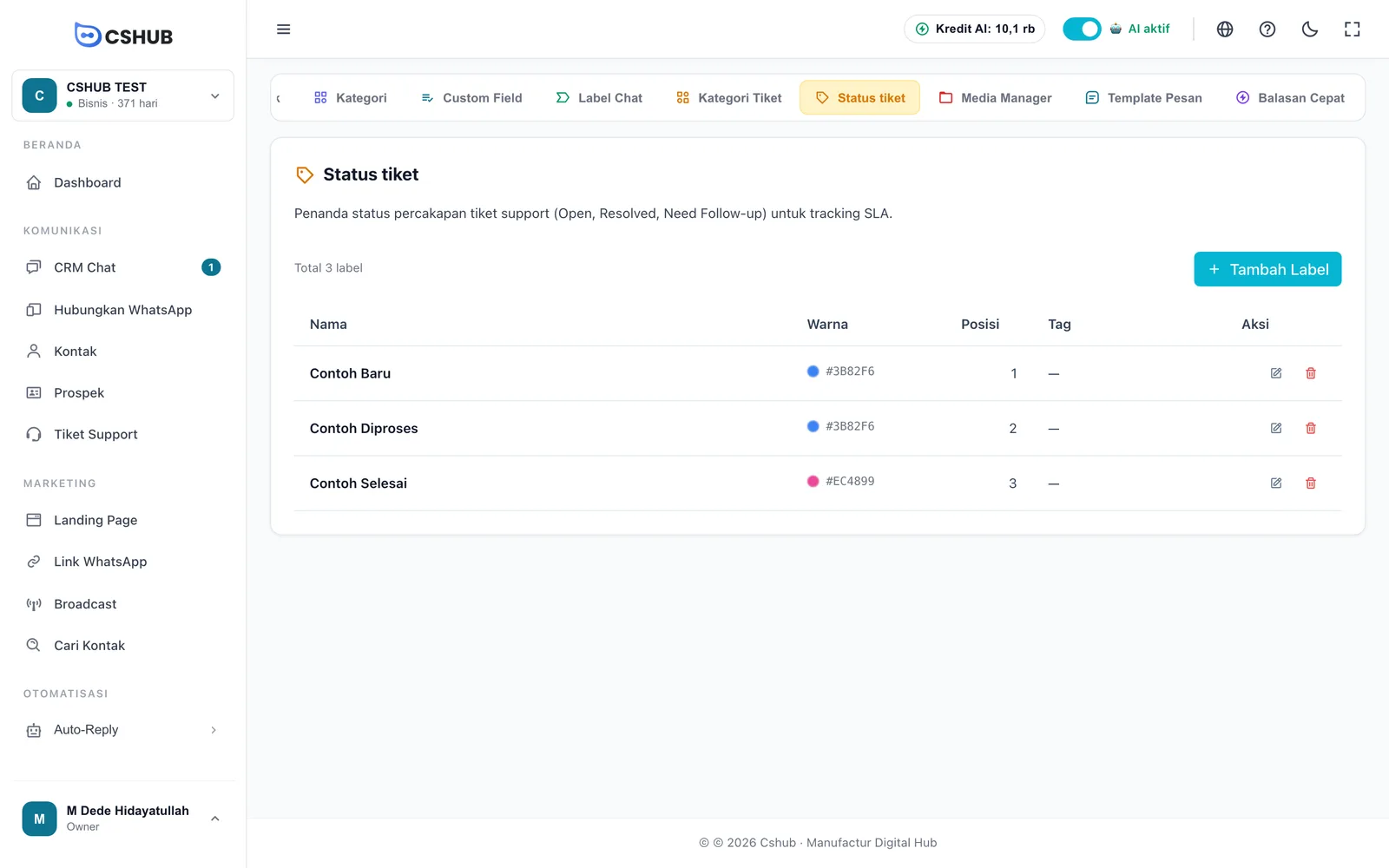
Panduan lengkap memakai status dan kategori di papan tiket ada di Tiket support.
Media Manager
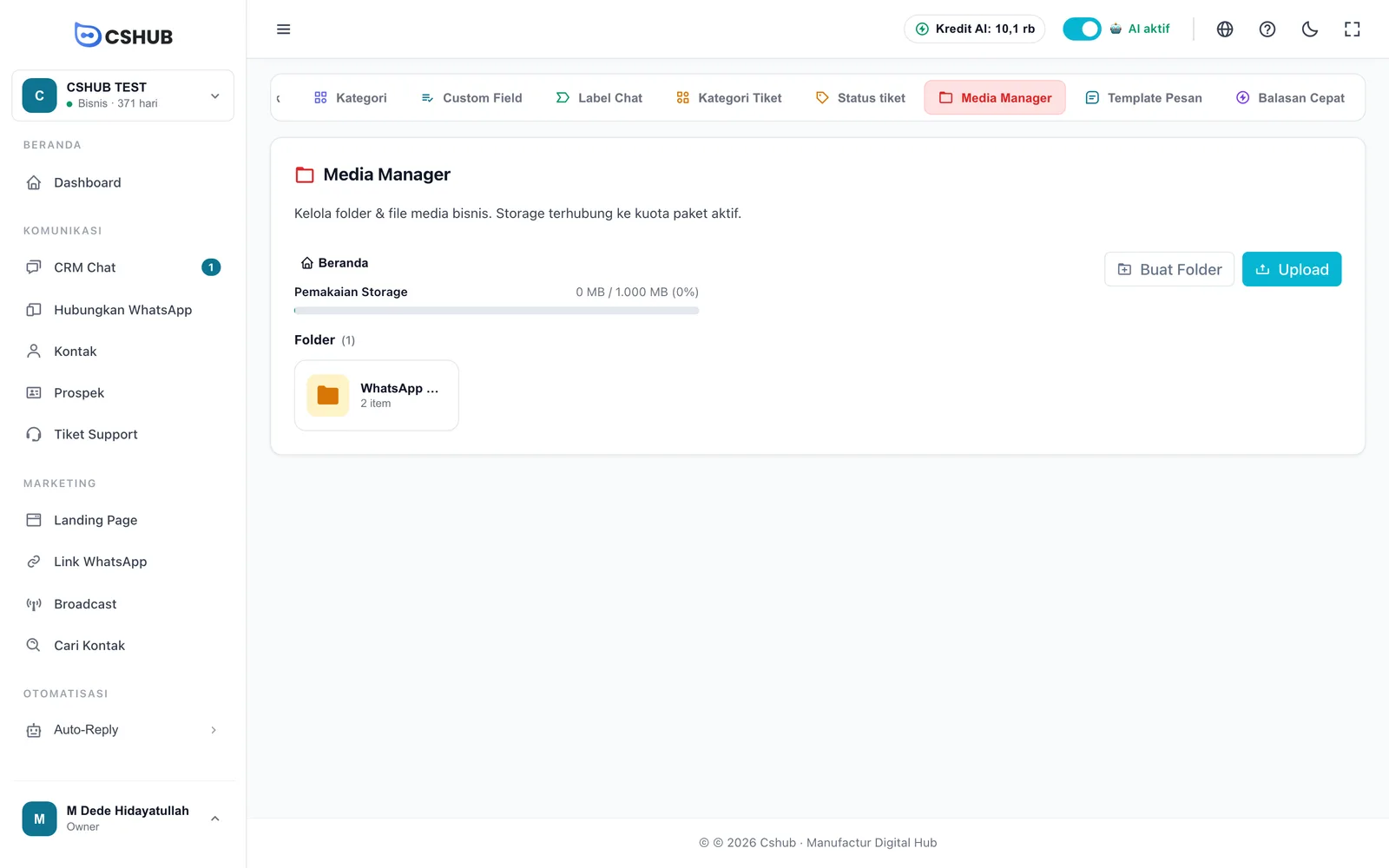
Media Manager menyimpan file bisnismu — foto produk, dokumen, lampiran template — dalam folder. Ruang penyimpanannya mengikuti kuota storage paketmu.
| Elemen | Keterangan |
|---|---|
| Lokasi folder | Jejak folder yang sedang dibuka. Klik Beranda untuk kembali ke tingkat teratas |
| Pemakaian Storage | Ruang yang sudah terpakai dari kuota paket |
| Buat Folder | Membuat folder baru di lokasi yang sedang dibuka |
| Upload | Mengunggah file ke folder yang sedang dibuka |
Membuat folder
- Buka lokasi tempat folder akan dibuat (atau tetap di Beranda).
- Klik Buat Folder.
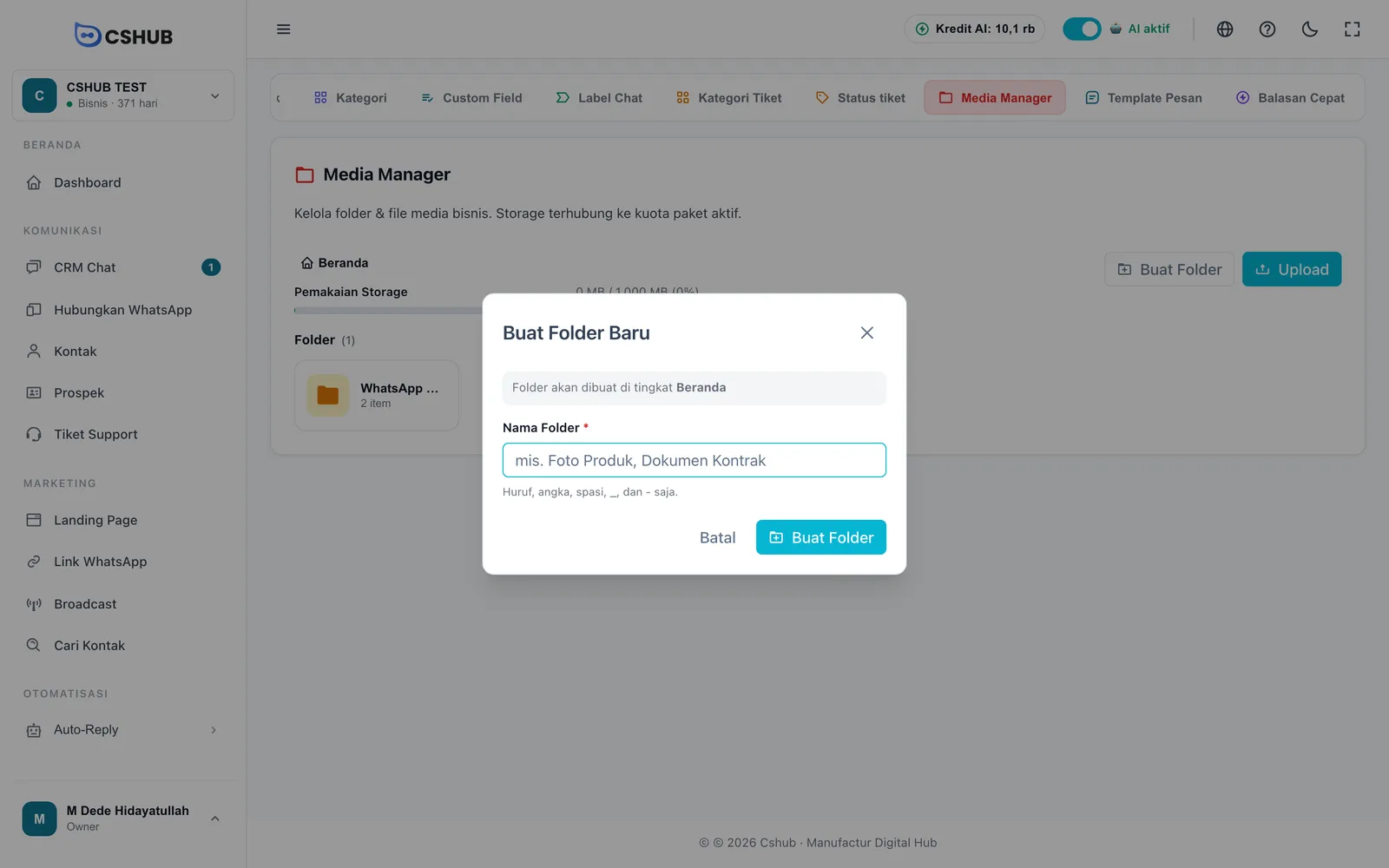
- Isi Nama Folder — hanya huruf, angka, spasi,
_, dan-, maksimal 100 karakter. Misalnya Foto Produk atau Dokumen Kontrak. - Klik Buat Folder.
Mengunggah file
Klik Upload lalu pilih file. Batasannya:
| Batas | Nilai |
|---|---|
| Ukuran maksimal | 3 MB per file |
| Jenis file | Gambar (PNG, JPG, WEBP), audio (OGG, MP3), video (MP4), PDF, CSV, TXT, serta dokumen Word, Excel, dan PowerPoint |
Klik sebuah file untuk membuka Pratinjau Media. Dari situ kamu bisa Buka di Tab Baru atau Salin URL untuk ditempel di tempat lain.
Batas penghapusan
Folder yang masih berisi file tidak bisa dihapus — kosongkan dulu. File yang sudah dihapus tidak bisa dikembalikan.
Kalau paket storage belum aktif, Media Manager menampilkan Paket storage belum aktif dan unggahan akan ditolak sampai kamu mengaktifkan paket lewat tombol Beli Paket. Lihat Billing & paket.
Template pesan
Template pesan adalah pesan WhatsApp siap pakai untuk broadcast, follow-up, auto-reply, dan notifikasi transaksi. Buat sekali, pakai berkali-kali.
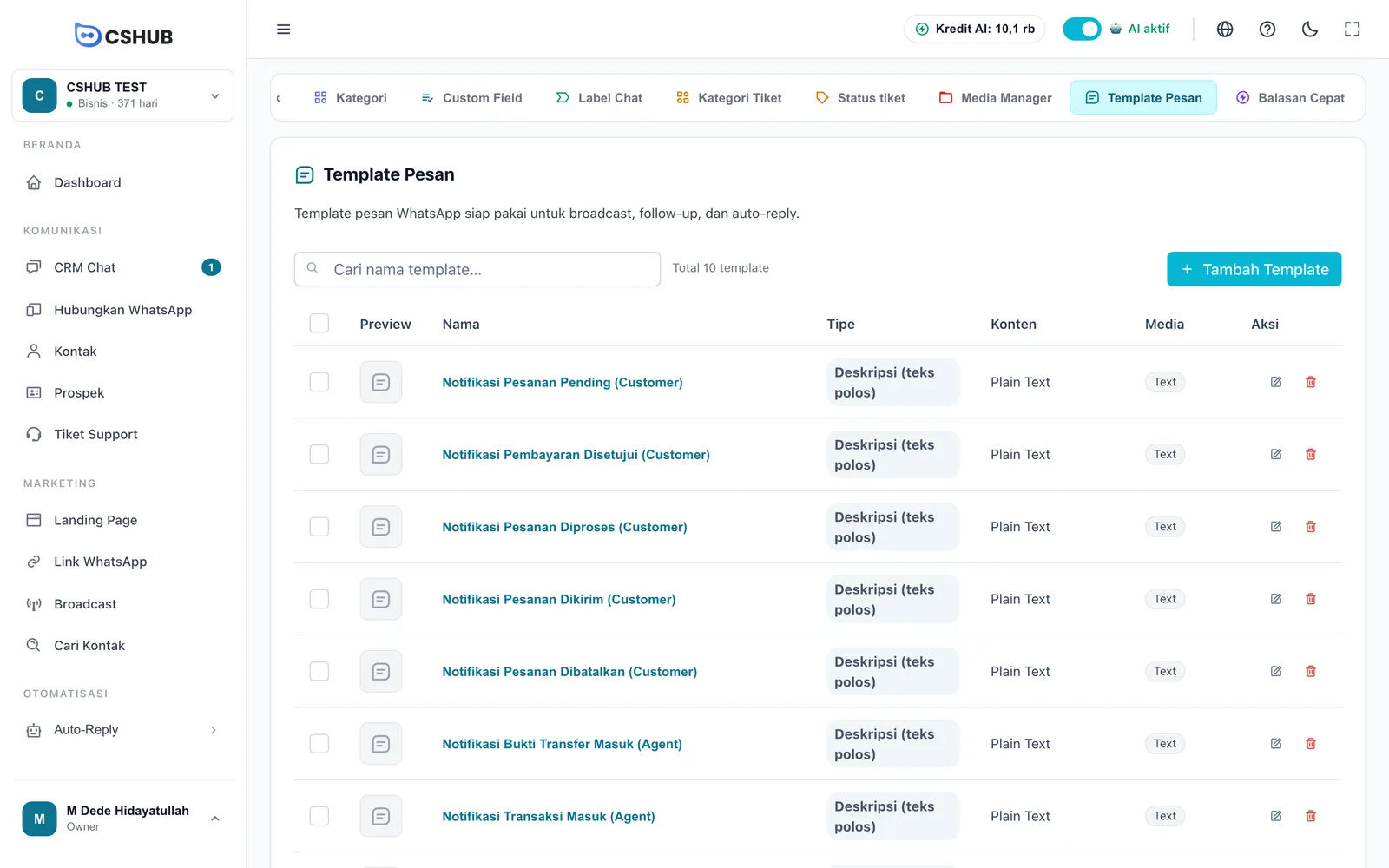
Bisnis baru sudah mendapat 10 template notifikasi bawaan untuk event pesanan dan pembayaran. Kamu bisa mengubah isinya sesuai gaya bahasamu.
Centang beberapa template lalu klik Hapus Terpilih untuk menghapus sekaligus.
Membuat template
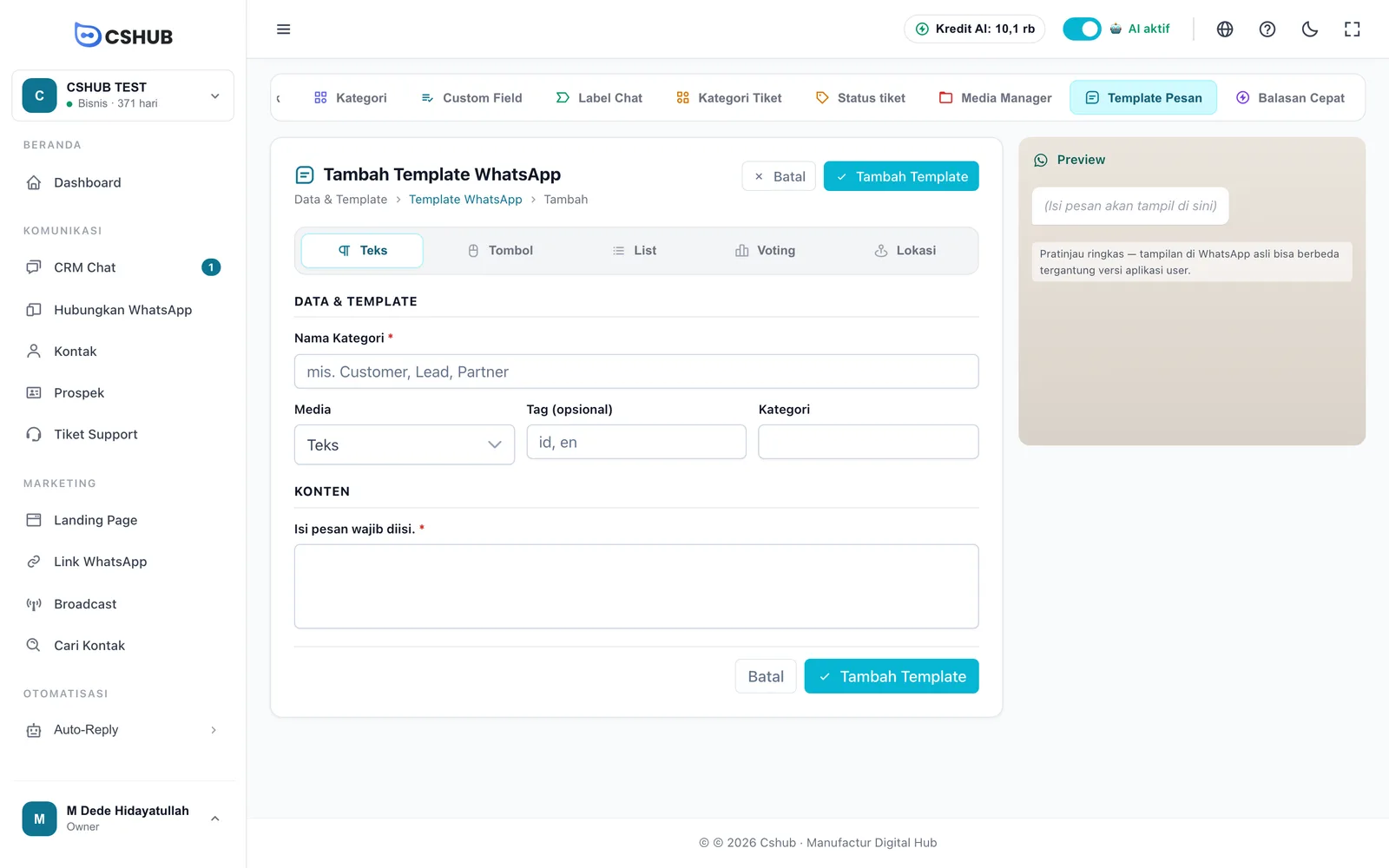
- Klik Tambah Template.
- Pilih tipe di tab atas.
- Isi data template dan isi pesannya. Pratinjau di kanan langsung menampilkan tampilannya di WhatsApp.
- Klik Tambah Template.
| Tipe | Isinya |
|---|---|
| Teks | Pesan biasa (di daftar tertulis "Deskripsi (teks polos)") |
| Tombol | Pesan dengan 1–3 tombol. Setiap tombol punya nama dan jenis: Reply (kirim balasan), URL (buka link), atau Telepon. Tombol URL wajib berisi link, tombol telepon wajib berisi nomor. Ada isian Footer opsional (maksimal 60 karakter) |
| List | Pesan dengan tombol pemicu yang membuka daftar pilihan. Minimal 1 section, dan tiap section minimal 1 item berjudul. Ada isian Footer opsional |
| Voting | Pesan berisi polling dengan minimal 2 opsi |
| Lokasi | Mengirim titik lokasi. Wajib mengisi latitude (−90 sampai 90) dan longitude (−180 sampai 180) |
| Isian | Keterangan |
|---|---|
| Nama Kategori | Wajib. Ini adalah nama template (labelnya memang tertulis begitu di form), maksimal 255 karakter. Nama inilah yang kamu pilih saat memakai template |
| Media | Teks (tanpa lampiran), Gambar, Video, Dokumen, atau Audio. Kalau memilih selain Teks, muncul tempat mengunggah file |
| Tag (opsional) | Kode singkat maksimal 10 karakter, misalnya kode bahasa id atau en |
| Kategori | Teks bebas untuk mengelompokkan template, maksimal 100 karakter |
| Isi pesan | Wajib. Mendukung emoji, baris baru, dan format WhatsApp seperti *tebal* |
| Lampiran media | Format | Ukuran maksimal |
|---|---|---|
| Gambar | JPG, PNG, WEBP | 2 MB |
| Video | MP4, MKV | 25 MB |
| Dokumen | PDF, DOC, DOCX | 3 MB |
| Audio | MP3, WAV, OGG | 3 MB |
Tombol dan List di WhatsApp scan QR
Pesan bertipe Tombol dan List sering tidak tampil di HP penerima kalau dikirim lewat nomor WhatsApp scan QR. Untuk meminta pelanggan memilih jawaban, pakai tipe Voting, atau tulis pilihan bernomor di pesan teks biasa.
Mengedit template
Klik nama template atau ikon edit untuk membuka Edit Template WhatsApp.
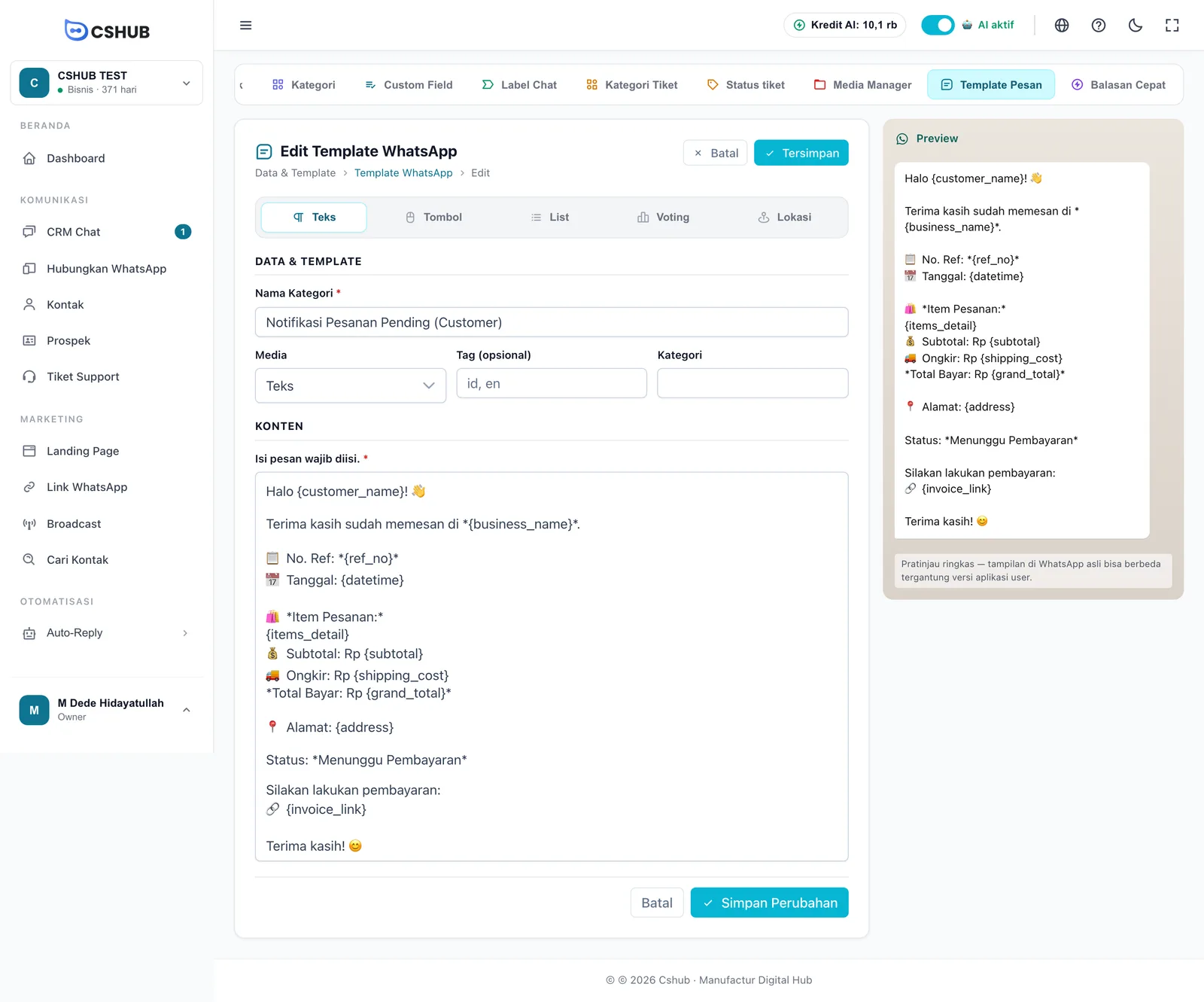
Tulisan dalam kurung kurawal seperti {customer_name} adalah variabel yang diganti otomatis saat pesan dikirim. Variabel yang tersedia bergantung di mana template dipakai — daftar variabel transaksi ada di Notifikasi, dan variabel broadcast ada di Broadcast WhatsApp.
Pratinjau hanya perkiraan
Panel Preview adalah gambaran ringkas. Tampilan asli di WhatsApp bisa sedikit berbeda tergantung versi aplikasi penerima.
Balasan cepat
Tab terakhir, Balasan Cepat, berisi jawaban siap pakai yang bisa dimasukkan tim CS ke kolom balasan CRM Chat — teks maupun dengan gambar, video, audio, atau dokumen.
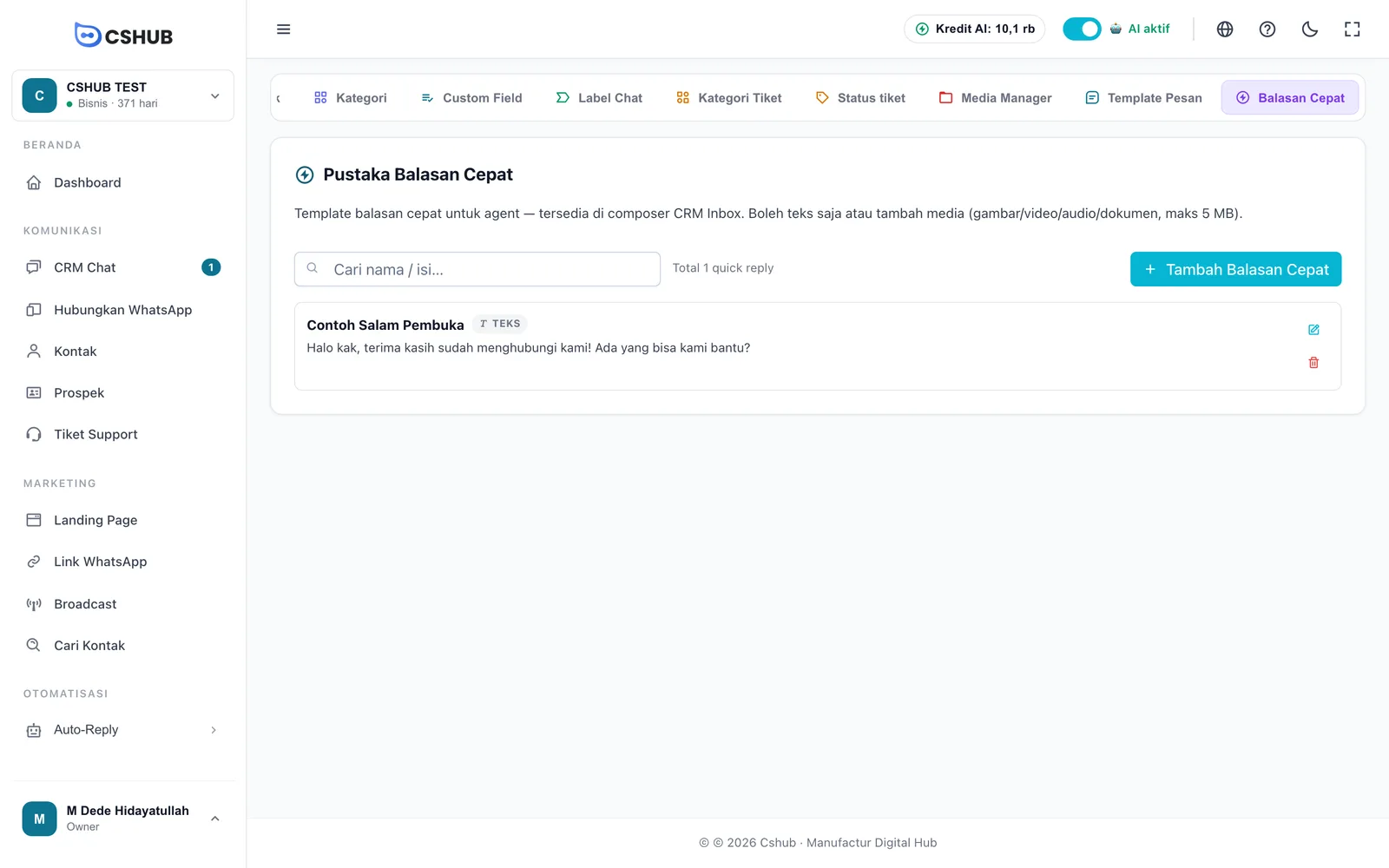
Cara membuat dan memakainya dijelaskan lengkap di Balasan cepat.
Template pesan atau balasan cepat?
Balasan cepat dipakai manual oleh CS saat membalas chat. Template pesan dipakai oleh fitur otomatis — broadcast, auto-reply, follow-up, dan notifikasi.