
Tampilan
AI jualan & checkout via chat
AI Agent bisa berjualan langsung di chat: menawarkan produk dari katalogmu lengkap dengan harga dan varian, memasukkan pesanan ke keranjang, menanyakan alamat, menghitung ongkir dengan kurir pilihanmu, lalu membuat pesanan dan mengirim link invoice tempat pelanggan memilih cara bayar — tanpa CS harus ikut campur.
Fitur ini diatur di tiga tab halaman edit AI Agent: Produk, Alamat & ongkir, dan Couriers. Tanpa produk, AI tetap bisa menjawab pertanyaan dari Pengetahuan AI, tapi tidak membuat pesanan.
Sebelum mulai
- Siapkan produk aktif di Produk & stok — AI hanya menawarkan produk yang ada di katalog.
- Untuk menghitung ongkir, simpan alamat asal pengiriman di Alamat bisnis.
- Tab Produk dan Couriers hanya terbuka kalau paketmu mencakup fitur produk dan cek ongkir. Tab terkunci tampil dengan ikon gembok.
Cara AI melayani pembelian
Begitu produk dan ongkir diatur, alur di chat biasanya seperti ini:
- Pelanggan bertanya — "jual apa aja?", "kaos polos berapa?", "yang hitam ada size L?". AI mencari di katalog dan menjawab dengan nama, harga, dan varian yang benar, bisa sekalian mengirim foto produk.
- Pelanggan memilih — "ambil 2 yang hitam L". AI memasukkannya ke keranjang dan bisa menyebutkan totalnya.
- Lanjut bayar — AI menawarkan untuk lanjut ke pembayaran. Kalau ongkir aktif, AI menanyakan alamat lengkap dan kode pos.
- Pilih kurir — AI menampilkan pilihan kurir beserta ongkirnya; pelanggan memilih.
- Ringkasan — AI mengirim rekap pesanan dan total (harga × jumlah + ongkir).
- Pesanan dibuat — setelah pelanggan setuju, AI membuat pesanan dan mengirim link invoice. Di halaman itu pelanggan memilih metode pembayaran.
Pesanan yang dibuat AI masuk ke Pesanan seperti pesanan lain, dan alamat tujuannya ikut tersimpan di data kontak. Pelanggan juga bisa menanyakan status pesanan dengan menyebut nomor invoice.
AI tidak pernah menyebut nomor rekening
Saat pelanggan bertanya "transfer ke mana?", AI mengarahkan ke link invoice — AI tidak mengarang nomor rekening atau metode bayar. Metode pembayaran hanya tersedia di halaman invoice.
Pilih karakter yang cocok
Karakter Sales Closer atau Order Taker dirancang untuk alur penjualan ini. Lihat Pilih karakter.
Produk yang boleh ditawarkan
Buka tab Produk. Di bagian Mode Produk, pilih salah satu:
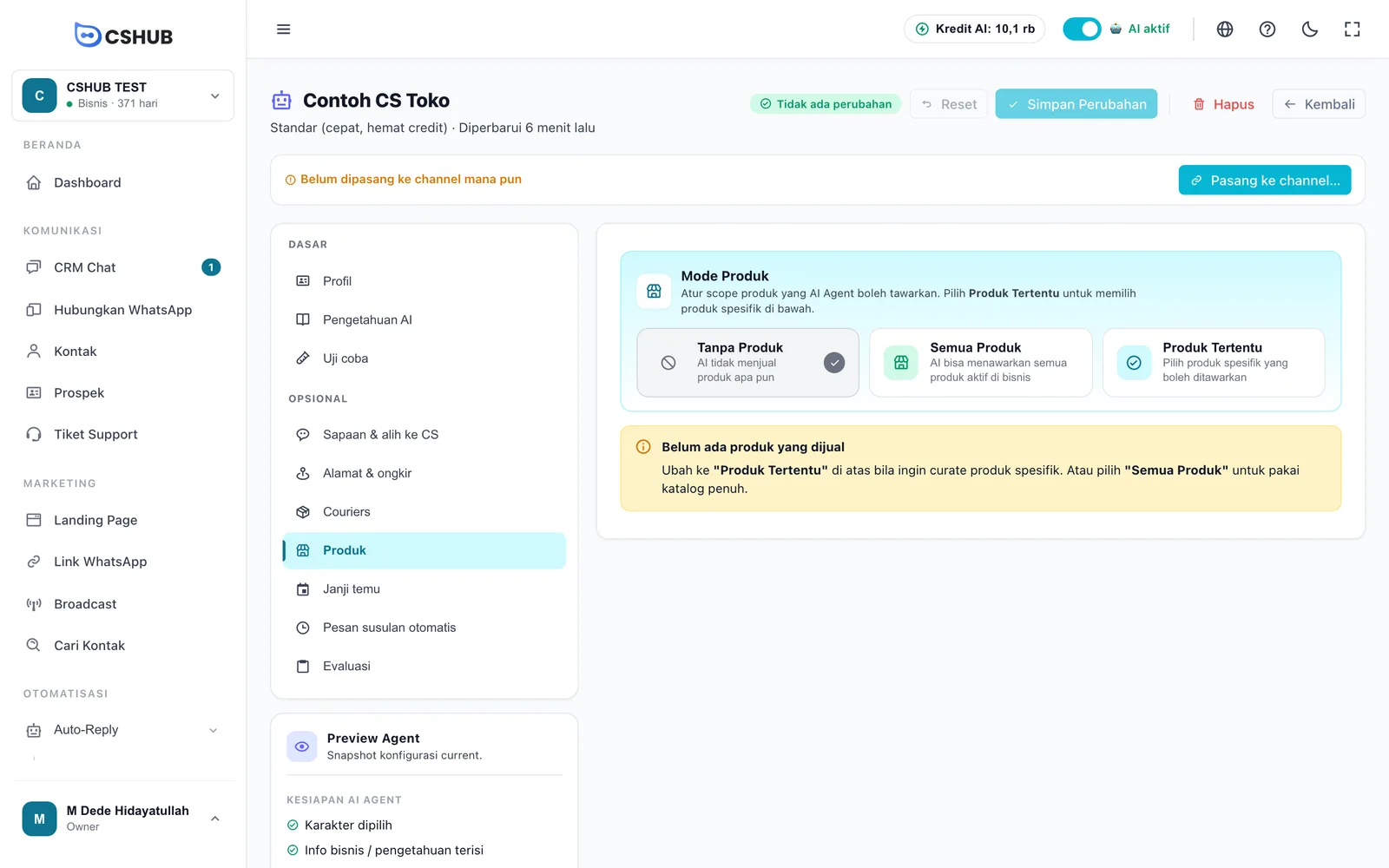
| Mode | Perilaku AI |
|---|---|
| Tanpa Produk | AI tidak menjual produk apa pun. Cocok untuk agent layanan pelanggan murni |
| Semua Produk | AI bisa menawarkan semua produk aktif di bisnismu, termasuk produk baru yang ditambahkan nanti |
| Produk Tertentu | AI hanya menawarkan produk yang kamu pilih di daftar Produk Terpilih |
Memilih produk tertentu
- Pilih Produk Tertentu. Muncul bagian Produk Terpilih.
- Klik Tambah Produk.
- Di dialog, cari berdasarkan nama atau SKU, centang produk yang diinginkan, lalu klik Tambah ke Agent. Produk yang sudah ditambahkan ditandai abu-abu.
- Klik Simpan Perubahan di bagian atas halaman.
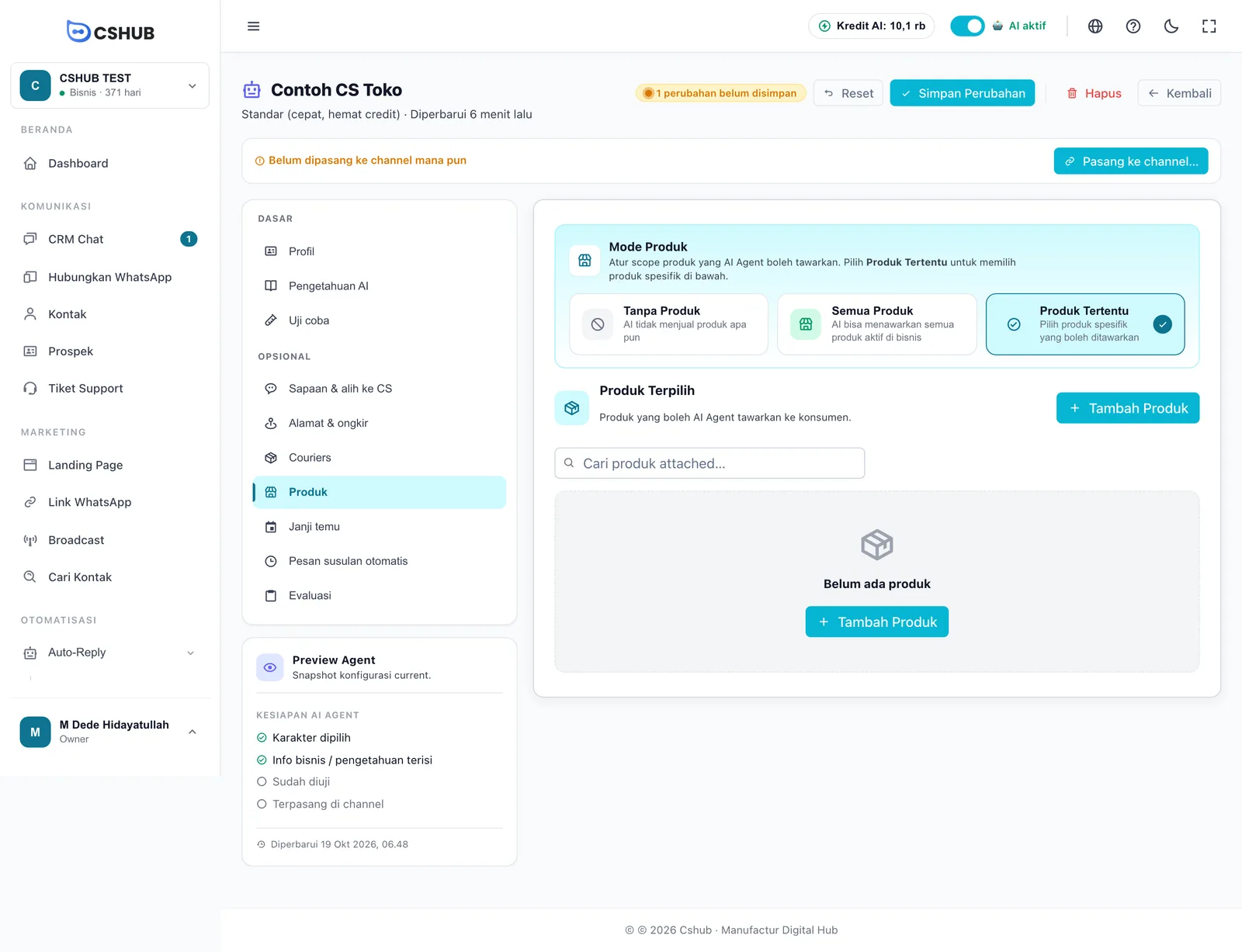
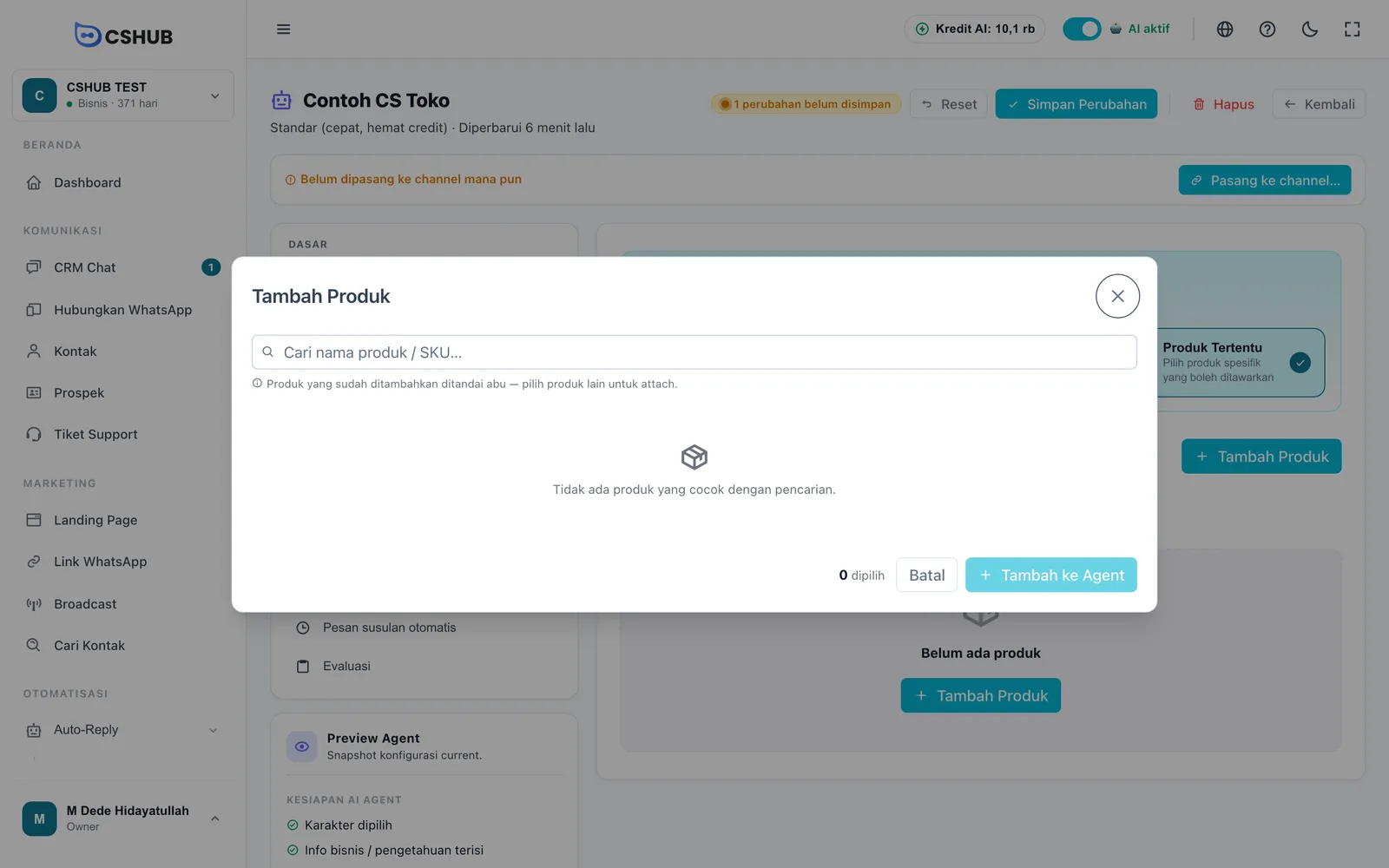
Produk yang baru ditambahkan berlabel Baru · belum disimpan sampai kamu menyimpan. Produk berstatus tidak aktif berlabel Inactive. Untuk melepas produk, klik ikon × di barisnya — perubahan berlaku setelah disimpan.
Mengganti mode menghapus daftar produk terpilih
Kalau kamu pindah dari Produk Tertentu ke Semua Produk atau Tanpa Produk padahal sudah ada produk terpilih, cshub meminta konfirmasi. Setelah disimpan, daftar produk terpilih dikosongkan.
Harga, varian, dan foto yang dipakai AI diambil langsung dari Produk, jadi cukup perbarui di sana — tidak perlu menulis ulang harga di Pengetahuan AI.
Ongkir & alamat asal
Buka tab Alamat & ongkir. Bagian Ongkir & Pengiriman ada di paling atas.
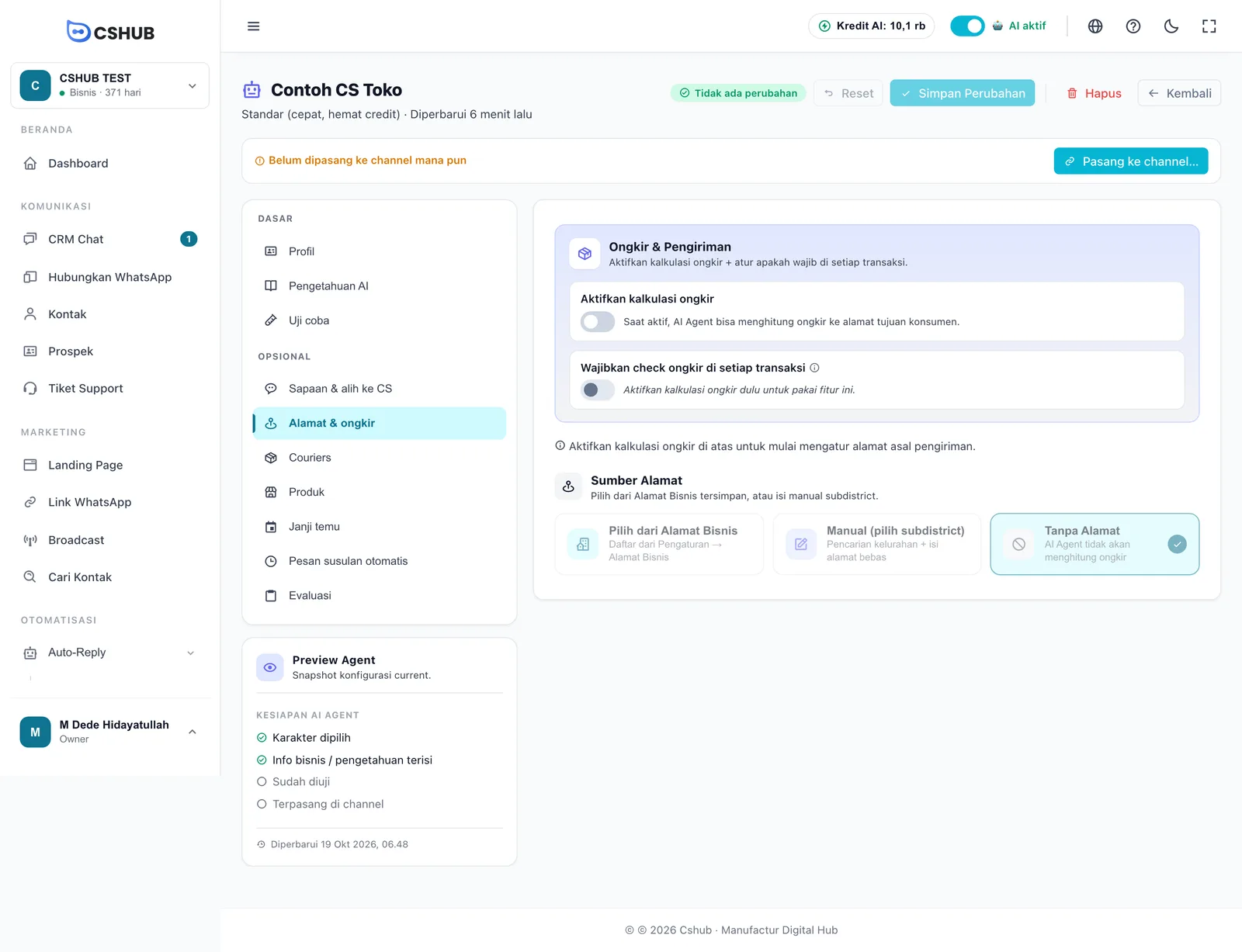
| Sakelar | Fungsi |
|---|---|
| Aktifkan kalkulasi ongkir | Saat aktif, AI bisa menghitung ongkir ke alamat tujuan pelanggan |
| Wajibkan check ongkir di setiap transaksi | Saat aktif, AI meminta pelanggan memilih kurir sebelum mengonfirmasi pesanan — pesanan tidak bisa diproses tanpa kurir. Cocok kalau ongkir cukup besar dibanding harga produk. Hanya bisa dinyalakan setelah kalkulasi ongkir aktif |
Setelah kalkulasi ongkir aktif, pilih Sumber Alamat — alamat asal pengiriman:
| Sumber | Keterangan |
|---|---|
| Pilih dari Alamat Bisnis | Pilih salah satu alamat yang tersimpan di Alamat bisnis. Alamat, kode pos, dan kelurahan terisi otomatis. Kalau daftarnya kosong, tambahkan dulu di Pengaturan |
| Manual (pilih subdistrict) | Cari kelurahan/kecamatan (ketik minimal 2 huruf), lalu isi Kode Pos dan Alamat Lengkap bila perlu |
| Tanpa Alamat | AI tetap aktif tapi tidak menghitung ongkir di alur pesanan |
Klik Simpan Perubahan setelah mengatur.
Bisnis di luar Indonesia
Hitung ongkir otomatis hanya tersedia untuk bisnis di Indonesia. Untuk bisnis di negara lain, sakelar ongkir dimatikan dan tab Couriers tidak ditampilkan.
Memilih kurir
Buka tab Couriers. Kartu Ongkir & Pengiriman yang sama juga tampil di sini, diikuti Daftar Kurir.
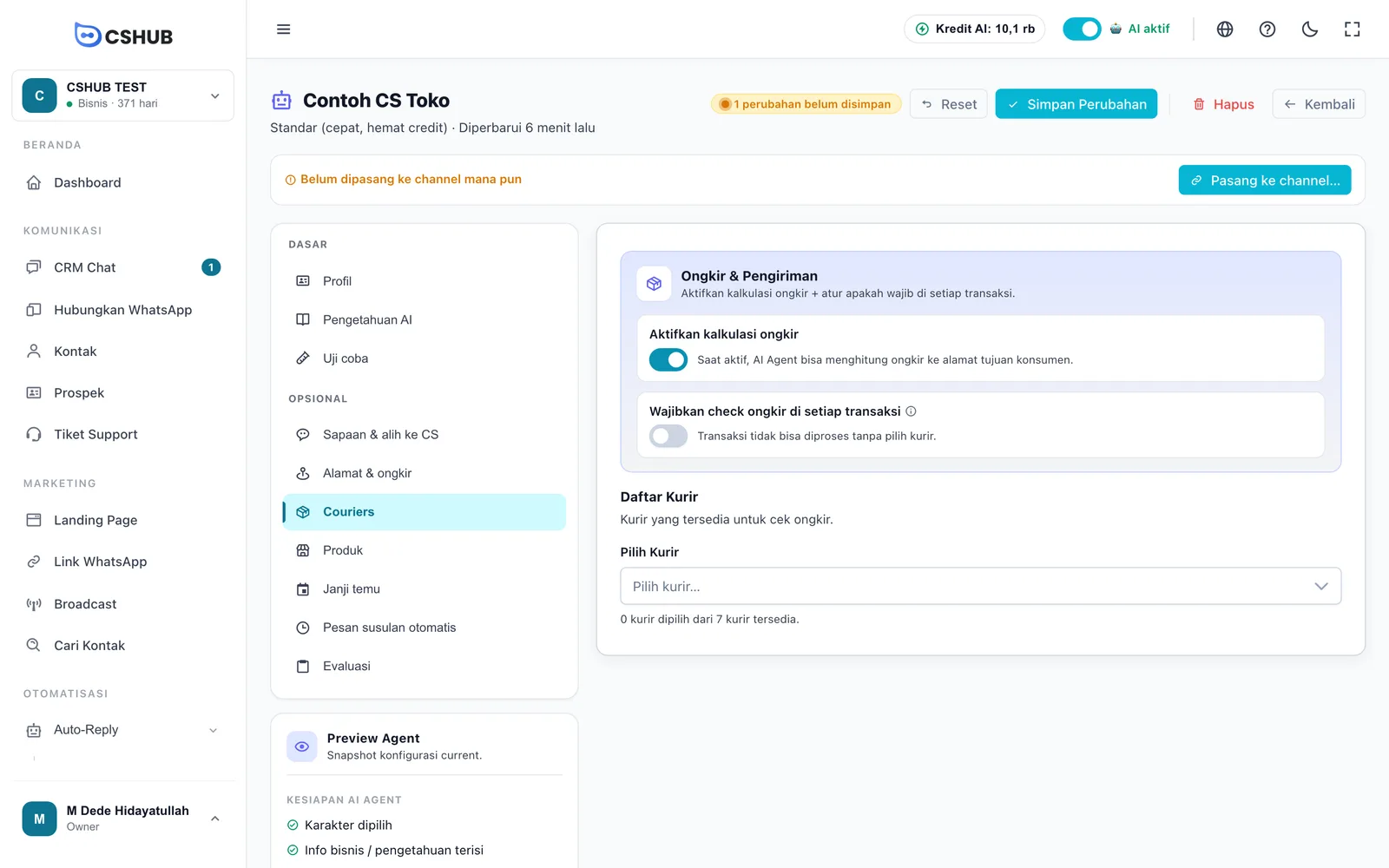
- Klik kotak Pilih Kurir.
- Centang kurir yang mau ditawarkan ke pelanggan. Gunakan kolom cari untuk menemukan kurir lebih cepat.
- Klik Simpan Perubahan.
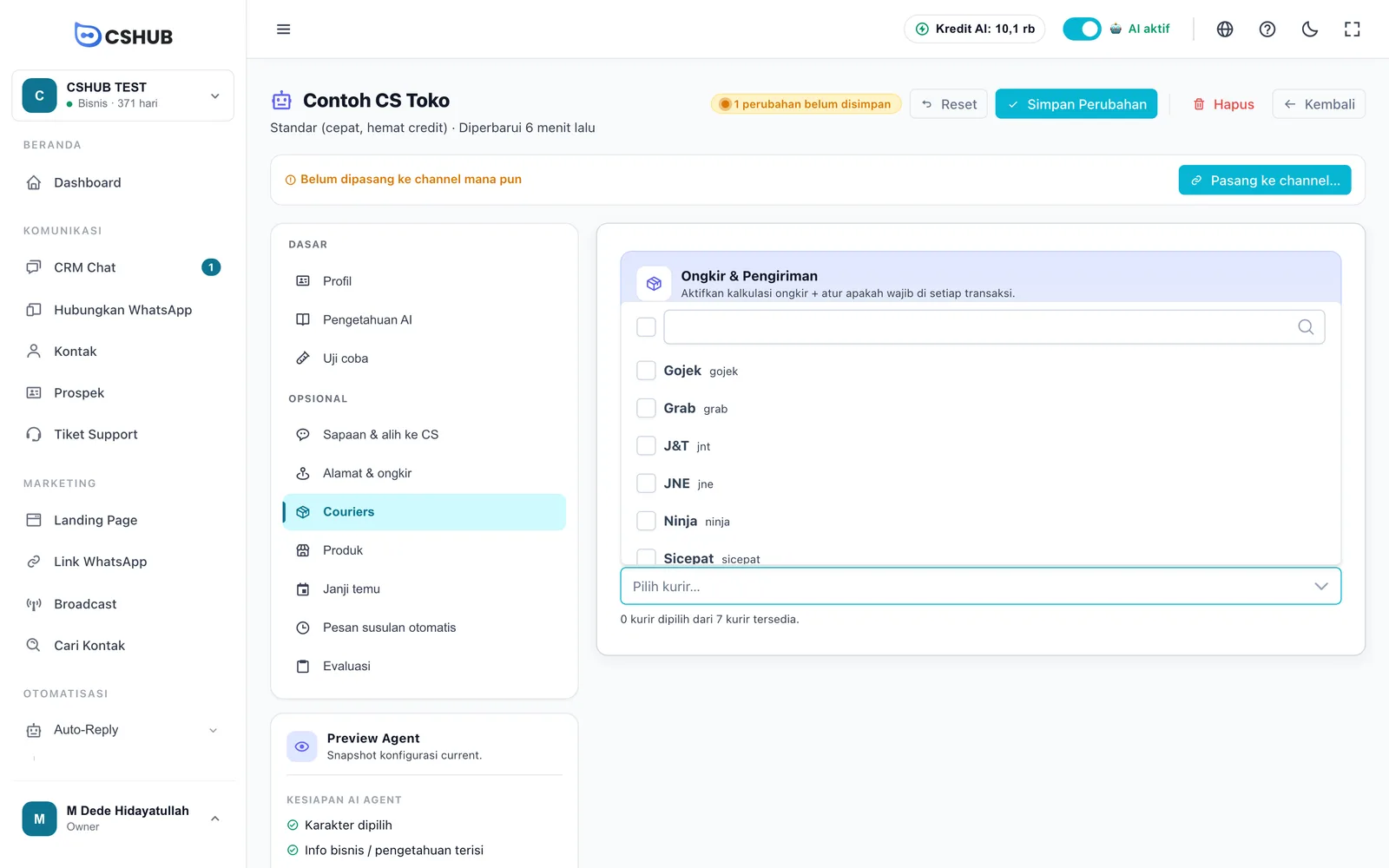
AI hanya menawarkan kurir yang kamu centang. Keterangan di bawah kotak menunjukkan berapa kurir dipilih dari total yang tersedia. Pengaturan pengiriman bisnis secara umum dibahas di Pengiriman & ongkir.
Mengecek hasilnya
- Buka tab Uji coba dan berperan sebagai pembeli: tanyakan produk, pilih varian, minta lanjut bayar, kirim alamat contoh, lalu pilih kurir.
- Pastikan harga, ongkir, dan total di rekap sesuai.
Uji coba memakai kredit AI seperti chat sungguhan.
Masalah umum
| Gejala | Yang perlu dicek |
|---|---|
| AI bilang tidak ada produk | Mode Produk masih Tanpa Produk, atau produk belum aktif di Produk |
| AI tidak menanyakan alamat / tidak menghitung ongkir | Aktifkan kalkulasi ongkir mati, atau Sumber Alamat Tanpa Alamat |
| Tidak ada kurir yang ditawarkan | Belum ada kurir yang dicentang di tab Couriers |
| Tab Produk/Couriers bergembok | Paketmu belum mencakup fitur itu. Lihat Billing & paket |
| Perubahan tidak berlaku | Belum klik Simpan Perubahan |