
البيع وإتمام الطلب عبر الدردشة بالذكاء الاصطناعي
يستطيع وكيل AI البيع داخل الدردشة مباشرة: يعرض منتجات من كتالوجك بالأسعار والخيارات الصحيحة، ويضيف العناصر إلى السلة، ويسأل عن عنوان التوصيل، ويحسب تكلفة الشحن عبر شركات الشحن التي تختارها، ثم ينشئ الطلب ويرسل رابط الفاتورة الذي يختار منه العميل طريقة الدفع — دون أن يتدخّل فريق خدمة العملاء.
تضبط ذلك في ثلاثة تبويبات بصفحة تعديل وكيل AI: المنتجات، والعنوان والشحن، وشركات الشحن. ودون منتجات، يظل بإمكان الذكاء الاصطناعي الإجابة عن الأسئلة من معرفة الذكاء الاصطناعي، لكنه لن ينشئ طلبات.
قبل أن تبدأ
- احرص على وجود منتجات نشطة في المنتجات والمخزون — فالذكاء الاصطناعي لا يعرض إلا منتجات من كتالوجك.
- لحساب تكلفة الشحن، احفظ عنوان مصدر الشحن في عناوين النشاط.
- لا يُفتح تبويبا المنتجات وشركات الشحن إلا إذا كانت باقتك تتضمّن المنتجات وعروض أسعار الشحن. وتظهر التبويبات المقفلة بأيقونة قفل.
تظهر بعض هذه الشاشات حاليًا بالإندونيسية حتى عندما يكون التطبيق بلغة أخرى؛ وتعطيك الجداول أدناه التسمية الأصلية مع شرح بالعربية.
كيف يتعامل الذكاء الاصطناعي مع عملية الشراء
بعد إعداد المنتجات والشحن، تسير المحادثة عادةً هكذا:
- يسأل العميل — «ماذا تبيعون؟»، «كم سعر التيشيرت السادة؟»، «هل الأسود متوفر بمقاس L؟». يبحث الذكاء الاصطناعي في كتالوجك ويجيب بالاسم والسعر والخيارات الصحيحة، ويمكنه إرسال صور المنتجات.
- يختار العميل — «سآخذ قطعتين باللون الأسود، مقاس L». يضيفها الذكاء الاصطناعي إلى السلة ويمكنه إخباره بالإجمالي.
- الانتقال إلى الدفع — يعرض الذكاء الاصطناعي متابعة الدفع. وإذا كان الشحن مفعّلًا، يسأل عن العنوان الكامل والرمز البريدي.
- اختيار شركة الشحن — يعرض الذكاء الاصطناعي خيارات شركات الشحن مع تكلفة كل منها؛ ويختار العميل واحدة.
- الملخص — يرسل الذكاء الاصطناعي ملخّص الطلب والإجمالي (السعر × الكمية + الشحن).
- إنشاء الطلب — بمجرد موافقة العميل، ينشئ الذكاء الاصطناعي الطلب ويرسل رابط الفاتورة. وفي تلك الصفحة يختار العميل طريقة الدفع.
تصل الطلبات التي ينشئها الذكاء الاصطناعي إلى الطلبات مثل أي طلب آخر، ويُحفظ عنوان التوصيل في جهة الاتصال. ويمكن للعملاء أيضًا السؤال عن حالة الطلب بذكر رقم الفاتورة.
الذكاء الاصطناعي لا يعطي أرقام الحسابات البنكية أبدًا
عندما يسأل العميل «إلى أين أحوّل المبلغ؟»، يوجّهه الذكاء الاصطناعي إلى رابط الفاتورة — ولا يخترع أبدًا أرقام حسابات أو طرق دفع. فطرق الدفع لا تُعرض إلا في صفحة الفاتورة.
اختر شخصية مناسبة
صُمّمت شخصيتا مغلق المبيعات واستلام الطلبات لهذا النوع من البيع. راجع اختر شخصية.
المنتجات التي يُسمح للذكاء الاصطناعي بعرضها
افتح تبويب المنتجات. وفي قسم Mode Produk (وضع المنتجات)، اختر واحدًا:
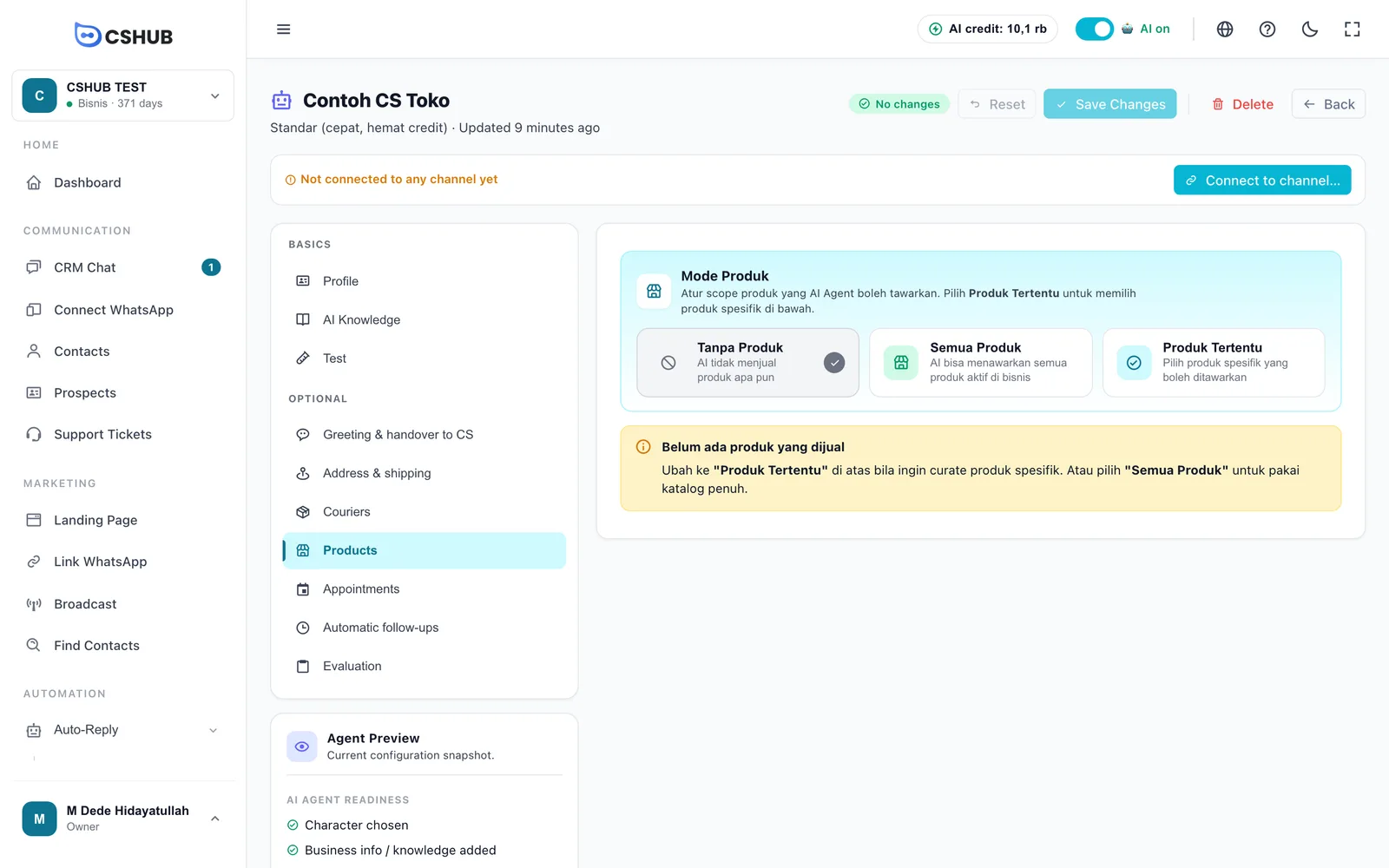
| الوضع | ما يفعله الذكاء الاصطناعي |
|---|---|
| Tanpa Produk (بلا منتجات) | لا يبيع الذكاء الاصطناعي شيئًا. مناسب لوكيل مخصّص لخدمة العملاء فقط |
| Semua Produk (كل المنتجات) | يُسمح للذكاء الاصطناعي بعرض كل المنتجات النشطة في نشاطك، بما فيها ما تضيفه لاحقًا |
| Produk Tertentu (منتجات محددة) | لا يعرض الذكاء الاصطناعي إلا المنتجات التي تختارها في قائمة Produk Terpilih (المنتجات المختارة) |
اختيار منتجات محددة
- اختر Produk Tertentu. يظهر قسم Produk Terpilih.
- انقر Tambah Produk (إضافة منتج).
- في النافذة، ابحث بالاسم أو برمز SKU، وحدّد المنتجات التي تريدها، ثم انقر Tambah ke Agent (إضافة إلى الوكيل). وتظهر المنتجات المضافة مسبقًا باللون الرمادي.
- انقر حفظ التغييرات أعلى الصفحة.
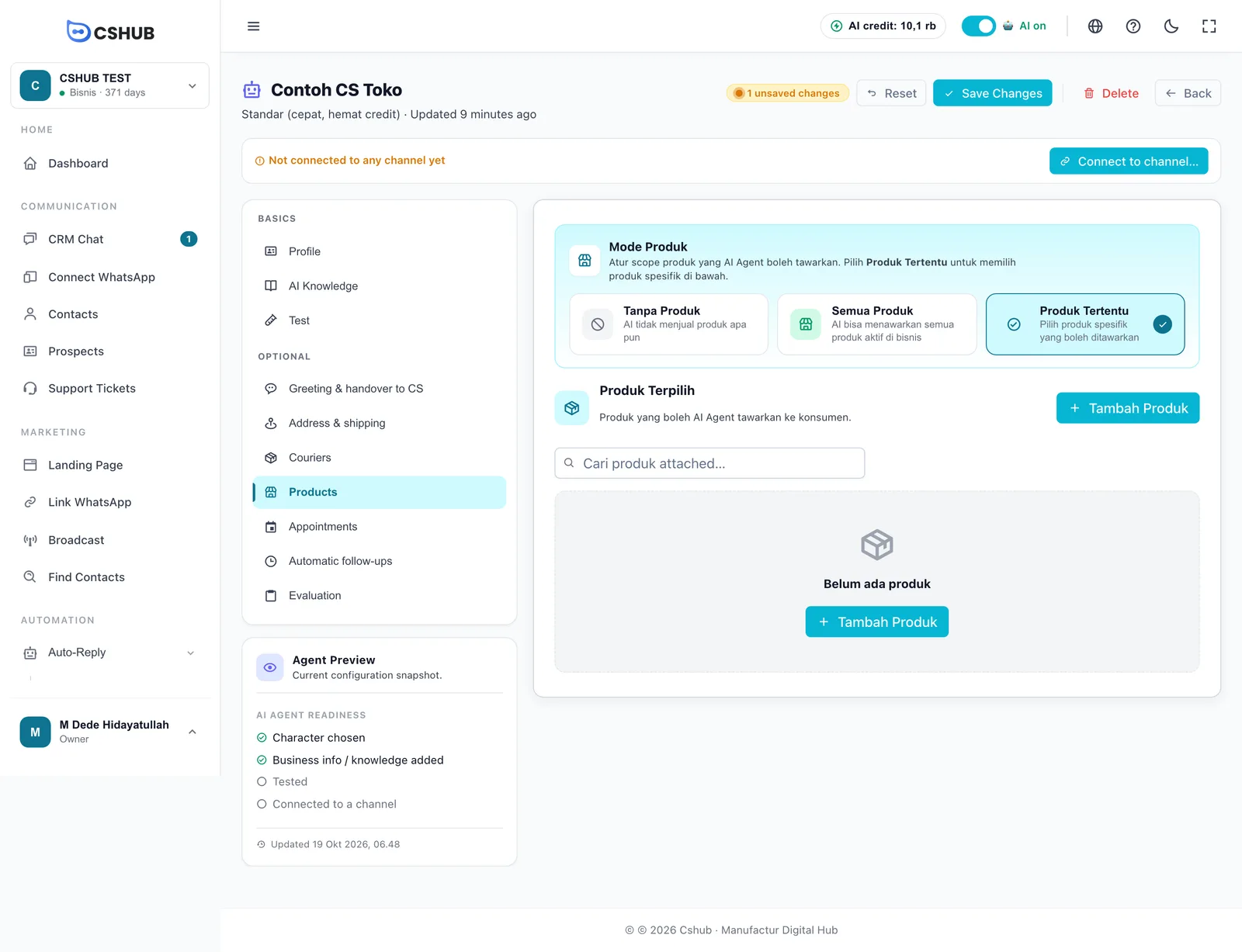
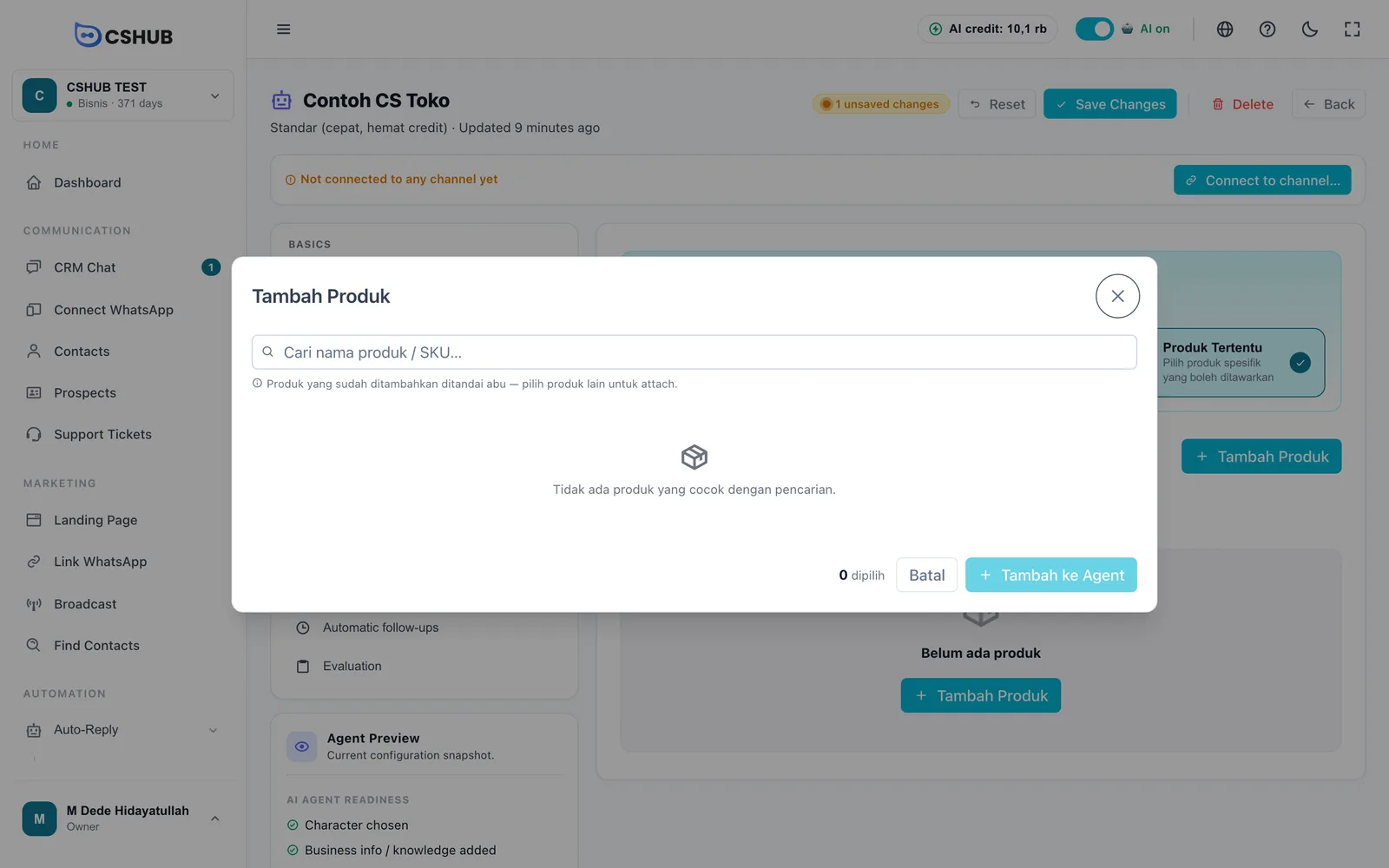
تحمل المنتجات المضافة حديثًا وسم Baru · belum disimpan (جديد، لم يُحفظ بعد) حتى تحفظ. وتحمل المنتجات غير النشطة وسم غير نشط. ولإزالة منتج، انقر × في صفه — ويسري التغيير بعد الحفظ.
تغيير الوضع يمسح القائمة المختارة
إذا انتقلت من Produk Tertentu إلى Semua Produk أو Tanpa Produk بينما توجد منتجات مختارة، يطلب منك cshub التأكيد. وبعد الحفظ، تُمسح قائمة المنتجات المختارة.
الأسعار والخيارات والصور التي يستخدمها الذكاء الاصطناعي تأتي مباشرة من المنتجات والمخزون، فتحدّثها هناك فقط — ولا حاجة إلى تكرار الأسعار في معرفة الذكاء الاصطناعي.
الشحن وعنوان المصدر
افتح تبويب العنوان والشحن. تظهر بطاقة Ongkir & Pengiriman (تكلفة الشحن والتوصيل) في الأعلى.
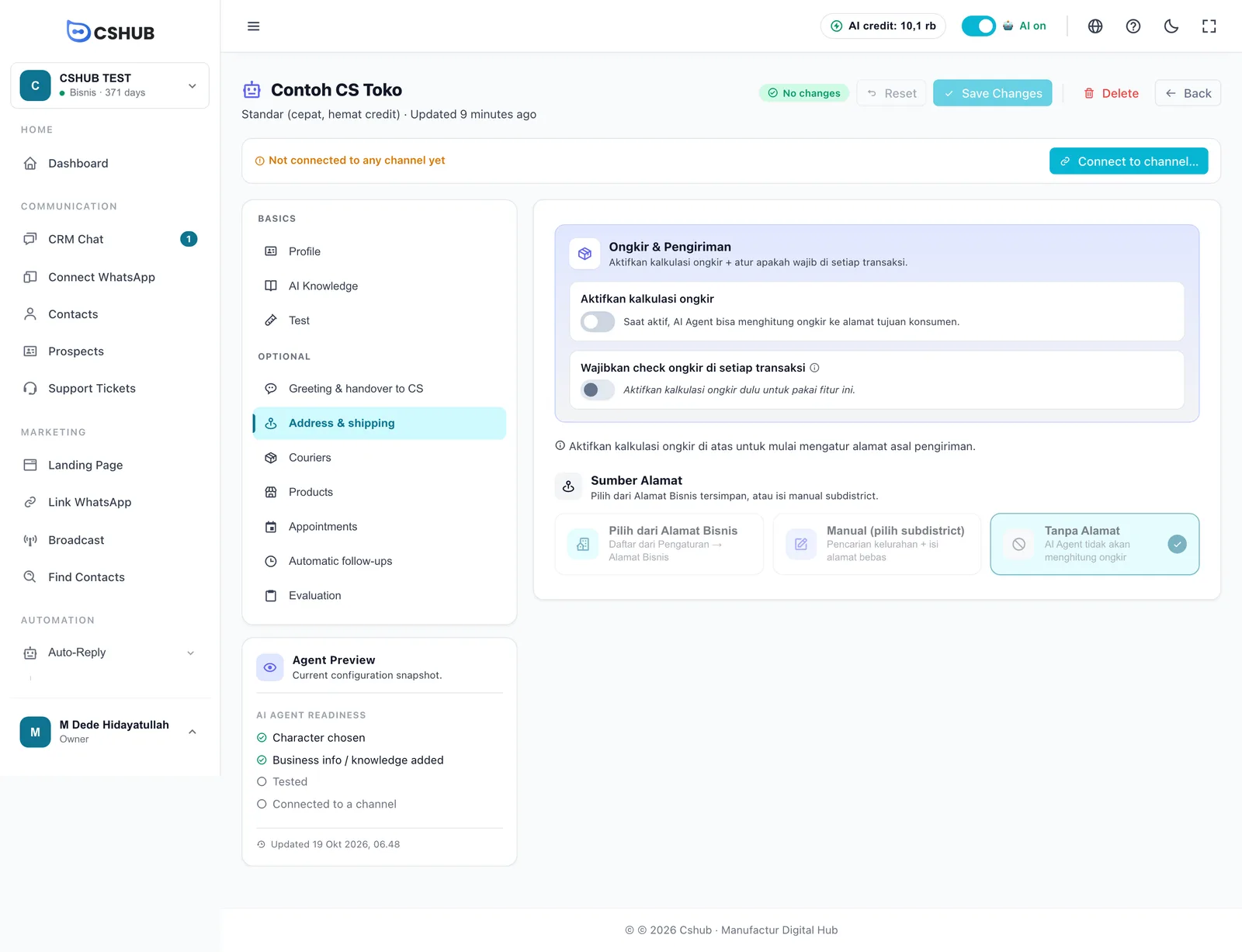
| المفتاح | وظيفته |
|---|---|
| Aktifkan kalkulasi ongkir (تفعيل حساب الشحن) | عند تفعيله، يستطيع الذكاء الاصطناعي حساب تكلفة الشحن إلى عنوان العميل |
| Wajibkan check ongkir di setiap transaksi (إلزام التحقق من الشحن في كل طلب) | عند تفعيله، يطلب الذكاء الاصطناعي من العميل اختيار شركة شحن قبل التأكيد — ولا يمكن إتمام الطلب دونها. مفيد عندما تكون تكلفة الشحن كبيرة مقارنةً بسعر المنتج. ولا يتاح إلا بعد تفعيل حساب الشحن |
بعد تفعيل حساب الشحن، اختر Sumber Alamat (مصدر العنوان) — أي المكان الذي تُشحن منه الطلبات:
| المصدر | التفاصيل |
|---|---|
| Pilih dari Alamat Bisnis (من عناوين النشاط) | اختر أحد العناوين المحفوظة في عناوين النشاط. ويُعبّأ العنوان والرمز البريدي والحي الفرعي تلقائيًا. وإذا كانت القائمة فارغة، فأضف عنوانًا من الإعدادات أولًا |
| Manual (pilih subdistrict) (يدوي، اختيار الحي الفرعي) | ابحث عن الحي الفرعي (اكتب حرفين على الأقل)، ثم املأ الرمز البريدي والعنوان الكامل عند الحاجة |
| Tanpa Alamat (بلا عنوان) | يبقى الذكاء الاصطناعي يعمل لكنه لا يحسب الشحن أثناء إتمام الطلب |
انقر حفظ التغييرات عند الانتهاء.
الأنشطة خارج إندونيسيا
عروض أسعار الشحن التلقائية متاحة فقط للأنشطة داخل إندونيسيا. وفي الدول الأخرى، يكون مفتاح الشحن مطفأً ويُخفى تبويب شركات الشحن.
اختيار شركات الشحن
افتح تبويب شركات الشحن. تظهر بطاقة Ongkir & Pengiriman نفسها هنا أيضًا، تليها قائمة شركات الشحن.
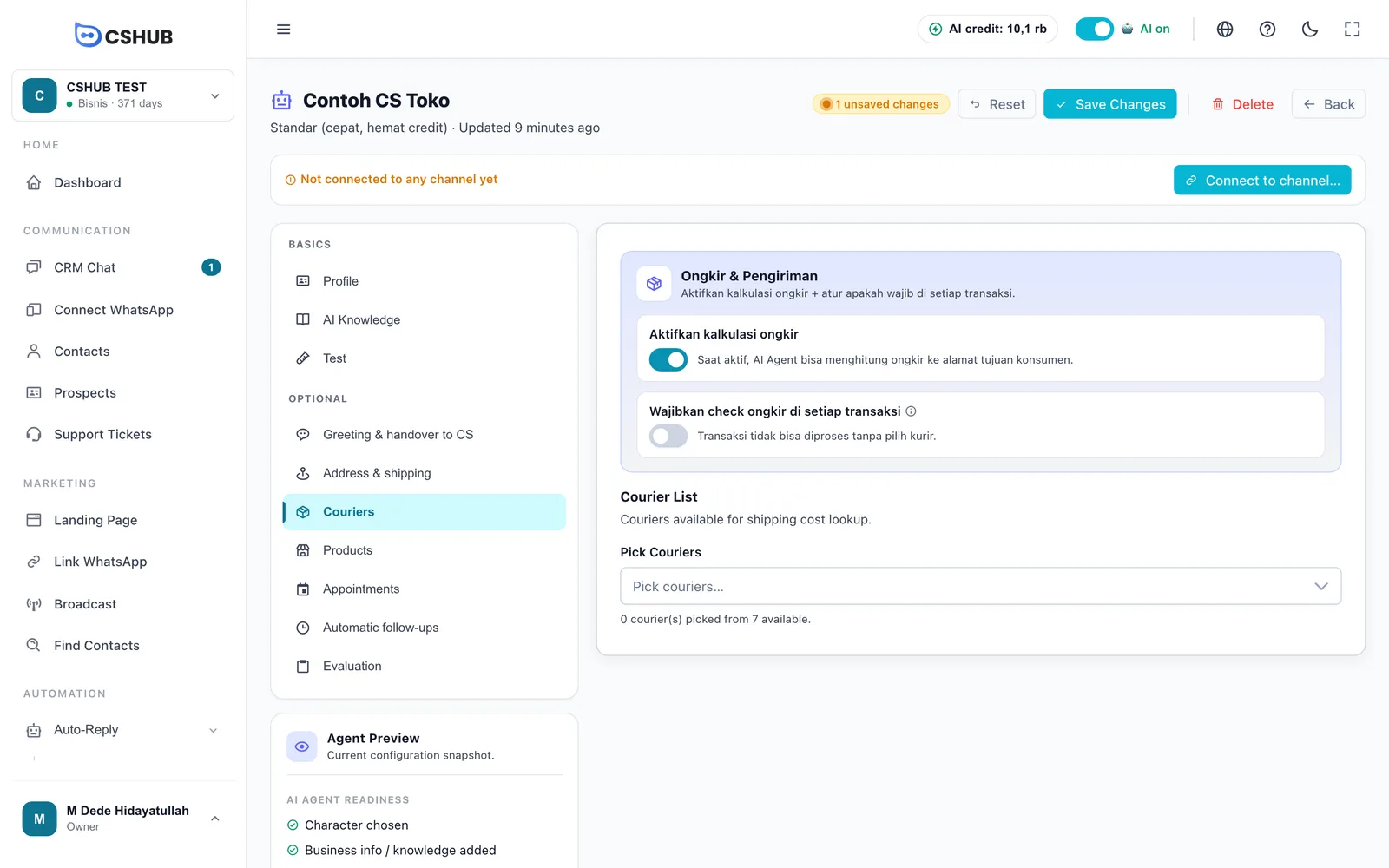
- انقر مربع اختر شركات الشحن.
- حدّد شركات الشحن التي تريد عرضها على العملاء. واستخدم مربع البحث للعثور عليها أسرع.
- انقر حفظ التغييرات.
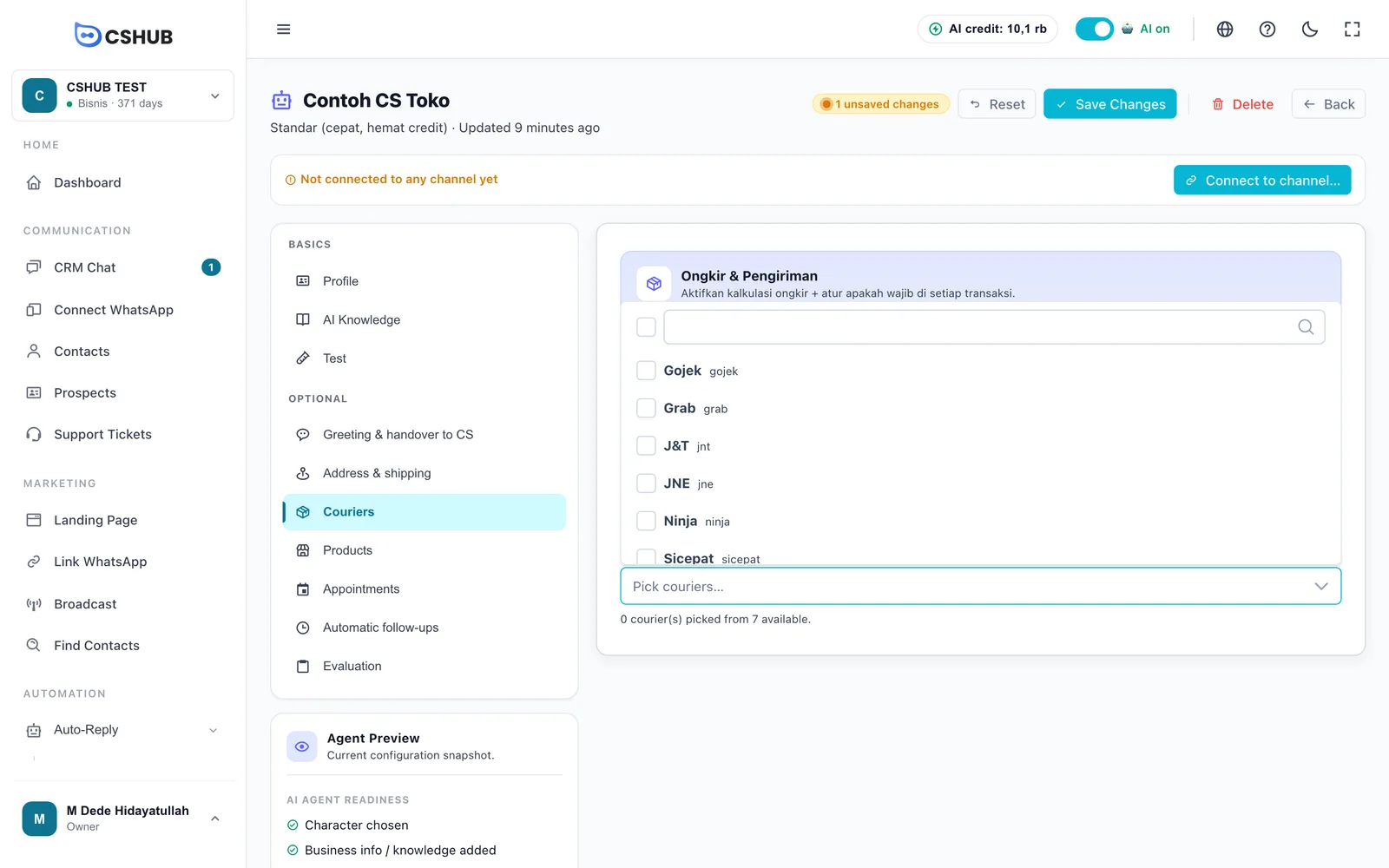
لا يعرض الذكاء الاصطناعي إلا شركات الشحن التي تحدّدها. وتُظهر الملاحظة أسفل المربع عدد المختار منها من بين المتاح. أما إعدادات الشحن العامة لنشاطك فمشروحة في الشحن وتكاليفه.
التحقق من النتيجة
- افتح تبويب التجربة وأدِّ دور المشتري: اسأل عن منتج، واختر خيارًا، واطلب الدفع، وأرسل عنوانًا تجريبيًا، ثم اختر شركة شحن.
- تأكد من صحة الأسعار والشحن والإجمالي في الملخص.
يستهلك الاختبار رصيد الذكاء الاصطناعي تمامًا مثل المحادثة الحقيقية.
حل المشكلات
| العَرَض | ما الذي تتحقق منه |
|---|---|
| الذكاء الاصطناعي يقول إنه لا توجد منتجات | ما زال وضع المنتجات Tanpa Produk، أو أن المنتجات غير نشطة في المنتجات والمخزون |
| الذكاء الاصطناعي لا يسأل عن العنوان / لا يحسب الشحن | Aktifkan kalkulasi ongkir مطفأ، أو أن مصدر العنوان هو Tanpa Alamat |
| لا تُعرض أي شركة شحن | لم تُحدَّد أي شركة شحن في تبويب شركات الشحن |
| على تبويب المنتجات/شركات الشحن قفل | باقتك لا تتضمّن تلك الميزة. راجع الفوترة والباقات |
| التغييرات لا تسري | لم تنقر حفظ التغييرات |
ذات صلة
- وكيل AI
- المنتجات والمخزون
- الطلبات
- الشحن وتكاليفه
- السلات المتروكة
- إرسال منتج أو رابط دفع أو طلب من المحادثة — النسخة اليدوية لفريق خدمة العملاء