
جولة في الواجهة
تعرّفك هذه الصفحة على التخطيط الرئيسي لتطبيق cshub (الشريط الجانبي، والشريط العلوي، وشريط البدء، ومنطقة المحتوى، وزر المساعدة) وعلى محتويات لوحة التحكم، لتعرف مكان كل قائمة وما يعنيه كل رقم.
تستخدم كل صفحة داخل النشاط التجاري التخطيط نفسه:
| الجزء | مكانه | ما الذي يحتويه |
|---|---|---|
| الشريط الجانبي | على جانب الشاشة | مبدّل الأنشطة، وكل القوائم، وقائمة حسابك |
| الشريط العلوي | في الأعلى | رصيد الذكاء الاصطناعي، ومفتاح الذكاء الاصطناعي، واللغة، والمساعدة، والوضع الداكن، وملء الشاشة |
| شريط البدء | أسفل الشريط العلوي | تقدّمك في قائمة خطوات البداية وزر للانتقال إلى الخطوة التالية |
| منطقة المحتوى | في الوسط | الصفحة المفتوحة حاليًا |
| زر المساعدة | الزاوية السفلية | المساعدة الذكية، وإعادة الجولات الإرشادية، والتحدث مع الدعم |
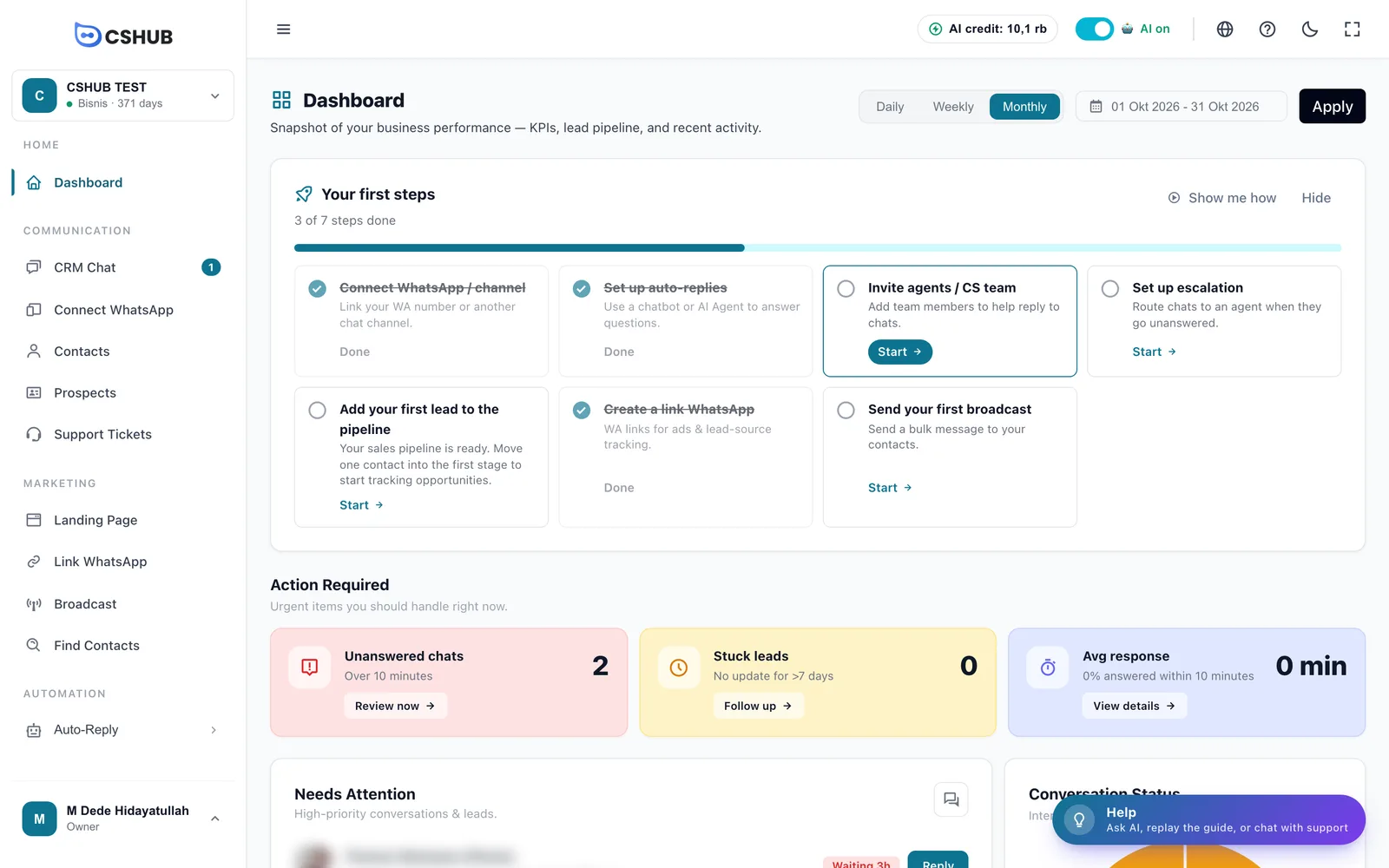
الشريط الجانبي
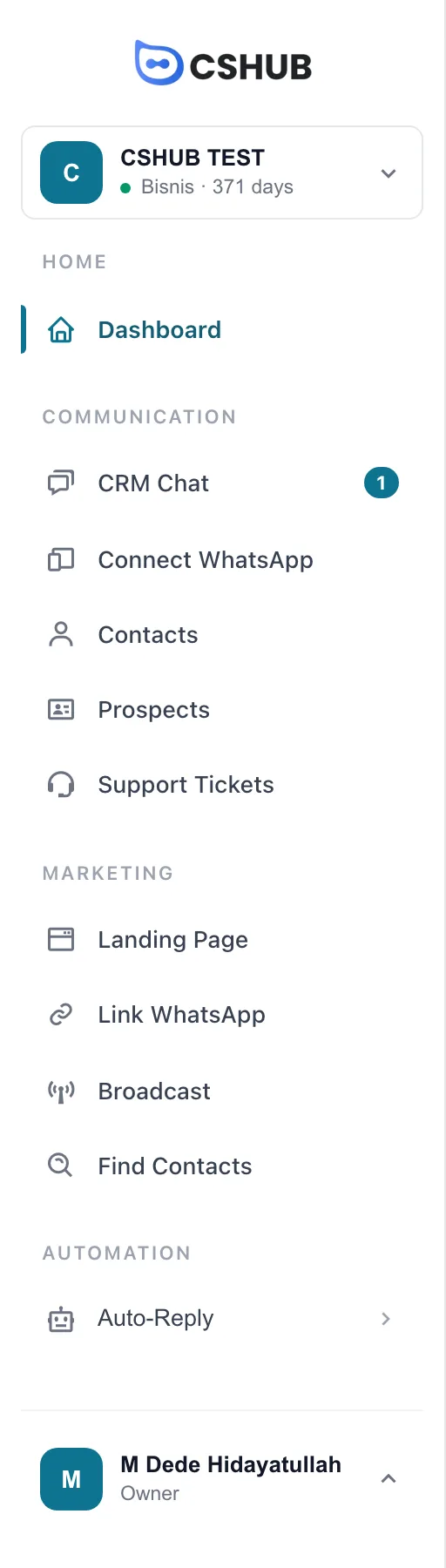
مبدّل الأنشطة
يعرض المربع الموجود في أعلى الشريط الجانبي النشاط النشط واسم باقته وعدد الأيام المتبقية فيها (مثل Bisnis · 371 يومًا). انقر عليه لفتح أعمالك:
| العنصر | وظيفته |
|---|---|
| صف النشاط | انقر عليه للانتقال إلى ذلك النشاط. النشاط المفتوح حاليًا يحمل شارة نشط |
| عرض كل الأنشطة التجارية | يفتح حسابي مع القائمة الكاملة لأنشطتك |
| إنشاء نشاط تجاري جديد | ينشئ نشاطًا إضافيًا بباقته وبياناته الخاصة |
يظل بالإمكان فتح النشاط الذي انتهت باقته حتى تتمكن من تجديدها. راجع عند انتهاء باقتك.
القوائم
القوائم مقسّمة إلى مجموعات. وتعتمد المجموعات والعناصر الظاهرة على تركيز النشاط الذي اخترته، وصلاحيات دورك، وميزات باقتك.
| المجموعة | القوائم | الأدلة |
|---|---|---|
| الرئيسية | لوحة التحكم | لوحة التحكم |
| التواصل | دردشة CRM، ربط واتساب، جهات الاتصال، العملاء المحتملون، تذاكر الدعم، المواعيد | دردشة CRM، عن القنوات، جهات الاتصال، العملاء المحتملون وقناة المبيعات، تذاكر الدعم، المواعيد |
| التسويق | التجارة الإلكترونية، صفحة الهبوط، مولد الروابط، بث، البحث عن جهات اتصال | المتجر الإلكتروني، صفحات الهبوط، روابط واتساب، البث، البحث عن جهات اتصال |
| المنتجات والطلبات | المخزون، الطلبات (المعاملات، عربة مهجورة) | المنتجات والمخزون، الطلبات، السلات المتروكة |
| الأتمتة | رد تلقائي (روبوت دردشة يدوي، وكيل AI، تصعيد) | ردود الكلمات المفتاحية، وكيل AI، التصعيد |
| التقارير | التقارير والسجلات | التقارير والسجلات |
| الإعدادات | البيانات والقوالب، الإعدادات، الفوترة، المساعدة | البيانات والقوالب، إعدادات النشاط، الفوترة والباقات، مساعد المساعدة الذكي |
| العلامة | معناها |
|---|---|
| الرقم بجانب دردشة CRM | عدد الرسائل غير المقروءة |
| السهم (›) | للقائمة عناصر فرعية. انقر لتوسيعها |
| أيقونة القفل | الميزة غير مشمولة في باقتك (متاح في باقة أخرى). انقر لترى الباقات التي تفتحها |
لا تجد قائمة ما؟
الأرجح أنها مخفية بسبب تركيز نشاطك. انقر عرض كل الميزات أسفل الشريط الجانبي لإظهار كل القوائم مجددًا، أو غيّر التركيز من تركيز النشاط.
قائمة الحساب
تعرض الكتلة الموجودة أسفل الشريط الجانبي اسمك ودورك (مثل المالك). انقر عليها لفتح قائمة الحساب.
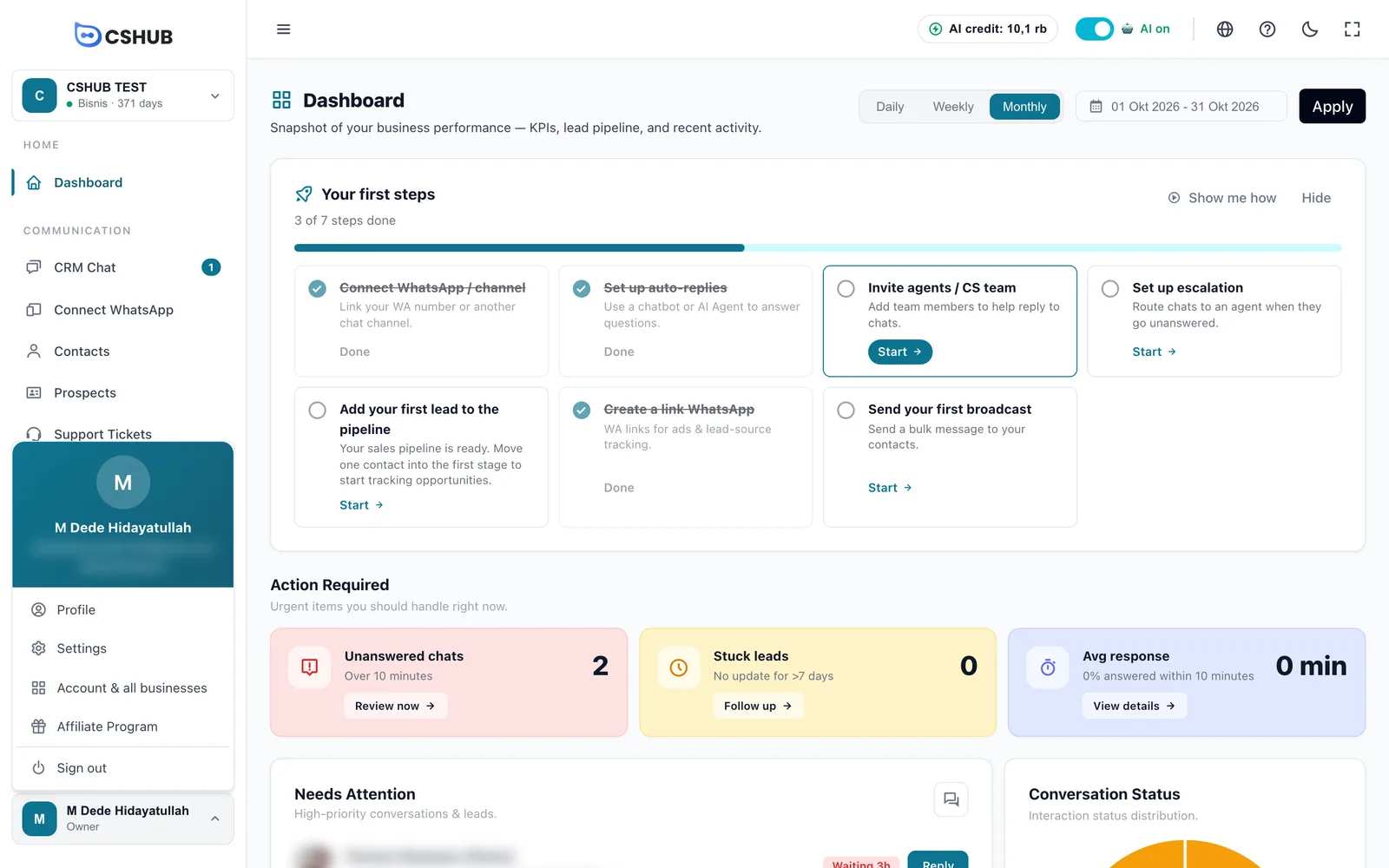
| الخيار | وظيفته |
|---|---|
| الملف الشخصي | بياناتك الشخصية وتغيير كلمة المرور. راجع الفريق وخدمة العملاء والأدوار |
| الإعدادات | صفحة إعدادات النشاط |
| الحساب وكل الأنشطة التجارية | صفحة حسابي: أنشطتك وباقاتك وسجل مدفوعاتك |
| برنامج التسويق بالعمولة | لوحة التسويق بالعمولة لكسب العمولات. راجع برنامج التسويق بالعمولة |
| تسجيل الخروج | يسجّل خروجك من هذا المتصفح |
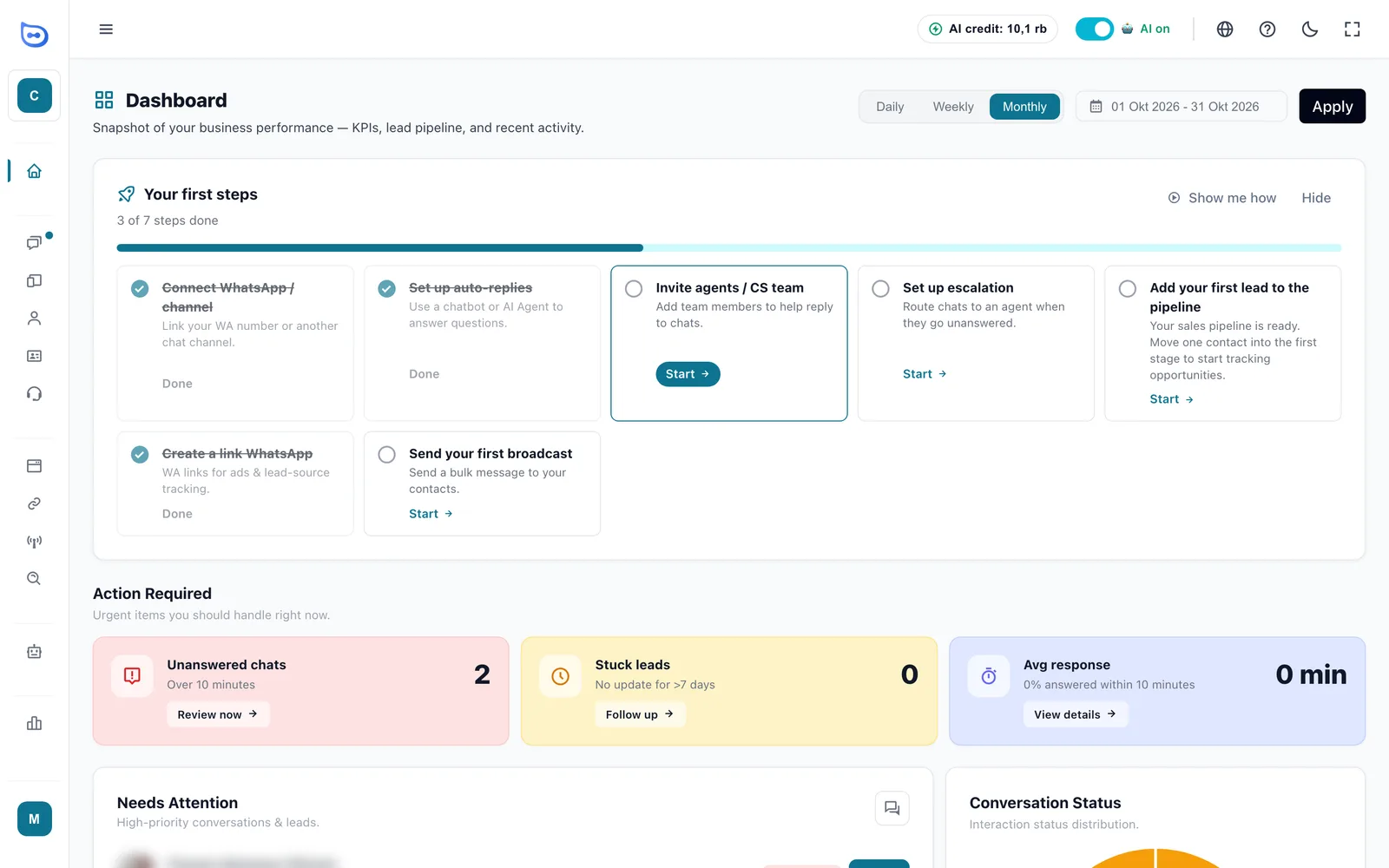
طيّ الشريط الجانبي
يطوي زر ☰ الموجود في طرف الشريط العلوي الشريطَ الجانبي إلى صف من الأيقونات، فيمنح المحتوى مساحة أكبر. انقر عليه مرة أخرى لتوسيعه.
الشريط العلوي

| العنصر | وظيفته |
|---|---|
| ☰ | يطوي الشريط الجانبي أو يوسّعه |
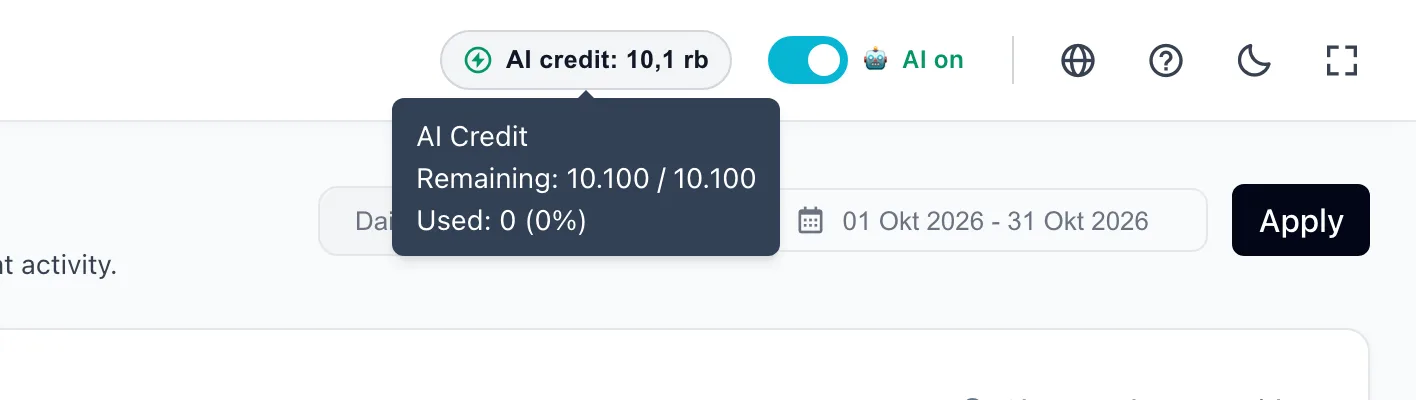
| رصيد الذكاء الاصطناعي | رصيد الذكاء الاصطناعي المتبقي للنشاط النشط. مرّر المؤشر فوقه لترى المتبقي والإجمالي والمستخدم. راجع رصيد الذكاء الاصطناعي والشحن |
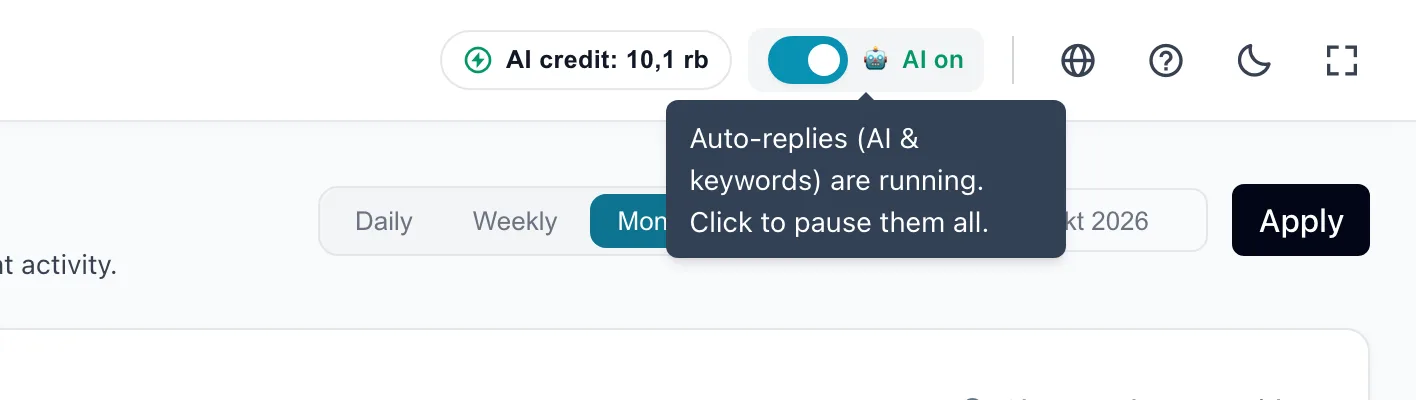
| الذكاء الاصطناعي يعمل / الذكاء الاصطناعي متوقف | يشغّل أو يوقف كل الردود التلقائية (الذكاء الاصطناعي والكلمات المفتاحية) على كل قنوات هذا النشاط دفعة واحدة |
| الكرة الأرضية | تغيّر لغة عرض التطبيق |
| ? | تفتح لوحة المساعدة |
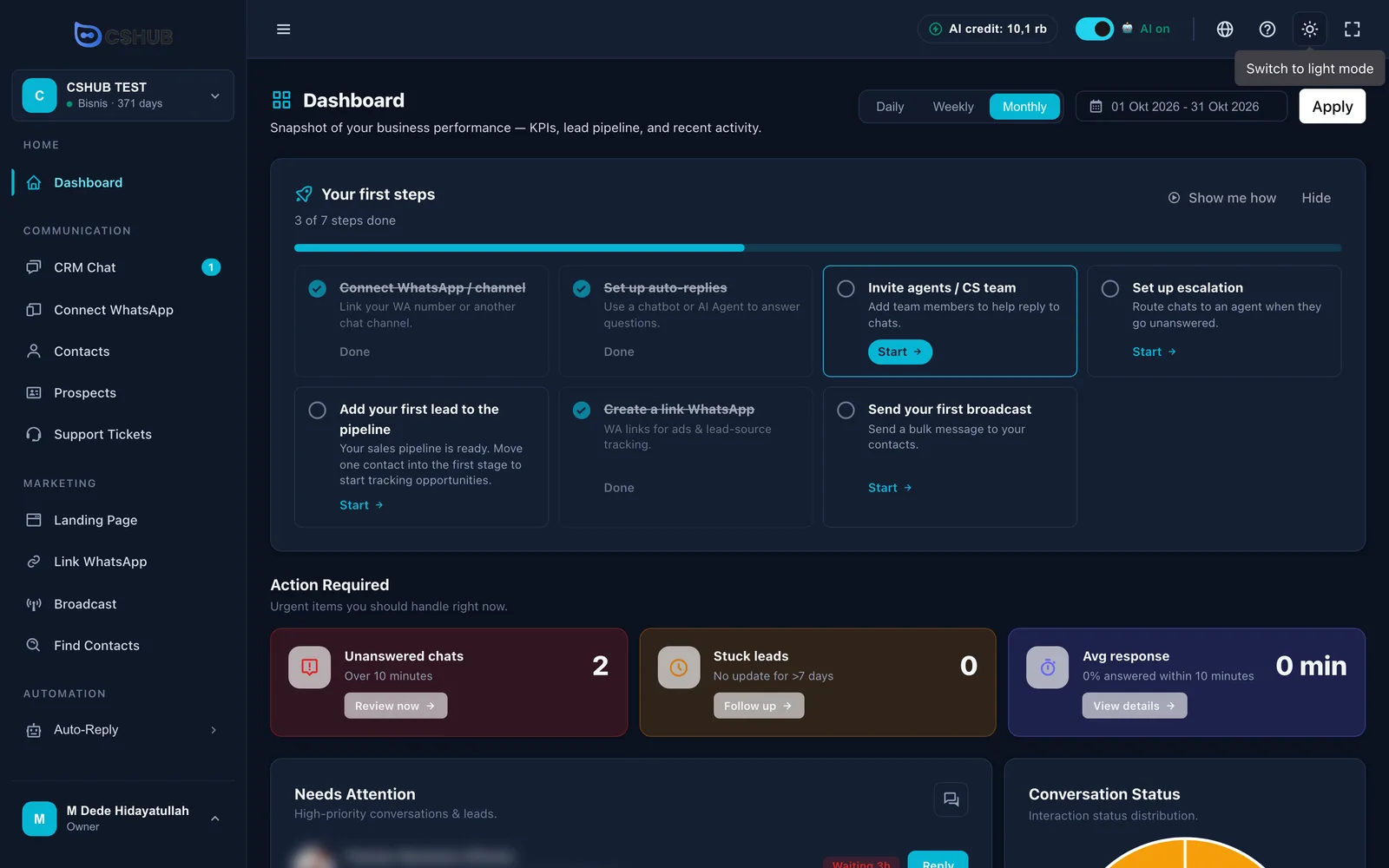
| القمر / الشمس | تبدّل بين الوضع الداكن والفاتح |
| ملء الشاشة | يخفي أشرطة المتصفح. اضغط مرة أخرى (أو Esc) للخروج |
إذا كان نشاطك يستخدم أكثر من عملة، يظهر أيضًا منتقي عملة العرض بجانب الكرة الأرضية.
مفتاح الذكاء الاصطناعي
ما دام المفتاح مفعّلًا (الذكاء الاصطناعي يعمل)، يُرد على المحادثات الواردة وفق طريقة الرد التلقائي لكل قناة. انقر عليه للإيقاف المؤقت: تتغيّر التسمية إلى الذكاء الاصطناعي متوقف، وتظل المحادثات تصل إلى دردشة CRM، لكنك أنت وفريقك من يرد. وأثناء الإيقاف، تعرض دردشة CRM شريط تذكير فيه زر تفعيل.
متى توقف الذكاء الاصطناعي مؤقتًا
عندما تحدّث الأسعار أو المخزون، أو تطلق عرضًا ترويجيًا لم يُضَف بعد إلى معرفة الذكاء الاصطناعي، أو تتعامل مع مشكلة ينبغي أن يشرحها شخص مباشرة.
اللغة والوضع الداكن
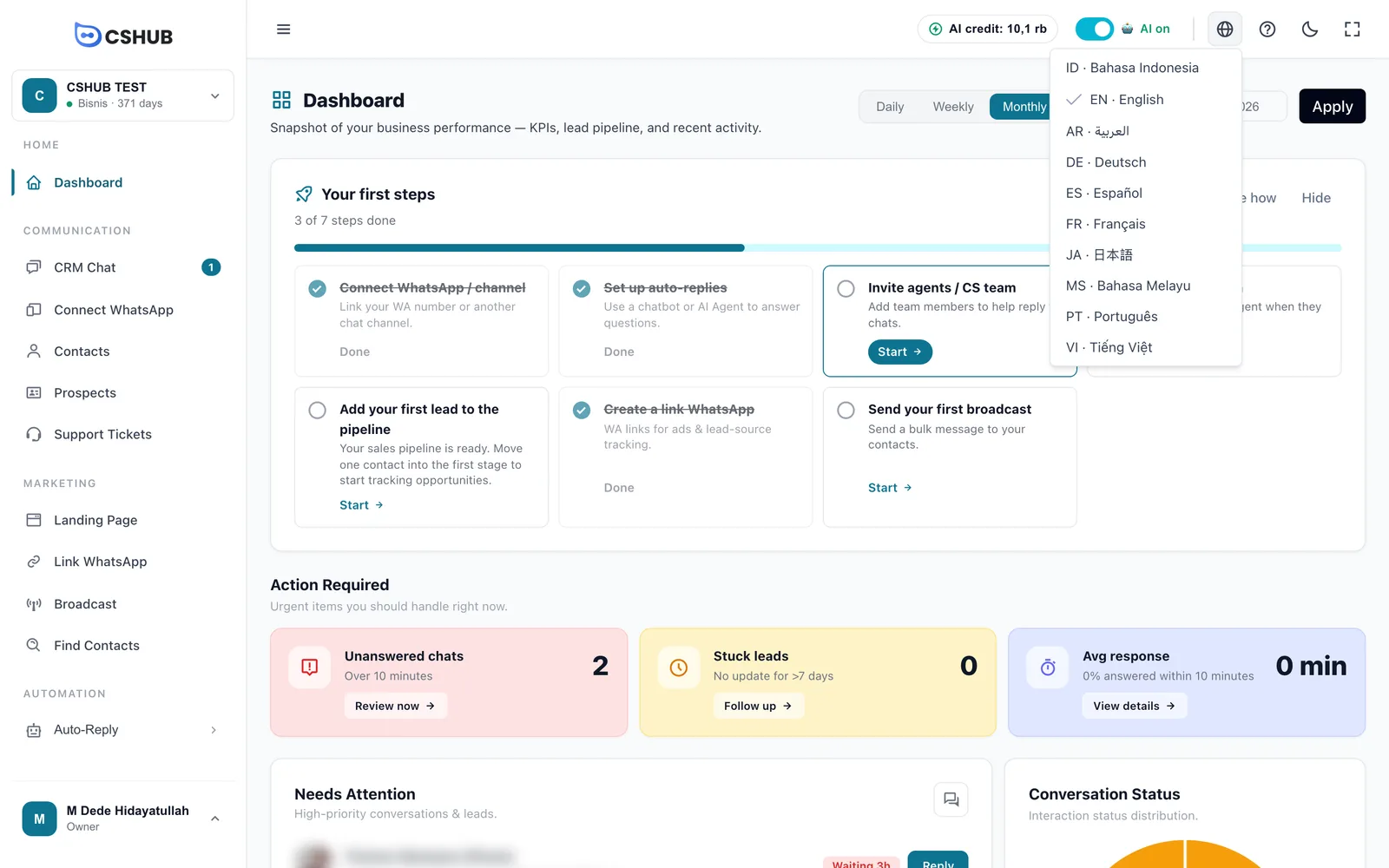
التطبيق متاح بعشر لغات: ID وEN وAR وDE وES وFR وJA وMS وPT وVI. اللغة التي تختارها تغيّر التطبيق لك وحدك، ولا تغيّر اللغة التي يستخدمها الذكاء الاصطناعي مع العملاء (فتلك هي اللغة الافتراضية في إعدادات النشاط).
شريط البدء
إلى أن تكتمل قائمة خطوات البداية، يظهر شريط رفيع أسفل الشريط العلوي في كل صفحة: البدء 3/7 · التالي: …، مع شريط تقدّم صغير، وزر متابعة، وزر ×.

| العنصر | وظيفته |
|---|---|
| متابعة | يفتح صفحة الخطوة التالية |
| × | يغلق الشريط لهذه الجلسة (لكل نشاط على حدة). ويعود بعد إغلاق تبويب المتصفح وفتح التطبيق من جديد |
لا يظهر الشريط في لوحة التحكم ما دامت بطاقة خطواتك الأولى ظاهرة (لتجنّب التكرار)، ولا عندما تكون بالفعل في صفحة الخطوة التالية.
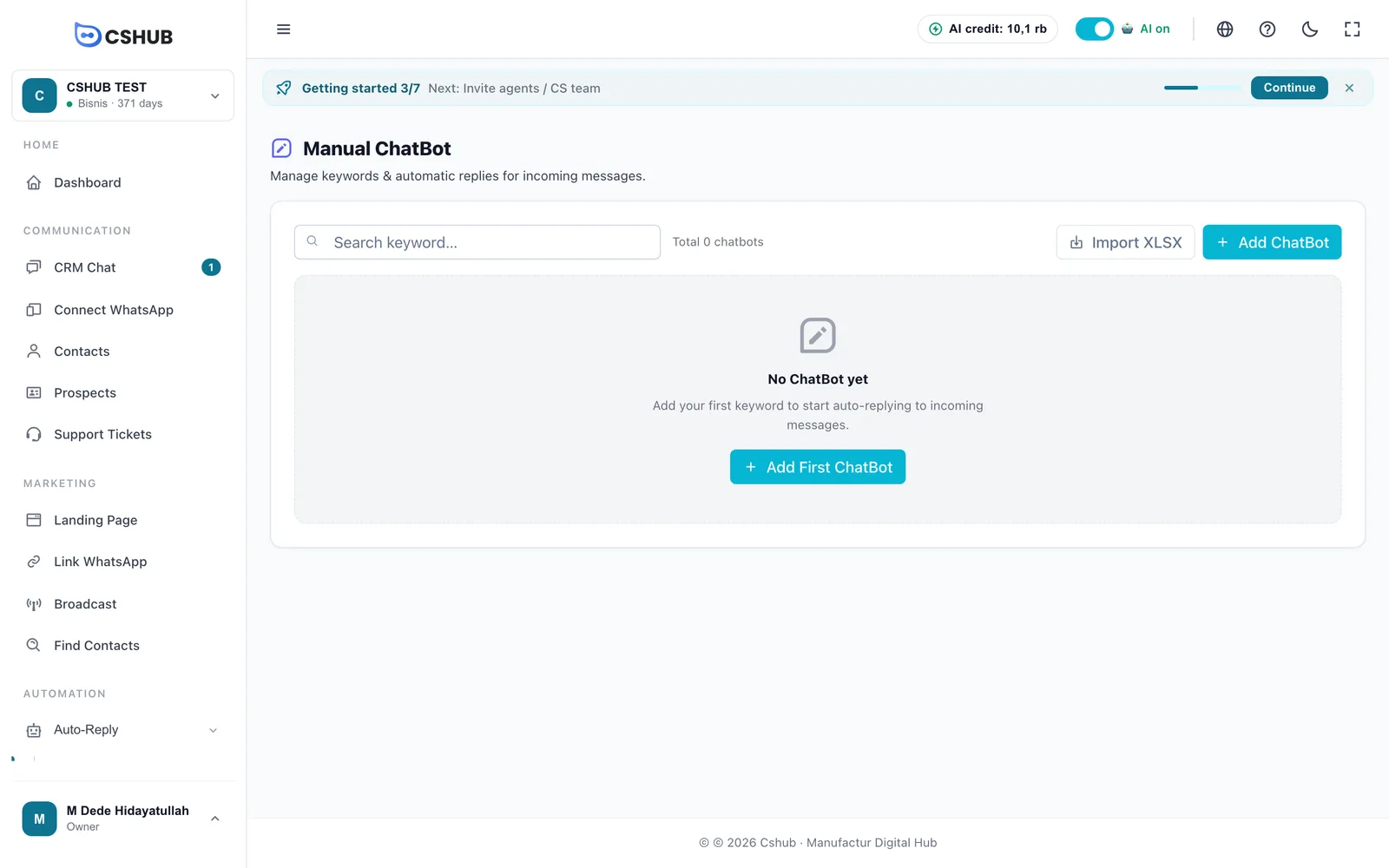
لوحة التحكم
لوحة التحكم هي أول صفحة تراها داخل النشاط. وهي تلخّص المحادثات والعملاء المحتملين وفريقك والمبيعات.
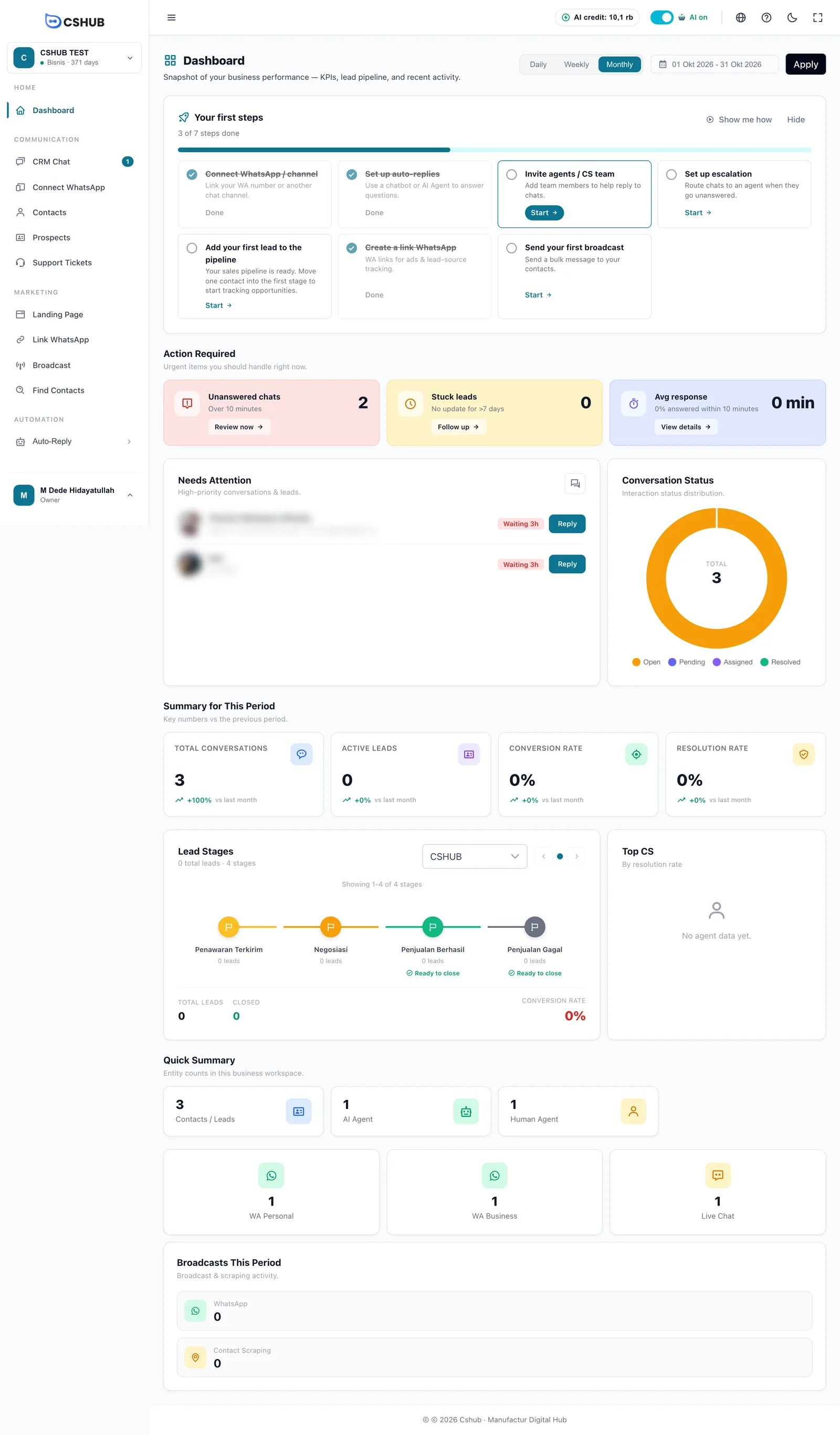
فلتر الفترة
في أعلى الصفحة، اختر يومي أو أسبوعي أو شهري، ثم نطاقًا زمنيًا (مع اختصارات مثل اليوم، وآخر 7 أيام، وهذا الشهر، ومخصص). لا تُحدَّث الأرقام إلا بعد النقر على تطبيق.
أقسام لوحة التحكم
| القسم | ما الذي يعرضه |
|---|---|
| خطواتك الأولى | قائمة خطوات البداية الخاصة بتركيزك. راجع التسجيل والإعداد الأولي |
| اربط واتساب لتبدأ باستقبال الدردشات | يظهر فقط عندما لا تكون أي قناة مرتبطة، بدلًا من الأقسام المعتمدة على المحادثات. وفيه زرّا ربط واتساب أو استخدم قناة أخرى |
| إجراء مطلوب | محادثات غير مجابة (تنتظر أطول من حد الدقائق المحدد)، وعملاء عالقون (دون تحديث لأكثر من 7 أيام)، ومتوسط الرد لفريقك. ولكل منها زر ينقلك إلى الصفحة المعنية |
| أداء المبيعات وقمع المعاملات | الإيرادات، وإجمالي الطلبات، ومتوسط قيمة الطلب، والسلات المتروكة، والمعاملات في كل مرحلة (تم الإنشاء ← معلق ← مدفوع ← تم الشحن ← مكتمل). يظهر فقط مع تركيز البيع عبر الإنترنت أو كل الميزات، وفي الباقات التي تتضمّن ميزة المعاملات |
| يحتاج إلى اهتمام | المحادثات التي تنتظر منذ أطول وقت، ولكل منها زر رد |
| حالة المحادثة | مخطط دائري لحالات المحادثات |
| ملخص هذه الفترة | إجمالي المحادثات، والعملاء النشطون، ومعدل التحويل، ومعدل الحل، مقارنةً بالفترة السابقة |
| مراحل العملاء المحتملين | العملاء المحتملون في كل مرحلة من قناة المبيعات، وإجمالي العملاء المحتملين، والصفقات المغلقة، ومعدل التحويل. يظهر فقط عندما تكون قائمة العملاء المحتملون ظاهرة |
| أفضل موظفي الدعم | أعضاء الفريق أصحاب أعلى معدل حل |
| ملخص سريع | عدد جهات الاتصال، ووكلاء AI، والوكلاء البشريين، والقنوات المرتبطة (WA شخصي، WA Business، الدردشة المباشرة) |
| البث في هذه الفترة | رسائل بث واتساب وعمليات البحث عن جهات الاتصال خلال هذه الفترة |
يتبع ترتيب الأقسام تركيزَ نشاطك. فمثلًا، ينقل تركيز البيع عبر الإنترنت قسم أداء المبيعات إلى الأعلى، بينما يرفع تركيز خدمة العملاء قسم يحتاج إلى اهتمام.
زر المساعدة
يفتح زر المساعدة في الزاوية السفلية (وأيقونة ? في الشريط العلوي) لوحة المساعدة.
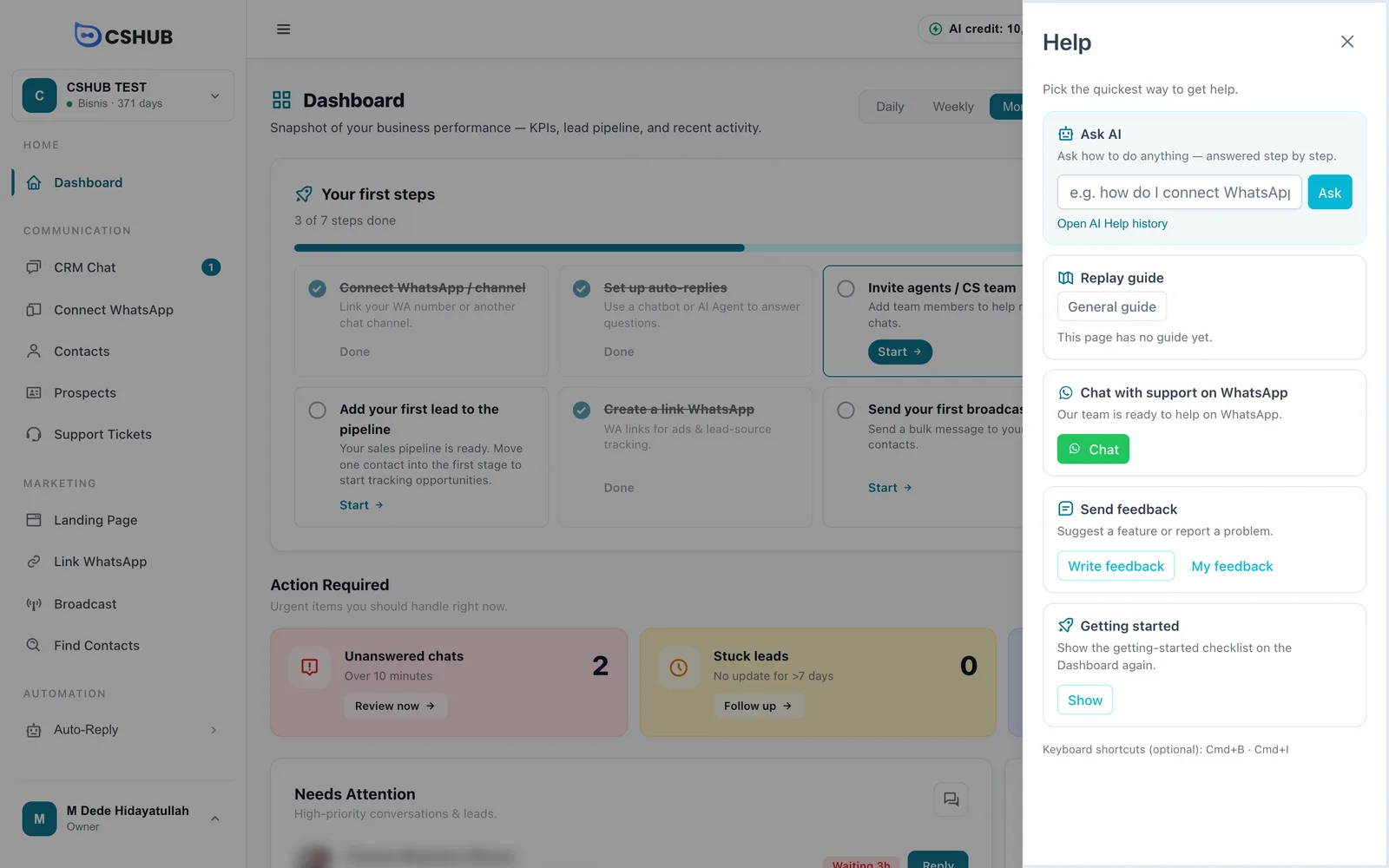
| البطاقة | وظيفتها |
|---|---|
| اسأل الذكاء الاصطناعي | اسأل كيف تفعل شيئًا ما واحصل على إجابات خطوة بخطوة. راجع مساعد المساعدة الذكي |
| إعادة الجولة | تشغّل الجولة القصيرة لهذه الصفحة أو الجولة العامة لتخطيط التطبيق |
| تواصل مع الدعم عبر واتساب | تحدّث مع فريق cshub مباشرة |
| إرسال ملاحظات | اقترح ميزة أو أبلغ عن مشكلة، وتابع حالتها في ملاحظاتي |
| البدء | تُظهر بطاقة قائمة الخطوات في لوحة التحكم مجددًا إن كنت قد أخفيتها |
يعرض أسفل اللوحة اختصارات لوحة المفاتيح لفتح اللوحة والجولات (Ctrl على Windows، وCmd على Mac).
ذات صلة
- المفاهيم الأساسية — المصطلحات المستخدمة في القوائم
- البداية السريعة: ردود الذكاء الاصطناعي على واتساب
- تركيز النشاط — التحكم في القوائم الظاهرة
- مساعد المساعدة الذكي