
البحث عن جهات اتصال
اجمع جهات اتصال ومجموعات واتساب من الأرقام المرتبطة بـcshub تلقائيًا ووفق جدول زمني، واحفظها مباشرة في قاعدة جهات الاتصال — جاهزة لـالبث، أو البث إلى المجموعات، أو المتابعة من فريق خدمة العملاء. لا مزيد من نسخ الأرقام من الهاتف واحدًا تلو الآخر.
للميزة ثلاثة أجزاء:
| الجزء | وظيفته |
|---|---|
| جمع جهات الاتصال | جلب قائمة جهات اتصال واتساب من رقم مرتبط إلى قاعدة جهات اتصالك |
| جمع المجموعات | جلب قائمة مجموعات واتساب التي ينتمي إليها ذلك الرقم |
| قائمة مجموعات WA | إدارة المجموعات المجمّعة وتحويل أعضاء المجموعات إلى جهات اتصال |
قبل أن تبدأ
يجب أن يكون الرقم الذي تستخدمه مرتبطًا عبر واتساب (مسح QR) وبحالة نشط.
صفحة البحث عن جهات اتصال
افتح البحث عن جهات اتصال في قسم التسويق من الشريط الجانبي.
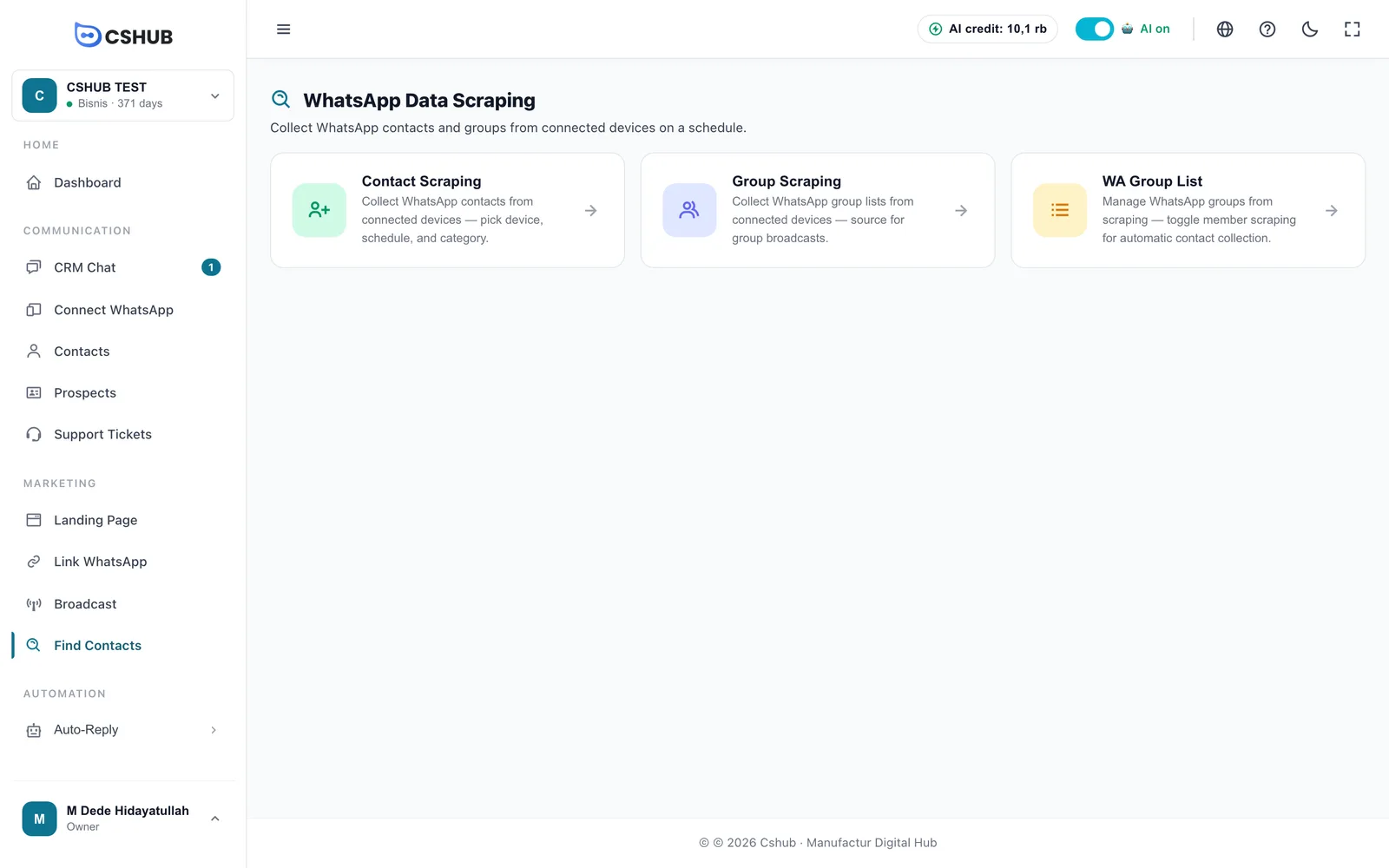
وبعد الدخول إلى أي منها، تتيح لك تبويبات جمع جهات الاتصال وجمع المجموعات وقائمة مجموعات WA في الأعلى التنقّل بينها.
جمع جهات الاتصال
انقر بطاقة جمع جهات الاتصال. تسرد صفحة وظائف جمع جهات الاتصال كل مهمة أنشأتها.
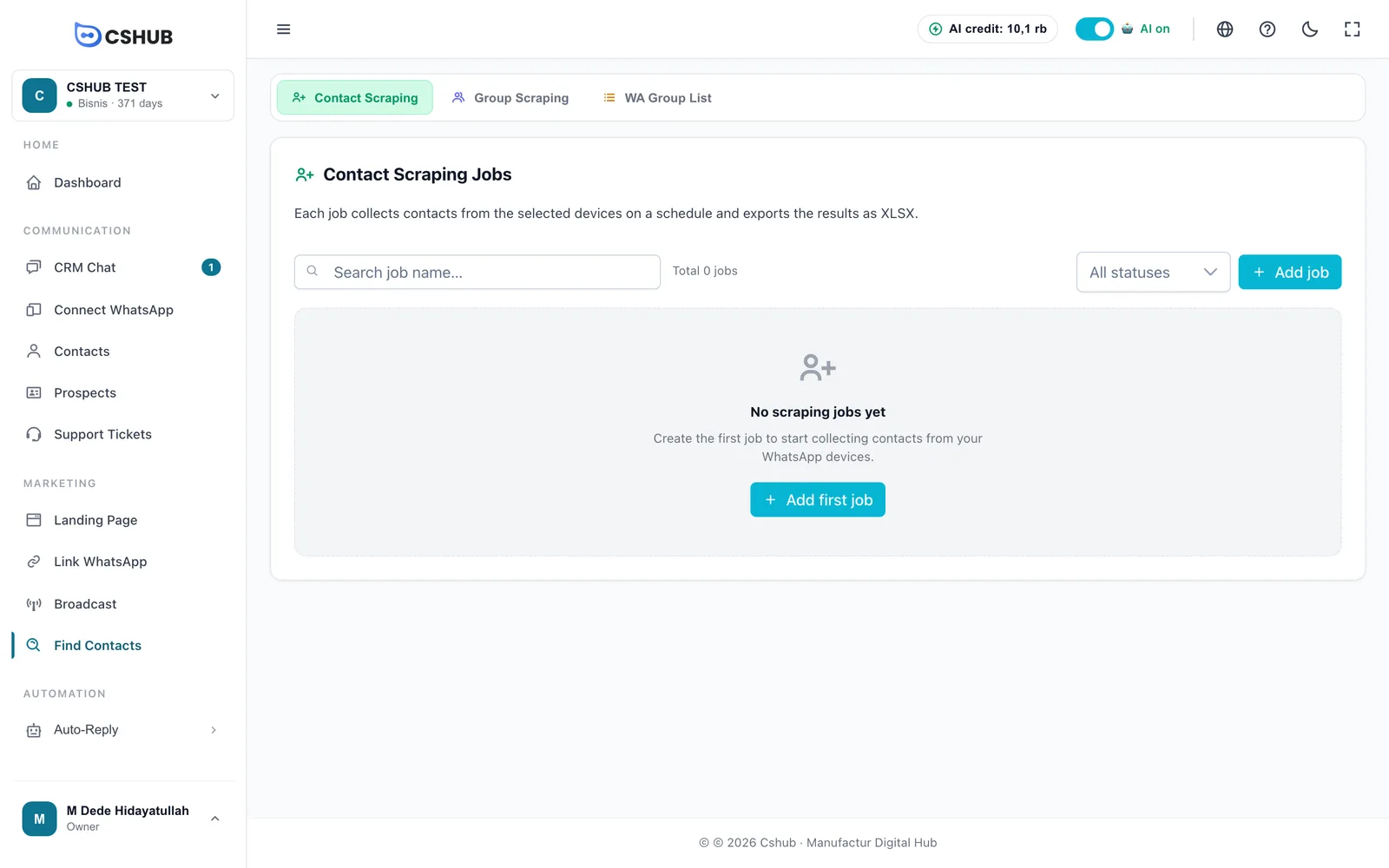
يعرض كل صف مهمة الاسم، والحالة، والجدول الزمني، والنتيجة (جهات الاتصال المجمّعة)، والإجراءات. ويمكنك البحث باسم المهمة والتصفية حسب الحالة.
| الحالة | معناها |
|---|---|
| في الانتظار | المهمة تنتظر موعدها، أو يجري تنفيذها |
| تم | نُفّذت المهمة |
إنشاء مهمة لجمع جهات الاتصال
- انقر إضافة وظيفة.
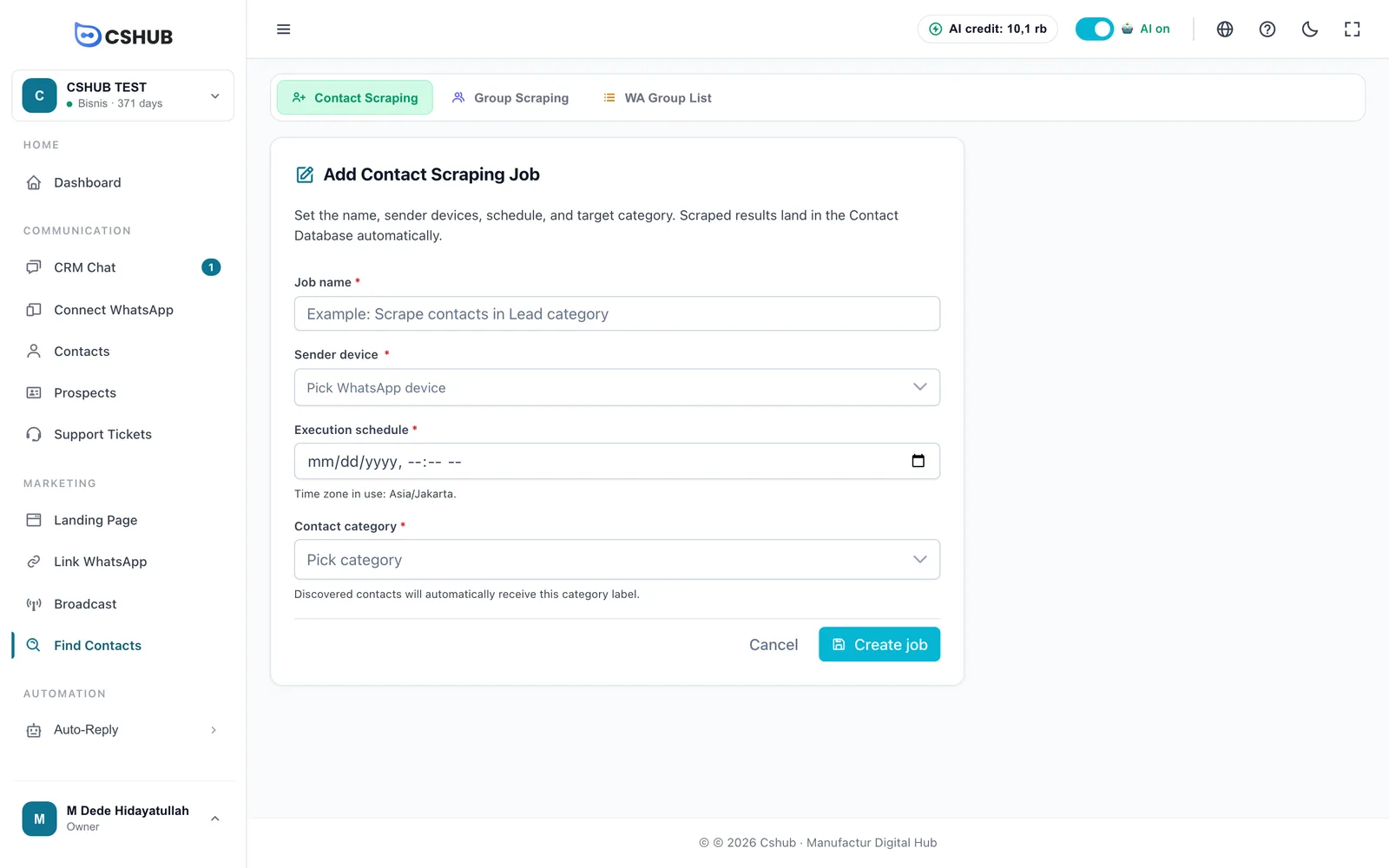
- املأ النموذج:
| الحقل | الوصف |
|---|---|
| اسم الوظيفة | اسم تتعرّف به على المهمة (حتى 255 حرفًا) |
| جهاز الإرسال | رقم واتساب واحد أو أكثر تريد جمع جهات اتصاله |
| جدول التنفيذ | متى تعمل المهمة. وتظهر المنطقة الزمنية أسفل الحقل. وإذا كان الوقت قد مضى، تعمل المهمة في الدورة التالية |
| فئة الاتصال | إلزامية. تحصل جهات الاتصال المكتشفة على هذه الفئة تلقائيًا، فيسهل تصفيتها لاحقًا |
- انقر أنشئ وظيفة.
عرض النتائج
افتح مهمة من القائمة لترى نتيجة الجمع. وما دامت المهمة في الانتظار، تشرح الصفحة أن جهات الاتصال ستظهر بعد تشغيلها في موعدها. وعند انتهائها، تُسرد جهات الاتصال المكتشفة مع الهاتف، والاسم، والفئة، والمالك، وتم الإنشاء.
- تصدير XLSX — تنزيل قائمة جهات اتصال المهمة.
- تحديث — إعادة تحميل أحدث النتائج.
- تعديل / حذف — تغيير المهمة أو إزالتها.
- علامة كمنجز / ارجع إلى الانتظار — تغيير حالة المهمة يدويًا. وإعادتها إلى في الانتظار تجعلها تعمل مجددًا.
كل جهة اتصال مجمّعة تدخل مباشرة إلى جهات الاتصال.
جمع المجموعات
انقر تبويب جمع المجموعات. تجمع المهام هنا قائمة المجموعات التي ينتمي إليها رقمك. وتذهب النتائج إلى قائمة مجموعات WA.
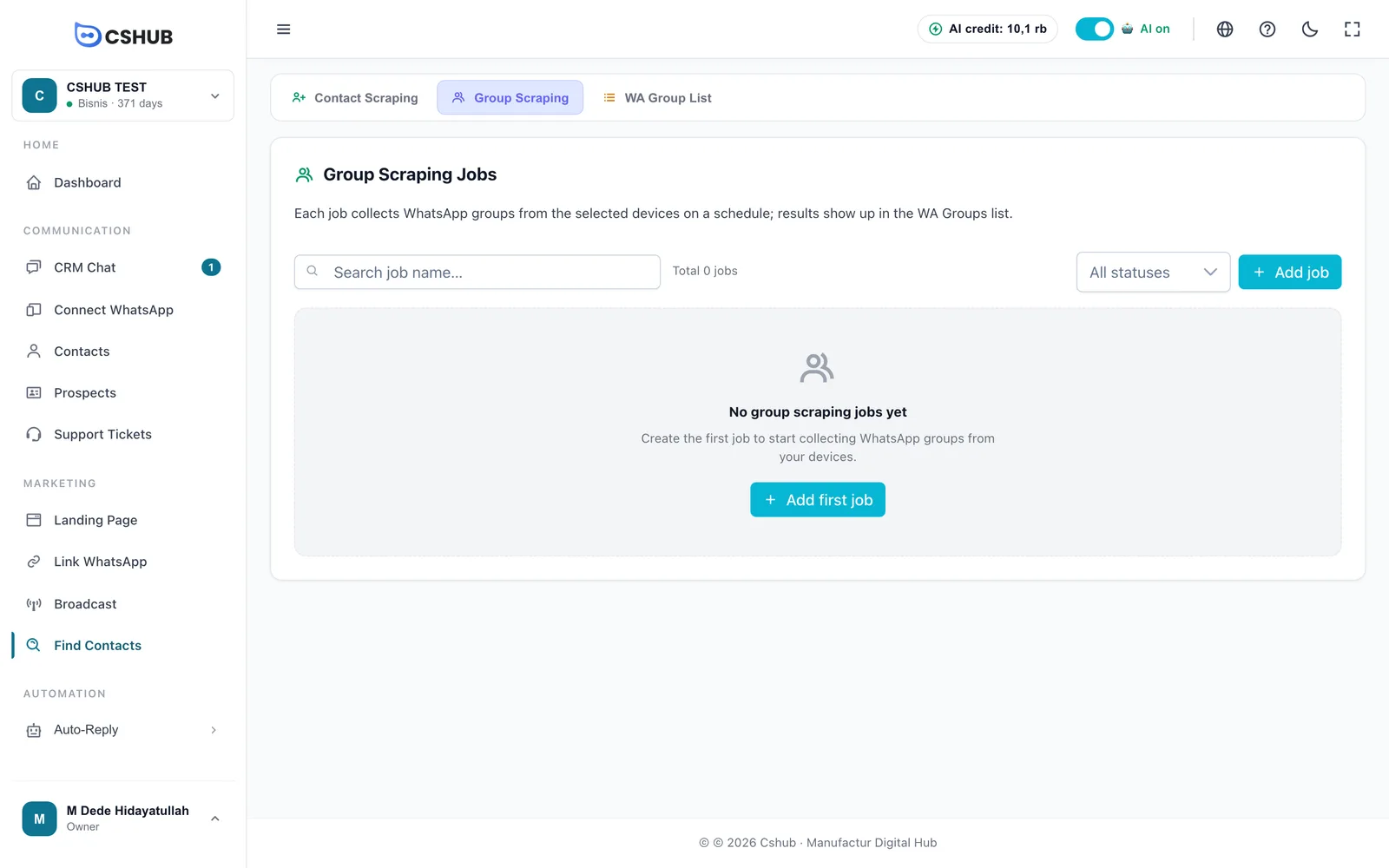
لإنشاء مهمة، انقر زر الإضافة واملأ:
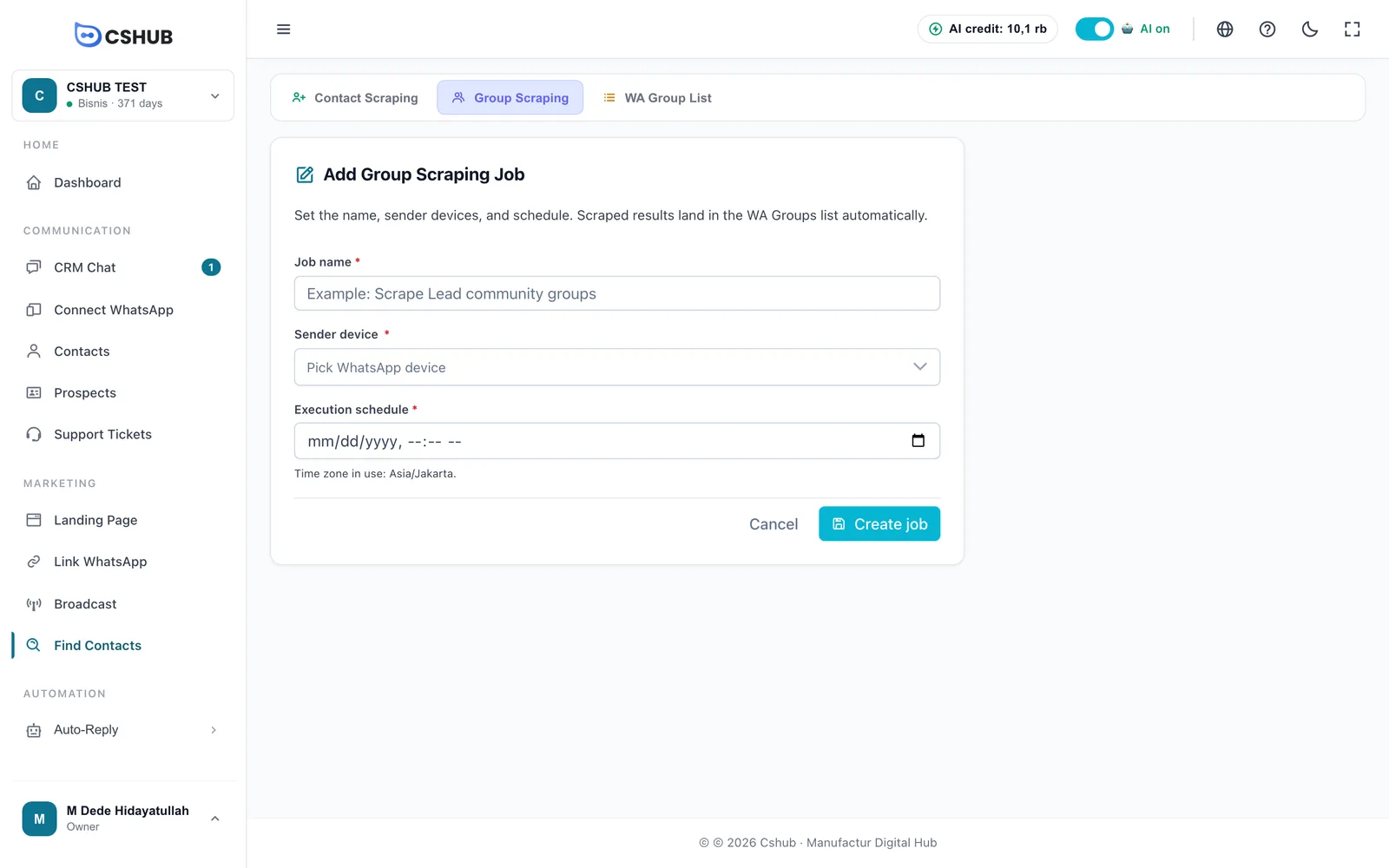
| الحقل | الوصف |
|---|---|
| اسم الوظيفة | اسم تتعرّف به على المهمة |
| جهاز الإرسال | رقم واتساب الذي تريد جمع مجموعاته |
| جدول التنفيذ | متى تعمل المهمة |
انقر أنشئ وظيفة. وبعد انتهائها، افتحها لترى المجموعات المكتشفة — ولكل منها زر عرض الأعضاء. ويمكن أيضًا تصدير النتائج عبر تصدير XLSX.
قائمة مجموعات WA
يجمع تبويب قائمة مجموعات WA المجموعات من كل مهام جمع المجموعات. والمجموعات هنا هي التي يمكنك اختيارها كأهداف لـالبث إلى المجموعات.
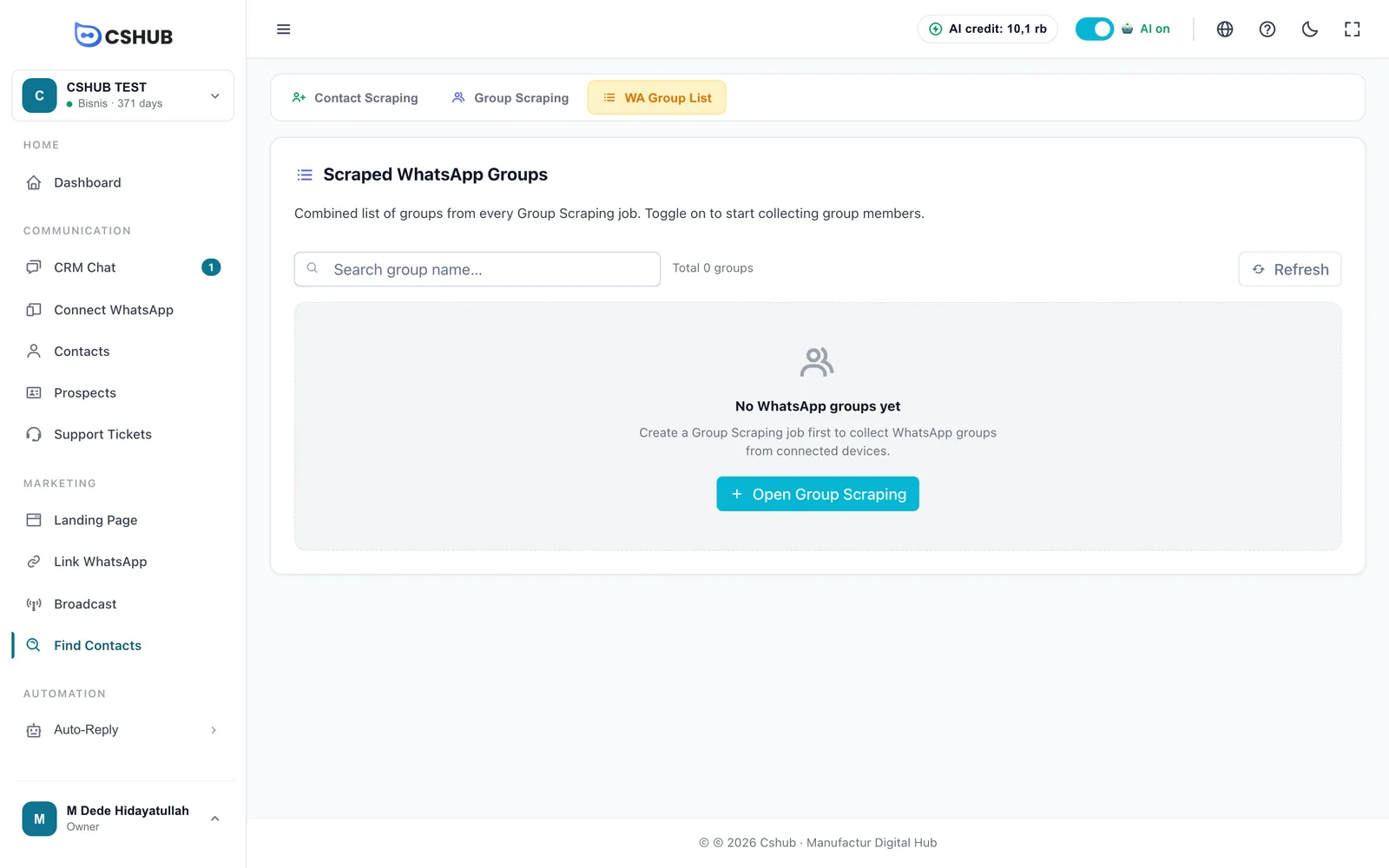
تعرض كل مجموعة اسمها وجهازها ومفتاح تجريف الأعضاء:
| المفتاح | معناه |
|---|---|
| نشط | يبدأ cshub بجمع أعضاء هذه المجموعة ويحفظهم كجهات اتصال |
| غير نشط | لا يُجمع الأعضاء |
افتح مجموعة لترى قسم أعضاء المجموعة. وإذا كان المفتاح مفعّلًا لكن القائمة ما زالت فارغة، فالجمع جارٍ — انقر تحديث مجددًا بعد قليل.
يزيل حذف المجموعة من القائمة نهائيًا. ويبقى الأعضاء الذين أُضيفوا بالفعل إلى قاعدة جهات الاتصال فيها.
الحصة
يتبع عدد جهات الاتصال التي يمكنك إضافتها بهذه الميزة حصةَ باقتك لكل فترة (يوميًا أو شهريًا أو سنويًا، حسب الباقة). وبعد استنفاد حصة الفترة الحالية، تُرفض المهام الجديدة حتى تبدأ الفترة من جديد. راجع الفوترة والباقات.
نصائح
- امنح كل مهمة فئة واضحة (مثل عملاء محتملون من مجموعات المجتمع) ليسهل تصفية النتائج عند البث.
- لا تجمع إلا جهات الاتصال والمجموعات ذات الصلة بنشاطك، وراسلها باعتدال. فالرسائل الجماعية إلى أشخاص لا يعرفونك هي السبب الرئيسي لحظر الأرقام — راجع النصائح في بث واتساب.