
البيانات والقوالب
البيانات والقوالب هي المكان الذي تجهّز فيه اللبنات المشتركة المستخدمة في كل أنحاء cshub — فئات جهات الاتصال والحقول المخصصة، وعلامات الدردشة، وحالات التذاكر وفئاتها، وملفات الوسائط، وقوالب رسائل WhatsApp، والردود السريعة — ليعمل فريقك كله بالمصطلحات نفسها والرسائل نفسها.
كل ما تنشئه هنا يظهر مجددًا في قوائم أخرى: الفئات تصفّي رسائلك الجماعية، والعلامات تميّز المحادثات في دردشة CRM، وقوالب الرسائل تشغّل الردود بالكلمات المفتاحية والإشعارات، وهكذا.
فتح البيانات والقوالب
انقر البيانات والقوالب في الشريط الجانبي، ضمن مجموعة الإعدادات.
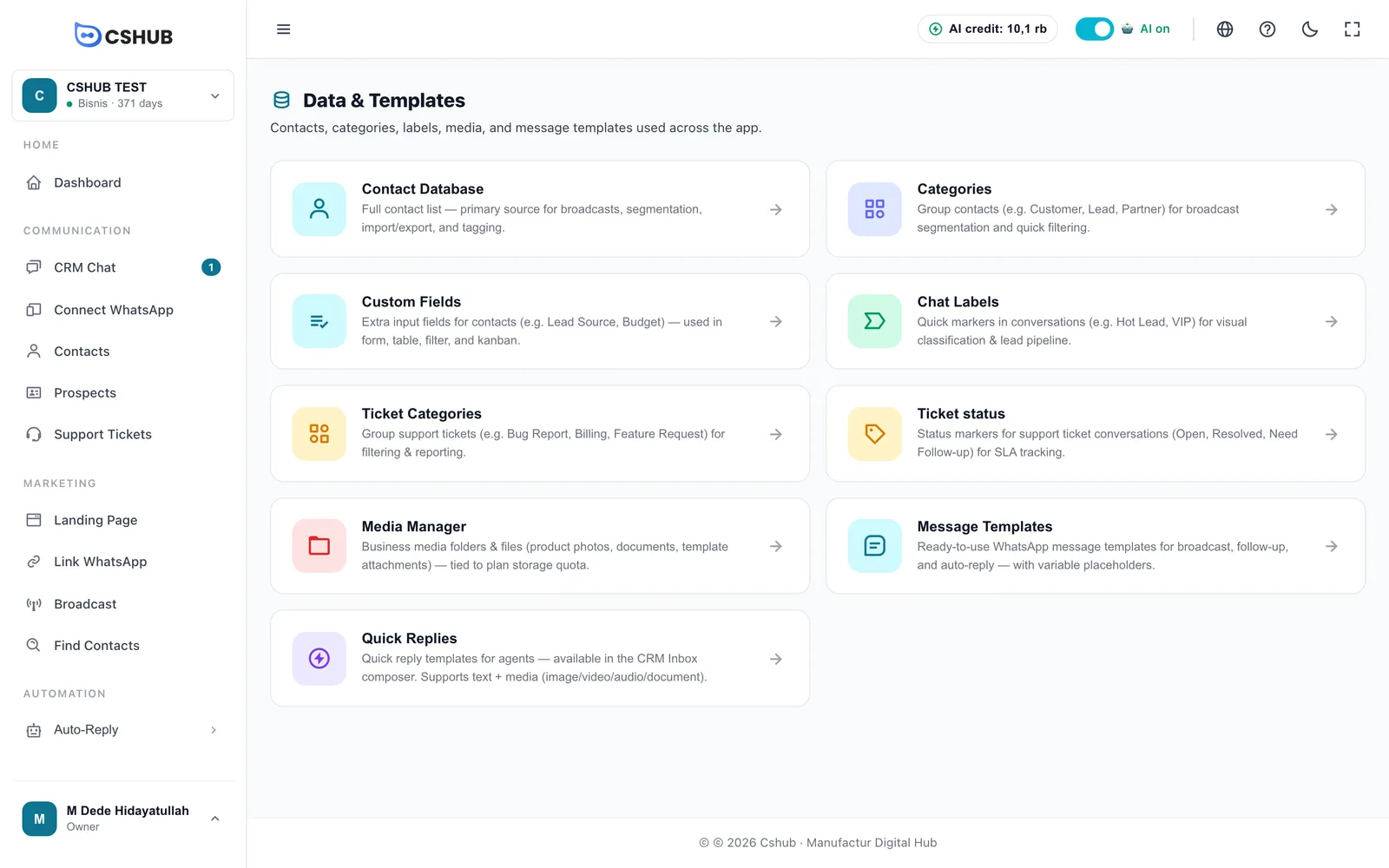
| البطاقة | الغرض منها | الشرح في |
|---|---|---|
| قاعدة بيانات جهات الاتصال | قائمة جهات الاتصال كاملة | جهات الاتصال |
| الفئات | تجميع جهات الاتصال (مثل عميل وعميل محتمل وشريك) | أدناه |
| حقول مخصصة | حقول إضافية في جهات الاتصال (مثل مصدر العميل المحتمل والميزانية) | أدناه |
| تسميات الدردشة | علامات سريعة على المحادثات (مثل عميل ساخن وVIP) | أدناه |
| فئات التذاكر | أنواع مشكلات الدعم | أدناه |
| حالة التذكرة | مراحل تذكرة الدعم، تظهر كأعمدة في لوحة التذاكر | أدناه |
| مدير الوسائط | مجلدات وملفات الوسائط الخاصة بنشاطك | أدناه |
| قوالب الرسائل | قوالب WhatsApp للرسائل الجماعية والمتابعات والردود التلقائية والإشعارات | أدناه |
| الردود السريعة | إجابات جاهزة لفريق خدمة العملاء في دردشة CRM | الردود السريعة |
بعد فتح بطاقة، يتيح لك شريط التبويبات في الأعلى التنقل بين الأقسام دون الرجوع.
فئات جهات الاتصال
تجمع الفئات جهات الاتصال حسب النوع، لتقسيم الرسائل الجماعية والتصفية السريعة في قائمة جهات الاتصال.
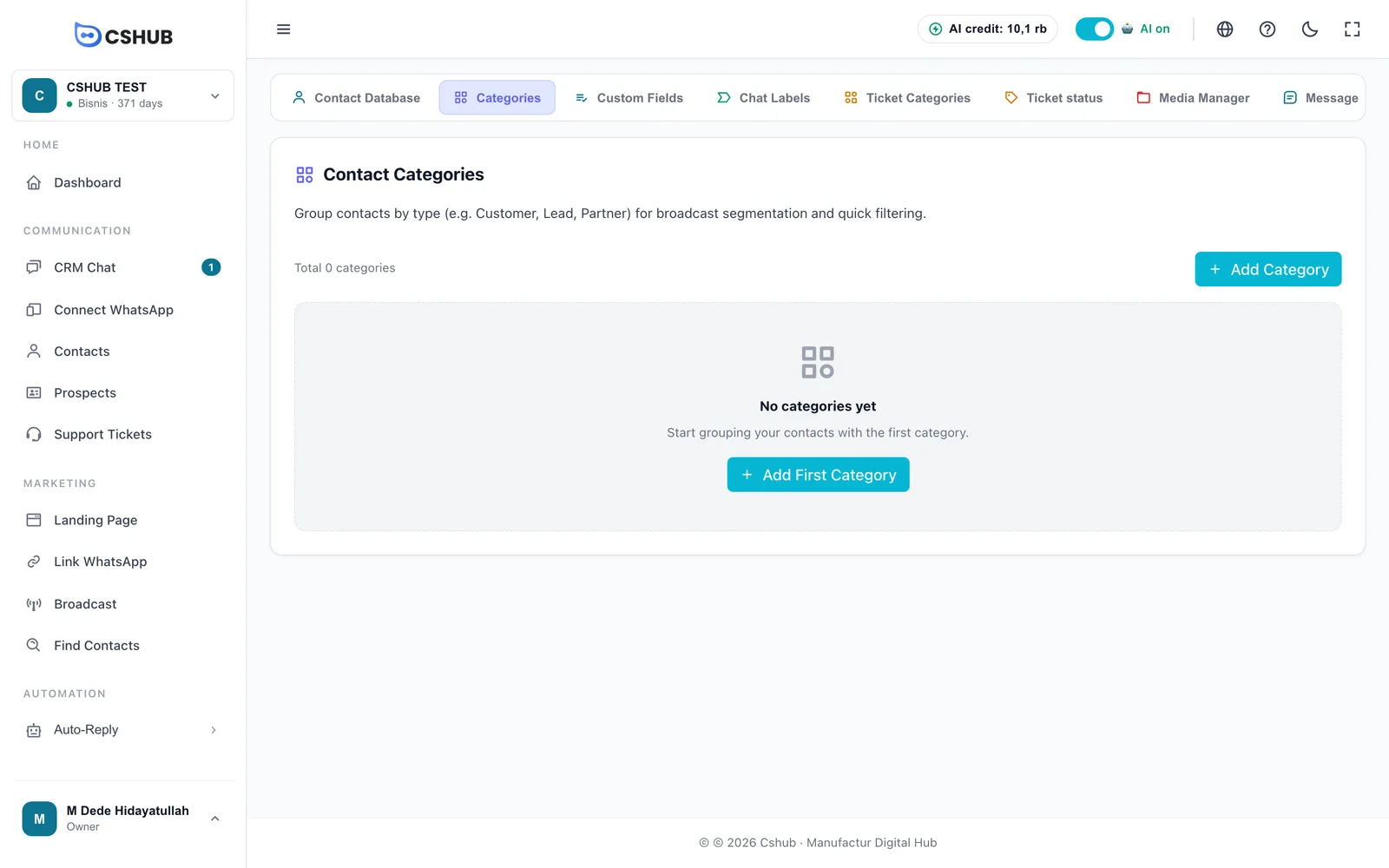
- انقر إضافة فئة.
- أدخل اسم الفئة، مثل عميل أو عميل محتمل أو شريك (حتى 255 حرفًا).
- انقر إضافة.
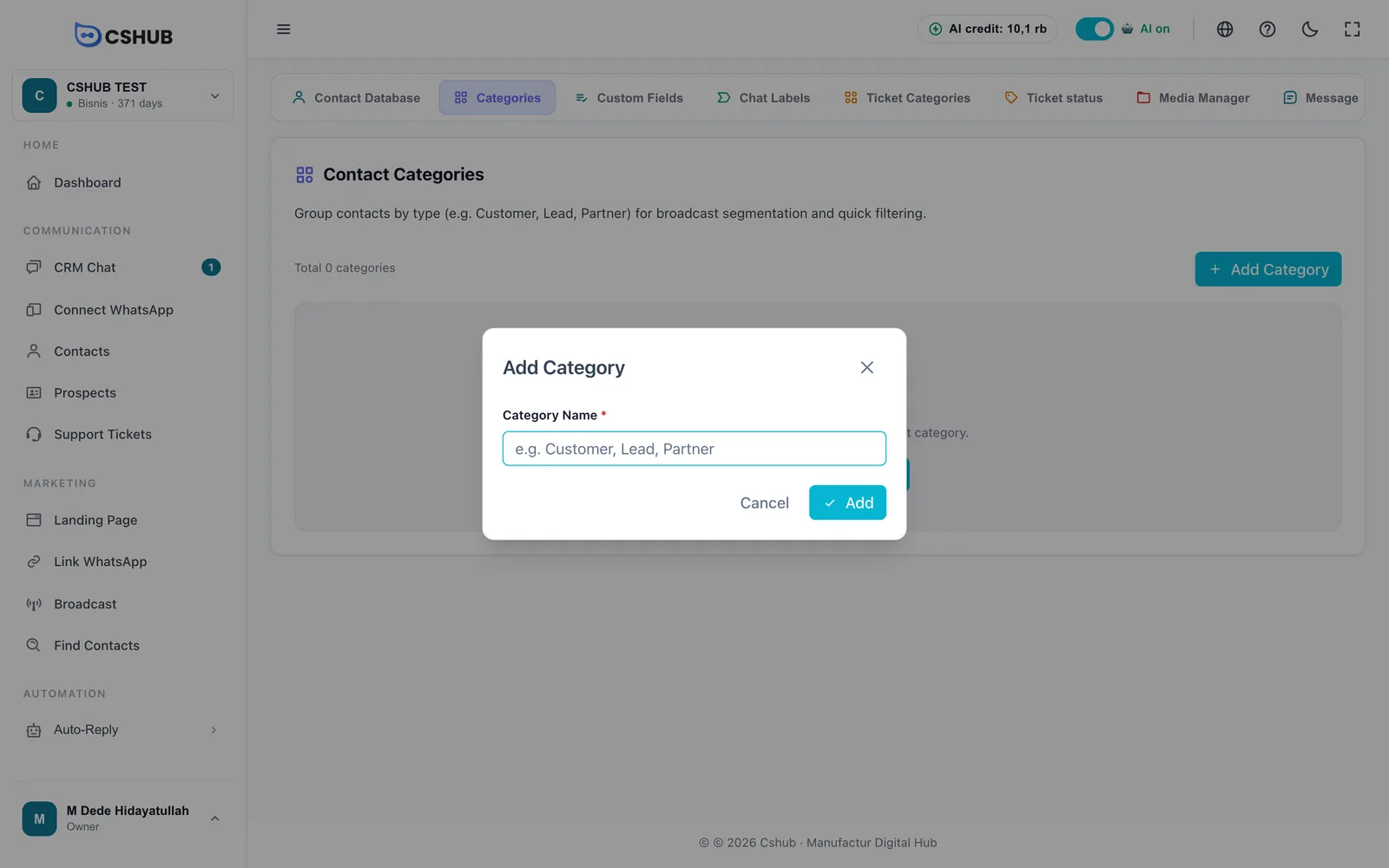
يعرض عمود إجمالي جهات الاتصال عدد جهات الاتصال التي تستخدم كل فئة.
لا يمكن حذف الفئات المستخدمة
لا يمكن حذف فئة تستخدمها جهات اتصال نشطة. انقل تلك الجهات إلى فئة أخرى أولًا من جهات الاتصال.
الحقول المخصصة
تضيف الحقول المخصصة حقولك الخاصة إلى سجلات جهات الاتصال — مثل مصدر العميل المحتمل أو الميزانية أو تاريخ ميلاد الطفل. وهي تنطبق على كل جهات الاتصال في النشاط وتظهر في نموذج جهة الاتصال والجدول والفلاتر ولوحة العملاء المحتملين.
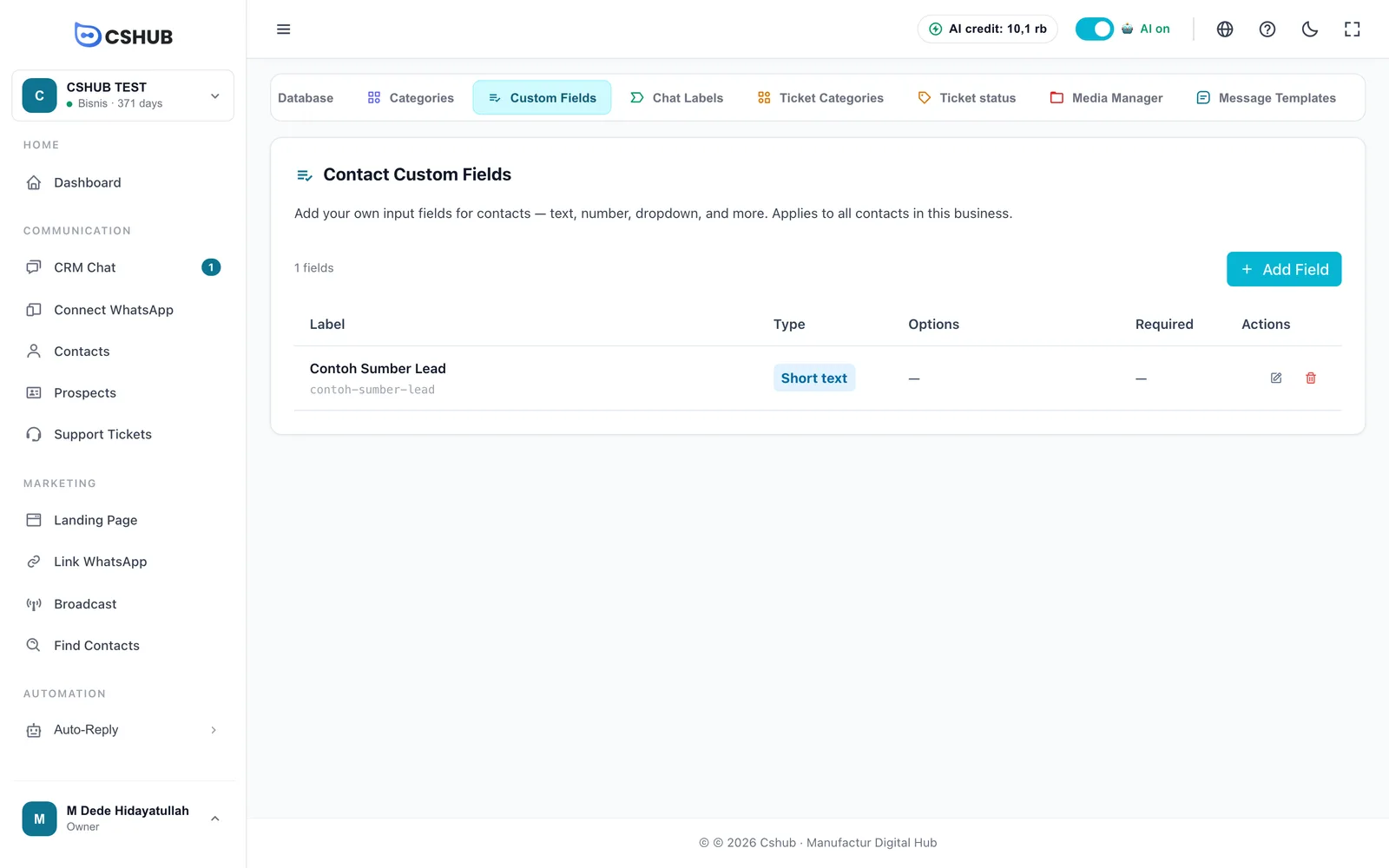
- انقر أضف حقل.
- املأ النموذج، ثم انقر إضافة.
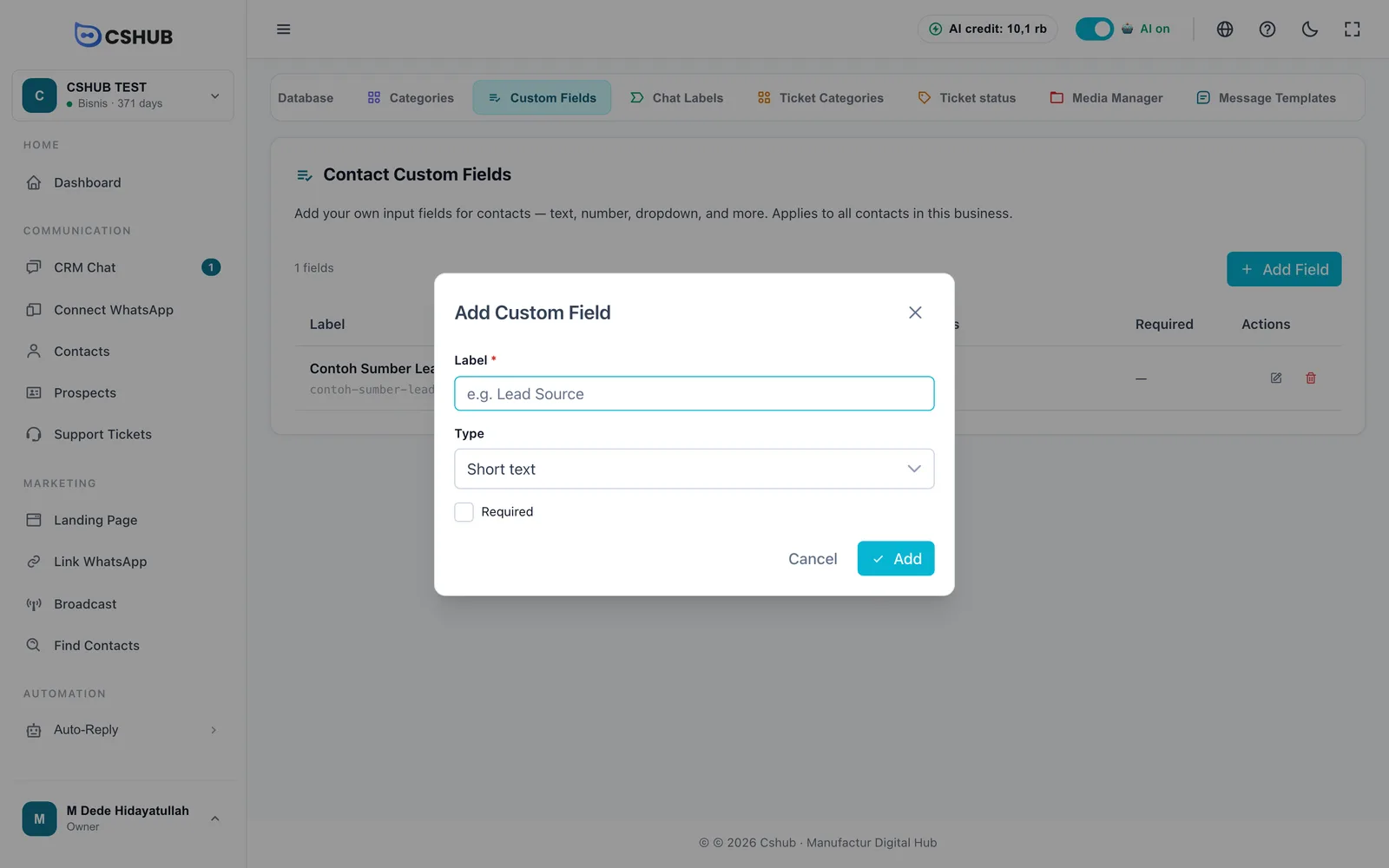
| الحقل | ملاحظات |
|---|---|
| التسمية | إلزامية. اسم الحقل الظاهر في نموذج جهة الاتصال |
| النوع | نوع الحقل (انظر أدناه) |
| الخيارات | يظهر لأنواع الاختيار. انقر أضف خيار لكل خيار |
| مطلوب | ضع علامة إذا كان يجب ملء هذا الحقل في كل مرة تُحفظ فيها جهة اتصال |
| النوع | مناسب لـ |
|---|---|
| نص قصير | سطر نص واحد، مثل اسم شركة |
| نص طويل | ملاحظات متعددة الأسطر |
| رقم | الميزانية، عدد أفراد الأسرة، وما إلى ذلك |
| قائمة منسدلة | خيار واحد من قائمة، يظهر كقائمة منسدلة |
| اختيار راديو | خيار واحد من قائمة، مع ظهور كل الخيارات |
| مربعات اختيار (تحديد متعدد) | يمكن اختيار أكثر من خيار |
حذف حقل مخصص
عند حذف حقل، لا تعود القيم المخزنة في جهات الاتصال تظهر.
يمكنك أيضًا إدارة الحقول المخصصة مباشرة من قائمة جهات الاتصال بزر إدارة الحقول — راجع جهات الاتصال.
علامات الدردشة
علامات الدردشة مؤشرات ملوّنة على المحادثات، مثل عميل ساخن أو VIP أو شكوى، ليتمكن فريقك من رصد المحادثات وتصفيتها بسرعة.
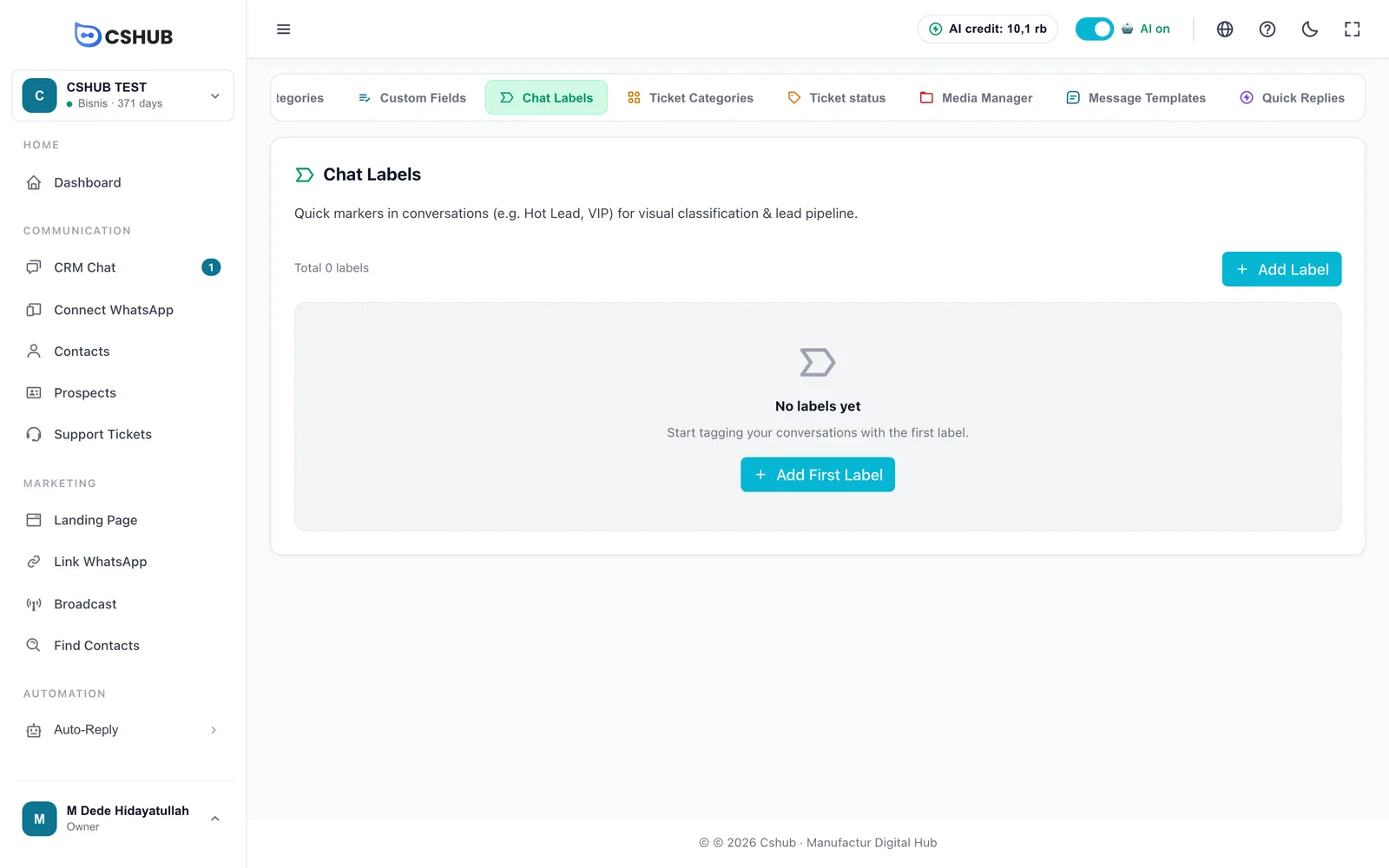
- انقر إضافة علامة.
- املأ النموذج، ثم انقر إضافة.
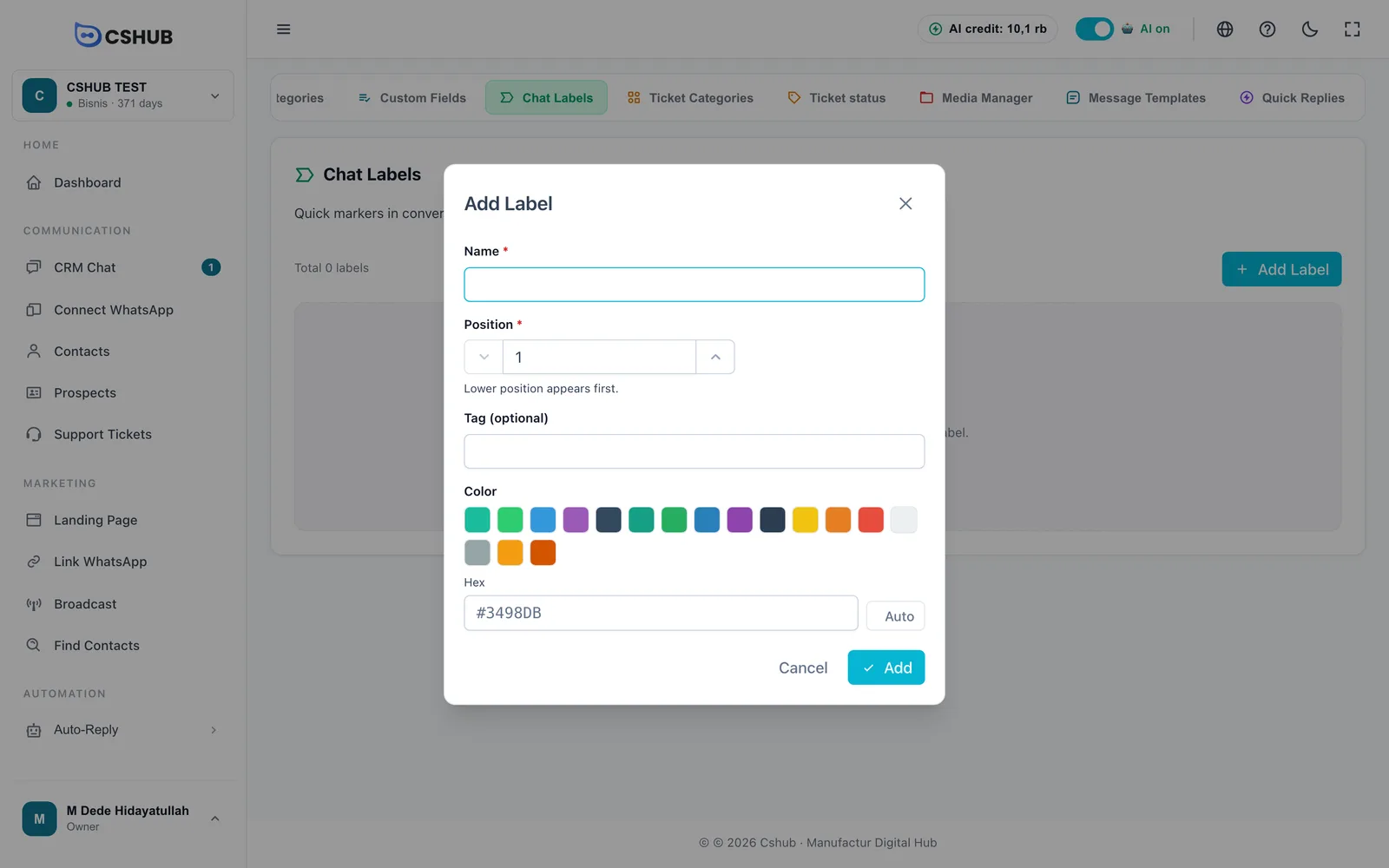
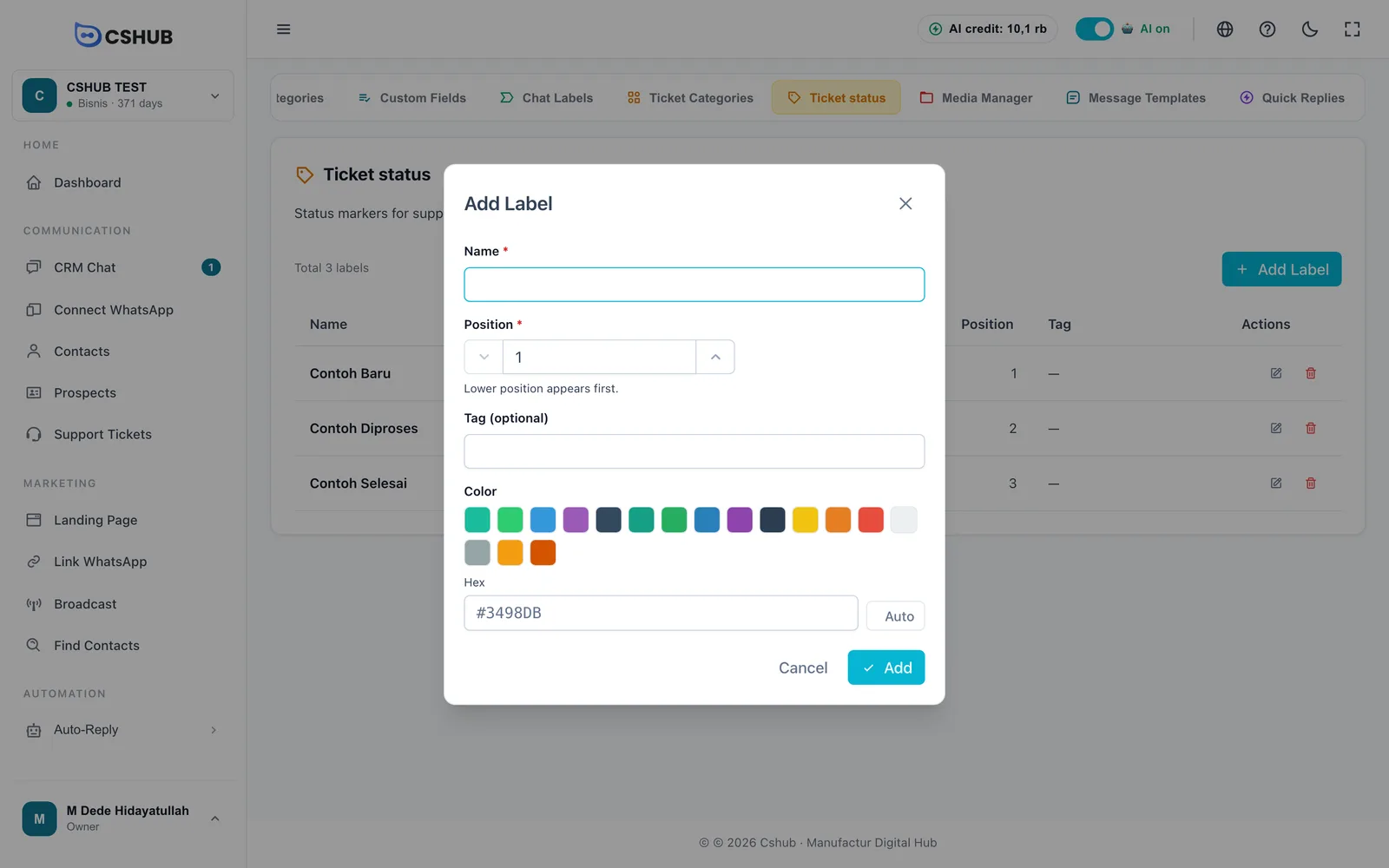
| الحقل | ملاحظات |
|---|---|
| الاسم | إلزامي، حتى 255 حرفًا |
| الموقع | إلزامي. ترتيب العرض — الأرقام الأصغر تظهر أولًا |
| العلامة (اختياري) | رمز قصير إضافي للعلامة |
| اللون | اختر من اللوحة، أو اكتب رمز لون في Hex (بصيغة #RRGGBB). يختار Auto لونًا لك |
علامات النظام الافتراضية مميّزة ولا يمكن حذفها.
طريقة وضع العلامات على محادثة مشروحة في الرد على المحادثات.
حالات التذاكر وفئاتها
يُستخدم هذان القسمان في تذاكر الدعم.
- تصبح حالة التذكرة أعمدة لوحة التذاكر، مثل جديد وقيد التنفيذ ومنجز. النموذج مطابق لنموذج علامات الدردشة: الاسم والموقع والعلامة (اختياري) واللون. يحدد الموقع ترتيب الأعمدة في اللوحة.
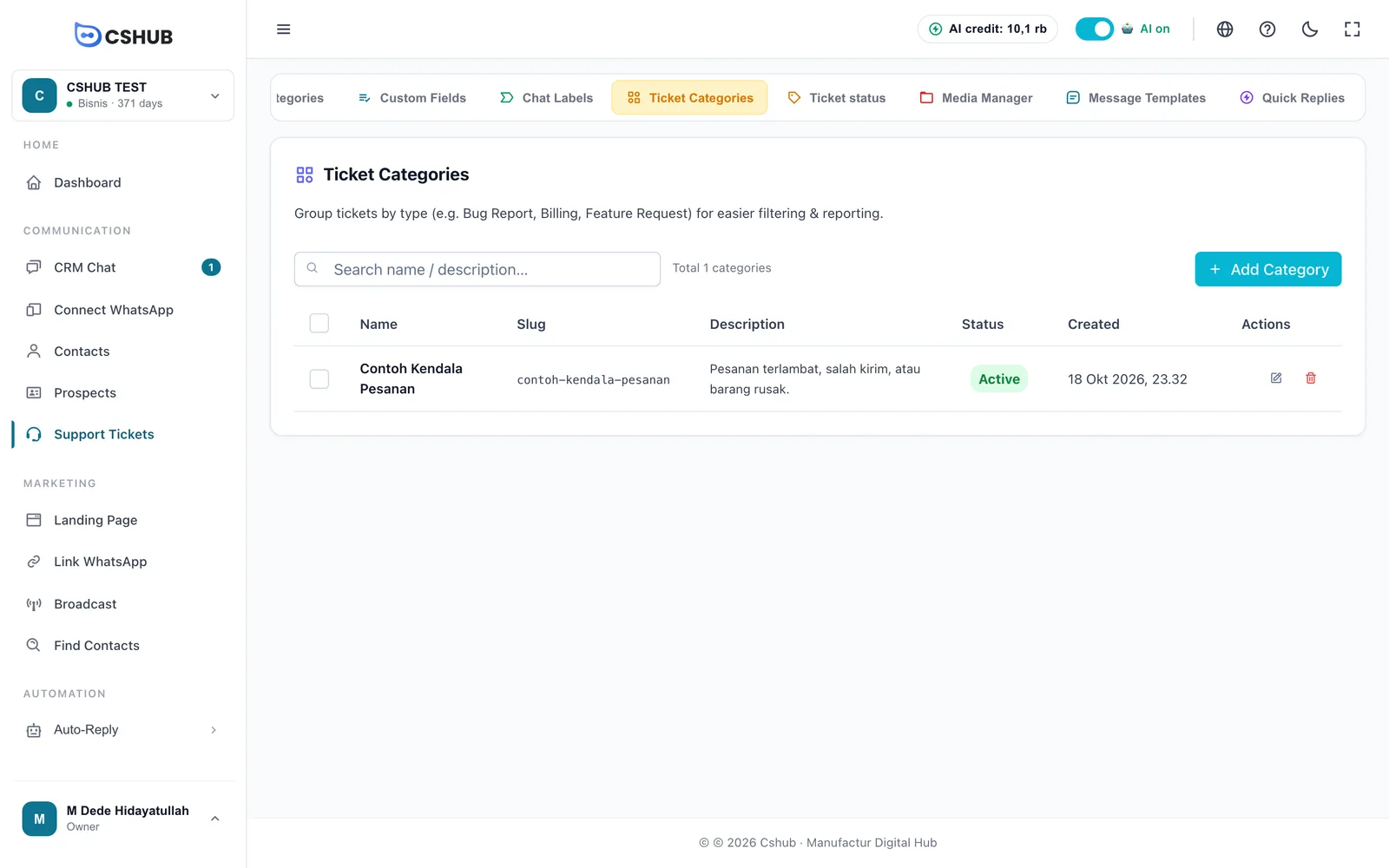
- تجمع فئات التذاكر أنواع المشكلات، مثل مشكلة في الطلب أو إرجاع أو الفوترة، للتصفية والتقارير. لكل فئة اسم ووصف وحالة نشاط.
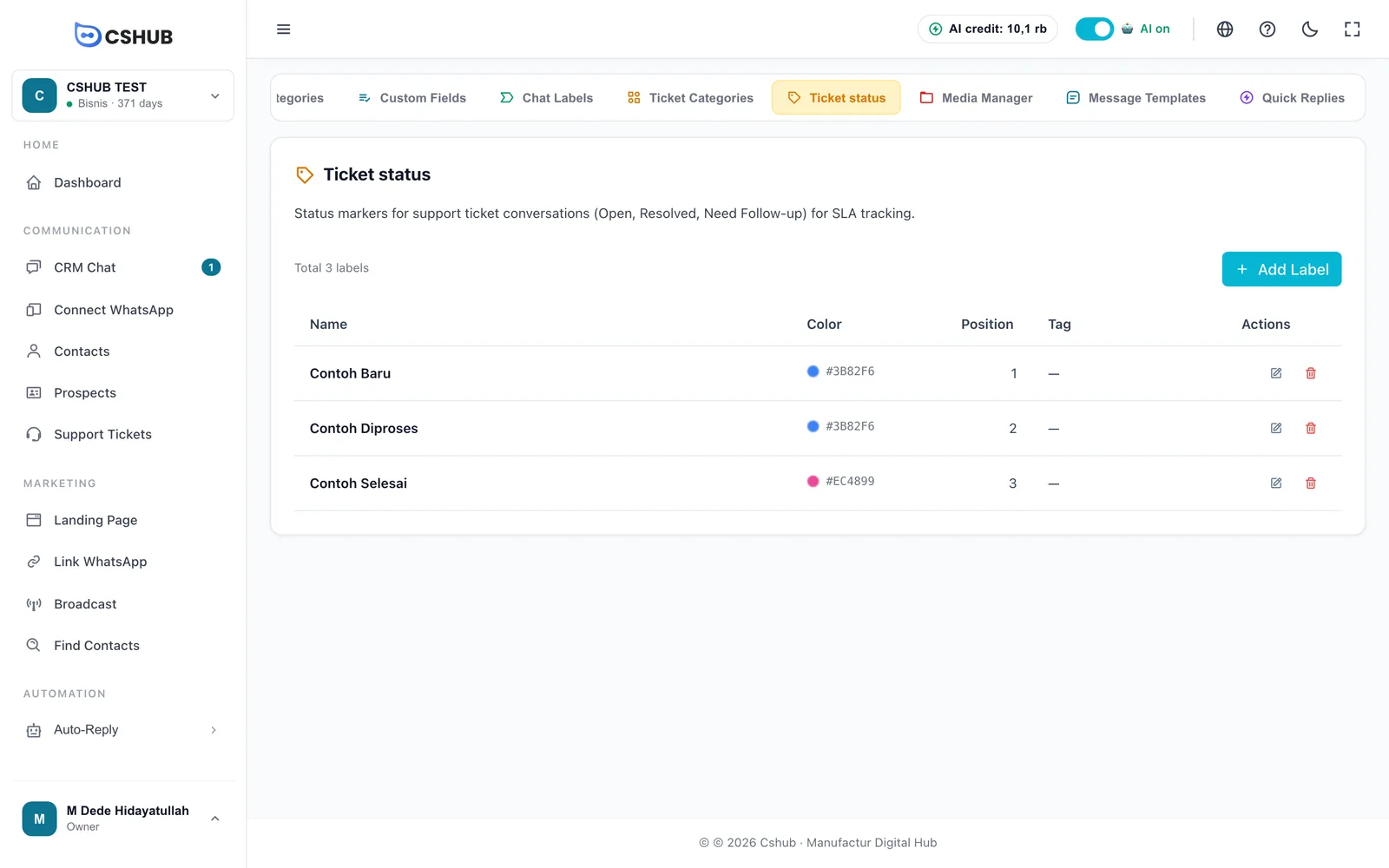
الدليل الكامل لاستخدام الحالات والفئات في لوحة التذاكر موجود في تذاكر الدعم.
مدير الوسائط
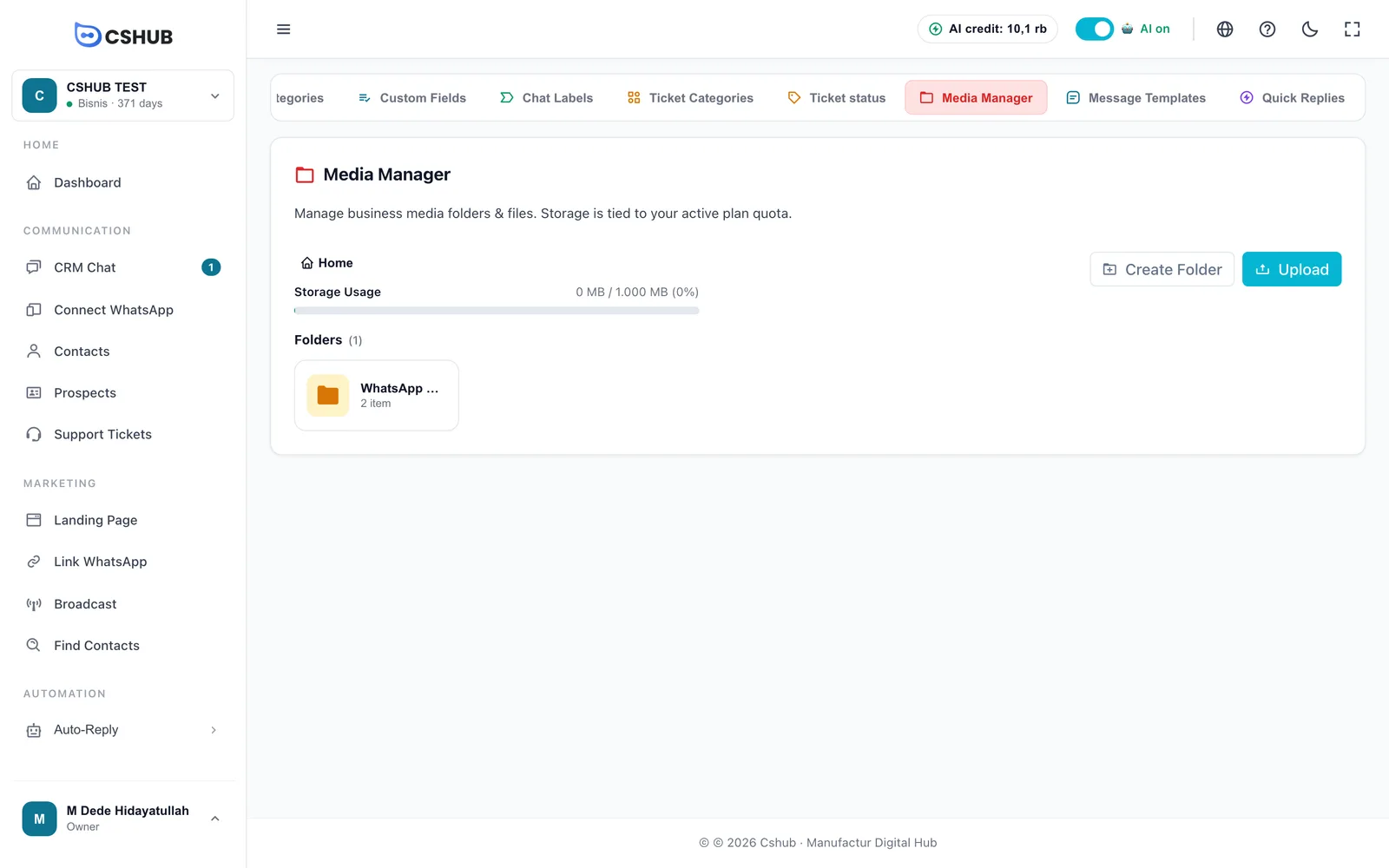
يخزّن مدير الوسائط ملفات نشاطك — صور المنتجات والمستندات ومرفقات القوالب — في مجلدات. تأتي مساحته من حصة التخزين في خطتك.
| العنصر | ملاحظات |
|---|---|
| موقع المجلد | مسار المجلد الذي أنت فيه. انقر الرئيسية للعودة إلى المستوى الأعلى |
| استخدام التخزين | المساحة المستخدمة من حصة خطتك |
| إنشاء مجلد | ينشئ مجلدًا جديدًا في الموقع الحالي |
| تحميل | يرفع الملفات إلى المجلد الحالي |
إنشاء مجلد
- انتقل إلى المكان الذي تريد فيه المجلد (أو ابقَ في الرئيسية).
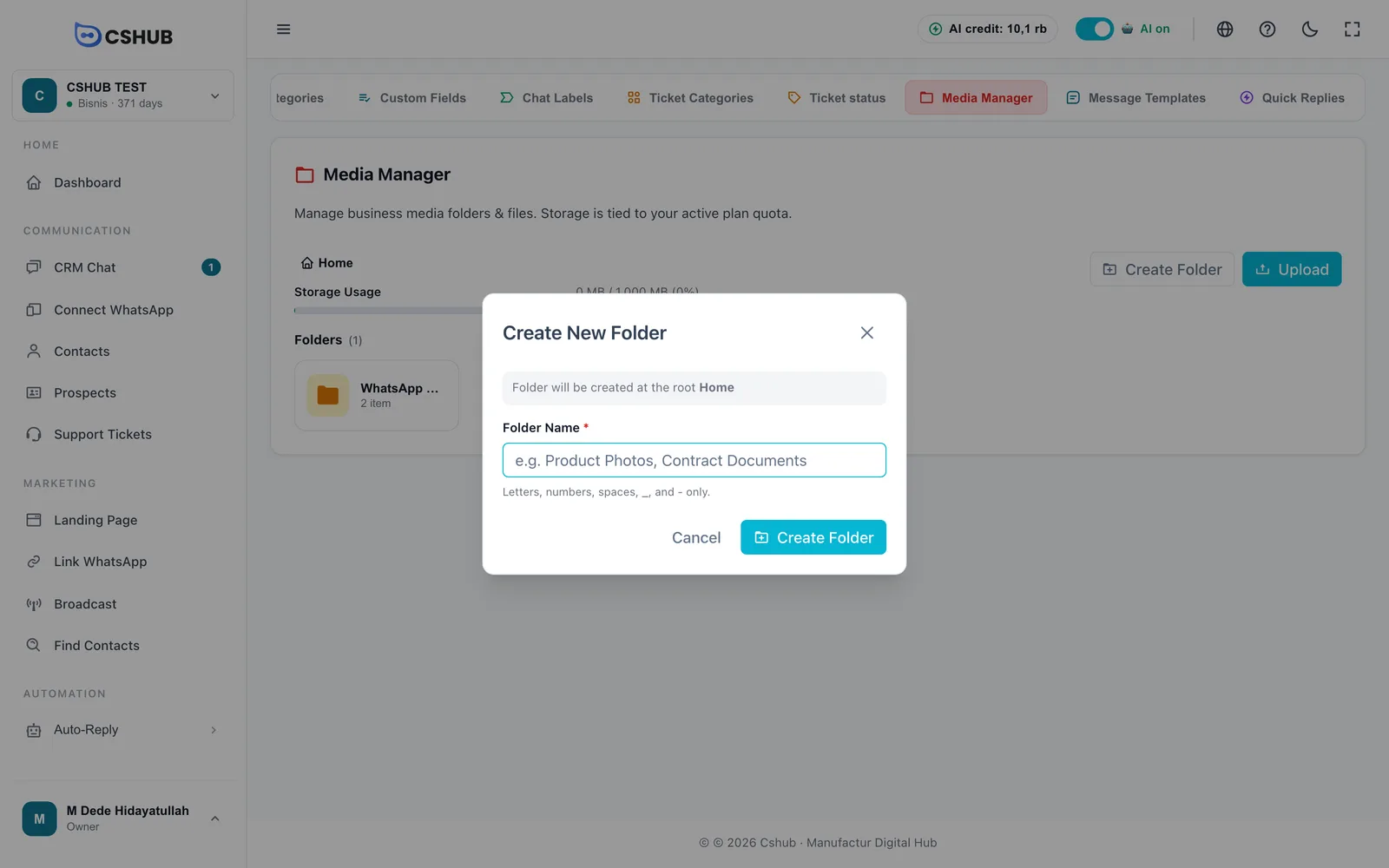
- انقر إنشاء مجلد.
- أدخل اسم المجلد — حروف وأرقام ومسافات و
_و-فقط، حتى 100 حرف. مثل صور المنتجات أو مستندات العقود. - انقر إنشاء مجلد.
رفع الملفات
انقر تحميل واختر ملفًا. الحدود:
| الحد | القيمة |
|---|---|
| الحجم الأقصى | 3 ميجابايت لكل ملف |
| أنواع الملفات | الصور (PNG وJPG وWEBP)، والصوت (OGG وMP3)، والفيديو (MP4)، وPDF وCSV وTXT، ومستندات Word وExcel وPowerPoint |
انقر ملفًا لفتح معاينة الوسائط. من هناك يمكنك فتح في علامة تبويب جديدة أو نسخ الرابط للصقه في مكان آخر.
حدود الحذف
لا يمكن حذف المجلدات التي ما زالت تحتوي على ملفات — أفرغها أولًا. لا يمكن استعادة الملفات المحذوفة.
إذا لم تكن خطة التخزين لديك مفعّلة، يخبرك مدير الوسائط بذلك ويرفض الرفع حتى تفعّل خطة عبر زر شراء خطة. راجع الفوترة والباقات.
قوالب الرسائل
قوالب الرسائل رسائل WhatsApp جاهزة للاستخدام في الرسائل الجماعية والمتابعات والردود التلقائية وإشعارات المعاملات. أنشئها مرة، واستخدمها مرات كثيرة.
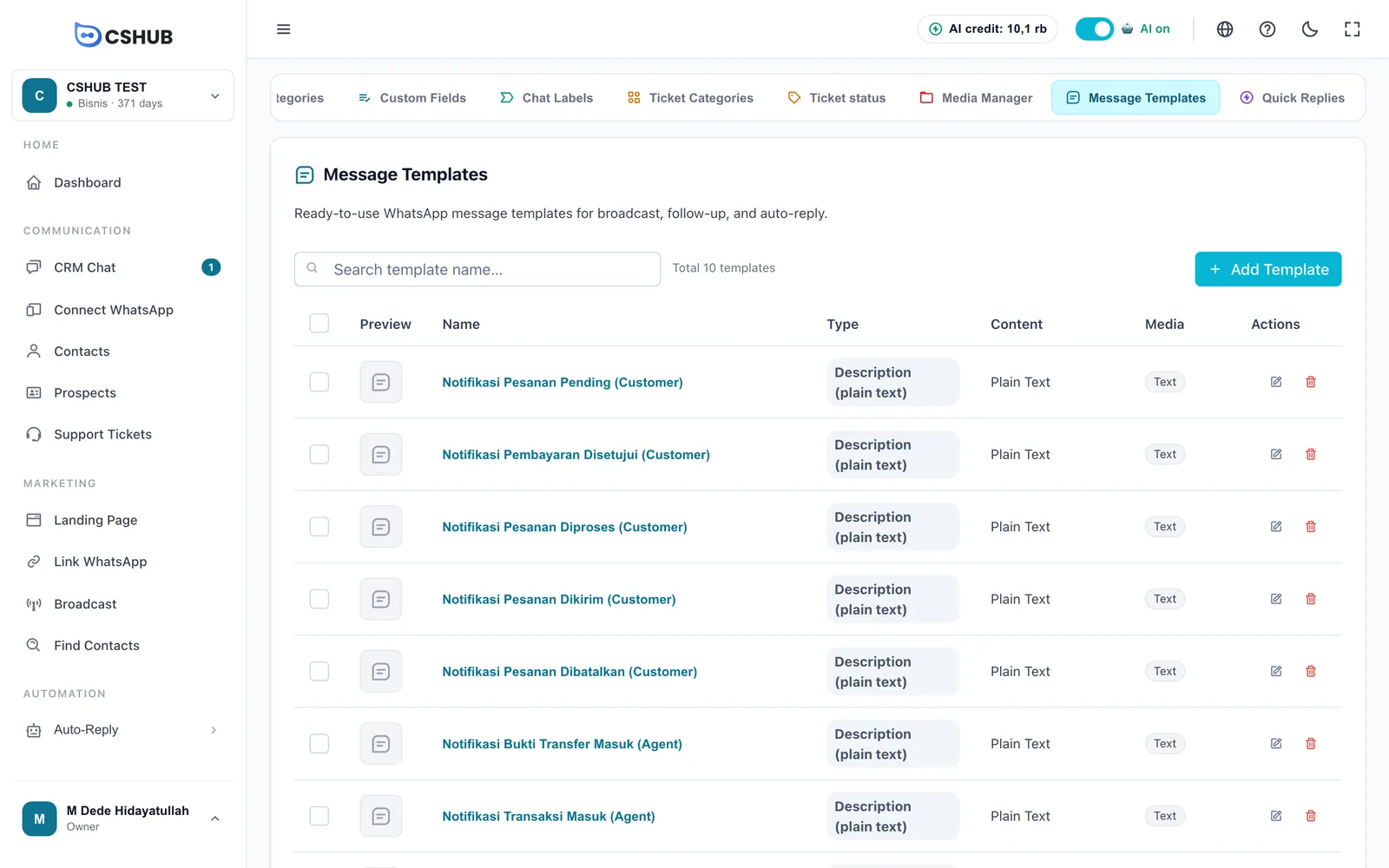
تحصل الأنشطة الجديدة على 10 قوالب إشعارات مدمجة لأحداث الطلبات والدفع. أسماؤها ونصوصها باللغة الإندونيسية — أعد كتابتها بلغتك وبأسلوبك كما تشاء.
ضع علامة على عدة قوالب واستخدم زر حذف المحدد لإزالتها دفعة واحدة.
إنشاء قالب
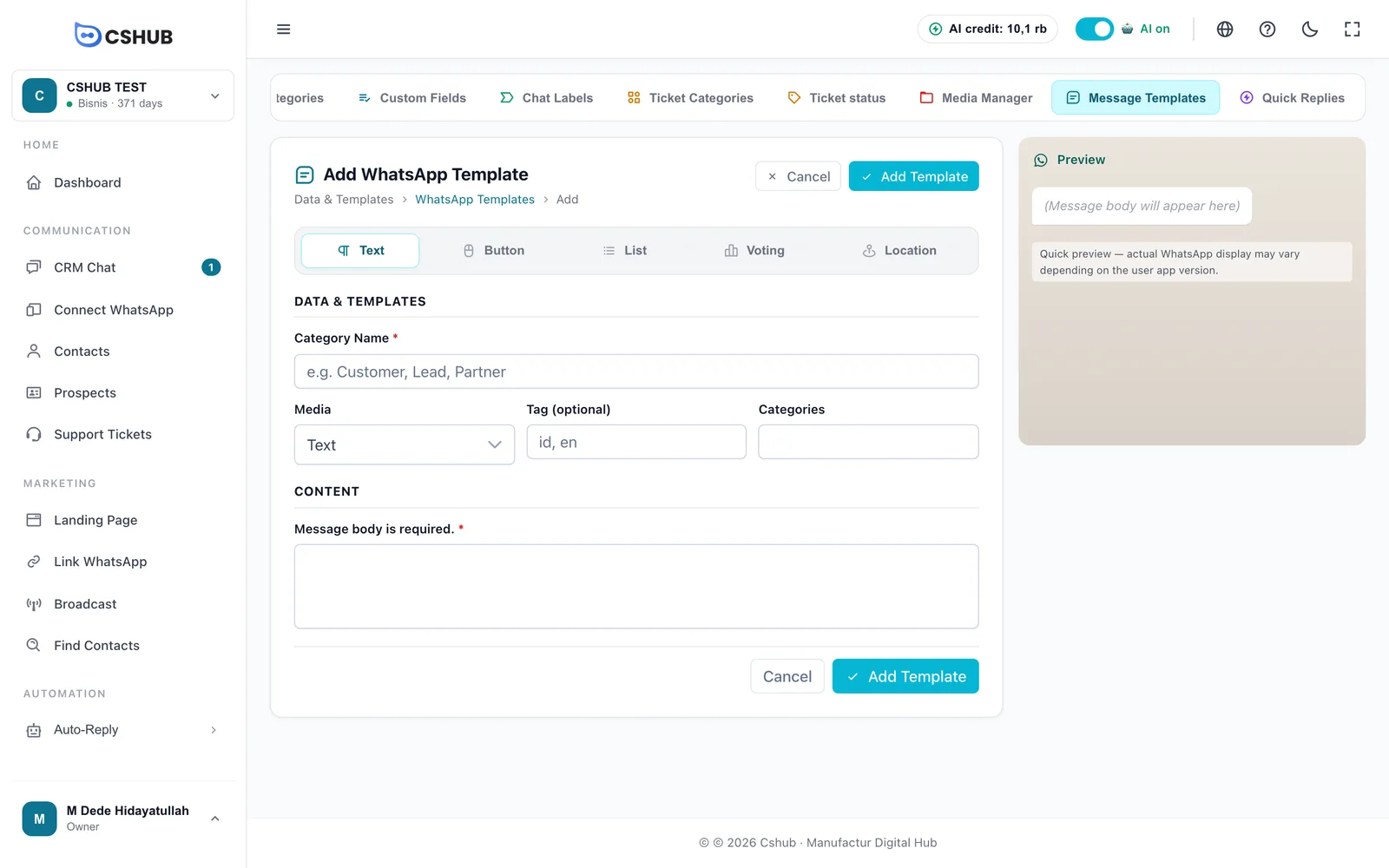
- انقر إضافة قالب.
- اختر النوع من التبويبات في الأعلى.
- املأ تفاصيل القالب ونص الرسالة. تعرض المعاينة على الجانب شكلها في WhatsApp.
- انقر إضافة قالب.
| النوع | المحتوى |
|---|---|
| نص | رسالة عادية (تظهر في القائمة كـ«وصف (نص عادي)») |
| زر | رسالة بـ1–3 أزرار. لكل زر اسم ونوع: Reply (kirim balasan) (يرسل ردًا) أو URL (buka link) (يفتح رابطًا) أو Telepon (مكالمة هاتفية) — تظهر تسميات الأنواع هذه بالإندونيسية. أزرار URL تحتاج إلى رابط وأزرار الهاتف تحتاج إلى رقم. هناك تذييل اختياري (حتى 60 حرفًا) |
| قائمة | رسالة بزر يفتح قائمة خيارات. قسم واحد على الأقل، وكل قسم يحتاج إلى عنصر واحد على الأقل له عنوان. تذييل اختياري |
| تصويت | استطلاع بخيارين على الأقل |
| موقع | يرسل دبوسًا على الخريطة. خط العرض (−90 إلى 90) وخط الطول (−180 إلى 180) إلزاميان |
| الحقل | ملاحظات |
|---|---|
| اسم الفئة | إلزامي. هو في الحقيقة اسم القالب (النموذج يسميه هكذا)، حتى 255 حرفًا. وهو الاسم الذي تختاره عند استخدام القالب |
| الوسائط | نص (بلا مرفق) أو صورة أو فيديو أو وثيقة أو صوت. أي خيار غير النص يُظهر منطقة رفع ملف |
| العلامة (اختياري) | رمز قصير حتى 10 أحرف، مثل رمز اللغة id أو en |
| الفئة | نص حر لتجميع القوالب، حتى 100 حرف |
| نص الرسالة | إلزامي. يدعم الرموز التعبيرية والأسطر الجديدة وتنسيق WhatsApp مثل *bold* |
| مرفق الوسائط | الصيغ | الحجم الأقصى |
|---|---|---|
| صورة | JPG وPNG وWEBP | 2 ميجابايت |
| فيديو | MP4 وMKV | 25 ميجابايت |
| وثيقة | PDF وDOC وDOCX | 3 ميجابايت |
| صوت | MP3 وWAV وOGG | 3 ميجابايت |
الأزرار والقوائم على WhatsApp بمسح QR
رسائل زر وقائمة كثيرًا ما لا تظهر على هاتف المستلم عند إرسالها من رقم WhatsApp متصل بمسح QR. لتتيح للعملاء اختيار إجابة، استخدم نوع تصويت، أو اكتب خيارات مرقّمة في رسالة نصية عادية.
تعديل قالب
انقر اسم القالب أو أيقونة التعديل لفتح تعديل قالب WhatsApp.
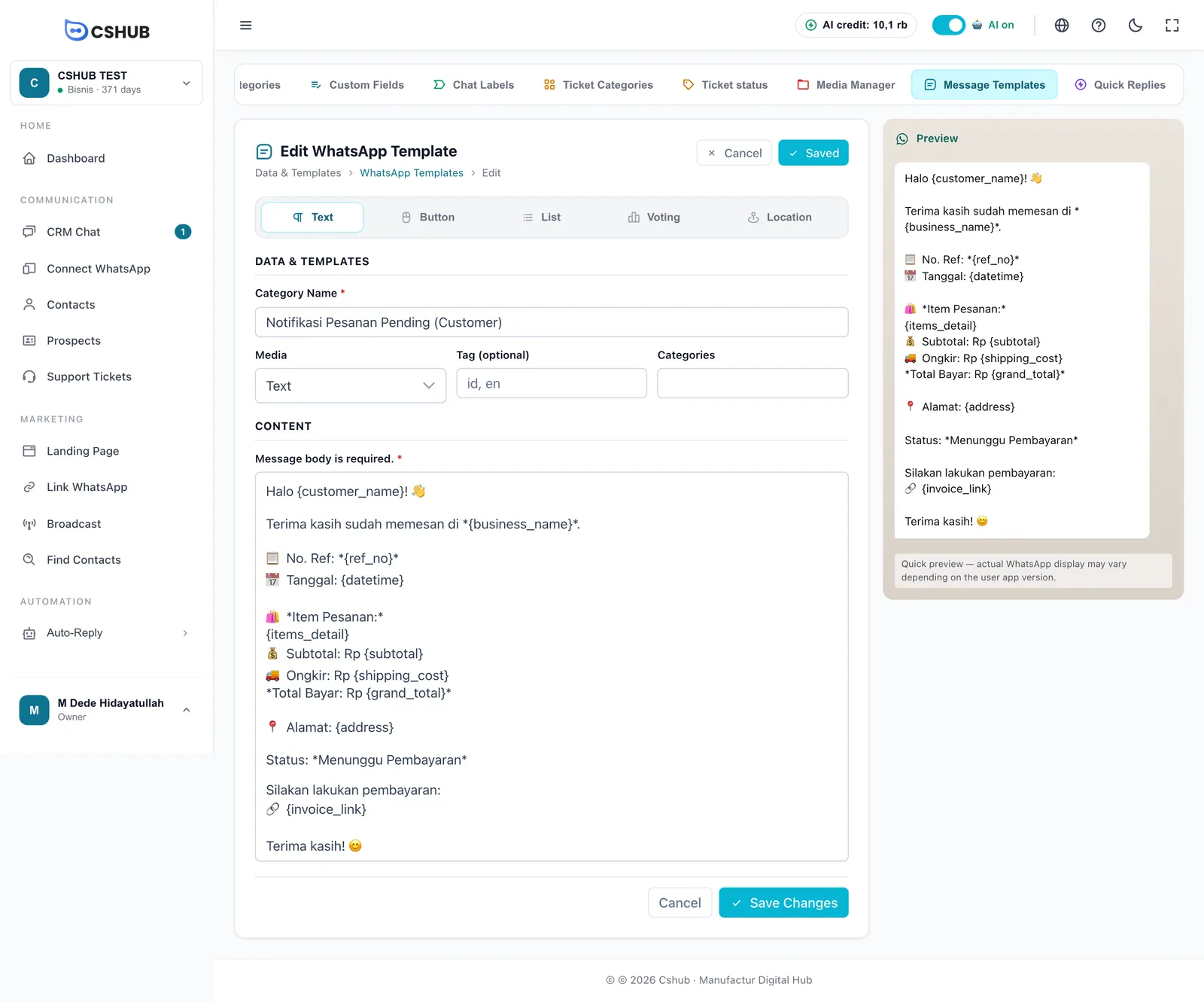
النص بين أقواس معقوفة مثل {customer_name} هو متغيّر يُستبدل تلقائيًا عند إرسال الرسالة. تعتمد المتغيرات المتاحة على مكان استخدام القالب — متغيرات المعاملات مذكورة في الإشعارات، ومتغيرات الرسائل الجماعية في الرسائل الجماعية عبر WhatsApp.
المعاينة تقريبية
لوحة معاينة رسم سريع. قد يختلف العرض الفعلي في WhatsApp قليلًا بحسب إصدار تطبيق المستلم.
الردود السريعة
يحتوي التبويب الأخير، الردود السريعة، على إجابات جاهزة يستطيع فريق خدمة العملاء إدراجها في خانة الرد في دردشة CRM — نص فقط، أو مع صورة أو فيديو أو صوت أو مستند.
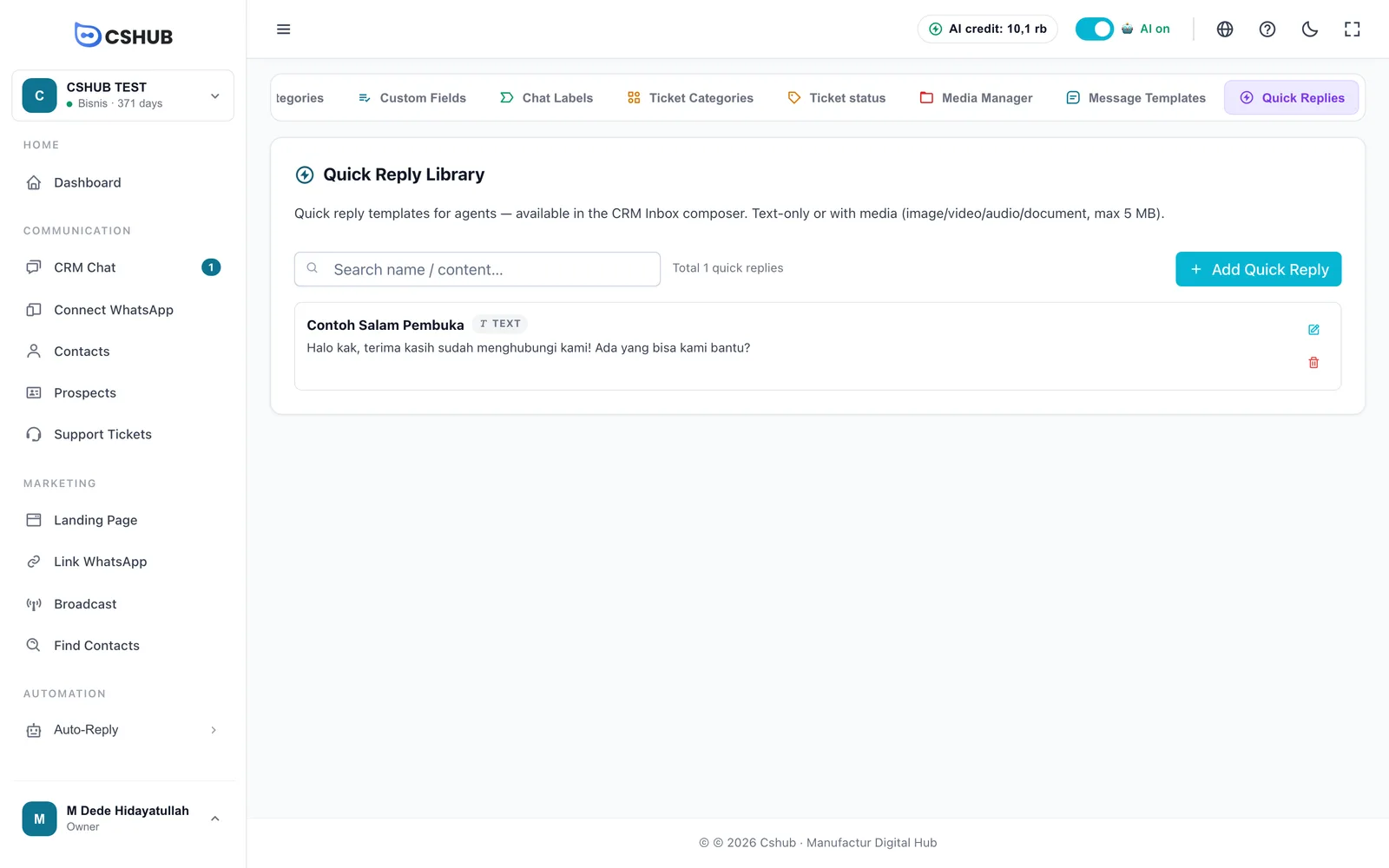
طريقة إنشائها واستخدامها مشروحة بالكامل في الردود السريعة.
قالب رسالة أم رد سريع؟
الردود السريعة يستخدمها فريق خدمة العملاء يدويًا أثناء الرد على المحادثات. أما قوالب الرسائل فتستخدمها الميزات التلقائية — الرسائل الجماعية والردود التلقائية والمتابعات والإشعارات.