
التقارير والسجلات
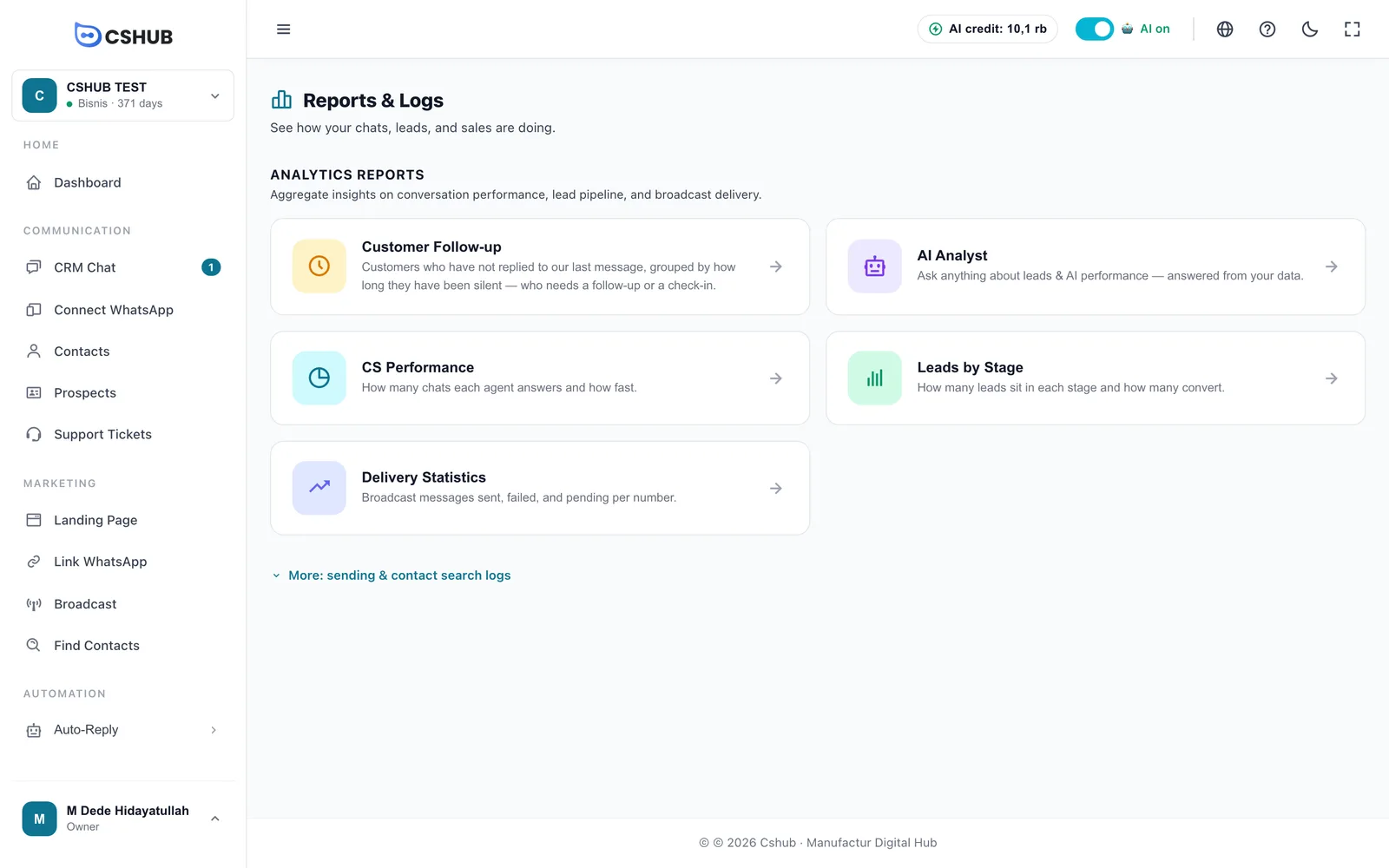
تجمع قائمة التقارير والسجلات كل أرقام نشاطك في مكان واحد — أي العملاء يحتاجون إلى متابعة، ومدى سرعة رد كل موظف خدمة عملاء، وكم عميلًا محتملًا في كل مرحلة، وكيف كانت نتائج رسائلك الجماعية، وصولًا إلى مبيعات المنتجات والسلال المتروكة — لتقرر خطوتك التالية بناءً على البيانات لا على التخمين.
افتح التقارير والسجلات من الشريط الجانبي، ضمن مجموعة التقارير. الصفحة الأولى مجموعة من بطاقات التقارير؛ انقر إحداها لفتحها.
بعد الدخول إلى تقرير، يتيح لك صف التبويبات في الأعلى الانتقال إلى تقرير آخر دون الرجوع إلى البطاقات.
مجموعات التقارير
| المجموعة | محتواها | متى تظهر |
|---|---|---|
| تقارير التحليلات | متابعة العملاء، محلل الذكاء الاصطناعي، أداء خدمة العملاء، العملاء حسب المرحلة، إحصائيات التسليم | دائمًا |
| تقارير التجارة | الأكثر مبيعًا، المنتجات الأعلى إيرادًا، اتجاه المنتج، تقرير المعاملات، تحليل الفترة، خط زمني للمعاملات، عربة مهجورة | فقط عندما يشمل تركيز نشاطك التجاري البيع وتتضمن باقتك ميزة المعاملات |
| سجلات النشاط | سجل WhatsApp، سجل السحب | انقر المزيد: سجلات الإرسال والبحث لإظهارها |
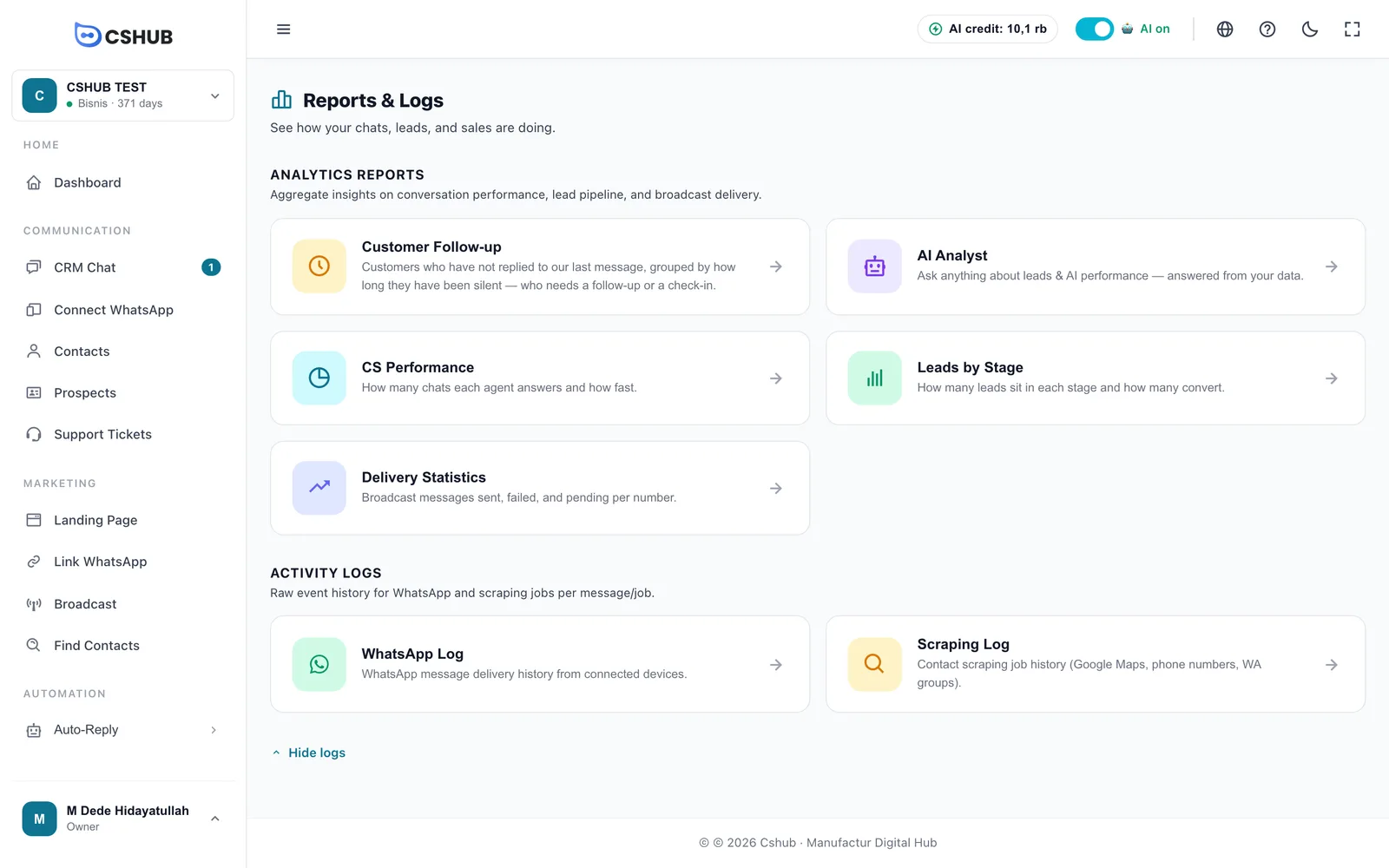
لثلاثة تقارير دليل خاص بها لأنها التي ستستخدمها كل يوم:
| التقرير | الدليل |
|---|---|
| متابعة العملاء — المحادثات المعلّقة، مجمّعة حسب مدة صمتها | المحادثات بلا رد |
| محلل الذكاء الاصطناعي وتحليل الذكاء الاصطناعي لكل محادثة | AI Insight والمحلل |
| تقرير دردشة يومي — ملخص للمحادثات يُرسل إلى WhatsApp كل يوم | تقرير الدردشة اليومي |
من يستطيع فتح التقارير؟
لا تظهر القائمة إلا لأعضاء الفريق الذين لديهم صلاحية الوصول إلى التقارير (اضبطها في الفريق وخدمة العملاء والأدوار). تحتاج التقارير أيضًا إلى باقة نشطة — إن انتهت باقتك، سترى حزمة عملك غير نشطة أو انتهت صلاحيتها. مع زر إدارة الحزمة. راجع عند انتهاء باقتك.
أداء خدمة العملاء
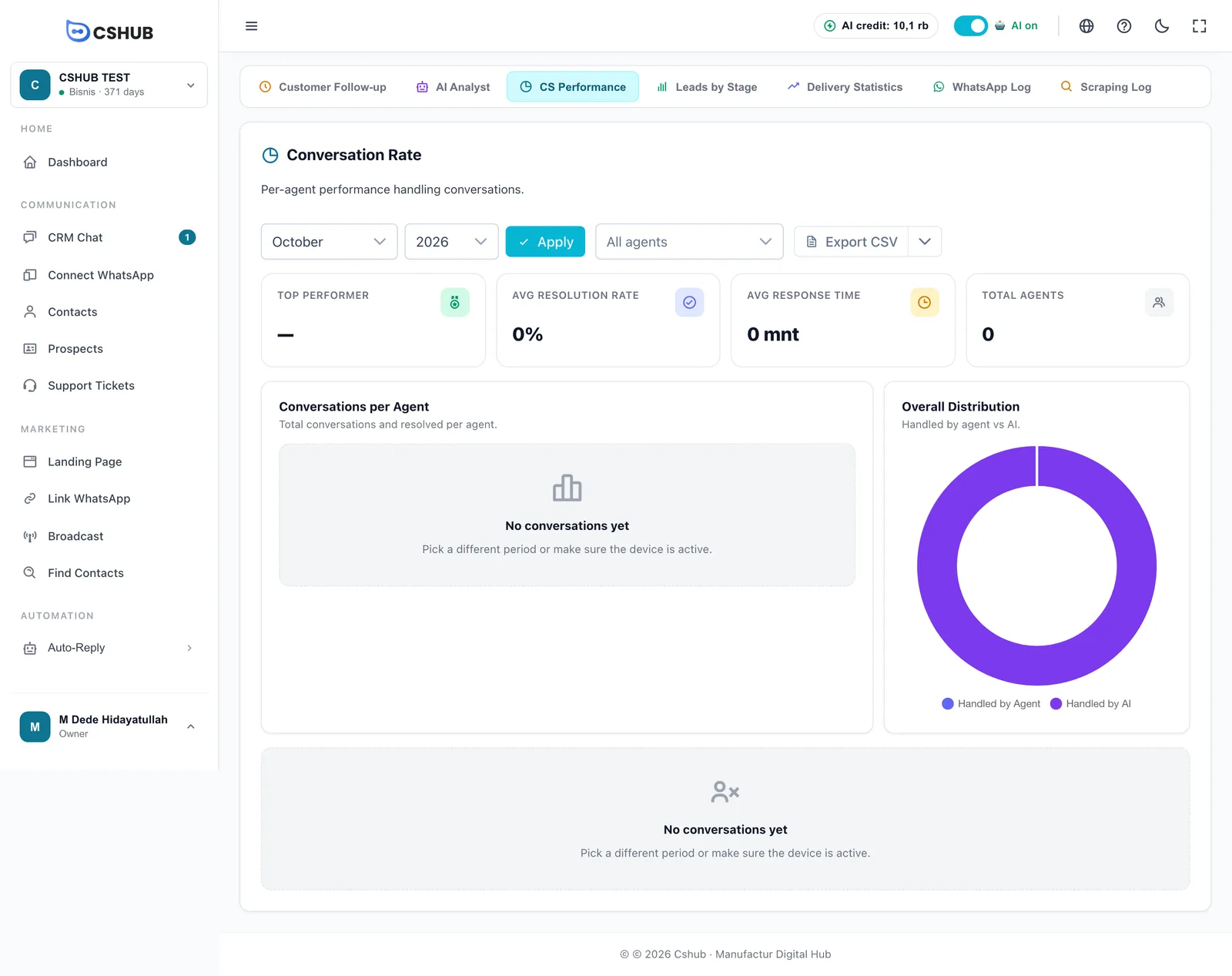
تعرض بطاقة أداء خدمة العملاء (عنوان صفحتها معدل المحادثة) عدد المحادثات التي تولاها كل موظف، وكم منها حُلّ، ومدى سرعة ردوده.
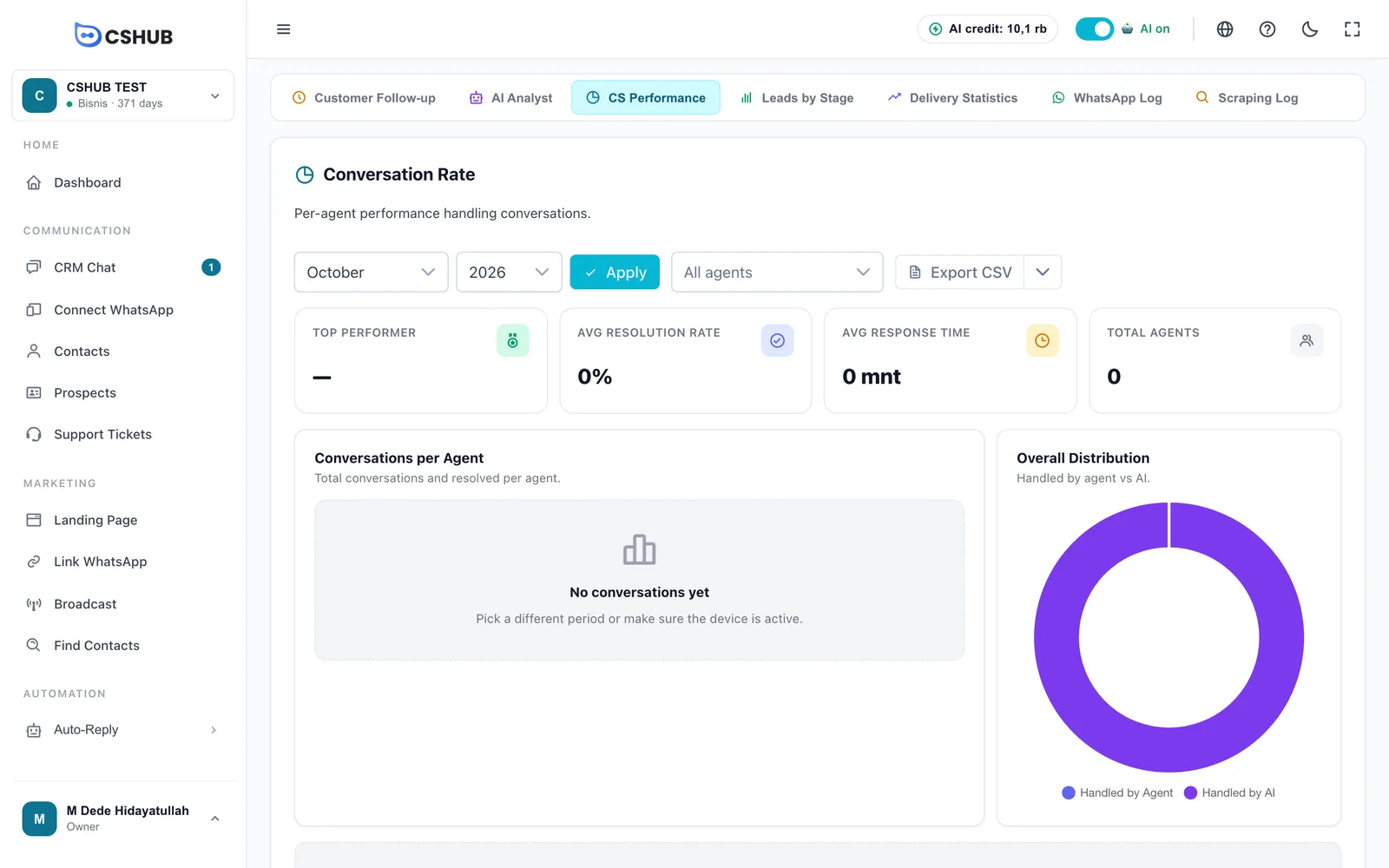
- اختر الشهر والسنة، ثم انقر تطبيق.
- (اختياري) اختر موظفًا واحدًا لترى أرقامه فقط، أو اترك جميع الوكلاء.
- اقرأ بطاقات الأرقام والمخططات والجدول أدناه.
| الجزء | المعنى |
|---|---|
| الأداء العالي | الموظف صاحب أفضل النتائج في ذلك الشهر |
| معدل الحل المتوسط | متوسط نسبة المحادثات المحددة كمحلولة |
| متوسط وقت الاستجابة | متوسط الوقت الذي يستغرقه الموظفون للرد على العميل |
| إجمالي الوكلاء | عدد الموظفين الذين تولوا محادثات في الفترة |
| المحادثات لكل وكيل | إجمالي المحادثات والمحلولة منها، لكل موظف |
| التوزيع العام | المحادثات التي تولاها فريقك (تم التعامل معه بواسطة الوكيل) مقابل الذكاء الاصطناعي (تم التعامل معه بواسطة AI) |
يحتوي جدول تفاصيل لكل وكيل على الأعمدة الوكيل والإجمالي و**% تم الحل** والرسائل ومتوسط الاستجابة (دقيقة) و**% التفاعل**. انقر صف موظف لفتح صفحة تفاصيله: تبويب سنوي مع مخطط اتجاه 12 شهر، وتبويب هذا الشهر (تفاصيل) مع إجمالي المحادثات و% الحل والرسائل المرسلة ومتوسط الاستجابة الأولى ومتوسط الاستجابة ومعدل التفاعل.
ينزّل تصدير CSV التقرير؛ والسهم بجانبه يتيح تصدير XLSX لبرنامج Excel. أبقِ التبويب مفتوحًا أثناء تجهيز الملف.
العملاء حسب المرحلة
تعرض بطاقة العملاء حسب المرحلة (عنوان صفحتها محادثة العميل المحتمل) عدد العملاء المحتملين في كل مرحلة من مسار المبيعات وكم منهم يشتري في النهاية.
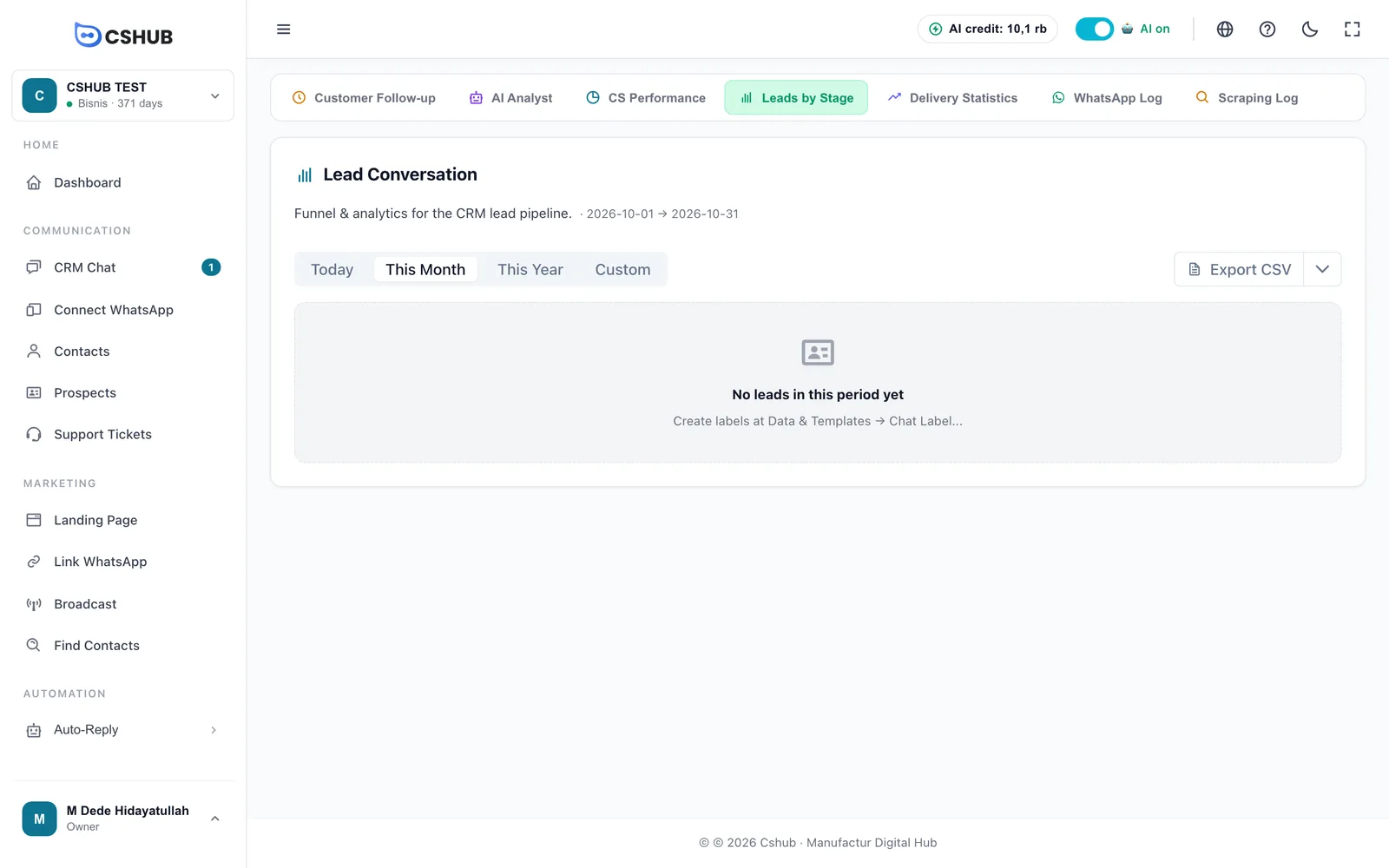
اختر اليوم أو هذا الشهر (الافتراضي) أو هذا العام أو مخصص (اختر تاريخ البداية والنهاية، ثم تطبيق). يظهر النطاق المستخدم بجانب العنوان.
| الجزء | ما يعرضه |
|---|---|
| إجمالي العملاء المحتملين والعملاء المحتملين المغلقين ومعدل الإغلاق | عدد العملاء المحتملين، وكم منهم أُغلق، والنسبة المئوية |
| متوسط الوقت للإغلاق | متوسط عدد الأيام من دخول المسار حتى الإغلاق |
| إجمالي التسميات وقيمة خط الأنابيب النشطة | عدد المراحل وقيمة العملاء المحتملين الذين ما زالوا قيد المتابعة |
| قناة — العملاء المحتملين حسب التسمية | توزّع العملاء المحتملين على المراحل، من أعلى القمع إلى أسفله |
| شرائح خط الأنابيب | ملخص لكل مسار؛ المراحل التي تُحسب إغلاقًا تحمل شارة قابل للإغلاق |
| معدل التحويل لكل مرحلة | كم ينتقل إلى المرحلة التالية وكم يتوقف عند كل مرحلة |
| مقاييس السرعة | متوسط الأيام في خط الأنابيب، والعملاء النشطون، والأسرع (أيام)، والأبطأ (أيام) |
| الاتجاه | عدد العملاء المحتملين عبر الزمن للفترة المختارة |
هناك خياران للتصدير: تصدير CSV ينزّل الملف فورًا، بينما يفتح تصدير JSON نافذة معاينة تصدير JSON مع زرّي النسخ وتنزيل .json.
التقرير ما زال فارغًا؟
يقرأ هذا التقرير مراحل جهات الاتصال في مسار المبيعات. إن رأيت لا توجد عملاء محتملين في هذه الفترة بعد، فأنشئ مراحلك (تسميات الدردشة) أولًا وأضف جهات الاتصال إلى لوحة العملاء المحتملين. يمكن لـتأهيل العملاء المحتملين بالذكاء الاصطناعي نقل جهات الاتصال إلى المراحل تلقائيًا.
إحصائيات التسليم
تلخّص بطاقة إحصائيات التسليم نتائج الرسائل الجماعية لكل رقم WhatsApp: كم رسالة وصلت وكم فشلت.
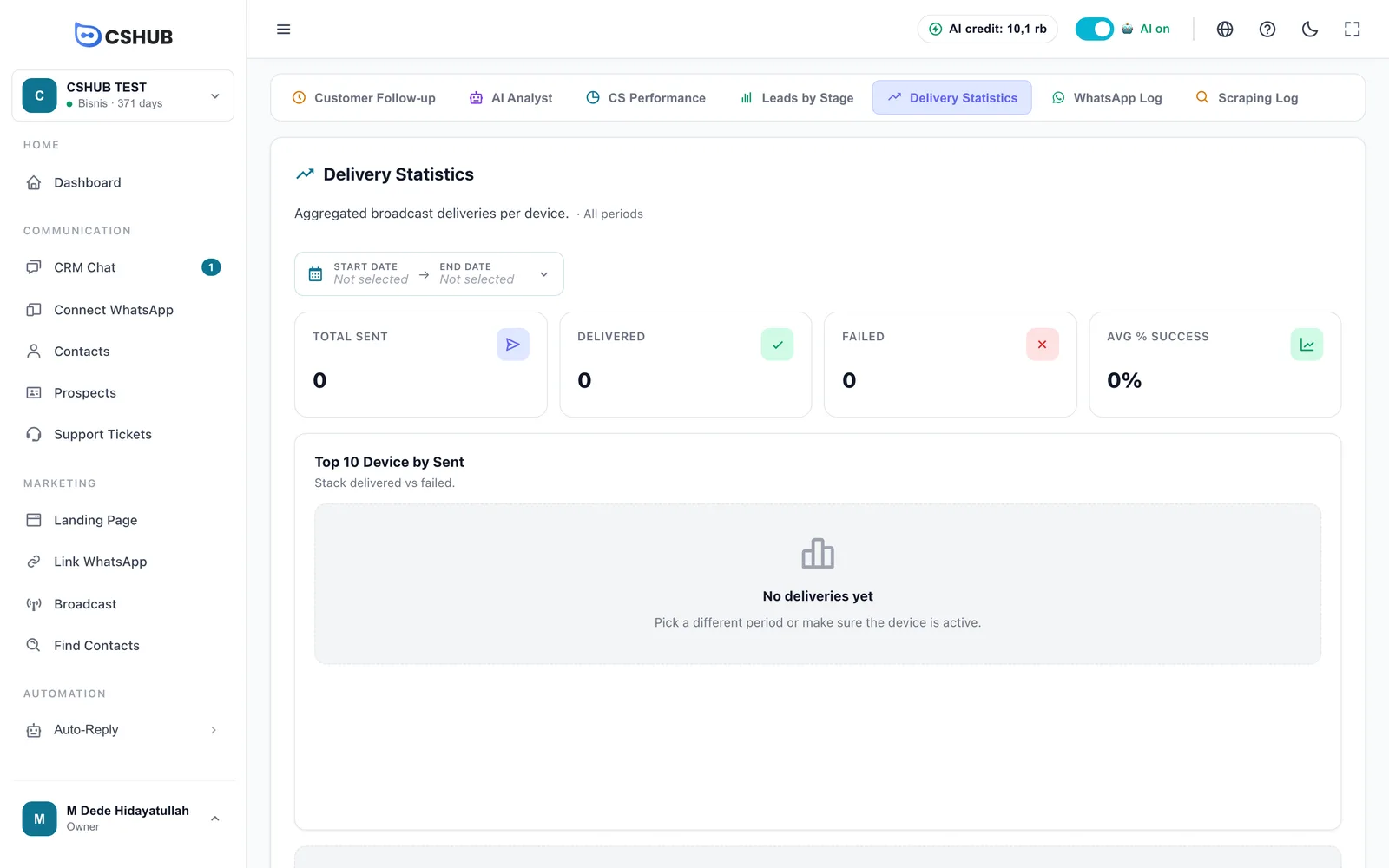
يبدأ التقرير على جميع الفترات. لتضييقه، انقر محدد التاريخ، ثم انقر تاريخ البداية ثم تاريخ النهاية، وانقر تطبيق.
| الجزء | المعنى |
|---|---|
| الإجمالي المرسل | كل رسائل البث التي عولجت |
| تم التسليم | الرسائل التي وصلت |
| فشل | الرسائل التي لم تُرسل |
| متوسط % النجاح | متوسط نسبة النجاح |
| أفضل 10 أجهزة حسب المرسل | الأرقام العشرة الأكثر إرسالًا، مع الرسائل الواصلة والفاشلة مكدّسة |
| تفاصيل لكل جهاز | جدول لكل رقم: الجهاز وتم الإرسال و**% النجاح** |
إذا كانت نسبة الفشل لرقم ما مرتفعة، فتحقق من حالته في WhatsApp (مسح QR) وأبطئ وتيرة الإرسال الجماعي.
تقارير التجارة
إذا كنت تبيع عبر cshub، فهذه التقارير السبعة تقرأ طلباتك ومنتجاتك. لا تظهر البطاقات إلا عندما يشمل تركيز نشاطك البيع وتتضمن باقتك ميزة المعاملات.
| البطاقة | عنوان الصفحة | ما يمكنك رؤيته |
|---|---|---|
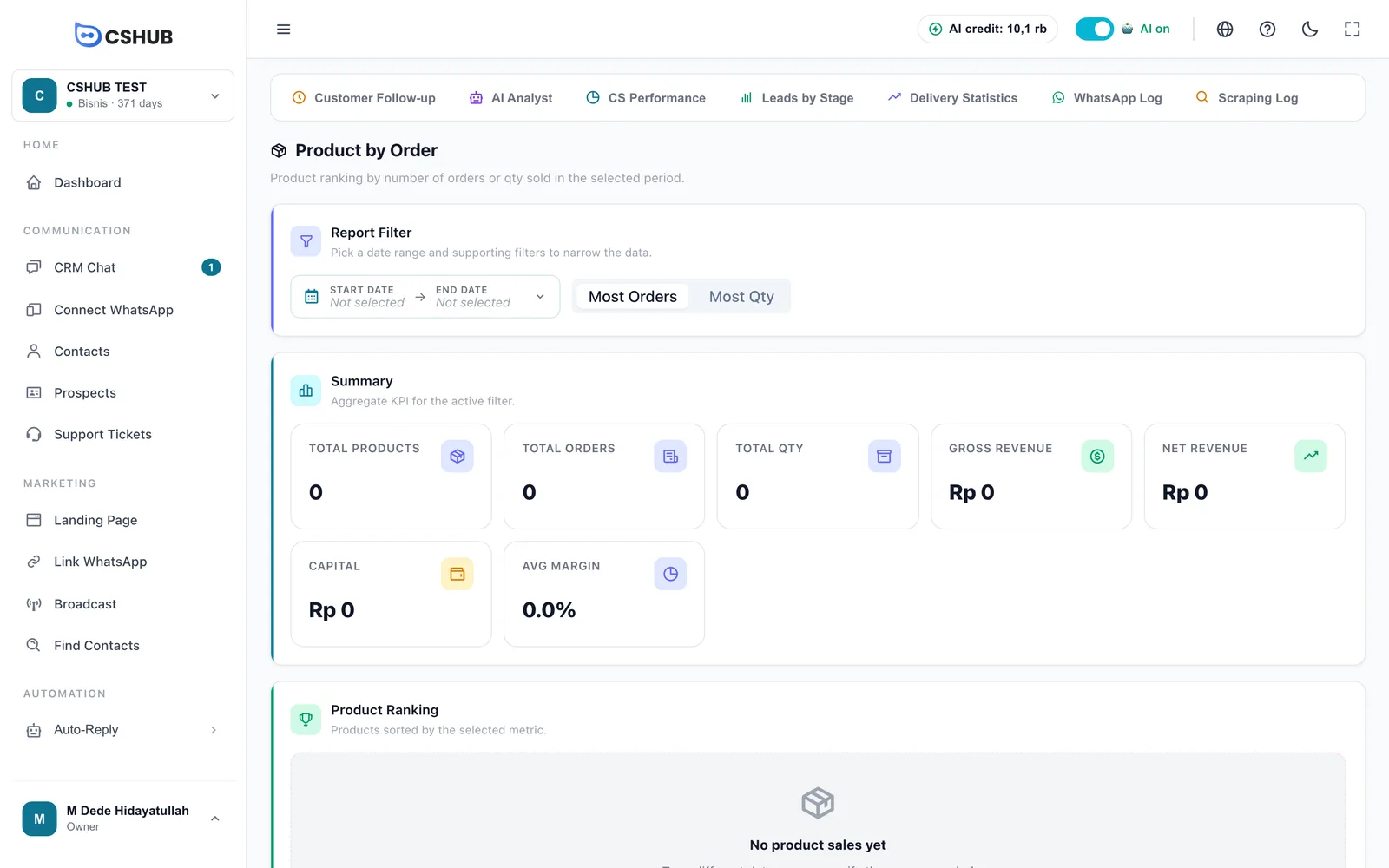
| الأكثر مبيعًا | المنتج حسب الطلب | المنتجات مرتبة حسب عدد الطلبات (أكثر الطلبات) أو الوحدات (أكثر كمية)، مع إجمالي الطلبات وإجمالي الكمية والإيرادات الإجمالية والإيرادات الصافية ورأس المال ومتوسط الهامش |
| المنتجات الأعلى إيرادًا | المنتج حسب الإيرادات الصافية | المنتجات مرتبة حسب الإيرادات الصافية، مع إمكانية التصفية حسب مدفوع / مستحق. انقر منتجًا لرؤية تفصيله لكل خيار (تحليل التباين) |
| اتجاه المنتج | تحليل اتجاه المنتج | قارن حتى 10 منتجات في مخطط واحد حسب الكمية أو الإيرادات أو الطلبات، مجمّعة يومي / أسبوعي / شهري، مع اتجاه مرتفع / منخفض / مستقر |
| تقرير المعاملات | تقرير المعاملات | قائمة الطلبات كاملة مع الفلاتر وملخص |
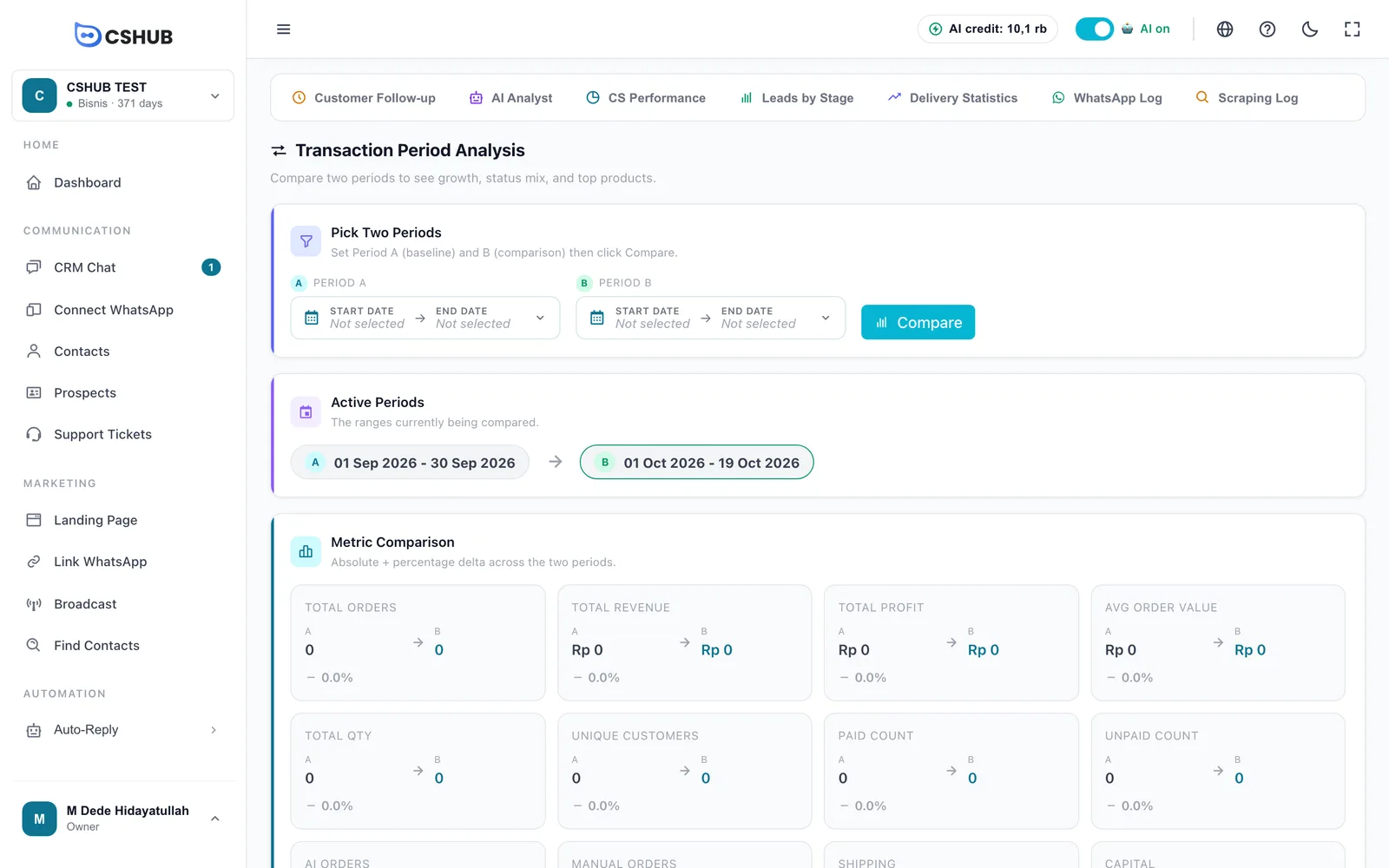
| تحليل الفترة | تحليل فترة المعاملات | قارن الفترة A بـالفترة B (مثل هذا الشهر مقابل الشهر الماضي)، ثم انقر قارن |
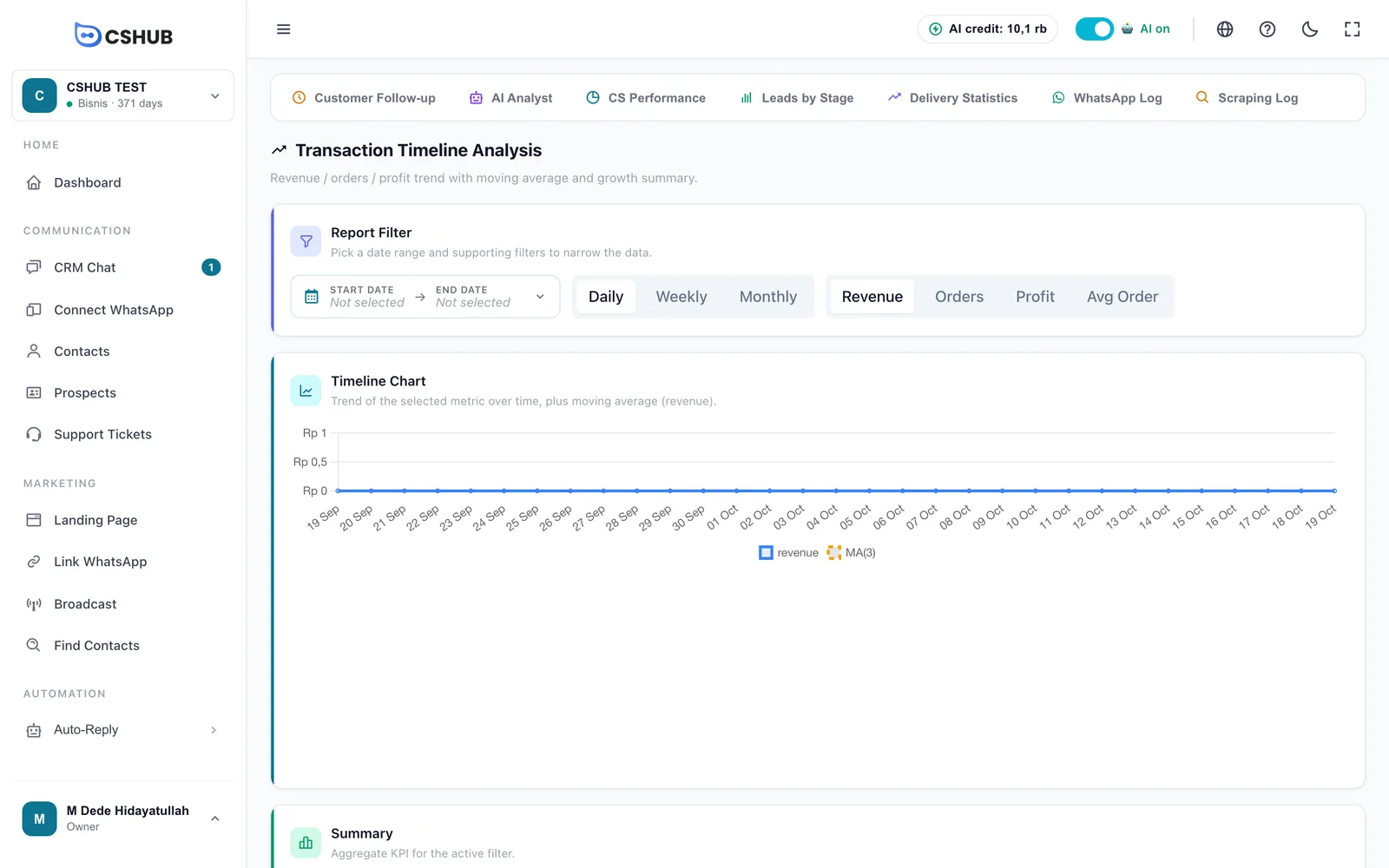
| خط زمني للمعاملات | تحليل الجدول الزمني للمعاملات | الإيرادات أو الطلبات أو الربح أو متوسط الطلب عبر الزمن، مع النمو وذروة الفترة وهامش الربح |
| عربة مهجورة | عربة مهجورة | المتسوقون الذين تركوا الدفع في منتصفه وكم منهم استُعيد |
تقرير المعاملات
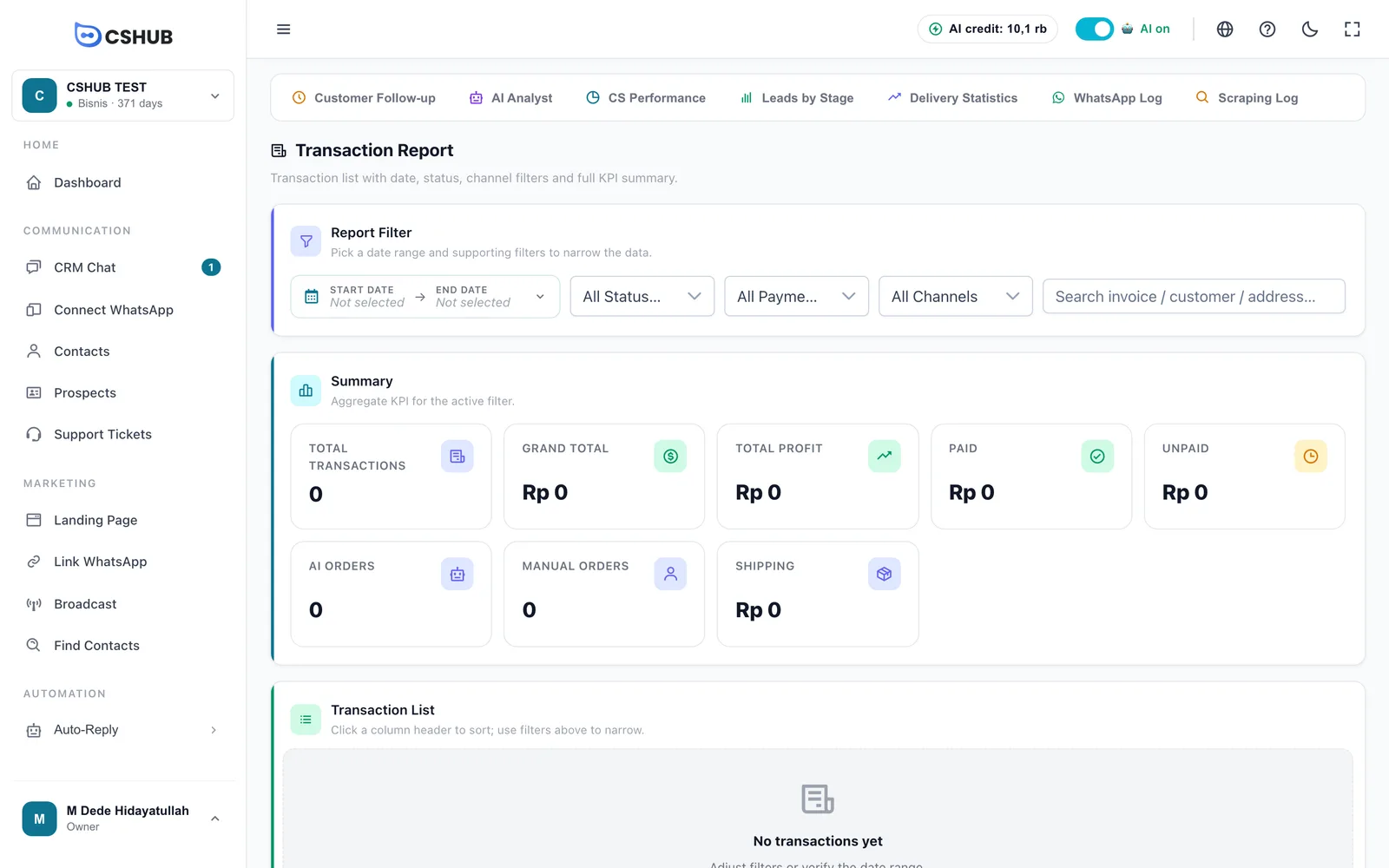
| الفلتر | الخيارات |
|---|---|
| نطاق التاريخ | تاريخ البداية والنهاية |
| الحالة | جميع الحالات، معلق، قيد المعالجة، الشحن، مكتمل، مرفوض، استرداد |
| الدفع | جميع المدفوعات، مدفوع، مستحق |
| القناة | جميع القنوات، روبوت الدردشة الذكي (الطلبات التي أنشأها الذكاء الاصطناعي من المحادثة)، يدوي |
| بحث | رقم الفاتورة أو اسم العميل أو العنوان |
يحتوي جدول قائمة المعاملات على الأعمدة الفاتورة والعميل والعناصر والإجمالي والربح والحالة والدفع والقناة. انقر عنوان عمود للترتيب.
عربة مهجورة
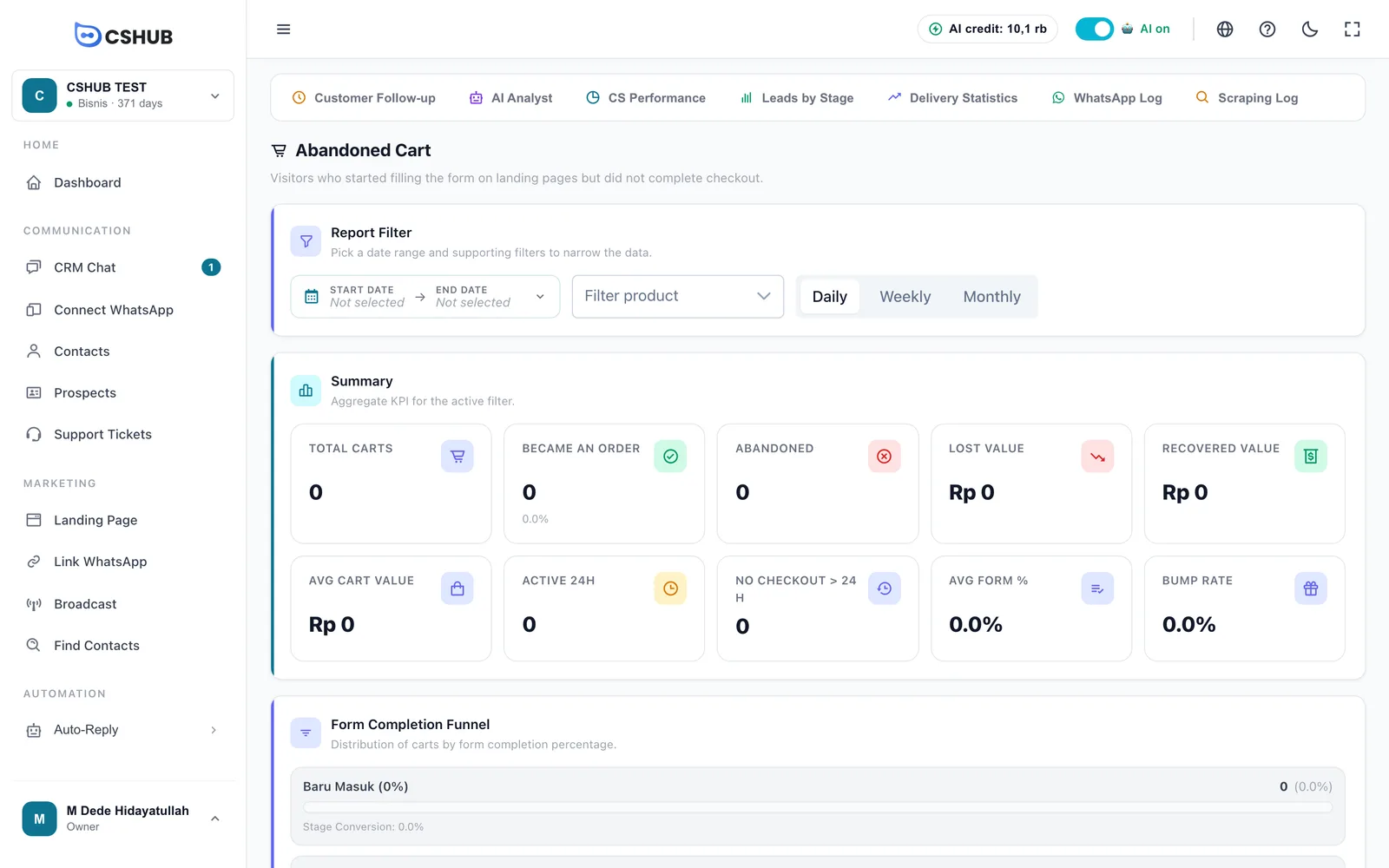
| الرقم | المعنى |
|---|---|
| إجمالي العربات | الزوار الذين بدأوا ملء نموذج الدفع |
| تحوّل إلى طلب / مهجورة | من أكملوا الطلب مقابل من توقفوا |
| القيمة المفقودة / القيمة المستردة | قيمة السلال المفقودة مقابل القيمة المستعادة |
| نشط 24 ساعة / بلا دفع > 24 ساعة | السلال الحديثة مقابل السلال التي هدأت |
| متوسط نسبة النموذج | إلى أي حد مُلئ النموذج في المتوسط قبل تركه |
| نسبة التخلي | (Bump Rate) نسبة السلال التي اختارت أيضًا العرض الإضافي (order bump) |
في الأسفل ستجد قناة إكمال النموذج واتجاه المهجورة مقابل المحولة، والتفصيل حسب المنتج وحسب الجهاز وحسب طريقة الدفع، واسترداد خدمة العملاء مع لوحة قيادة خدمة العملاء، والتوزيع الساعي، وأعلى العربات المهجورة (أعلى قيمة). طريقة استعادة السلال مشروحة في السلال المتروكة.
لا توجد بيانات سلال؟
إن رأيت لا توجد عربات مهجورة بعد، فتأكد من تثبيت متتبع السلة في صفحة الهبوط أو المتجر الإلكتروني.
سجلات النشاط
تسجّل السجلات الأحداث واحدًا تلو الآخر — مفيدة عندما تحتاج إلى معرفة سبب عدم إرسال رسالة معينة.
| السجل | محتواه |
|---|---|
| سجل WhatsApp | سجل تسليم رسائل WhatsApp من الأجهزة المتصلة |
| سجل السحب | سجل مهام البحث عن جهات الاتصال (خرائط جوجل، أرقام الهواتف، مجموعات WA) |
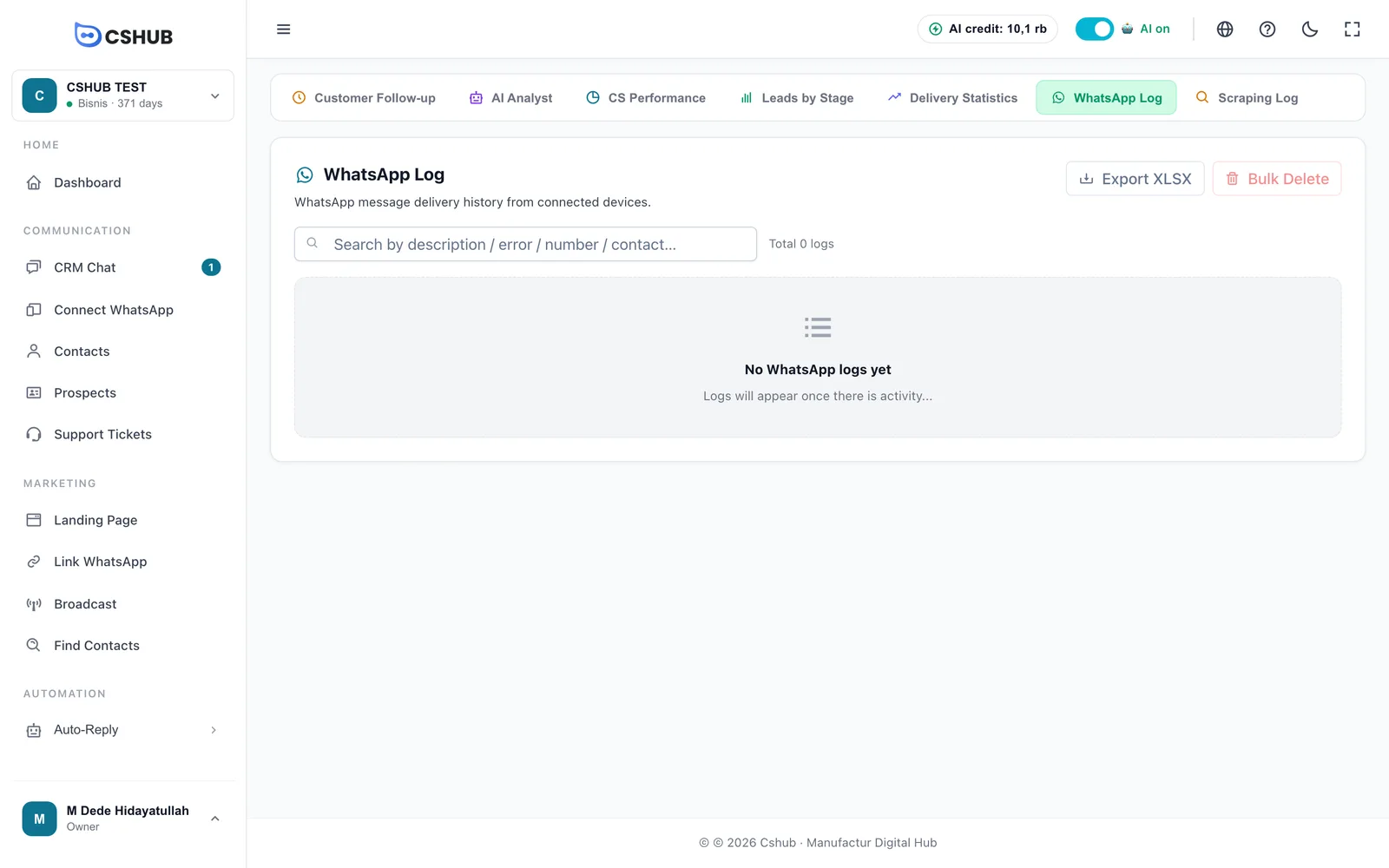
- ابحث بالوصف أو الخطأ أو الرقم أو اسم جهة الاتصال.
- يعرض كل صف الحالة (معلق أو تم الإرسال أو فشل) وجهة الاتصال والرسالة والتاريخ والجهاز والخطأ.
- انقر صفًا لفتح تفاصيل السجل: النوع وجهة الاتصال والرقم ووقت الإرسال والإنشاء والجهاز والوصف ونص الرسالة والخطأ.
- تصدير XLSX (لسجل WhatsApp فقط) ينزّل السجلات المطابقة لبحثك.
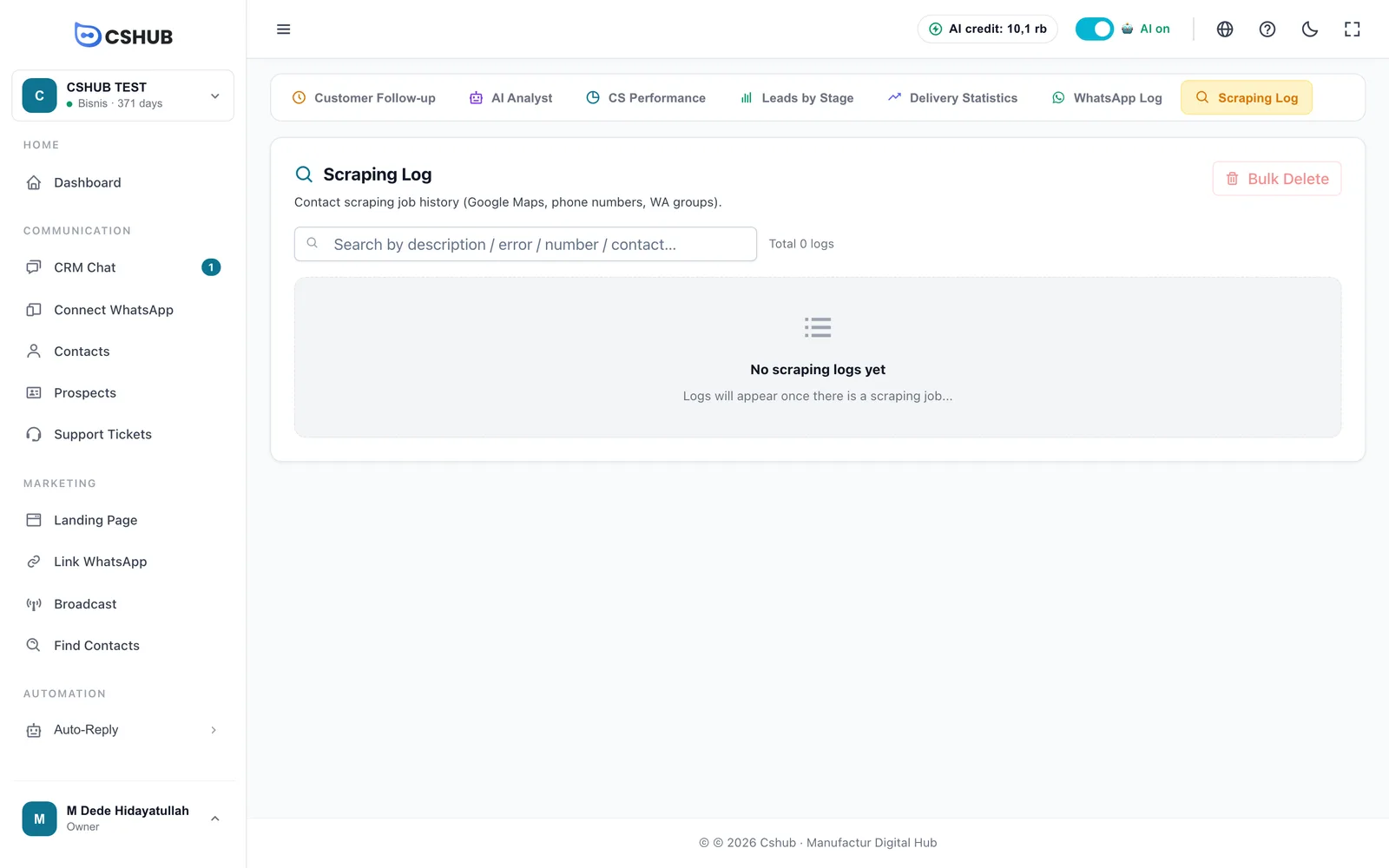
لا يمكن التراجع عن الحذف الجماعي
يزيل حذف جماعي كل السجلات من ذلك النوع — أو فقط تلك المطابقة لكلمة البحث إن كنت تبحث. تحقق من كلمة البحث في نافذة التأكيد قبل المتابعة.
نصائح لقراءة التقارير
- ابدأ يومك بمتابعة العملاء. يبيّن لك فورًا من يحتاج إلى تذكير — راجع المحادثات بلا رد.
- قارن أداء خدمة العملاء من شهر لآخر، لا من يوم لآخر، حتى لا يُشوّه يوم هادئ واحد الأرقام.
- ارتفاع نسبة فشل الرسائل الجماعية يعني عادةً أن الرقم يحتاج إلى راحة أو أن الفاصل بين الرسائل قصير جدًا.
- استخدم محلل الذكاء الاصطناعي عندما يكون لديك سؤال «لماذا» لا تجيب عنه الأرقام — راجع AI Insight والمحلل.