
حالة واتساب
انشر حالة واتساب (قصة لمدة 24 ساعة) بصورة أو فيديو من رقم نشاطك مباشرة من cshub، وحدّد جهات الاتصال المسموح لها برؤيتها — كل جهات الاتصال، أو فئات معيّنة فقط. ويمكن جدولة الحالات ونشرها من عدة أرقام في آنٍ واحد.
إنها طريقة عملية لعرض المنتجات الجديدة أو آراء العملاء أو العروض اليومية على العملاء الذين يعرفون رقمك بالفعل، دون أن تمسك كل هاتف بيدك.
من يستطيع رؤية الحالة
لا تصل الحالة إلا إلى جهات الاتصال التي حفظت رقم نشاطك في جهات اتصال هواتفها. أما جهات الاتصال التي لم تحفظه فلن ترى الحالة حتى لو اخترتها — وهذا قيد من واتساب، لا من cshub.
قائمة الحالات
افتح بث من الشريط الجانبي، ثم انقر بطاقة حالة WhatsApp (أو تبويب حالة WhatsApp أعلى أي صفحة بث).
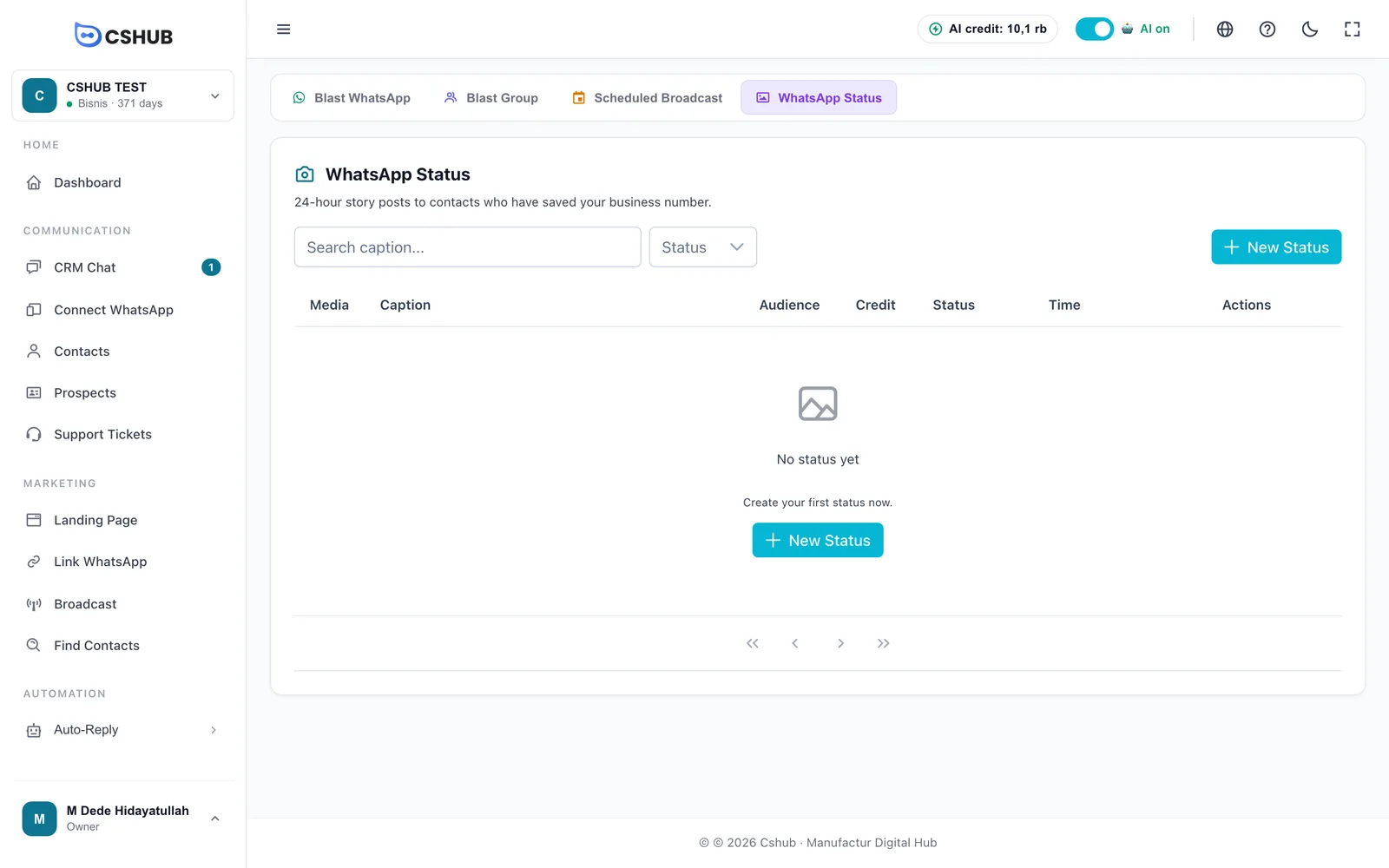
يعرض الجدول وسائط، وتسمية توضيحية، والجمهور (عدد جهات الاتصال)، ورصيد المستهلك، والحالة، والوقت، والإجراءات. ويمكنك البحث في التسميات التوضيحية والتصفية حسب الحالة.
| الحالة | معناها |
|---|---|
| مسودة | محفوظة لكنها غير مجدولة |
| مجدوة | تنتظر وقت نشرها |
| نشر | يجري رفعها إلى واتساب |
| تم النشر | منشورة ومرئية للجمهور |
| فشل | تعذّر نشرها، مثلًا بسبب انقطاع اتصال جهاز |
| منتهي | مرّ عليها أكثر من 24 ساعة واختفت من واتساب |
يظل بالإمكان تعديل الحالات في مسودة ومجدوة أو حذفها. وبعد معالجتها، لا يمكن تغيير الحالة.
إنشاء حالة
انقر حالة جديدة.
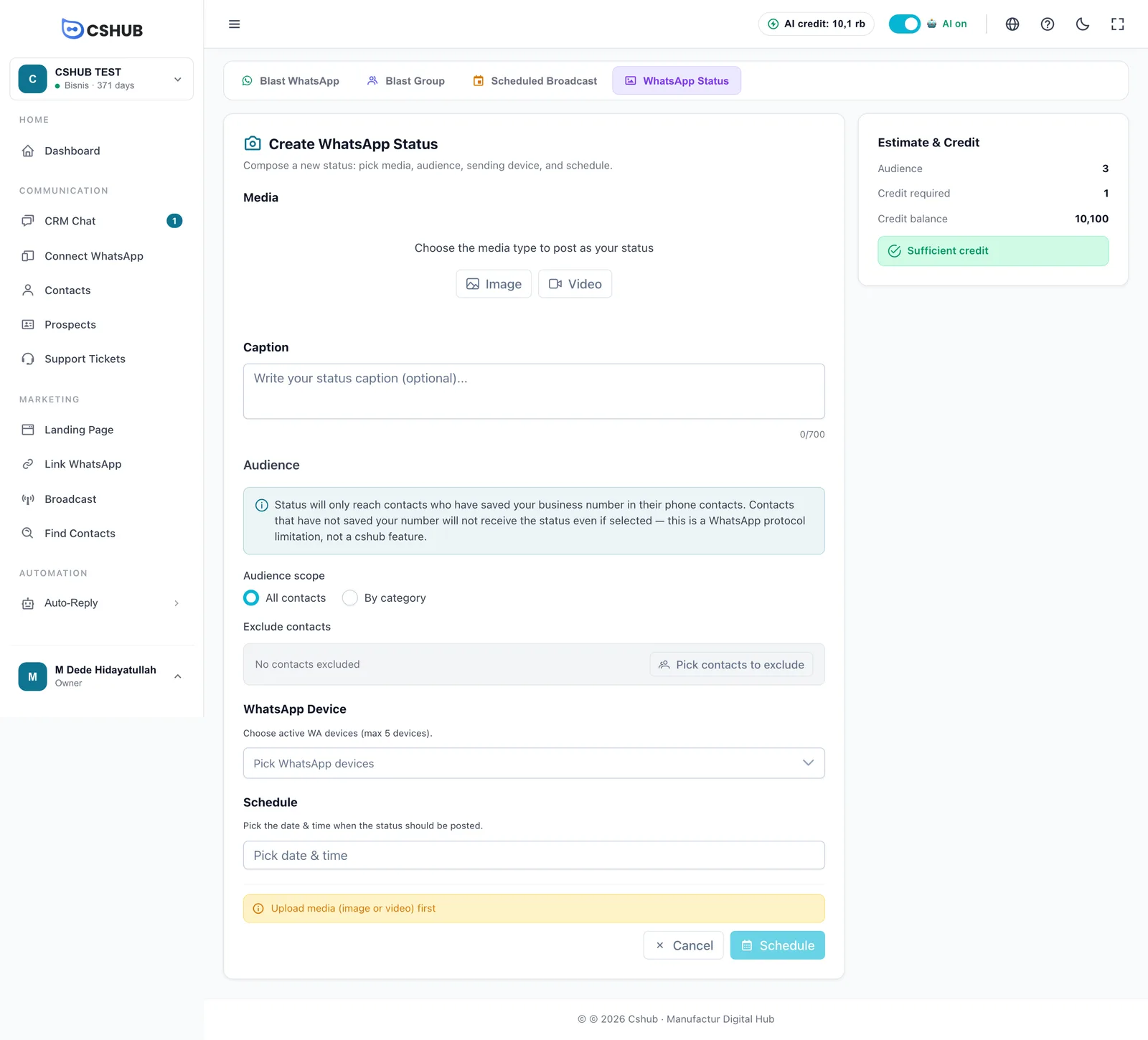
1. الوسائط والتعليق
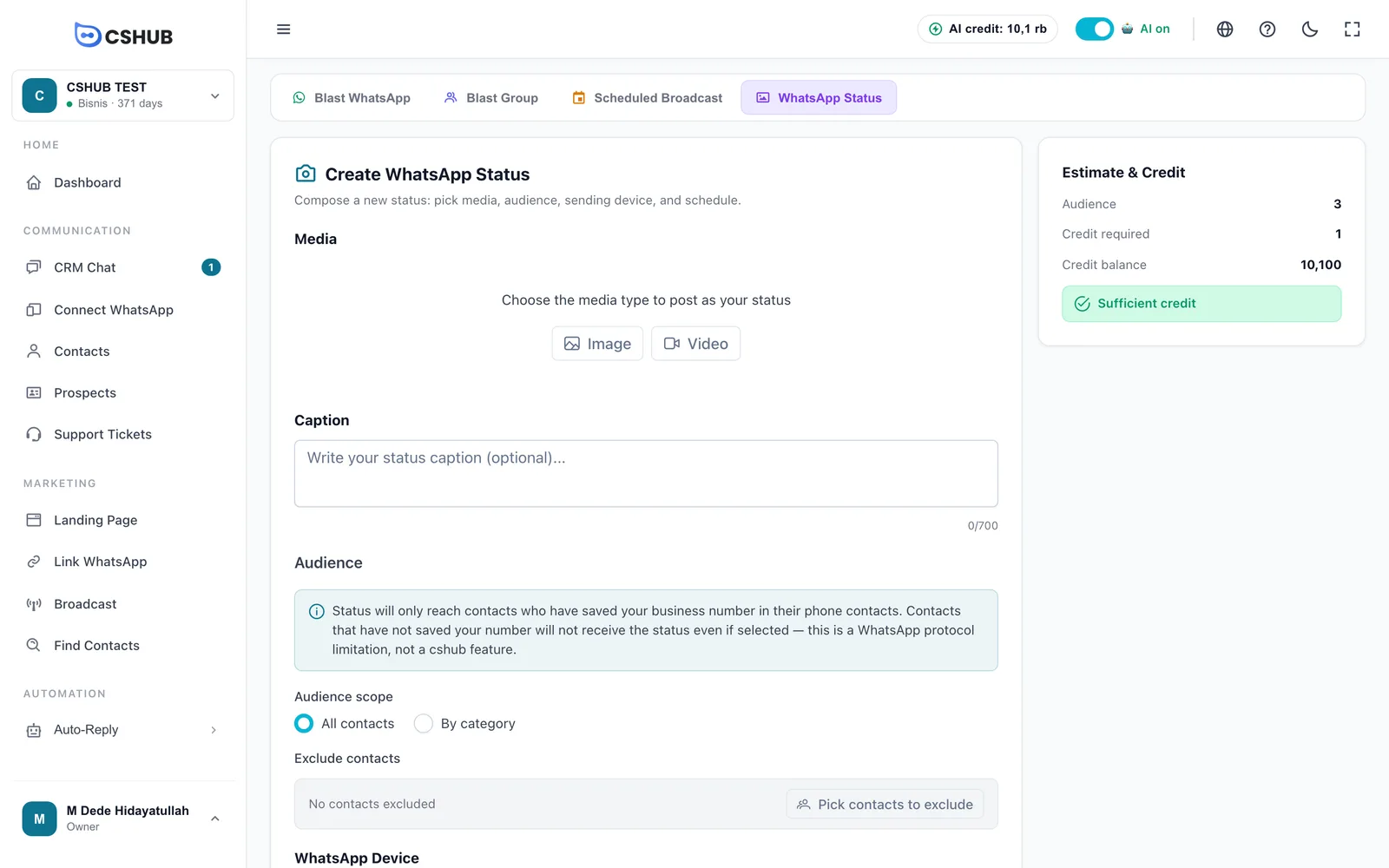
| الحقل | الوصف |
|---|---|
| وسائط | اختر صورة أو فيديو، ثم ارفع الملف. حدود الحجم 16 MB للصور و64 MB للفيديو. وانقر استبدال الوسائط لتبديلها |
| تعليق | اختياري، حتى 700 حرف |
2. الجمهور
| الحقل | الوصف |
|---|---|
| نطاق الجمهور | جميع جهات الاتصال، أو حسب الفئة ثم اختر فئة واحدة أو أكثر في اختر الفئات |
| استبعاد جهات الاتصال | انقر اختر جهات الاتصال للاستبعاد، وابحث بالاسم أو الرقم، وحدّد جهات الاتصال، ثم تطبيق. لن ترى هذه الجهات الحالة |
3. جهاز WhatsApp
اختر الأجهزة التي ستنشر الحالة — حتى 5 أجهزة. وتُنشر الحالة على كل رقم. ولا يمكن استخدام هذه الميزة إلا مع الأرقام المرتبطة عبر واتساب (مسح QR).
4. الجدولة
اختر تاريخ النشر ووقته. وأبكر وقت مسموح به بعد نحو 5 دقائق من الآن.
5. تقدير ورصيد
تعيد اللوحة الجانبية الحساب كلما تغيّر الجمهور:
| الصف | المحتوى |
|---|---|
| الجمهور | عدد جهات الاتصال المستهدفة بعد الفلاتر والاستبعادات |
| الرصيد مطلوب | رصيد واحد لكل 10 جهات اتصال (مع التقريب لأعلى) |
| رصيد الائتمان | الرصيد المتبقي في باقتك |
إذا كان الرصيد منخفضًا جدًا، تعرض اللوحة رصيد غير كافٍ مع زر قم بتعبئة الرصيد الآن. ولا يُخصم الرصيد إلا عند نشر الحالة فعلًا. راجع رصيد الذكاء الاصطناعي والشحن.
6. الجدولة النهائية
لا يُفعَّل زر جدولة إلا عندما يكون كل شيء جاهزًا. وحتى ذلك الحين، يظهر أول متطلب ناقص فوق الزر، مثل:
- قم برفع الوسائط (صورة أو فيديو) أولاً
- اختر على الأقل فئة واحدة من جهات الاتصال
- اختر على الأقل جهاز WhatsApp واحد
- اختر تاريخ ووقت جدولة المنشور
- الجمهور فارغ — تحقق من الفلتر واستبعد
- رصيد الائتمان غير كافٍ
تفاصيل الحالة
انقر صف حالة لفتح تفاصيل الحالة: الوسائط، والتعليق، وحجم الجمهور والرصيد، ووقت الجدولة أو النشر، والوقت المتبقي قبل انتهائها.
يعرض جدول الحالة لكل جهاز النتيجة على كل رقم:
| العمود | المحتوى |
|---|---|
| الجهاز | الرقم الذي نشرها |
| الحالة | معلق، أو تم تعيين القائمة البيضاء، أو نشر، أو تم الإرسال، أو فشل |
| القائمة البيضاء | عدد جهات الاتصال المسموح لها برؤية الحالة على ذلك الرقم |
| تم النشر | وقت نشرها |
| خطأ | سبب الفشل إن فشلت |
للحالة التي ما زالت مسودة أو مجدوة، ينشرها زر انشر الآن دون انتظار الموعد.
خصوصية الحالة على الهاتف
لحصر من يستطيع رؤيتها، يضبط cshub خصوصية الحالة على رقم الإرسال على «المشاركة فقط مع» الجمهور الذي اخترته. ويبقى هذا الإعداد قائمًا بعد نشر الحالة. وإذا نشرت حالة يدويًا من الهاتف، فتحقق أولًا من خصوصية الحالة في واتساب.
نصائح
- استخدم صورًا عمودية (9:16) لتملأ شاشة الهاتف.
- اطلب من العملاء حفظ رقمك — مثلًا في رسالة ترحيب أو بث واتساب — لتوسيع مدى وصول حالاتك.
- تختفي الحالات تلقائيًا بعد 24 ساعة. جدوِل حالة جديدة إذا أردت أن تظهر مجددًا في الغد.