
المتابعة التلقائية
المتابعات التلقائية رسائل يرسلها وكيل AI عندما يتوقف العميل عن الرد — تذكير لطيف بعد ساعة، ثم عرض صغير في اليوم التالي — حتى لا يضيع العملاء المحتملون الذين طرحوا سؤالًا، ولا يضطر فريق خدمة العملاء إلى تذكّر ملاحقة كل واحد منهم.
تُضبط المتابعات لكل وكيل AI على حدة، في تبويب رسائل متابعة تلقائية بصفحة تعديل وكيل AI. وهي تسري على كل محادثة يجيب عنها ذلك الوكيل.
أنواع أخرى من المتابعة
- لتذكير عميل واحد بعينه في وقت محدد، استخدم المتابعة اليدوية في لوحة معلومات الاتصال بدردشة CRM.
- لإرسال رسائل مجدولة إلى عدد كبير من جهات الاتصال دفعة واحدة، استخدم البث المجدول.
فتح تبويب المتابعات التلقائية
- انتقل إلى الأتمتة ← رد تلقائي ← وكيل AI، ثم التفاصيل & التعديل على وكيلك.
- اختر تبويب رسائل متابعة تلقائية في مجموعة اختياري.
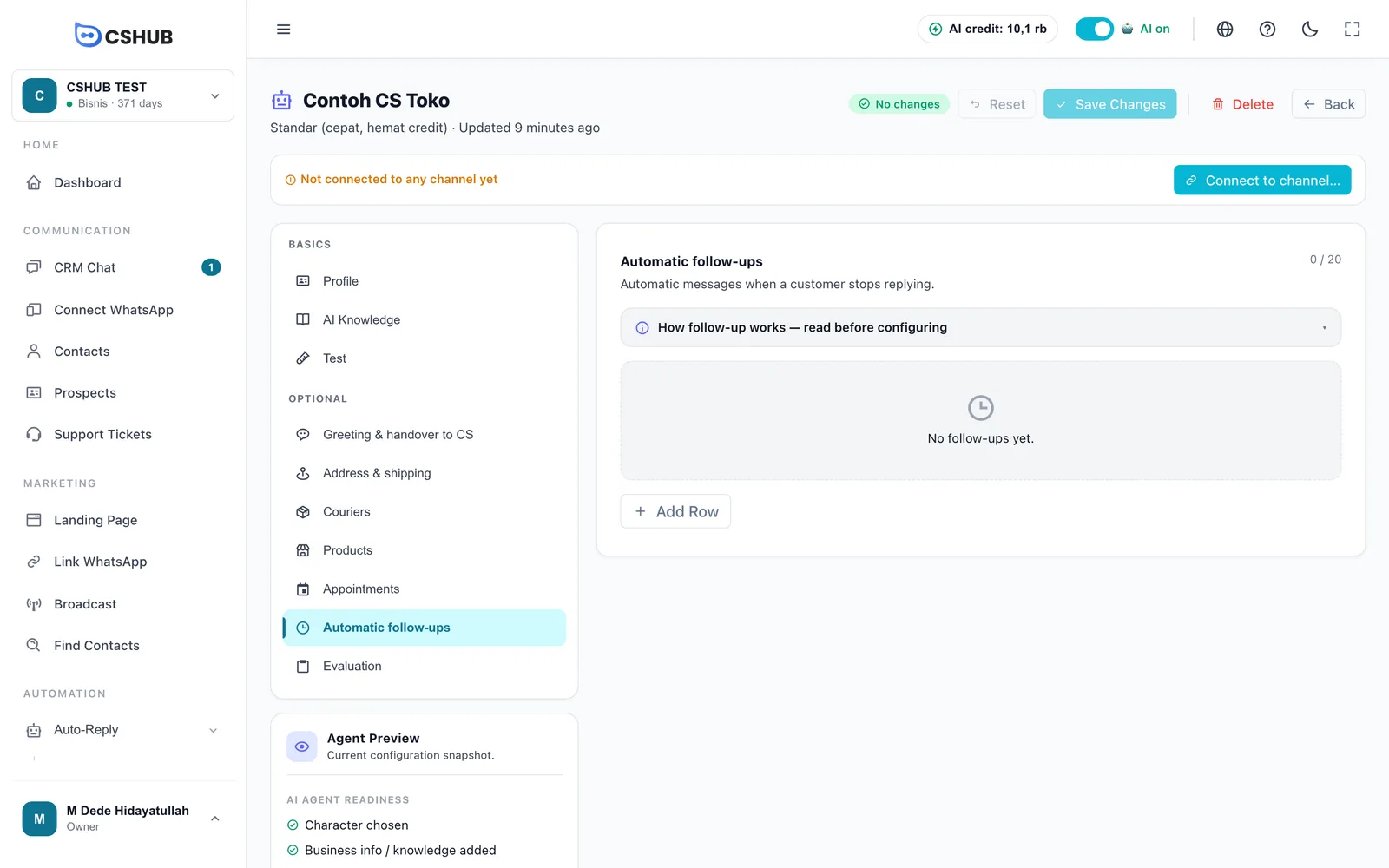
انقر كيف تعمل المتابعات — اقرأ قبل التكوين لفتح شرح قصير.
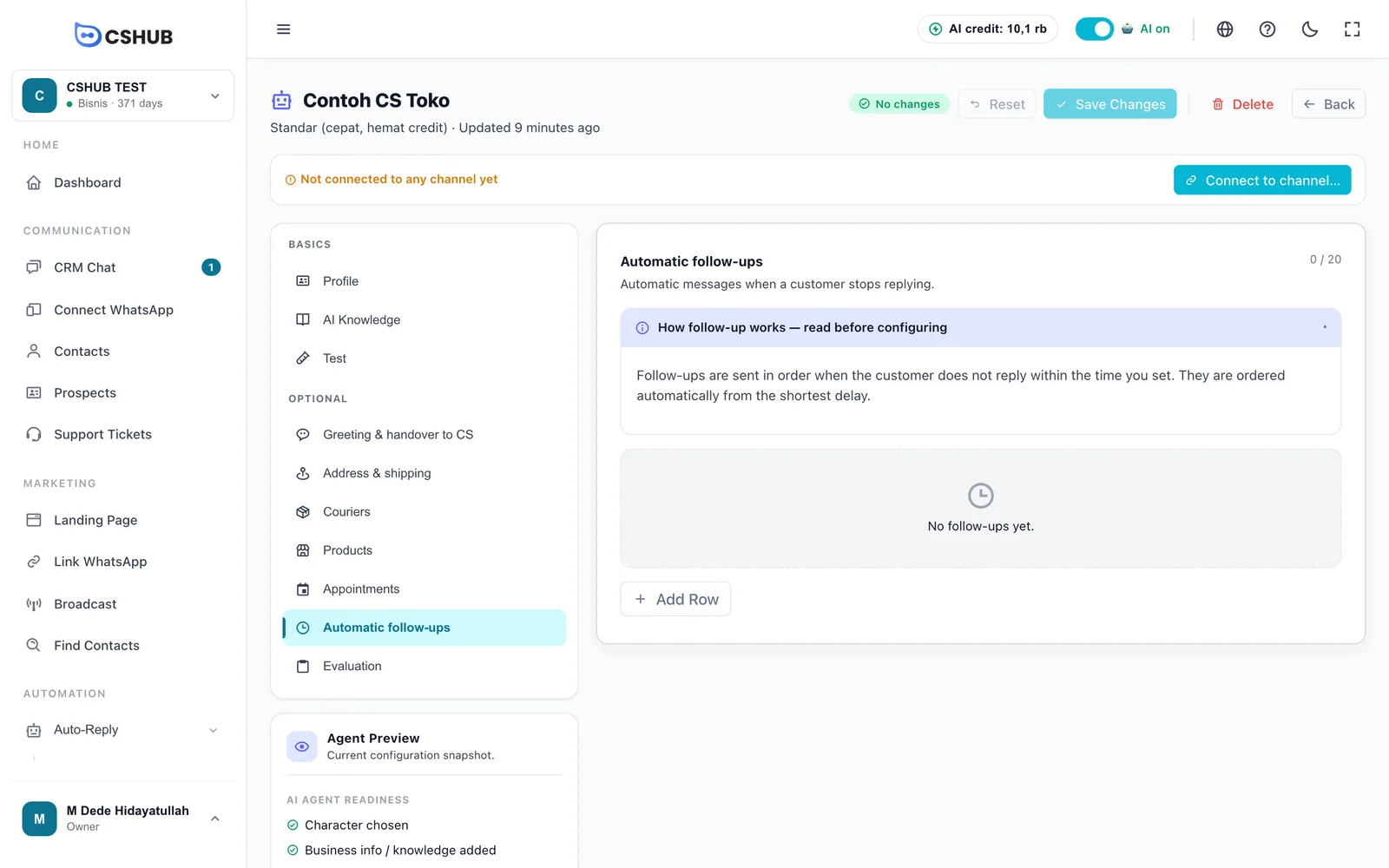
كيف تعمل
- تُرسل المتابعات بالترتيب، من أقصر مهلة إلى أطولها. ويُرتَّب الترتيب تلقائيًا، فيمكنك إضافة الصفوف بأي ترتيب.
- تُحتسب المهل من أول رد للذكاء الاصطناعي في تلك المحادثة.
- لا تُرسل المتابعة إلا إذا لم يرد العميل — أي أن آخر رسالة في المحادثة ما زالت من جهتك. وإذا كان العميل يتحدث بنشاط، تنتظر المتابعات.
- تُرسل كل متابعة مرة واحدة لكل محادثة. وبعد إرسالها كلها، لا توجد متابعات أخرى لتلك المحادثة.
- لا تُرسل المتابعات إذا تولّى فريق خدمة العملاء المحادثة أو عُلّمت كمحلولة.
مثال على تسلسل
- #1 — مهلة ساعة واحدة: «مرحبًا! هل هناك شيء آخر تودّ معرفته عن المنتج؟»
- #2 — مهلة يوم واحد: «المقاس الذي سألت عنه أوشك على النفاد — هل تريد أن أسجّل الطلب لك؟»
- #3 — مهلة 3 أيام، مع تحديد حوّل إلى الدعم: «إذا كانت لديك أي أسئلة أخرى، يسعد فريقنا بمساعدتك.»
بما أن المهل تُحتسب من أول رد للذكاء الاصطناعي، فاجعل كل مهلة أطول من التي قبلها.
إضافة متابعة
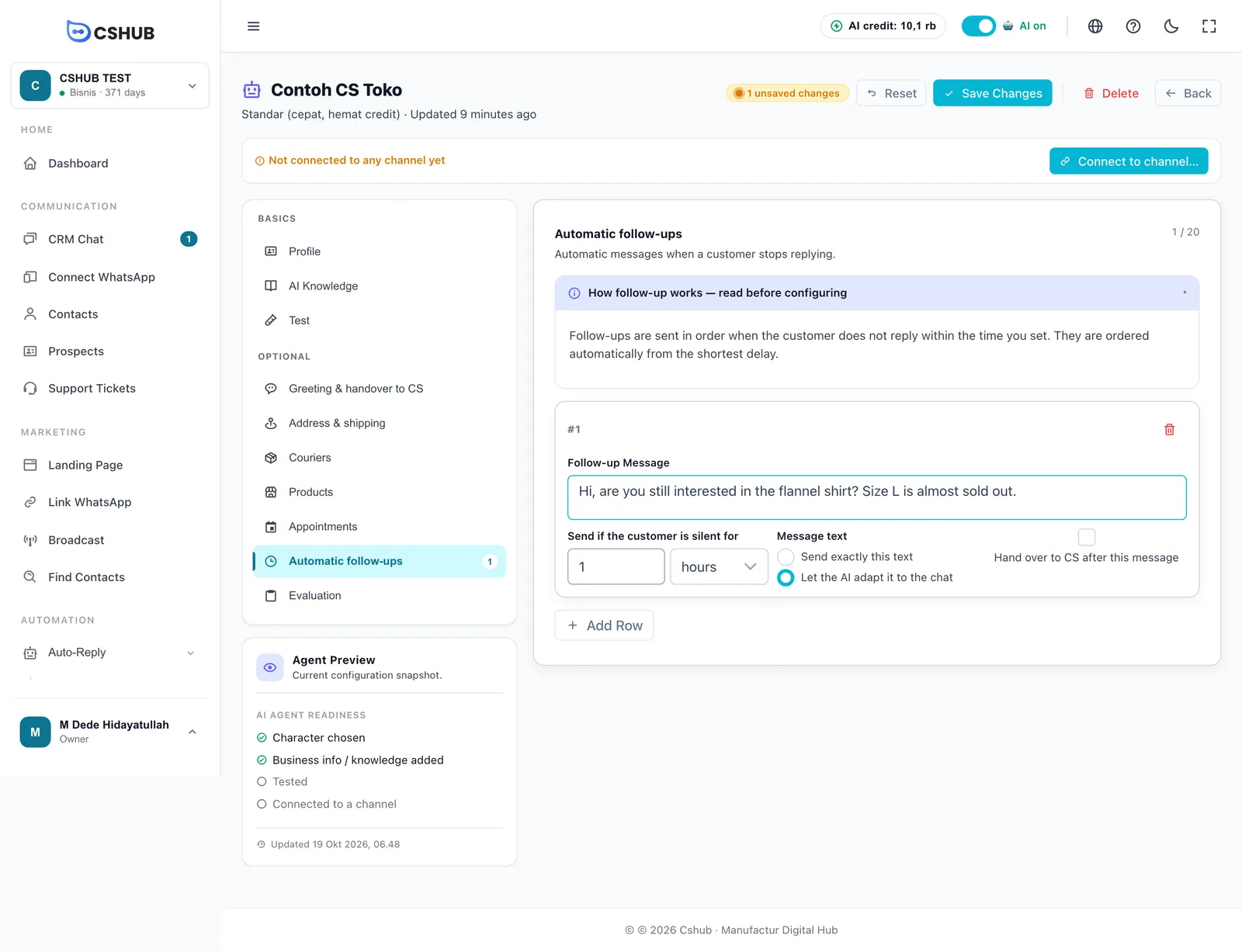
- انقر إضافة صف.
- املأ رسالة المتابعة.
- اضبط أرسل إذا لم يرد العميل لمدة — رقمًا ووحدة (دقائق أو ساعات أو أيام).
- اختر خيار نص الرسالة: الإرسال كما هو، أو ترك الذكاء الاصطناعي يكيّفه.
- (اختياري) حدّد حوّل إلى الدعم بعد هذه الرسالة.
- كرّر للرسالة التالية، ثم انقر حفظ التغييرات أعلى الصفحة.
| الحقل | التفاصيل |
|---|---|
| رسالة المتابعة | نص المتابعة، حتى 2,000 حرف |
| أرسل إذا لم يرد العميل لمدة | المهلة، بالدقائق أو الساعات أو الأيام. 1 على الأقل |
| نص الرسالة ← أرسل هذا النص كما هو | يُرسل النص كما كُتب. لا يستهلك رصيد الذكاء الاصطناعي |
| نص الرسالة ← دع الذكاء الاصطناعي يكيّفه | يعيد الذكاء الاصطناعي صياغة رسالتك لتناسب المحادثة — مثلًا بذكر المنتج الذي سأل عنه العميل. يستهلك رصيد الذكاء الاصطناعي |
| حوّل إلى الدعم بعد هذه الرسالة | بعد إرسال هذه الرسالة، تُحوَّل المحادثة إلى فريق خدمة العملاء ويتوقف الذكاء الاصطناعي عن الرد فيها. مناسب لآخر رسالة في التسلسل |
| القاعدة | التفاصيل |
|---|---|
| الحد | حتى 20 متابعة لكل وكيل AI (العدّاد 0 / 20) |
| إزالة | انقر أيقونة الإزالة في الصف، ثم حفظ التغييرات |
| القنوات | تسري على المحادثات التي يجيب عنها الوكيل على واتساب، وواجهة WhatsApp Business API، وتيليجرام، وإنستغرام، وماسنجر. ولا تحصل محادثات الدردشة المباشرة على الموقع على متابعات |
انتبه لقواعد القنوات
على واجهة WhatsApp Business API وإنستغرام وماسنجر، لا يمكن إرسال الرسائل الحرة إلا خلال نافذة محددة بعد آخر رسالة للعميل (عادةً 24 ساعة). وقد يفشل إرسال المتابعات ذات المهل الأطول على تلك القنوات.
نصائح
- لا تبالغ. متابعتان أو ثلاث تكفي عادةً — فكثرتها قد تدفع العملاء إلى حظر رقمك.
- أضف قيمة في كل رسالة: خبر عن المخزون، أو إجابة عن سؤال شائع، أو عرض صغير — لا مجرد «مرحبًا؟».
- استخدم «دع الذكاء الاصطناعي يكيّفه» للرسائل التي يجب أن تشير إلى المحادثة، و**«أرسل هذا النص كما هو»** للرسائل القياسية التي توفّر الرصيد.
- راقب المحادثات غير المجابة في المحادثات غير المجابة.