
المنتجات والمخزون
احتفظ بكل ما تبيعه في كتالوج واحد — مع الأسعار والصور والخيارات (اللون، المقاس) والمخزون والوزن الخاص بالشحن وأسعار الجملة والعروض الإضافية. يُستخدم الكتالوج نفسه في البيع بالذكاء الاصطناعي عبر المحادثة وصفحات الهبوط والمتجر الإلكتروني ونموذج الطلب اليدوي، فتحدّثه في مكان واحد فقط.
كل ما يخص المنتجات موجود في قائمة المخزون، وهي تتكون من ثلاثة أجزاء:
| الجزء | الغرض منه |
|---|---|
| المنتجات الرئيسية | المنتجات التي تبيعها — الأسعار والخيارات والصور والمخزون وشركات الشحن |
| فئات المنتجات | مجموعات المنتجات (مثل: طعام، مشروبات، إكسسوارات) لتصفية الكتالوج والمتجر الإلكتروني |
| الخيارات المحفوظة | قوالب خيارات تستخدمها كثيرًا (مثل المقاس S/M/L) حتى لا تعيد كتابتها لكل منتج |
فتح المخزون
افتح المخزون من قسم المنتجات والطلبات في الشريط الجانبي.
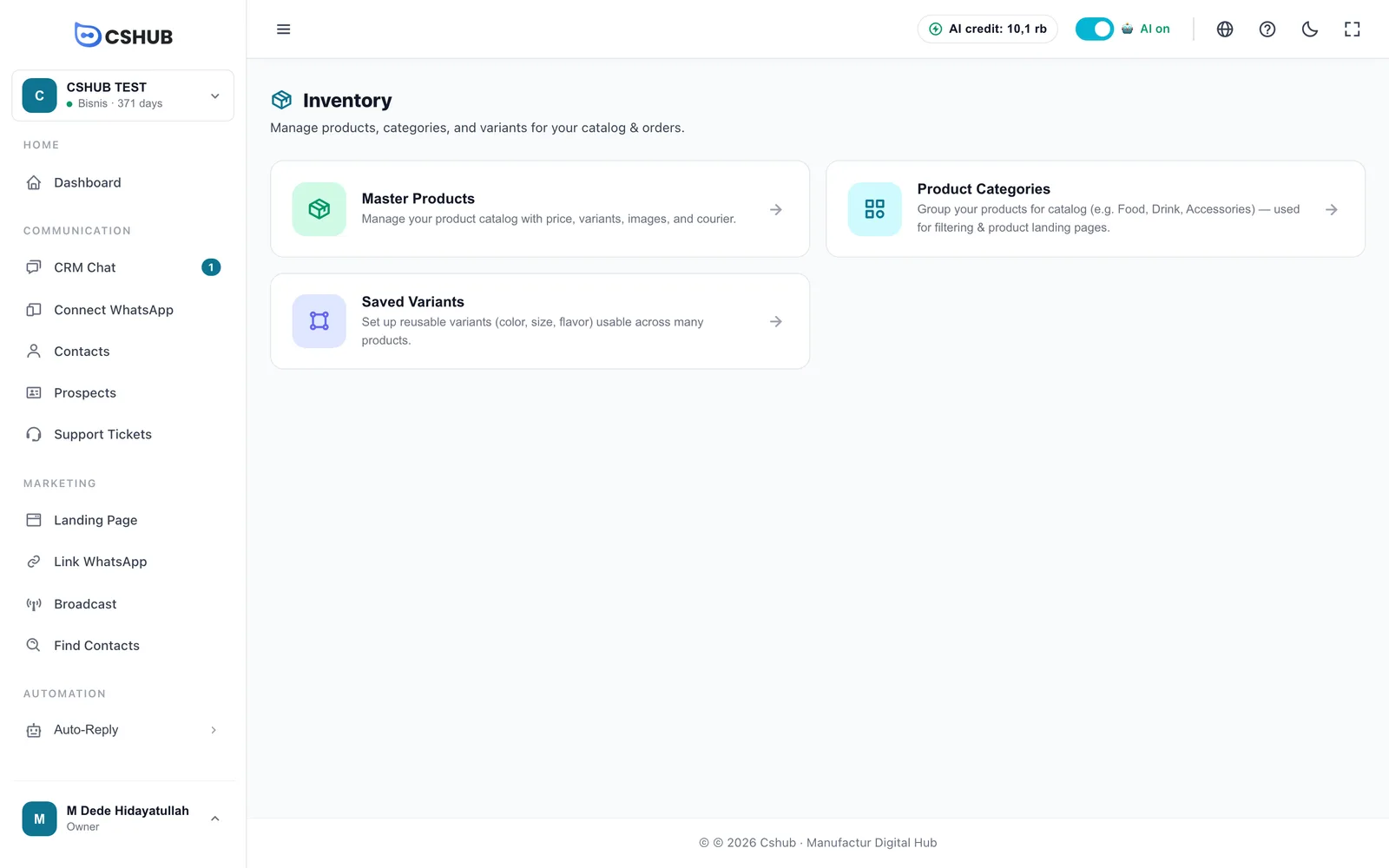
في أعلى كل جزء شريط تبويبات المنتجات الرئيسية · فئات المنتجات · الخيارات المحفوظة، فتنتقل بينها دون الرجوع إلى هذه الصفحة.
لا ترى المخزون في القائمة؟
يتبع الشريط الجانبي تركيز النشاط التجاري الذي اخترته. انقر عرض كل الميزات أسفل الشريط الجانبي لرؤية جميع القوائم. إن بقيت القائمة مخفية، فقد لا تتضمن باقتك المنتجات — راجع الفوترة والباقات.
قائمة المنتجات
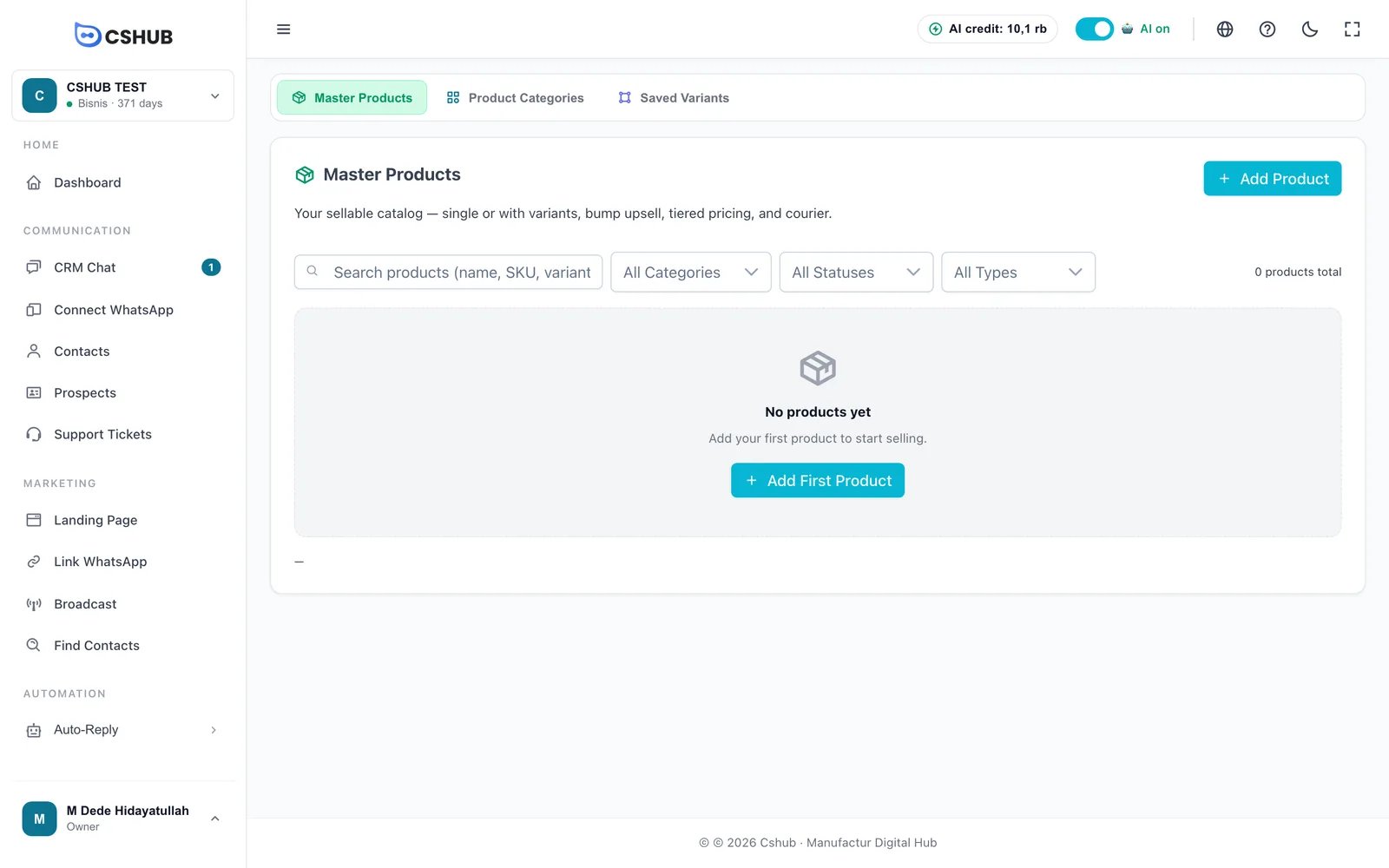
انقر بطاقة المنتجات الرئيسية. إن لم تكن لديك منتجات بعد، تدعوك الصفحة إلى إضافة أول منتج.
بعد إضافة المنتجات، تظهر في جدول:
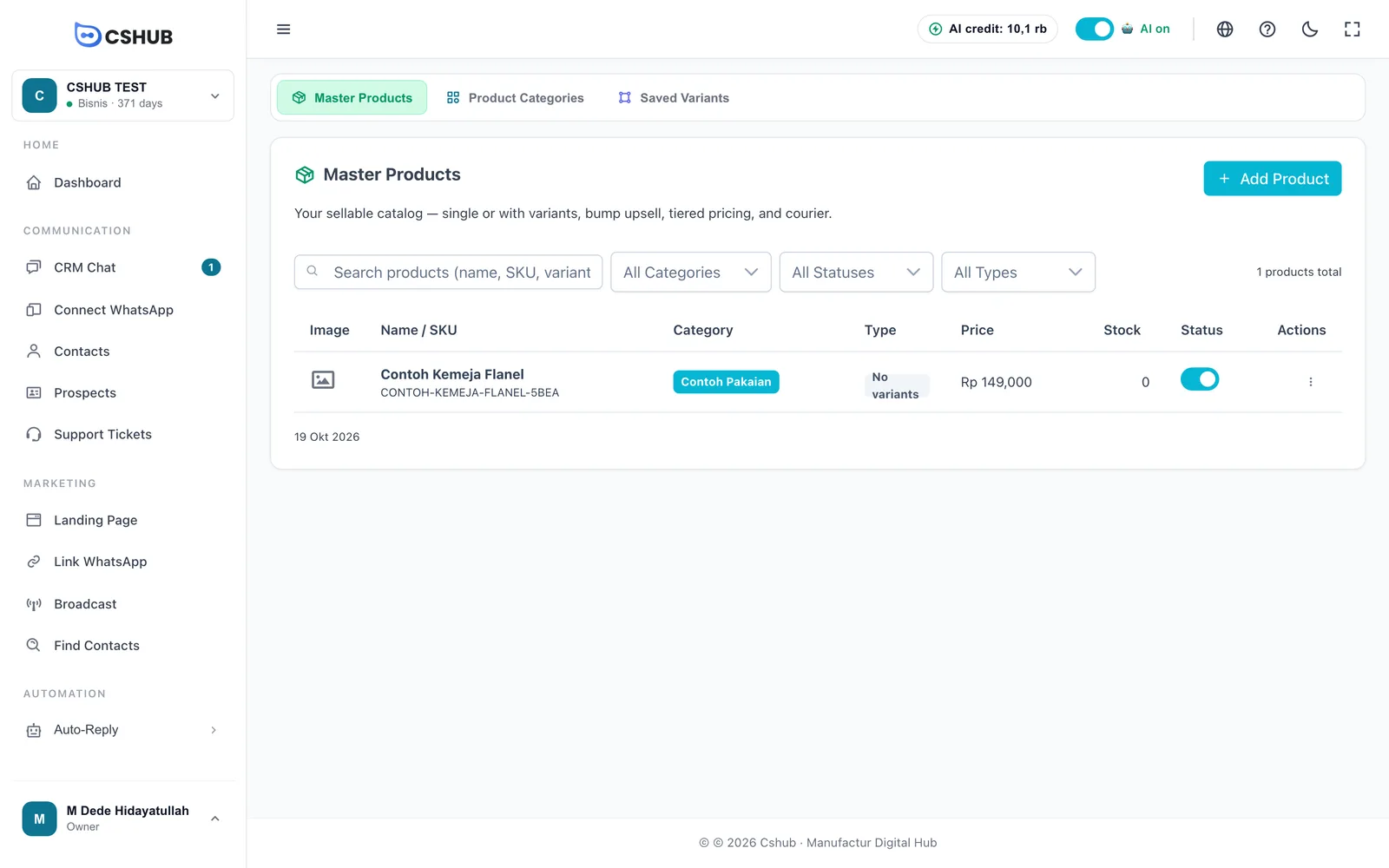
| العمود | ما يعرضه |
|---|---|
| صورة | الصورة الرئيسية للمنتج |
| الاسم / SKU | اسم المنتج ورمز SKU الخاص به |
| الفئة | فئة المنتج، إن حُددت |
| النوع | بدون خيارات أو له خيارات |
| السعر | سعر البيع. المنتجات ذات الخيارات تعرض النطاق من الأدنى إلى الأعلى |
| المخزون | المخزون المتوفر. علامة — تعني مخزونًا غير محدود |
| الحالة | مفتاح نشط / غير نشط يمكنك تبديله مباشرة من القائمة |
| الإجراءات | قائمة النقاط الثلاث (انظر أدناه) |
ابحث بالاسم أو SKU أو اسم الخيار، واستخدم فلاتر الفئة والحالة والنوع لتضييق القائمة.
إجراءات المنتج
انقر ⋮ في نهاية الصف:
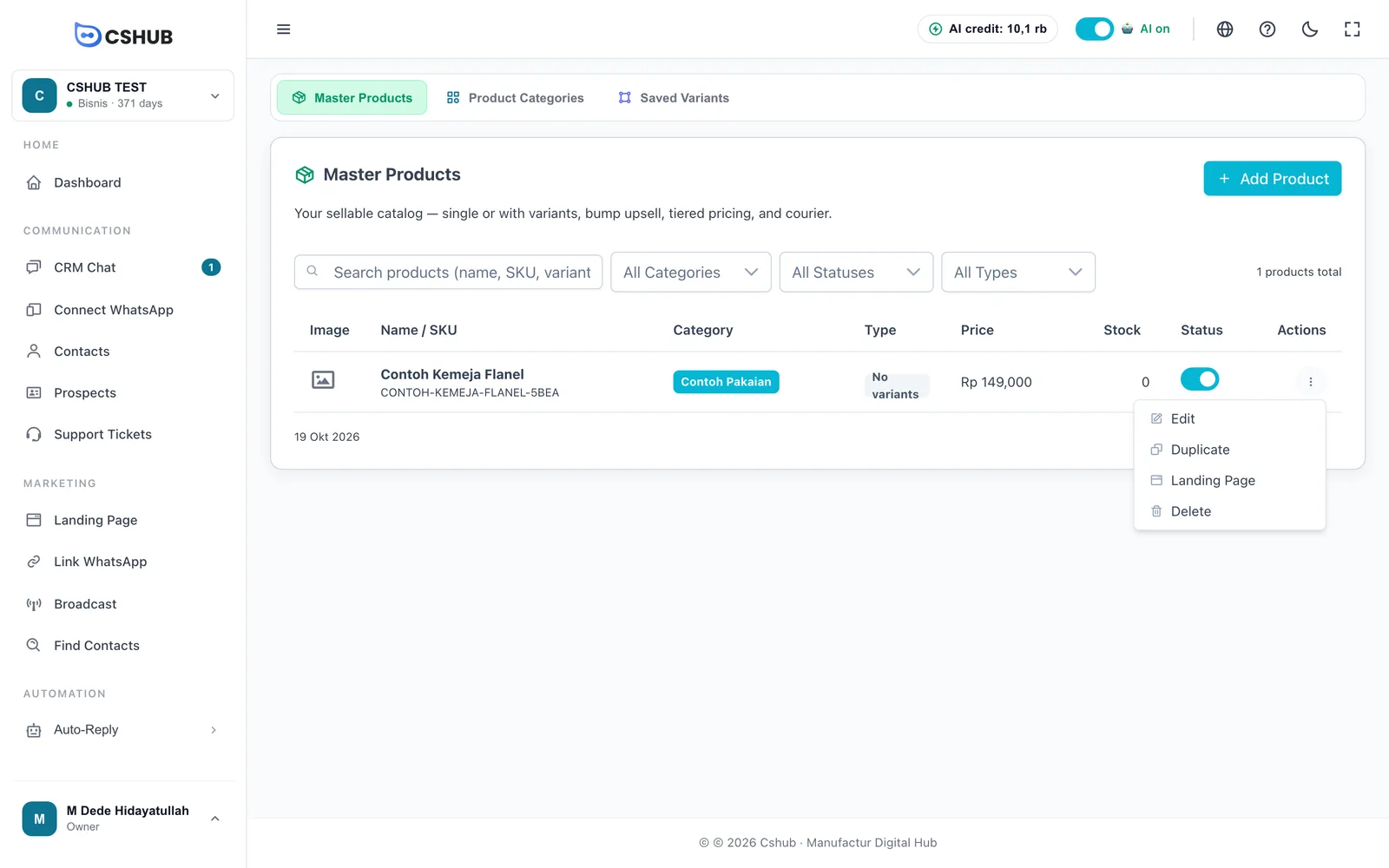
| الإجراء | ما يفعله |
|---|---|
| تعديل | يفتح نموذج المنتج لتغيير بياناته |
| تكرار | ينشئ نسخة من المنتج — مفيد للمنتجات المتشابهة؛ غيّر الاسم والسعر فقط |
| صفحة الهبوط | يفتح صفحات الهبوط الخاصة بهذا المنتج، أو يتيح لك إنشاء واحدة. راجع صفحات الهبوط |
| حذف | يحذف المنتج وملفات صوره. لا يمكن التراجع عن ذلك |
عطّل المنتج بدل حذفه
إذا نفد مخزون منتج أو كان موسميًا، فأوقف مفتاح الحالة الخاص به. المنتجات غير النشطة لا تظهر في المتجر الإلكتروني ولا يعرضها الذكاء الاصطناعي، لكن بياناتها محفوظة ويمكنك إعادة تفعيلها في أي وقت.
إضافة منتج
انقر إضافة منتج. يتكون النموذج من ثلاثة أقسام يمكنك التنقل بينها من القائمة على الجانب: نوع المنتج والمعلومات الأساسية وإعدادات متقدمة. للمنتج البسيط، يكفي القسمان الأولان.
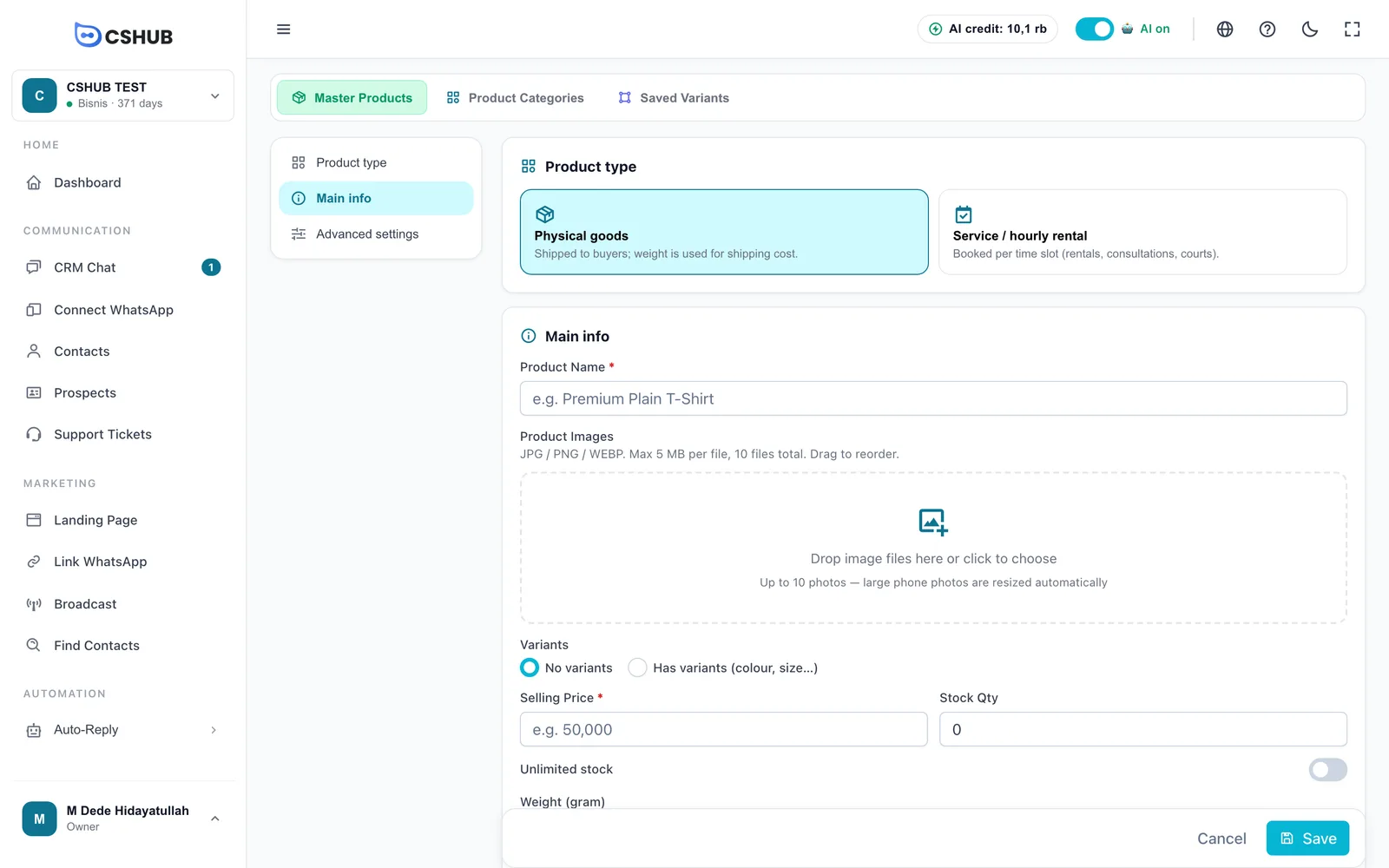
1. نوع المنتج
| الخيار | الأنسب لـ |
|---|---|
| سلعة | المنتجات المادية التي تُشحن إلى المشتري. يُستخدم الوزن لحساب الشحن |
| خدمة / تأجير بالساعة | الخدمات التي تُحجز حسب الفترة الزمنية — تأجير المعدات والاستشارات والملاعب والدروس وغيرها |
إذا اخترت خدمة / تأجير بالساعة، يظهر خيار وضع الحجز:
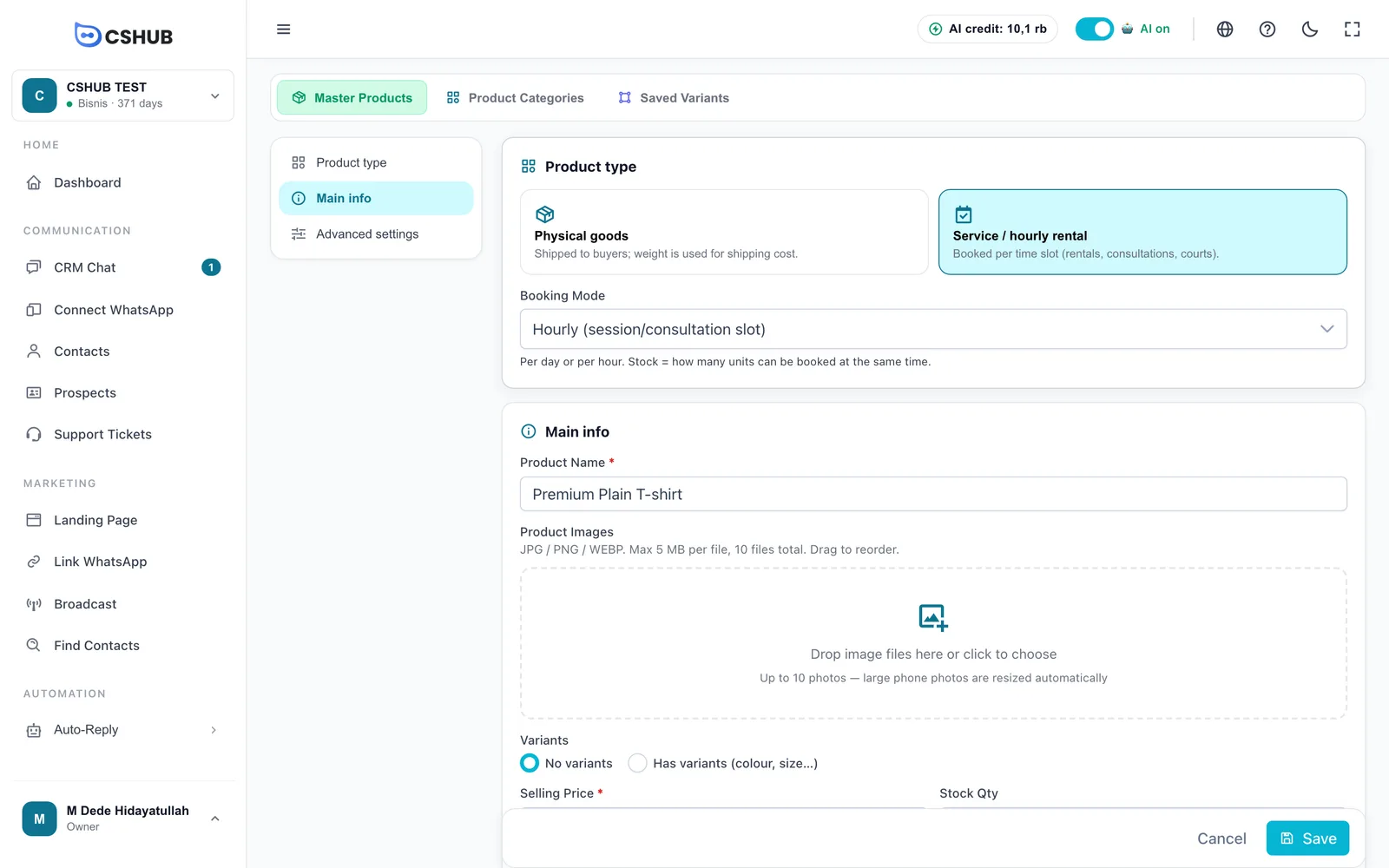
| وضع الحجز | المعنى |
|---|---|
| يومي (إيجار، متعدد الأيام) | يُؤجَّر باليوم — سيارات، كاميرات، معدات حفلات |
| ساعي (جلسة/موعد استشارة) | يُحجز بالجلسة — استشارات، دروس، تأجير ملاعب |
في الخدمات، تعني كمية المخزون عدد الوحدات التي يمكن حجزها في الوقت نفسه — مثلًا، 3 ملاعب تعني أن 3 أشخاص يمكنهم حجز الساعة نفسها. لا تستخدم الخدمات الوزن ولا شركات الشحن.
تحصل الخدمات أيضًا على جدول التشغيل ضمن إعدادات متقدمة: حدّد أيام العمل وفترة زمنية أو أكثر لكل يوم (مثلًا 09:00–12:00 و14:00–17:00 لترك استراحة غداء). تتوفر أزرار سريعة: من الاثنين إلى الجمعة 08-17 وجميع الأيام 09-17 ومسح. إن لم تضبطه، يُنشأ جدول افتراضي من الاثنين إلى الجمعة 08:00–17:00 عند أول حفظ. يحجز العملاء وفق هذا الجدول عبر حجز المواعيد بالذكاء الاصطناعي.
2. المعلومات الأساسية
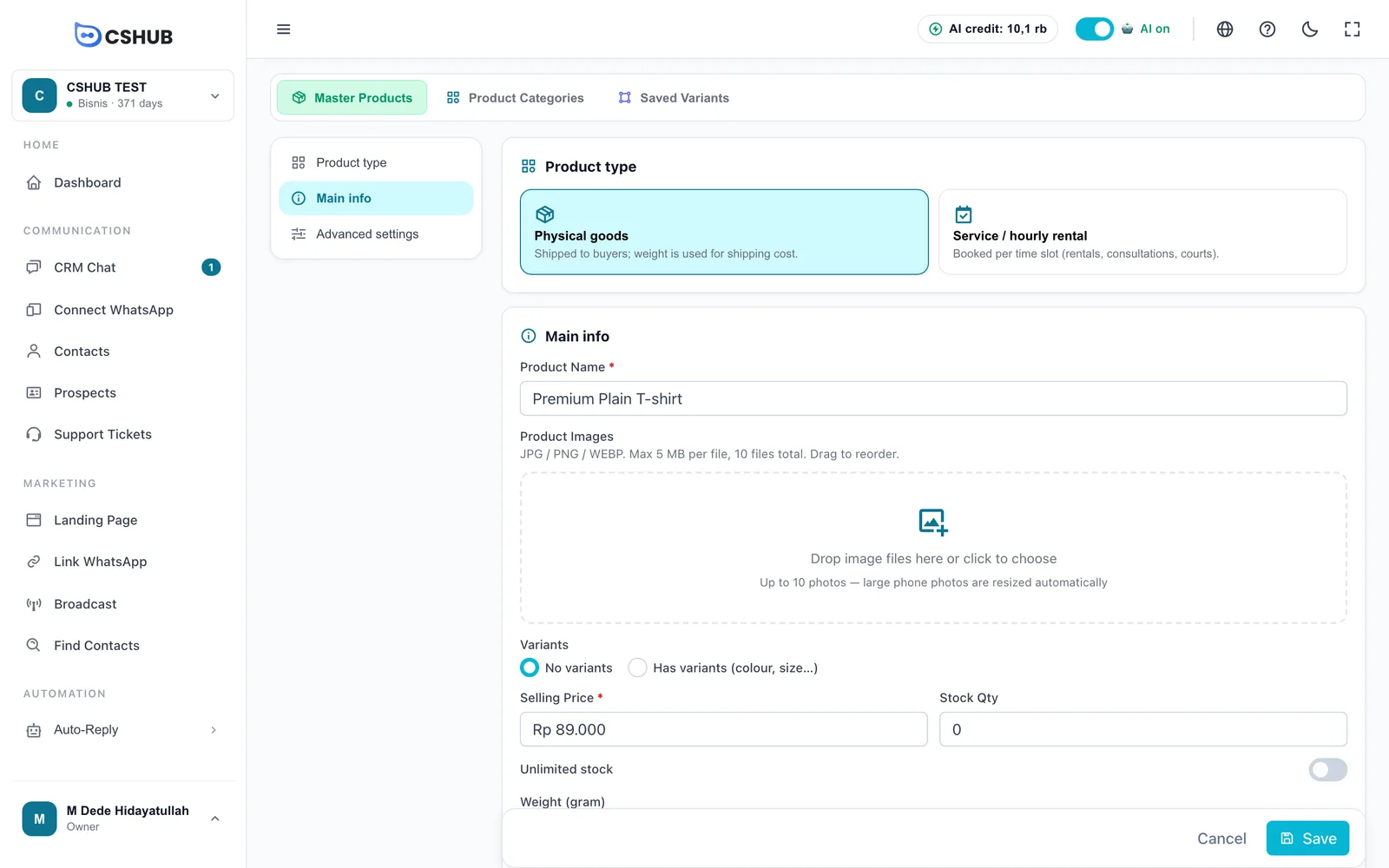
| الحقل | التفاصيل |
|---|---|
| اسم المنتج (إلزامي) | الاسم الذي يراه المشترون، مثل تيشيرت سادة فاخر |
| صور المنتج | اسحب الملفات إلى منطقة الرفع أو انقر للاختيار. JPG/PNG/WEBP، حتى 5 ميجابايت للصورة و10 صور. تُصغَّر صور الهاتف الكبيرة تلقائيًا. اسحب لإعادة الترتيب — الصورة الأولى هي الصورة الرئيسية |
| الخيارات | بدون خيارات لمنتج واحد، أو له خيارات (لون، مقاس…) للمنتجات ذات الخيارات. راجع المنتجات ذات الخيارات |
| سعر البيع (إلزامي، بدون خيارات) | سعر القطعة الواحدة؛ يجب أن يكون أكبر من 0 |
| كمية المخزون | المخزون المتوفر. يُخفى عندما يكون المخزون غير محدود |
| مخزون غير محدود | فعّله للمنتجات التي لا تحتاج إلى تتبع مخزونها (الطلبات المسبقة، المنتجات الرقمية، الخدمات غير المحدودة) |
| الوزن (جرام) | وزن القطعة الواحدة، ويُستخدم لحساب الشحن. فقط لـ سلعة بدون خيارات (المنتجات ذات الخيارات تضبط الوزن لكل خيار) |
اضبط الوزن بدقة
تُحسب تكلفة الشحن عند الدفع من وزن المنتج. الوزن الأقل من الحقيقي يعني أن المشتري يدفع شحنًا أقل من التكلفة الفعلية. راجع الشحن والأسعار.
3. إعدادات متقدمة
انقر إعدادات متقدمة لفتح الخيارات الإضافية. كل ما هنا اختياري.
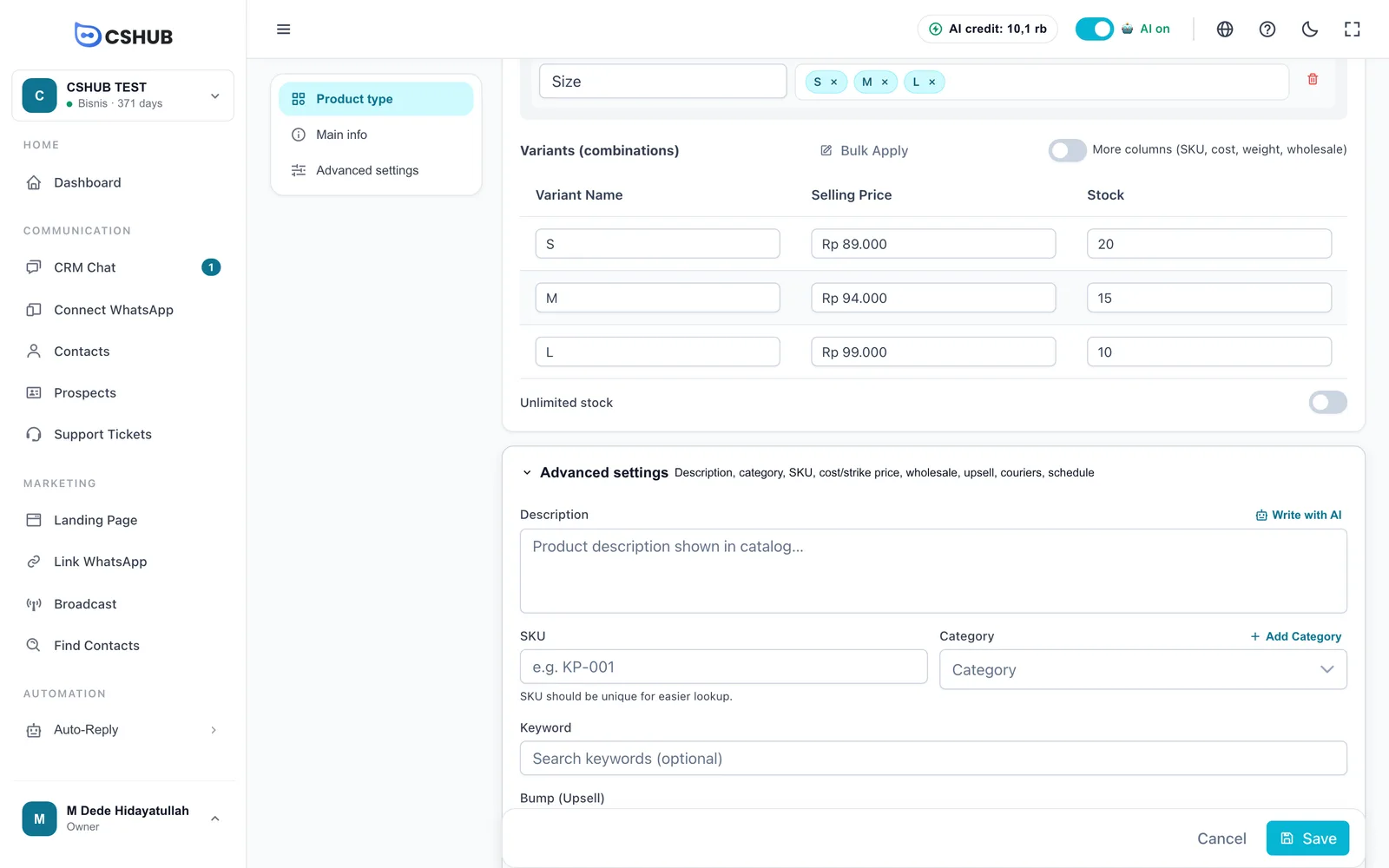
| الحقل | التفاصيل |
|---|---|
| الوصف | وصف المنتج المعروض في الكتالوج. املأ اسم المنتج أولًا، ثم انقر اكتب بالذكاء الاصطناعي لصياغة وصف من الاسم والفئة والسعر وأي ملاحظات كتبتها — يستهلك رصيد الذكاء الاصطناعي |
| SKU | رمز المنتج لتسهيل البحث، مثل KP-001. يُفضَّل أن يكون فريدًا |
| الفئة | اختر فئة، أو انقر + إضافة فئة لإنشاء واحدة دون مغادرة النموذج |
| الكلمة المفتاحية | كلمات بحث إضافية ليسهل العثور على المنتج |
| سعر الشراء | تكلفتك للقطعة الواحدة (بدون خيارات). لسجلاتك الخاصة |
| سعر التخفيض | السعر المشطوب / سعر العرض (بدون خيارات) |
| أسعار الجملة | أسعار خاصة للكميات الكبيرة (انظر أدناه) |
| زيادة (بيع إضافي) | إضافة تُعرض عند الدفع (انظر أدناه) |
| شركات الشحن | شركات الشحن التي يمكن للمشترين اختيارها لهذا المنتج (لـ سلعة فقط) |
| جدول التشغيل | أيام وساعات العمل (لـ خدمة / تأجير بالساعة فقط) |
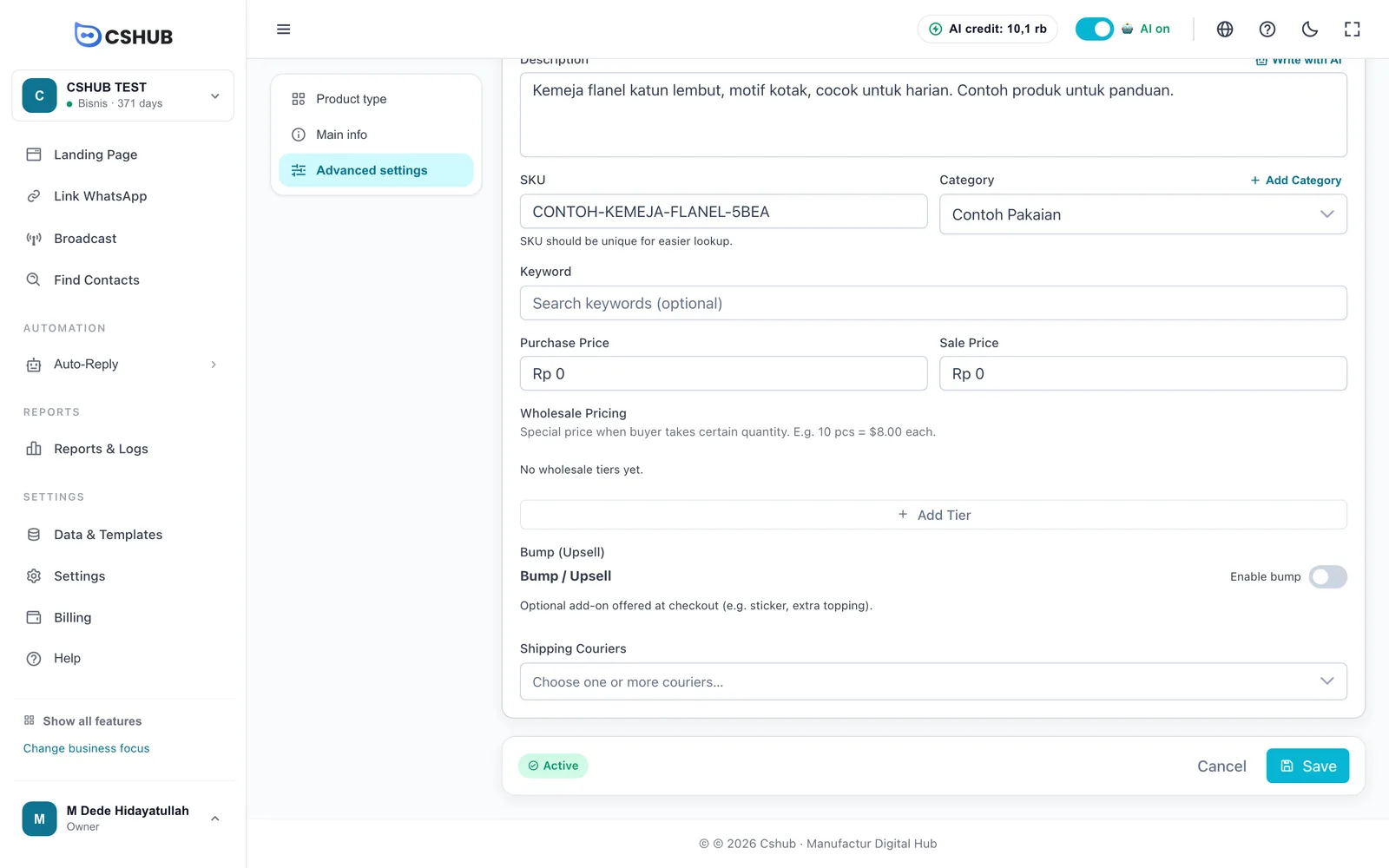
أسعار الجملة
انقر إضافة شريحة لإضافة مستوى سعر. أدخل الحد الأدنى للكمية والسعر للقطعة — مثلًا، ابتداءً من 10 قطع يصبح السعر 8.00 دولار للقطعة. يجب أن يكون لكل شريحة حد أدنى مختلف للكمية.
الزيادة / البيع الإضافي
فعّل تفعيل الزيادة لعرض إضافة اختيارية عند الدفع، مثل ملصق أو تغليف هدية أو إضافة طعام. املأ اسم الزيادة وسعر الزيادة والوزن (جرام) وصورة الزيادة. يكفي أن يضع المشتري علامة على العرض في نموذج الدفع بصفحة الهبوط.
شركات الشحن
اختر شركة شحن واحدة أو أكثر. تظهر الشركات التي تختارها كخيارات شحن عند دفع المشترين. إذا كانت القائمة فارغة، فلا توجد شركات شحن مفعّلة لنشاطك بعد — راجع الشحن والأسعار.
4. الحفظ
انقر حفظ. يظهر المنتج في القائمة بحالة نشط.
المنتجات ذات الخيارات
اختر له خيارات (لون، مقاس…) ضمن الخيارات إذا كان منتجك يأتي بعدة خيارات.
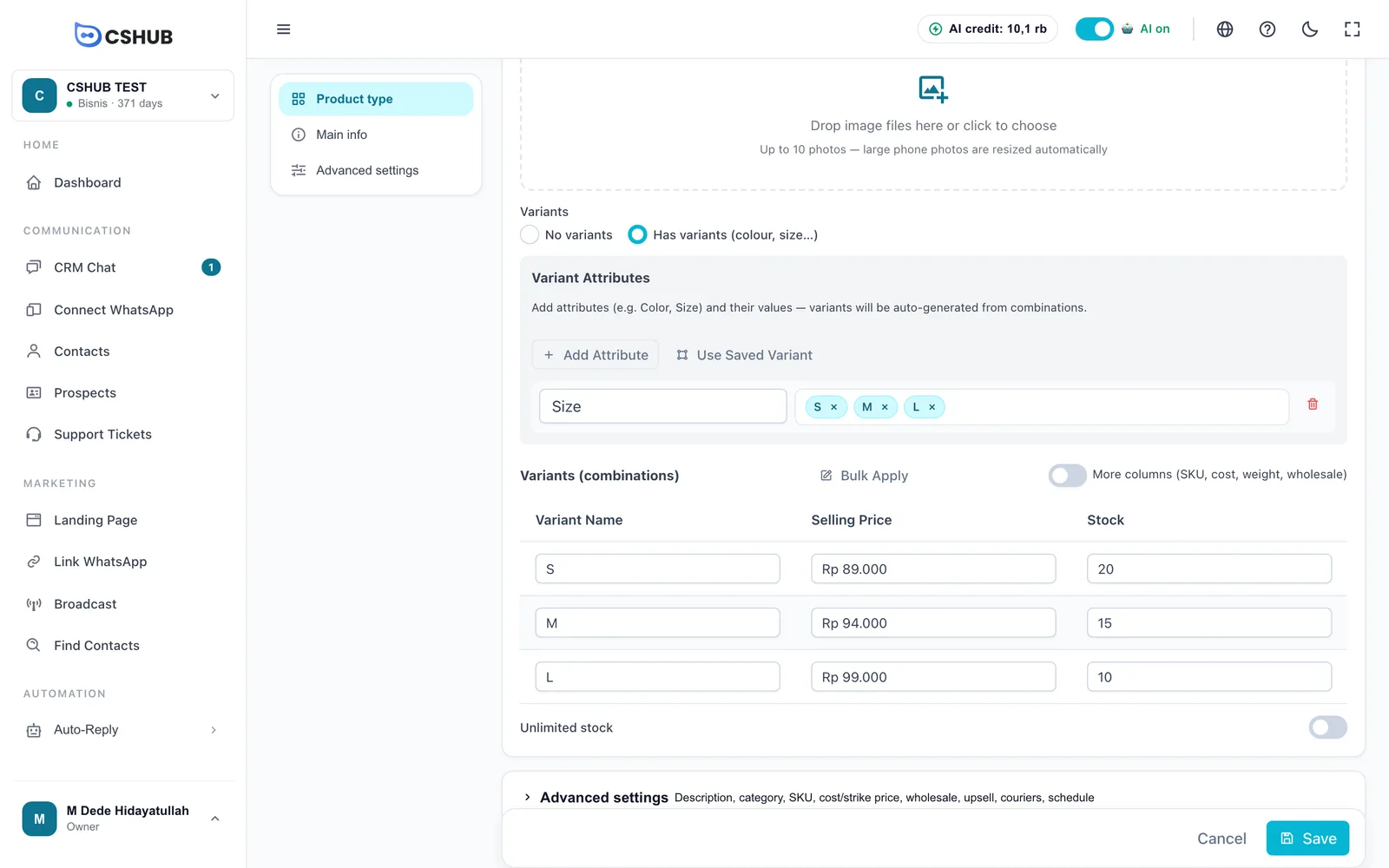
- انقر أضف سمة، وأدخل اسم السمة (مثل المقاس)، ثم اكتب قيمها واحدة تلو الأخرى — اضغط Enter أو فاصلة بعد كل قيمة (S، M، L).
- أضف سمات أخرى إن احتجت (مثل اللون). تُنشأ الخيارات تلقائيًا من التركيبات — المقاس S/M/L × اللون أحمر/أزرق يعطي 6 خيارات.
- أو انقر استخدم الخيار المحفوظ لملء السمة من قالب حفظته.
- أدخل سعر البيع والمخزون لكل خيار في جدول المتغيرات (التركيبات).
| ميزة الجدول | ما تفعله |
|---|---|
| تطبيق بالجملة | يطبّق القيمة نفسها (السعر، المخزون، إلخ) على كل الخيارات دفعة واحدة. ضع علامة على الحقول المراد تطبيقها، ثم انقر تطبيق |
| أعمدة إضافية | يعرض أعمدة SKU وسعر الشراء والوزن (جرام) والجملة لكل خيار |
| الجملة ← ضبط | يضبط شرائح الجملة لخيار معيّن |
حد الخيارات
يمكن أن يحتوي المنتج على 50 خيارًا كحد أقصى. إذا تجاوزت تركيبات السمات هذا العدد، فقلّل عدد قيم السمات.
فئات المنتجات
تجمع الفئات المنتجات ليسهل تصفيتها في القائمة، وهي أساس صفحات الفئات وكتلة شبكة الفئات في المتجر الإلكتروني.
افتح تبويب فئات المنتجات.
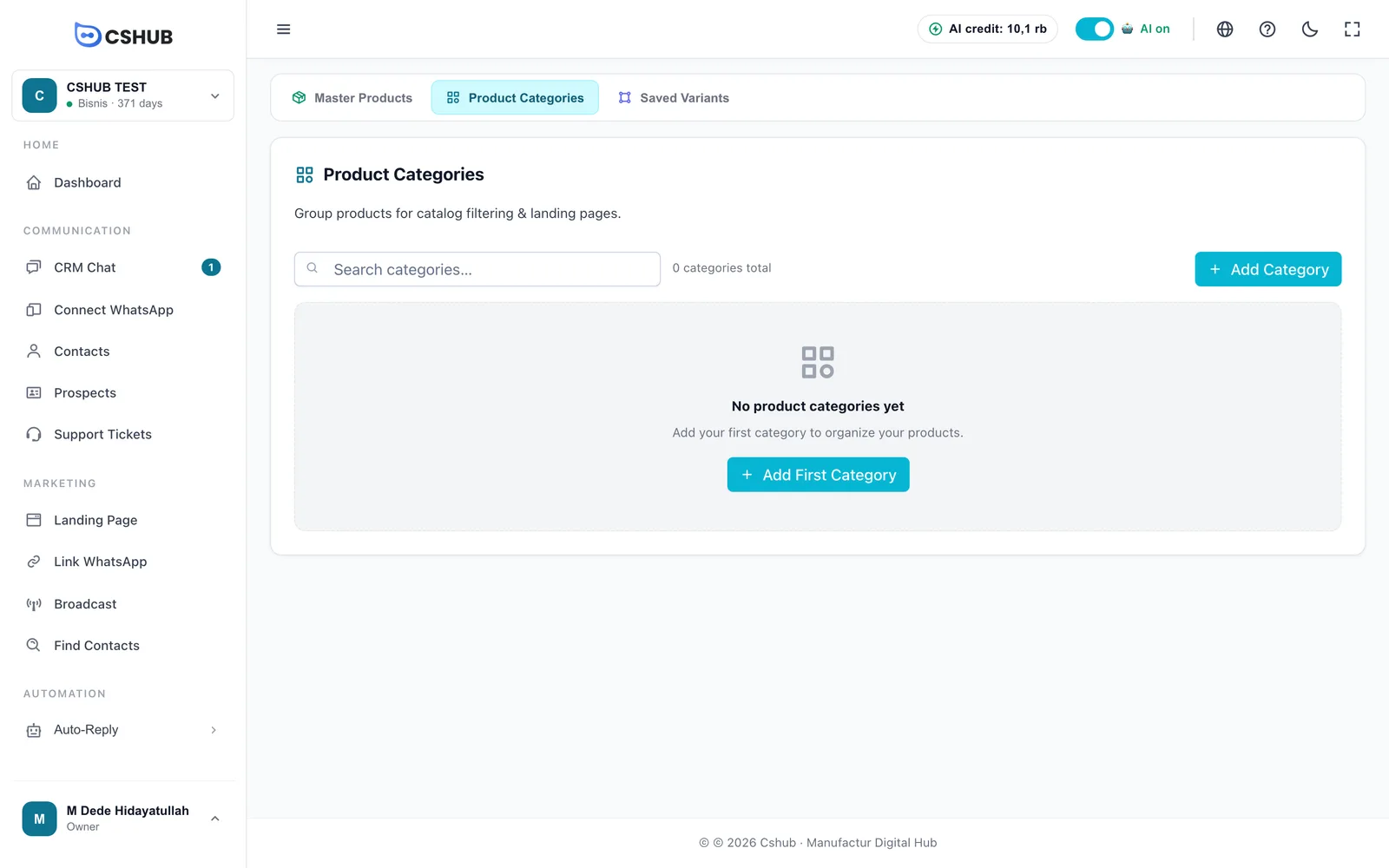
انقر إضافة فئة:
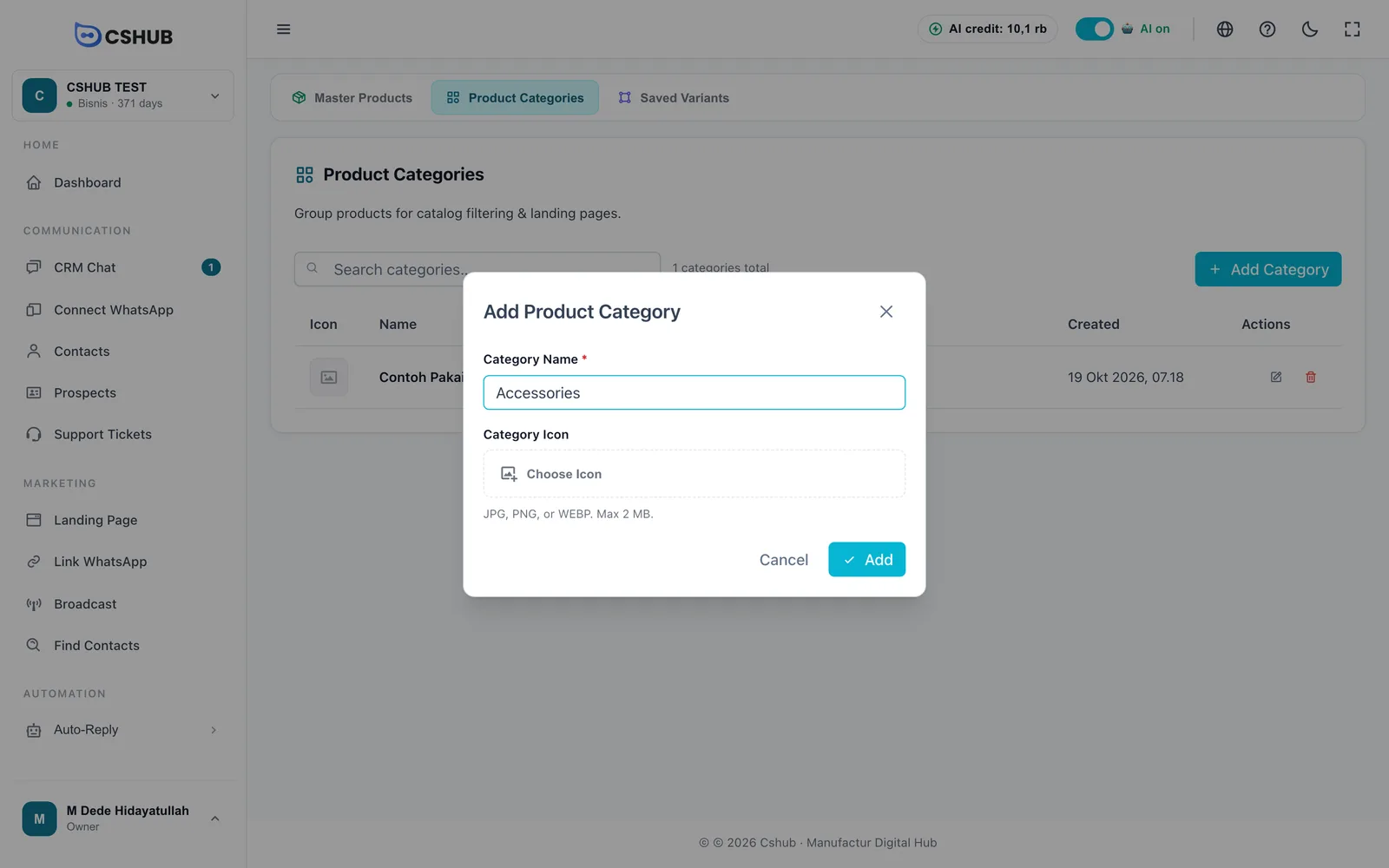
| الحقل | التفاصيل |
|---|---|
| اسم الفئة (إلزامي) | مثل طعام، مشروبات، إكسسوارات |
| أيقونة الفئة | صورة صغيرة للفئة. JPG أو PNG أو WEBP، حتى 2 ميجابايت |
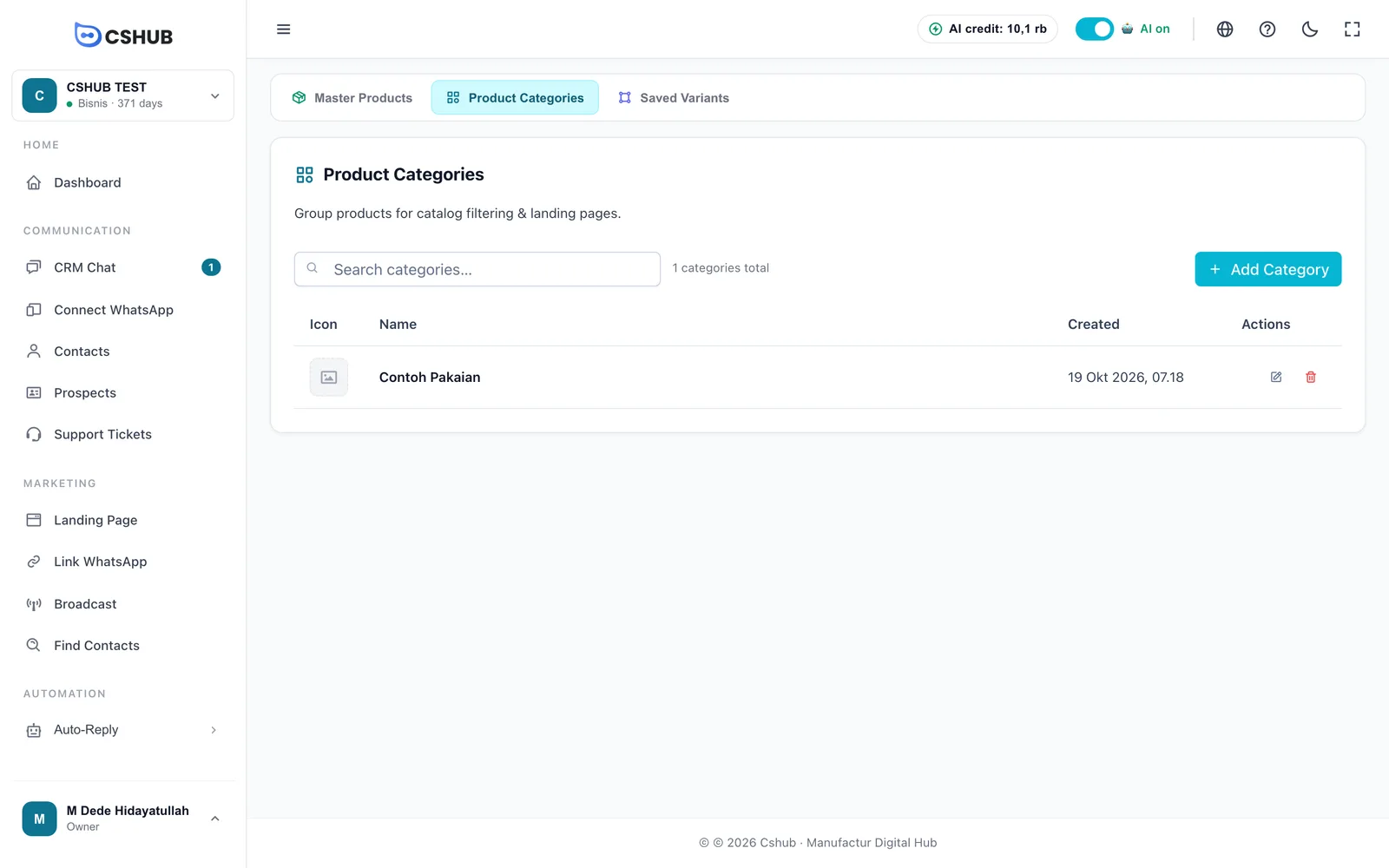
حذف فئة لا يحذف منتجاتها — المنتجات المرتبطة تفقد فئتها فقط.
الخيارات المحفوظة
الخيارات المحفوظة قوالب خيارات تستخدمها كثيرًا، مثل المقاس: S، M، L، XL أو اللون: أسود، أبيض، كحلي. عند إنشاء منتج له خيارات، انقر استخدم الخيار المحفوظ فتُملأ السمة فورًا.
افتح تبويب الخيارات المحفوظة.
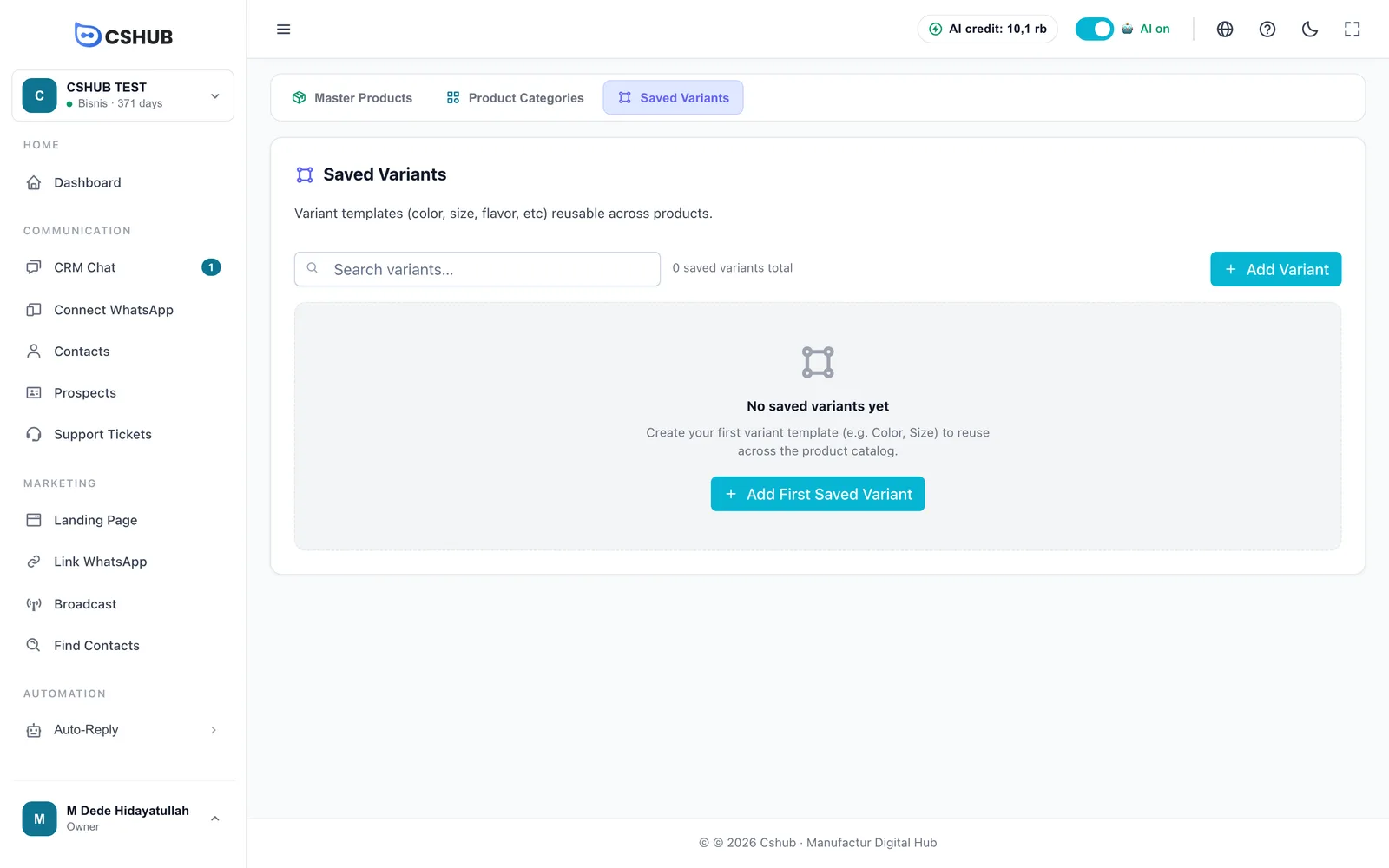
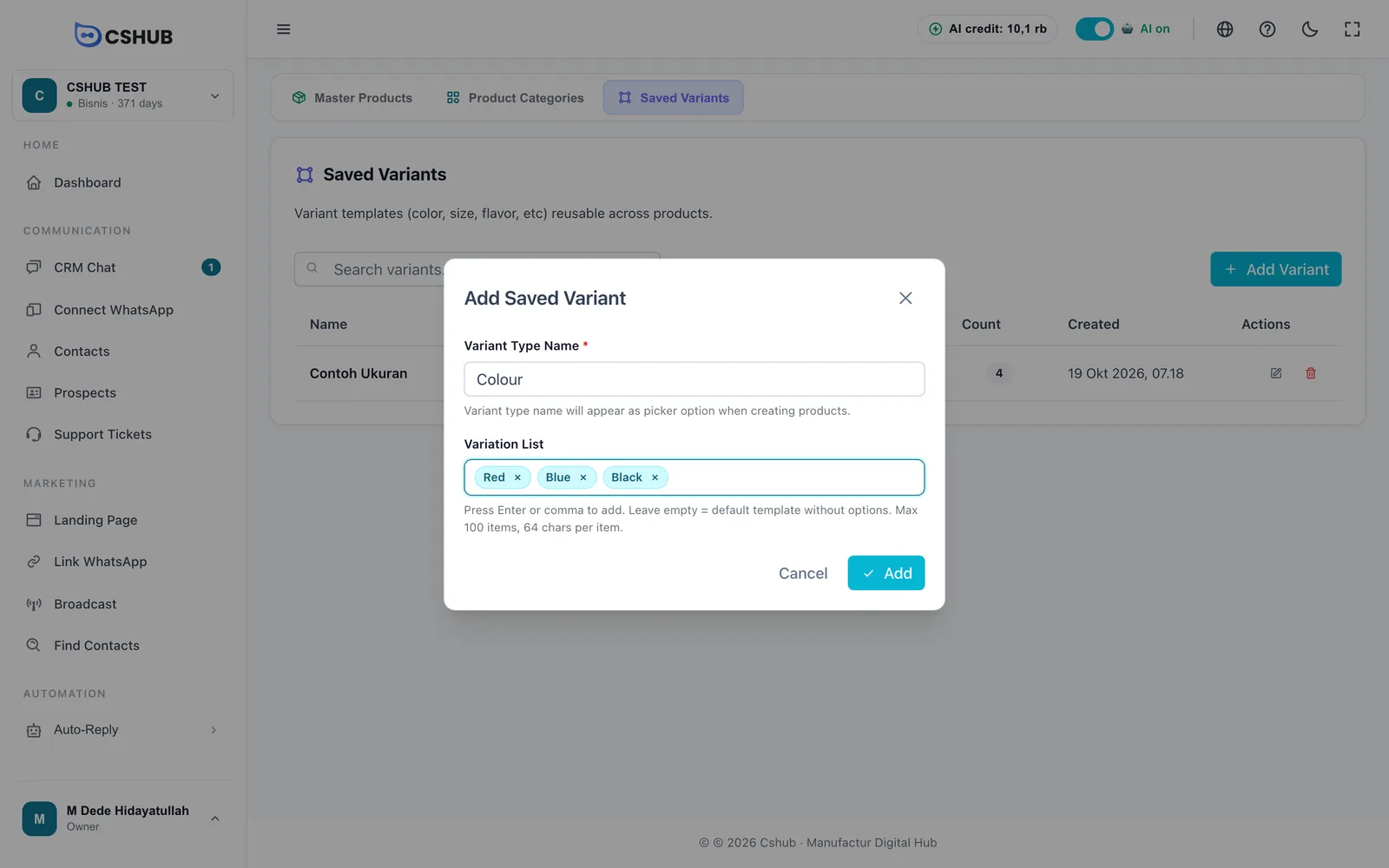
انقر إضافة متغير:
| الحقل | التفاصيل |
|---|---|
| اسم نوع المتغير (إلزامي) | اسم السمة، مثل اللون، المقاس، النكهة |
| قائمة التنوعات | اكتب خيارًا واضغط Enter أو فاصلة. حتى 100 خيار، و64 حرفًا لكل خيار |
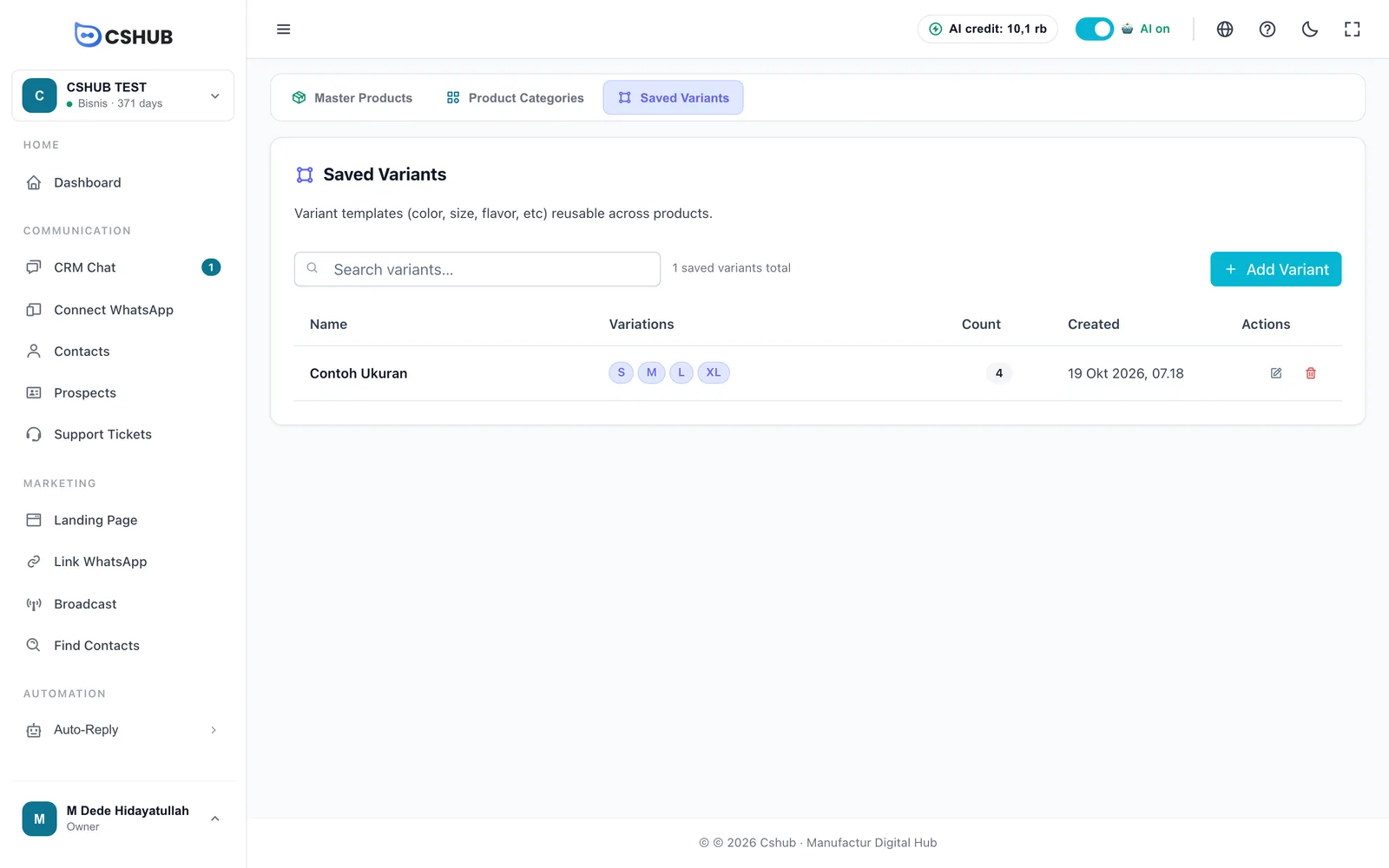
حذف خيار محفوظ لا يغيّر المنتجات التي تستخدمه — يُحذف القالب فقط.
تعديل منتج
انقر ⋮ ← تعديل في قائمة المنتجات. نموذج التعديل مطابق لنموذج الإضافة، مع شارة حالة (نشط / غير نشط) في الشريط السفلي.
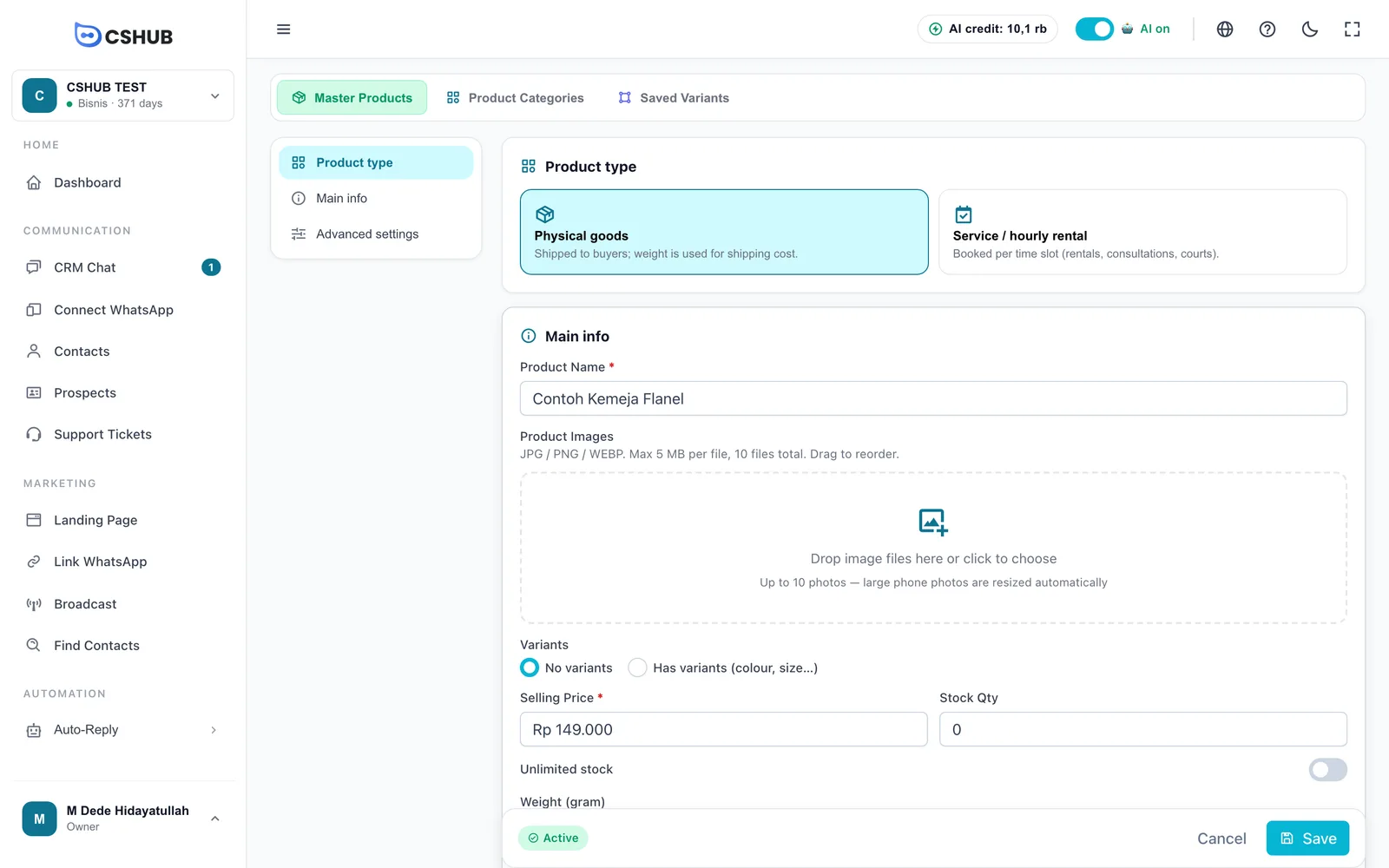
تسري تغييرات السعر والمخزون والصور على المتجر الإلكتروني وصفحات الهبوط وردود الذكاء الاصطناعي بمجرد الحفظ.
كيف ينخفض المخزون
لا يُخصم المخزون عند إنشاء الطلب، بل عندما يصبح الطلب في حالة الشحن أو مكتمل. إذا أُعيد الطلب إلى حالة سابقة أو أُلغي أو استُرد مبلغه، يُعاد المخزون تلقائيًا. تجد مسار الحالات كاملًا في الطلبات.
نصائح
- ابدأ بأفضل صورة لديك. الصورة الأولى هي الصورة الرئيسية في الكتالوج والمتجر الإلكتروني.
- حافظ على اتساق رموز SKU ليسهل العثور على المنتجات في نموذج الطلب (البحث يعمل بالاسم أو SKU).
- أنشئ الخيارات المحفوظة أولًا إذا كانت كثير من منتجاتك تشترك في المقاسات أو الألوان نفسها.
- يعتمد عدد المنتجات التي يمكنك إنشاؤها على حصة باقتك. راجع الفوترة والباقات.