
Produits et stock
Garde tout ce que tu vends dans un seul catalogue — avec les prix, les photos, les variantes (couleur, taille), le stock, le poids pour la livraison, les prix de gros et les upsells. Ce même catalogue est utilisé par la vente par IA dans le chat, les pages de destination, la boutique en ligne et le formulaire de commande manuelle : tu ne le mets à jour qu’à un seul endroit.
Tout ce qui concerne les produits se trouve dans le menu Inventaire, qui comporte trois parties :
| Partie | À quoi elle sert |
|---|---|
| Produits maîtres | Les produits que tu vends — prix, variantes, photos, stock et transporteurs |
| Catégories de produits | Des groupes de produits (par ex. Alimentation, Boissons, Accessoires) pour filtrer le catalogue et la boutique en ligne |
| Variantes enregistrées | Des modèles de variantes que tu utilises souvent (par ex. Taille S/M/L) pour ne pas les retaper pour chaque produit |
Ouvrir l’Inventaire
Ouvre Inventaire dans la section Produits & Commandes de la barre latérale.
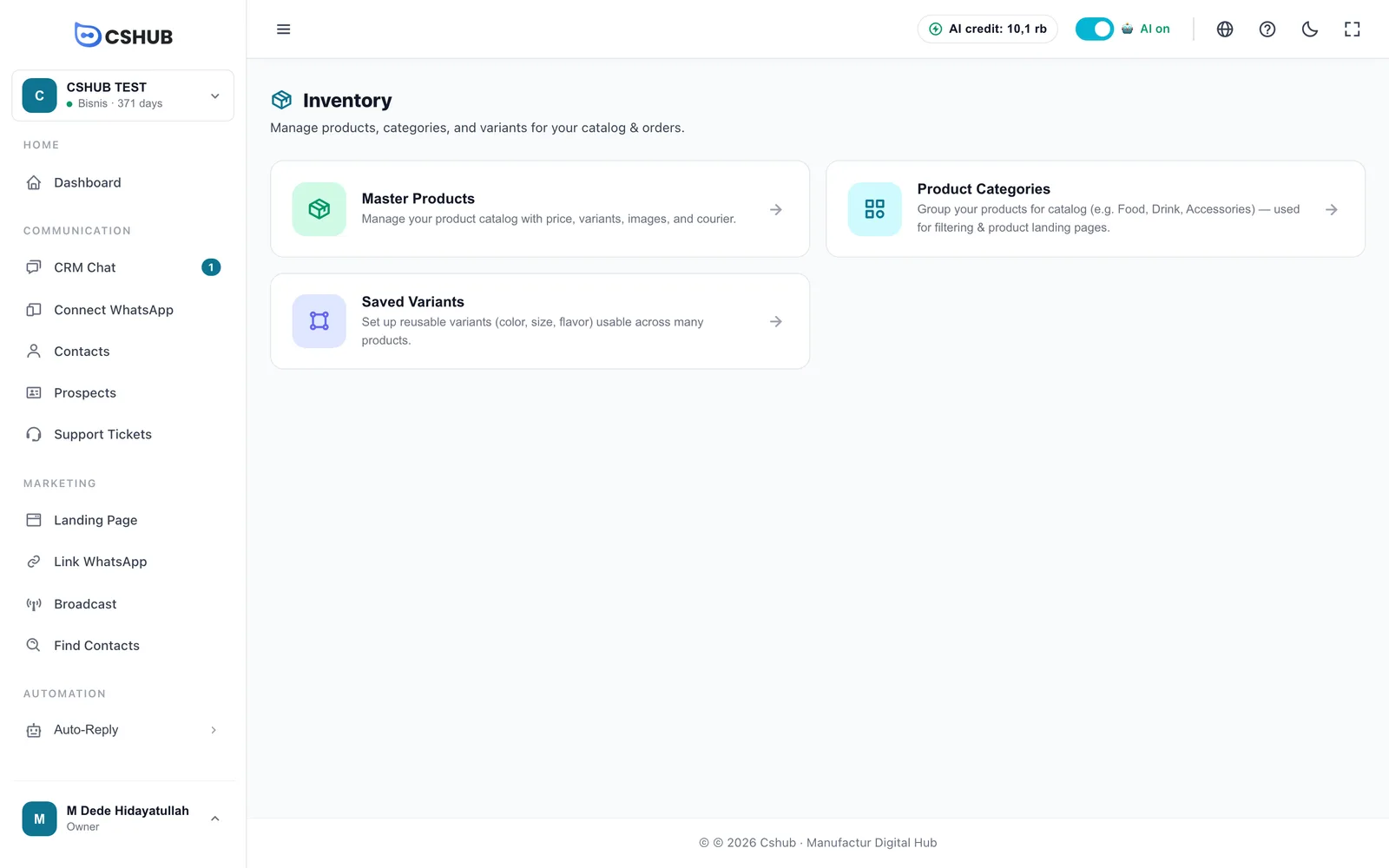
Chaque partie dispose en haut d’une barre d’onglets Produits maîtres · Catégories de produits · Variantes enregistrées, pour passer de l’une à l’autre sans revenir sur cette page.
Tu ne vois pas Inventaire dans le menu ?
La barre latérale suit le focus de l’activité que tu as choisi. Clique sur Afficher toutes les fonctionnalités en bas de la barre latérale pour voir tous les menus. S’il manque toujours, ton forfait n’inclut peut-être pas les produits — consulte Facturation et forfaits.
Liste des produits
Clique sur la carte Produits maîtres. Tant que tu n’as aucun produit, la page t’invite à ajouter le premier.
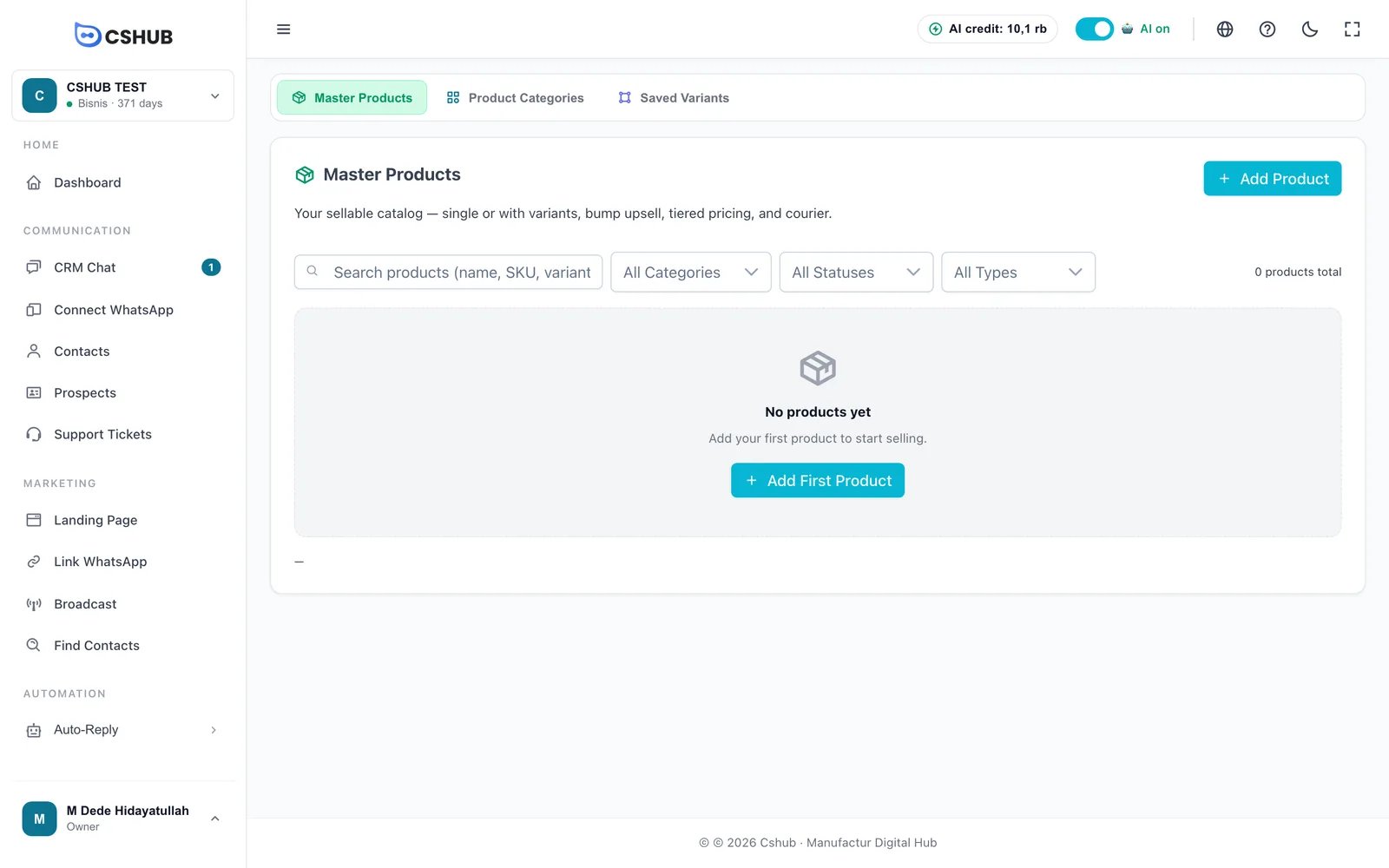
Une fois tes produits ajoutés, ils s’affichent dans un tableau :
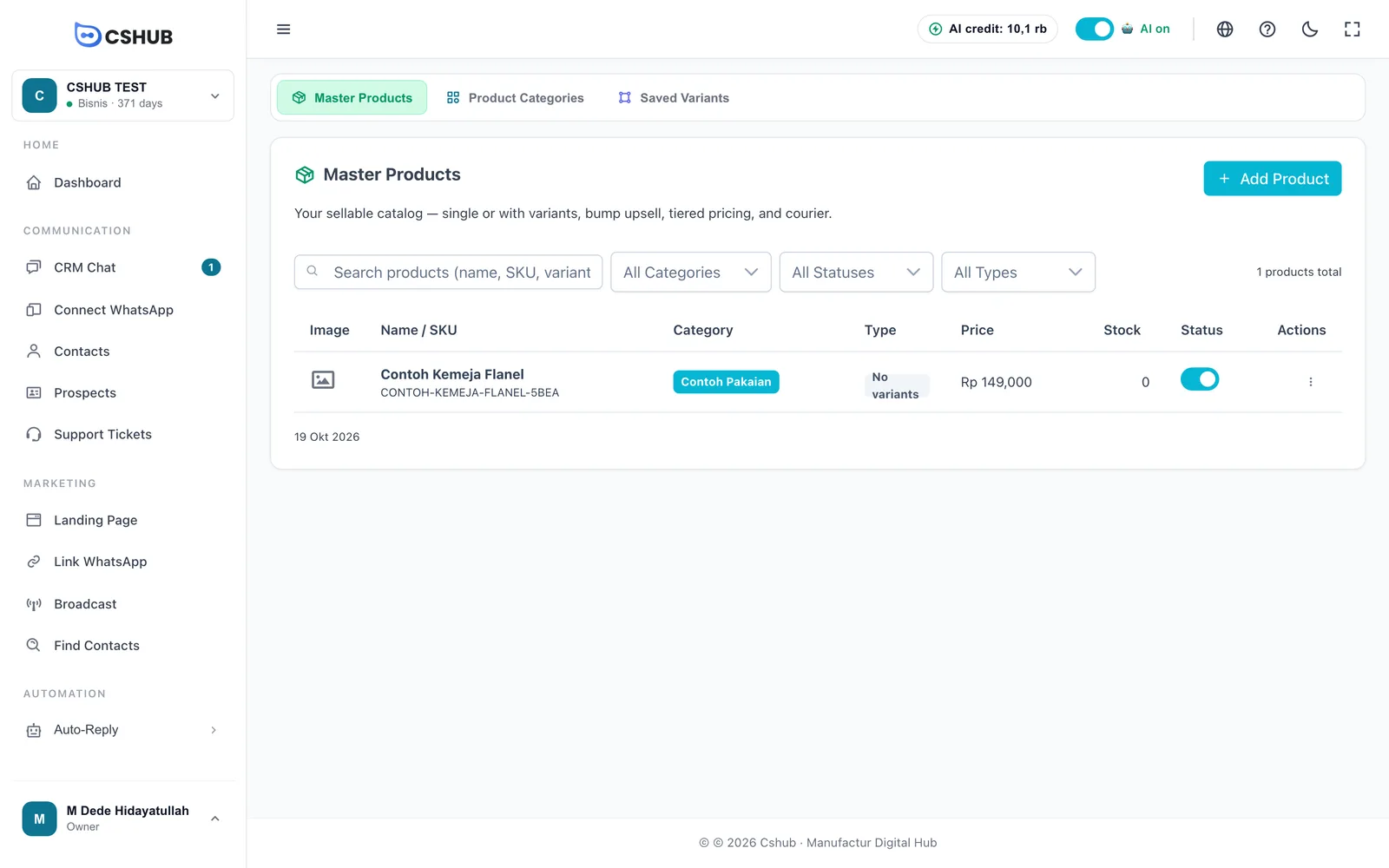
| Colonne | Ce qu’elle affiche |
|---|---|
| Image | La photo principale du produit |
| Nom / SKU | Le nom du produit et son code SKU |
| Catégorie | La catégorie du produit, si elle est définie |
| Type | Sans variantes ou Avec variantes |
| Prix | Le prix de vente. Les produits avec variantes affichent la fourchette du plus bas au plus haut |
| Stock | Le stock disponible. Un — signifie un stock illimité |
| Statut | Un interrupteur Actif / Inactif que tu peux basculer directement depuis la liste |
| Actions | Le menu à trois points (voir ci-dessous) |
Recherche par nom, SKU ou nom de variante, et utilise les filtres Catégorie, Statut et Type pour affiner la liste.
Actions sur un produit
Clique sur ⋮ au bout d’une ligne :
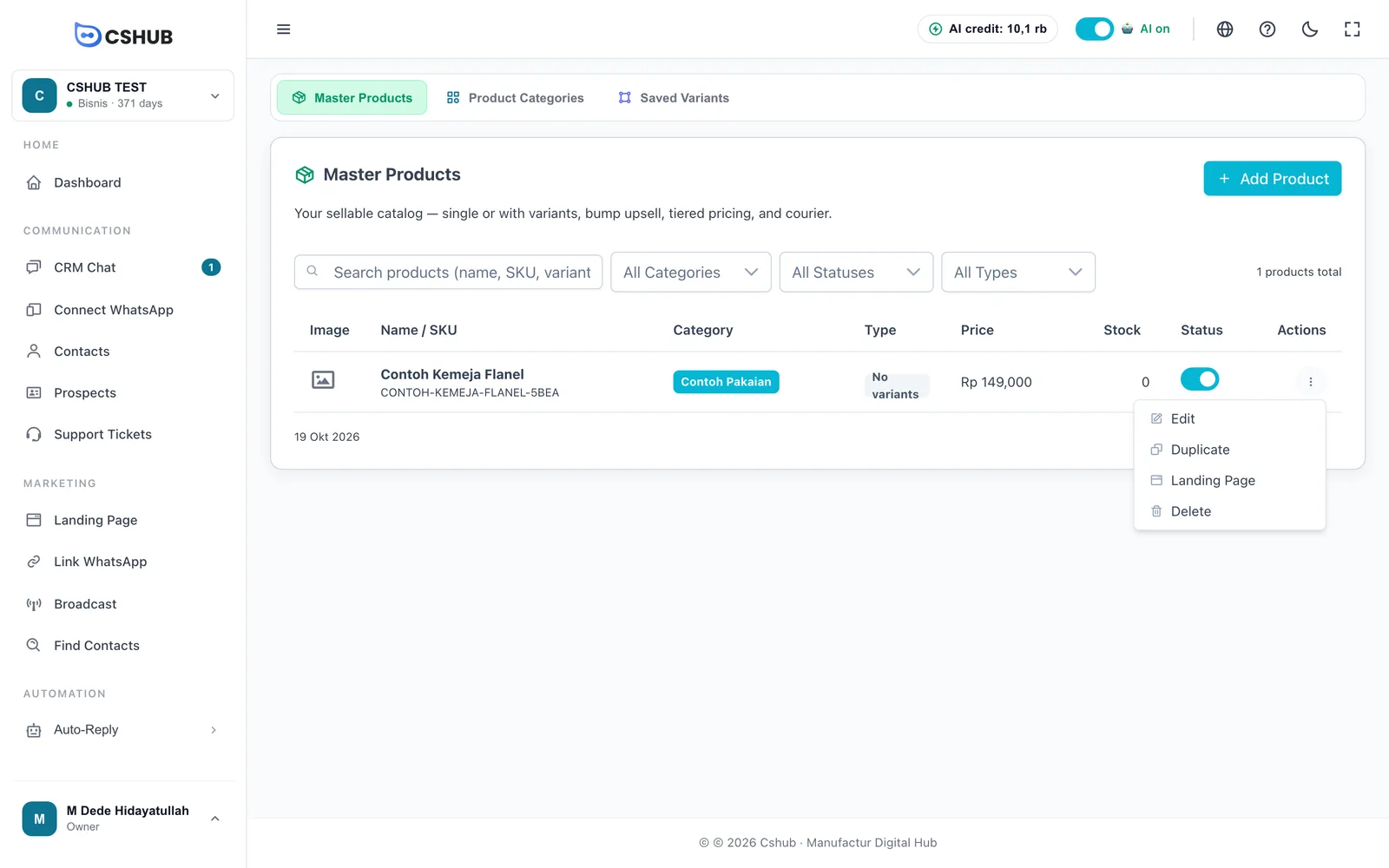
| Action | Ce qu’elle fait |
|---|---|
| Modifier | Ouvre le formulaire du produit pour changer ses informations |
| Dupliquer | Crée une copie du produit — pratique pour des produits similaires ; il suffit de changer le nom et le prix |
| Page de destination | Ouvre les pages de destination de ce produit, ou te permet d’en créer une. Voir Pages de destination |
| Supprimer | Supprime le produit et ses fichiers photo. Action irréversible |
Désactive plutôt que de supprimer
Si un produit est en rupture de stock ou saisonnier, désactive son interrupteur Statut. Les produits Inactif n’apparaissent pas dans la boutique en ligne et ne sont pas proposés par l’IA, mais leurs données sont conservées et tu peux les réactiver à tout moment.
Ajouter un produit
Clique sur Ajouter un produit. Le formulaire comporte trois sections entre lesquelles tu peux naviguer avec le menu de gauche : Type de produit, Infos principales et Réglages avancés. Pour un produit simple, les deux premières suffisent.
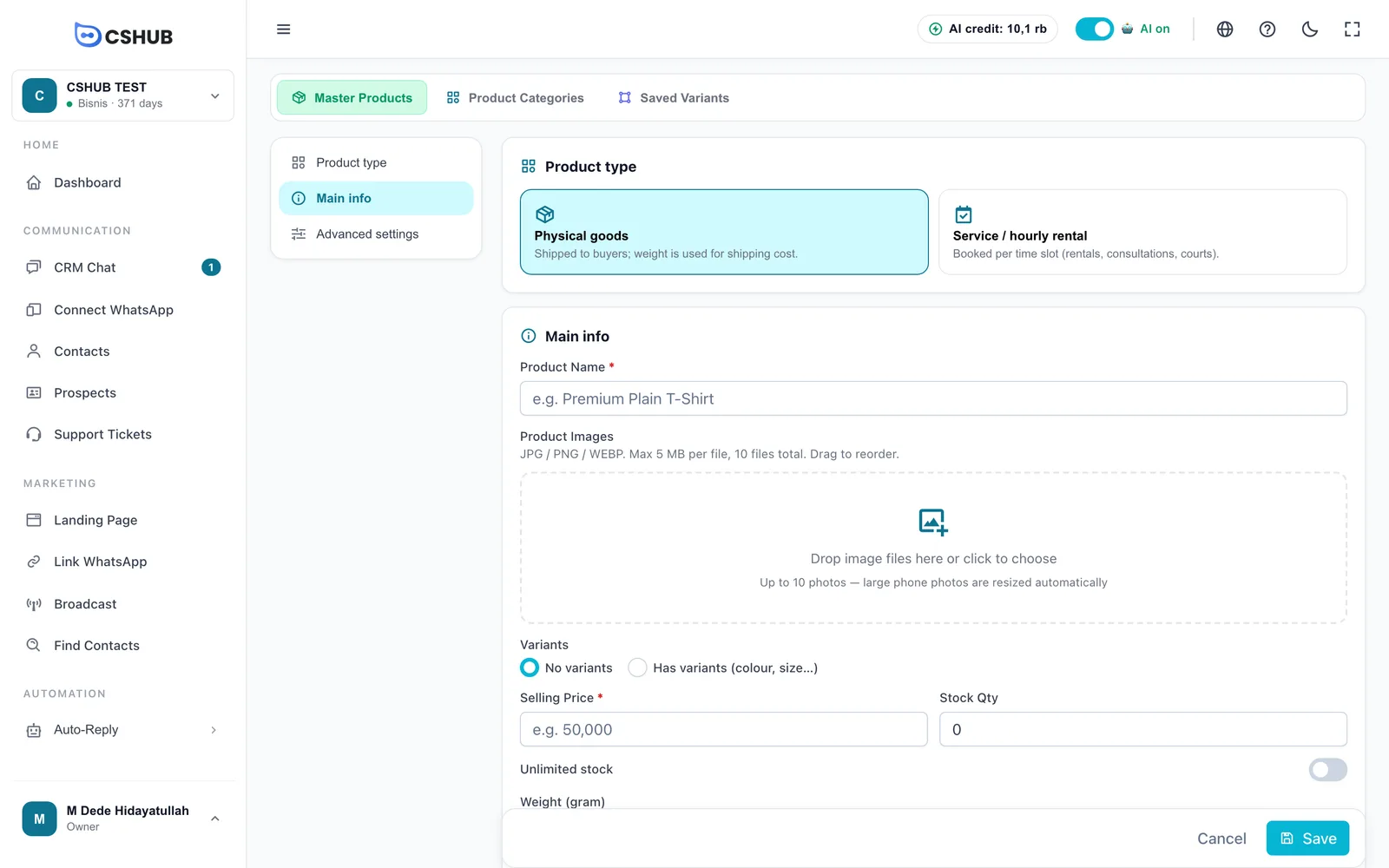
1. Type de produit
| Option | Idéal pour |
|---|---|
| Produit physique | Les produits physiques expédiés à l’acheteur. Le poids sert à calculer les frais de livraison |
| Service / location à l'heure | Les services réservés par créneau — location de matériel, consultations, terrains, cours, etc. |
Si tu choisis Service / location à l'heure, une option Mode de réservation apparaît :
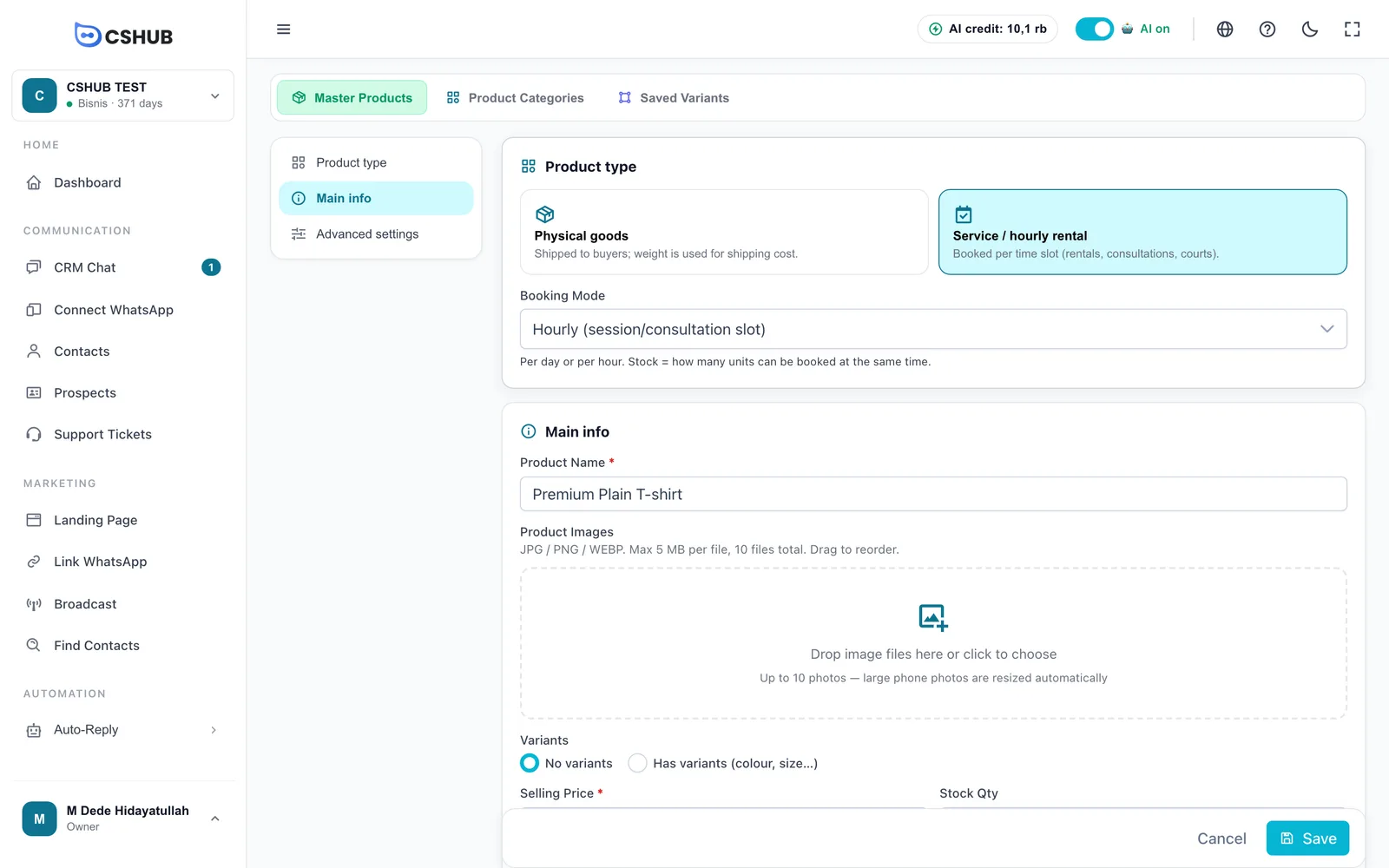
| Mode de réservation | Signification |
|---|---|
| Quotidien (location, plusieurs jours) | Loué à la journée — voitures, appareils photo, matériel de fête |
| Horaire (session/slot de consultation) | Réservé par session — consultations, cours, location de terrain |
Pour les services, Qté en stock signifie le nombre d’unités réservables en même temps — par exemple, 3 terrains signifie que 3 personnes peuvent réserver la même heure. Les services n’utilisent ni poids ni transporteurs.
Les services disposent aussi d’un Horaire d'Ouverture dans Réglages avancés : définis les jours d’ouverture et un ou plusieurs créneaux par jour (par exemple 09:00–12:00 et 14:00–17:00 pour une pause déjeuner). Les boutons rapides Lun-Ven 08-17, Tous les jours 09-17 et Effacer sont disponibles. Si tu ne le définis pas, un horaire par défaut du lundi au vendredi de 08:00 à 17:00 est créé au premier enregistrement. Les clients réservent selon cet horaire via la prise de rendez-vous par IA.
2. Infos principales
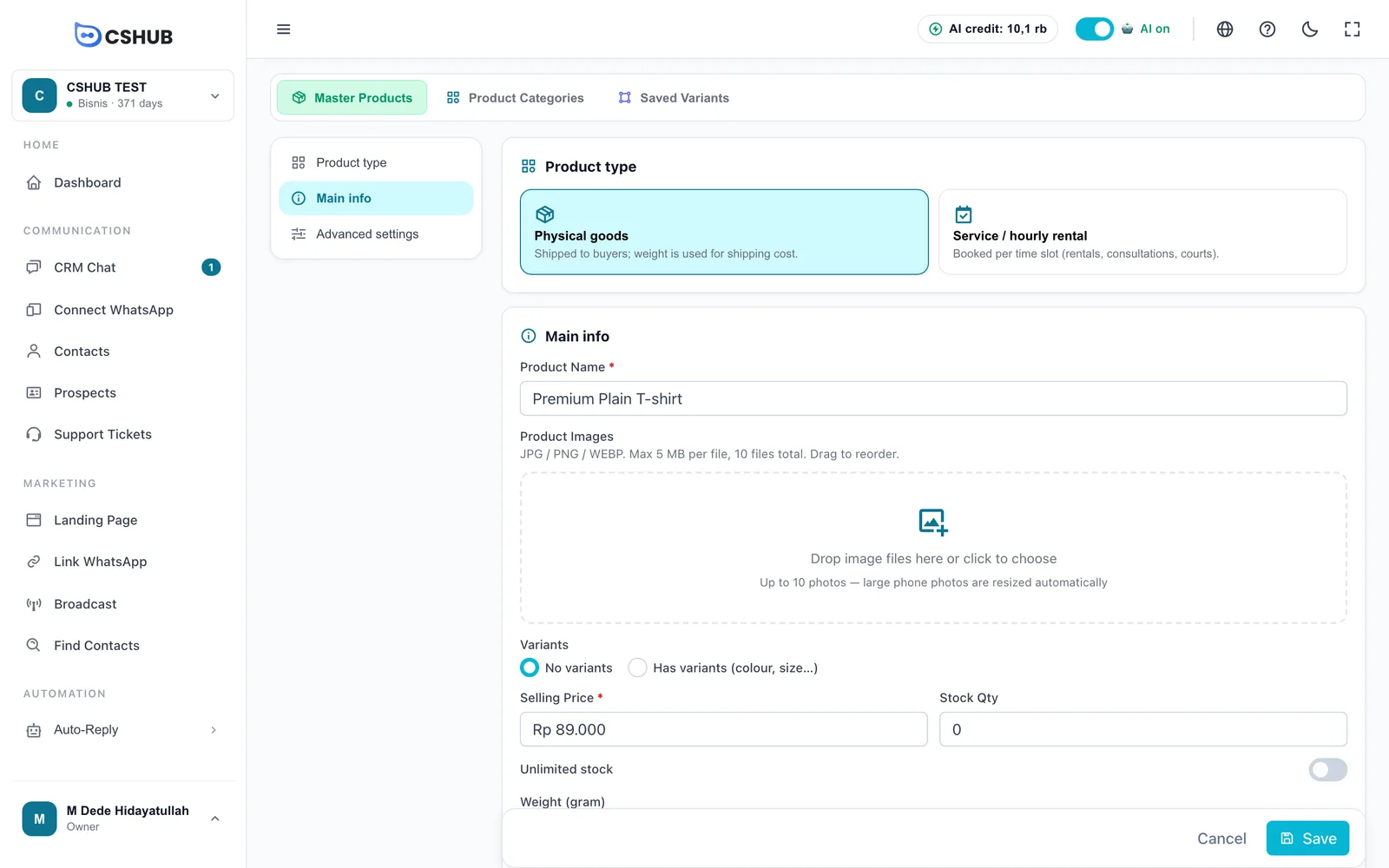
| Champ | Détails |
|---|---|
| Nom du produit (obligatoire) | Le nom que voient les acheteurs, par ex. T-shirt uni premium |
| Images du produit | Dépose les fichiers sur la zone d’envoi ou clique pour les choisir. JPG/PNG/WEBP, jusqu’à 5 Mo chacune et 10 photos. Les grandes photos de téléphone sont redimensionnées automatiquement. Fais glisser pour réorganiser — la première photo est la photo principale |
| Variantes | Sans variante pour un produit unique, ou Avec variantes (couleur, taille…) pour les produits avec options. Voir Produits avec variantes |
| Prix de vente (obligatoire, sans variantes) | Le prix par article ; il doit être supérieur à 0 |
| Qté en stock | Le stock disponible. Masqué quand le stock est illimité |
| Stock illimité | Active-le pour les produits dont tu n’as pas besoin de suivre le stock (précommandes, produits numériques, services illimités) |
| Poids (gramme) | Le poids par article, utilisé pour calculer les frais de livraison. Uniquement pour les Produit physique sans variantes (les produits à variantes définissent le poids par variante) |
Indique le bon poids
Les frais de livraison au paiement sont calculés à partir du poids du produit. Un poids trop faible signifie que les acheteurs paient moins de frais de livraison que le coût réel. Voir Livraison et tarifs.
3. Réglages avancés
Clique sur Réglages avancés pour ouvrir les options supplémentaires. Tout ce qui s’y trouve est facultatif.
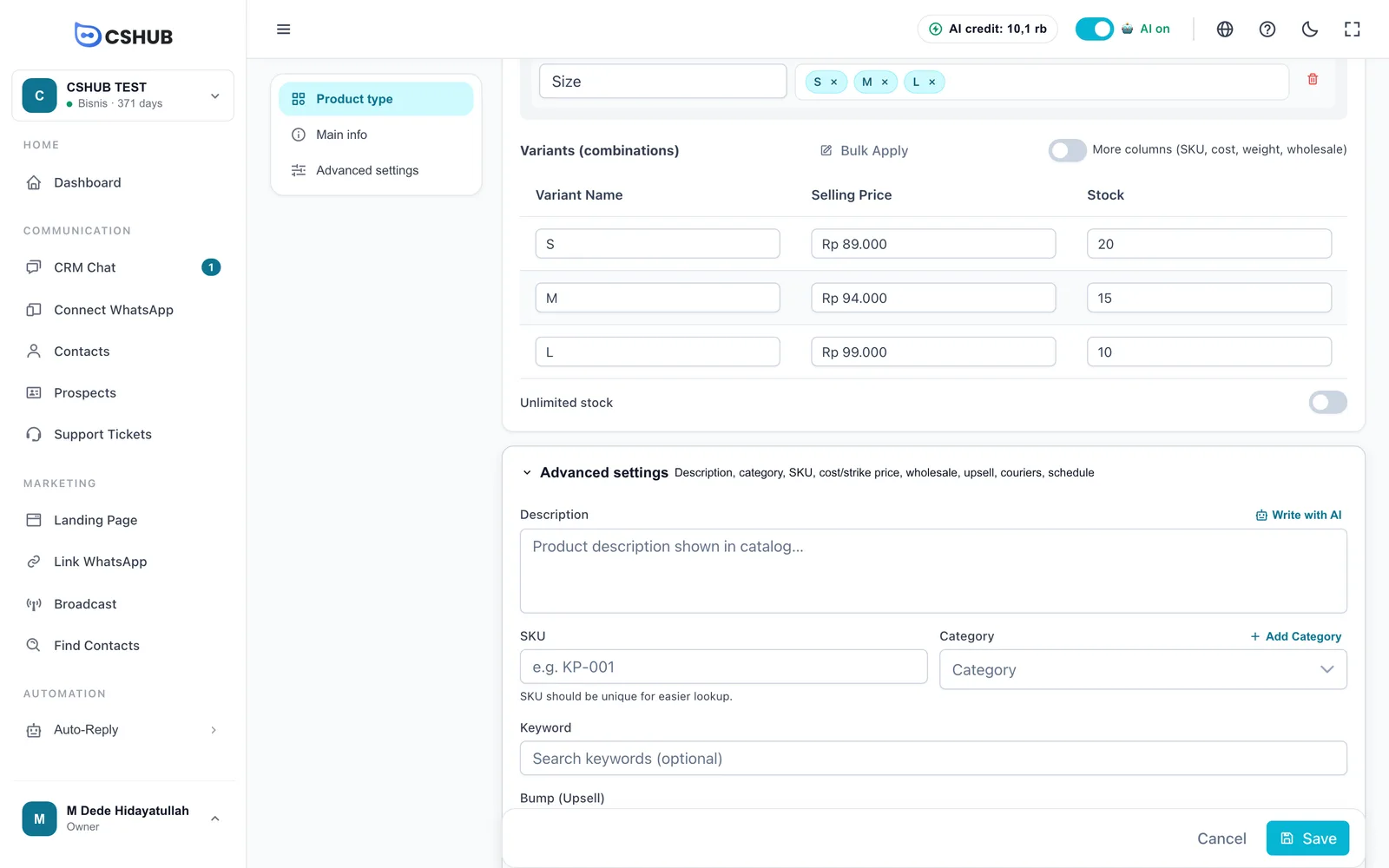
| Champ | Détails |
|---|---|
| Description | La description du produit affichée dans le catalogue. Renseigne d’abord le nom du produit, puis clique sur Rédiger avec l'IA pour rédiger une description à partir du nom, de la catégorie, du prix et des notes que tu as écrites — utilise du crédit IA |
| SKU | Le code produit pour le retrouver plus facilement, par ex. KP-001. De préférence unique |
| Catégorie | Choisis une catégorie, ou clique sur + Ajouter une catégorie pour en créer une sans quitter le formulaire |
| Mot-clé | Des mots-clés de recherche supplémentaires pour que le produit soit facile à trouver |
| Prix d'achat | Ton coût par article (sans variantes). Pour tes propres archives |
| Prix de vente (barré) | Le prix barré / promotionnel (sans variantes) |
| Prix de gros | Des prix spéciaux pour les quantités plus importantes (voir ci-dessous) |
| Bump (Upsell) | Un complément proposé au paiement (voir ci-dessous) |
| Transporteurs | Les transporteurs que les acheteurs peuvent choisir pour ce produit (Produit physique uniquement) |
| Horaire d'Ouverture | Les jours et heures d’ouverture (Service / location à l'heure uniquement) |
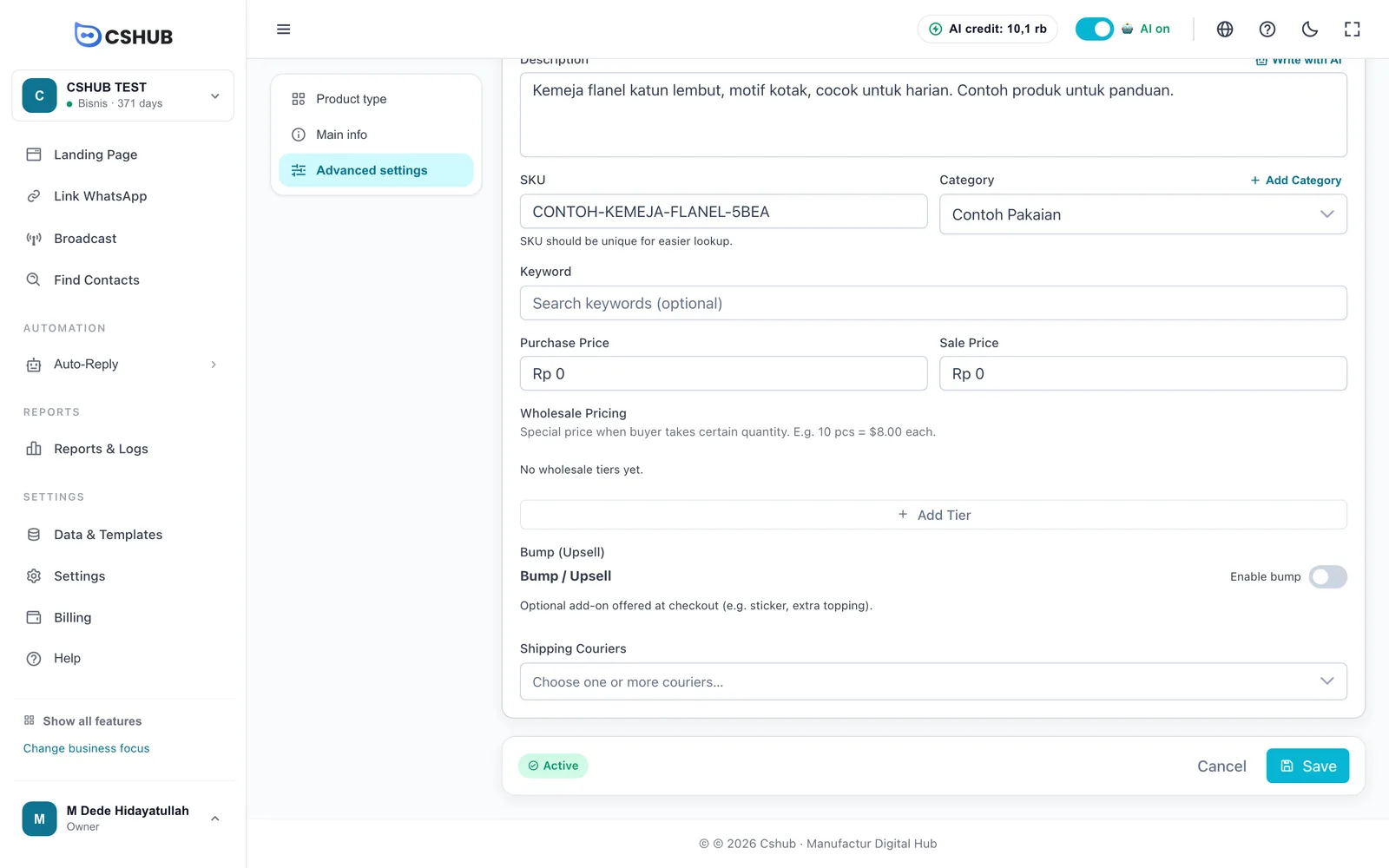
Prix de gros
Clique sur Ajouter un palier pour ajouter un niveau de prix. Saisis une Qté min et le Prix par article — par exemple, à partir de 10 pièces, le prix est de 8,00 $ l’unité. Chaque palier doit avoir une quantité minimale différente.
Bump / Upsell
Active Activer le bump pour proposer un complément facultatif au paiement, comme un autocollant, un emballage cadeau ou un supplément. Renseigne Nom du bump, Prix du bump, Poids (gramme) et Image du bump. Les acheteurs n’ont qu’à cocher l’offre dans le formulaire de commande de la page de destination.
Transporteurs
Choisis un ou plusieurs transporteurs. Ceux que tu sélectionnes apparaissent comme options de livraison lors du paiement. Si la liste est vide, aucun transporteur n’est encore actif pour ton entreprise — voir Livraison et tarifs.
4. Enregistrer
Clique sur Enregistrer. Le produit apparaît dans la liste avec le statut Actif.
Produits avec variantes
Choisis Avec variantes (couleur, taille…) sous Variantes si ton produit existe en plusieurs options.
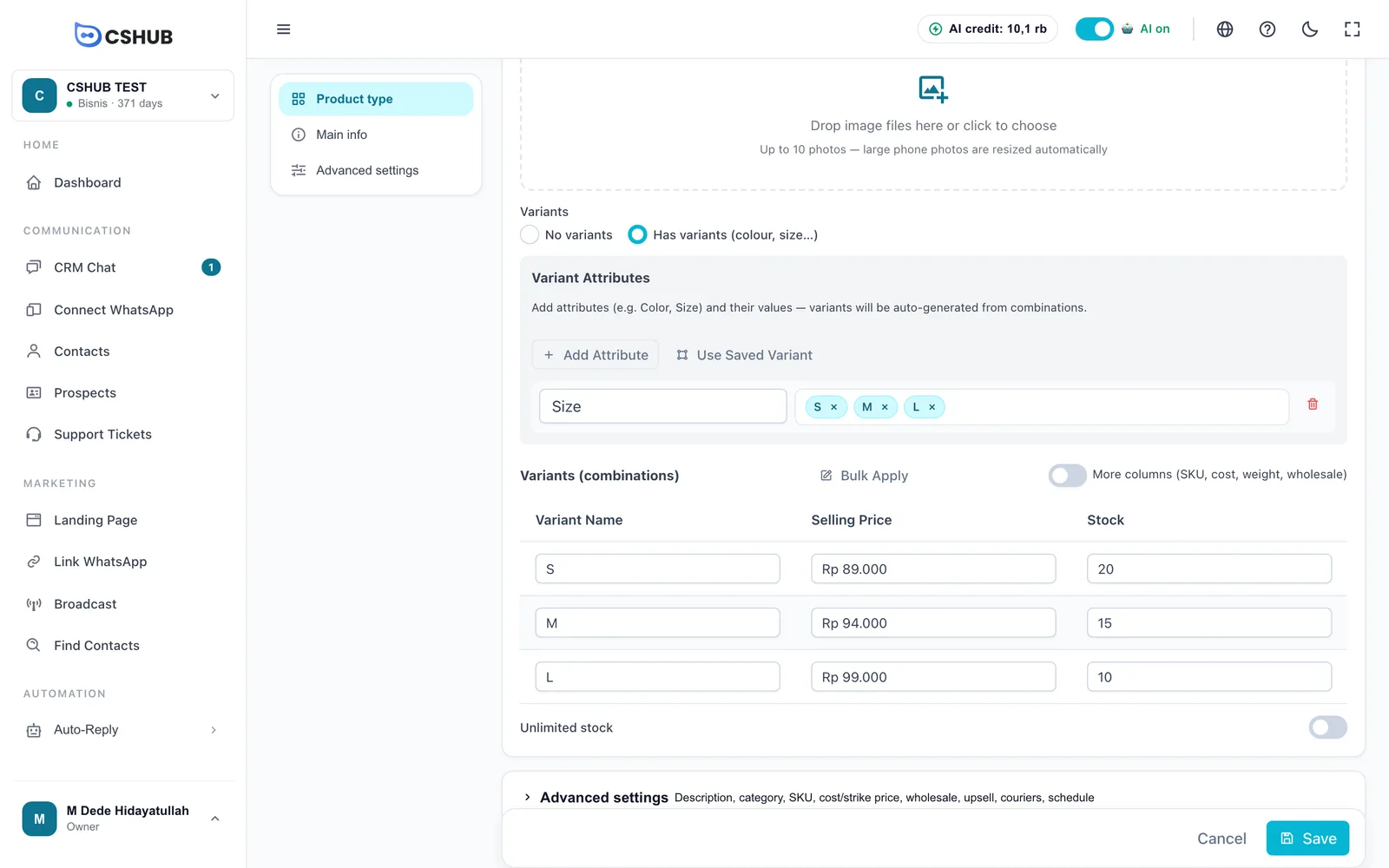
- Clique sur Ajouter un Attribut, saisis le nom de l’attribut (par ex. Taille), puis tape ses valeurs une par une — appuie sur Entrée ou mets une virgule après chacune (S, M, L).
- Ajoute d’autres attributs si besoin (par ex. Couleur). Les variantes sont générées automatiquement à partir des combinaisons — Taille S/M/L × Couleur Rouge/Bleu donne 6 variantes.
- Ou clique sur Utiliser la Variante Maître pour remplir l’attribut à partir d’un modèle que tu as enregistré.
- Saisis le Prix de Vente et le Stock de chaque variante dans le tableau Variantes (combinations).
| Fonction du tableau | Ce qu’elle fait |
|---|---|
| Appliquer en Masse | Applique la même valeur (prix, stock, etc.) à toutes les variantes d’un coup. Coche les champs à appliquer, puis clique sur Appliquer |
| Plus de colonnes | Affiche les colonnes SKU, Prix d'Achat, Poids (g) et Vente en Gros pour chaque variante |
| Vente en Gros → Définir | Définit les paliers de prix de gros d’une variante précise |
Limite de variantes
Un produit peut avoir jusqu’à 50 variantes. Si tes combinaisons d’attributs dépassent ce nombre, réduis le nombre de valeurs d’attribut.
Catégories de produits
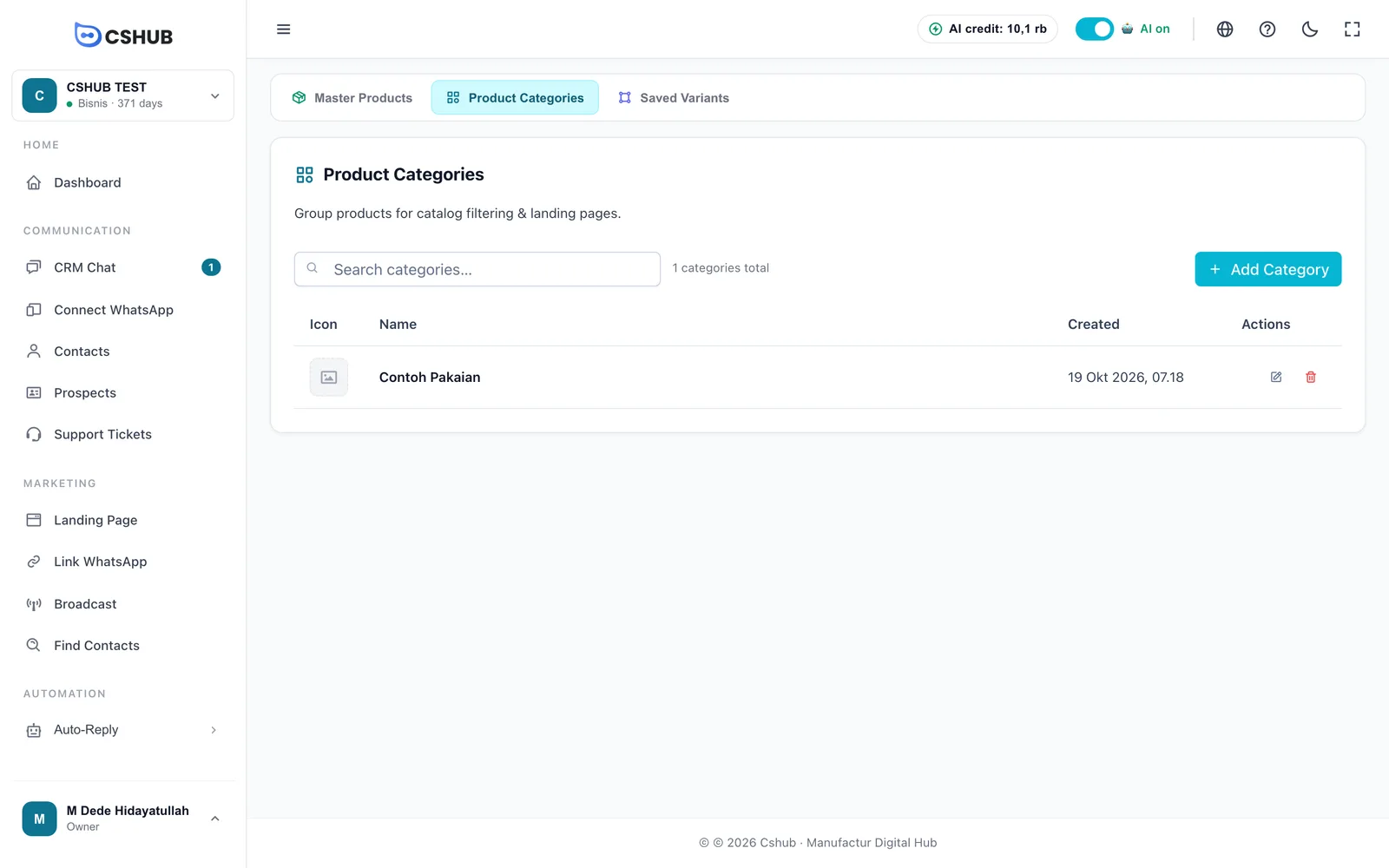
Les catégories regroupent les produits pour les filtrer facilement dans la liste, et elles alimentent les pages de catégorie et le bloc Grille de catégories de la boutique en ligne.
Ouvre l’onglet Catégories de produits.
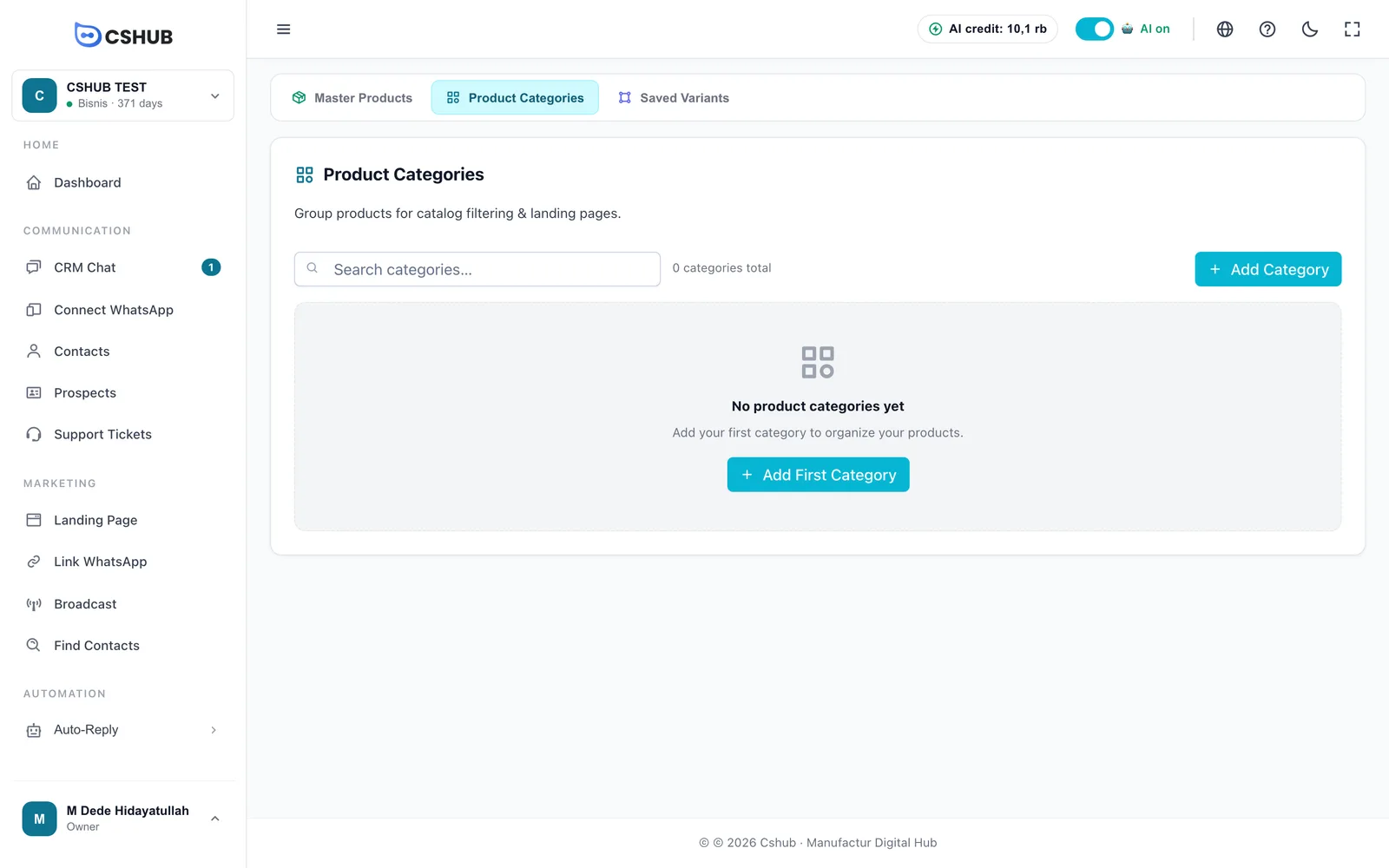
Clique sur Ajouter une catégorie :
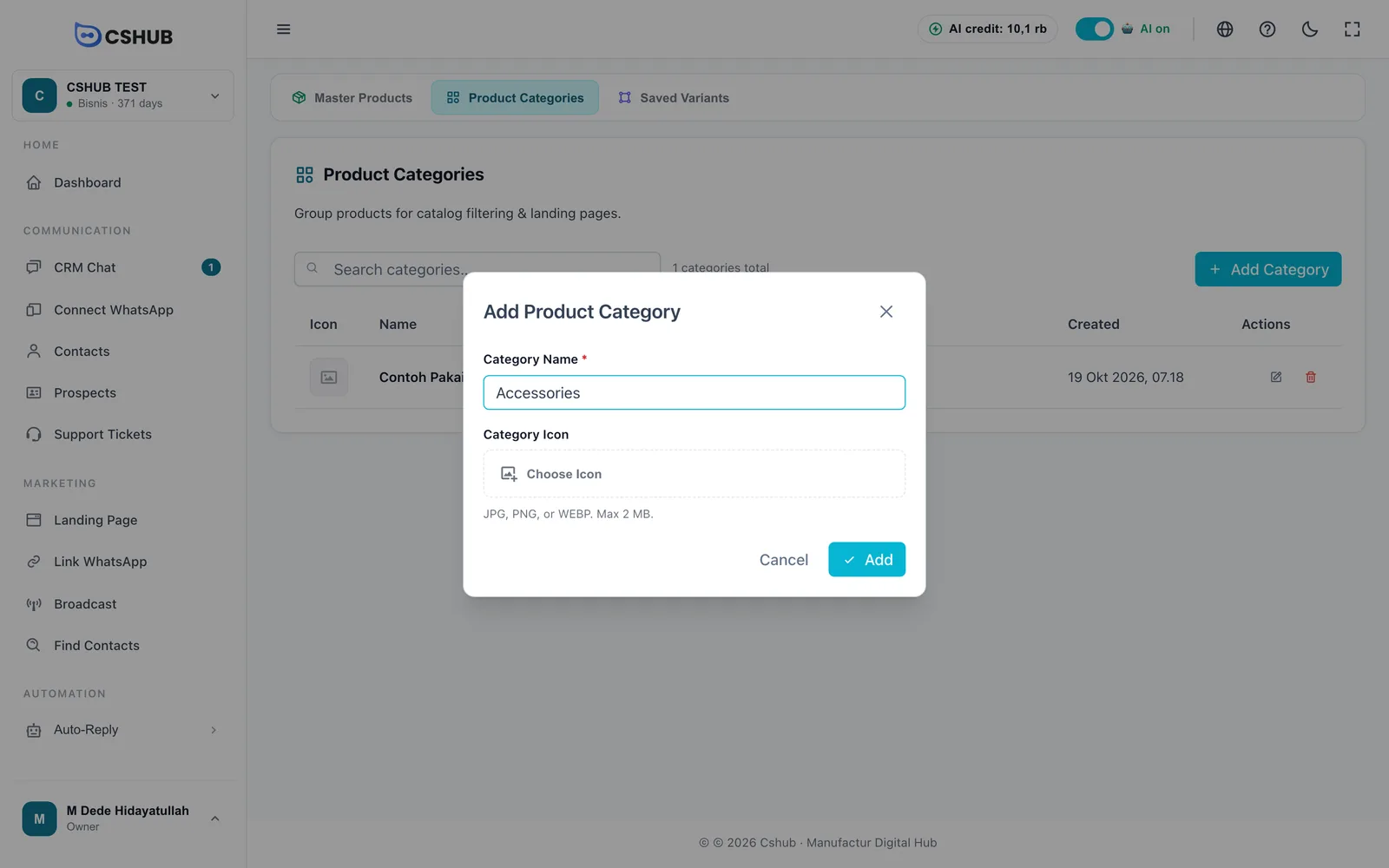
| Champ | Détails |
|---|---|
| Nom de la catégorie (obligatoire) | Par ex. Alimentation, Boissons, Accessoires |
| Icône de catégorie | Une petite image pour la catégorie. JPG, PNG ou WEBP, jusqu’à 2 Mo |
Supprimer une catégorie ne supprime pas ses produits — les produits liés perdent simplement leur catégorie.
Variantes enregistrées
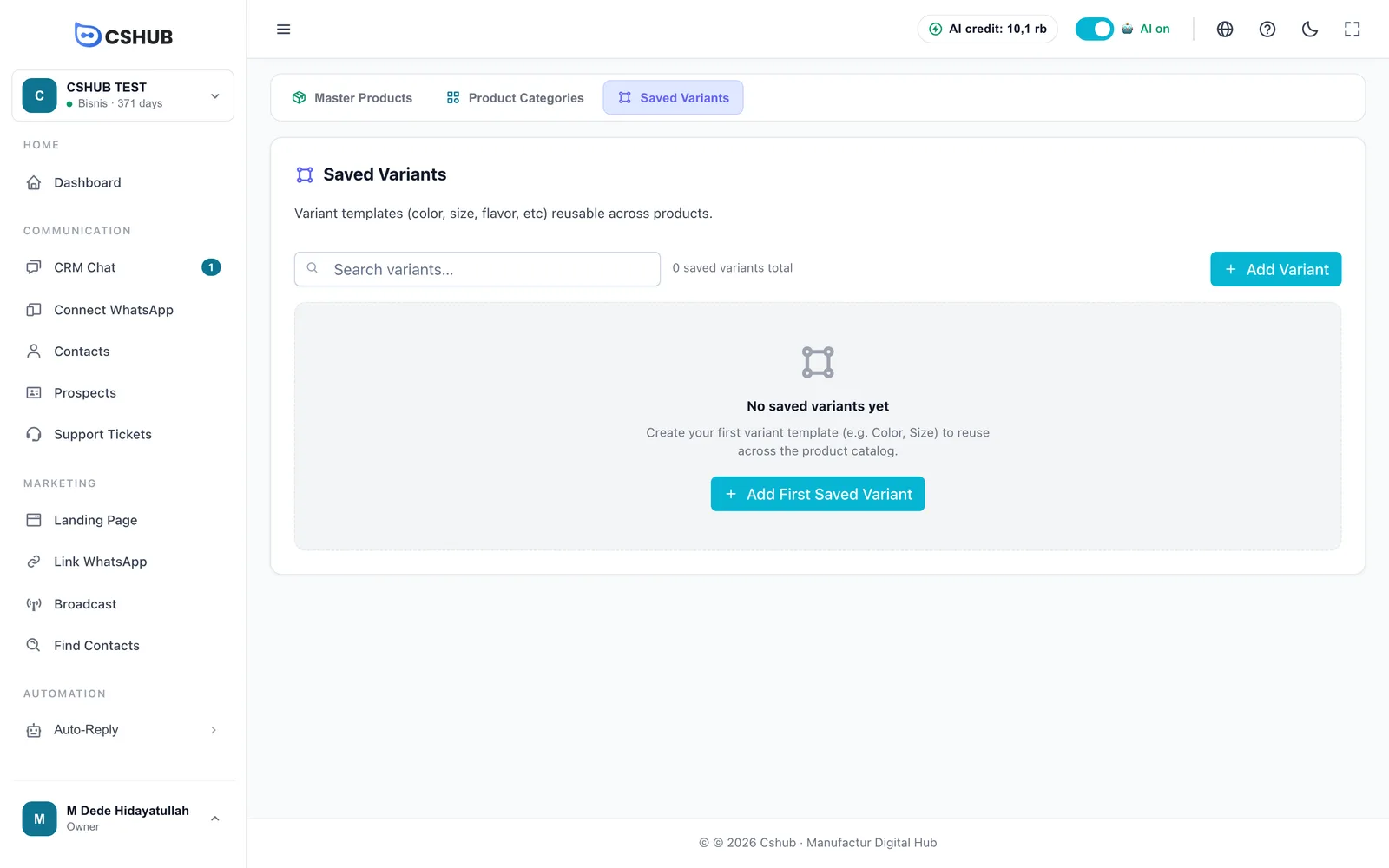
Les variantes enregistrées sont des modèles de variantes que tu utilises souvent, comme Taille : S, M, L, XL ou Couleur : Noir, Blanc, Marine. Quand tu crées un produit avec variantes, clique sur Utiliser la Variante Maître et l’attribut se remplit instantanément.
Ouvre l’onglet Variantes enregistrées.
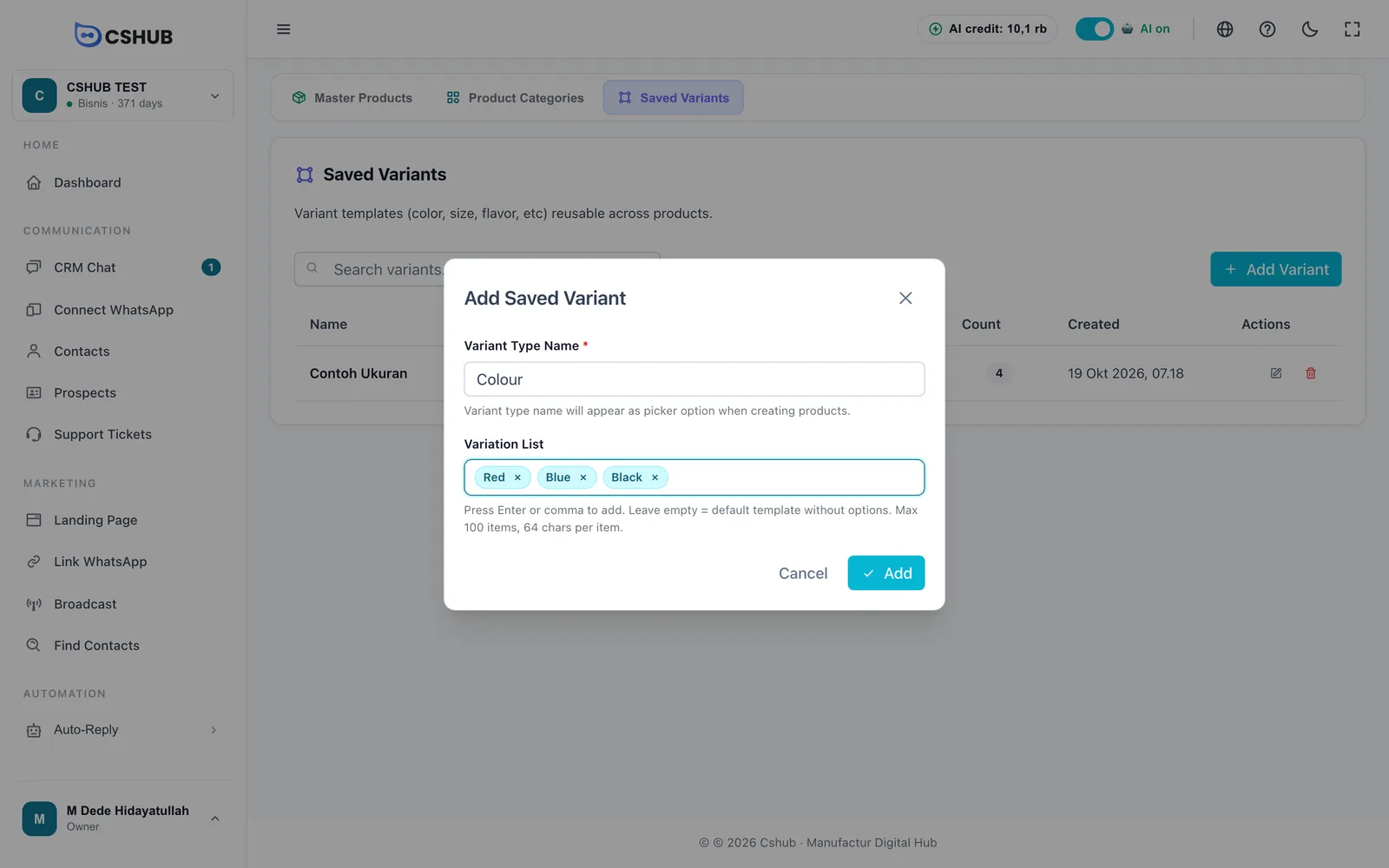
Clique sur Ajouter une variante :
| Champ | Détails |
|---|---|
| Nom du type de variante (obligatoire) | Le nom de l’attribut, par ex. Couleur, Taille, Saveur |
| Liste des variations | Tape une option et appuie sur Entrée ou mets une virgule. Jusqu’à 100 options, de 64 caractères chacune |
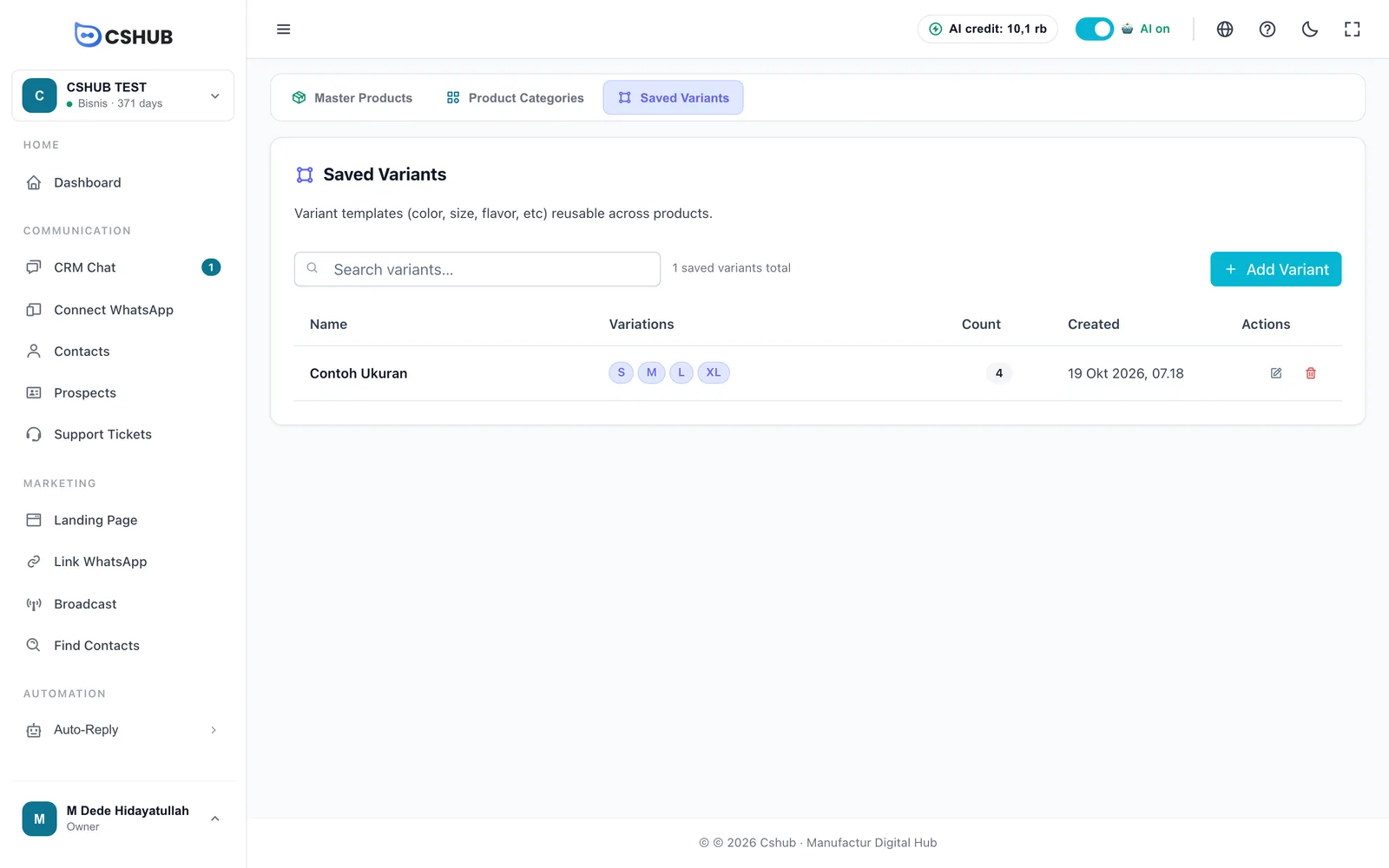
Supprimer une variante enregistrée ne modifie pas les produits qui l’utilisent déjà — seul le modèle est supprimé.
Modifier un produit
Clique sur ⋮ → Modifier dans la liste des produits. Le formulaire de modification est le même que celui d’ajout, avec en plus une pastille de statut (Actif / Inactif) dans la barre du bas.
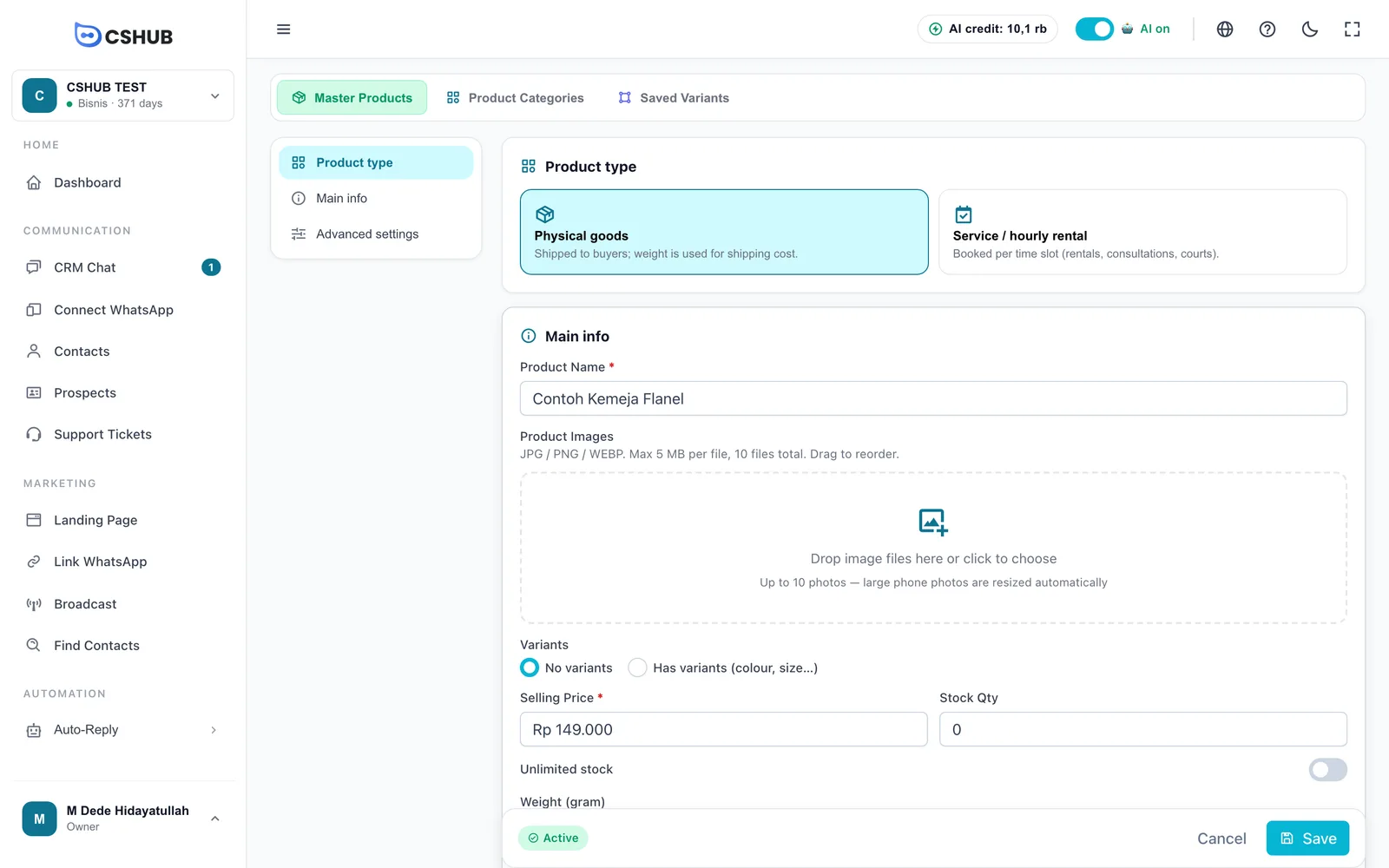
Les changements de prix, de stock et de photos s’appliquent à la boutique en ligne, aux pages de destination et aux réponses de l’IA dès que tu enregistres.
Comment le stock diminue
Le stock n’est pas déduit à la création d’une commande, mais quand la commande passe en Expédition ou Terminé. Si la commande revient à un statut antérieur, est annulée ou remboursée, le stock est restitué automatiquement. Le parcours complet des statuts se trouve dans Commandes.
Conseils
- Mets ta meilleure photo en premier. La première photo est l’image principale dans le catalogue et la boutique en ligne.
- Garde des SKU cohérents pour que les produits soient faciles à trouver dans le formulaire de commande (la recherche fonctionne par nom ou SKU).
- Crée d’abord tes variantes enregistrées si beaucoup de tes produits partagent les mêmes tailles ou couleurs.
- Le nombre de produits que tu peux créer dépend du quota de ton forfait. Consulte Facturation et forfaits.