
Inscription et prise en main
Ce guide t'accompagne de la création de ton compte cshub et de la vérification de ton e-mail jusqu'à l'assistant de prise en main en quatre étapes, qui crée automatiquement ta première activité avec un forfait d'essai gratuit : en quelques minutes, tu es sur le tableau de bord, prêt à connecter WhatsApp.
Le parcours est court :
- Créer un compte sur la page d'inscription.
- Vérifier ton e-mail avec un code à 6 chiffres.
- Assistant de prise en main : choisis ton objectif, ton focus d'activité, le nom de l'activité et (facultatif) une adresse.
- Arriver sur le tableau de bord avec le forfait d'essai actif.
Pas besoin de carte bancaire
L'inscription est gratuite et ne demande aucune information de paiement. Le forfait d'essai démarre dès que ta première activité est créée.
1. Créer un compte
Ouvre la page d'inscription de cshub (le lien S'inscrire sur la page de connexion). Son titre indique Crée ton compte Cshub, avec la mention Essai gratuit de 14 jours · pas de carte de crédit requise.
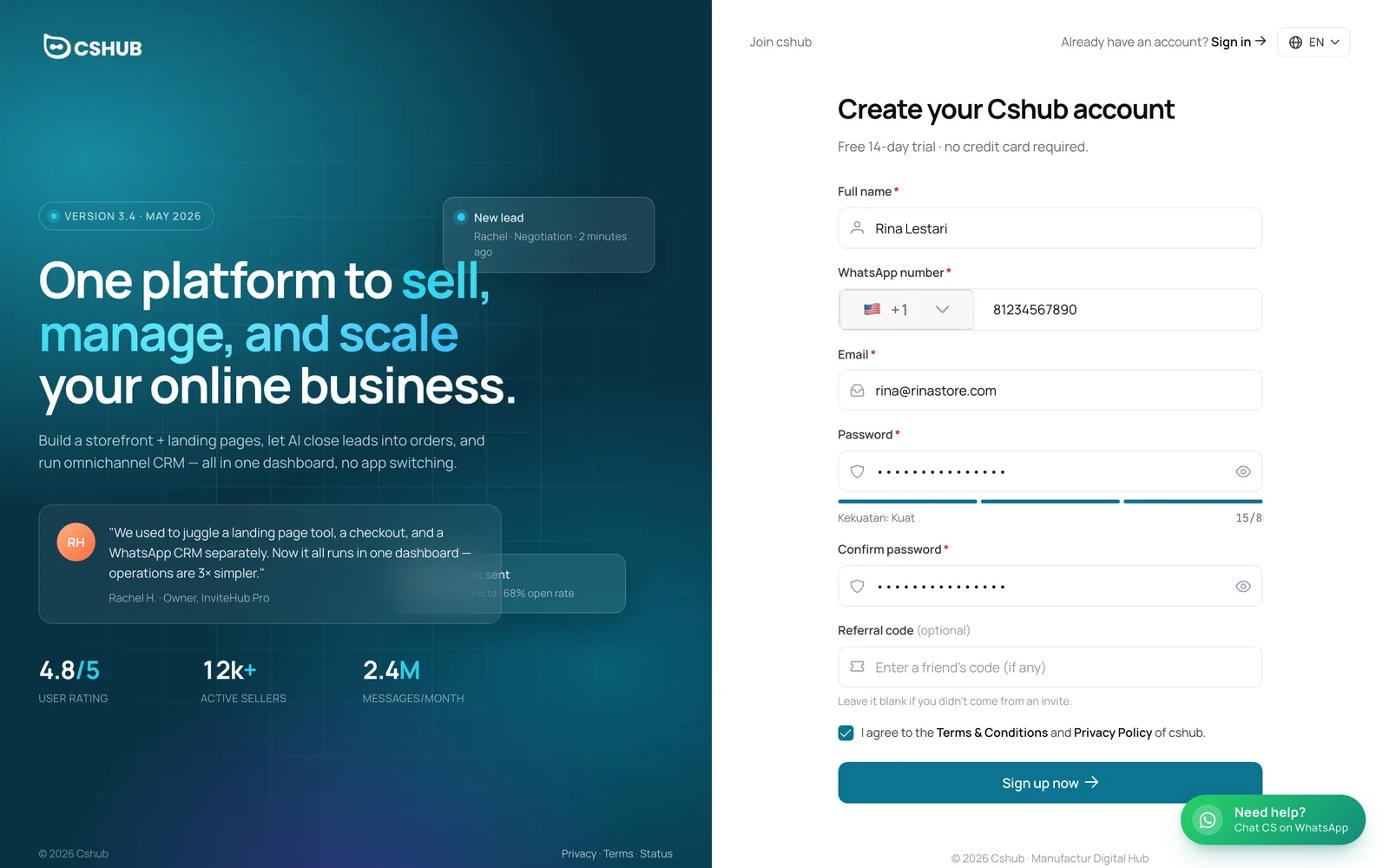
| Champ | Détails |
|---|---|
| Nom complet (obligatoire) | Ton nom en tant que propriétaire du compte. Affiché dans le menu du compte et pour ton équipe |
| Numéro WhatsApp (obligatoire) | Choisis l'indicatif pays, puis saisis le numéro. C'est ton numéro personnel de propriétaire du compte ; il n'est pas connecté automatiquement pour recevoir les chats des clients (tu le feras plus tard dans Connecter WhatsApp). Le pays choisi devient aussi le pays par défaut de l'adresse de l'activité dans l'assistant |
| Email (obligatoire) | Sert à te connecter et à recevoir le code de vérification. Une adresse e-mail par compte |
| Mot de passe (obligatoire) | Au moins 8 caractères. L'indicateur en dessous montre sa robustesse |
| Confirmer le mot de passe (obligatoire) | Saisis à nouveau le même mot de passe |
| Code de parrainage (facultatif) | Le code de l'ami qui t'a invité. Laisse vide si tu n'en as pas |
| Accord | Coche la case pour accepter les Conditions Générales et la Politique de Confidentialité |
Clique sur Inscris-toi maintenant. Si tout se passe bien, un message Inscription réussie s'affiche et tu es redirigé directement vers la vérification de l'e-mail.
S'inscrire via le lien d'un ami
Si tu ouvres un lien d'inscription partagé par un affilié, son code de parrainage est rempli automatiquement et un bandeau indique Tu t'es inscrit avec le code de parrainage …. Inutile de le saisir.
Erreurs possibles
| Message | Cause |
|---|---|
| le nom est requis | Le nom complet est vide |
| format d'email invalide | L'e-mail est mal saisi, par exemple sans @ |
| le numéro de téléphone est requis | Le numéro WhatsApp est vide |
| le mot de passe doit comporter au moins 8 caractères | Le mot de passe est trop court |
| la confirmation du mot de passe ne correspond pas | La confirmation diffère du mot de passe |
| E-mail déjà utilisé | Cet e-mail possède déjà un compte. Utilise Mot de passe oublié si tu ne te souviens plus du mot de passe |
2. Vérifier ton e-mail
cshub envoie un code à 6 chiffres à l'adresse utilisée pour l'inscription. La page Vérifiez votre email indique à quelle adresse il a été envoyé.
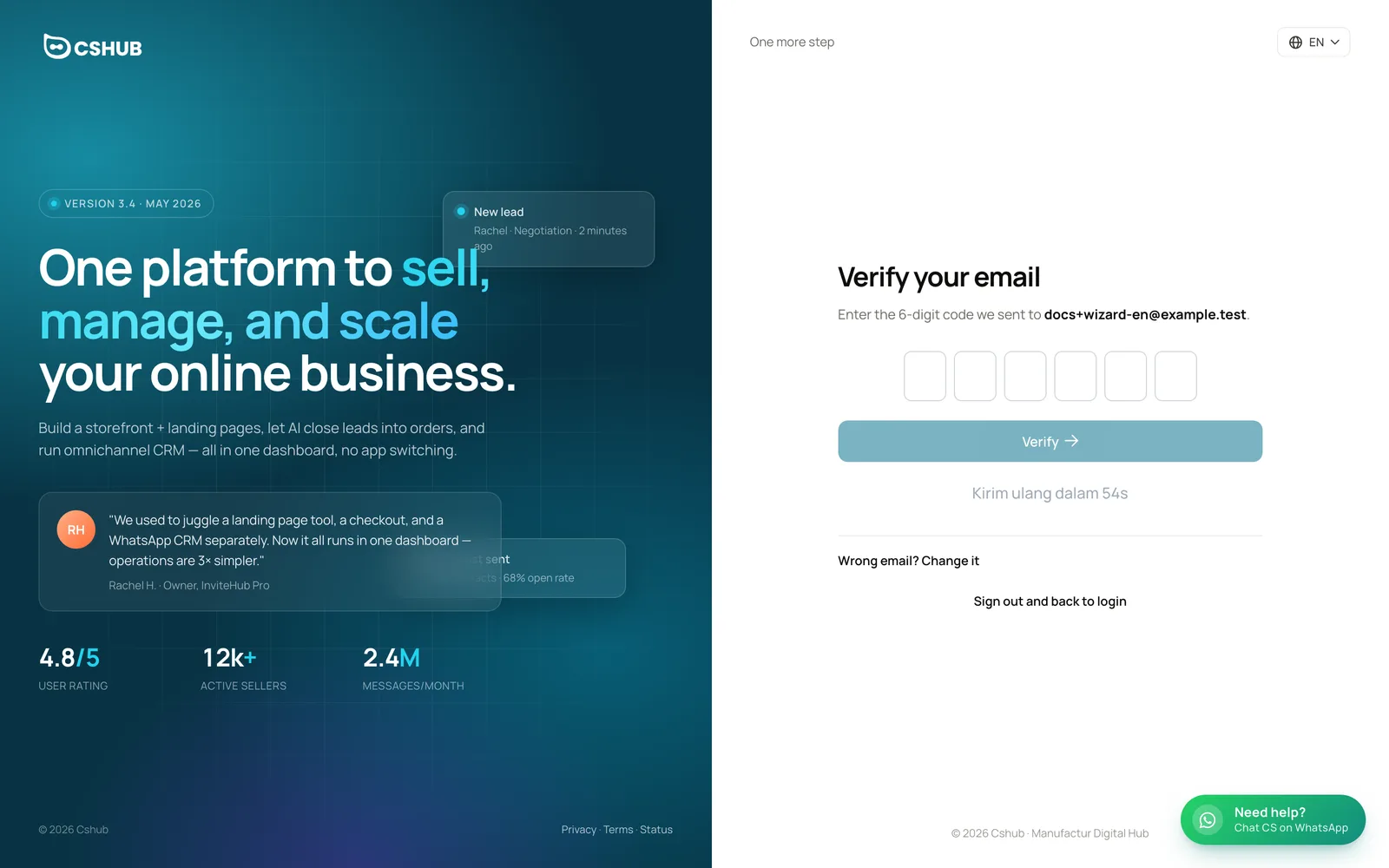
- Ouvre l'e-mail de cshub (vérifie aussi tes dossiers Spam ou Promotions).
- Saisis les 6 chiffres dans les cases.
- Clique sur Vérifier. Un message Email vérifié s'affiche et tu arrives dans l'assistant de prise en main.
| Bouton / lien | Effet |
|---|---|
| Renvoyer le code | Envoie un nouveau code. Disponible à la fin du compte à rebours de 60 secondes |
| Mauvais email ? Changez-le | Modifie l'adresse de destination si tu as fait une faute de frappe. Un nouveau code part vers la nouvelle adresse |
| Déconnexion et retour à la connexion | Te déconnecte et revient à la page de connexion |
Limites de tentatives
- Trop de codes erronés bloquent temporairement la vérification. Clique sur Renvoyer le code pour en obtenir un nouveau.
- L'envoi de codes est limité chaque jour. Si tu vois Limite quotidienne atteinte, réessaie demain.
- Tu ne peux changer d'e-mail qu'une fois par heure (Changement d'email trop fréquent).
Tant que ton e-mail n'est pas vérifié, chaque connexion te ramène sur cette page.
3. Assistant de prise en main
Une fois ton e-mail vérifié, tu arrives dans un assistant plein écran à l'adresse /welcome. Il est obligatoire pour les nouveaux comptes sans activité ; en dehors de le terminer, il n'existe que deux sorties : le lien Contacter le support (discuter avec l'équipe cshub sur WhatsApp) et Se déconnecter, tous deux en bas de chaque étape.
| Élément de l'assistant | Détails |
|---|---|
| Indicateur d'étape | Étape N sur 4 et quatre barres de progression en haut |
| Langue | Le bouton en forme de globe en haut à droite. Options : ID, EN, AR, DE, ES, FR, JA, MS, PT, VI |
| Suivant / Retour | Les boutons principaux en bas. Suivant ne s'active qu'une fois les champs obligatoires remplis. Appuyer sur Entrée revient à cliquer sur Suivant |
| Enregistrement automatique | Si la page se recharge, l'assistant reprend à la dernière étape avec tes réponses intactes |
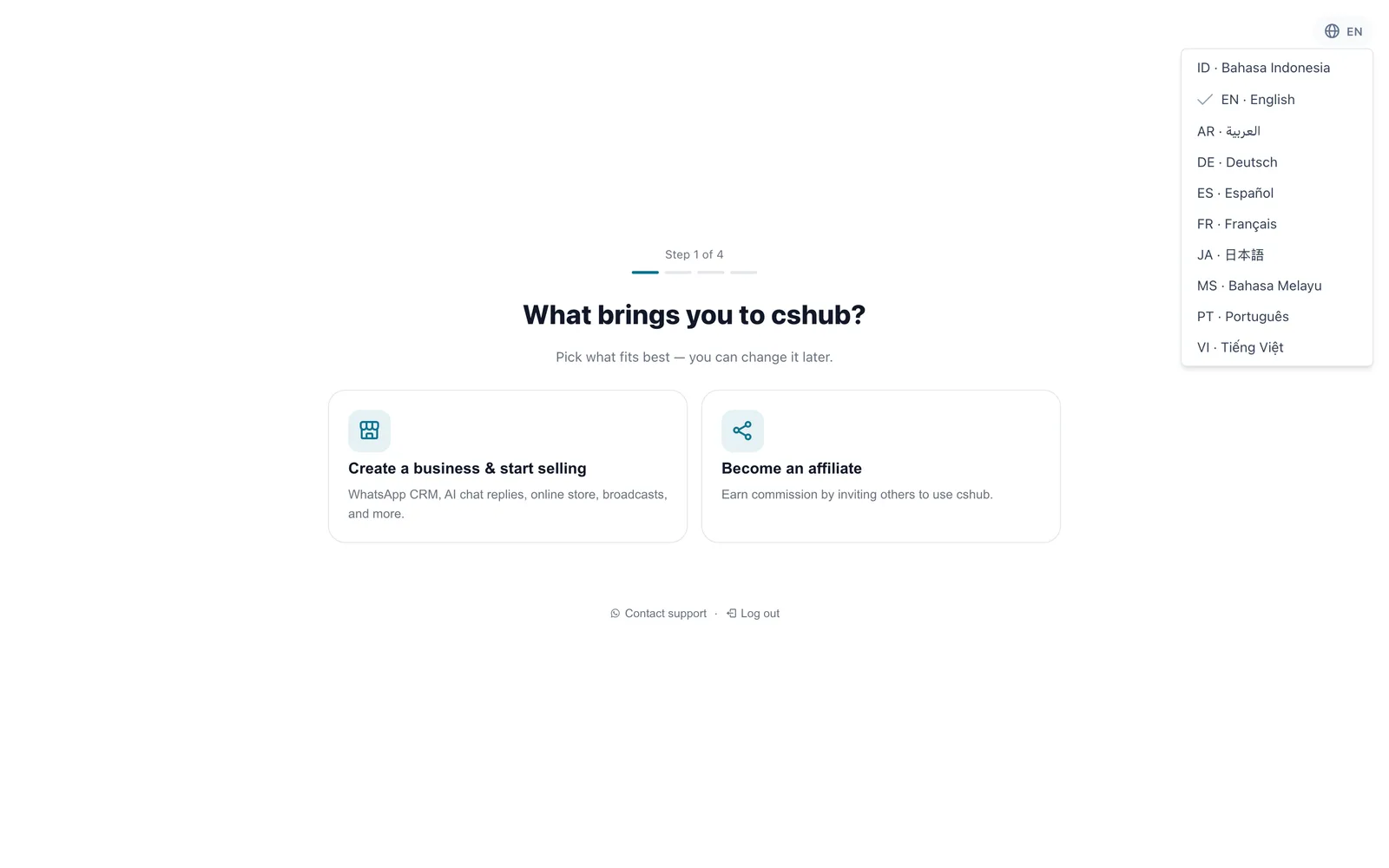
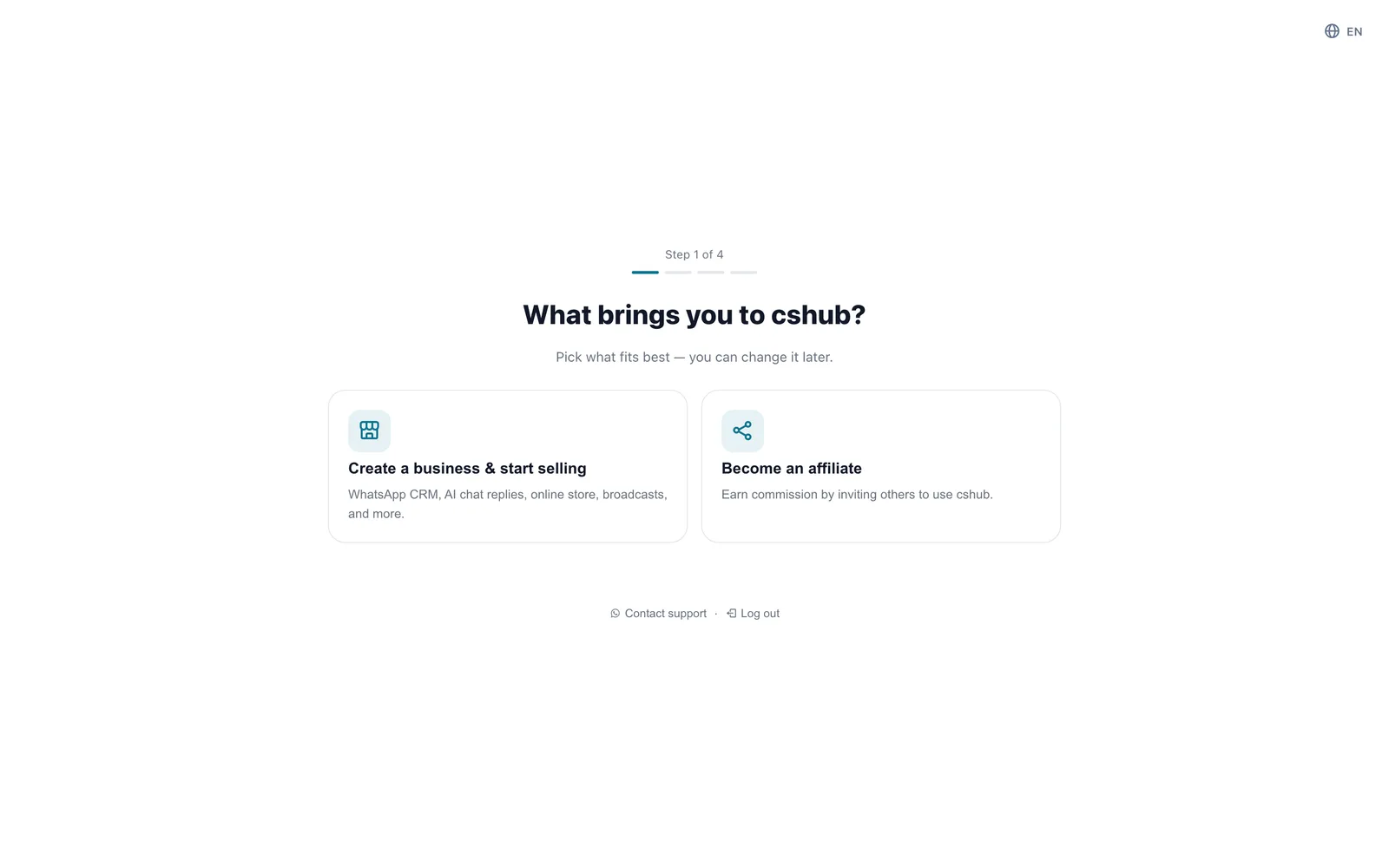
Étape 1 : Que voulez-vous faire sur cshub ?
| Option | Ce qui se passe |
|---|---|
| Créer une entreprise et vendre | Passe à l'étape 2 pour créer une activité. Choisis cette option pour utiliser le CRM, l'IA, la boutique en ligne, les diffusions et tout le reste |
| Devenir affilié | cshub crée immédiatement ton code d'affiliation et ouvre le tableau de bord d'affiliation. L'assistant s'arrête là, sans créer d'activité. Voir Programme d'affiliation |
Les affiliés peuvent créer une activité plus tard
Si tu choisis Devenir affilié et souhaites plus tard utiliser cshub pour ta propre activité, crée-en une à tout moment depuis Mon compte.
Étape 2 : Quel est le focus de votre activité ?
Choisis-en jusqu'à 3. Le menu de la barre latérale et la liste Vos premières étapes du tableau de bord sont adaptés à ton choix.
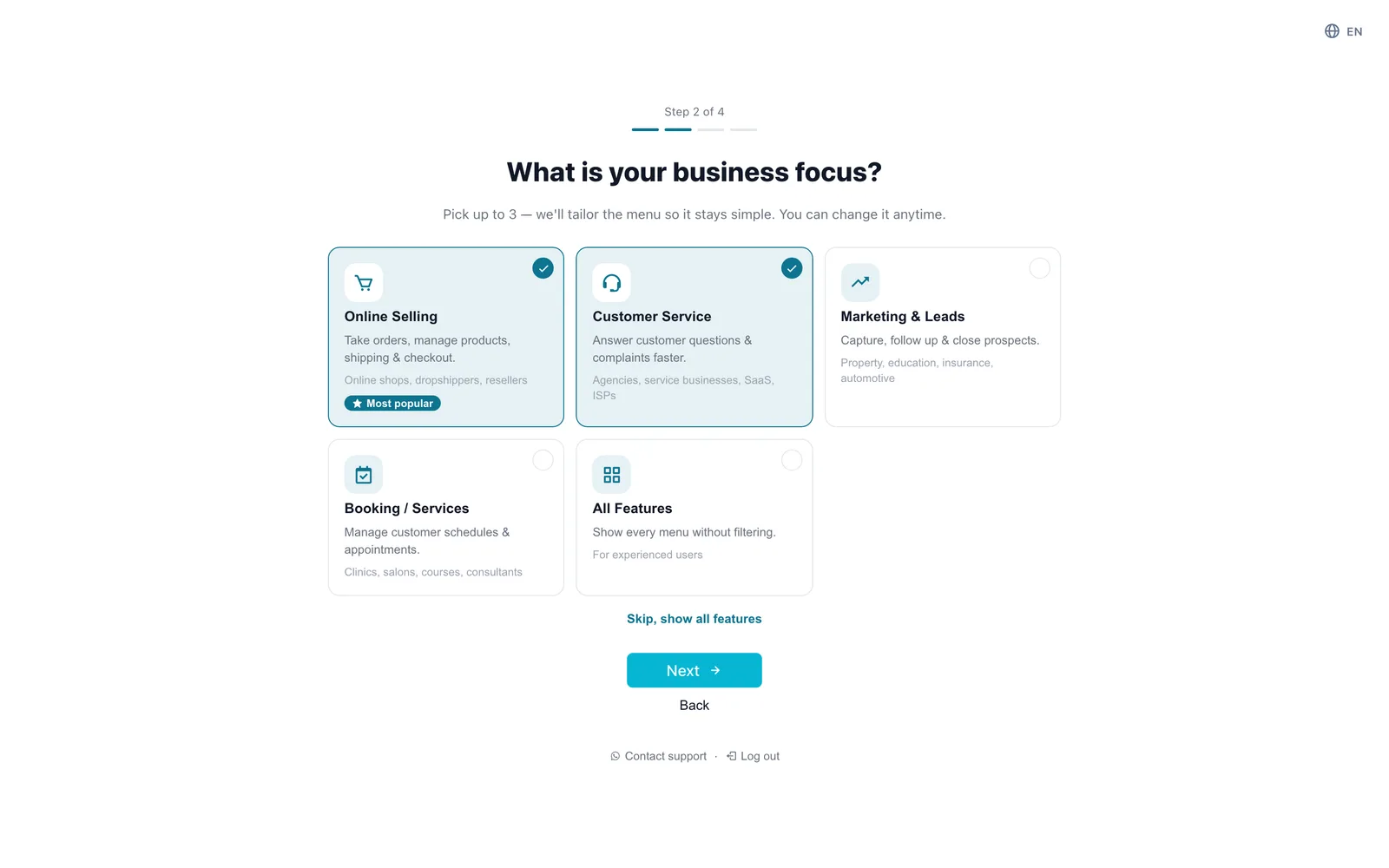
| Focus | Idéal pour | Exemples |
|---|---|---|
| Vente en ligne (le plus populaire) | Commandes, produits, livraison et paiement | Boutiques en ligne, dropshippers, revendeurs |
| Service client | Répondre plus vite aux questions et réclamations | Agences, prestataires, SaaS, FAI |
| Marketing & Prospects | Capter, relancer et conclure tes prospects | Immobilier, éducation, assurance, automobile |
| Réservations / Services | Gérer les plannings et rendez-vous clients | Cliniques, salons, cours, consultants |
| Toutes les fonctionnalités | Afficher tous les menus sans filtre | Pour les utilisateurs avancés |
- Une fois 3 cartes choisies, les autres ne peuvent plus être sélectionnées tant que tu n'en décoches pas une.
- Toutes les fonctionnalités ne se combine pas avec les autres : la choisir efface les autres, et inversement.
- Passer, afficher toutes les fonctionnalités équivaut à choisir Toutes les fonctionnalités et passe directement à l'étape 3.
Le focus de l'activité ne contrôle que les menus affichés. Toutes les fonctionnalités de ton forfait restent disponibles, et tu peux changer de focus à tout moment dans Focus de l'activité.
Étape 3 : Parlez-nous un peu de votre activité
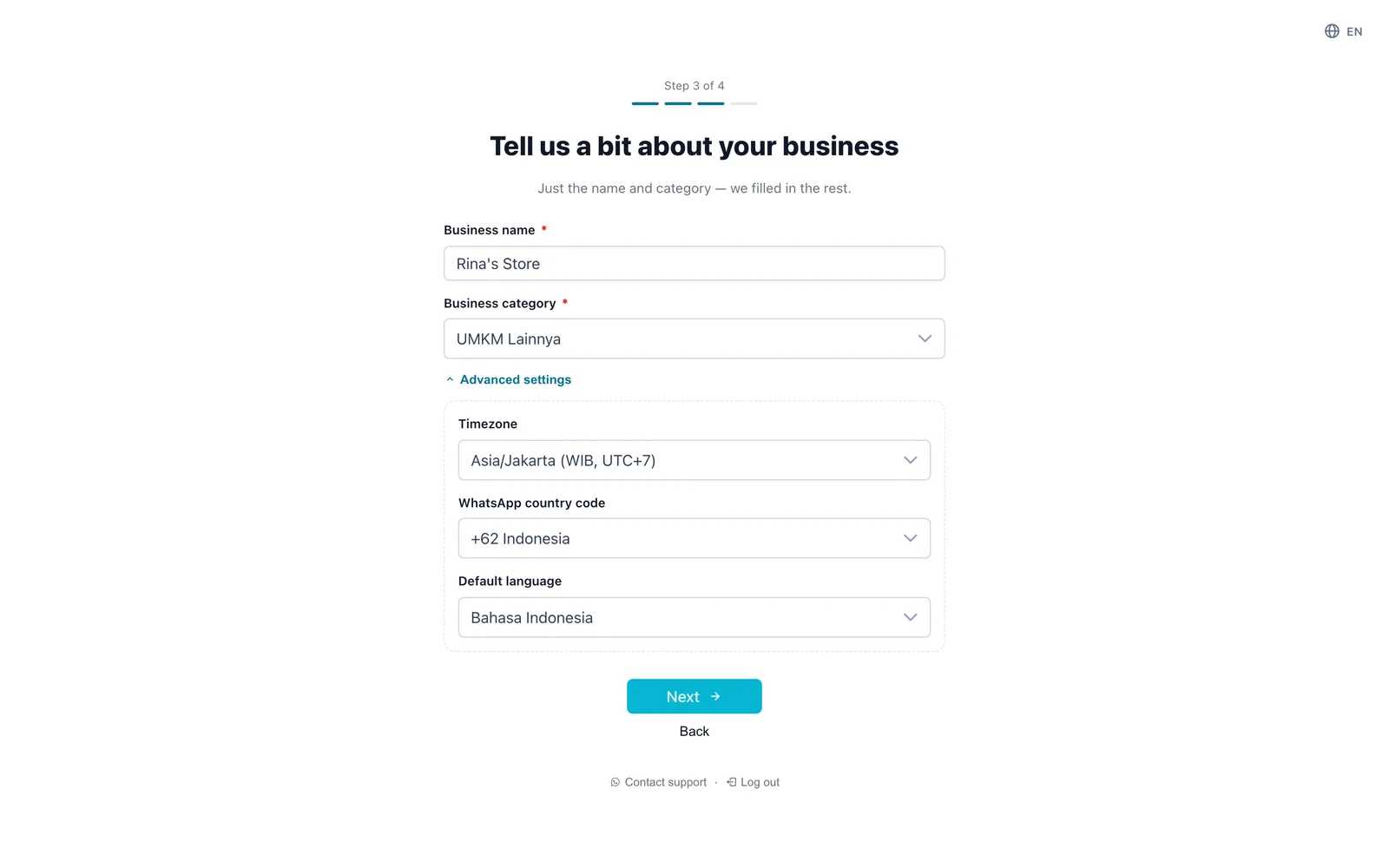
| Champ | Détails |
|---|---|
| Nom de l'activité (obligatoire) | Affiché dans les contacts clients et les messages automatiques. Jusqu'à 255 caractères |
| Catégorie d'entreprise (obligatoire) | Ton type d'activité. Tape pour rechercher dans la liste. Si rien ne correspond, choisis la catégorie « autre » la plus proche |
Les Paramètres avancés sont préremplis. Ne les ouvre que si ton activité n'est pas en Indonésie ou si elle a besoin d'une autre langue :
| Paramètre avancé | Par défaut | Détails |
|---|---|---|
| Fuseau horaire | Asia/Jakarta (WIB) | Là où ton activité opère. Sert aux plannings, aux rapports et aux horaires d'ouverture |
| Code pays WhatsApp | +62 Indonesia | Ajouté automatiquement quand tu saisis le numéro d'un client |
| Langue par défaut | Bahasa Indonesia | Langue des modèles, des réponses de l'IA et des messages automatiques |
Tout cela peut être modifié plus tard dans Paramètres de l'entreprise.
Étape 4 : Adresse de l'activité (facultatif)
L'adresse sert au calcul des frais de livraison et aux factures. Tu peux passer cette étape.
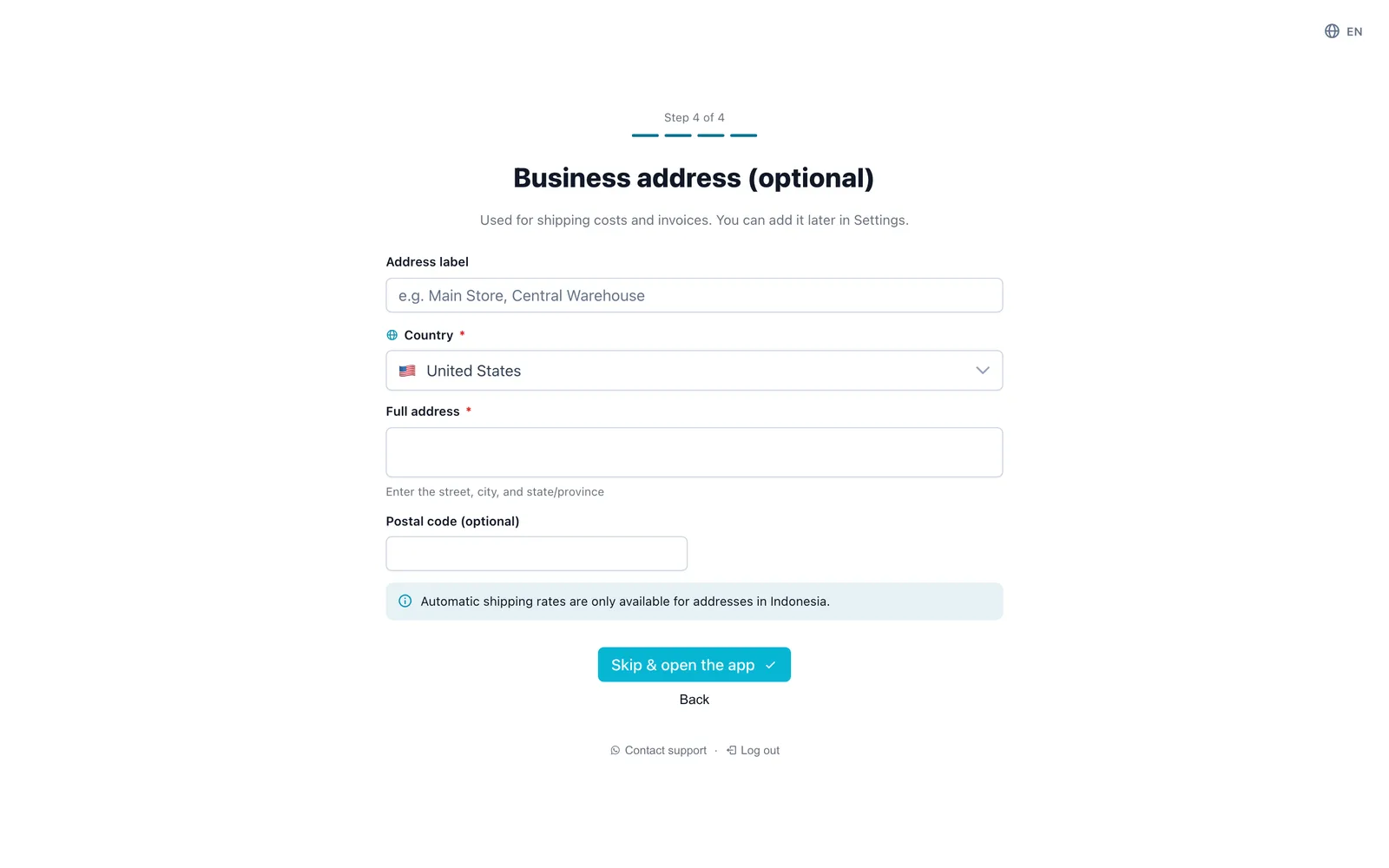
| Champ | Détails |
|---|---|
| Étiquette d'adresse | Un surnom, par exemple Boutique principale ou Entrepôt central. Obligatoire dès que tu commences à remplir une adresse |
| Pays | Reprend l'indicatif pays du numéro WhatsApp utilisé à l'inscription. Tu peux le modifier |
| Province > Ville/Région > District > Sous-district | Adresses indonésiennes uniquement. Choisis-les dans l'ordre, en partant du haut |
| Adresse complète | Rue, numéro du bâtiment et points de repère |
| Code postal | Facultatif |
Pour les pays autres que l'Indonésie, tu n'as que Adresse complète et Code postal, avec la mention Le calcul automatique des frais de livraison n'est disponible que pour les adresses en Indonésie.
Le bouton de cette étape change selon ce que tu saisis :
- Passer et ouvrir l'app tant que tous les champs d'adresse sont vides. L'activité est créée sans adresse.
- Terminer et ouvrir l'app dès que tu commences à saisir une adresse. Les champs d'adresse obligatoires doivent alors être complétés.
Tu peux ajouter ou modifier des adresses à tout moment dans Adresses de l'entreprise.
Préparation de ton activité
Après le dernier bouton, un écran Préparation de votre activité… s'affiche. cshub crée l'activité, active le forfait d'essai et ouvre le tableau de bord de cette activité. Cela prend généralement quelques secondes.
Tu vois une erreur ?
Si un champ est refusé, l'assistant revient à l'étape concernée et met le champ en évidence. Si ta connexion coupe, ne recommence pas tout de suite : cshub vérifie d'abord si ton activité a bien été créée, pour éviter un doublon.
4. Ton premier jour sur le tableau de bord
Pour éviter une avalanche de fenêtres, cshub fait apparaître ses guides un par un :
| Ordre | Quand | Ce qui apparaît |
|---|---|---|
| 1 | Première visite du tableau de bord | La carte Vos premières étapes avec une liste adaptée à ton focus. Si aucun canal n'est encore connecté, une carte Connectez WhatsApp pour recevoir des chats apparaît aussi |
| 2 | Dès qu'au moins 1 canal est connecté et que l'activité n'a pas d'Agent IA | La fenêtre Encore une étape : configurez votre IA |
| 3 | Quand il reste 3 jours d'essai ou moins | La bannière Il reste N jours dans votre essai avec un bouton Mettez à niveau maintenant |
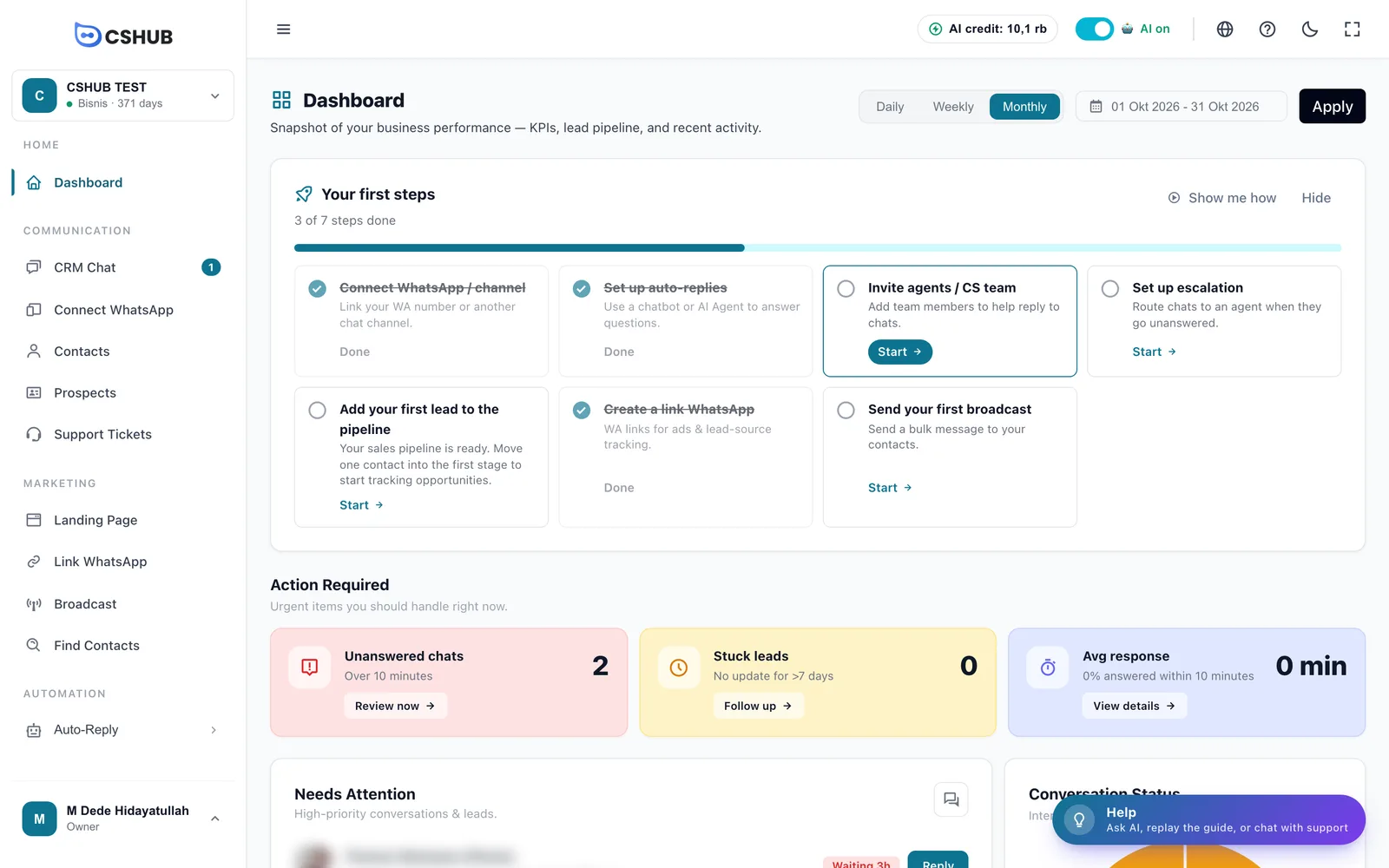
La liste des premières étapes
La liste dépend du focus choisi. Une étape commune à plusieurs focus n'apparaît qu'une seule fois.
| Focus | Étapes de la liste |
|---|---|
| Vente en ligne | Connecter WhatsApp / canal, Ajouter un premier produit, Créer une page de paiement, Activer l'Agent IA |
| Service client | Connecter WhatsApp / canal, Configurer les réponses auto, Inviter des agents / l'équipe, Configurer l'escalade |
| Marketing & Prospects | Connecter WhatsApp / canal, Ajoutez votre premier prospect au pipeline, Créer un générateur de liens, Envoyer une première diffusion |
| Réservations / Services | Connecter WhatsApp / canal, Activer la réservation IA, Créer un premier rendez-vous, Envoyer une première diffusion |
| Toutes les fonctionnalités | Connecter WhatsApp / canal, Activer l'Agent IA, Ajouter un premier produit, Envoyer une première diffusion |
- Les étapes se cochent automatiquement dès que tu les as réellement accomplies. Aucune case à cocher à la main.
- Commencer ouvre la page où se réalise cette étape.
- Montrez-moi lance un court guide sur l'organisation de l'application.
- Masquer ferme la carte pour cette activité. Un bandeau fin Premiers pas apparaît alors sous la barre supérieure. Pour faire revenir la carte : panneau Aide → Premiers pas → Afficher.
- La carte disparaît d'elle-même une fois toutes les étapes accomplies.
Plus d'informations sur le bandeau Premiers pas dans Visite de l'interface.
La fenêtre de configuration de l'IA
Dès que ton premier canal est connecté, cshub te propose de l'aide pour configurer un Agent IA :
| Option | Ce qui se passe |
|---|---|
| Aide de l'équipe (GRATUIT) | Décris si tu le souhaites le comportement attendu de ton IA, puis Envoyer à l'équipe sur WhatsApp ouvre WhatsApp avec un message contenant le nom de ton activité, son focus et ton e-mail. L'équipe cshub t'aide à configurer l'IA par chat |
| Configurer moi-même | Ouvre la page de création d'Agent IA. Suis Démarrage rapide : l'IA répond sur WhatsApp |
| Plus tard | Ferme la fenêtre ; elle revient le lendemain tant que l'activité n'a pas d'Agent IA |
| Je n'utiliserai pas l'IA | La fenêtre ne s'affichera plus jamais pour cette activité |
La fenêtre n'apparaît que pour le propriétaire ou les membres de l'équipe autorisés à créer des Agents IA.
Se connecter la prochaine fois
Ouvre la page de connexion, saisis ton Email et ton Mot de passe, puis clique sur Se connecter.
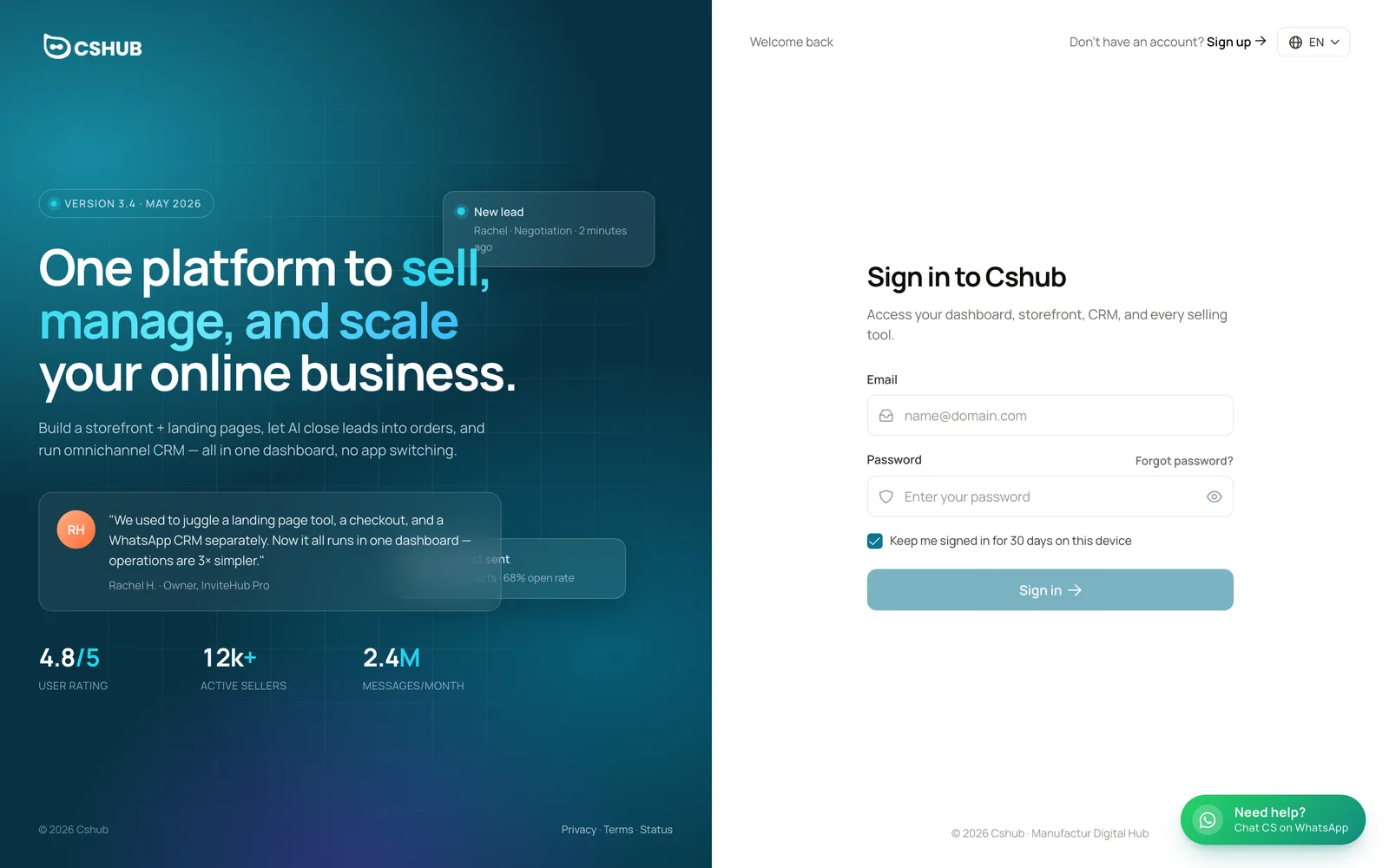
| Élément | Effet |
|---|---|
| Rester connecté pendant 30 jours sur cet appareil | Te garde connecté sur ce navigateur pendant 30 jours. Ne la coche pas sur un ordinateur partagé |
| Mot de passe oublié ? | Ouvre la réinitialisation du mot de passe (voir ci-dessous) |
| Sélecteur de langue | Change la langue des pages de connexion et d'inscription |
| Besoin d'aide ? | Discuter avec le support cshub sur WhatsApp |
Après la connexion, cshub ouvre la dernière activité utilisée. Si tu as plusieurs activités et que cshub ne peut pas deviner laquelle tu veux, tu es redirigé vers Mon compte pour en choisir une.
Mot de passe oublié
- Sur la page de connexion, clique sur Mot de passe oublié ?.
- Saisis l'e-mail de ton compte et clique sur Envoyer le code de réinitialisation.
- Sur la page Créer un nouveau mot de passe, saisis le code OTP à 6 chiffres reçu par e-mail, un Nouveau mot de passe (au moins 8 caractères) et Confirmer le nouveau mot de passe.
- Clique sur Changer le mot de passe, puis connecte-toi avec le nouveau mot de passe.
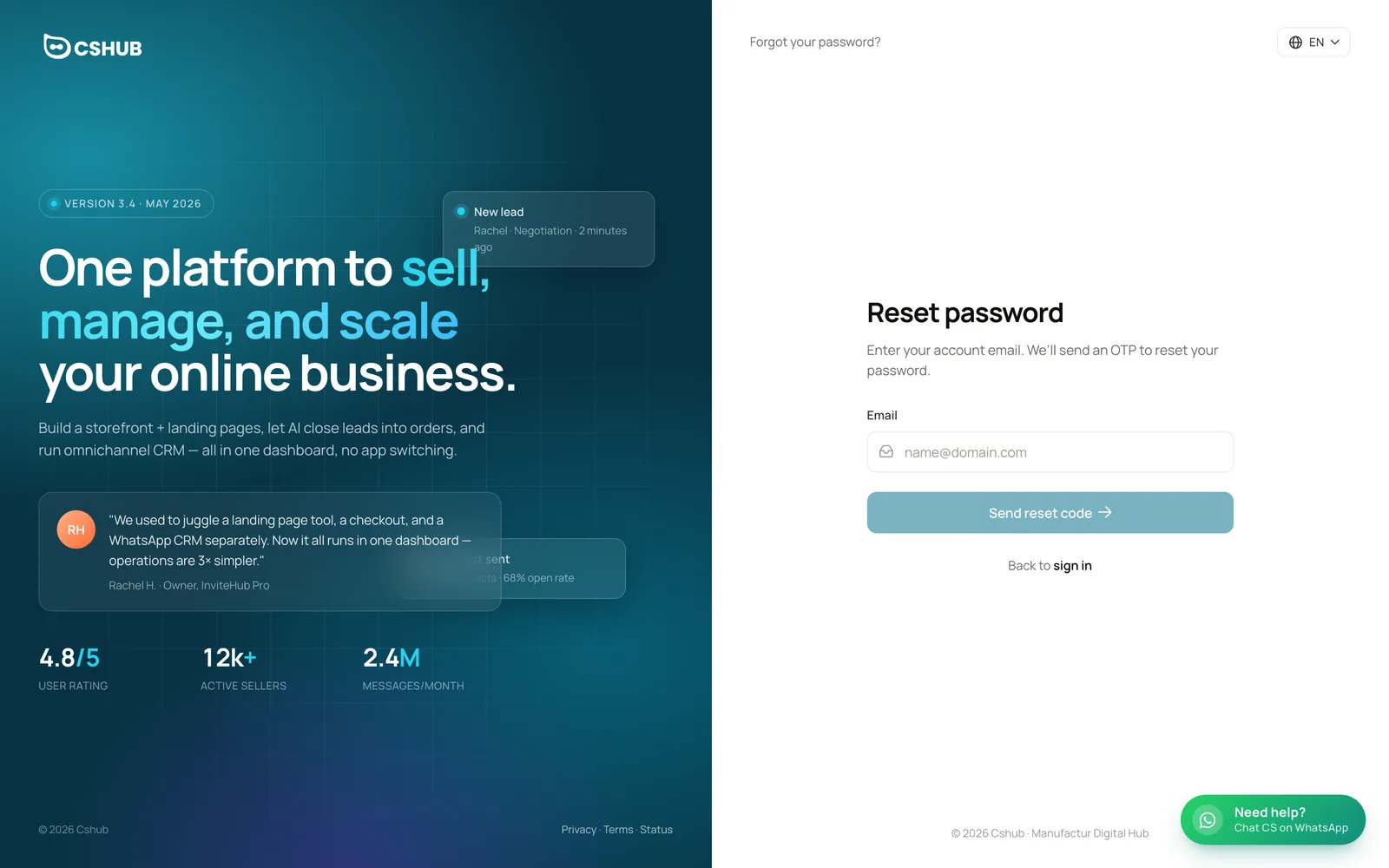
Si tu saisis trop souvent un mauvais code, clique sur Demander un nouveau code pour obtenir un nouvel OTP. Si l'e-mail n'est pas inscrit, tu verras l'email n'est pas enregistré.
Voir aussi
- Visite de l'interface — la barre latérale, la barre supérieure et le tableau de bord
- Démarrage rapide : l'IA répond sur WhatsApp — connecter WhatsApp et configurer ta première IA
- Focus de l'activité — changer ton focus et les menus visibles
- Facturation et forfaits — la période d'essai et le choix d'un forfait
- Dépannage — si l'e-mail de vérification n'arrive pas ou si tu ne peux pas te connecter