
Cadastro e configuração inicial
Este guia acompanha você desde a criação da conta no cshub e a verificação do e-mail até o assistente de configuração inicial em quatro passos, que cria automaticamente o seu primeiro negócio com um plano de teste grátis, para que em poucos minutos você esteja no painel e pronto para conectar o WhatsApp.
O fluxo é curto:
- Crie uma conta na página de cadastro.
- Verifique o seu e-mail com um código de 6 dígitos.
- Assistente de configuração inicial: escolha o seu objetivo, o foco do negócio, o nome do negócio e (se quiser) um endereço.
- Chegue ao painel com o plano de teste ativo.
Sem cartão de crédito
O cadastro é grátis e não pede dados de pagamento. O plano de teste começa assim que o seu primeiro negócio é criado.
1. Crie uma conta
Abra a página de cadastro do cshub (o link Cadastrar na página de login). O título diz Cadastre sua conta Cshub, com a observação Teste grátis por 14 dias · sem cartão de crédito.
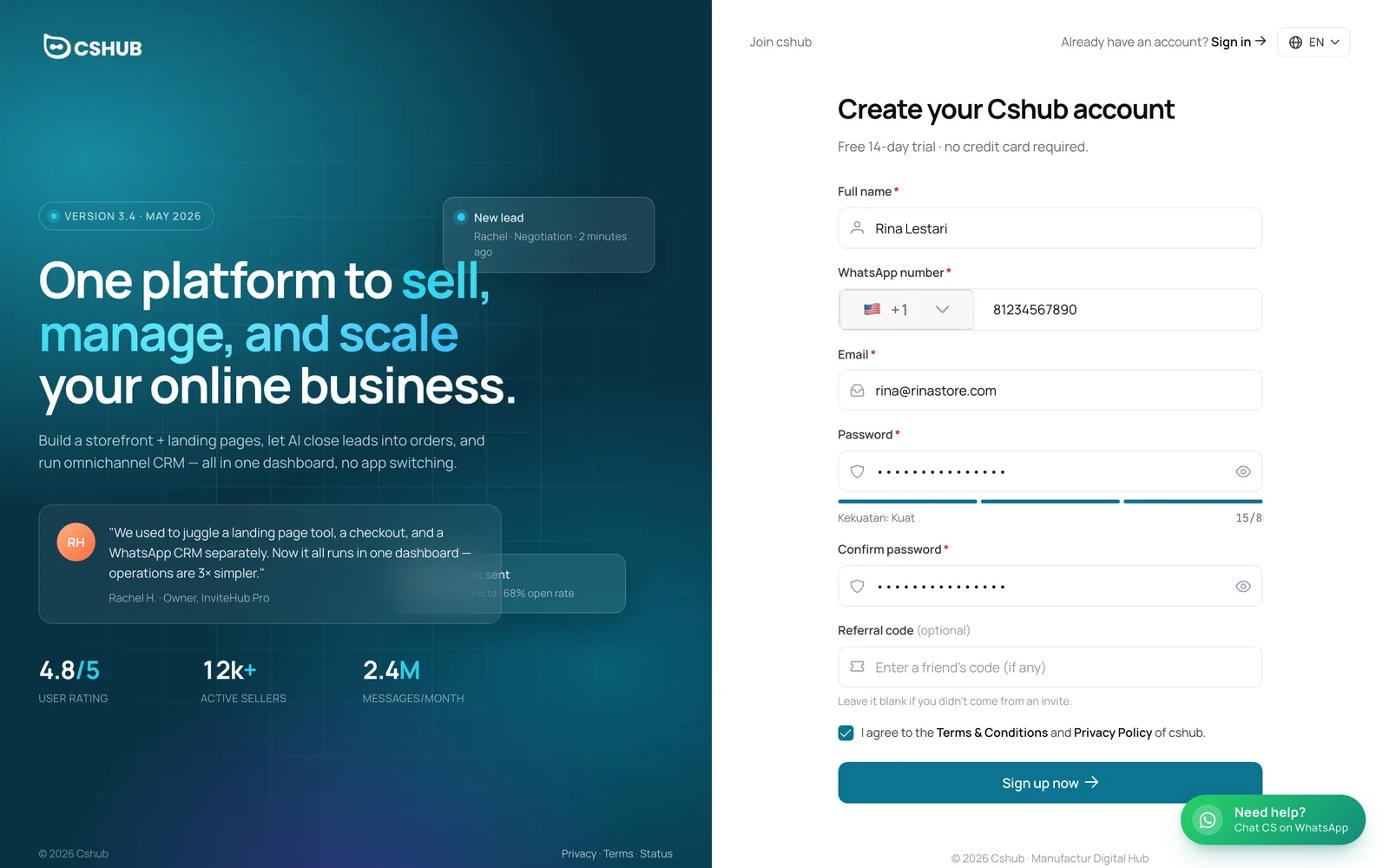
| Campo | Detalhes |
|---|---|
| Nome completo (obrigatório) | O seu nome como proprietário da conta. Aparece no menu da conta e para a sua equipe |
| Número do WhatsApp (obrigatório) | Escolha o código do país e digite o número. Este é o seu número pessoal como proprietário da conta; ele não é conectado automaticamente para receber chats de clientes (isso você faz depois em Conectar WhatsApp). O país escolhido também vira o país padrão do endereço do negócio no assistente |
| E-mail (obrigatório) | Usado para entrar e para receber o código de verificação. Um e-mail por conta |
| Senha (obrigatório) | No mínimo 8 caracteres. O medidor logo abaixo mostra a força da senha |
| Confirmar senha (obrigatório) | Digite a mesma senha de novo |
| Código de indicação (opcional) | O código do amigo que convidou você. Deixe em branco se não tiver |
| Termos | Marque a caixa para aceitar os Termos & Condições e a Política de Privacidade |
Clique em Cadastrar agora. Se der certo, aparece o aviso Cadastro concluído e você vai direto para a verificação do e-mail.
Cadastro pelo link de um amigo
Se você abrir um link de cadastro compartilhado por um afiliado, o código de indicação dele é preenchido automaticamente e uma faixa avisa Você se cadastrou pelo link de indicação com o código …. Não precisa digitar nada.
Erros que podem aparecer
| Mensagem | Causa |
|---|---|
| o nome é obrigatório | O Nome completo está vazio |
| formato de e-mail inválido | O e-mail foi digitado errado, por exemplo sem o @ |
| o número de telefone é obrigatório | O Número do WhatsApp está vazio |
| a senha deve ter ao menos 8 caracteres | A senha é curta demais |
| a confirmação de senha não confere | Confirmar senha está diferente de Senha |
| E-mail já em uso | Esse e-mail já tem uma conta. Use Esqueceu a senha se não lembrar a senha |
2. Verifique o seu e-mail
O cshub envia um código de 6 dígitos para o e-mail que você cadastrou. A página Verifique seu e-mail mostra para qual endereço ele foi enviado.
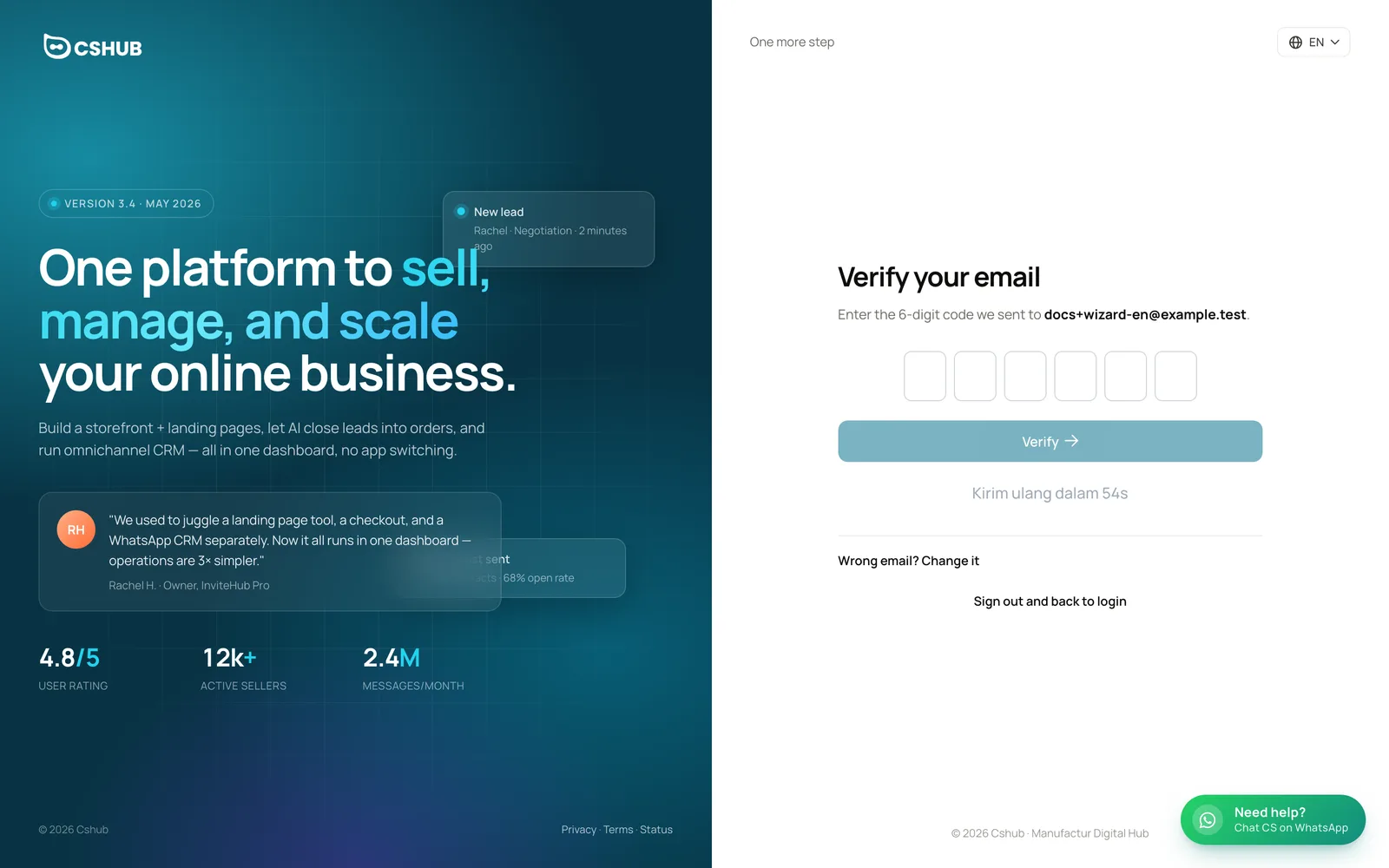
- Abra o e-mail do cshub (confira também as pastas Spam ou Promoções).
- Digite os 6 dígitos nas caixas.
- Clique em Verificar. Aparece o aviso E-mail verificado e você segue para o assistente de configuração inicial.
| Botão / link | O que faz |
|---|---|
| Reenviar código | Envia um novo código. Fica disponível quando a contagem de 60 segundos termina |
| E-mail errado? Alterar e-mail | Troca o endereço de destino, caso você tenha digitado errado. Um novo código vai para o novo endereço |
| Sair e voltar ao login | Encerra a sessão e volta para a página de login |
Limites de tentativas
- Muitos códigos errados bloqueiam a verificação temporariamente. Clique em Reenviar código para receber um novo.
- O envio de códigos tem um limite diário. Se aparecer Limite diário atingido, tente de novo amanhã.
- Você só pode trocar o e-mail uma vez por hora (Trocas de e-mail muito frequentes).
Enquanto o e-mail não for verificado, todo login traz você de volta para esta página.
3. Assistente de configuração inicial
Depois que o e-mail é verificado, você chega a um assistente em tela cheia em /welcome. Ele é obrigatório para contas novas sem negócio e, fora concluí-lo, só há duas saídas: o link Falar com o suporte (conversar com a equipe do cshub no WhatsApp) e Sair, ambos no fim de cada passo.
| Recurso do assistente | Detalhes |
|---|---|
| Indicador de passos | Passo N de 4 e quatro barras de progresso no topo |
| Idioma | O botão de globo no canto superior direito. Opções: ID, EN, AR, DE, ES, FR, JA, MS, PT, VI |
| Próximo / Voltar | Os botões principais embaixo. Próximo só fica ativo depois que os campos obrigatórios estão preenchidos. Apertar Enter faz o mesmo que Próximo |
| Salvo automaticamente | Se a página recarregar, o assistente retoma do último passo com as suas respostas intactas |
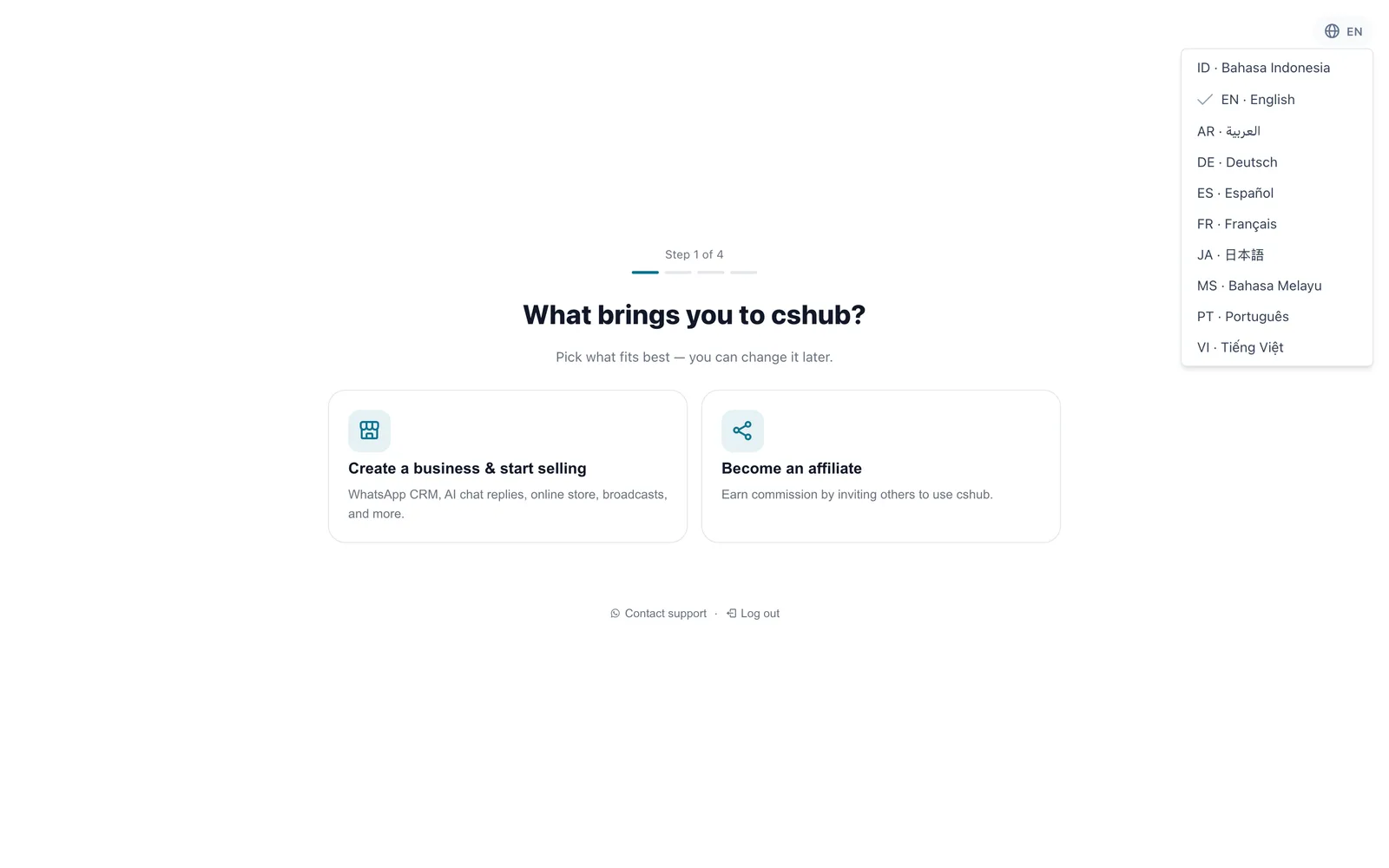
Passo 1: O que você quer fazer no cshub?
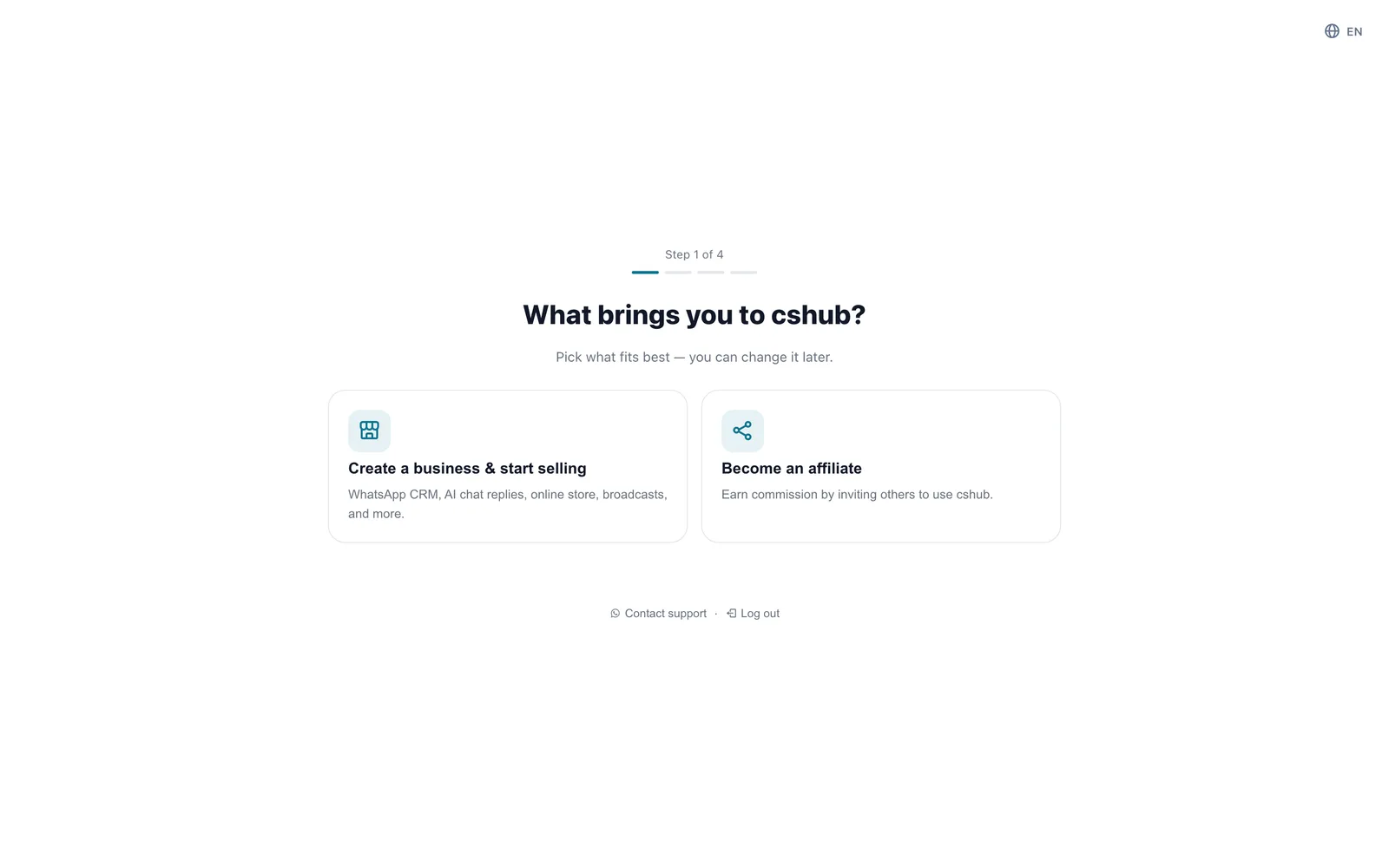
| Opção | O que acontece |
|---|---|
| Criar um negócio e começar a vender | Segue para o passo 2 para criar um negócio. Escolha esta opção para usar o CRM, a IA, a loja online, as transmissões e todo o resto |
| Ser afiliado | O cshub cria o seu código de afiliado na hora e abre o Painel de Afiliado. O assistente termina aqui, sem criar um negócio. Veja Programa de afiliados |
Afiliados podem criar um negócio depois
Se você escolher Ser afiliado e mais tarde quiser usar o cshub no seu próprio negócio, crie um a qualquer momento em Minha conta.
Passo 2: Qual é o foco do seu negócio?
Escolha até 3. O menu da barra lateral e o checklist Seus primeiros passos no painel se ajustam à sua escolha.
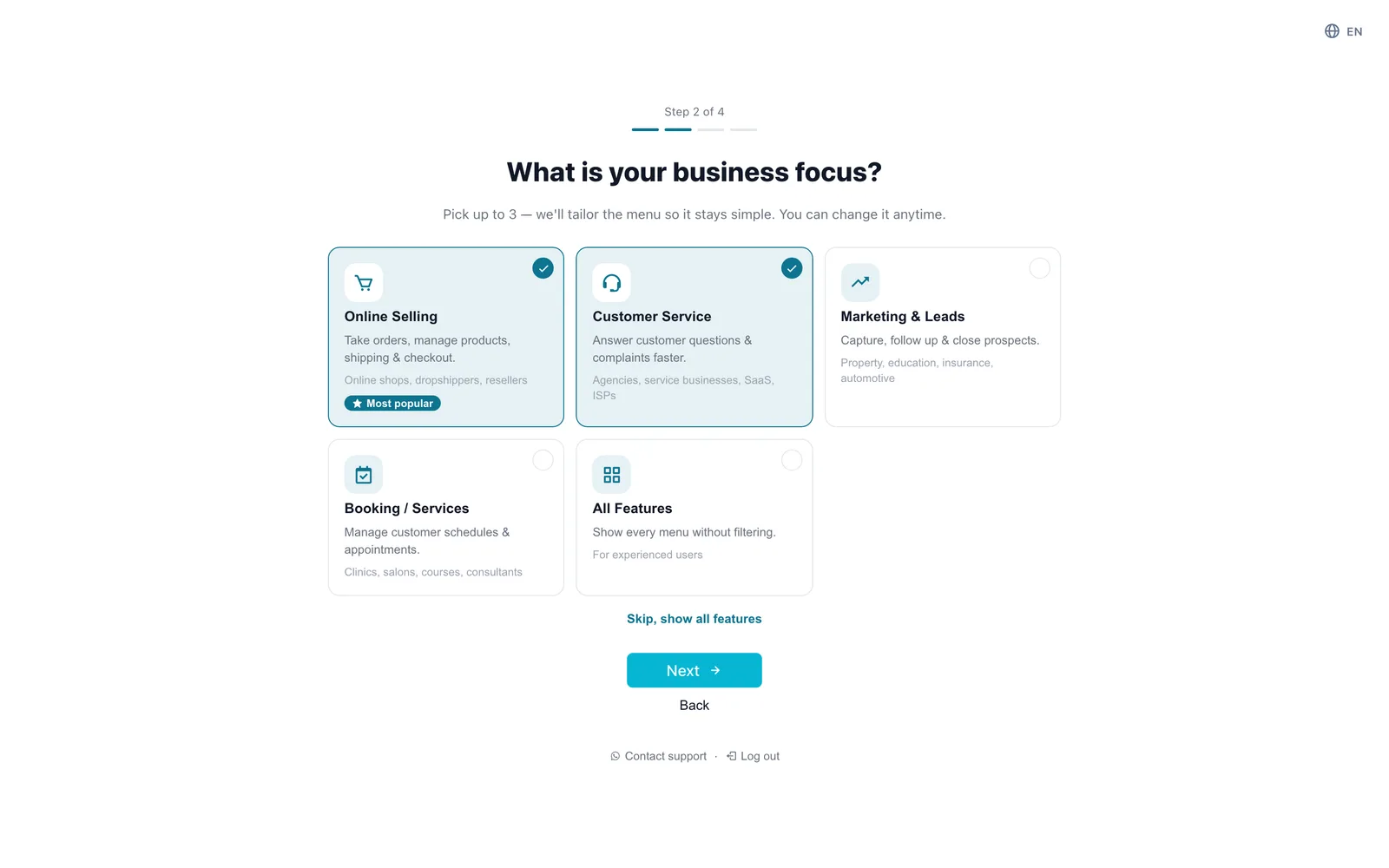
| Foco | Ideal para | Exemplos |
|---|---|---|
| Vendas Online (Mais popular) | Receber pedidos, gerenciar produtos, frete e checkout | Lojas online, dropshippers, revendedores |
| Atendimento ao Cliente | Responder dúvidas e reclamações dos clientes mais rápido | Agências, empresas de serviços, SaaS, provedores de internet |
| Marketing e Leads | Captar, acompanhar e fechar prospects | Imóveis, educação, seguros, automotivo |
| Agendamentos / Serviços | Gerenciar horários e agendamentos de clientes | Clínicas, salões, cursos, consultores |
| Todos os Recursos | Mostrar todos os menus, sem filtro | Para usuários experientes |
- Depois de escolher 3, os outros cartões ficam indisponíveis até você desmarcar um.
- Todos os Recursos não pode ser combinado com os outros: escolhê-lo desmarca os demais, e vice-versa.
- Pular, mostrar todos os recursos é o mesmo que escolher Todos os Recursos e pula direto para o passo 3.
O foco do negócio só controla quais menus aparecem. Todos os recursos do seu plano continuam disponíveis, e você pode mudar o foco a qualquer momento em Foco do negócio.
Passo 3: Conte um pouco sobre o seu negócio
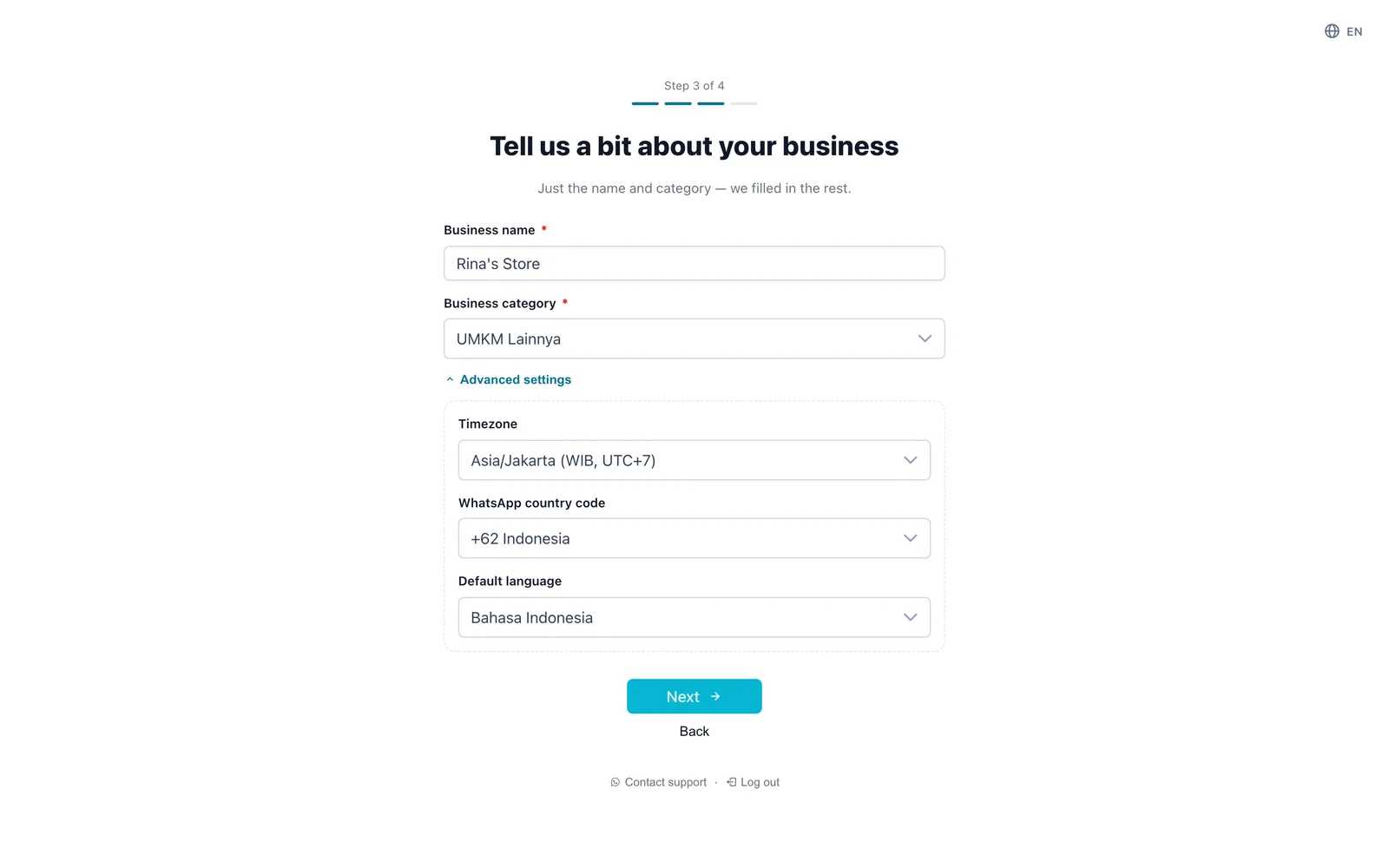
| Campo | Detalhes |
|---|---|
| Nome do negócio (obrigatório) | Aparece nos contatos dos clientes e nas mensagens automáticas. Até 255 caracteres |
| Categoria do negócio (obrigatório) | O seu tipo de negócio. Digite para buscar na lista. Se nada se encaixar, escolha a categoria "outros" mais próxima |
As Configurações avançadas já vêm preenchidas. Abra-as só se o seu negócio não estiver na Indonésia ou precisar de outro idioma:
| Configuração avançada | Padrão | Detalhes |
|---|---|---|
| Fuso horário | Asia/Jakarta (WIB) | Onde o seu negócio opera. Usado em agendamentos, relatórios e horário de atendimento |
| Código do país do WhatsApp | +62 Indonésia | Adicionado automaticamente quando você digita o número de um cliente |
| Idioma padrão | Bahasa Indonesia | O idioma dos modelos, das respostas da IA e das mensagens automáticas |
Tudo isso pode ser alterado depois em Configurações do negócio.
Passo 4: Endereço do negócio (opcional)
O endereço é usado para o frete e as faturas. Você pode pular este passo.
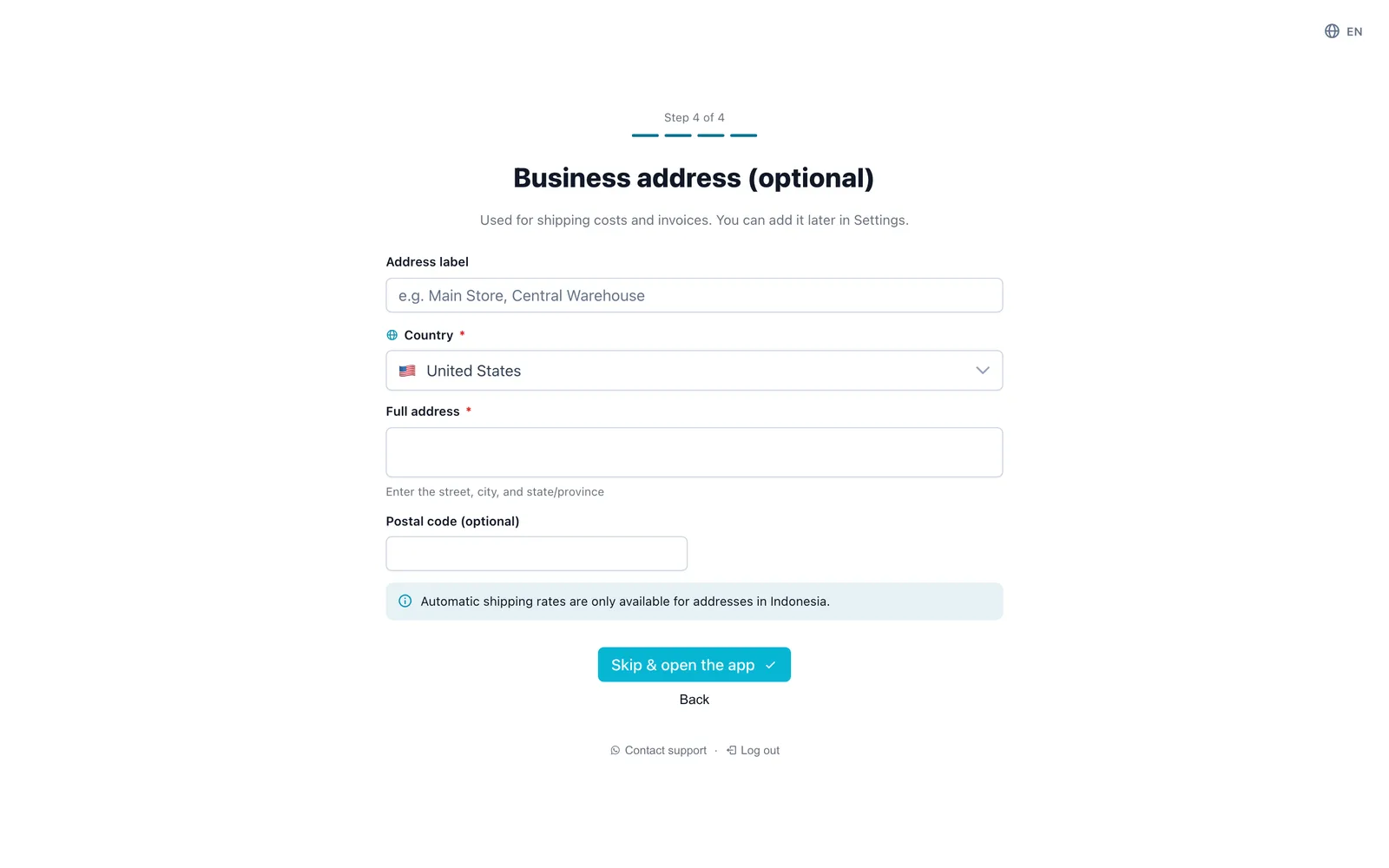
| Campo | Detalhes |
|---|---|
| Rótulo do endereço | Um apelido, por exemplo Loja principal ou Depósito central. Passa a ser obrigatório quando você começa a preencher um endereço |
| País | Segue o código do país do número de WhatsApp com que você se cadastrou. Você pode mudá-lo |
| Província → Cidade/Região → Distrito → Subdistrito | Só para endereços na Indonésia. Escolha na ordem, de cima para baixo |
| Endereço completo | Rua, número e pontos de referência |
| Código Postal | Opcional |
Para países fora da Indonésia, aparecem só Endereço completo e Código Postal, com a observação de que o cálculo automático de frete só está disponível para endereços na Indonésia.
O botão deste passo muda conforme o que você preenche:
- Pular e abrir o app enquanto todos os campos de endereço estiverem vazios. O negócio é criado sem endereço.
- Concluir e abrir o app assim que você começa a digitar um endereço. Os campos obrigatórios do endereço precisam então ser completados.
Você pode adicionar ou editar endereços a qualquer momento em Endereços do negócio.
Preparando o seu negócio
Depois do último botão, aparece a tela Preparando o seu negócio…. O cshub cria o negócio, ativa o plano de teste e abre o painel desse negócio. Normalmente leva alguns segundos.
Apareceu um erro?
Se algum campo for recusado, o assistente volta para aquele passo e destaca o campo. Se a sua conexão cair, não tenha pressa de recomeçar: o cshub primeiro verifica se o seu negócio chegou a ser criado, para você não acabar com um negócio duplicado.
4. Seu primeiro dia no painel
Para evitar uma enxurrada de pop-ups, o cshub apresenta os guias um de cada vez:
| Ordem | Quando | O que aparece |
|---|---|---|
| 1 | Primeira visita ao painel | O cartão Seus primeiros passos com um checklist baseado no seu foco. Se nenhum canal estiver conectado, aparece também o cartão Conecte o WhatsApp para começar a receber chats |
| 2 | Depois que pelo menos 1 canal está conectado e o negócio ainda não tem Agente IA | O pop-up Mais um passo: configure sua IA |
| 3 | Quando restam 3 dias de teste ou menos | O aviso Restam N dias no seu teste com o botão Fazer upgrade |
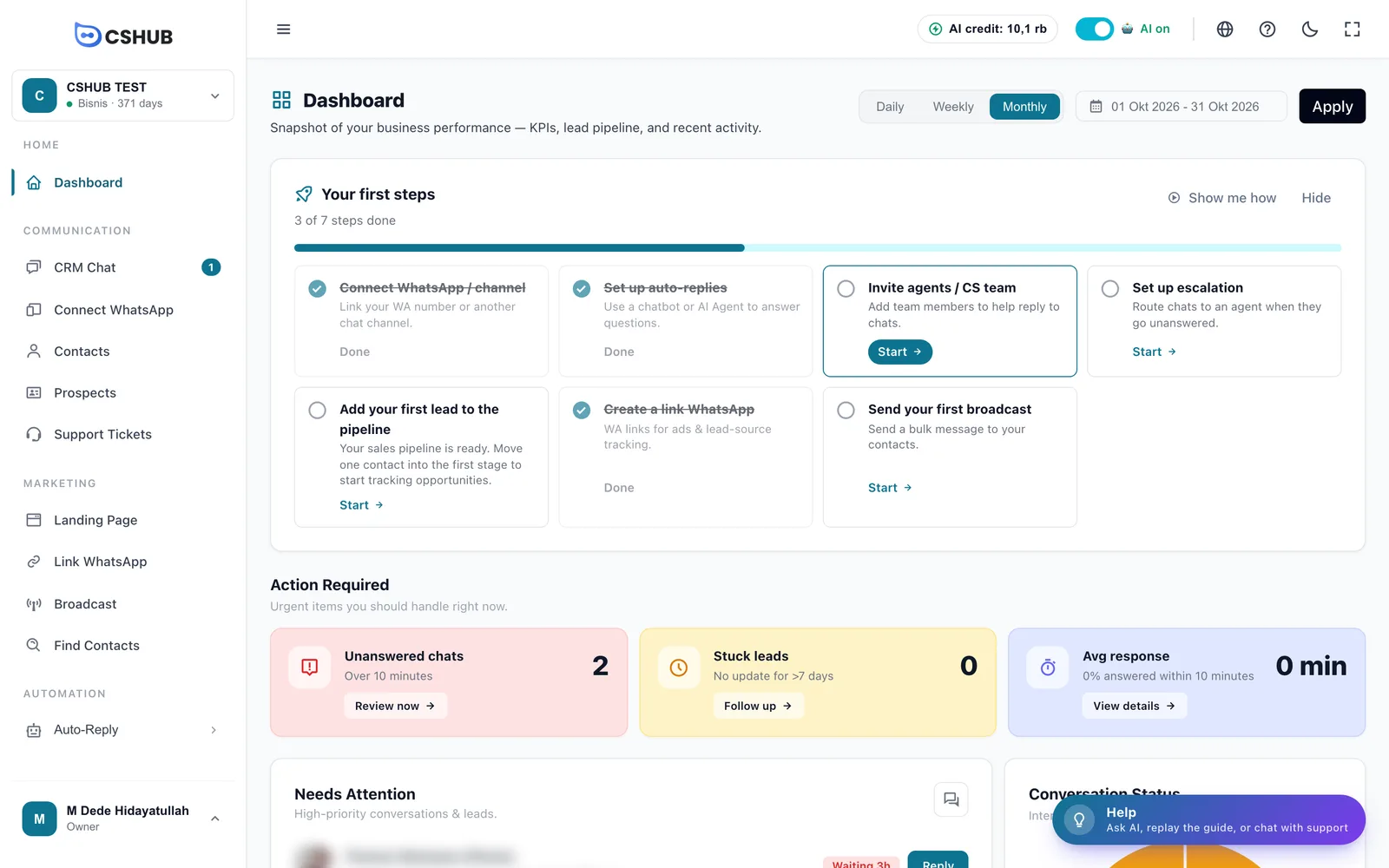
O checklist “Seus primeiros passos”
O checklist depende do foco que você escolheu. Um passo comum a vários focos aparece só uma vez.
| Foco | Passos do checklist |
|---|---|
| Vendas Online | Conectar WhatsApp / canal, Adicionar o primeiro produto, Criar página de checkout, Ativar o AI Agent |
| Atendimento ao Cliente | Conectar WhatsApp / canal, Configurar respostas automáticas, Convidar agentes / equipe, Configurar escalonamento |
| Marketing e Leads | Conectar WhatsApp / canal, Adicione seu primeiro lead ao pipeline, Criar link generator, Enviar o primeiro broadcast |
| Agendamentos / Serviços | Conectar WhatsApp / canal, Ativar agendamento por IA, Criar o primeiro agendamento, Enviar o primeiro broadcast |
| Todos os Recursos | Conectar WhatsApp / canal, Ativar o AI Agent, Adicionar o primeiro produto, Enviar o primeiro broadcast |
- Os passos são marcados automaticamente assim que você os conclui de verdade. Não é preciso marcar nada à mão.
- Começar abre a página onde aquele passo é feito.
- Mostre como reproduz um guia curto sobre o layout do app.
- Ocultar fecha o cartão para este negócio. No lugar dele aparece uma faixa fina de Primeiros passos abaixo da barra superior. Para trazer o cartão de volta, use o painel Ajuda → Primeiros passos → Mostrar.
- O cartão some sozinho quando todos os passos são concluídos.
Mais sobre a faixa de Primeiros passos em Tour pela interface.
O pop-up “Configure sua IA”
Depois que o seu primeiro canal é conectado, o cshub oferece ajuda para configurar um Agente IA:
| Opção | O que acontece |
|---|---|
| Ajuda da equipe (GRÁTIS) | Se quiser, descreva como a sua IA deve se comportar; depois, Enviar à equipe no WhatsApp abre o WhatsApp com uma mensagem contendo o nome do seu negócio, o foco do negócio e o seu e-mail. A equipe do cshub ajuda você a configurar a IA pelo chat |
| Configurar sozinho | Abre a página de criação de Agente IA. Siga o Início rápido: IA respondendo no WhatsApp |
| Depois | Fecha o pop-up; ele volta no dia seguinte até o negócio ter um Agente IA |
| Não vou usar IA | O pop-up nunca mais aparece para este negócio |
O pop-up só aparece para o proprietário ou para membros da equipe com permissão para criar Agentes IA.
Como entrar nas próximas vezes
Abra a página de login, informe o seu E-mail e a sua Senha e clique em Entrar.
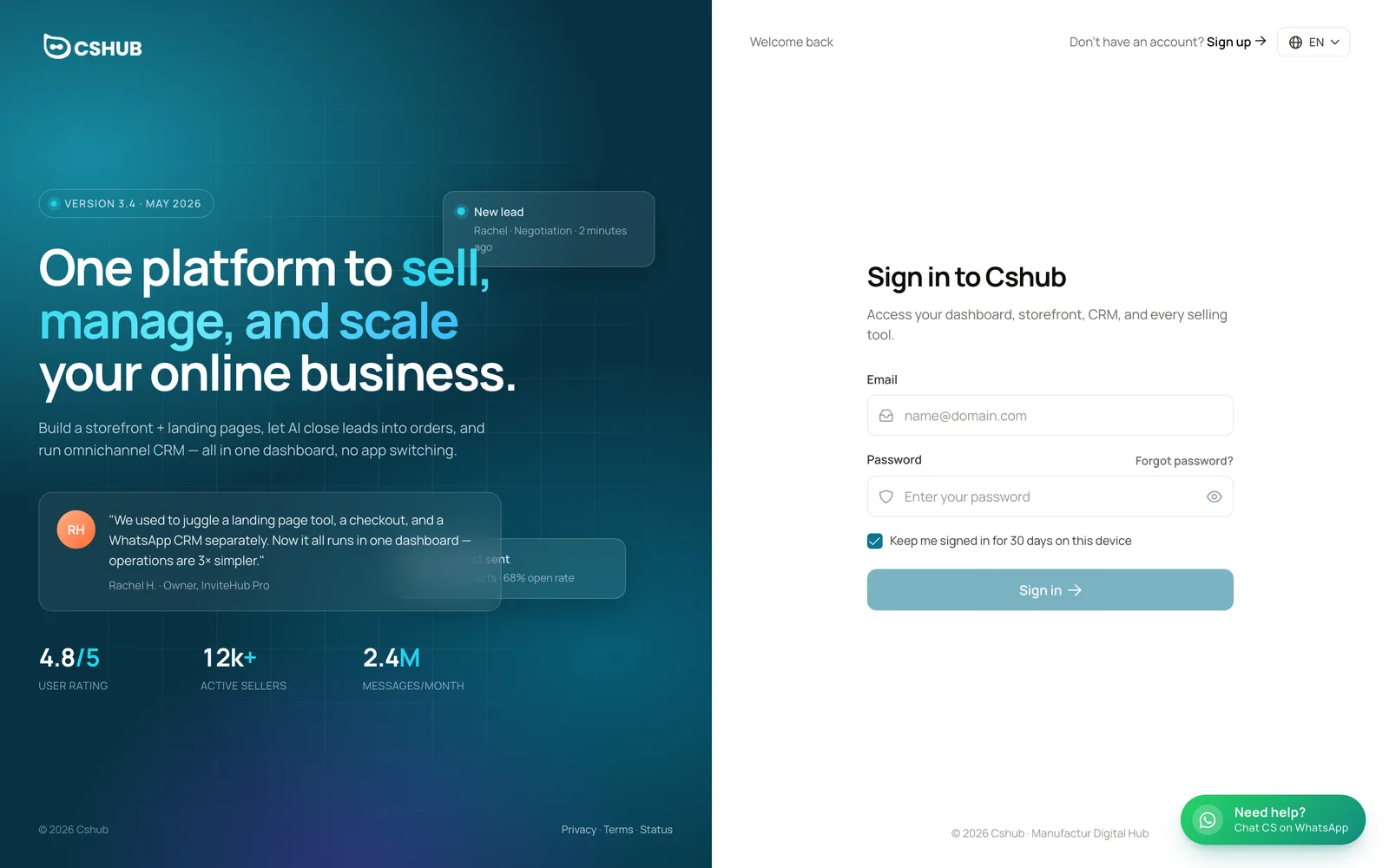
| Elemento | O que faz |
|---|---|
| Lembrar de mim por 30 dias neste dispositivo | Mantém você conectado neste navegador por 30 dias. Não marque em um computador compartilhado |
| Esqueceu a senha? | Abre a redefinição de senha (veja abaixo) |
| Seletor de idioma | Muda o idioma das páginas de login e de cadastro |
| Precisa de ajuda? | Converse com o suporte do cshub no WhatsApp |
Depois de entrar, o cshub abre o último negócio que você usou. Se você tiver vários negócios e o cshub não souber qual você quer, você é levado para Minha conta para escolher um.
Esqueceu a senha
- Na página de login, clique em Esqueceu a senha?.
- Informe o e-mail da sua conta e clique em Enviar código.
- Na página Crie uma nova senha, digite o Código OTP de 6 dígitos que chegou por e-mail, uma Nova senha (no mínimo 8 caracteres) e Confirmar nova senha.
- Clique em Alterar senha e entre com a nova senha.
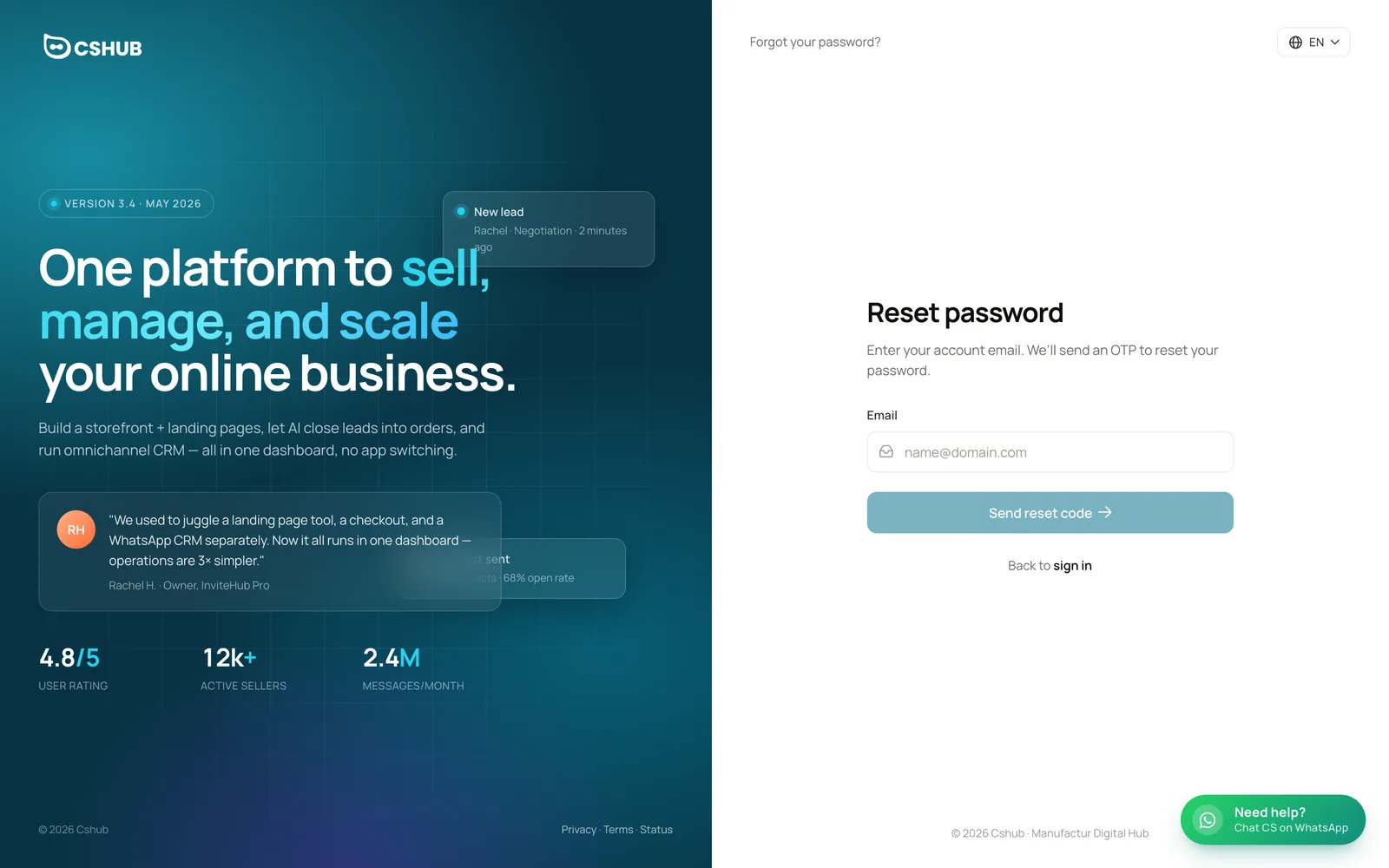
Se você errar o código muitas vezes, clique em Solicitar novo código para receber um OTP novo. Se o e-mail não estiver cadastrado, aparece e-mail não cadastrado.
Veja também
- Tour pela interface — a barra lateral, a barra superior e o painel
- Início rápido: IA respondendo no WhatsApp — conecte o WhatsApp e configure sua primeira IA
- Foco do negócio — mude o foco e os menus visíveis
- Faturação e planos — o período de teste e a escolha de um plano
- Solução de problemas — se o e-mail de verificação não chegar ou você não conseguir entrar