
Pedidos
Todo pedido cai em uma única lista de Transações, seja ele criado pela IA a partir de um chat, vindo do checkout de uma landing page ou da sua loja online, ou digitado por você. Daqui você leva cada pedido até a conclusão: confirma o pagamento, informa o código de rastreamento, imprime faturas e notas de envio e distribui os pedidos para a sua equipe.
Abra Pedidos → Transações na seção Produtos & Pedidos da barra lateral.
Não encontra Pedidos no menu?
A barra lateral segue o seu foco do negócio. Clique em Mostrar todos os recursos no fim da barra lateral. Se ainda não aparecer, talvez o seu pacote não inclua transações. Confira em Faturação e planos.
Lista de transações
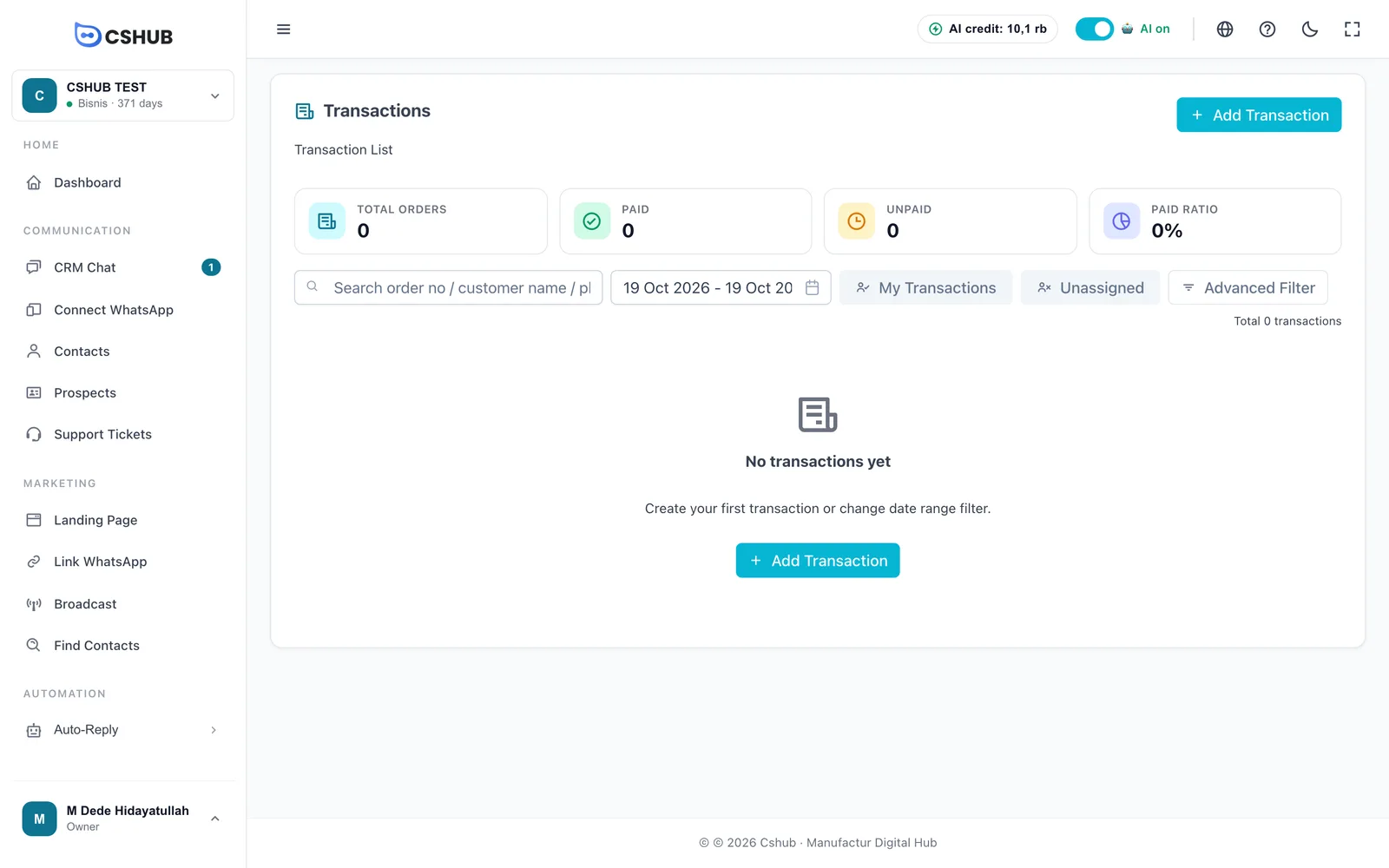
Os cartões de resumo contam os pedidos do período selecionado:
| Cartão | Significado |
|---|---|
| Total de Pedidos | Quantidade de pedidos |
| Pago | Pedidos totalmente pagos |
| Não Pago | Pedidos ainda não pagos |
| Taxa de Pagamento | Porcentagem de pedidos pagos |
Quando os pedidos começam a chegar, a tabela fica assim:
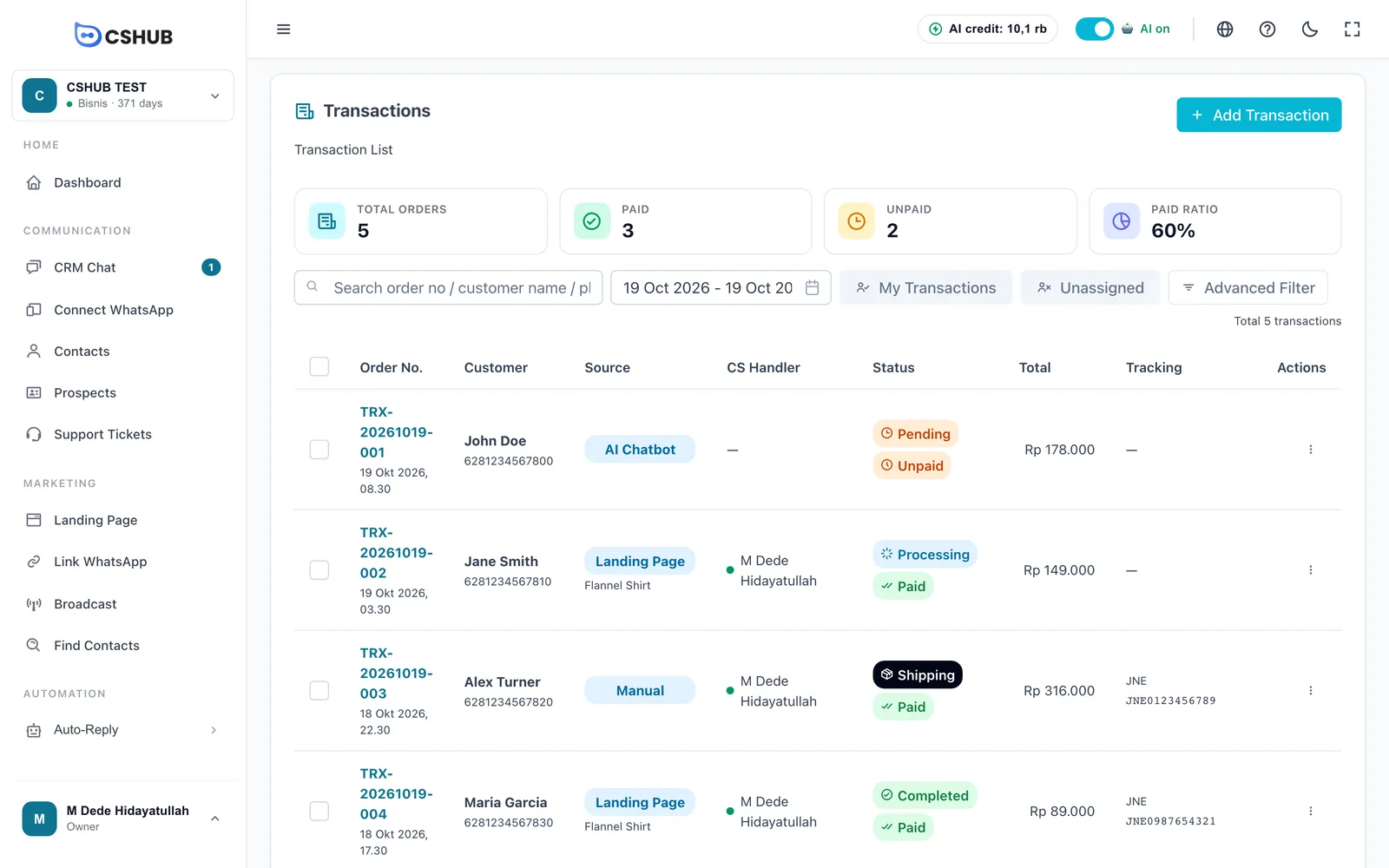
| Coluna | O que mostra |
|---|---|
| Nº do Pedido | Número do pedido e data de criação. Clique para abrir o pedido |
| Cliente | Nome e telefone do comprador |
| Fonte | De onde veio o pedido (veja abaixo) |
| Atendente CS | O membro da equipe que cuida do pedido. — significa sem responsável |
| Status | Status do pedido e status do pagamento |
| Total | Total geral, com frete |
| Rastreamento | Transportadora e código de rastreamento, depois do envio |
| Ações | Ver, Editar e Excluir |
Origem dos pedidos
| Fonte | Significado |
|---|---|
| Manual | Criado pela sua equipe com Adicionar Transação |
| Chatbot de IA | Criado pela IA a partir de um chat. Veja Vendas com IA e checkout pelo chat |
| Página de Destino | Do formulário de checkout de uma landing page. O nome da página aparece abaixo da etiqueta |
| Loja Online | Do checkout da sua loja online |
Buscando e filtrando
- Caixa de busca: pesquise por número do pedido, nome do cliente ou telefone.
- Período: limite os pedidos a um intervalo de datas.
- Minhas Transações: só os pedidos atribuídos a você.
- Não Atribuído: só os pedidos ainda sem responsável.
- Filtro Avançado: filtre por status do pedido e status do pagamento.
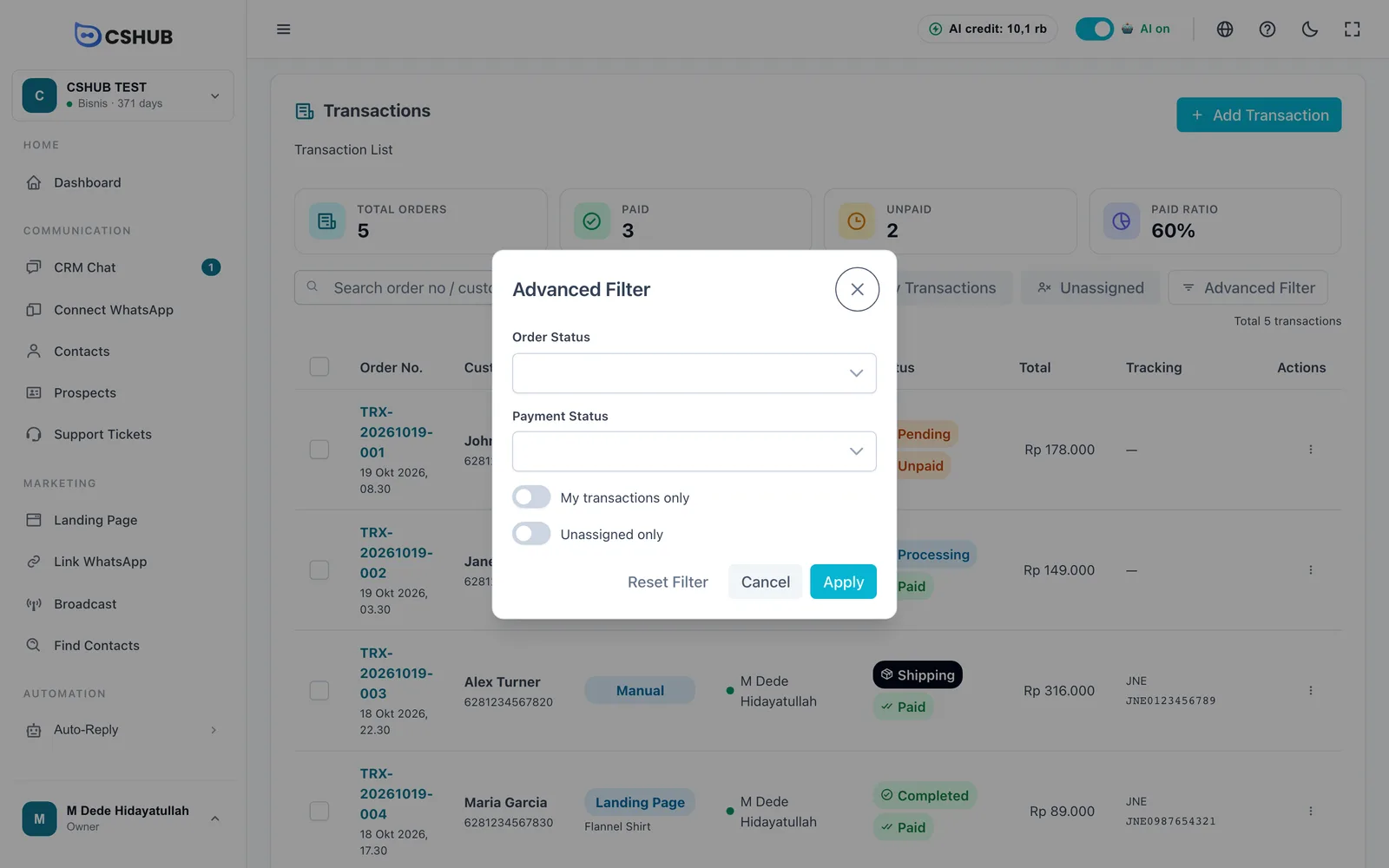
| Filtro | O que faz |
|---|---|
| Status do Pedido | Pendente, Em processamento, Enviando, Concluído, Cancelado ou Reembolsado |
| Status de Pagamento | Não Pago ou Pago |
| Minhas transações apenas | O mesmo que o botão Minhas Transações |
| Somente não atribuídos | O mesmo que o botão Não Atribuído |
Clique em Aplicar para usar o filtro, ou em Redefinir Filtro para limpá-lo.
Distribuindo pedidos para a equipe
Marque vários pedidos na primeira coluna à esquerda, clique em Atribuir CS e escolha um membro da equipe. Você também pode atribuir um único pedido pela página de detalhes dele.
Status dos pedidos
Cada pedido tem dois status separados: o status do pedido (em que etapa ele está) e o status do pagamento (pago ou não).
| Status do pedido | Significado |
|---|---|
| Pendente | Pedido novo, ainda não processado |
| Em processamento | O pedido está sendo preparado |
| Enviando | Entregue à transportadora (ou retirado / entregue por você mesmo) |
| Concluído | O comprador já recebeu |
| Cancelado | O pedido foi cancelado, com um motivo |
| Reembolsado | O pagamento foi devolvido ao comprador, com um motivo |
| Status do pagamento | Significado |
|---|---|
| Não Pago | Nenhum pagamento registrado ainda |
| Pago parcialmente | Um sinal foi pago. A etiqueta mostra o saldo restante |
| Pago | Totalmente pago |
O fluxo normal é Pendente → Em processamento → Enviando → Concluído. Outras mudanças permitidas:
| De | Pode ir para |
|---|---|
| Pendente | Em processamento, Cancelado, Reembolsado |
| Em processamento | Pendente, Enviando, Cancelado, Reembolsado |
| Enviando | Pendente, Em processamento, Concluído, Reembolsado |
| Concluído | Reembolsado |
| Cancelado | Pendente (se foi cancelado por engano) |
| Reembolsado | Pendente (se foi reembolsado por engano) |
O estoque acompanha o status
O estoque do produto é baixado quando o pedido fica Enviando ou Concluído, e devolvido automaticamente se o pedido voltar para Pendente/Em processamento, for cancelado ou reembolsado.
Detalhes do pedido
Clique no número de um pedido para abri-lo.
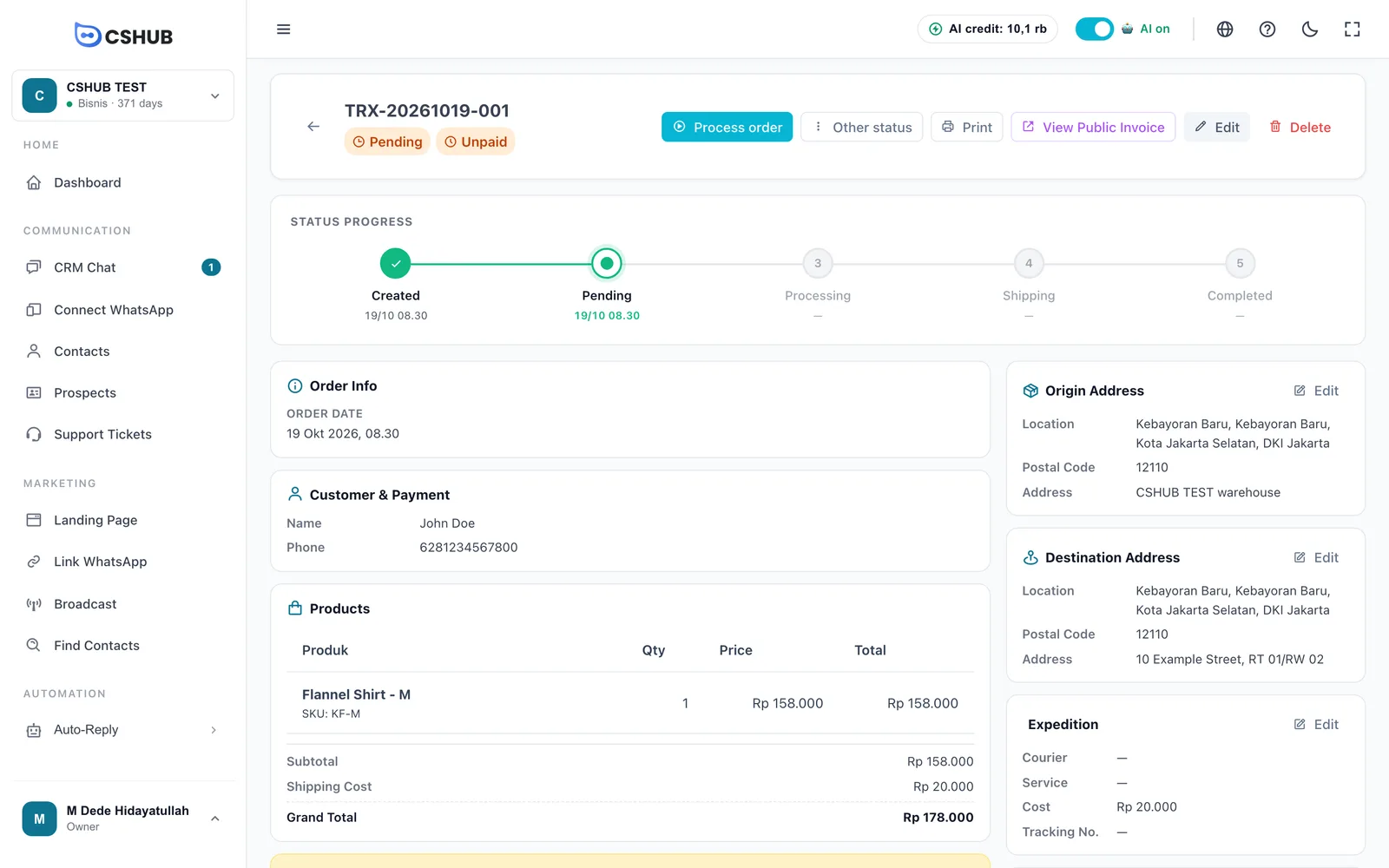
| Seção | O que mostra |
|---|---|
| Status em andamento | Uma linha do tempo de Criado até Completo, com a data de cada etapa |
| Informações do pedido | Data do pedido e quando ele foi processado, enviado e concluído |
| Cliente e Pagamento | Nome, telefone, email e método de pagamento |
| Produtos | Produtos, quantidades, preços, Subtotal, Custo de envio e Total geral |
| Endereço de origem / Endereço de destino | O endereço do seu depósito e o do comprador. Clique em Editar para alterar |
| Expedição | Transportadora, serviço, custo e código de rastreamento. Clique em Editar para alterar |
| Atendente CS | O membro da equipe responsável, com Atribuir, Alterar ou Desatribuir |
| Pagamento | Aparece quando há um pagamento registrado: método, valor, fonte (Gateway ou Manual) e comprovante de transferência |
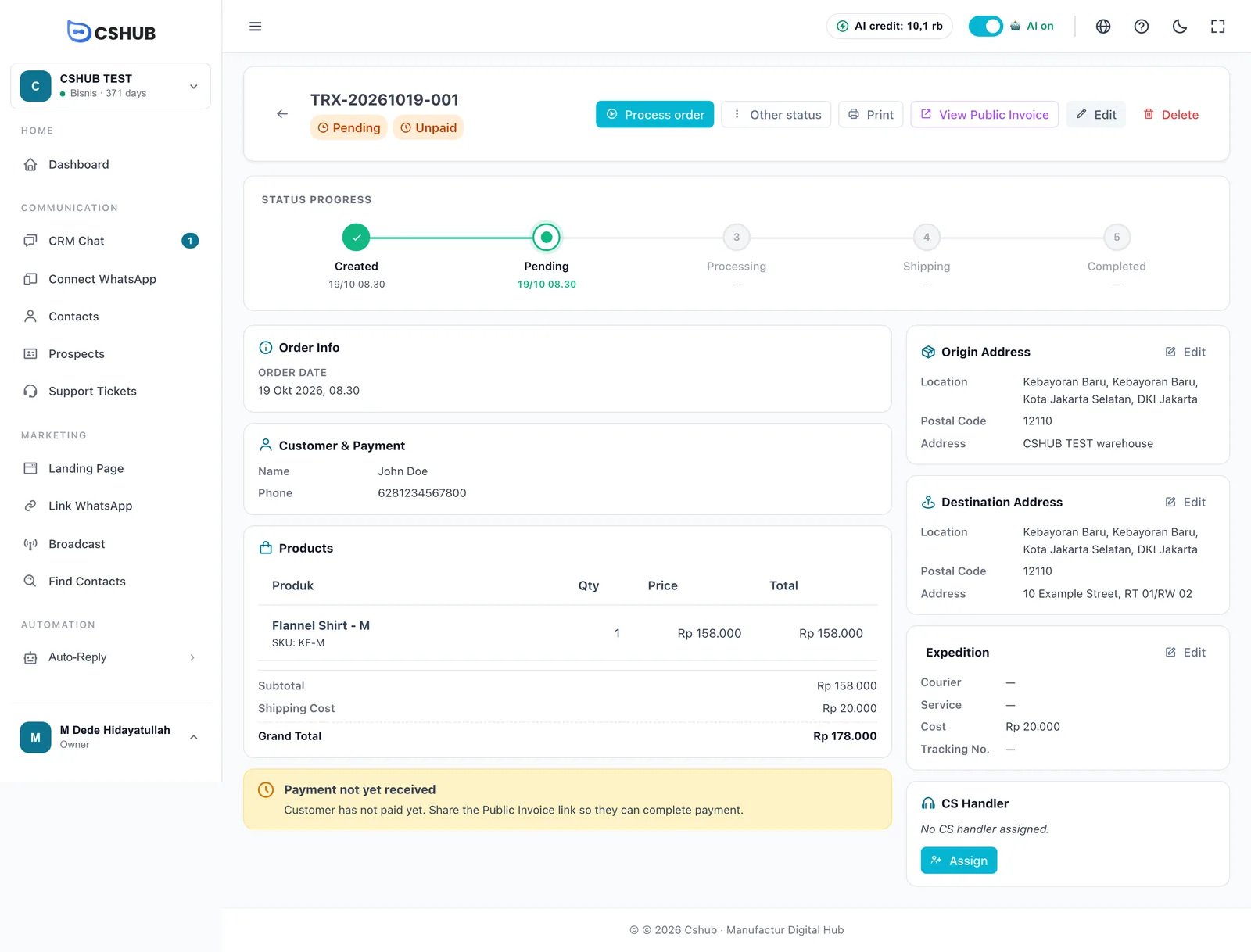
Enquanto o pedido não for pago, aparece o aviso Pagamento ainda não recebido. Compartilhe o link da fatura pública para o cliente poder pagar.
Botões no topo
| Botão | O que faz |
|---|---|
| Botão da próxima etapa | Um botão principal que muda conforme o status: Processar pedido (Pendente), Enviar pedido (Em processamento), Marcar como concluído (Enviando) |
| Outro status | Move para qualquer status permitido, incluindo cancelar e reembolsar, e altera o status do pagamento |
| Imprimir | Imprimir Fatura, Imprimir Transação ou Imprimir Nota de Envio |
| Ver Fatura Pública | Abre a página da fatura que você pode compartilhar com o cliente |
| Editar | Altera produtos, cliente e endereços. Só para pedidos Pendentes |
| Excluir | Exclui o pedido. Só para pedidos Pendentes, Cancelados ou Reembolsados |
Processando um pedido
1. Processe o pedido
Clique em Processar pedido. A janela Marcar em processamento se abre.
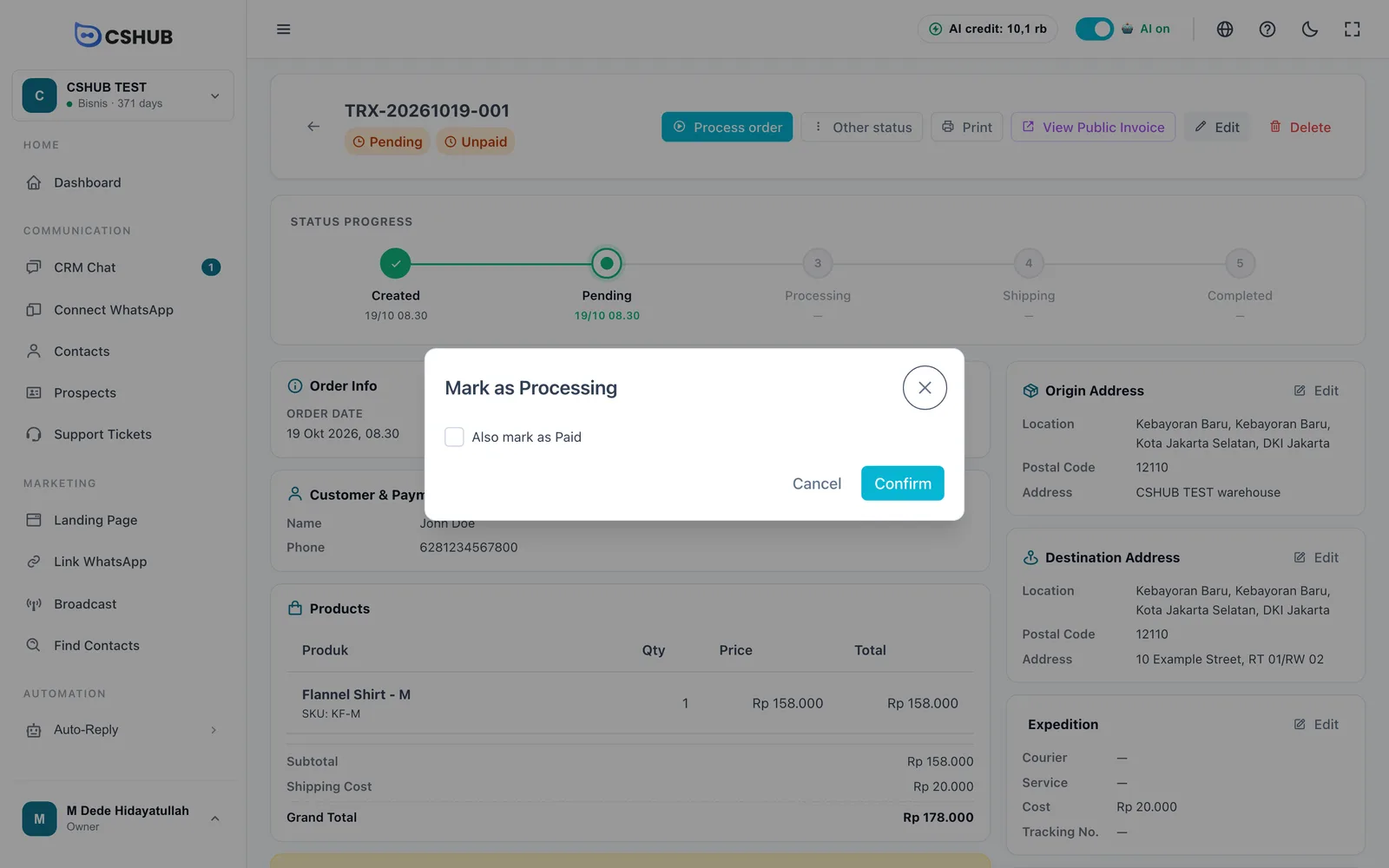
Se o comprador já pagou, marque Também marcar como Pago e preencha o pagamento:
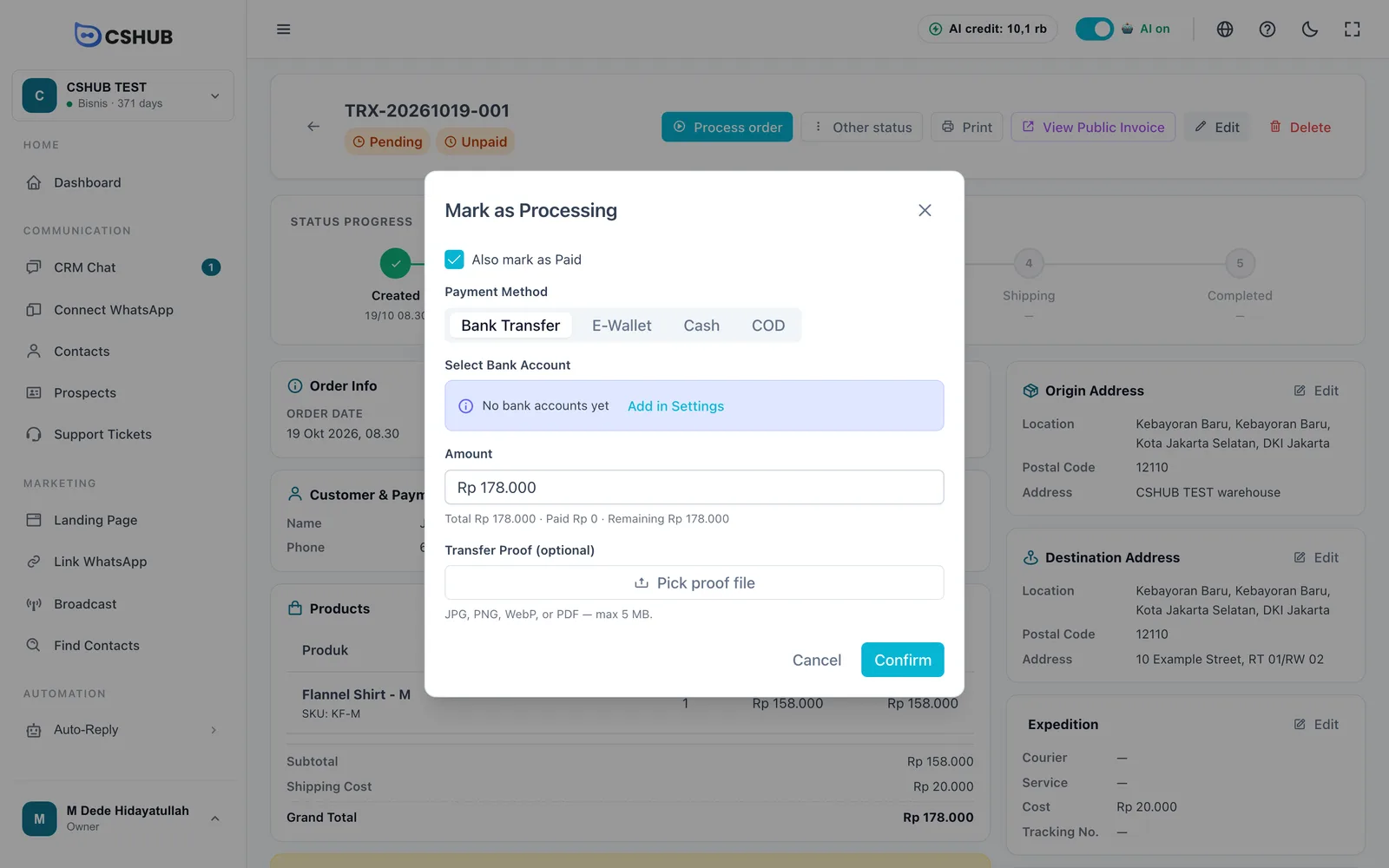
| Campo | Detalhes |
|---|---|
| Método de Pagamento | Transferência Bancária, E-Wallet, Dinheiro ou COD |
| Selecionar Conta Bancária | (Transferência Bancária) A conta em que o comprador pagou. Adicione contas em Configurações → Contas Bancárias |
| Nome da E-Wallet | (E-Wallet) Ex.: OVO, GoPay, DANA, ShopeePay |
| Valor | Informe o valor total, ou só uma parte como sinal. O resumo abaixo mostra o total, o que já foi pago e o que falta. O valor não pode passar do saldo restante |
| Comprovante de Transferência (opcional) | JPG, PNG, WebP ou PDF, até 5 MB |
Clique em Confirmar. O status muda para Em processamento.
2. Envie o pedido
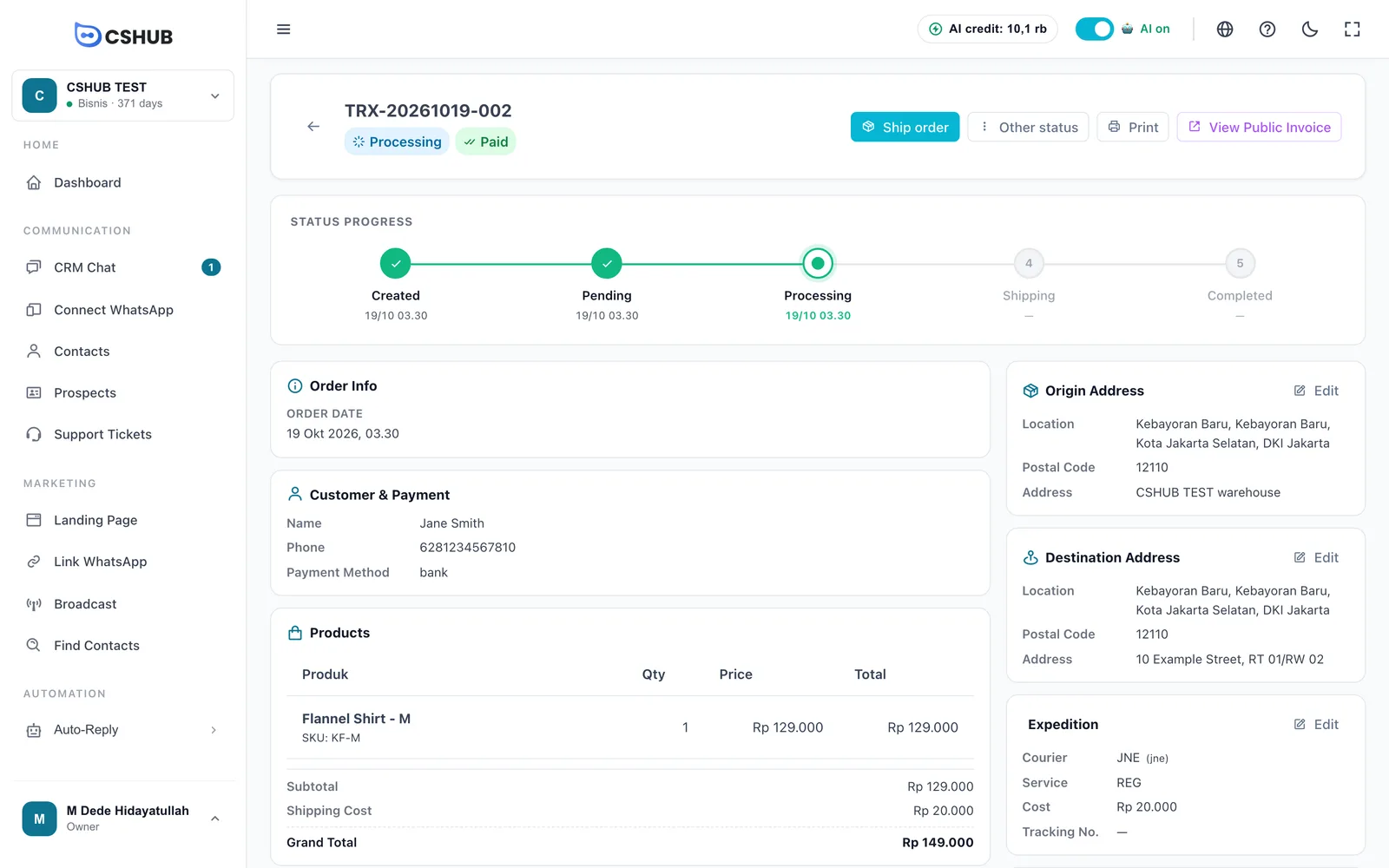
Quando a mercadoria estiver pronta para sair, clique em Enviar pedido.
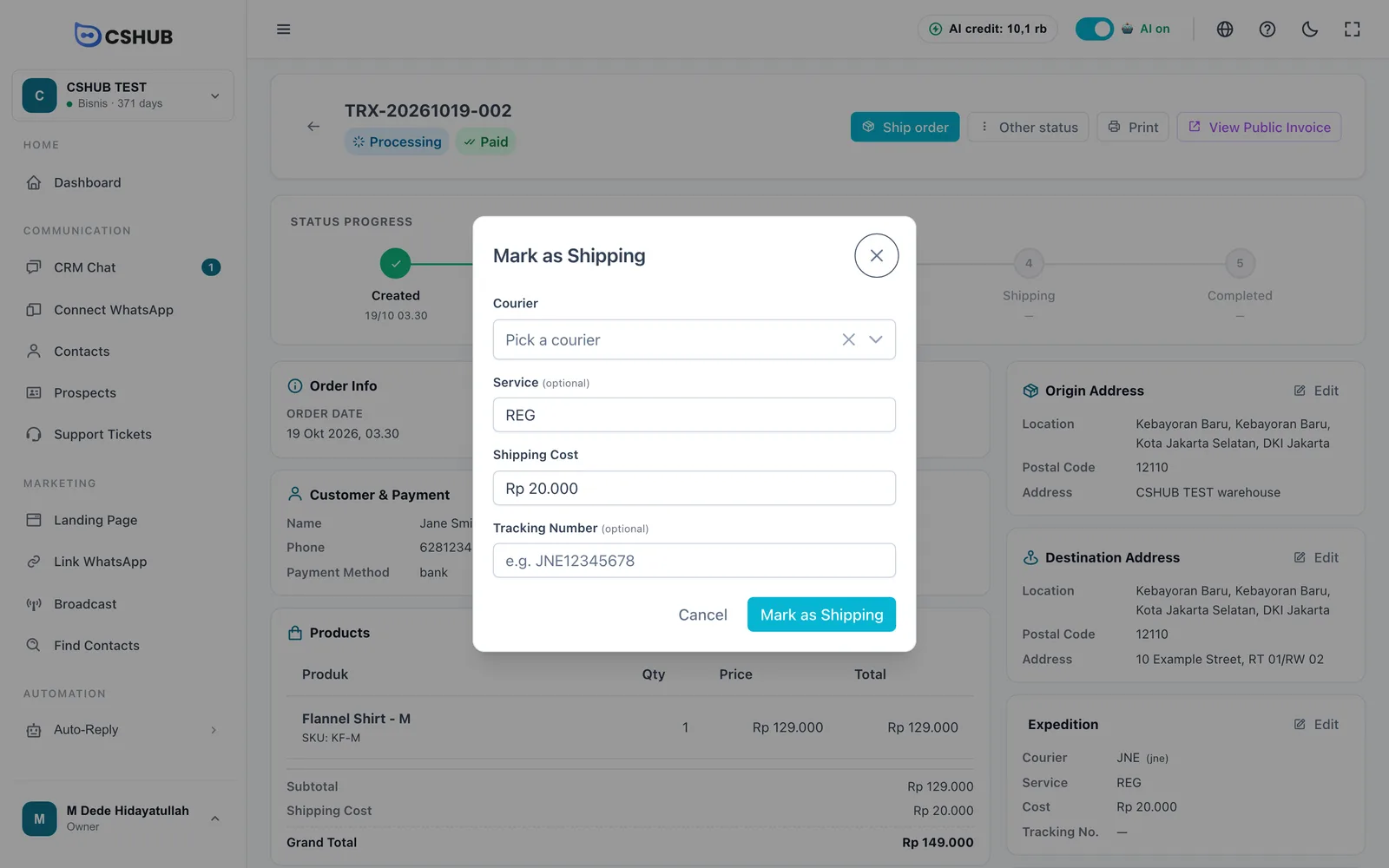
| Campo | Detalhes |
|---|---|
| Transportadora (obrigatório) | A transportadora do envio, ou Entrega própria / Retirada na loja se você não usa uma |
| Serviço (opcional) | Tipo de serviço da transportadora, ex.: REG, YES, OKE |
| Custo de Envio | Valor da entrega. Vem preenchido se o frete foi calculado no checkout |
| Número de Rastreamento (opcional) | O código de rastreamento da transportadora, ex.: JNE12345678. Você pode adicioná-lo depois pelo cartão Expedição |
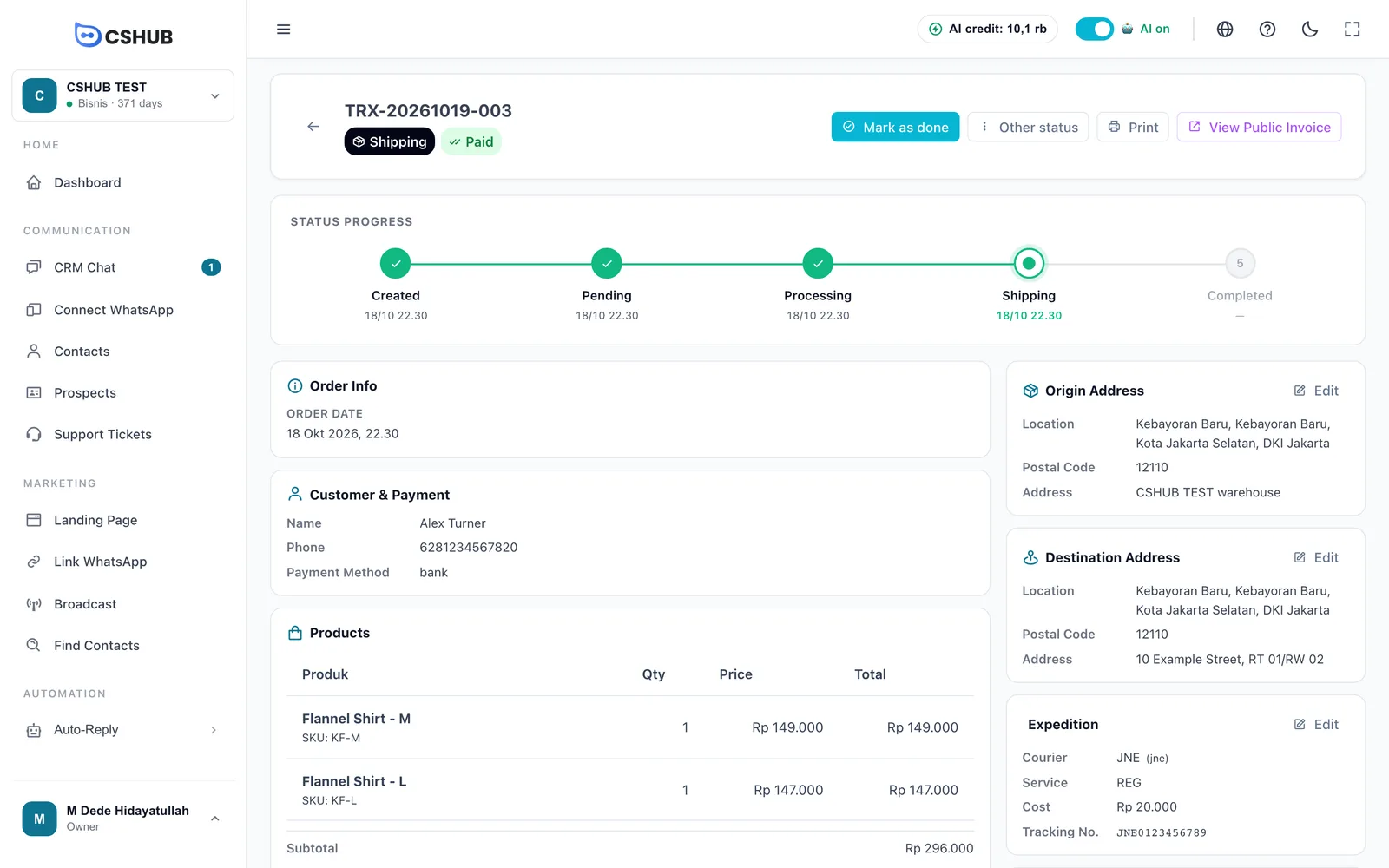
Clique em Marcar como Enviado. A transportadora e o código de rastreamento aparecem no cartão Expedição, na lista de transações e na fatura pública.
Pedidos sem entrega
Para serviços, aluguéis ou retirada na loja, escolha Retirada na loja ou Entrega própria no campo Transportadora ao marcar como enviado, e depois siga para Marcar como concluído.
3. Marque como concluído
Quando o comprador receber o pedido, clique em Marcar como concluído. Na janela Marcar como Completo você também pode marcar como pago (prático para COD) e adicionar o código de rastreamento, se estiver faltando. Clique em Confirmar Completo.
Este é um pedido Em processamento que já está pago: o botão principal muda para Enviar pedido e o método de pagamento aparece no cartão do cliente:
Cancelando e reembolsando
Abra Outro status:
- Cancelar Transação: informe o Motivo do Cancelamento e clique em Confirmar Cancelamento. O status passa a ser Cancelado.
- Marcar como Reembolso: só para pedidos Pagos. Informe o Motivo do Reembolso e clique em Confirmar Reembolso. O status passa a ser Reembolsado, o registro do pagamento é removido e o status do pagamento volta para Não Pago.
O motivo do cancelamento ou do reembolso aparece na página de detalhes e na fatura pública. Se você cancelou ou reembolsou por engano, volte o pedido com Marcar como Pendente.
Alterando o status do pagamento
Outro status também tem:
- Marcar como Pago: registra um pagamento sem alterar o status do pedido.
- Marcar como Não Pago: desfaz o status do pagamento. Os dados do pagamento, incluindo qualquer comprovante de transferência, são excluídos permanentemente.
Pagamentos via gateway ficam bloqueados
Pagamentos que entraram automaticamente por um gateway de pagamento não podem ser alterados manualmente.
Conferindo o comprovante enviado pelo cliente
O cliente pode enviar o próprio comprovante de transferência pela fatura pública. Ele aparece no cartão Pagamento como Aguardando verificação. Clique em Aprovar ou Rejeitar nesse cartão para abrir Revisar Pagamento, confira o valor e a imagem do comprovante e clique em Aprovar, ou em Rejeitar com um motivo (por exemplo, comprovante inválido ou valor errado).
Fatura pública
Ver Fatura Pública abre uma página de fatura que você pode mandar para o cliente. Nela, o cliente pode:
- Ver o status do pedido e do pagamento, os produtos e as informações de envio e rastreamento.
- Escolher a conta bancária de destino, fazer a transferência e enviar o comprovante.
- Cancelar o pedido informando um motivo.
Imprimindo documentos
Clique em Imprimir e escolha:
| Documento | Conteúdo |
|---|---|
| Imprimir Fatura | A cobrança para o cliente, com as informações de pagamento |
| Imprimir Transação | Um resumo do pedido para o seu controle |
| Imprimir Nota de Envio | Uma nota de entrega: remetente, destinatário, código de rastreamento e campos de assinatura |
Adicionando um pedido manualmente
Para pedidos que chegam por telefone, DM ou no balcão, clique em Adicionar Transação.
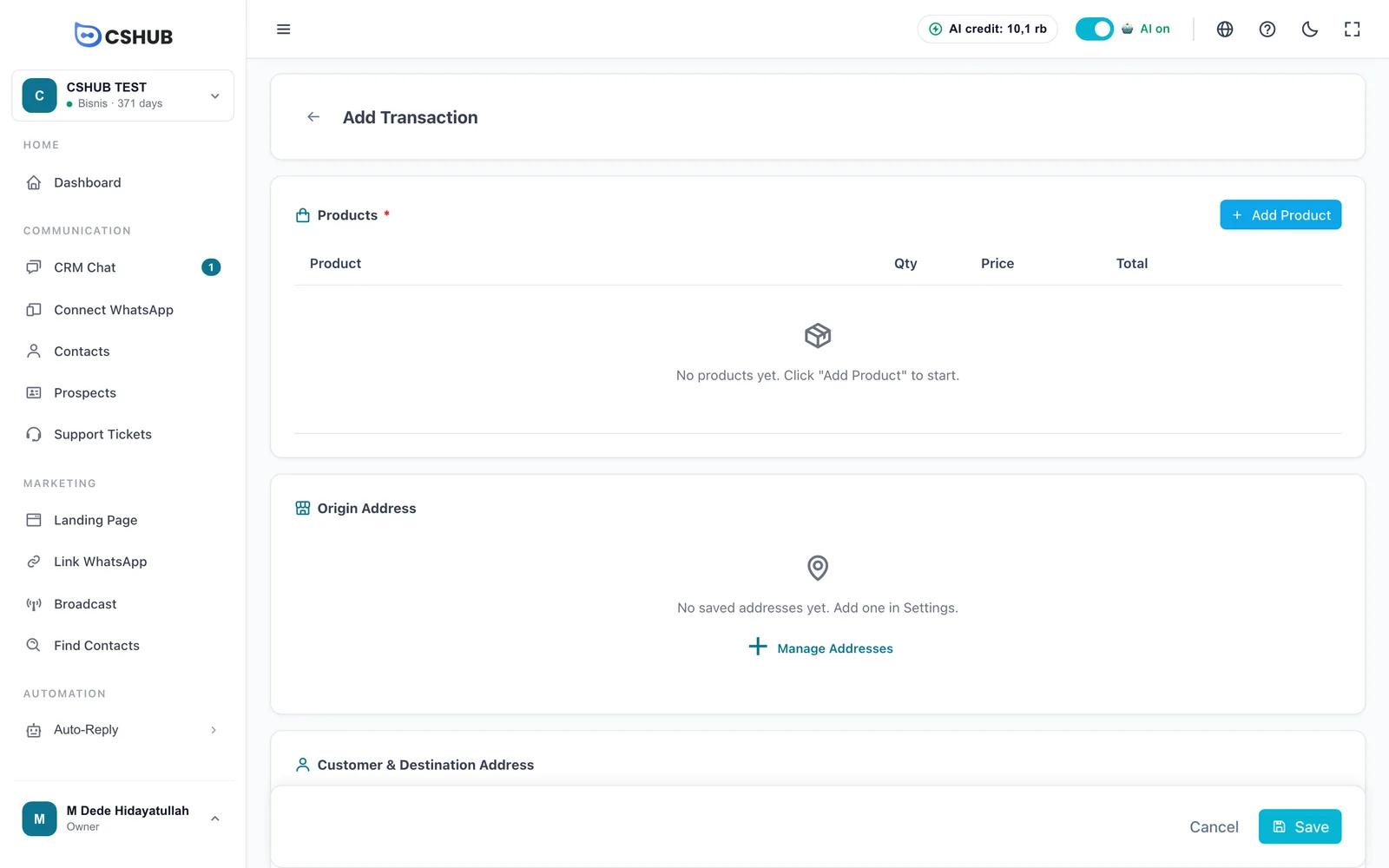
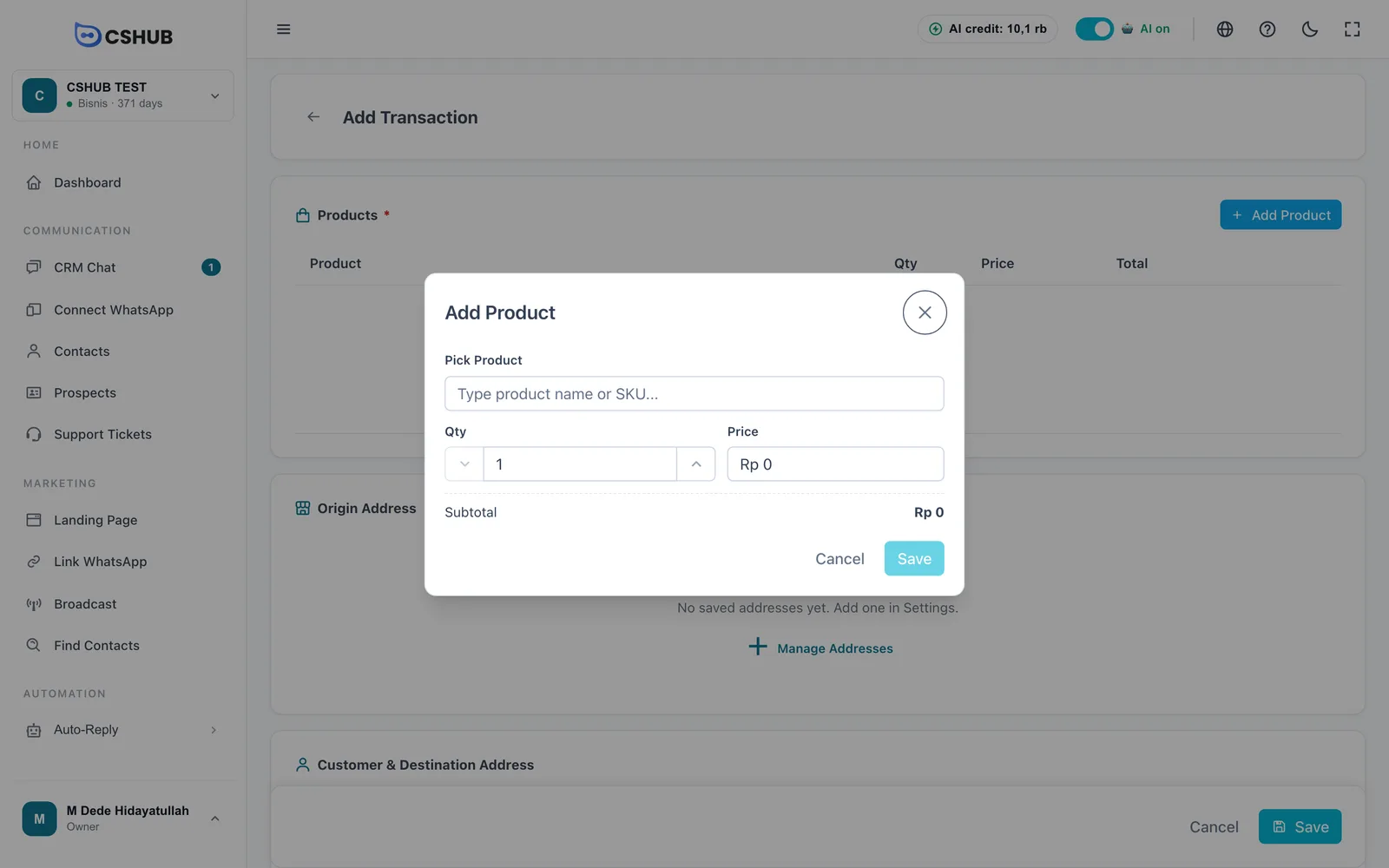
- Adicione os produtos. Clique em Adicionar Produto, digite o nome ou o SKU do produto, defina a Qtd e ajuste o Preço se precisar. O estoque disponível aparece como dica.
- Escolha o endereço de origem. Selecione um dos endereços salvos do seu negócio. Se não houver nenhum, clique em Gerenciar Endereços. Veja Endereços do negócio.
- Escolha o cliente. Digite um nome ou telefone em Cliente. Se for um cliente novo, escolha + Adicionar "…" como novo cliente e informe o Nome e o Número de WhatsApp. Um endereço já salvo no contato é preenchido automaticamente.
- Informe o endereço de destino. Escolha a Província, a Cidade / Município, o Distrito e o Subdistrito, e preencha o Código Postal e o Endereço Completo. Para serviços, aluguéis ou retirada na loja, desligue Precisa de envio?: não é preciso endereço.
- Defina a Data, adicione uma Nota se precisar e clique em Salvar.
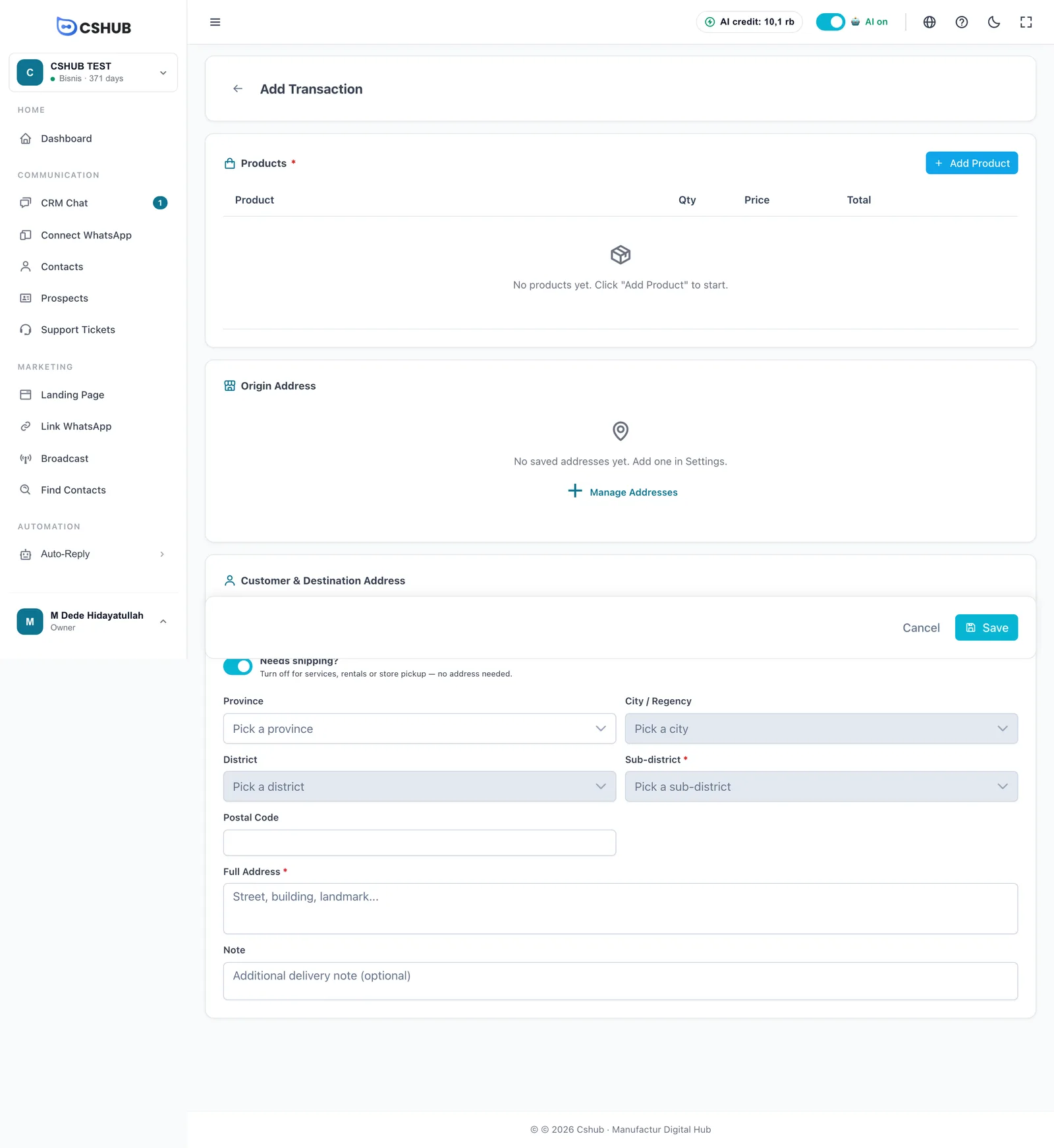
O novo pedido é salvo como Pendente e Não Pago. Você pode definir a transportadora e o frete pelo cartão Expedição na página de detalhes.
O endereço fica salvo no contato
O endereço de destino do pedido também é salvo no contato do cliente, então o próximo pedido dele já vem preenchido.
Notificações por WhatsApp
O cshub pode avisar o cliente automaticamente pelo WhatsApp quando o pedido é processado, enviado (com o código de rastreamento), concluído ou cancelado, e alertar a sua equipe quando chega um pedido novo ou um comprovante de transferência. Defina os destinatários e os modelos de mensagem em Notificações.
Limites
- Os pedidos só podem ser editados enquanto estão Pendentes.
- Os pedidos só podem ser excluídos quando estão Pendentes, Cancelados ou Reembolsados.
- A quantidade de transações segue a cota do seu pacote. Quando ela acaba, novos pedidos, inclusive os da IA e das landing pages, não podem ser criados até você fazer upgrade. Confira em Faturação e planos.