
Prospects e pipeline
O quadro de Prospects mostra cada possível comprador como um cartão organizado por etapa de venda — do primeiro contato, proposta e negociação até a venda ganha ou perdida — para você ver de relance quantos prospects estão em cada etapa, quem está começando a esfriar e quantos já fecharam.
Cada sequência de etapas é chamada de pipeline. Um negócio novo já recebe um pipeline padrão, e você pode adicionar outros — por exemplo, um para vendas e outro para a integração de clientes novos.
Abrir o quadro de Prospects
Clique em Prospects na barra lateral, em Comunicação.
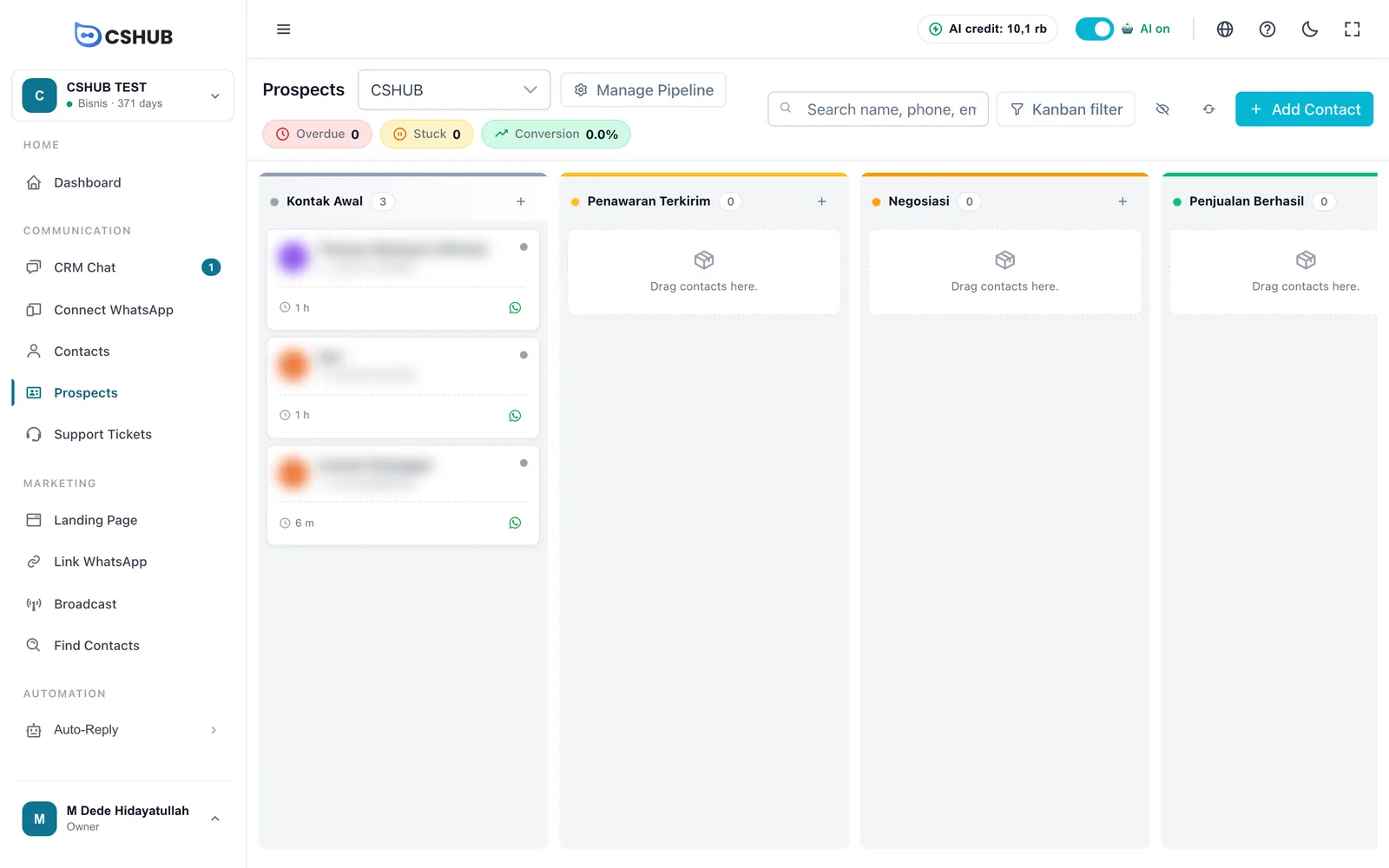
O topo do quadro
| Parte | O que faz |
|---|---|
| Seletor de pipeline | Alterna entre os pipelines. O quadro mostra um pipeline por vez |
| Gerenciar Pipeline | Cria, edita e exclui pipelines e as etapas deles |
| Atrasado | Contatos sem avanço há mais de 7 dias — dê andamento imediatamente |
| Parados | Contatos sem avanço entre 3 e 7 dias — hora de puxar conversa |
| Conversão | A parcela de contatos que chegou a uma etapa final (ganha ou perdida) em relação a todos os contatos do pipeline |
| Busca | Encontra um contato pelo nome, telefone ou e-mail |
| Filtro do kanban | Filtragem avançada (veja abaixo) |
| Ícone de olho | Mostra ou esconde os campos personalizados nos cartões |
| Ícone de atualizar | Recarrega o quadro |
| Adicionar Contato | Adiciona um contato novo direto no quadro |
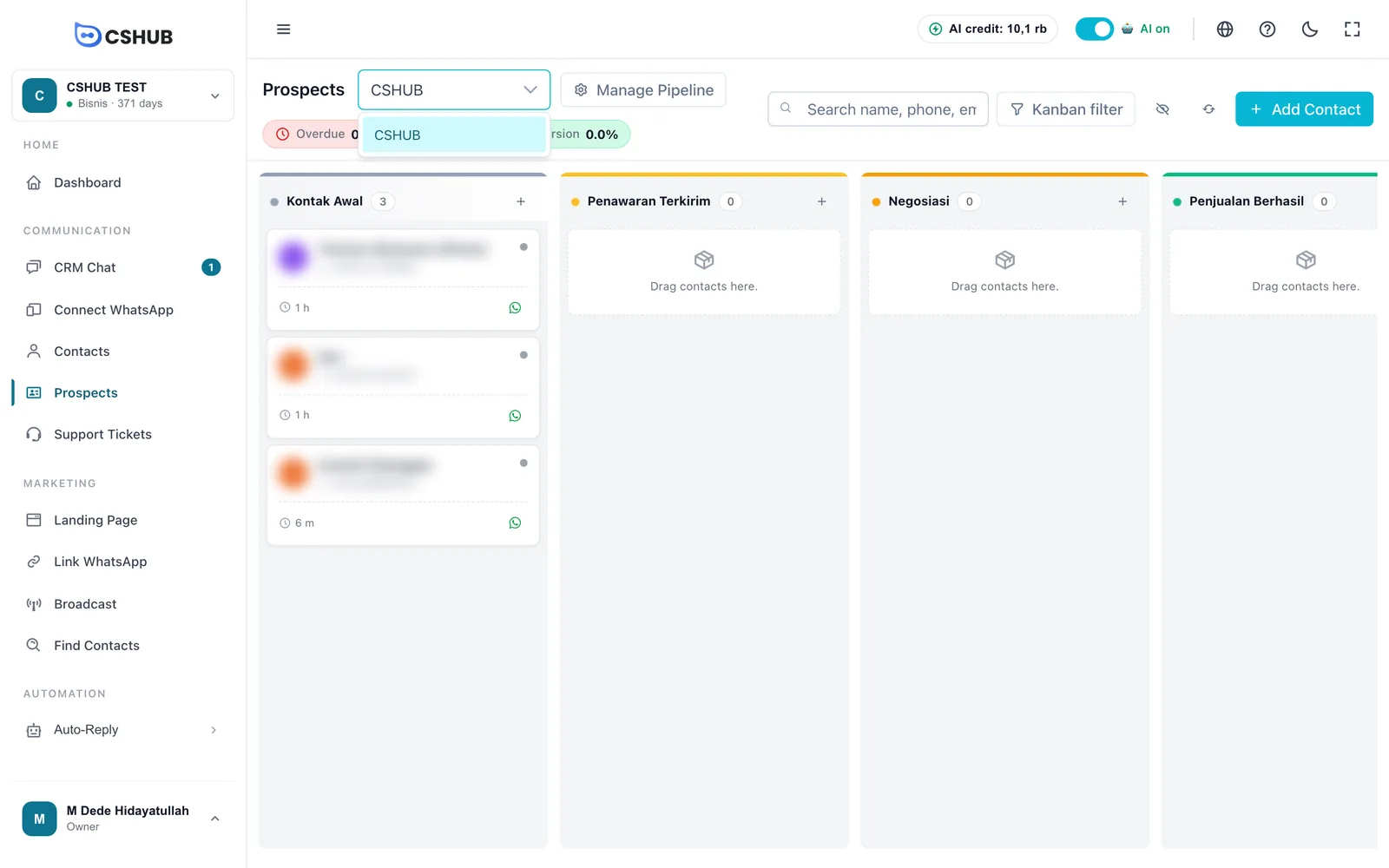
Colunas e cartões
A primeira coluna, Contato Inicial, está sempre lá: ela guarda os contatos que ainda não foram colocados em nenhuma etapa. As colunas seguintes são as etapas do pipeline, em ordem.
O cabeçalho de cada coluna mostra o nome da etapa, o número de contatos e um botão + para adicionar um contato direto naquela etapa. Quando há contatos parados, aparecem abaixo do cabeçalho uma contagem de parados e uma porcentagem de conversão.
Cada cartão mostra:
| Parte do cartão | Descrição |
|---|---|
| Foto / iniciais e nome | Quem é o contato |
| Ponto de status | Vermelho = SLA estourado (atrasado), âmbar = Sem nova resposta (parado), verde = Ativo, cinza = Sem atividade |
| Tempo na etapa (ícone de relógio) | Há quanto tempo o contato está nesta etapa: m minutos, h horas, d dias, mo meses, y anos |
| Ícone do WhatsApp | Inicia um chat com o contato |
| Campos personalizados | Aparecem quando o ícone de olho acima do quadro está ligado |
As colunas carregam primeiro uma parte dos cartões; clique em Carregar mais no fim de uma coluna para ver o resto.
Mover prospects entre etapas
Arraste um cartão para a coluna de outra etapa e solte. A mudança é salva na hora; se falhar, o cartão volta para o lugar. Você também pode reordenar os cartões dentro de uma coluna arrastando-os para cima ou para baixo.
A etapa de um contato também pode ser alterada no painel direito do Chat CRM, em Funil e etapa — veja Respondendo conversas.
Deixe a IA mover por você
Com a Qualificação de leads com IA, a IA pode mover um contato para a sua etapa de prospect automaticamente quando o chat mostra que ele está mesmo interessado em comprar. Os resultados da Análise de IA também podem sugerir mudanças de etapa — quando houver sugestões, aparece no quadro o botão … sugestões de etapa para você revisar e aplicar.
Abrir detalhes e iniciar um chat
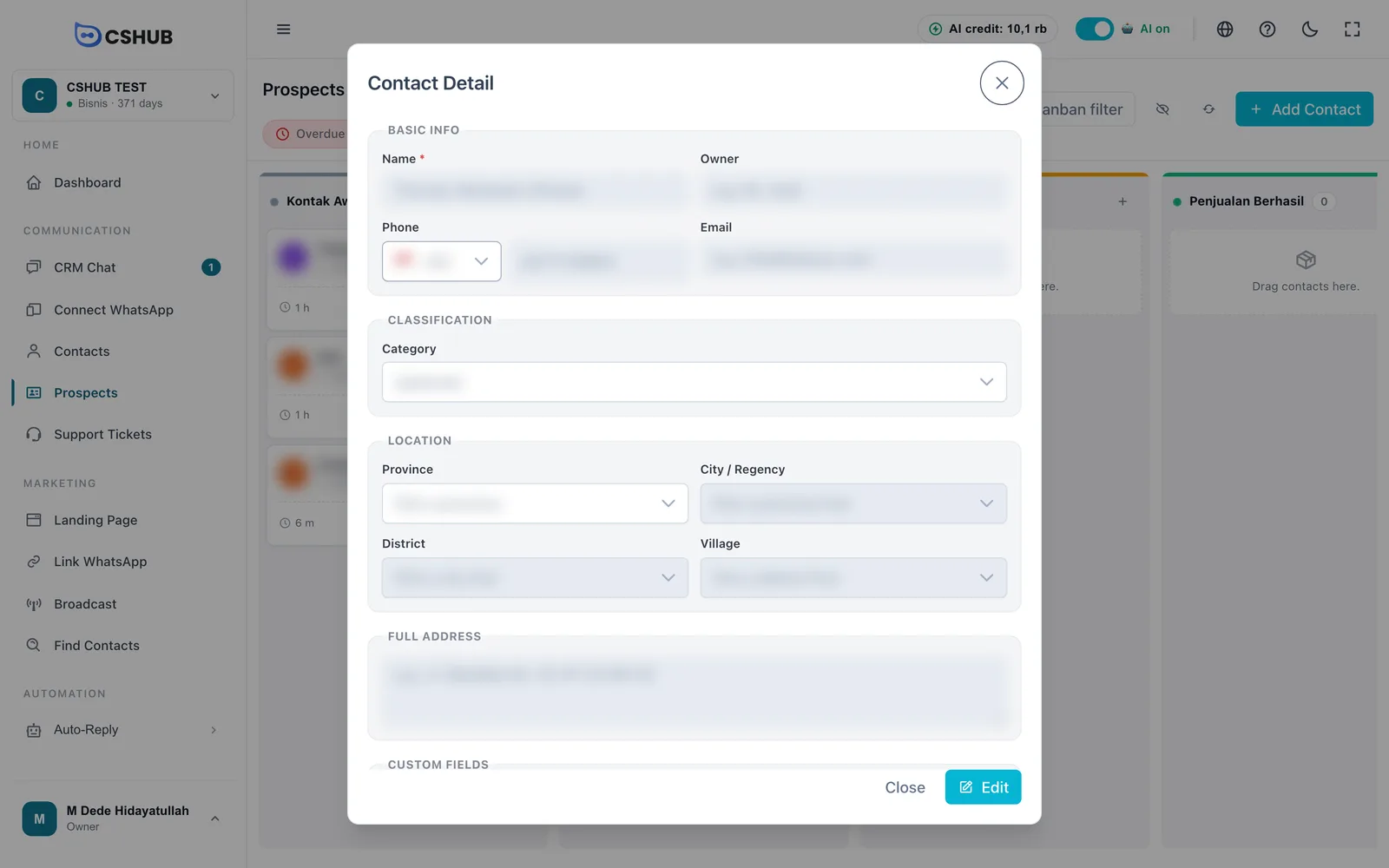
- Clique em um cartão para abrir os Detalhes do Contato. Clique em Editar para alterar os dados do contato.
- Clique no ícone do WhatsApp de um cartão para abrir Iniciar Conversa: escolha um Canal e um Dispositivo (opcional — deixe vazio para usar o primeiro device disponível) e clique em Iniciar Chat. Se já existir uma conversa com o contato, ela é reaberta.
Adicionar contatos ao quadro
Clique em Adicionar Contato acima do quadro, ou no + do cabeçalho de uma coluna para colocar o contato direto naquela etapa.
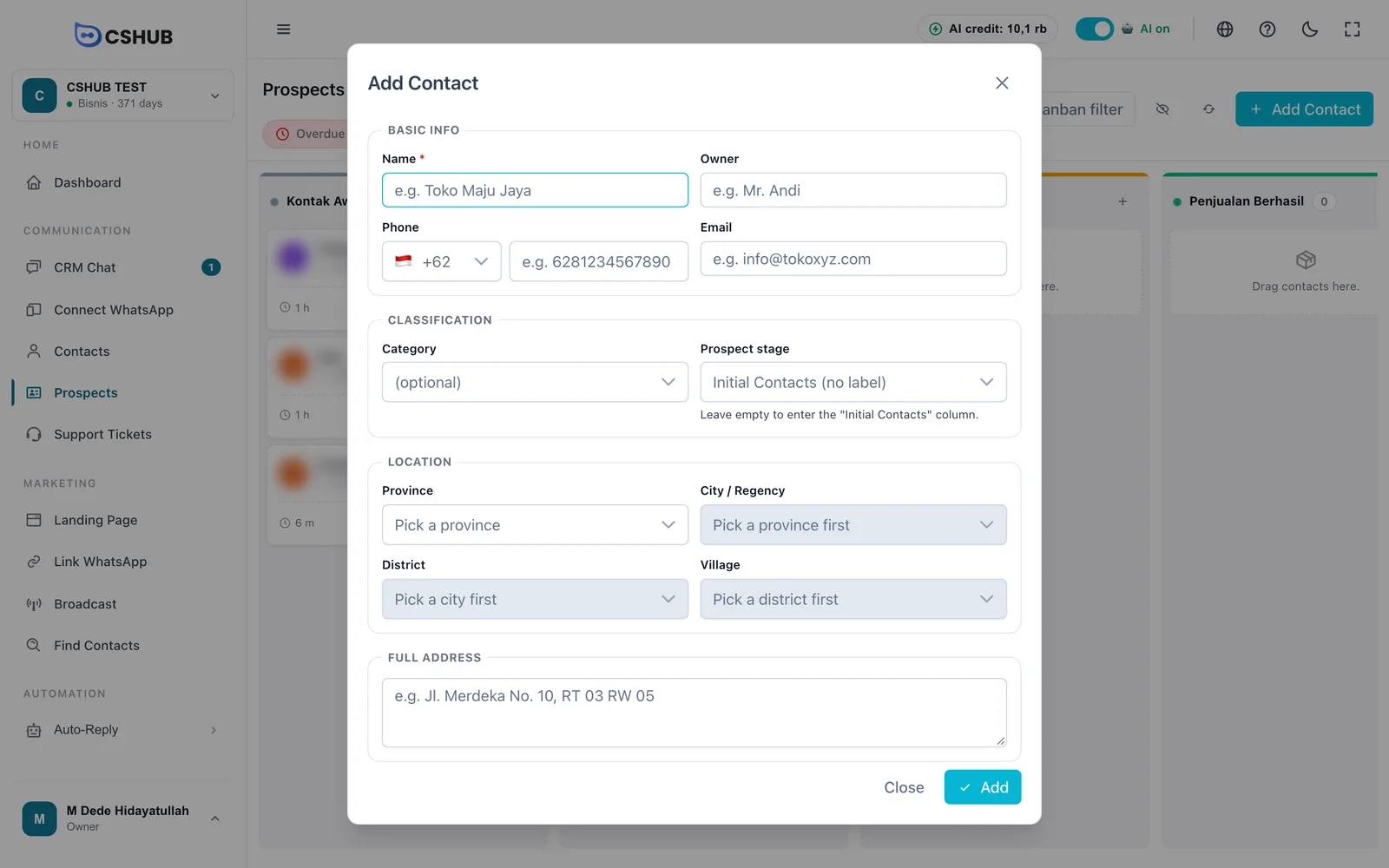
O formulário é o formulário de contato normal com um campo a mais, Etapa do prospect. Deixe vazio para colocar o contato em Contato Inicial. Todos os campos são explicados em Contatos.
Filtrar o quadro
Clique no botão de filtro do kanban.
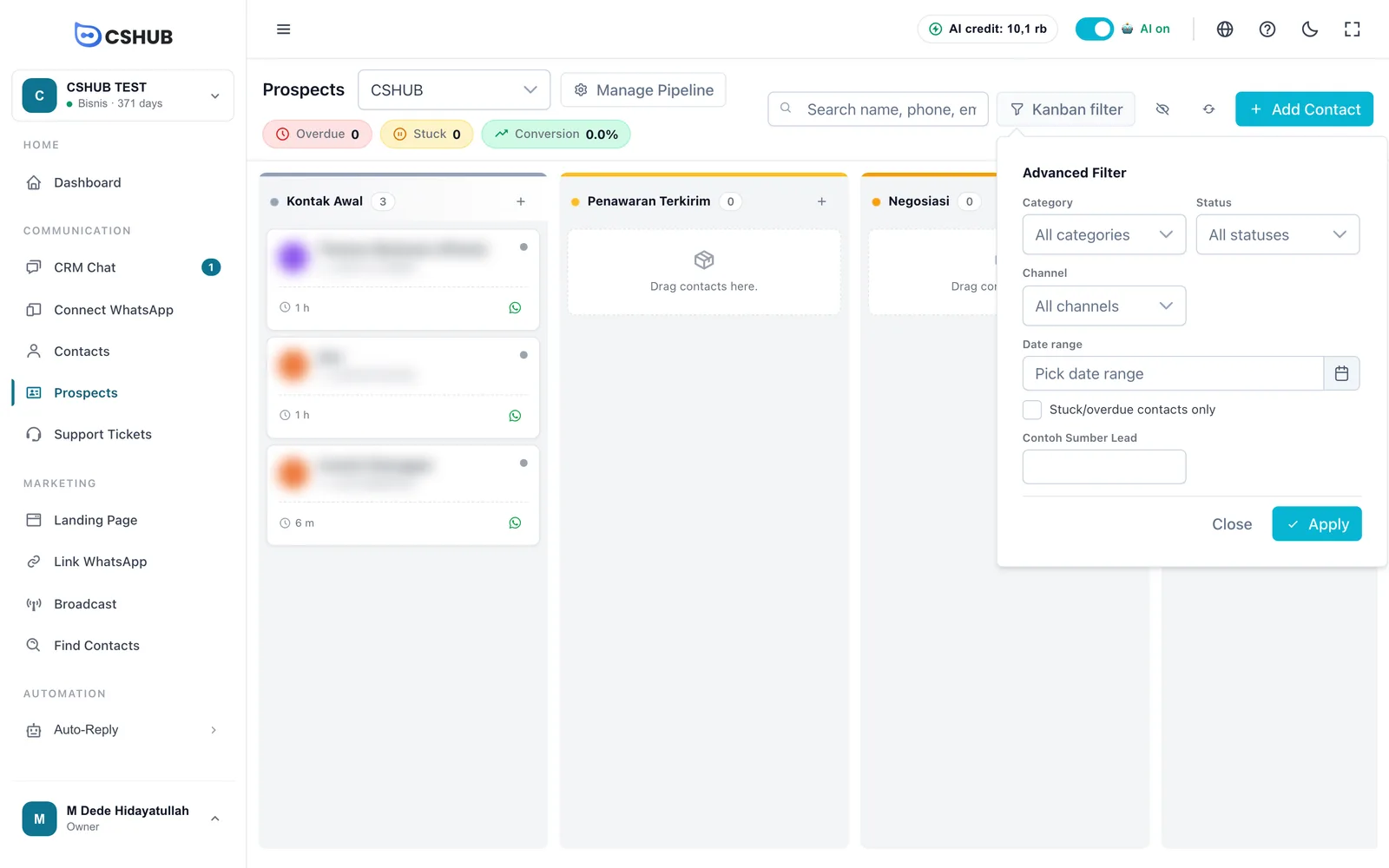
| Filtro | Descrição |
|---|---|
| Categoria | Contatos de uma determinada categoria |
| Status | O status da conversa do contato: Aberto, Pendente, Resolvido ou Fechado |
| Canal | O canal de onde o contato veio |
| Período | Filtra por data |
| Apenas contatos parados/overdue | Foca nos prospects que precisam de um empurrãozinho |
| Campos personalizados | Todos os campos personalizados de contato ficam disponíveis como filtro |
Gerenciar pipelines e etapas
Clique em Gerenciar Pipeline para abrir Gerenciar funis e etapas.
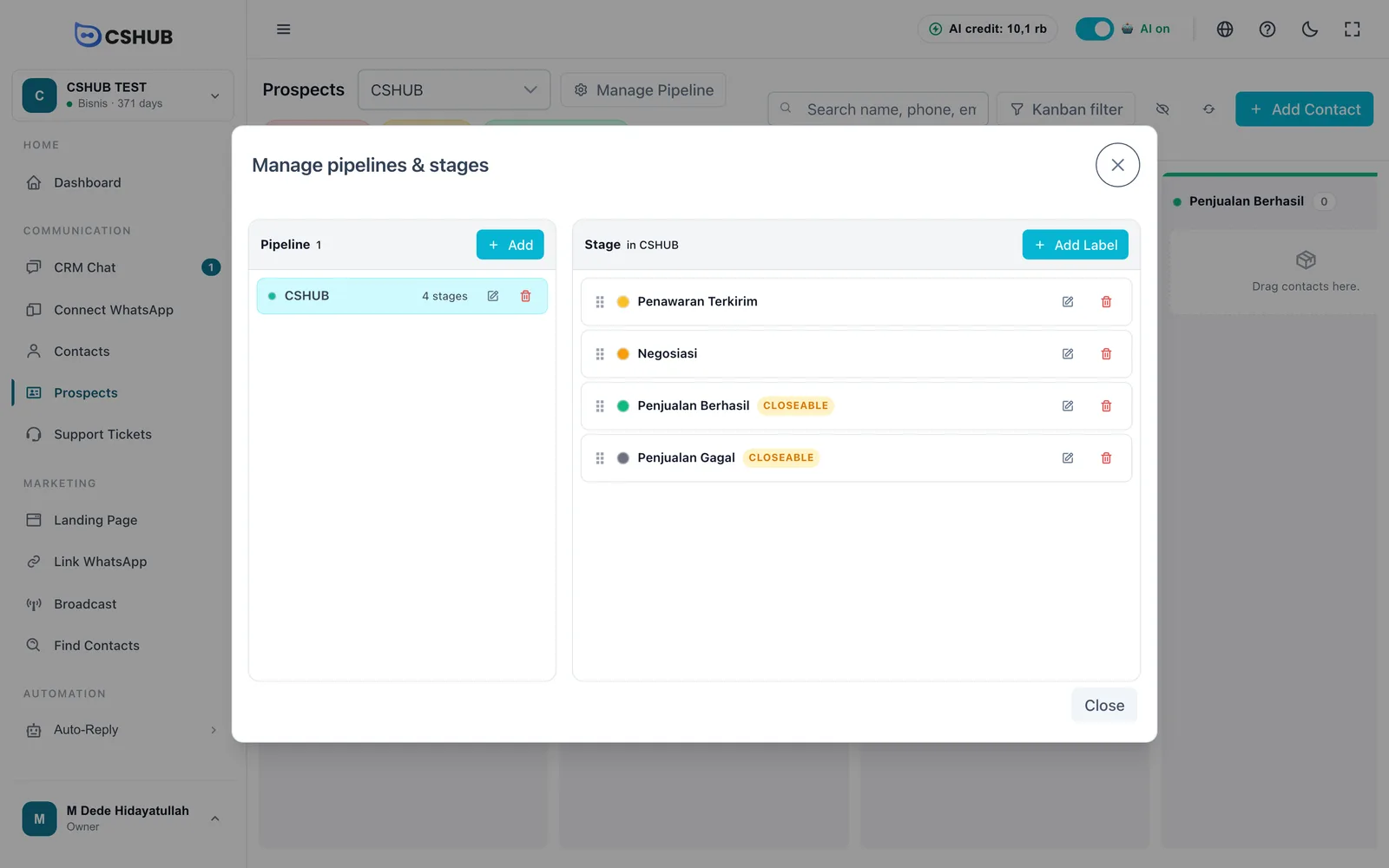
Criar um pipeline
- Na coluna Pipeline, clique em Adicionar.
- Informe o Nome do Pipeline, por exemplo Pipeline de Vendas.
- Escolha um Modelo para gerar as etapas automaticamente:
| Modelo | Etapas criadas |
|---|---|
| Padrão | Proposta enviada → Negociação → Ganha → Perdida |
| Vendas | Qualificado → Proposta → Fechamento → Ganha → Perdida |
| Atendimento | Ticket novo → Em andamento → Aguardando resposta → Resolvido → Fechado |
| Personalizado | Um pipeline vazio; você mesmo cria as etapas |
- Clique em Adicionar.
Os nomes das etapas dos modelos seguem o idioma do seu negócio (negócios em indonésio recebem nomes em indonésio), e todas as etapas podem ser renomeadas depois.
Gerenciar as etapas
Escolha um pipeline à esquerda e, na coluna Etapa:
- Adicionar Label — uma etapa nova com Nome do Label e Cor.
- Ícone de lápis — renomeia ou muda a cor da etapa.
- Alça de arrastar (⋮⋮) — arraste para reordenar as etapas. Essa ordem é a ordem das colunas no quadro.
- Ícone de lixeira — exclui a etapa.
As etapas com o selo CLOSEABLE são etapas finais (ganha ou perdida). Os contatos nelas contam como prospects fechados no número de Conversão e deixam de ser contados como parados ou atrasados.
Limites para excluir
- Etapas CLOSEABLE e etapas que ainda têm contatos não podem ser excluídas.
- Um pipeline que ainda tem contatos não pode ser excluído. Excluir um pipeline também exclui todas as etapas dele.
Veja também
- Contatos
- Respondendo conversas
- Qualificação de leads com IA
- Relatórios e logs — relatórios de prospects por etapa