
Respostas por palavra-chave
As respostas por palavra-chave (ChatBot Manual) enviam automaticamente uma resposta fixa sempre que a mensagem de um cliente contém uma determinada palavra — por exemplo, qualquer mensagem com “preço” recebe a sua tabela de preços —, sem usar crédito de IA e sempre com exatamente a mesma resposta.
Elas são ideais para perguntas cuja resposta nunca muda: tabela de preços, endereço da loja, horário de atendimento, dados bancários ou o link do catálogo. Para perguntas variadas, use um Agente IA — ou combine os dois com o modo Palavras-chave primeiro, depois IA.
Três modos de resposta automática
As respostas por palavra-chave só funcionam quando o canal usa um destes modos. Você define o modo nas configurações de cada canal (veja Sobre os canais).
| Modo do canal | Comportamento |
|---|---|
| Respostas por palavra-chave | Mensagens que combinam com uma palavra-chave recebem a sua resposta fixa. Todo o resto é respondido manualmente pelo atendimento |
| Agente IA | Todos os chats são respondidos pela IA. As palavras-chave não são usadas |
| Palavras-chave primeiro, depois IA | Mensagens que combinam com uma palavra-chave recebem a sua resposta fixa; todo o resto é respondido pelo Agente IA |
Abrir o Chatbot Manual
Na barra lateral, abra o grupo Automação → Resposta Automática → Chatbot Manual.
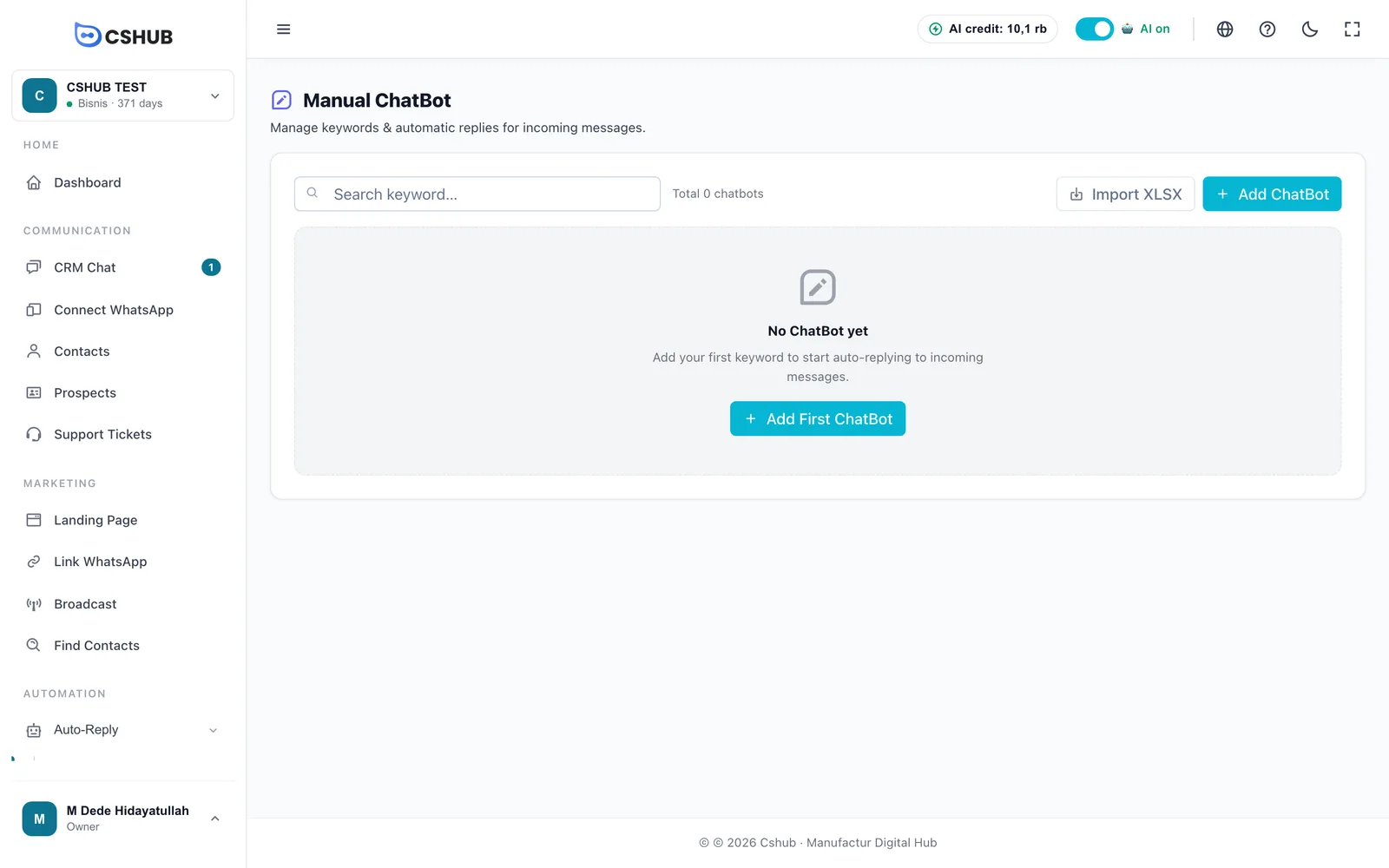
Quando já houver entradas, a lista mostra estas colunas:
| Coluna | Conteúdo |
|---|---|
| Palavra-chave | As palavras-chave que disparam a resposta |
| Método | O tipo de resposta: Mensagem de Texto, Template WhatsApp ou Imagem |
| Modelo | O modelo usado, quando o método é Template WhatsApp |
| Vinculado | Os canais em que esta resposta está ativa |
| Ações | Editar ou Excluir |
Marque várias linhas e clique em Excluir Selecionados para removê-las de uma vez. Um ChatBot excluído deixa de responder às mensagens recebidas.
Criar uma resposta por palavra-chave
Clique em Adicionar ChatBot.
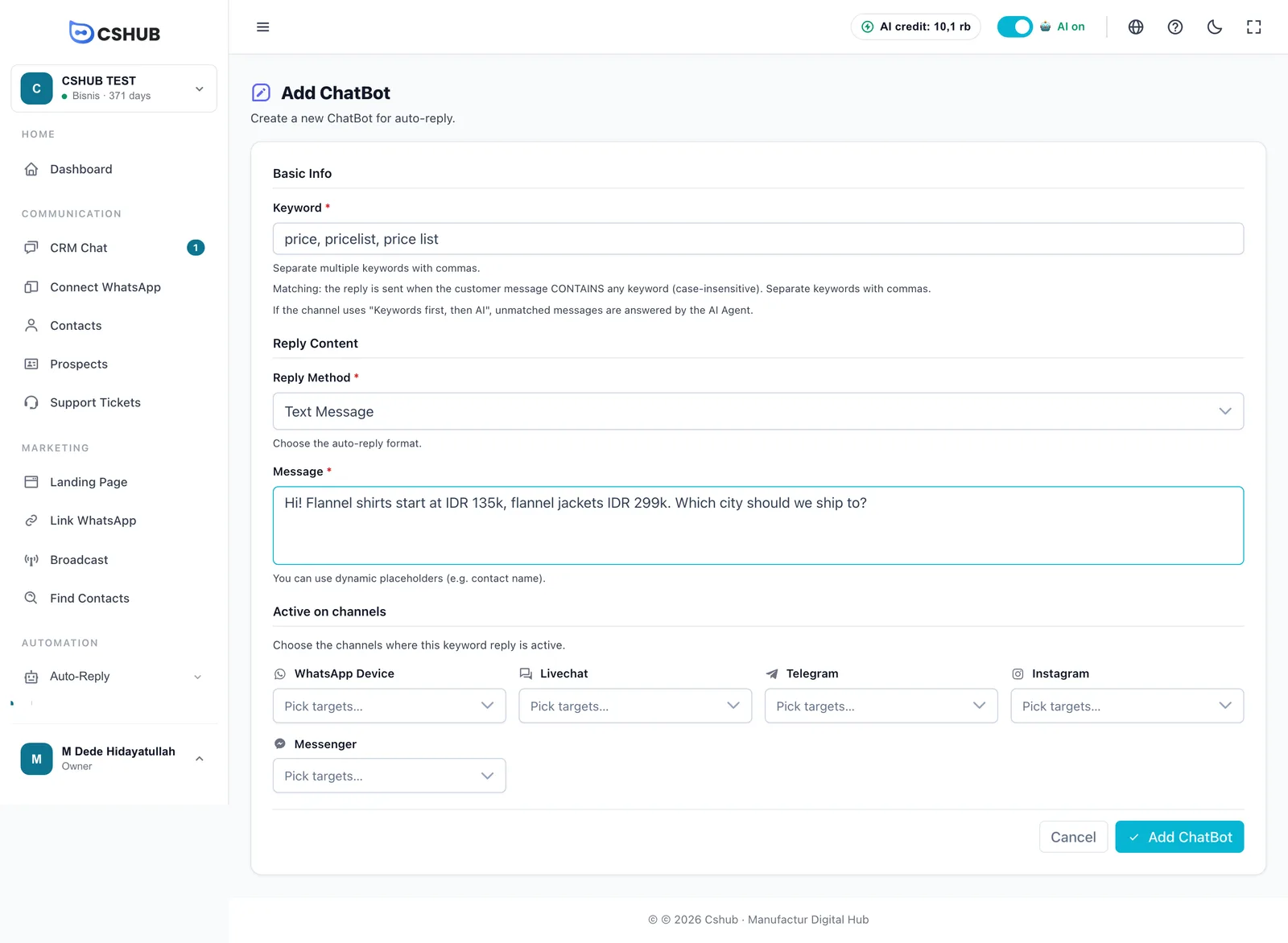
1. Informações Básicas — palavras-chave
Preencha a Palavra-chave. Separe várias palavras-chave com vírgulas, por exemplo preço, tabela, tabela de preços.
Como funciona a correspondência:
- A resposta é enviada quando a mensagem do cliente contém qualquer uma das palavras-chave — não precisa ser igual. A palavra-chave
preçocombina com "oi, qual é o preço?". - Letras maiúsculas e minúsculas são tratadas da mesma forma.
- Se o canal usa Palavras-chave primeiro, depois IA, as mensagens que não combinam são respondidas pelo Agente IA.
Escolha palavras-chave específicas
Como a correspondência é por "contém", palavras muito curtas ou comuns — como ok ou sim — podem disparar respostas em mensagens que não têm nada a ver. Use palavras características do assunto.
2. Conteúdo da Resposta
Escolha o Método de Resposta:
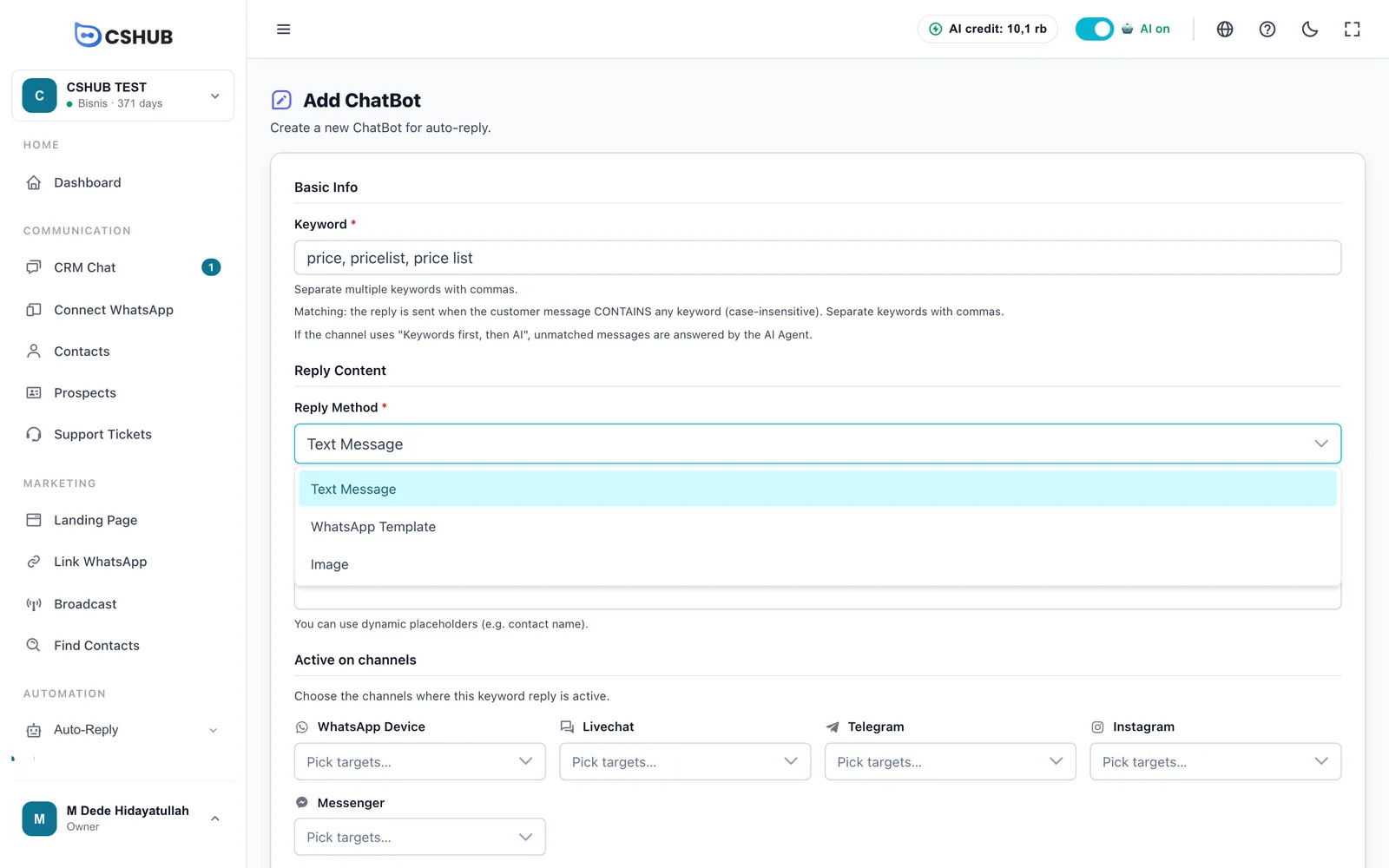
| Método | O que preencher |
|---|---|
| Mensagem de Texto | Conteúdo da Mensagem — o texto da resposta. Você pode usar marcadores dinâmicos, como o nome do contato |
| Template WhatsApp | Escolha um modelo que você já criou. Ele precisa estar pronto antes de ser usado. Crie os modelos em Dados e modelos |
| Imagem | Envie pelo menos 1 imagem (até 5 imagens, de 2 MB cada; JPG, PNG ou WebP) e uma Legenda opcional |
3. Ativo nos canais
Escolha os canais em que esta resposta por palavra-chave fica ativa. Cada tipo de canal tem o seu seletor:
| Seletor | Contém |
|---|---|
| Dispositivo WhatsApp | Os números de WhatsApp conectados escaneando um QR |
| Livechat | Os widgets de chat ao vivo do site |
| Telegram | Os seus bots do Telegram |
| As suas contas do Instagram | |
| Messenger | As suas Páginas do Messenger |
Se um seletor mostrar Nenhum canal conectado ainda, conecte esse canal primeiro pelo menu Conectar WhatsApp.
Clique em Adicionar ChatBot para salvar.
A API do WhatsApp Business tem o seu próprio chatbot
As respostas por palavra-chave para números oficiais da API do WhatsApp Business são criadas na página da conta WABA. Veja Chatbots WABA.
Importar vários de uma vez pelo Excel
Clique em Importar XLSX na lista de ChatBots.
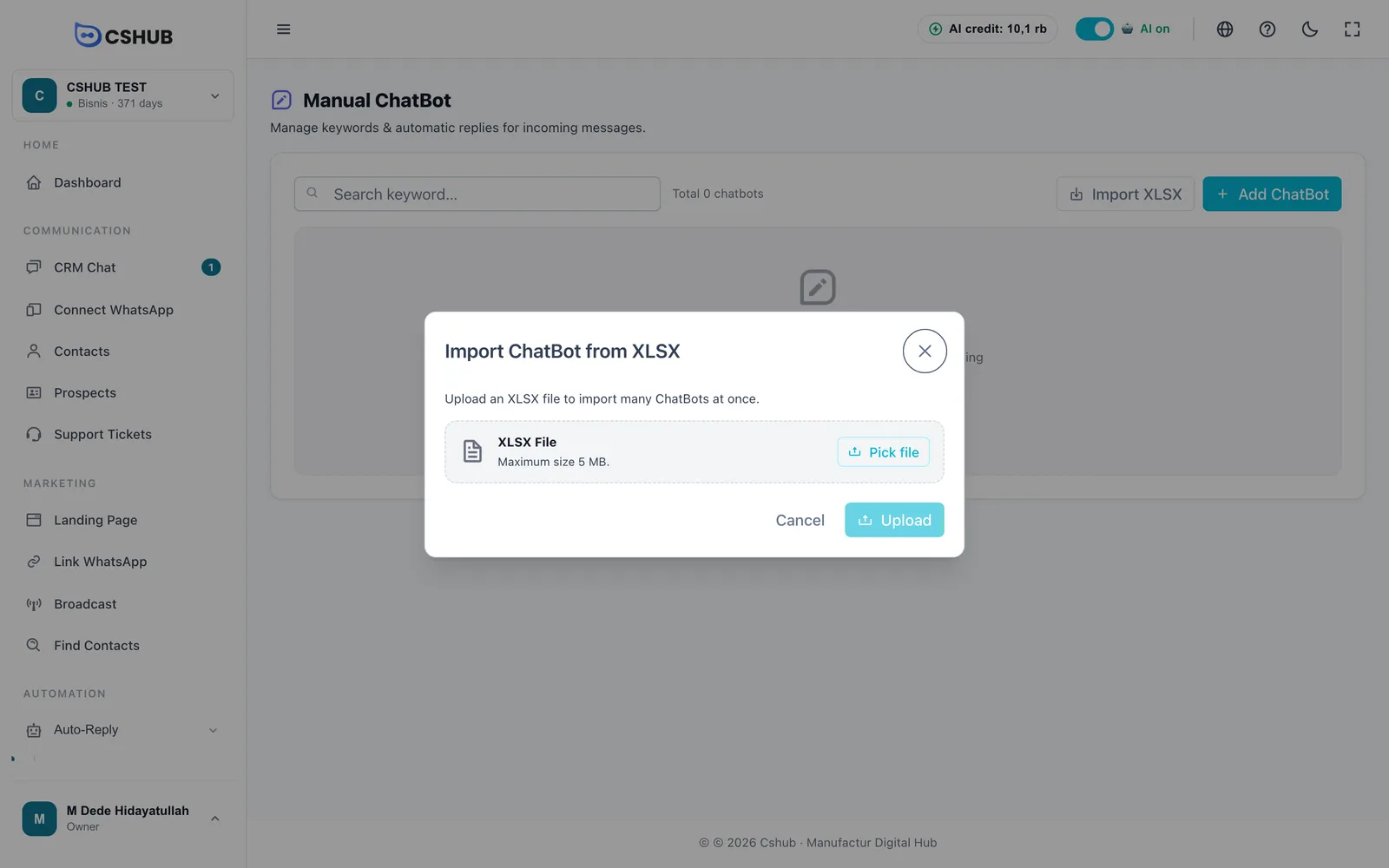
Prepare um arquivo Excel com os títulos das colunas na primeira linha e depois um chatbot por linha:
| Coluna | Conteúdo |
|---|---|
| A — keyword | As palavras-chave (obrigatório). Pode haver várias, separadas por vírgula |
| B — reply_method | text para mensagem de texto, ou template. Vazio = text |
| C — message | O texto da mensagem. Obrigatório quando o método é text |
| D — template_id | O ID do modelo. Obrigatório quando o método é template |
O arquivo pode ter até 5 MB. Depois do envio, o cshub mostra quantas linhas deram certo e lista os erros das que falharam — as linhas bem-sucedidas são mantidas.
Defina os canais depois de importar
A importação só cria respostas de texto e de modelo. Depois de importar, abra cada chatbot com Editar e confira Ativo nos canais para que ele funcione nos canais certos. Crie as respostas com imagem pelo formulário.
Editar e excluir
- Clique em Editar na linha de um chatbot para mudar as palavras-chave, a resposta ou os canais e depois em Salvar Alterações.
- Clique em Excluir para remover um chatbot, ou marque vários e clique em Excluir Selecionados.
Dicas
- Um assunto, um chatbot. Coloque os sinônimos em uma só lista de palavras-chave (
preço, tabela, tabela de preços) em vez de criar vários chatbots com a mesma resposta. - Evite palavras-chave que se sobrepõem entre chatbots — como
preçoem um epreço de atacadoem outro —, para ficar claro qual resposta vai ser enviada. - Combine com a IA: use palavras-chave para respostas que precisam ser exatas (preços, dados bancários) e deixe o Agente IA responder o resto com Palavras-chave primeiro, depois IA.
- Para respostas prontas que a própria equipe digita no chat, use as Respostas rápidas.