
Trả lời theo từ khóa
Trả lời theo từ khóa (Chatbot thủ công) tự động gửi một câu trả lời cố định mỗi khi tin nhắn của khách có chứa một từ nhất định — ví dụ mọi tin nhắn có chữ “giá” sẽ nhận bảng giá của bạn — mà không tốn tín dụng AI và câu trả lời lần nào cũng giống hệt nhau.
Tính năng này lý tưởng cho những câu hỏi có câu trả lời không bao giờ đổi: bảng giá, địa chỉ cửa hàng, giờ mở cửa, thông tin chuyển khoản hay link catalog. Với những câu hỏi đa dạng, hãy dùng Đại lý AI — hoặc kết hợp cả hai bằng chế độ Từ khóa trước, rồi AI.
Ba chế độ trả lời tự động
Trả lời theo từ khóa chỉ hoạt động khi kênh dùng một trong các chế độ sau. Bạn đặt chế độ trong phần cài đặt của từng kênh (xem Về các kênh).
| Chế độ của kênh | Hoạt động |
|---|---|
| Trả lời theo từ khóa | Tin nhắn khớp với từ khóa nhận câu trả lời cố định của bạn. Mọi tin khác do CS trả lời thủ công |
| Đại lý AI | Mọi chat đều do AI trả lời. Từ khóa không được dùng |
| Từ khóa trước, rồi AI | Tin khớp từ khóa nhận câu trả lời cố định của bạn; mọi tin khác do Đại lý AI trả lời |
Mở Chatbot thủ công
Trên thanh bên, mở nhóm Tự động hóa → Trả lời tự động → Chatbot thủ công.
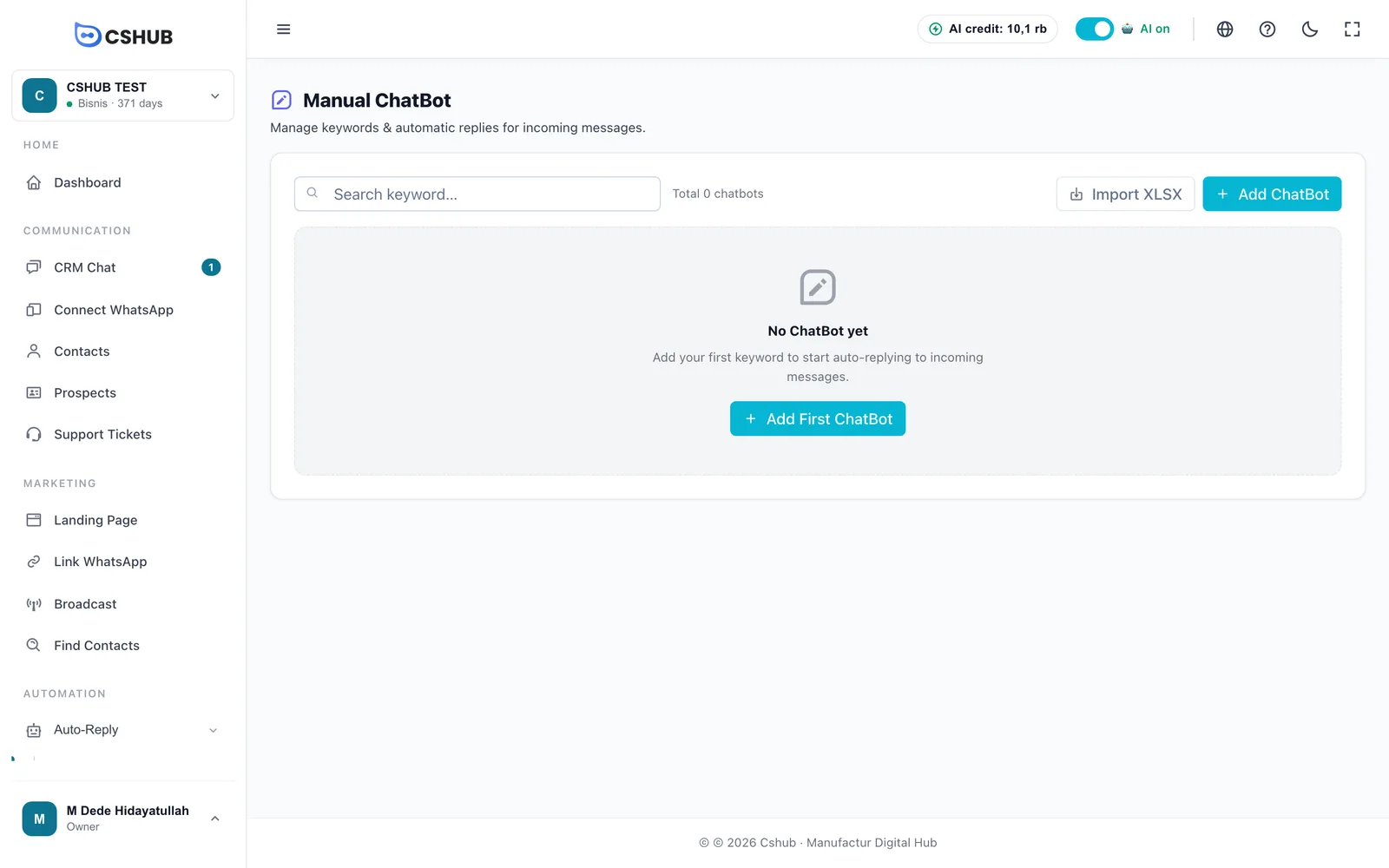
Khi đã có mục, danh sách hiển thị các cột sau:
| Cột | Nội dung |
|---|---|
| Từ khóa | Các từ khóa kích hoạt |
| Phương thức | Kiểu trả lời: Tin nhắn văn bản, Mẫu WhatsApp hoặc Hình ảnh |
| Mẫu | Mẫu được dùng, khi phương thức là Mẫu WhatsApp |
| Đã liên kết | Các kênh mà câu trả lời này đang hoạt động |
| Thao tác | Sửa hoặc Xóa |
Đánh dấu nhiều dòng rồi bấm Xóa đã chọn để xóa cùng lúc. ChatBot đã xóa sẽ không còn trả lời tin nhắn đến.
Tạo một câu trả lời theo từ khóa
Bấm Thêm ChatBot.
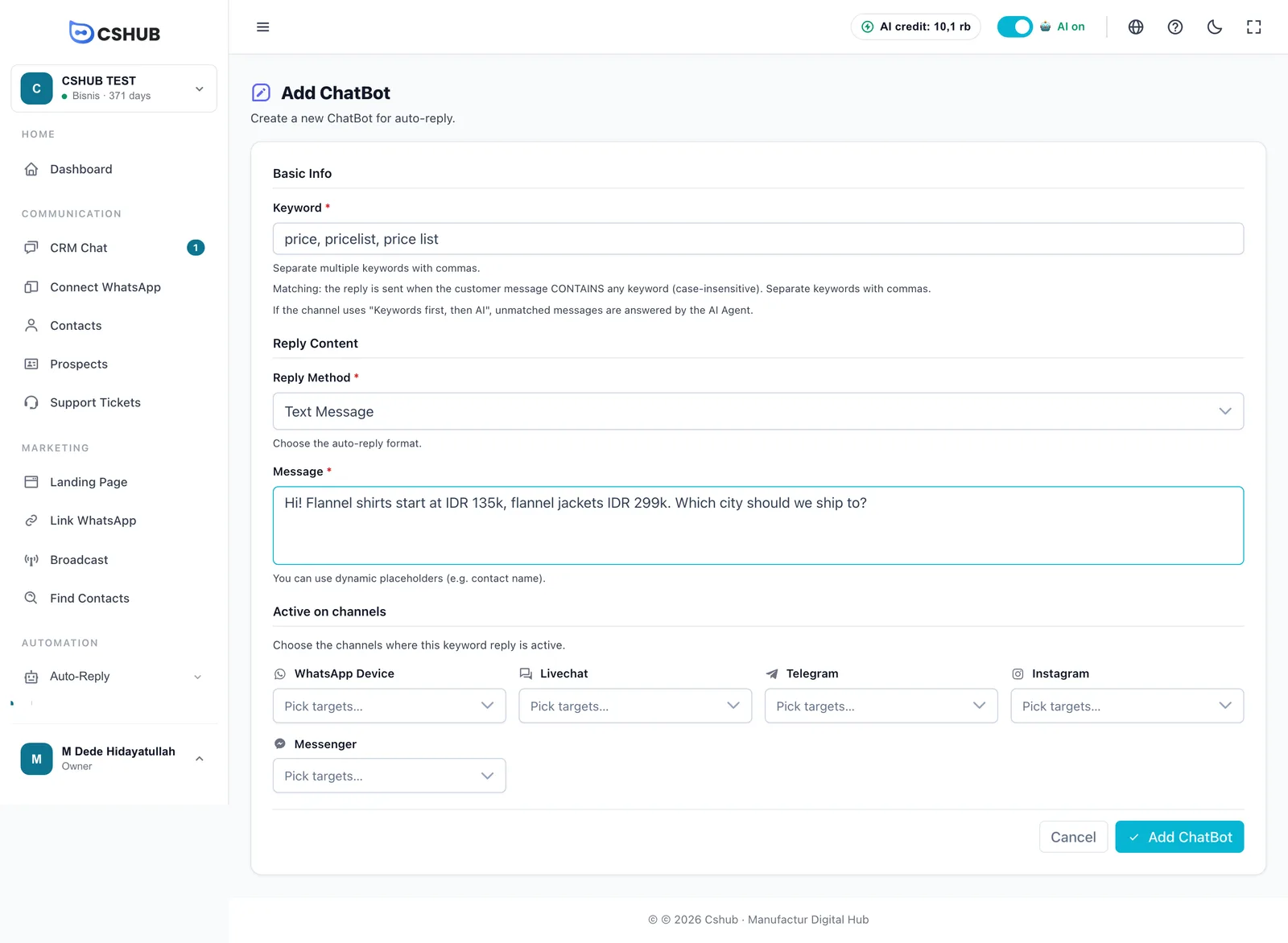
1. Thông tin cơ bản — từ khóa
Điền Từ khóa. Phân cách nhiều từ khóa bằng dấu phẩy, ví dụ giá, bảng giá, báo giá.
Cách so khớp:
- Câu trả lời được gửi khi tin nhắn của khách có chứa bất kỳ từ khóa nào — không cần khớp chính xác. Từ khóa
giákhớp với “chào shop, cái này giá bao nhiêu?”. - Chữ hoa và chữ thường được coi như nhau.
- Nếu kênh dùng Từ khóa trước, rồi AI, những tin không khớp sẽ do Đại lý AI trả lời.
Chọn từ khóa thật cụ thể
Vì cách so khớp là “có chứa”, những từ quá ngắn hoặc quá phổ biến — như ok hay có — có thể kích hoạt câu trả lời ở những tin nhắn không liên quan. Hãy dùng những từ đặc trưng cho chủ đề.
2. Nội dung trả lời
Chọn Phương thức trả lời:
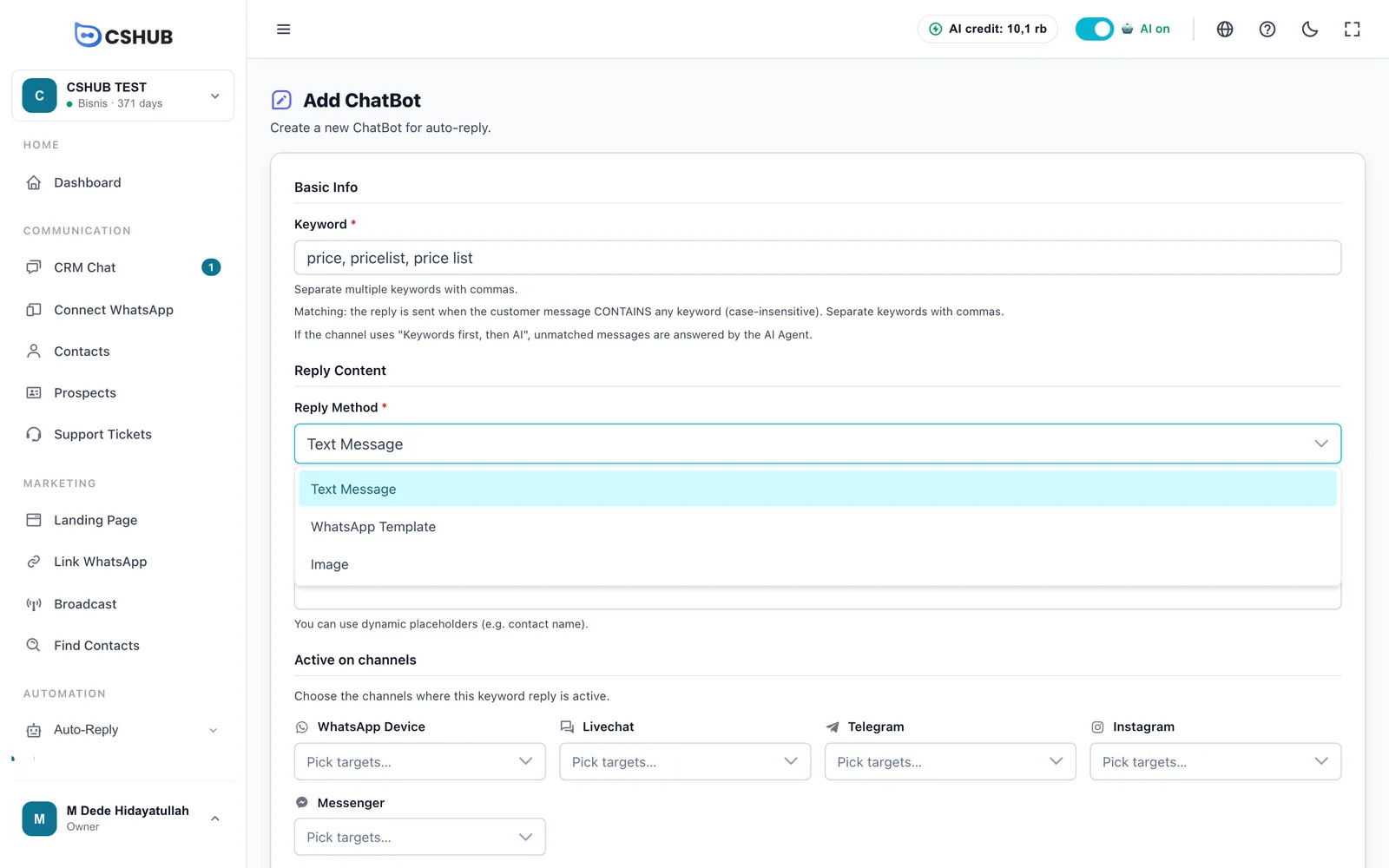
| Phương thức | Cần điền |
|---|---|
| Tin nhắn văn bản | Tin nhắn — nội dung trả lời. Bạn có thể dùng các biến động như tên liên hệ |
| Mẫu WhatsApp | Chọn một mẫu bạn đã tạo. Mẫu phải sẵn sàng thì mới dùng được. Tạo mẫu trong Dữ liệu & mẫu |
| Hình ảnh | Tải lên ít nhất 1 ảnh (tối đa 5 ảnh, mỗi ảnh 2 MB; JPG, PNG hoặc WebP) và Chú thích nếu muốn |
3. Hoạt động trên kênh
Chọn các kênh mà câu trả lời theo từ khóa này hoạt động. Mỗi loại kênh có bộ chọn riêng:
| Bộ chọn | Chứa |
|---|---|
| Thiết bị WhatsApp | Các số WhatsApp được kết nối bằng quét QR |
| Livechat | Các widget live chat trên website của bạn |
| Telegram | Các bot Telegram của bạn |
| Các tài khoản Instagram của bạn | |
| Messenger | Các trang Messenger của bạn |
Nếu một bộ chọn hiện Chưa có kênh nào được kết nối, hãy kết nối kênh đó trước từ menu Kết nối WhatsApp.
Bấm Thêm ChatBot để lưu.
WhatsApp Business API có chatbot riêng
Trả lời theo từ khóa cho các số WhatsApp Business API chính thức được tạo trên trang tài khoản WABA. Xem Chatbot WABA.
Nhập nhiều mục cùng lúc từ Excel
Bấm Nhập XLSX trên danh sách ChatBot.
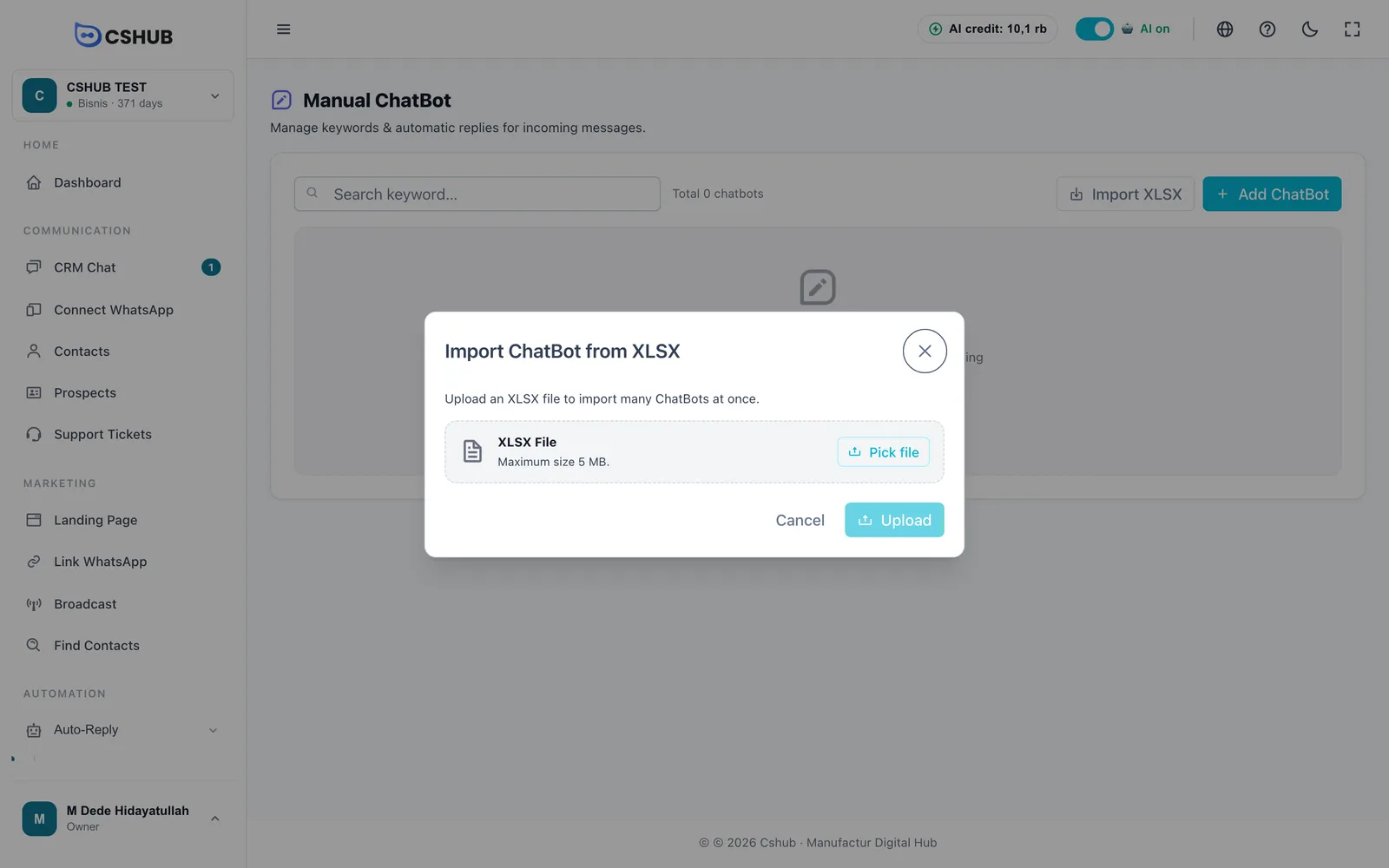
Chuẩn bị một tệp Excel có tiêu đề cột ở dòng đầu tiên, sau đó mỗi dòng là một chatbot:
| Cột | Nội dung |
|---|---|
| A — keyword | Từ khóa (bắt buộc). Có thể ghi nhiều từ, phân cách bằng dấu phẩy |
| B — reply_method | text cho tin nhắn văn bản, hoặc template. Để trống = text |
| C — message | Nội dung tin nhắn. Bắt buộc khi phương thức là text |
| D — template_id | ID của mẫu. Bắt buộc khi phương thức là template |
Tệp có dung lượng tối đa 5 MB. Sau khi tải lên, cshub cho biết có bao nhiêu dòng thành công và liệt kê lỗi của những dòng thất bại — các dòng thành công vẫn được giữ lại.
Đặt kênh sau khi nhập
Nhập từ tệp chỉ tạo được câu trả lời dạng văn bản và mẫu. Sau khi nhập, hãy mở từng chatbot bằng Sửa và kiểm tra Hoạt động trên kênh để nó chạy đúng kênh. Câu trả lời dạng hình ảnh hãy tạo qua biểu mẫu.
Sửa & xóa
- Bấm Sửa trên một dòng chatbot để đổi từ khóa, câu trả lời hoặc kênh, rồi bấm Lưu thay đổi.
- Bấm Xóa để xóa một chatbot, hoặc đánh dấu nhiều dòng rồi bấm Xóa đã chọn.
Mẹo
- Một chủ đề, một chatbot. Gom các từ đồng nghĩa vào một danh sách từ khóa (
giá, bảng giá, báo giá) thay vì tạo nhiều chatbot có cùng câu trả lời. - Tránh từ khóa chồng chéo giữa các chatbot — như
giáở chatbot này vàgiá sỉở chatbot khác — để rõ ràng câu trả lời nào sẽ được gửi. - Kết hợp với AI: dùng từ khóa cho những câu trả lời phải chính xác tuyệt đối (giá, thông tin chuyển khoản), và để Đại lý AI trả lời phần còn lại qua chế độ Từ khóa trước, rồi AI.
- Với những câu trả lời soạn sẵn mà đội CS tự chèn vào chat, hãy dùng Trả lời nhanh.