
Danh bạ
Cơ sở dữ liệu Liên hệ là danh sách mọi khách hàng và khách tiềm năng của doanh nghiệp — nền dữ liệu phía sau CRM Chat, bảng khách tiềm năng, phát sóng và lịch hẹn — có tìm kiếm, lọc theo khu vực và theo giai đoạn pipeline, nhập và xuất Excel, cùng các trường tùy chỉnh để lưu bất kỳ thông tin bổ sung nào doanh nghiệp bạn cần.
Liên hệ được thêm tự động mỗi khi có khách mới nhắn tin qua một kênh đã kết nối. Bạn cũng có thể tự thêm, nhập từ tệp Excel hoặc đưa vào từ Tìm liên hệ.
Mở Cơ sở dữ liệu Liên hệ
Bấm Danh bạ trên thanh bên, trong nhóm Giao tiếp. Trang này cũng chính là tab đầu tiên, Cơ sở dữ liệu Liên hệ, trong Dữ liệu & mẫu.
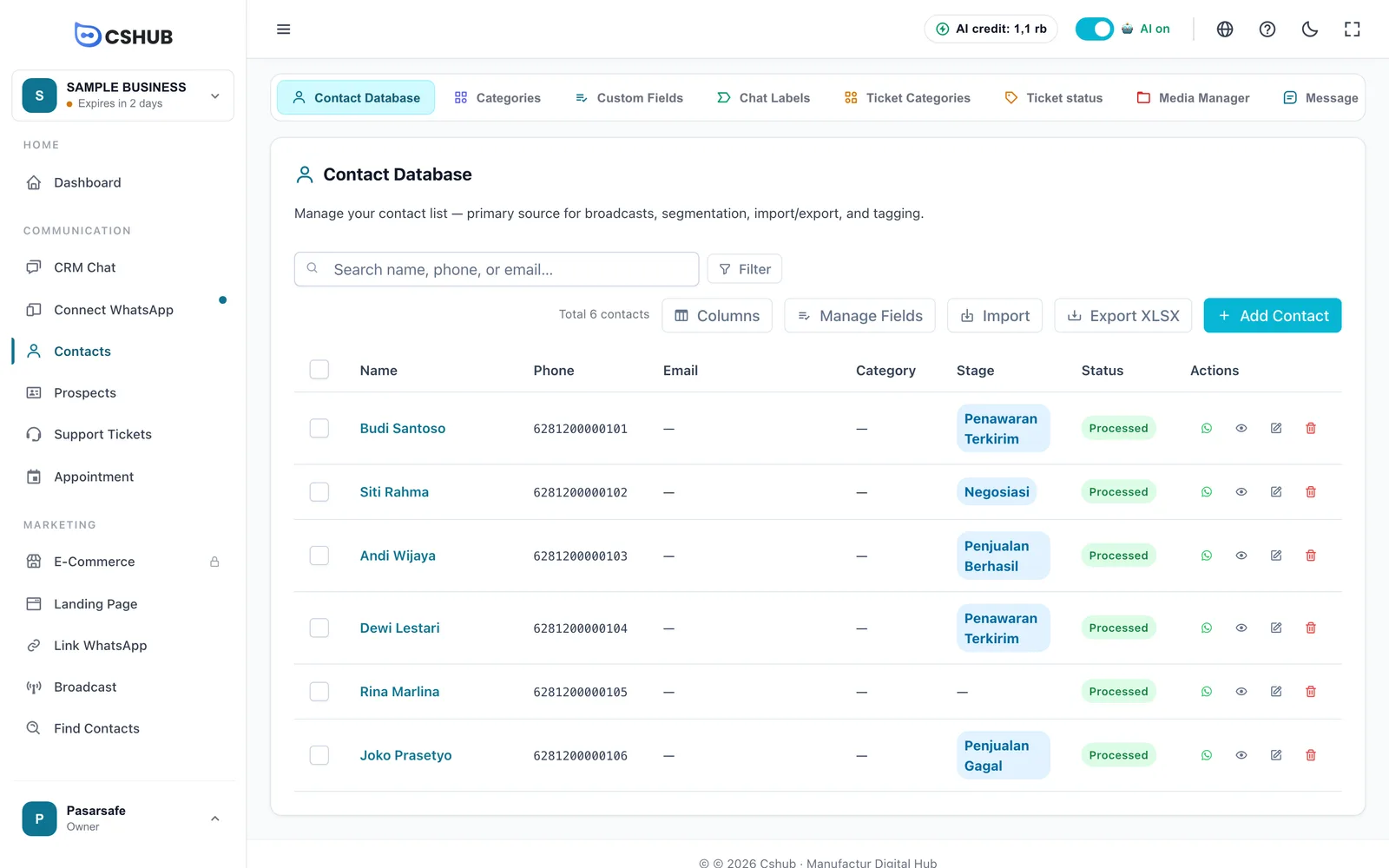
Các cột trong bảng
| Cột | Hiển thị gì |
|---|---|
| Tên | Tên liên hệ. Nếu một thành viên khác sở hữu liên hệ này, dòng Chủ sở hữu: … sẽ hiện bên dưới |
| Điện thoại | Số điện thoại kèm mã quốc gia |
| Địa chỉ email, nếu có | |
| Danh mục | Nhóm của liên hệ, ví dụ Đại lý bán lại hoặc Khách quen |
| Giai đoạn | Giai đoạn của liên hệ trên bảng Khách tiềm năng & pipeline, ví dụ Negosiasi. Hiện — khi liên hệ chưa nằm trong pipeline nào |
| Trạng thái | Chưa xử lý hoặc Đã xử lý — bạn đã chăm sóc liên hệ này hay chưa. Liên hệ đến từ Tìm liên hệ có trạng thái ban đầu là Chưa xử lý |
| Hành động | Biểu tượng WhatsApp (bắt đầu chat), con mắt (xem chi tiết), bút chì (sửa) và thùng rác (xóa) |
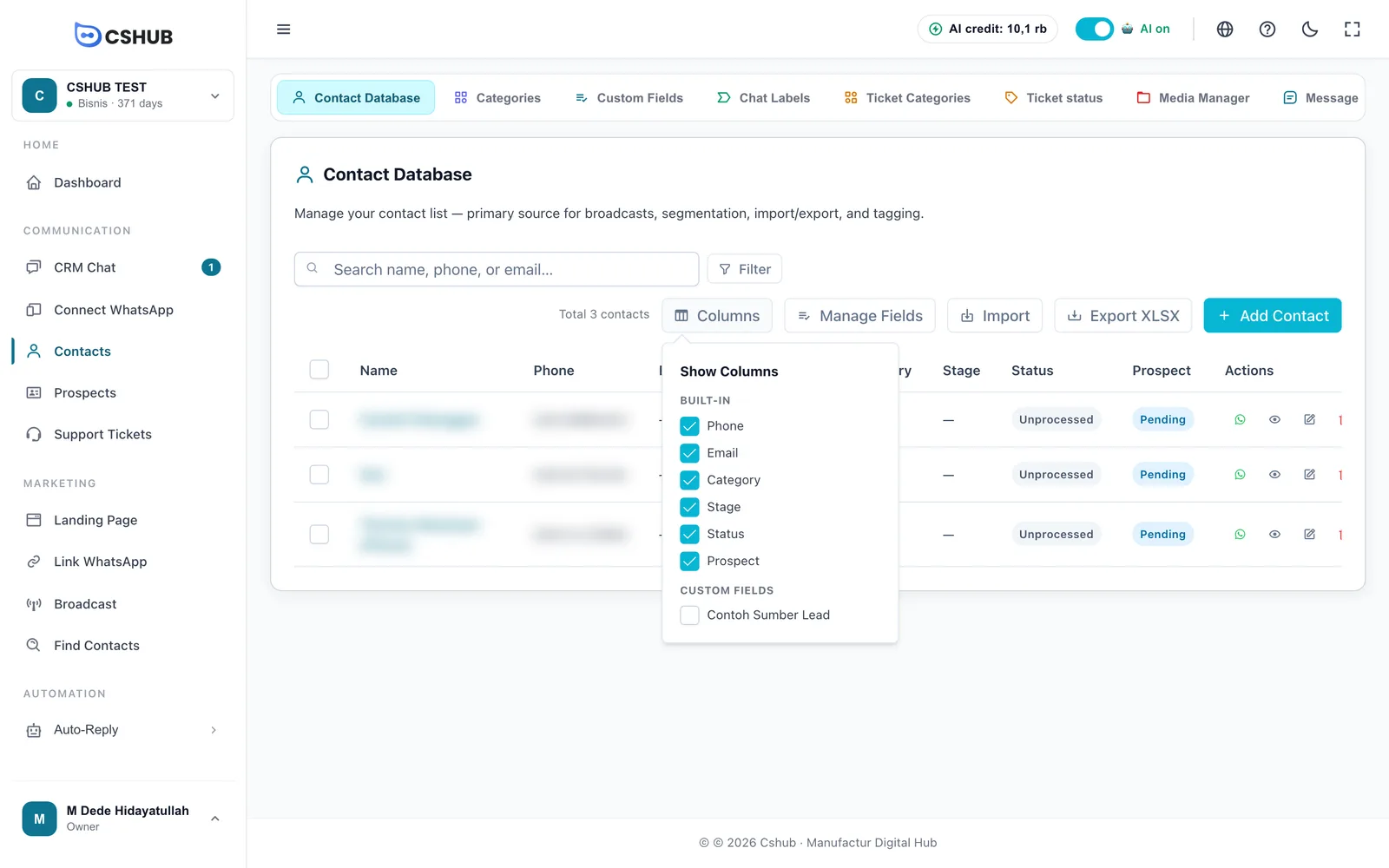
Chọn cột hiển thị
Cột mở Hiển Thị Cột, chia thành Tích hợp sẵn và Trường Tùy Chỉnh. Tích vào những cột bạn muốn có trong bảng.
Tìm kiếm & lọc
Gõ tên, số điện thoại hoặc email vào ô tìm kiếm. Để lọc chi tiết hơn, bấm Lọc.
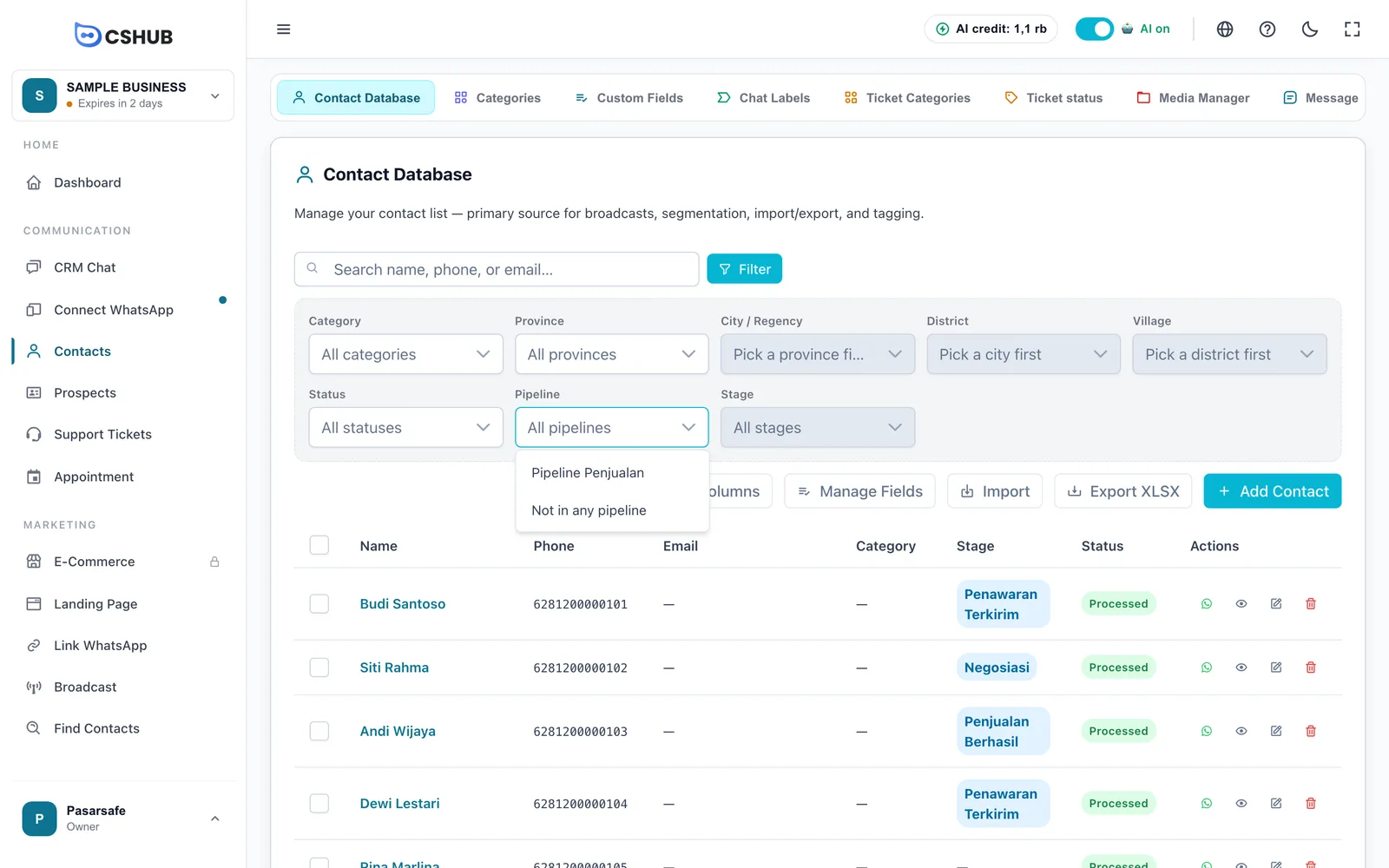
| Bộ lọc | Mô tả |
|---|---|
| Danh mục | Liên hệ thuộc một danh mục |
| Tỉnh → Thành phố / Huyện → Quận → Xã | Lọc theo khu vực. Bắt đầu từ cấp cao nhất |
| Trạng thái | Chưa xử lý hoặc Đã xử lý |
| Pipeline | Liên hệ trong một pipeline, hoặc Chưa vào pipeline nào cho những liên hệ chưa được đưa lên bảng khách tiềm năng nào |
| Giai đoạn | Liên hệ ở một giai đoạn của pipeline đã chọn, ví dụ Negosiasi. Chỉ dùng được sau khi bạn chọn pipeline |
| Trường tùy chỉnh | Mọi trường tùy chỉnh bạn tạo cũng xuất hiện như một bộ lọc |
Nút đổi thành Lọc (n) khi đang có bộ lọc. Đặt lại xóa tất cả.
Lọc theo pipeline & giai đoạn
Dùng cách này để xem những liên hệ đang dừng ở một điểm nhất định trên bảng Khách tiềm năng & pipeline — ví dụ tất cả những ai vẫn đang ở Negosiasi — rồi xuất danh sách hoặc chăm sóc từng người.
- Ở Pipeline, chọn pipeline bạn muốn. Để tìm những liên hệ chưa từng được đưa lên bảng khách tiềm năng, chọn Chưa vào pipeline nào.
- Ở Giai đoạn, chọn một giai đoạn, hoặc để Tất cả giai đoạn để hiện mọi liên hệ trong pipeline đó.

Đổi pipeline sẽ xóa giai đoạn bạn đã chọn, vì mỗi pipeline có danh sách giai đoạn riêng. Nếu bạn chọn Chưa vào pipeline nào, bộ lọc Giai đoạn vẫn bị vô hiệu.
Cột và bộ lọc Khách hàng tiềm năng đã bị bỏ
Trước đây có cột và bộ lọc Khách hàng tiềm năng (Đang chờ, Nóng, Ấm, Lạnh). Cả hai đã được gỡ bỏ. Để lọc liên hệ theo vị trí của họ trong quy trình bán hàng, hãy dùng bộ lọc Pipeline và Giai đoạn.
Danh sách pipeline trống?
Nếu danh sách Pipeline chỉ hiện Chưa vào pipeline nào, nghĩa là doanh nghiệp của bạn chưa có pipeline hoặc tài khoản của bạn không có quyền truy cập menu Khách tiềm năng. Hãy tạo pipeline trong Khách tiềm năng & pipeline, hoặc nhờ chủ doanh nghiệp cấp quyền trong Đội ngũ, CS & vai trò.
Thêm liên hệ
Bấm Thêm Liên Hệ, điền biểu mẫu, rồi bấm Thêm.
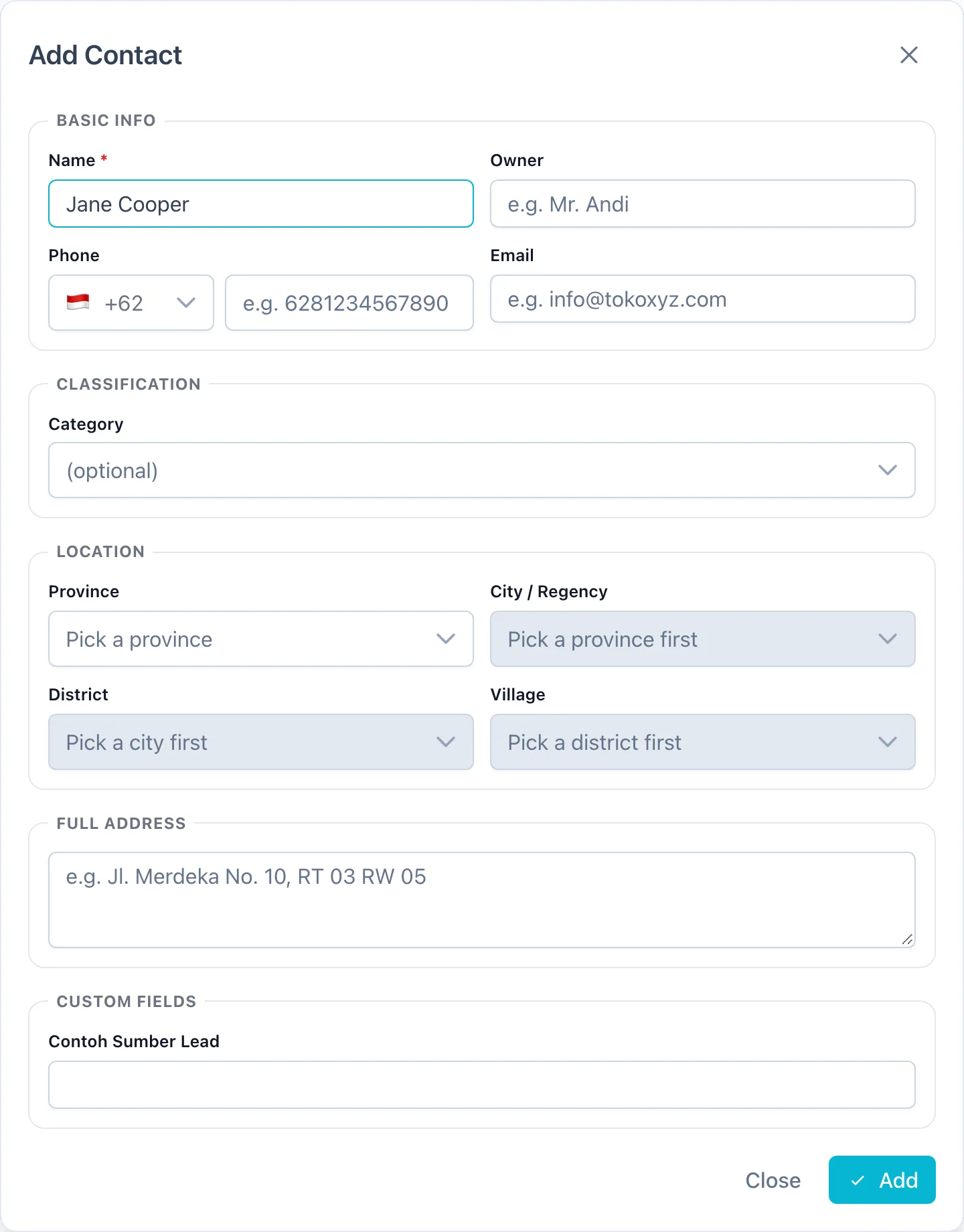
Các trường liên hệ
| Phần | Trường | Mô tả |
|---|---|---|
| Thông tin cơ bản | Tên | Bắt buộc, tối đa 255 ký tự. Tên người hoặc tên cửa hàng |
| Chủ sở hữu | Chủ doanh nghiệp hoặc người cần liên hệ, ví dụ với liên hệ là một cửa hàng | |
| Điện thoại | Chọn mã quốc gia, rồi nhập số. Đây là số dùng để chat WhatsApp | |
| Không bắt buộc, phải là email hợp lệ | ||
| Phân loại | Danh mục | Không bắt buộc khi thêm, bắt buộc khi sửa. Danh mục được tạo trong Dữ liệu & mẫu → Danh mục |
| Giai đoạn khách tiềm năng | Xuất hiện khi thêm liên hệ từ bảng Khách tiềm năng. Để trống để vào cột Liên hệ ban đầu | |
| Địa điểm | Tỉnh → Thành phố / Huyện → Quận → Xã | Chọn lần lượt từng cấp. Hữu ích cho bộ lọc khu vực và tính phí ship |
| Địa chỉ đầy đủ | Tên đường, số nhà, khu phố | |
| Trường Tùy Chỉnh | Mọi trường tùy chỉnh bạn đã tạo. Trường bắt buộc phải được điền |
Địa chỉ đơn hàng cũng được lưu
Khi khách đặt hàng, địa chỉ giao hàng được tự động lưu vào liên hệ của họ, nên bạn không phải gõ lại.
Xem, sửa & xóa
Trong cột Hành động:
- WhatsApp — bắt đầu hoặc mở cuộc trò chuyện với liên hệ trong CRM Chat.
- Xem chi tiết — mở Chi tiết Liên Hệ chỉ để xem. Bấm Chỉnh sửa trong hộp thoại để thay đổi.
- Chỉnh sửa — mở Chỉnh sửa Liên Hệ, rồi bấm Lưu.
- Xóa — xóa liên hệ sau khi bạn xác nhận.
Để xóa nhiều liên hệ cùng lúc, tích các ô bên trái mỗi hàng, rồi bấm Xóa Đã Chọn trên thanh vừa xuất hiện.
Liên hệ đã có lịch sử chat
Những liên hệ đã từng chat với bạn không thể bị xóa, để lịch sử cuộc trò chuyện và báo cáo được giữ nguyên.
Nhập từ Excel
Bấm Nhập để thêm nhiều liên hệ cùng lúc từ tệp Excel (.xlsx).
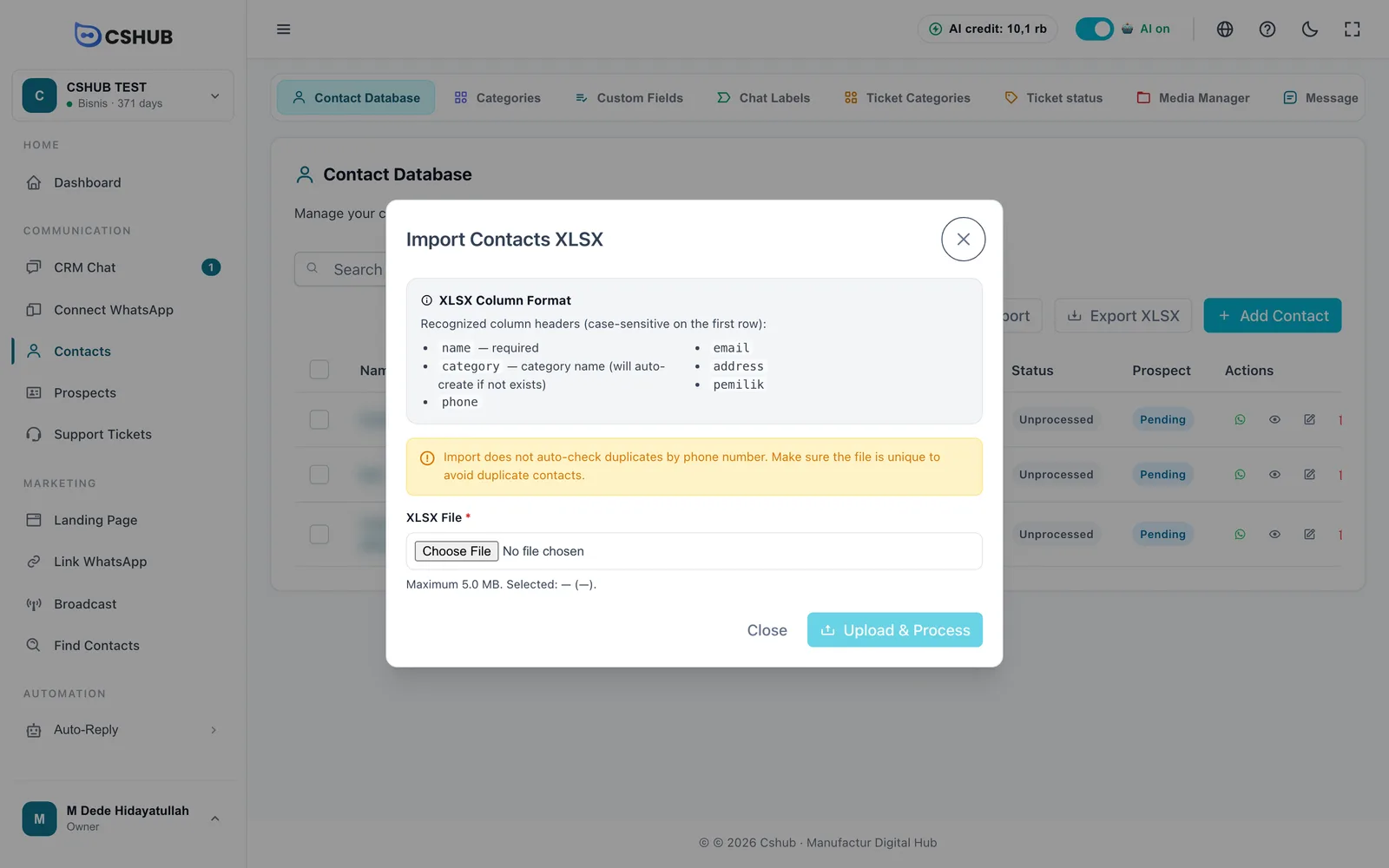
- Chuẩn bị tệp Excel. Hàng đầu tiên chứa tiêu đề cột đúng như trong bảng bên dưới (chữ thường).
- Bấm Nhập và chọn tệp ở Tệp XLSX.
- Bấm Tải lên & Xử lý và giữ hộp thoại mở cho đến khi xong.
- Kết quả nhập hiển thị số Đã xử lý, Thành công và Thất bại, kèm các hàng bị lỗi và lý do.
| Tiêu đề cột | Nội dung |
|---|---|
name | Tên liên hệ — bắt buộc |
phone | Số điện thoại kèm mã quốc gia, ví dụ 6281234567890 |
email | Địa chỉ email |
category | Tên danh mục. Tự động được tạo nếu chưa có |
address | Địa chỉ đầy đủ |
pemilik | Tên chủ doanh nghiệp |
Tự kiểm tra trùng lặp
Việc nhập không kiểm tra số điện thoại bị lặp. Hãy chắc chắn tệp không có số trùng để tránh liên hệ bị nhân đôi. Tệp tối đa 5 MB và phải ở định dạng .xlsx.
Xuất ra Excel
Bấm Xuất XLSX để tải liên hệ về dưới dạng tệp Excel. Giữ tab mở trong lúc tệp đang được tạo.
Tệp xuất theo đúng tìm kiếm và bộ lọc đang bật. Khi không có bộ lọc, mọi liên hệ đều được đưa vào. Nếu bạn đang lọc — chẳng hạn pipeline Pipeline Penjualan, giai đoạn Negosiasi — tệp chỉ chứa những liên hệ ở giai đoạn đó. Bấm Đặt lại trước nếu bạn muốn tải về tất cả.
Trường tùy chỉnh
Trường tùy chỉnh thêm các trường của riêng bạn cho mọi liên hệ — ví dụ Nguồn khách, Ngân sách hoặc Kích cỡ. Chúng xuất hiện trong biểu mẫu liên hệ, có thể thành cột trong bảng, dùng làm bộ lọc và có thể hiển thị trên thẻ của bảng khách tiềm năng.
Bấm Quản Lý Trường trên trang danh bạ, hoặc mở tab Trường Tùy chỉnh trong Dữ liệu & Mẫu.
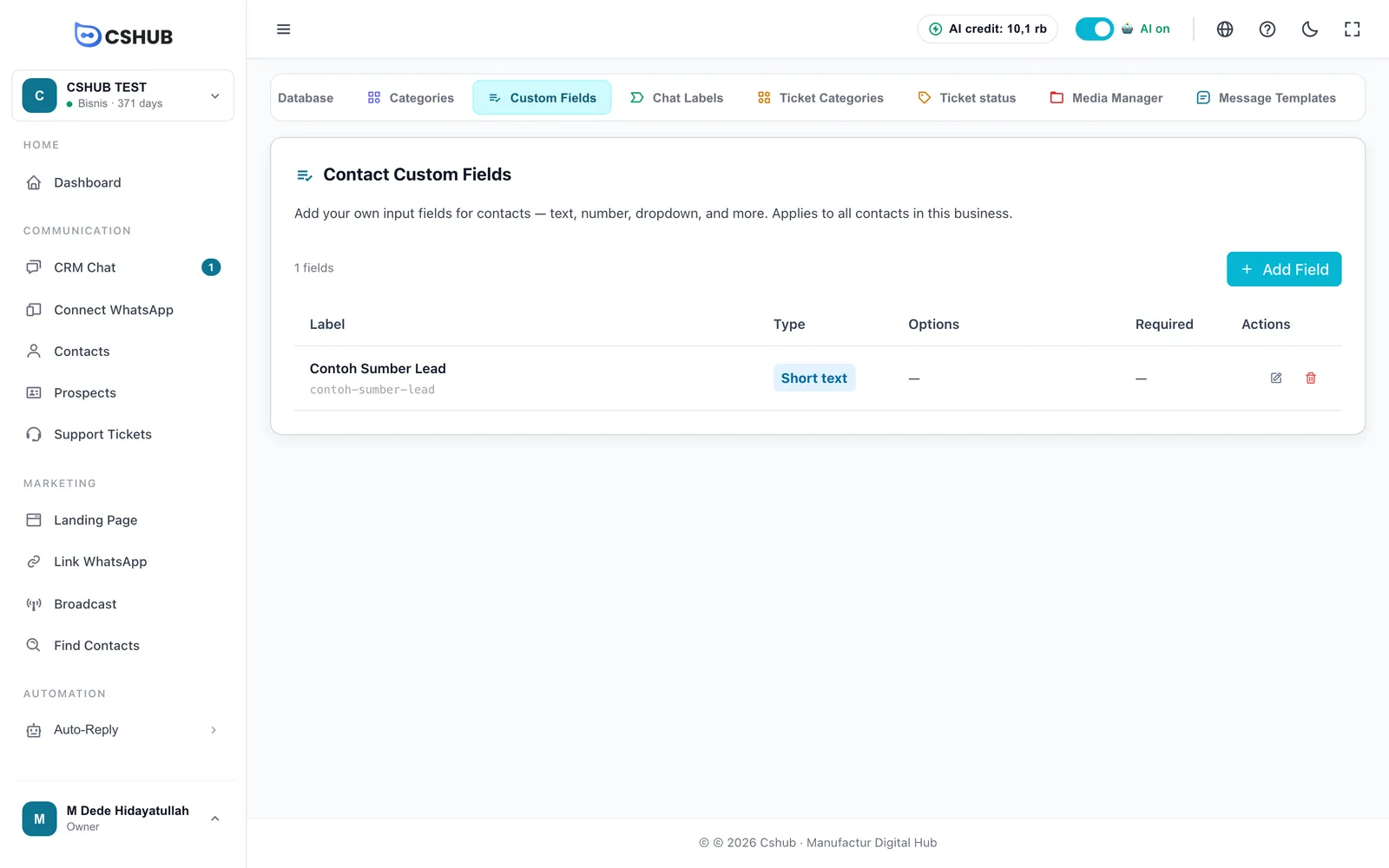
Bấm Thêm Trường:
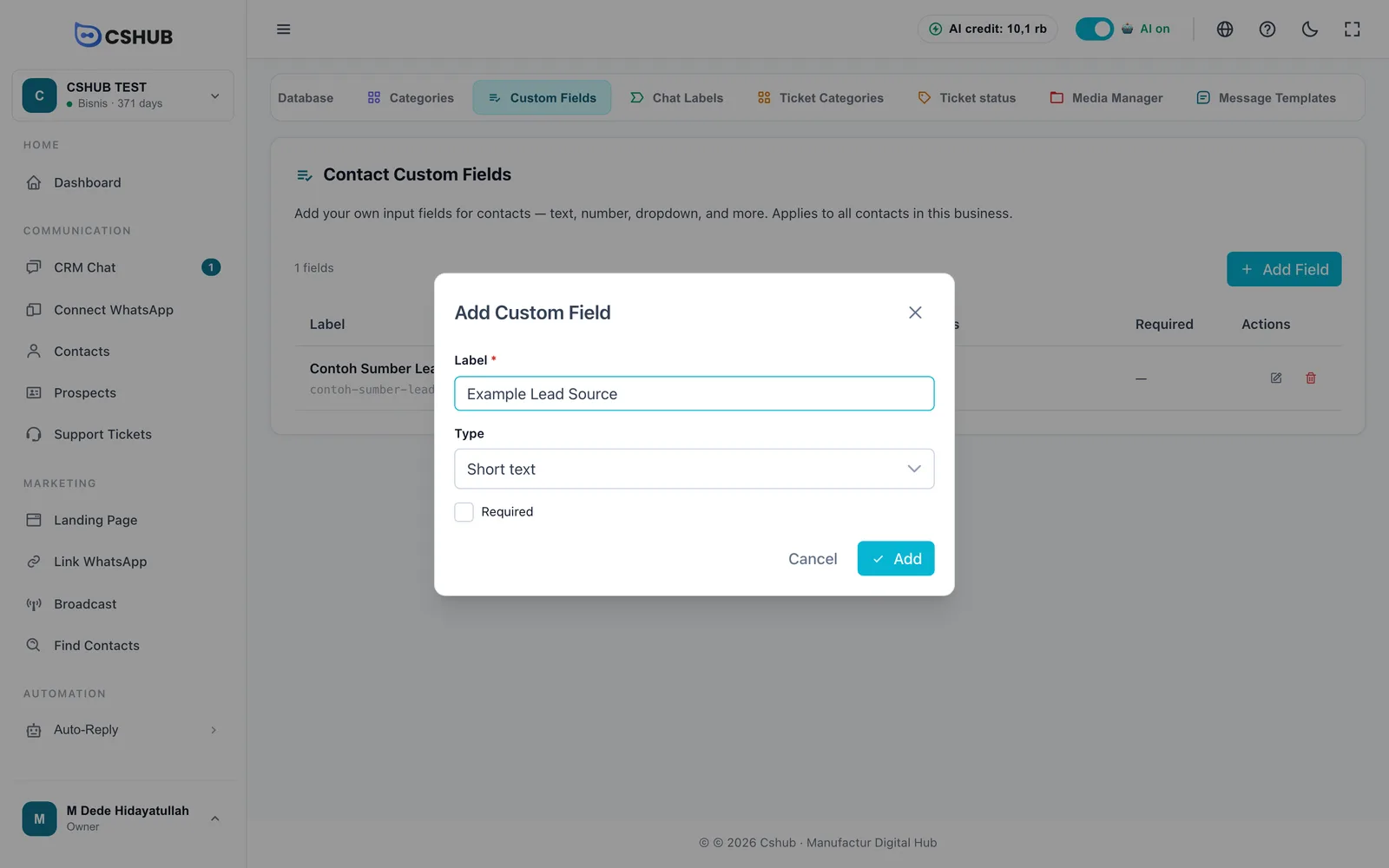
| Trường | Mô tả |
|---|---|
| Nhãn | Tên trường hiển thị trên biểu mẫu, ví dụ Nguồn khách. Bắt buộc |
| Loại | Kiểu ô nhập (xem bên dưới) |
| Lựa Chọn | Hiện với Dropdown, Lựa chọn radio và Hộp kiểm. Bấm thêm cho từng lựa chọn; cần ít nhất một lựa chọn |
| Bắt buộc | Khi được tích, biểu mẫu liên hệ sẽ không lưu được cho đến khi trường này được điền |
| Loại | Phù hợp cho |
|---|---|
| Văn bản ngắn | Một dòng chữ, ví dụ mã thành viên |
| Văn bản dài | Ghi chú nhiều dòng |
| Số | Ngân sách, số người |
| Dropdown | Chọn một trong danh sách dài |
| Lựa chọn radio | Chọn một trong vài lựa chọn |
| Hộp kiểm (chọn nhiều) | Chọn nhiều, ví dụ các sản phẩm quan tâm |
Xóa một trường tùy chỉnh không xóa các giá trị đã lưu, nhưng chúng sẽ không còn được hiển thị.