
Đội ngũ, CS & vai trò
Thêm thành viên CS hoặc sales vào cshub, quyết định mỗi vai trò được mở những tính năng nào, đặt giờ làm việc cho từng đại lý và quản lý hồ sơ tài khoản của chính bạn — tất cả từ nhóm Nhóm trên trang Cài đặt.
Trong cshub, mỗi thành viên trong đội được gọi là một đại lý. Đại lý đăng nhập bằng email và mật khẩu riêng, rồi trả lời chat trong CRM Chat, xử lý phiếu hỗ trợ hoặc quản lý đơn hàng — tùy theo vai trò bạn giao cho họ.
| Phần | Dùng để làm gì |
|---|---|
| Đội CS | Thêm, chỉnh sửa và xóa tài khoản đại lý, cùng lịch làm việc của họ |
| Quyền truy cập nhóm | Tạo vai trò (ví dụ Quản trị, Bán hàng, CS) và chọn những tính năng mỗi vai trò được mở |
| Hồ sơ của tôi | Thông tin cá nhân, đổi mật khẩu và tóm tắt quyền hạn của tài khoản đang đăng nhập |
Danh sách đại lý (Đội CS)
Bấm Cài đặt ở thanh bên, rồi bấm thẻ Đội CS trong nhóm Nhóm.
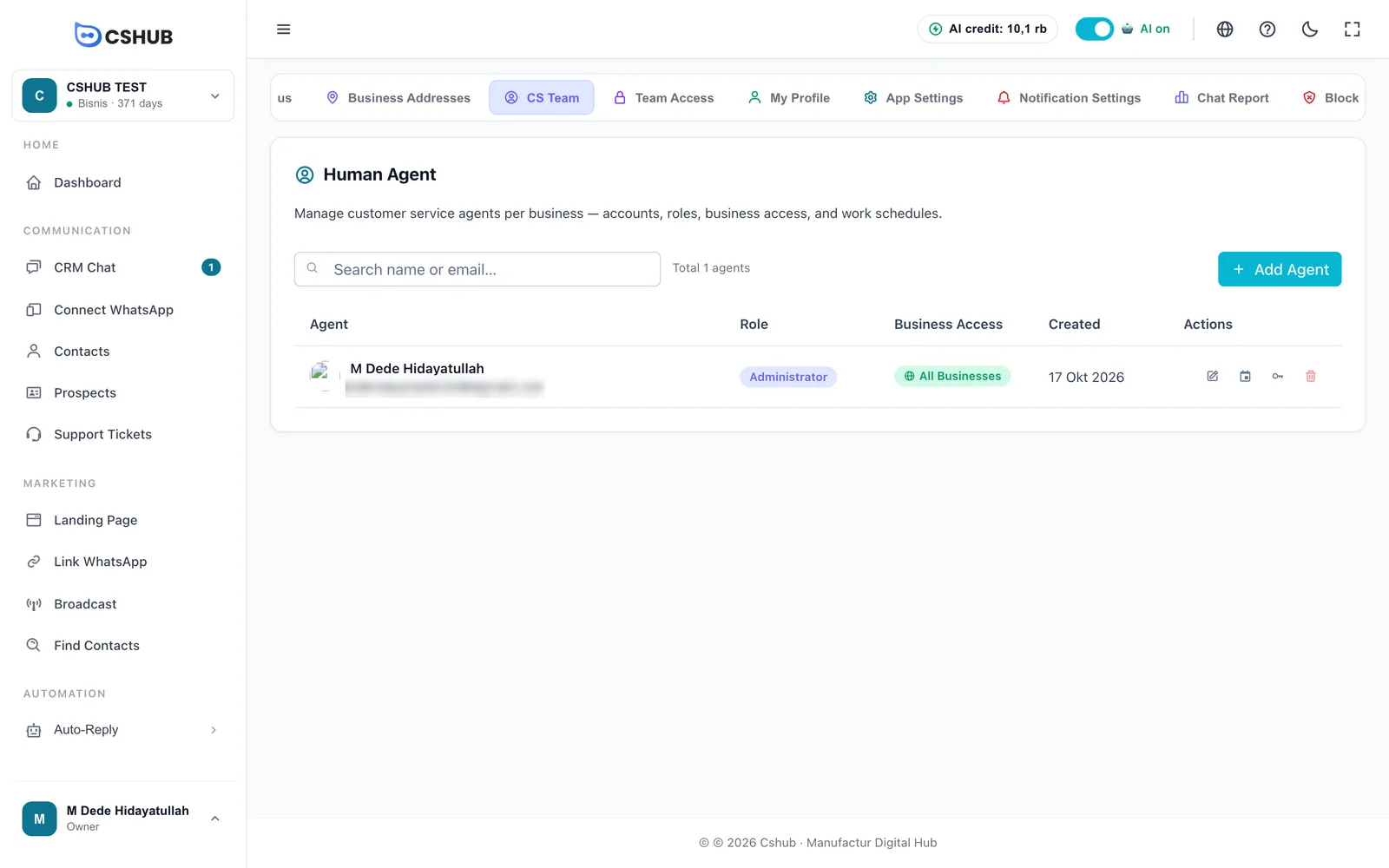
| Cột | Nội dung hiển thị |
|---|---|
| Đại diện | Ảnh, tên và email đăng nhập |
| Vai trò | Vai trò quyết định quyền truy cập của họ |
| Quyền truy cập Doanh nghiệp | Tất cả Doanh nghiệp, hoặc một số doanh nghiệp cụ thể (ví dụ 2 doanh nghiệp) |
| Đã tạo | Thời điểm tài khoản được tạo |
| Hành động | Chỉnh sửa, Quản lý Lịch trình, Đổi Mật khẩu và Xóa |
Chủ doanh nghiệp cũng được liệt kê ở đây như một đại lý.
Thêm đại lý
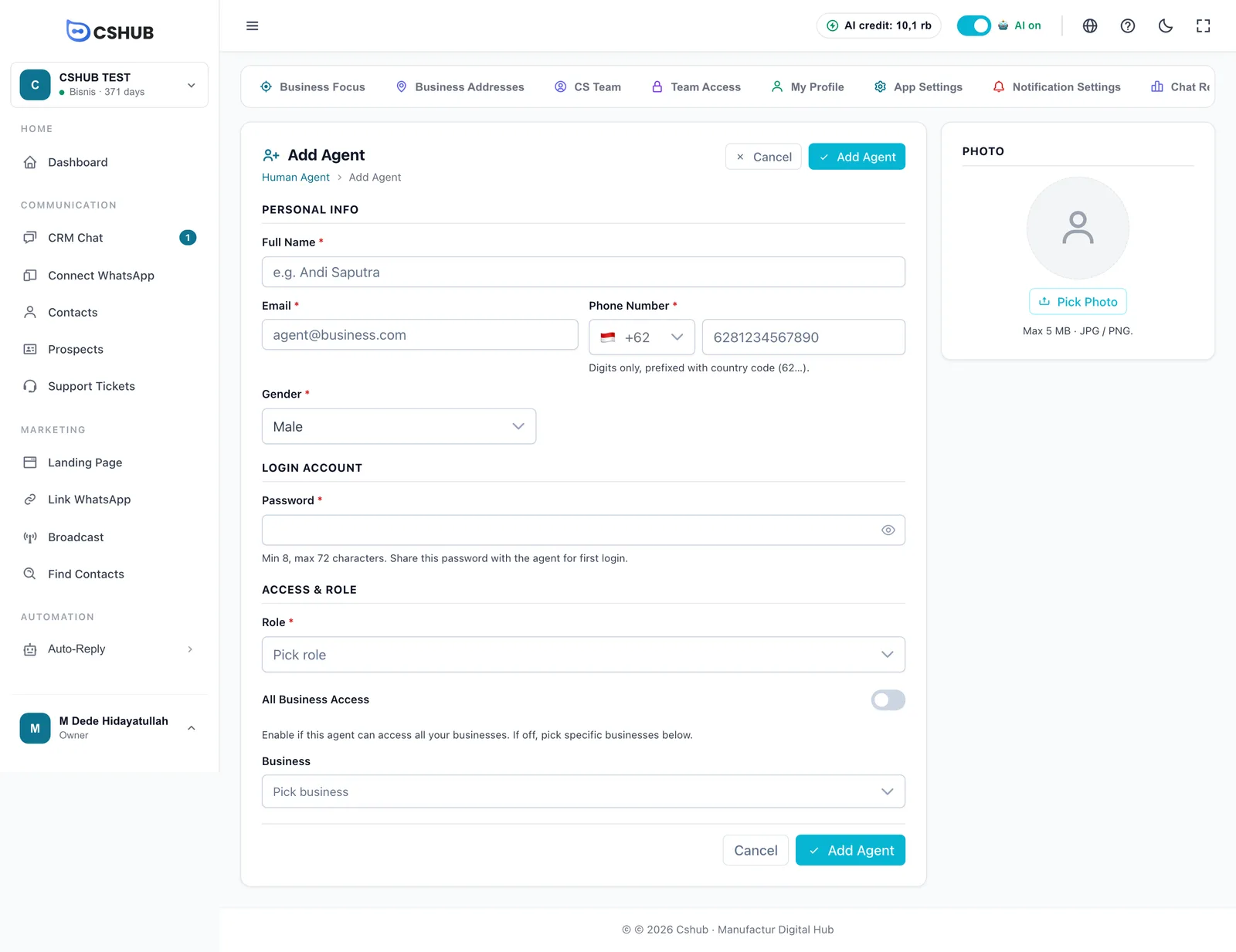
- Bấm Thêm Đại diện.
- Điền biểu mẫu, rồi bấm Thêm Đại diện.
- Gửi email và mật khẩu cho thành viên đó để họ đăng nhập.
| Trường | Ghi chú |
|---|---|
| Họ và tên | Bắt buộc. Hiển thị trong CRM Chat, báo cáo và chữ ký tin nhắn |
| Bắt buộc. Đại lý dùng email này để đăng nhập | |
| Số điện thoại | Bắt buộc. Chỉ gồm chữ số, bắt đầu bằng mã quốc gia (62…). Số này nhận thông báo và báo cáo chat hằng ngày dành cho đại lý |
| Giới tính | Bắt buộc. Nam hoặc Nữ |
| Mật khẩu | Bắt buộc khi tạo đại lý, 8–72 ký tự. Gửi cho đại lý để đăng nhập lần đầu |
| Vai trò | Bắt buộc. Chọn một trong các vai trò đã tạo ở Quyền truy cập nhóm. Nếu chưa có, hãy tạo vai trò ở đó trước |
| Tất cả quyền truy cập doanh nghiệp | Bật nếu đại lý được truy cập mọi doanh nghiệp của bạn, kể cả những doanh nghiệp bạn tạo sau này |
| Doanh nghiệp | Nếu công tắc trên đang tắt, chọn những doanh nghiệp cụ thể mà đại lý này được truy cập |
| Ảnh | Không bắt buộc, JPG / PNG tối đa 5 MB |
Hạn mức đại lý
Số đại lý tùy theo gói của bạn. Khi đã đủ hạn mức, trang sẽ hiện cảnh báo kèm nút Nâng cấp Gói. Xem Thanh toán & gói.
Chỉnh sửa và xóa đại lý
- Chỉnh sửa mở cùng biểu mẫu. Mật khẩu không được hiển thị; dùng Đổi Mật khẩu để thay mật khẩu.
- Đổi Mật khẩu yêu cầu Mật khẩu mới và Xác nhận mật khẩu. Mật khẩu mới có hiệu lực từ lần đăng nhập tiếp theo — các phiên đang hoạt động không bị buộc đăng xuất.
- Xóa sẽ vô hiệu hóa tài khoản đại lý. Không thể xóa chủ doanh nghiệp và tài khoản của chính bạn.
Đại lý và số WhatsApp
Thêm đại lý không tự động cho phép họ trả lời chat từ một số WhatsApp cụ thể. Hãy thiết lập ai được trả lời và cách chia chat mới trong cài đặt của từng thiết bị — xem WhatsApp (quét QR).
Lịch làm việc của đại lý
Bấm biểu tượng Quản lý Lịch trình trên hàng của một đại lý để đặt giờ làm việc cho từng ngày.
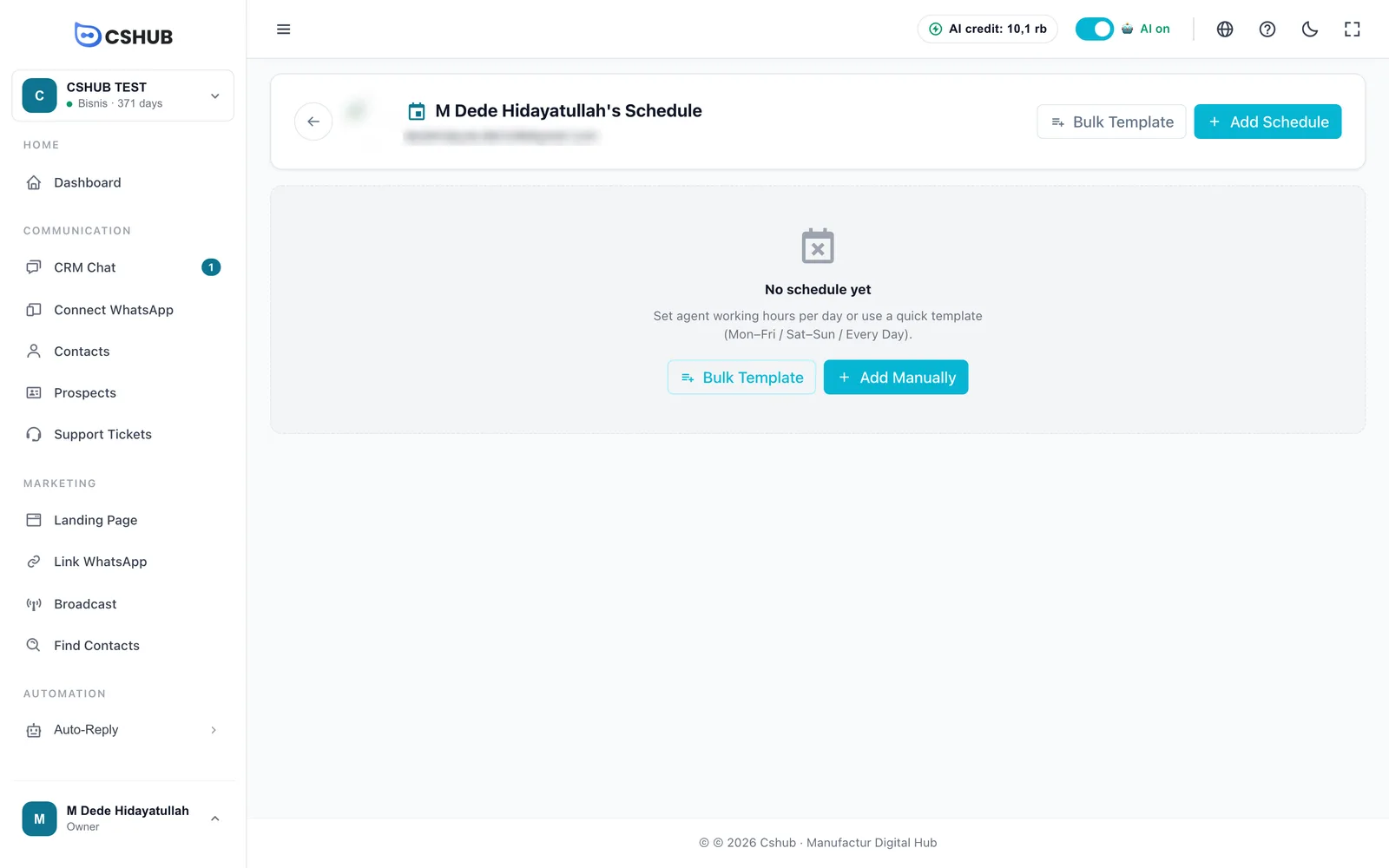
Lịch làm việc quyết định một đại lý có Đang hoạt động hay không, và là điều kiện bắt buộc khi cshub tự động chia chat mới cho đội CS của bạn.
Đại lý không có lịch sẽ không được chia chat tự động
Nếu một thiết bị được đặt chế độ tự động chia chat mới cho các đại lý CS, chỉ những đại lý đang trong giờ làm việc mới nhận được chat. Đại lý hoàn toàn không có lịch được tính là ngoài ca, nên sẽ không nhận được chat nào. Hãy đảm bảo mọi đại lý tham gia chia chat đều có lịch.
Thêm khung giờ
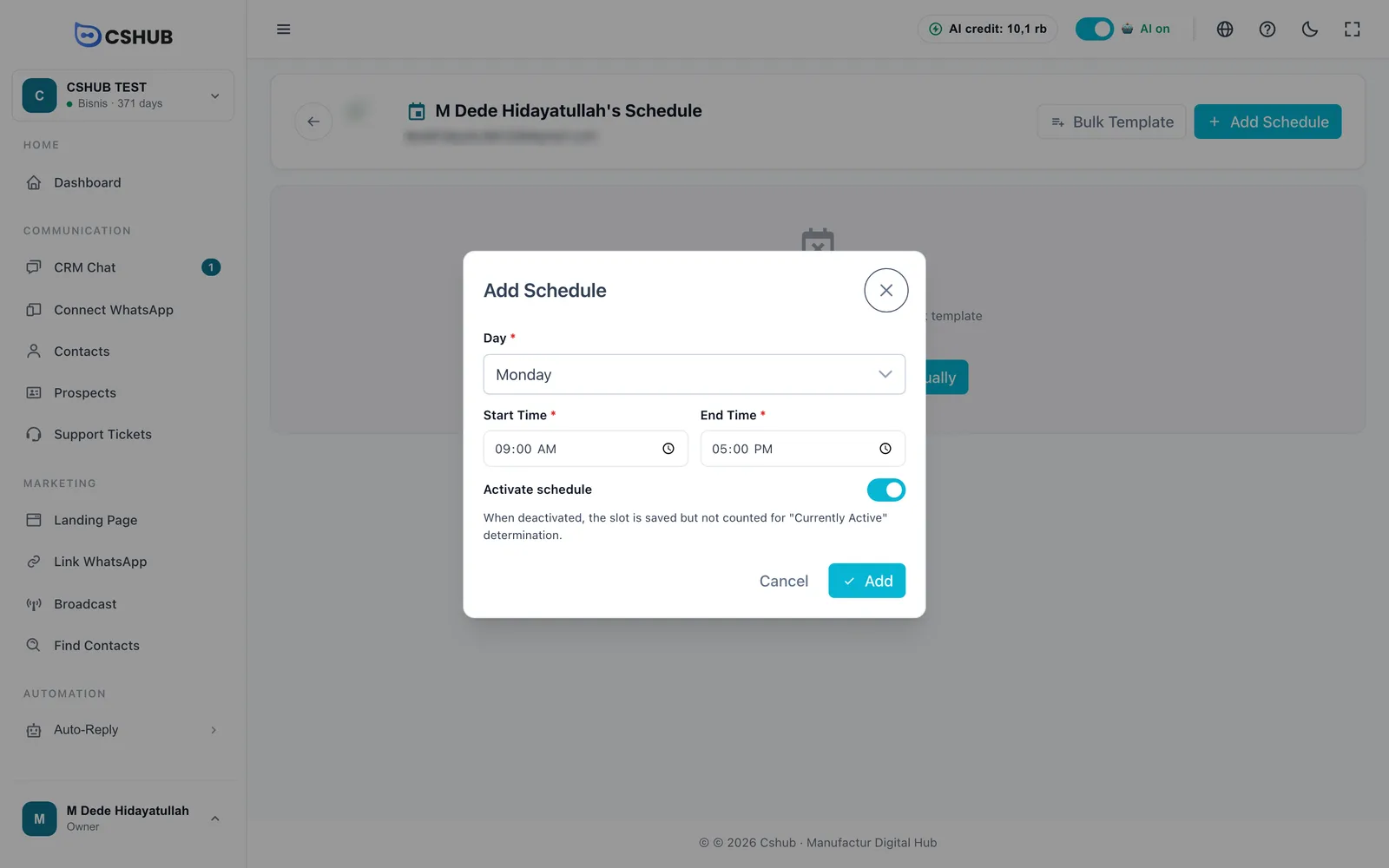
- Bấm Thêm lịch (hoặc Thêm thủ công khi lịch còn trống).
- Điền biểu mẫu, rồi bấm Thêm.
| Trường | Ghi chú |
|---|---|
| Ngày | Từ Thứ Hai đến Chủ Nhật |
| Thời gian Bắt đầu / Thời gian Kết thúc | Giờ làm việc của ngày đó, theo múi giờ đặt trong Cài đặt Ứng dụng |
| Kích hoạt lịch | Tắt để giữ khung giờ mà không tính đến — tiện khi đại lý nghỉ phép |
Một ngày có thể có nhiều khung giờ, ví dụ 08:00–12:00 và 13:00–17:00 với giờ nghỉ trưa ở giữa.
Tạo lịch hàng loạt (Mẫu hàng loạt)
Bấm Mẫu hàng loạt để tạo lịch cho nhiều ngày cùng lúc.
| Trường | Ghi chú |
|---|---|
| Mẫu | Thứ Hai – Thứ Sáu, Thứ Bảy & Chủ Nhật hoặc Mỗi Ngày |
| Thời gian bắt đầu / Thời gian kết thúc | Cùng một khung giờ cho mọi ngày trong mẫu |
| Xóa lịch hiện có trước | Nếu được tích, toàn bộ lịch của đại lý sẽ bị xóa và thay bằng mẫu này. Không thể hoàn tác |
Bấm Tạo lịch. Những khung giờ trùng khớp hoàn toàn về ngày và giờ với khung giờ đã có sẽ được bỏ qua, nên bạn không bị trùng lặp.
Khi đã có lịch, trang hiển thị mỗi ngày một thẻ. Mỗi khung giờ có thể bật/tắt, chỉnh sửa hoặc xóa ngay trên thẻ.
Vai trò & quyền hạn
Vai trò quyết định đại lý được mở những tính năng nào. Bấm thẻ Quyền truy cập nhóm trong nhóm Nhóm.
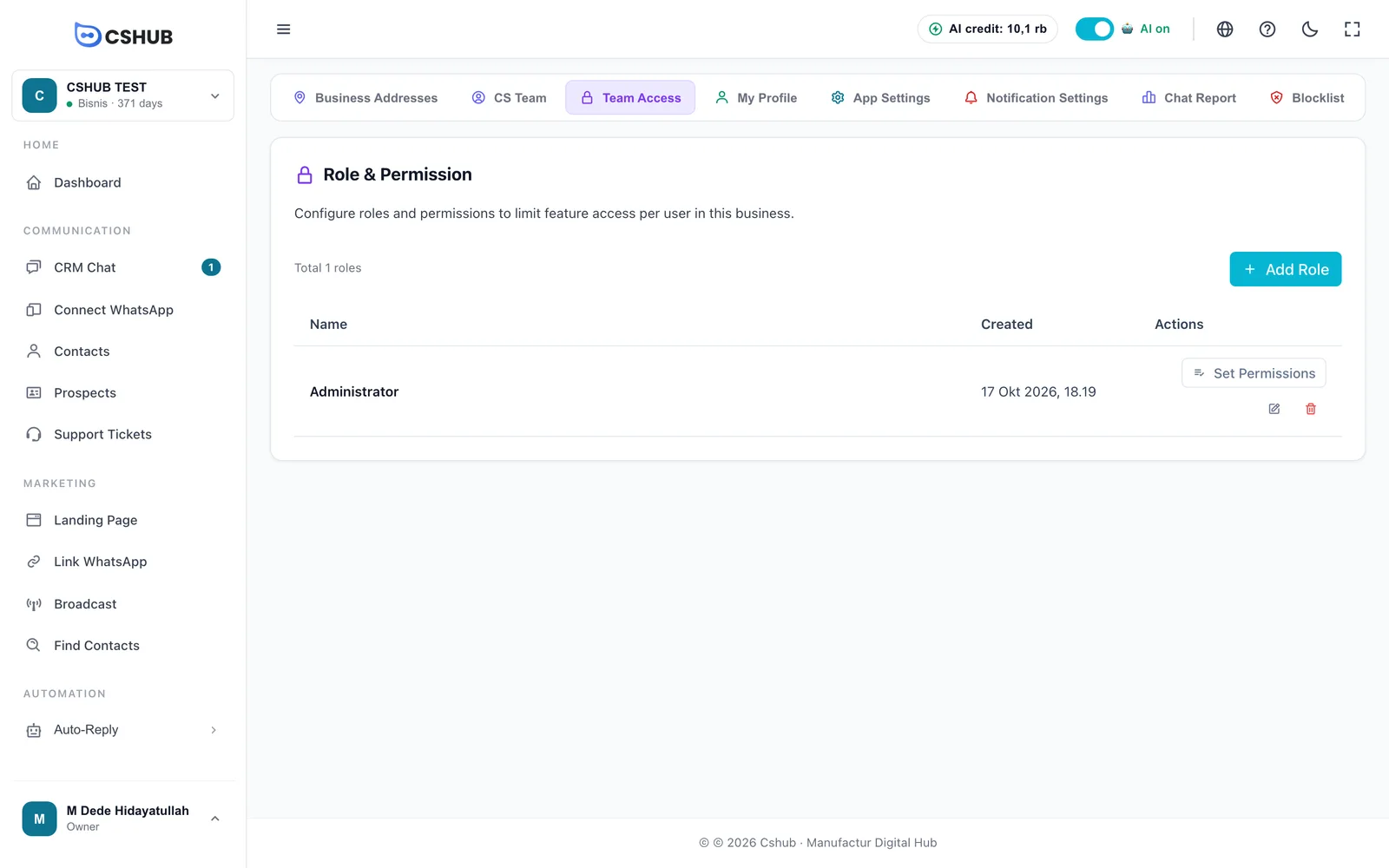
Thường đã có sẵn vai trò Administrator với mọi quyền đều được bật.
Tạo vai trò
- Bấm Thêm vai trò.
- Nhập Tên vai trò, ví dụ Quản trị, Bán hàng hoặc Hỗ trợ.
- Lưu.
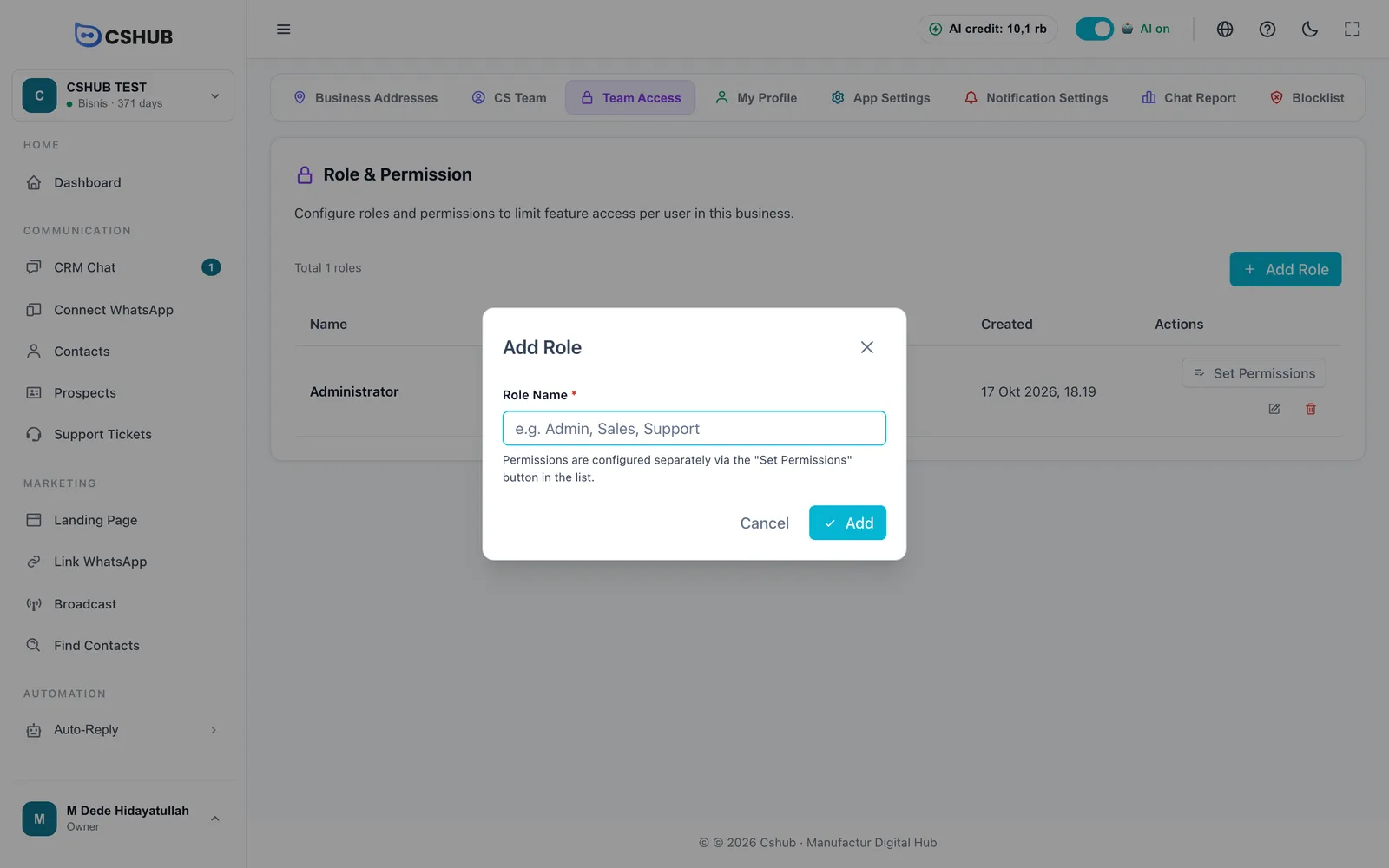
Vai trò mới chưa có quyền nào. Hãy tiếp tục bằng cách đặt quyền.
Đặt quyền
Bấm Đặt quyền trên hàng của vai trò.
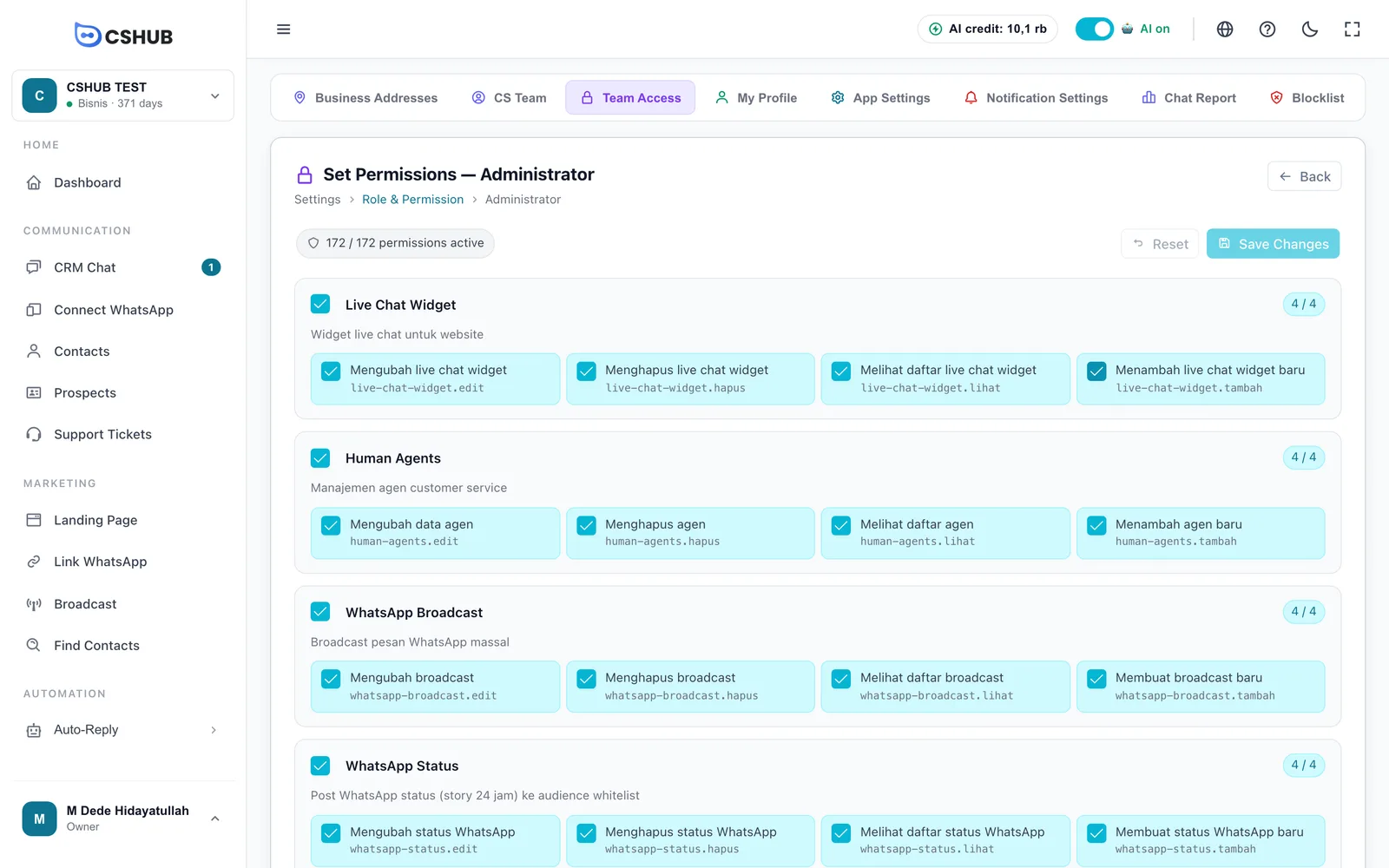
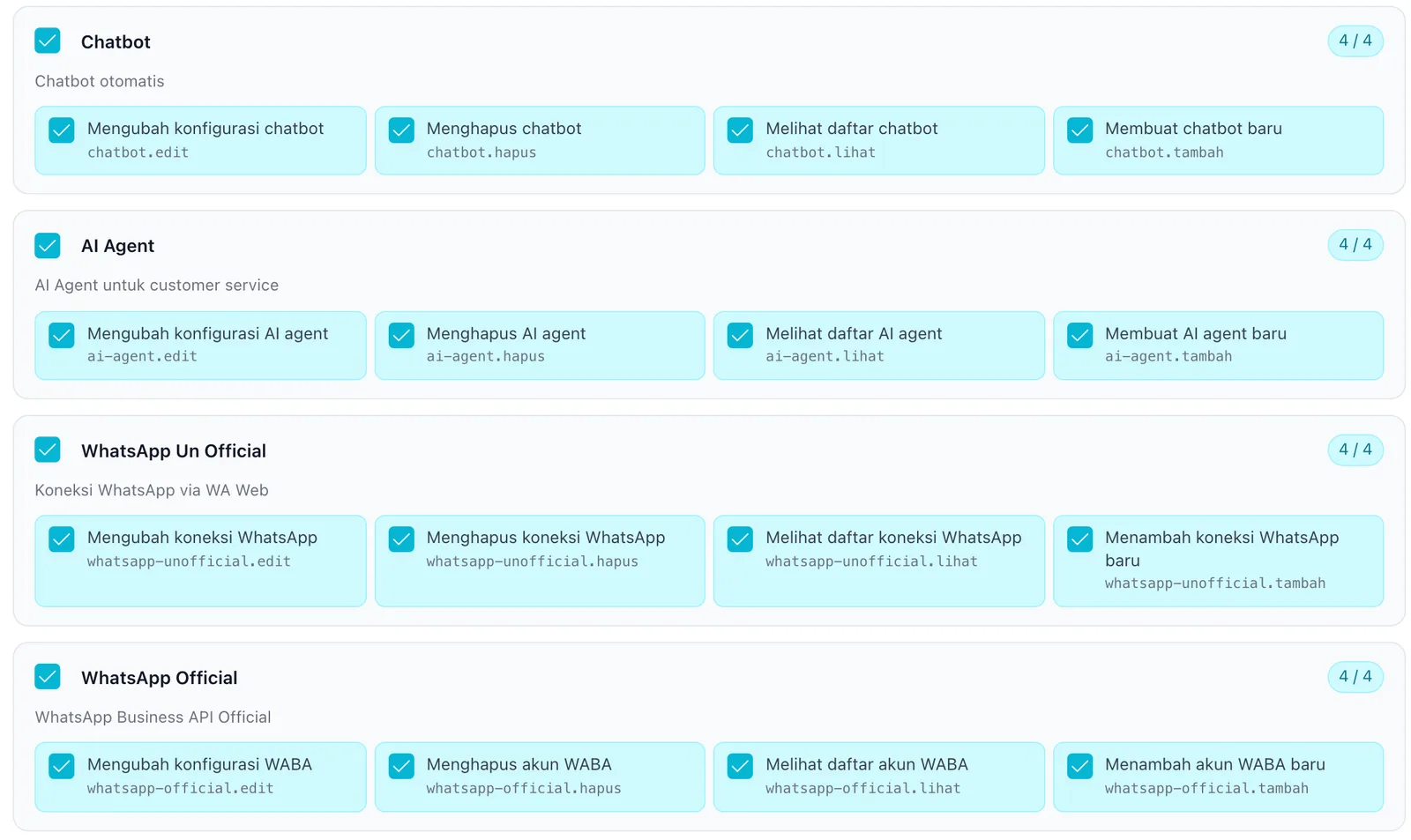
Quyền được nhóm theo mô-đun tính năng. Phần lớn mô-đun có bốn quyền:
| Quyền | Ý nghĩa |
|---|---|
| Xem | Mở menu và xem dữ liệu |
| Thêm | Tạo bản ghi mới |
| Chỉnh sửa | Thay đổi bản ghi đã có |
| Xóa | Xóa bản ghi |
Tên quyền hiện vẫn hiển thị bằng tiếng Indonesia ngay cả khi giao diện dùng ngôn ngữ khác (Melihat = xem, Menambah = thêm, Mengubah = chỉnh sửa, Menghapus = xóa).
Cách đặt quyền:
- Tích từng quyền một, hoặc tích ô ở tiêu đề mô-đun để chọn tất cả quyền của mô-đun đó cùng lúc.
- Theo dõi bộ đếm x / y quyền đang hoạt động ở trên cùng. Khi có thay đổi, dòng x thay đổi chưa lưu cũng xuất hiện.
- Bấm Lưu thay đổi. Đặt lại sẽ hủy mọi thay đổi chưa lưu.
Nếu bạn rời trang trước khi lưu, cshub sẽ hỏi Rời khỏi trang? để bạn không vô tình mất thay đổi.
Bắt đầu với ít quyền
Với vai trò CS, chỉ cần cấp Xem và Thêm cho những mô-đun họ dùng hằng ngày (ví dụ chat và danh bạ). Cần thêm thì bổ sung sau — như vậy an toàn hơn là phải rút bớt quyền sau khi có thứ bị xóa nhầm.
Chủ doanh nghiệp luôn có toàn quyền
Vai trò được chọn cho chủ doanh nghiệp không có tác dụng — chủ sở hữu luôn mở được mọi tính năng. Một số trang, như Cài đặt Ứng dụng, Địa chỉ doanh nghiệp và Thông báo, chỉ dành cho chủ sở hữu.
Đại lý cũng chỉ thấy những menu phù hợp với trọng tâm kinh doanh của bạn. Nếu một đại lý nói một menu đã “biến mất”, hãy kiểm tra hai điều: quyền của vai trò họ, và trọng tâm kinh doanh.
Hồ sơ của tôi
Hồ sơ của tôi chứa dữ liệu của người đang đăng nhập — chủ sở hữu hoặc đại lý. Mở thẻ Hồ sơ của tôi trong nhóm Nhóm.
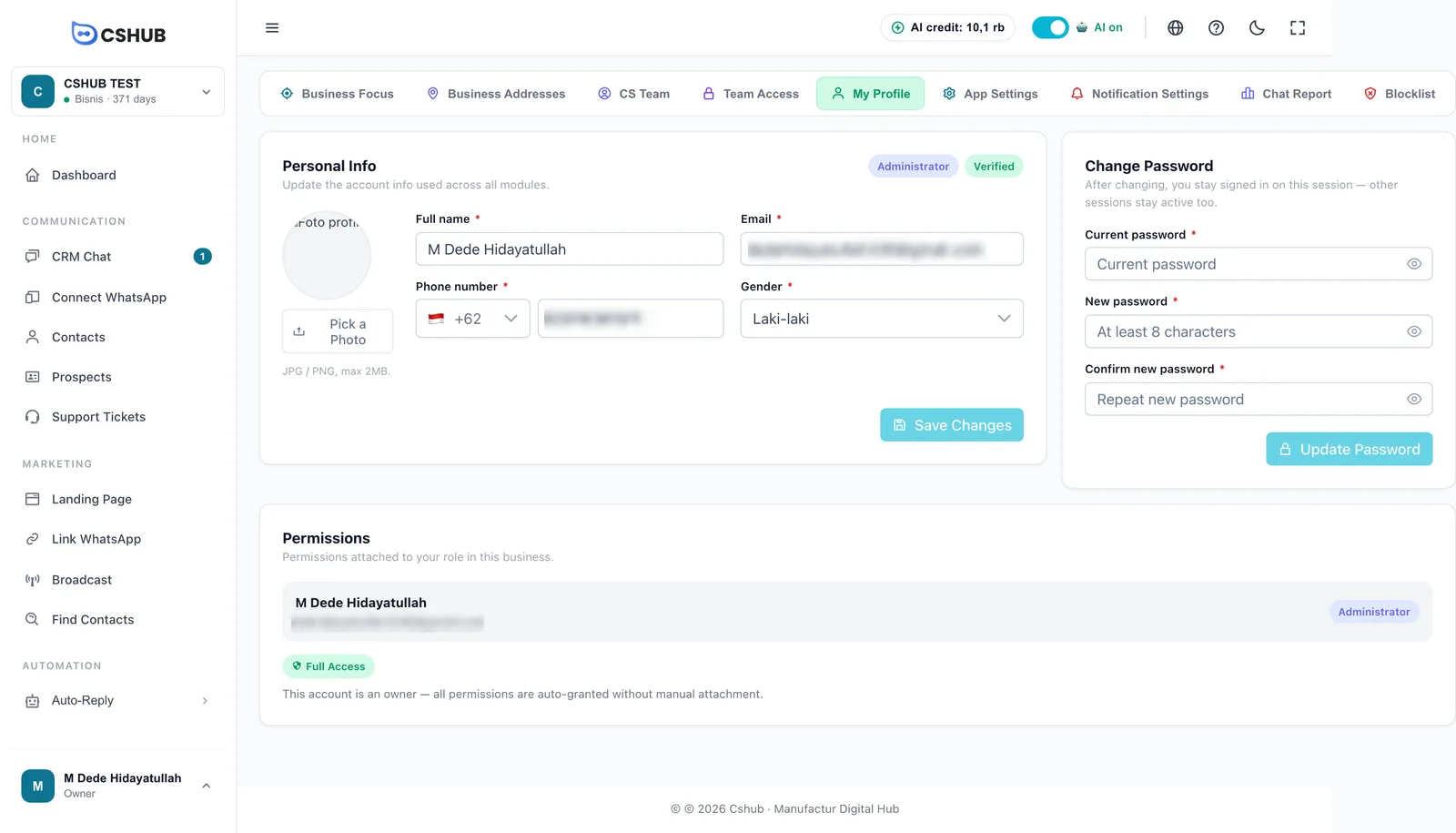
| Thẻ | Bên trong có gì |
|---|---|
| Thông tin Cá nhân | Họ và tên, Email, Số điện thoại, Giới tính và ảnh (JPG / PNG, tối đa 2 MB). Bấm Lưu Thay đổi |
| Đổi Mật khẩu | Mật khẩu hiện tại, Mật khẩu mới (ít nhất 8 ký tự) và Xác nhận mật khẩu mới. Bấm Cập nhật Mật khẩu. Bạn vẫn đăng nhập ở phiên này, và các phiên trên thiết bị khác không tự động bị đăng xuất |
| Quyền hạn | Các quyền gắn với vai trò của bạn trong doanh nghiệp này. Chủ doanh nghiệp sẽ thấy Quyền truy cập đầy đủ |
Đổi email
Đổi email sẽ làm mất trạng thái đã xác minh. Sau khi lưu, bạn cần xác minh lại email mới bằng mã OTP.
Các cài đặt tài khoản khác — như danh sách mọi doanh nghiệp của bạn — nằm ở Tài khoản của tôi & tất cả doanh nghiệp.
Liên quan
- WhatsApp (quét QR) — ai được trả lời và cách chia chat theo từng số
- Leo thang cho đội của bạn
- Báo cáo chat hằng ngày
- Trọng tâm kinh doanh
- Thanh toán & gói