
Trợ giúp AI & Trung tâm trợ giúp
Khi chưa chắc cách dùng một tính năng, bạn không cần rời khỏi cshub: bảng Trợ giúp gom mọi lối tắt về một chỗ — hỏi Trợ giúp AI để nhận câu trả lời từng bước, xem lại hướng dẫn tương tác cho trang bạn đang mở, chat với bộ phận hỗ trợ qua WhatsApp, gửi góp ý cho đội ngũ cshub và đưa danh sách bắt đầu trở lại Bảng điều khiển.
Trang này giới thiệu những gì có trong bảng Trợ giúp, cách hỏi Trợ giúp AI (kể cả hạn mức miễn phí), cách xem lại hướng dẫn và cách gửi cũng như theo dõi góp ý.
Mở bảng Trợ giúp
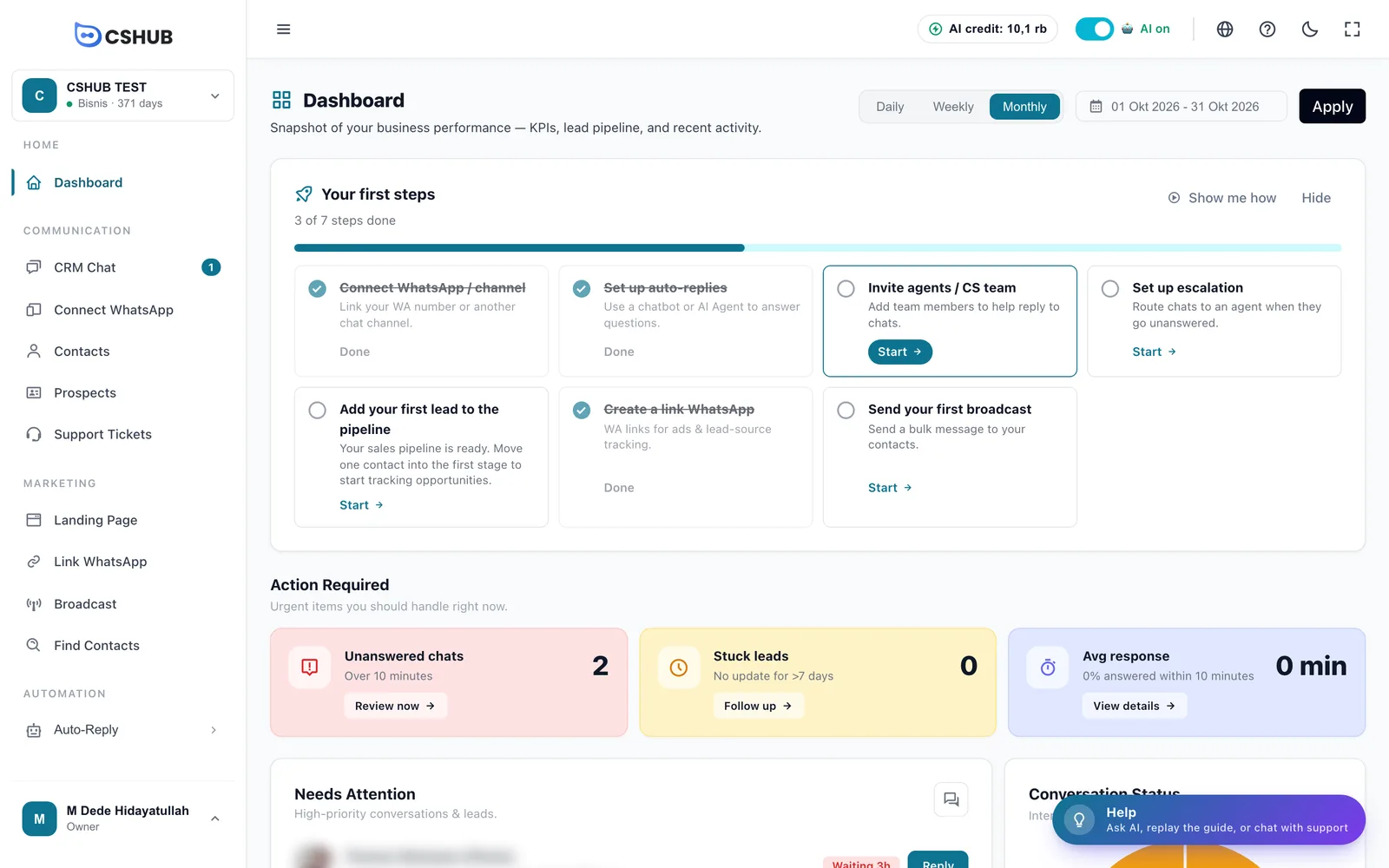
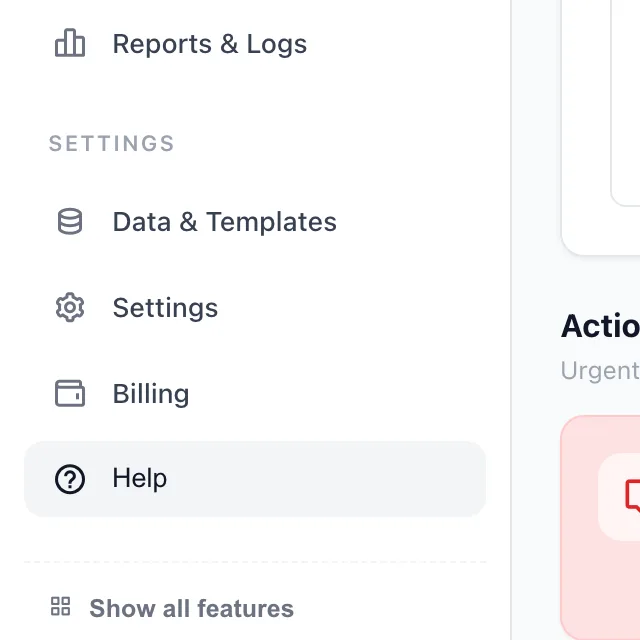
Bạn có thể mở bảng Trợ giúp từ bốn chỗ — dùng chỗ nào gần nhất:
| Vị trí | Cách mở |
|---|---|
| Nút nổi | Nút Trợ giúp có biểu tượng bóng đèn ở góc dưới bên phải, kèm dòng chú thích Hỏi AI, xem hướng dẫn hoặc chat hỗ trợ |
| Thanh bên | Mục Trợ giúp (biểu tượng dấu hỏi) ở cuối thanh bên, bên dưới Dữ liệu & Mẫu, Cài đặt và Thanh toán |
| Thanh trên cùng | Biểu tượng ? cạnh bộ chọn ngôn ngữ |
| Bàn phím | Nhấn Ctrl+B (Windows) hoặc Cmd+B (Mac) |

Bảng Trợ giúp có gì
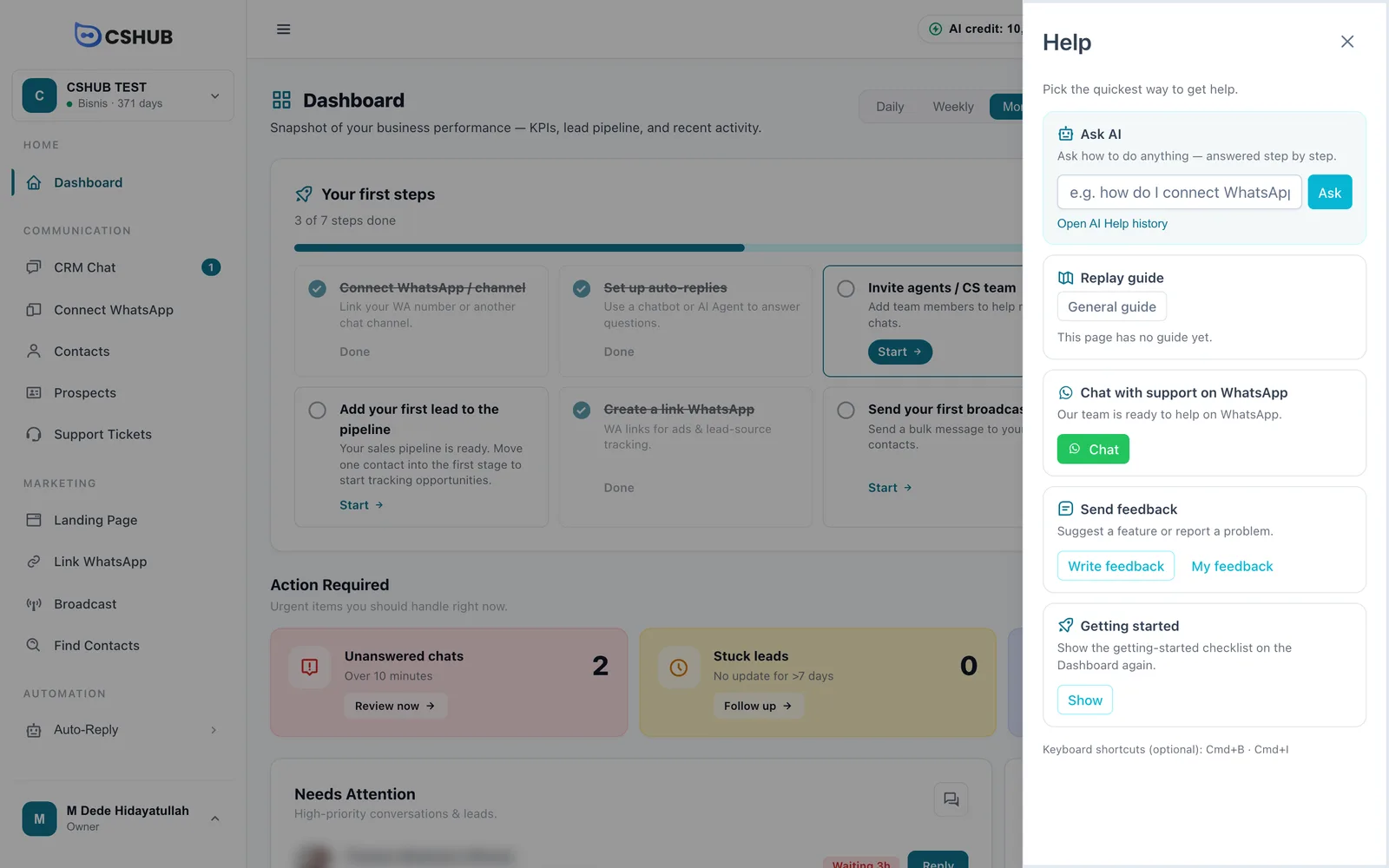
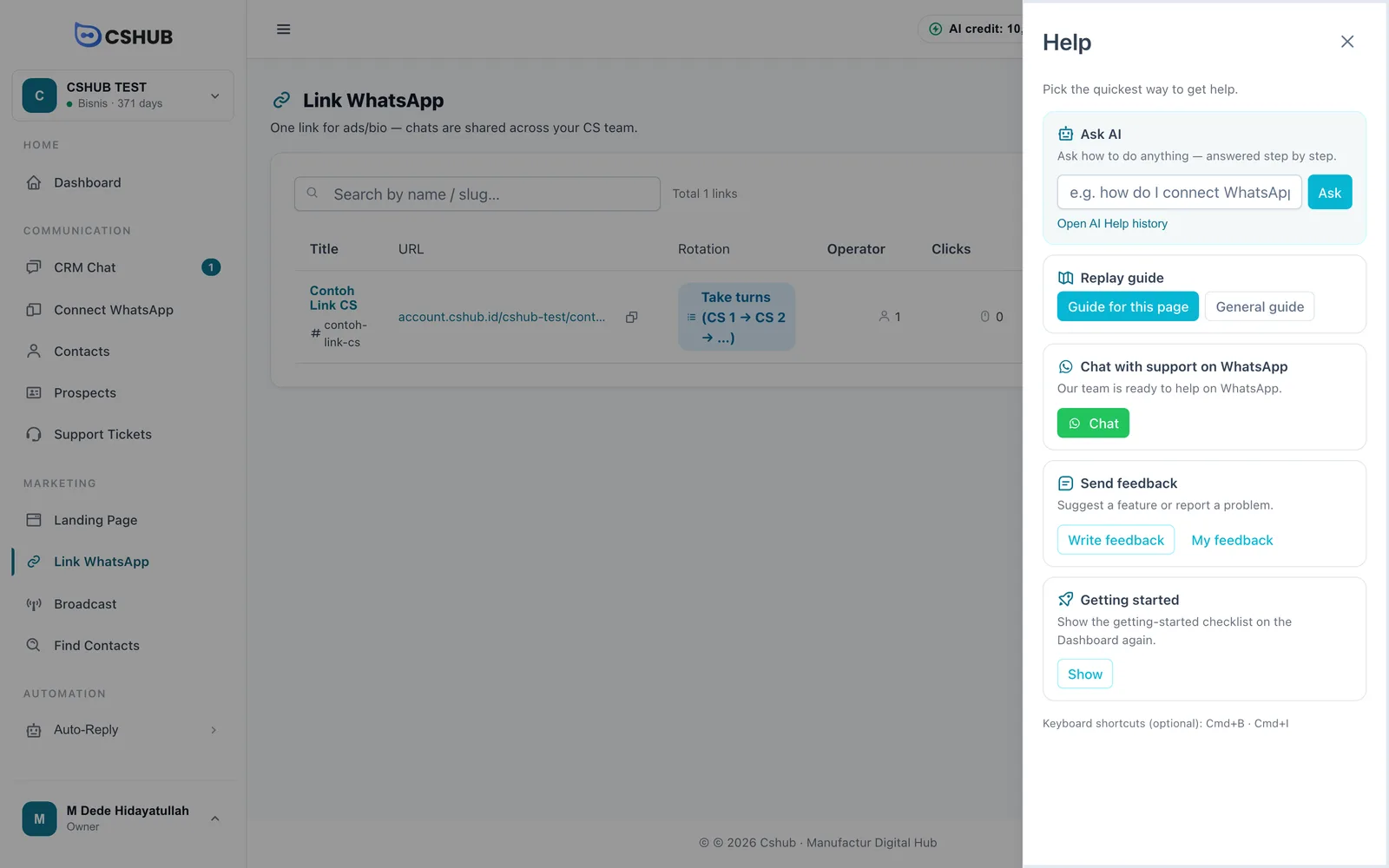
Bảng trượt ra từ bên phải với tiêu đề Trợ giúp và dòng Chọn cách nhanh nhất để được hỗ trợ. Bảng gồm năm thẻ:
| Thẻ | Dùng để làm gì | Nút |
|---|---|---|
| Hỏi AI | Hỏi cách làm bất cứ việc gì — được trả lời từng bước | Ô câu hỏi + Hỏi, liên kết Mở lịch sử Trợ giúp AI |
| Xem lại hướng dẫn | Phát lại hướng dẫn tương tác làm nổi bật các menu và nút trên màn hình | Hướng dẫn phần này, Hướng dẫn trang này, Hướng dẫn chung (tùy trang) |
| Chat hỗ trợ qua WhatsApp | Nói chuyện trực tiếp với đội ngũ cshub | Chat |
| Gửi góp ý | Đề xuất tính năng hoặc báo lỗi cho đội ngũ cshub | Viết góp ý, Góp ý của tôi |
| Bắt đầu | Hiện lại danh sách bắt đầu trên Bảng điều khiển | Hiện |
Thiếu thẻ
Thẻ Hỏi AI và Gửi góp ý chỉ xuất hiện nếu vai trò của bạn có quyền dùng các tính năng đó. Nếu bạn là thành viên trong đội và thấy thiếu thẻ, hãy nhờ chủ doanh nghiệp cấp quyền trong Đội ngũ, CS & vai trò.
Trợ giúp AI
Trợ giúp AI là trợ lý chat hiểu rõ cách cshub hoạt động. Hãy hỏi cách dùng một tính năng (“làm thế nào để phát sóng?”) hoặc mô tả điều bạn cần (“tôi muốn nhận tóm tắt chat hằng ngày”), trợ lý sẽ trả lời từng bước và chỉ cho bạn đúng tính năng.
Không phải Đại lý AI trả lời khách hàng
Trợ giúp AI chỉ trả lời câu hỏi của bạn về cách dùng cshub. Nó không trả lời chat của khách hàng. AI trả lời khách hàng được thiết lập trong Đại lý AI.
Đặt câu hỏi
Có hai cách:
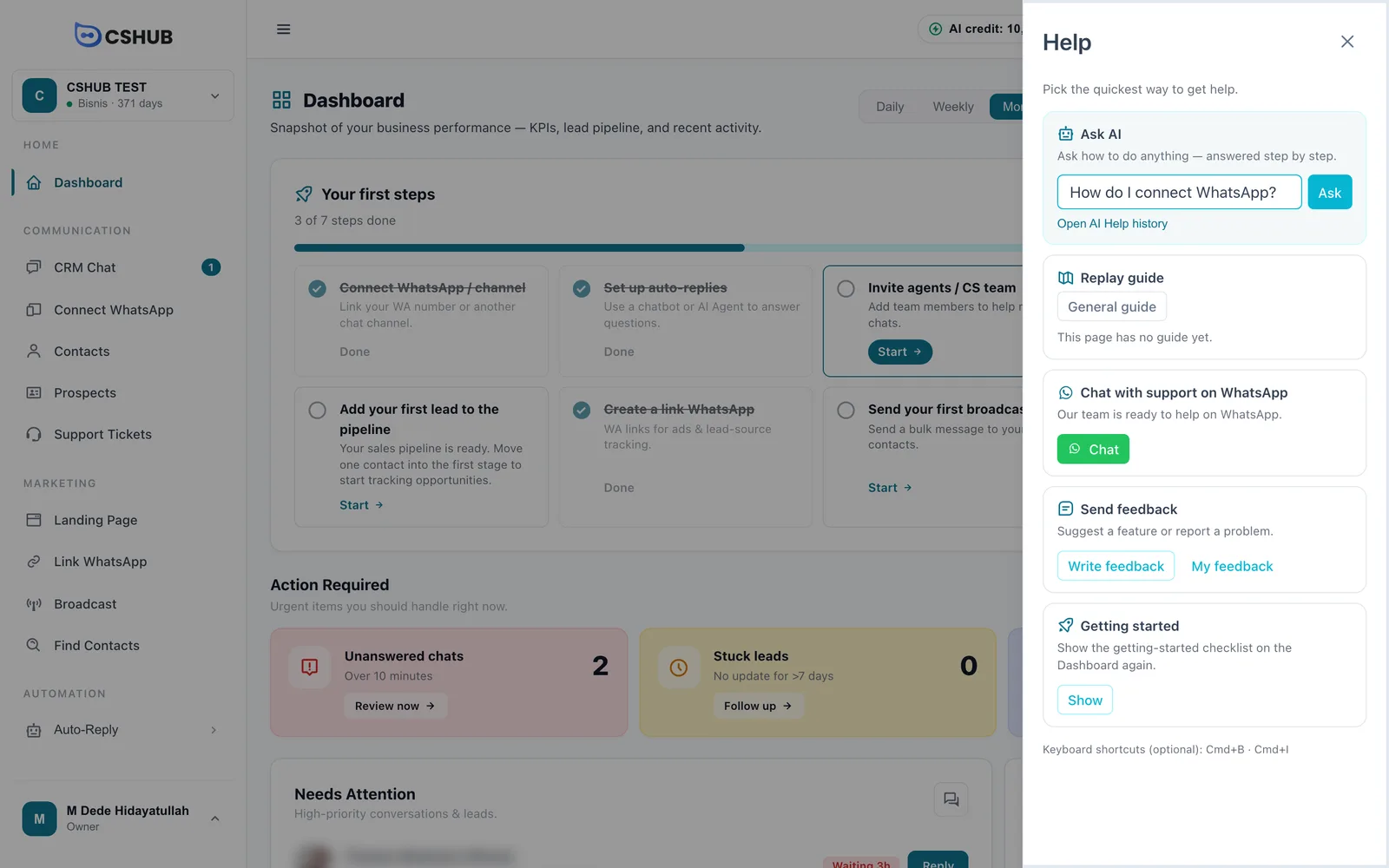
Từ bảng Trợ giúp (nhanh nhất)
- Mở bảng Trợ giúp.
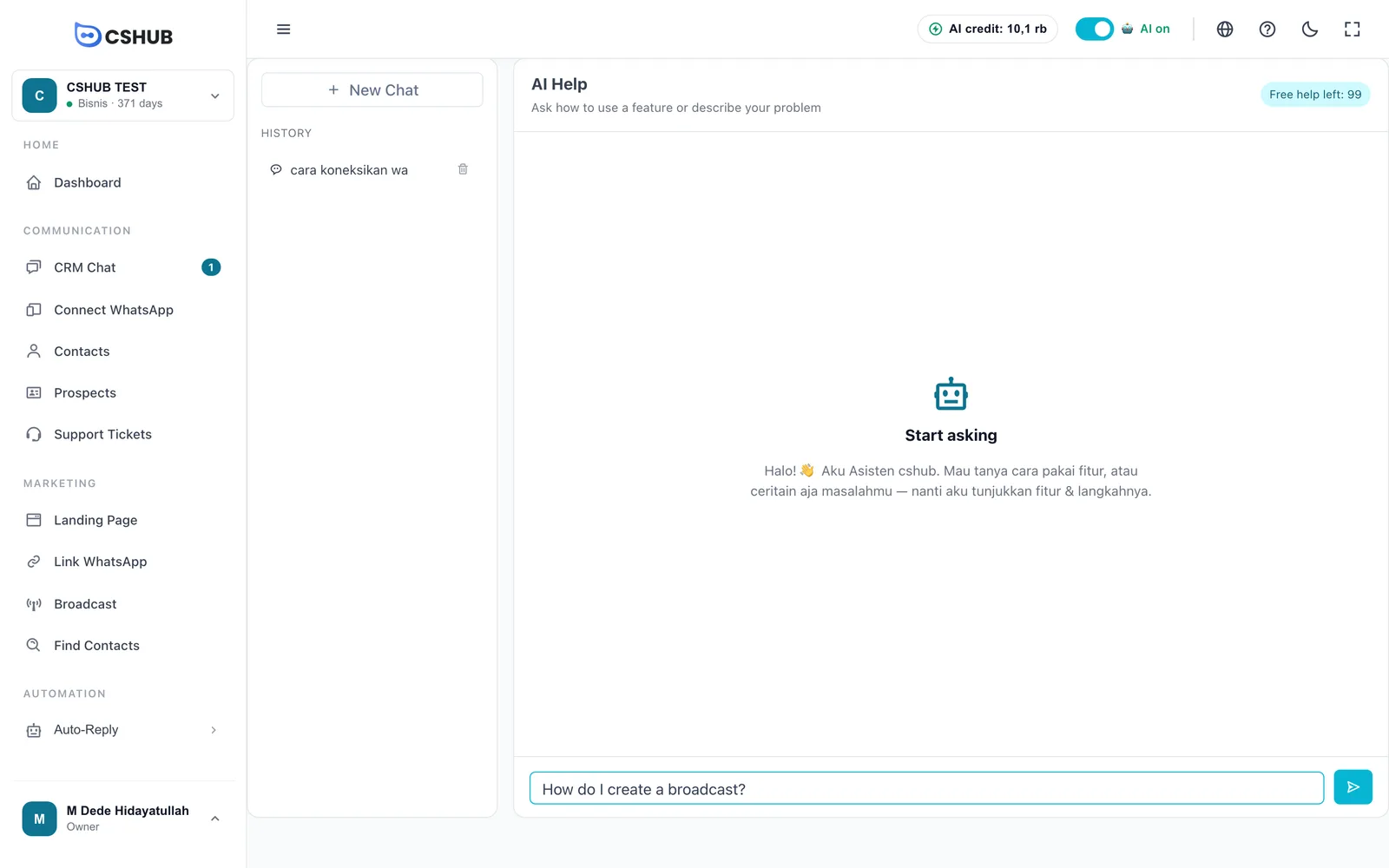
- Gõ câu hỏi vào thẻ Hỏi AI, ví dụ cách kết nối WhatsApp?
- Bấm Hỏi hoặc nhấn Enter.
cshub mở trang Trợ giúp AI, bắt đầu một cuộc trò chuyện mới và gửi câu hỏi của bạn ngay — bạn chỉ cần chờ câu trả lời.
Từ trang Trợ giúp AI
- Trong bảng Trợ giúp, bấm Mở lịch sử Trợ giúp AI.
- Gõ câu hỏi vào ô ở dưới cùng. Enter để gửi, Shift+Enter để xuống dòng.
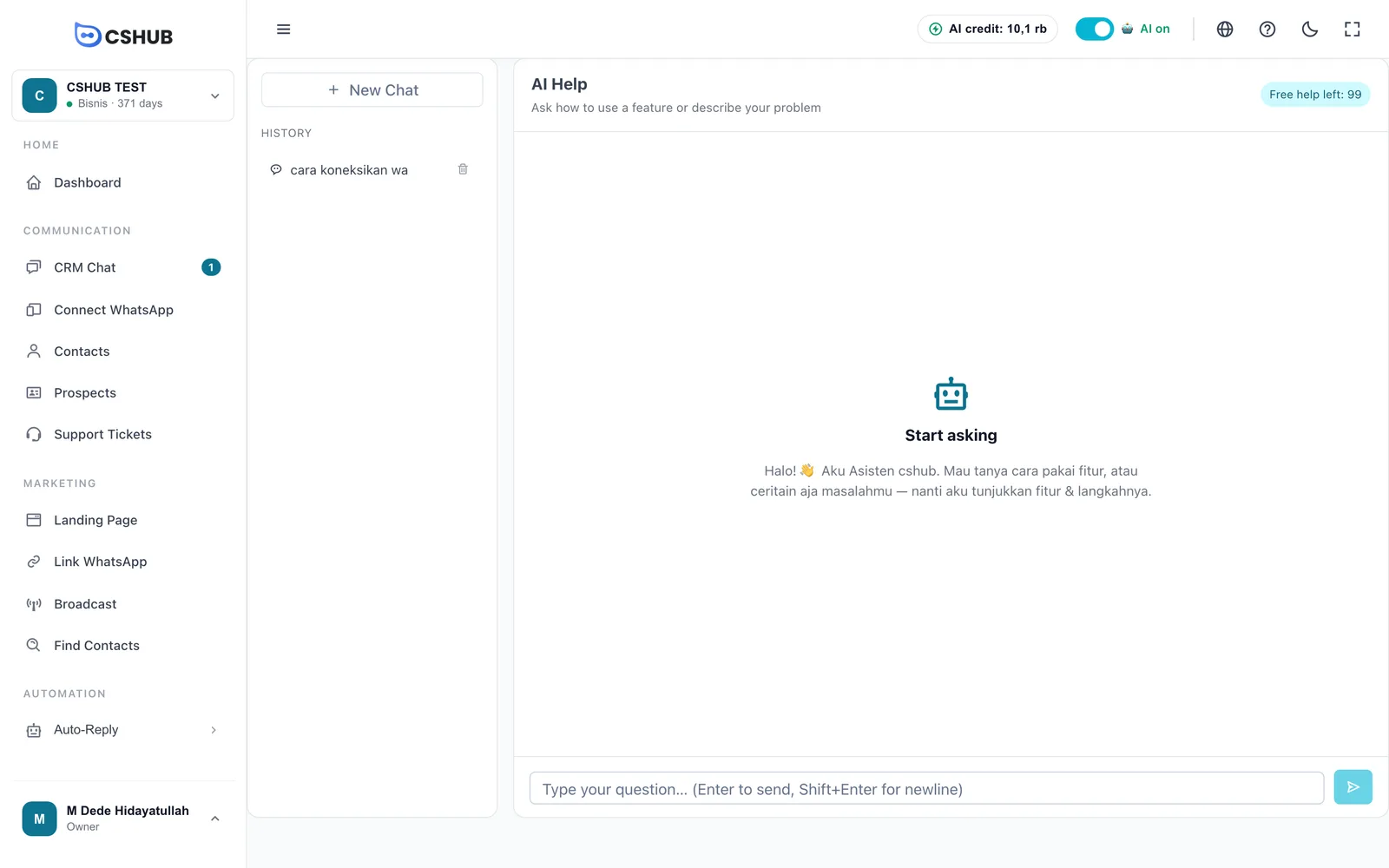
Trong lúc trợ lý chuẩn bị câu trả lời, một bong bóng Đang gõ… sẽ xuất hiện. Câu trả lời hiển thị như một bong bóng chat thông thường.
Nút “Mở & Hướng dẫn”
Khi câu trả lời nhắc đến một tính năng cụ thể, nút Mở & Hướng dẫn: <tên tính năng> có thể xuất hiện bên dưới bong bóng trả lời. Bấm vào đó, cshub sẽ:
- Mở trang của tính năng đó.
- Chạy ngay hướng dẫn tương tác của trang (nếu có), để chỉ cho bạn chính xác cần bấm những nút nào.
Nút này chỉ xuất hiện với những tính năng mà vai trò của bạn được phép mở. Nếu không tìm thấy trang đích, bạn sẽ thấy Không tìm thấy trang mục tiêu.
Lịch sử trò chuyện
Cột bên trái của trang Trợ giúp AI lưu tất cả các cuộc trò chuyện của bạn:
| Thành phần | Chức năng |
|---|---|
| Trò chuyện mới | Bắt đầu một cuộc trò chuyện mới. Dùng khi bạn chuyển chủ đề để câu trả lời không bị lẫn lộn |
| Lịch sử | Các cuộc trò chuyện trước đây. Bấm vào một cuộc để mở lại. Cuộc trò chuyện chưa có tiêu đề hiển thị là Không có tiêu đề |
| Biểu tượng thùng rác | Xóa cuộc trò chuyện đó. Xóa ngay lập tức, không hỏi xác nhận |
Lịch sử được lưu theo từng người dùng — các thành viên khác trong đội không xem được cuộc trò chuyện của bạn.
Hạn mức miễn phí & tín dụng AI
Mỗi doanh nghiệp có 100 câu trả lời Trợ giúp AI miễn phí. Số còn lại hiển thị trong huy hiệu Trợ giúp miễn phí còn lại: N ở góc trên bên phải trang.
| Tình huống | Điều gì xảy ra |
|---|---|
| Vẫn còn hạn mức miễn phí | Mỗi câu trả lời dùng 1 lượt miễn phí. Tín dụng AI của gói không bị trừ |
| Đã dùng hết hạn mức miễn phí | Mỗi câu trả lời dùng tín dụng AI của doanh nghiệp |
| Đã hết hạn mức miễn phí và không đủ tín dụng AI | Trợ lý trả lời rằng hạn mức miễn phí đã hết và gợi ý nâng cấp gói hoặc nạp thêm tín dụng AI |
Hạn mức tính theo doanh nghiệp, không theo từng người
100 câu trả lời được dùng chung cho mọi người trong cùng doanh nghiệp, và không được làm mới hằng tháng. Một câu hỏi rõ ràng, cụ thể thường được trả lời ngay trong một lần.
Khi Trợ giúp AI không dùng được
| Thông báo | Ý nghĩa |
|---|---|
| Trợ giúp AI đã tắt | Tính năng đã được đội ngũ cshub tắt. Hãy thử lại sau, hoặc dùng Chat trong bảng Trợ giúp |
| Gửi tin nhắn không thành công. Thử lại. | Mất kết nối hoặc có trục trặc ngắn. Hãy gửi lại câu hỏi |
Lời chào trên một cuộc trò chuyện trống do đội ngũ cshub đặt và có thể hiển thị bằng tiếng Indonesia kể cả khi ứng dụng của bạn dùng ngôn ngữ khác. Bạn vẫn có thể hỏi bằng ngôn ngữ của mình.
Hướng dẫn tương tác (tour)
Hướng dẫn tương tác làm tối màn hình và lần lượt làm nổi bật từng menu hoặc nút kèm lời giải thích ngắn. Dùng Tiếp theo và Quay lại để chuyển giữa các bước, và Xong ở bước cuối. Bộ đếm Bước X của Y cho biết bạn đang ở đâu.
Các loại hướng dẫn
| Hướng dẫn | Nội dung | Khi nào có |
|---|---|---|
| Hướng dẫn chung | Tour qua các menu chính của cshub: Kết nối WhatsApp, Hộp thư, Đại lý AI, tiếp theo là các menu phù hợp với trọng tâm kinh doanh của bạn (Sản phẩm & Đơn hàng, Phiếu hỗ trợ hoặc Khách tiềm năng & Phát sóng), và cuối cùng là menu Trợ giúp | Luôn có, ở mọi trang |
| Hướng dẫn trang này | Giải thích các phần của trang bạn đang mở | Chỉ ở những trang có hướng dẫn riêng |
| Hướng dẫn phần này | Giải thích cửa sổ/hộp thoại đang mở, ví dụ hộp thoại xử lý đơn hàng | Chỉ khi đang mở một hộp thoại có hướng dẫn riêng |
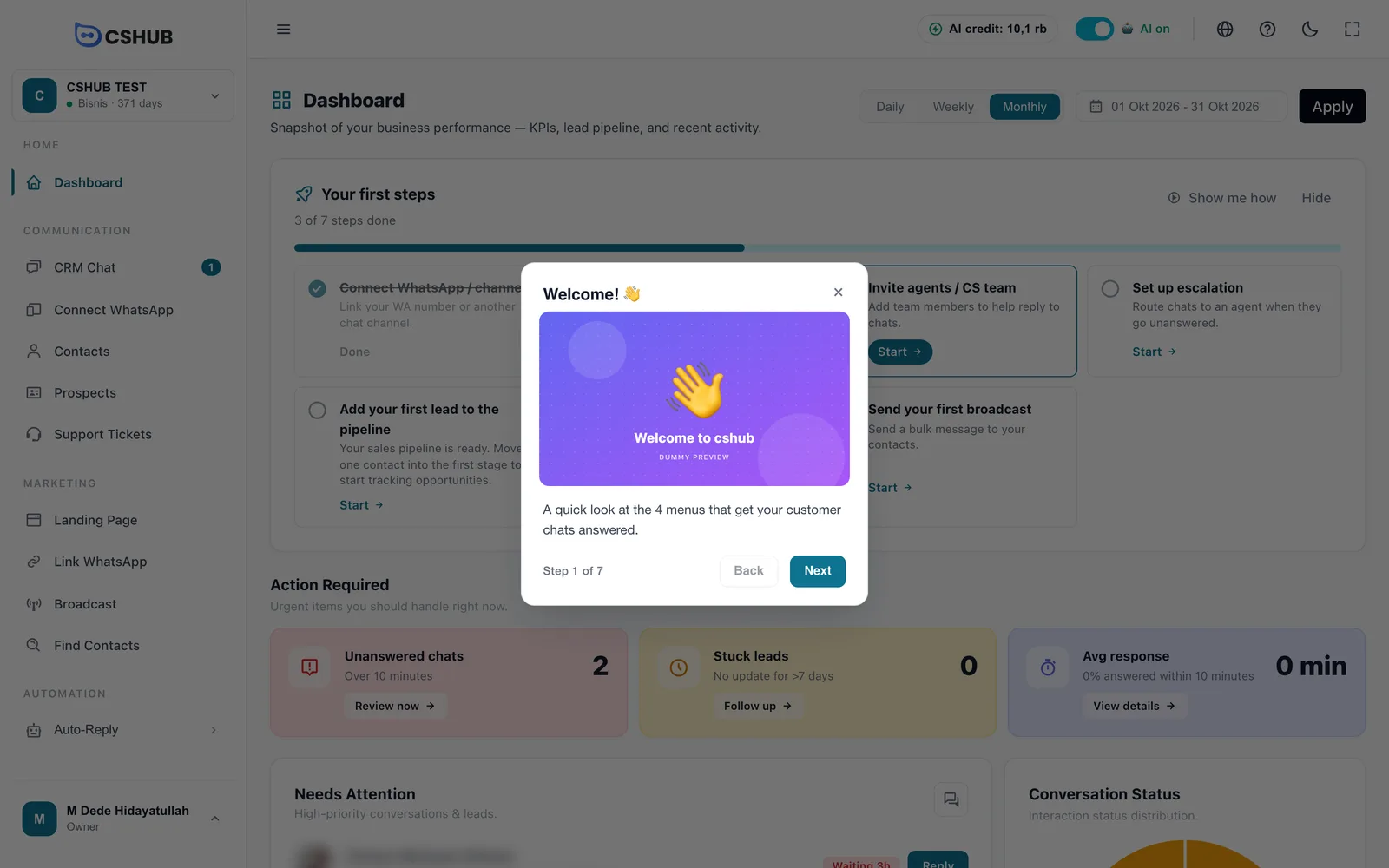
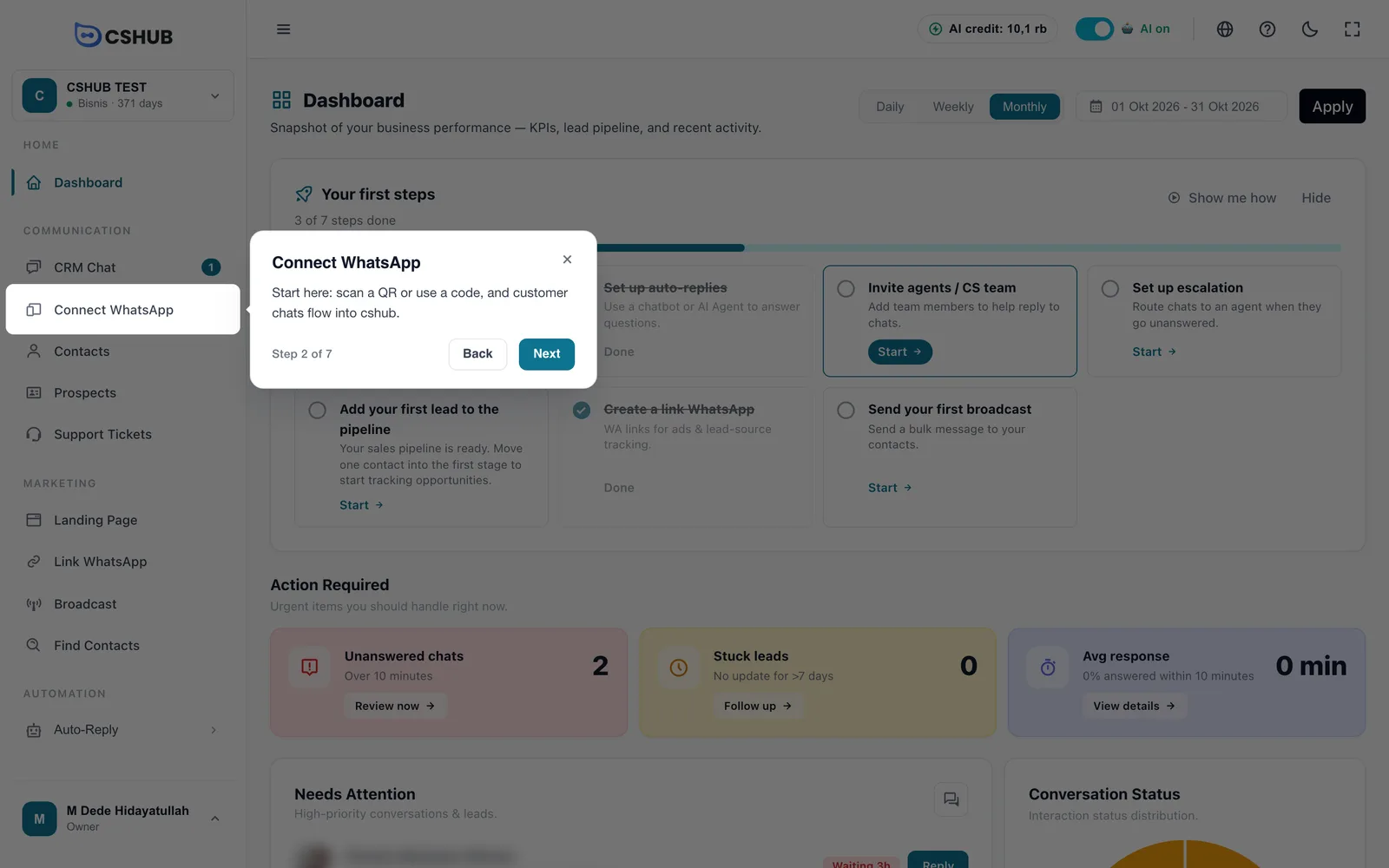
Một số hình minh họa trong hướng dẫn vẫn mang nhãn DUMMY PREVIEW — đó là cách sản phẩm hiện đang hiển thị.
Xem lại hướng dẫn
- Mở trang bạn muốn tìm hiểu.
- Mở bảng Trợ giúp.
- Trong thẻ Xem lại hướng dẫn, bấm Hướng dẫn trang này (hoặc Hướng dẫn phần này nếu đang mở một hộp thoại). Để xem tour các menu chính, bấm Hướng dẫn chung.
Nếu trang không có hướng dẫn riêng, thẻ chỉ hiển thị Hướng dẫn chung kèm ghi chú Trang này chưa có hướng dẫn.
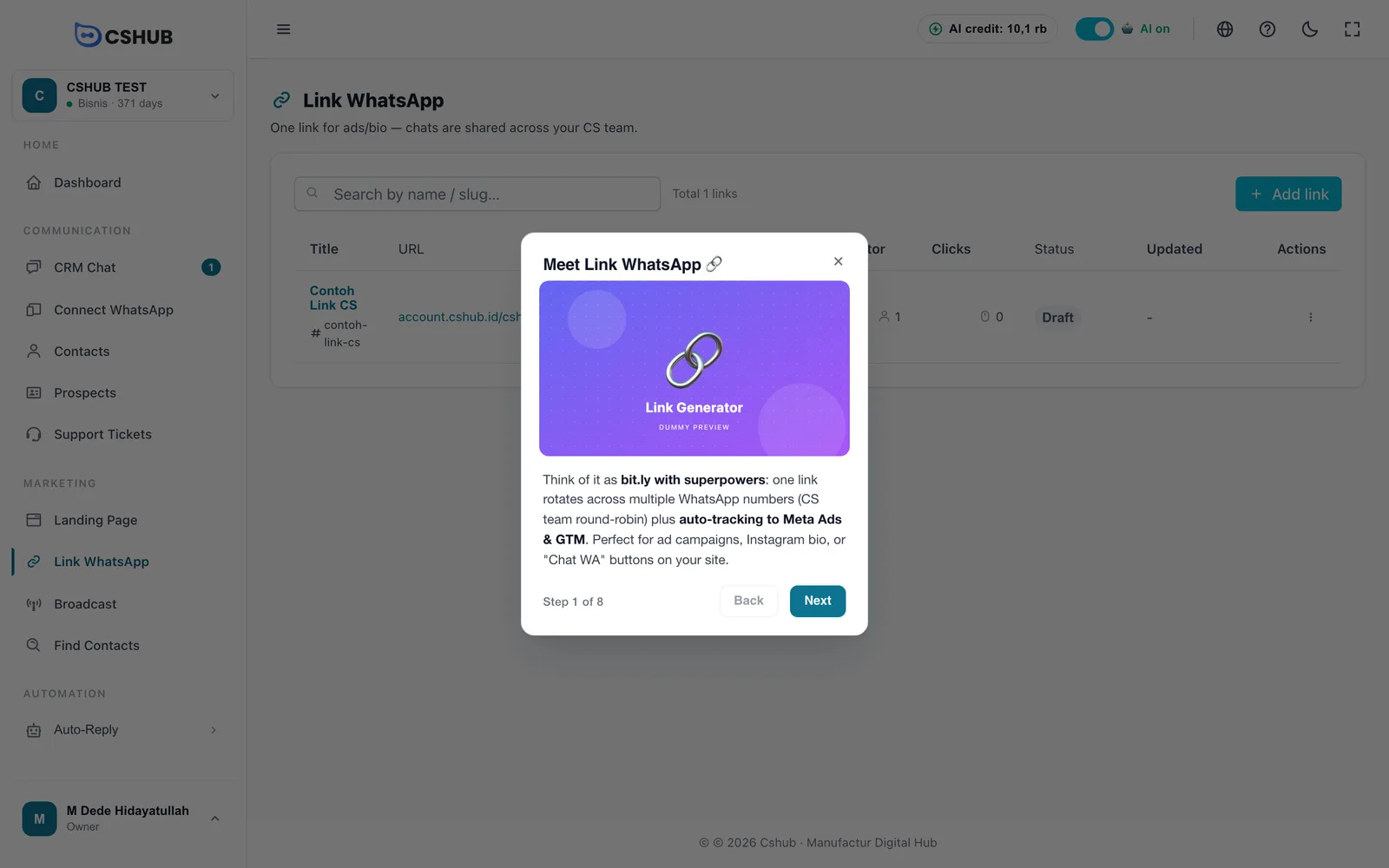
Các trang có hướng dẫn riêng gồm CRM Chat, Khách tiềm năng (kanban), Phiếu hỗ trợ, Lịch hẹn, Trang đích, Trình tạo liên kết, Cửa hàng online, Trả lời tự động (trả lời theo từ khóa và Đại lý AI), Tìm liên hệ, Sản phẩm, Đơn hàng, Giỏ hàng bị bỏ rơi, Phát sóng, mọi trang Kết nối WhatsApp/kênh, và Cài đặt.
Phím tắt
Phím tắt là tùy chọn — mọi thứ cũng có sẵn trong bảng Trợ giúp.
| Phím tắt (Windows / Mac) | Chức năng |
|---|---|
| Ctrl+B / Cmd+B | Mở bảng Trợ giúp |
| Ctrl+I / Cmd+I | Chạy hướng dẫn cho phần/trang này. Nếu không có, bạn sẽ thấy Chưa có tour cho trang này |
| Ctrl+Shift+M / Cmd+Shift+M | Chạy hướng dẫn chung |
Phím tắt không phản hồi?
Phím tắt bị bỏ qua khi con trỏ đang ở trong ô nhập văn bản (như ô trả lời chat) để không cản trở việc gõ. Hãy bấm vào một chỗ trống trên trang rồi thử lại. Trên Mac, Cmd+M không kèm Shift không được dùng vì đó là phím tắt hệ thống để thu nhỏ cửa sổ.
Chat hỗ trợ qua WhatsApp
Bấm Chat trong bảng Trợ giúp. WhatsApp mở trong một tab mới (WhatsApp Web trên máy tính, ứng dụng WhatsApp trên điện thoại) với tin nhắn mở đầu Halo, saya butuh bantuan untuk akun cshub đã được điền sẵn — bạn chỉ cần gửi và mô tả vấn đề của mình.
Dùng chat hỗ trợ cho mọi việc cần đến đội ngũ cshub trực tiếp: tài khoản, thanh toán và gói, hoặc vấn đề mà Trợ giúp AI chưa giải quyết được. Trên trang đăng nhập và đăng ký, nút Cần giúp đỡ? Chat CS trên WhatsApp ở góc dưới bên phải cũng mở cùng cuộc chat này.
Gửi góp ý
Bạn có ý tưởng tính năng, gặp một màn hình khó hiểu, hay có gì đó không hoạt động như mong đợi? Hãy gửi qua Phản hồi & Trợ giúp — đội ngũ cshub đọc mọi góp ý, và bạn có thể theo dõi trạng thái của chúng.
Viết góp ý
- Mở bảng Trợ giúp → thẻ Gửi góp ý → Viết góp ý.
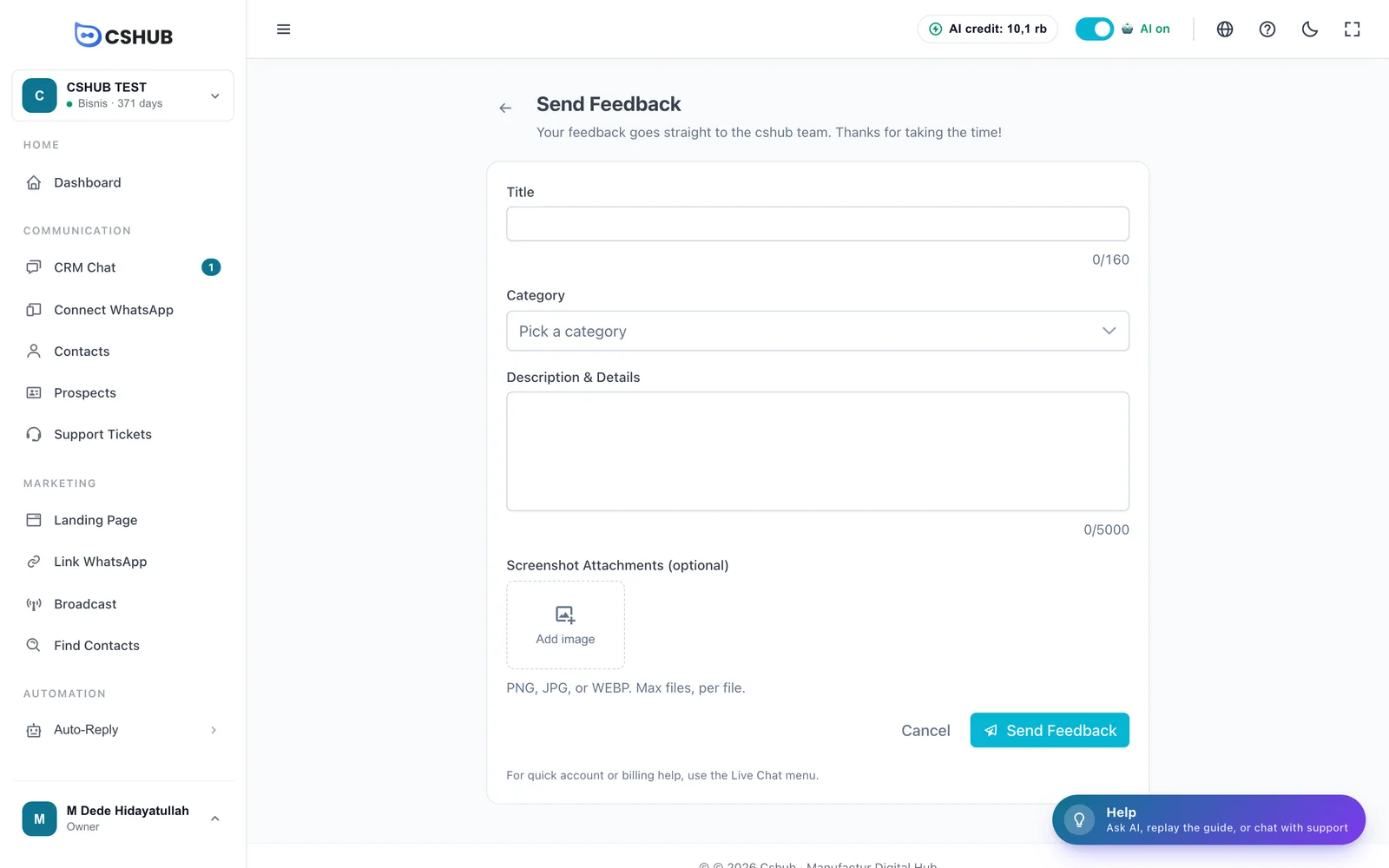
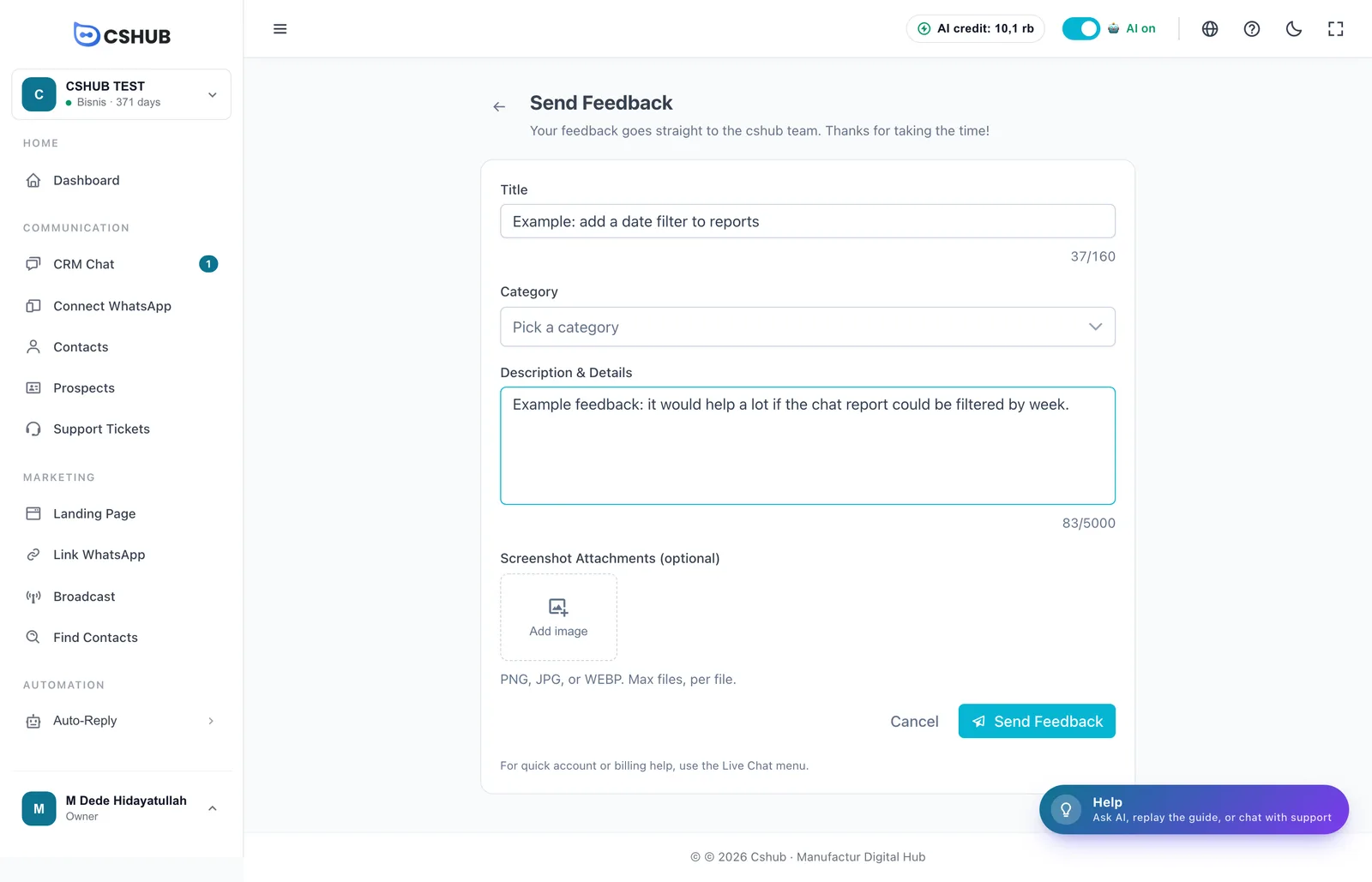
- Điền biểu mẫu.
- Bấm Gửi Phản hồi. Thông báo Phản hồi đã được gửi sẽ xuất hiện.
| Trường | Ghi chú |
|---|---|
| Tiêu đề | Tóm tắt ngắn, 5–160 ký tự |
| Danh mục | Chọn một (xem bảng bên dưới). Bắt buộc |
| Mô tả & Chi tiết | Nội dung đầy đủ, 10–5.000 ký tự. Khi báo lỗi, hãy ghi rõ bạn đã làm gì, điều gì đã xảy ra và bạn mong đợi điều gì |
| Tệp đính kèm ảnh (tùy chọn) | Bấm Thêm hình ảnh. PNG, JPG hoặc WEBP, tối đa 5 tệp, mỗi tệp 5 MB |
| Danh mục | Dùng cho |
|---|---|
| Phản hồi UI (UI / UX) | Màn hình khó hiểu, câu chữ không rõ, nút khó tìm |
| Phản hồi Tính năng hiện có (Ý tưởng Tính năng) | Cải thiện một tính năng đã có |
| Yêu cầu Tính năng tương lai (Tính năng Tương lai) | Tính năng mới mà cshub chưa có |
Cần câu trả lời nhanh?
Góp ý được đội ngũ đọc, nhưng đây không phải kênh dành cho câu hỏi khẩn cấp. Với vấn đề về tài khoản hoặc thanh toán, hãy dùng Chat trong bảng Trợ giúp.
Theo dõi góp ý
Mở bảng Trợ giúp → Góp ý của tôi để xem trang Phản hồi & Trợ giúp.
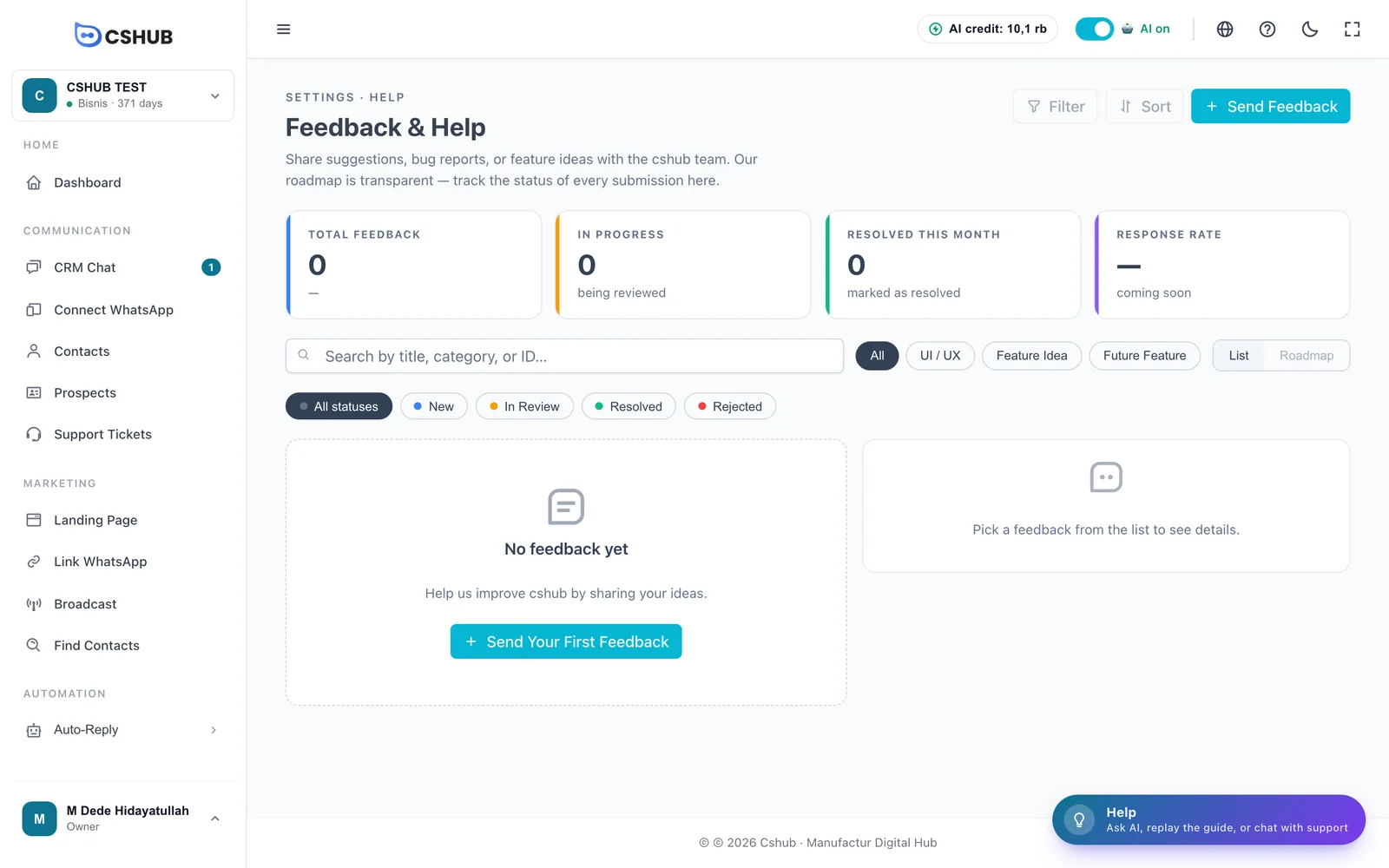
| Phần | Nội dung |
|---|---|
| Thẻ tóm tắt | Tổng Phản hồi, Đang tiến hành (đang được xem xét), Đã giải quyết trong tháng này và Tỷ lệ Phản hồi (chưa có) |
| Tìm kiếm | Tìm theo tiêu đề, danh mục hoặc ID góp ý |
| Nút lọc danh mục | Lọc danh sách theo danh mục |
| Danh sách / Lịch trình | Chế độ xem danh sách. Chế độ xem lộ trình vẫn đang Sắp ra mắt |
| Nút lọc trạng thái | Lọc theo trạng thái |
| Khung chi tiết | Bấm vào một góp ý để xem danh mục, trạng thái, ngày gửi, tệp đính kèm, mô tả và dòng thời gian. Mở trang đầy đủ mở chi tiết trên một trang riêng |
Đội ngũ cshub cập nhật trạng thái của từng góp ý:
| Trạng thái | Ý nghĩa |
|---|---|
| Mới | Đã nhận, chưa được xem xét |
| Đang xem xét | Đội ngũ đang tìm hiểu hoặc đang xử lý |
| Đã giải quyết | Đã được xử lý |
| Bị từ chối | Tạm thời sẽ không thực hiện |
Bạn chỉ thấy các góp ý được gửi từ doanh nghiệp của mình.
Bắt đầu
Thẻ Bắt đầu → Hiện đưa danh sách Các bước đầu tiên trở lại Bảng điều khiển — tiện nếu trước đó bạn đã ẩn nó. Nếu bạn đang ở trang khác, cshub sẽ tự động đưa bạn về Bảng điều khiển.
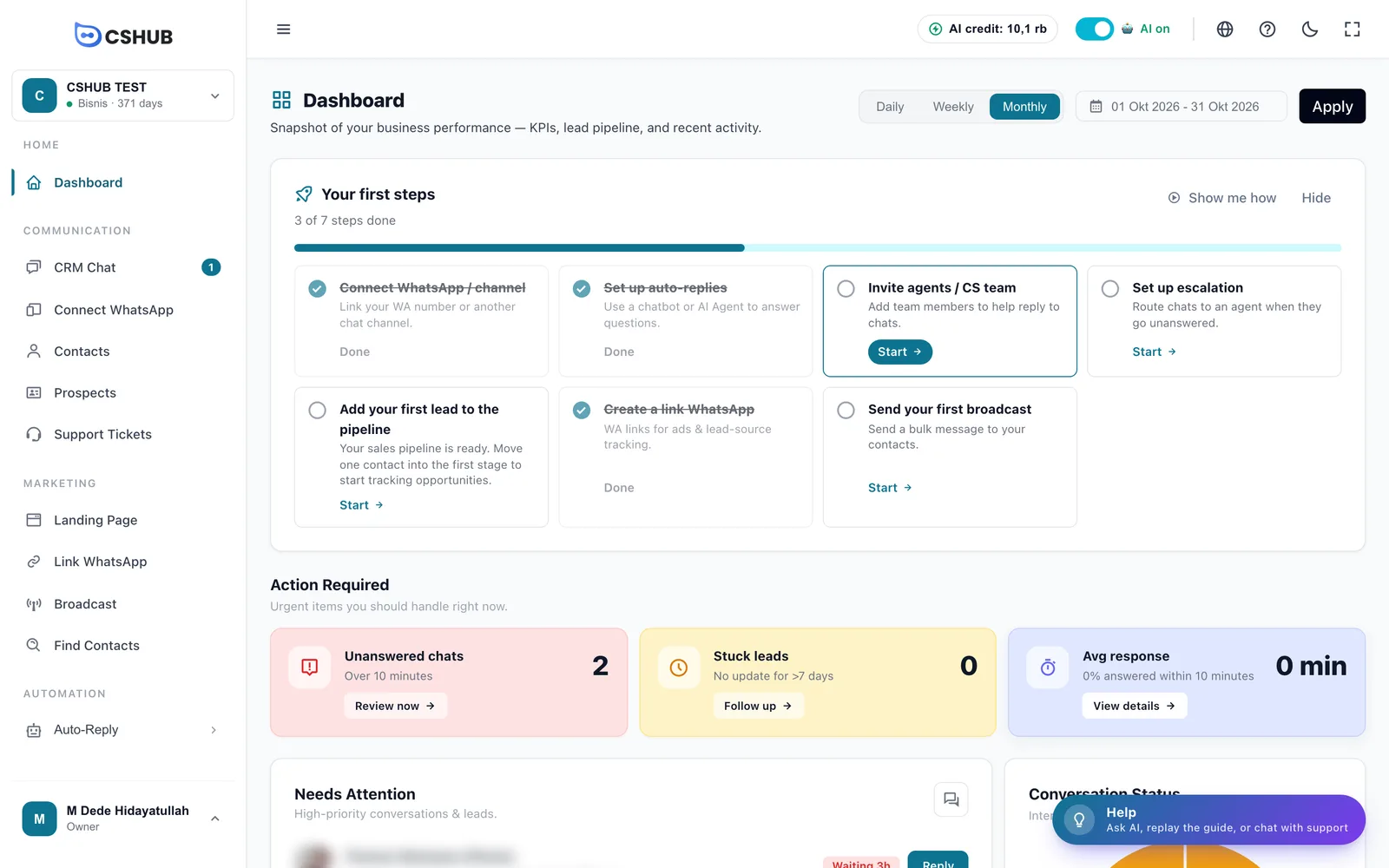
Danh sách tự điều chỉnh theo trọng tâm kinh doanh của bạn. Mỗi bước có nút Bắt đầu đưa bạn đến đúng trang và liên kết Xem cách làm để chạy hướng dẫn của bước đó. Ẩn sẽ ẩn danh sách cho đến khi bạn hiện lại từ bảng Trợ giúp.
Liên quan
- Khắc phục sự cố — cách xử lý nhanh những vấn đề thường gặp nhất
- Tín dụng AI & nạp thêm — khi hết hạn mức Trợ giúp AI miễn phí
- Trọng tâm kinh doanh — chọn menu và các bước đầu tiên được hiển thị
- Đội ngũ, CS & vai trò — cấp quyền Trợ giúp AI và góp ý cho thành viên trong đội