
Đăng ký & thiết lập ban đầu
Hướng dẫn này đưa bạn đi từ bước tạo tài khoản cshub và xác minh email cho đến trình hướng dẫn thiết lập bốn bước, nơi doanh nghiệp đầu tiên của bạn được tạo tự động kèm gói dùng thử miễn phí, để chỉ sau vài phút bạn đã vào bảng điều khiển và sẵn sàng kết nối WhatsApp.
Quy trình rất ngắn:
- Tạo tài khoản trên trang đăng ký.
- Xác minh email bằng mã 6 chữ số.
- Trình hướng dẫn thiết lập: chọn mục tiêu, trọng tâm kinh doanh, tên doanh nghiệp và (không bắt buộc) địa chỉ.
- Vào bảng điều khiển với gói dùng thử đã được kích hoạt.
Không cần thẻ tín dụng
Đăng ký miễn phí và không yêu cầu thông tin thanh toán. Gói dùng thử bắt đầu ngay khi doanh nghiệp đầu tiên của bạn được tạo.
1. Tạo tài khoản
Mở trang đăng ký cshub (liên kết Đăng ký trên trang đăng nhập). Tiêu đề trang là Tạo tài khoản Cshub của bạn, kèm ghi chú Dùng thử miễn phí 14 ngày · không cần thẻ tín dụng.
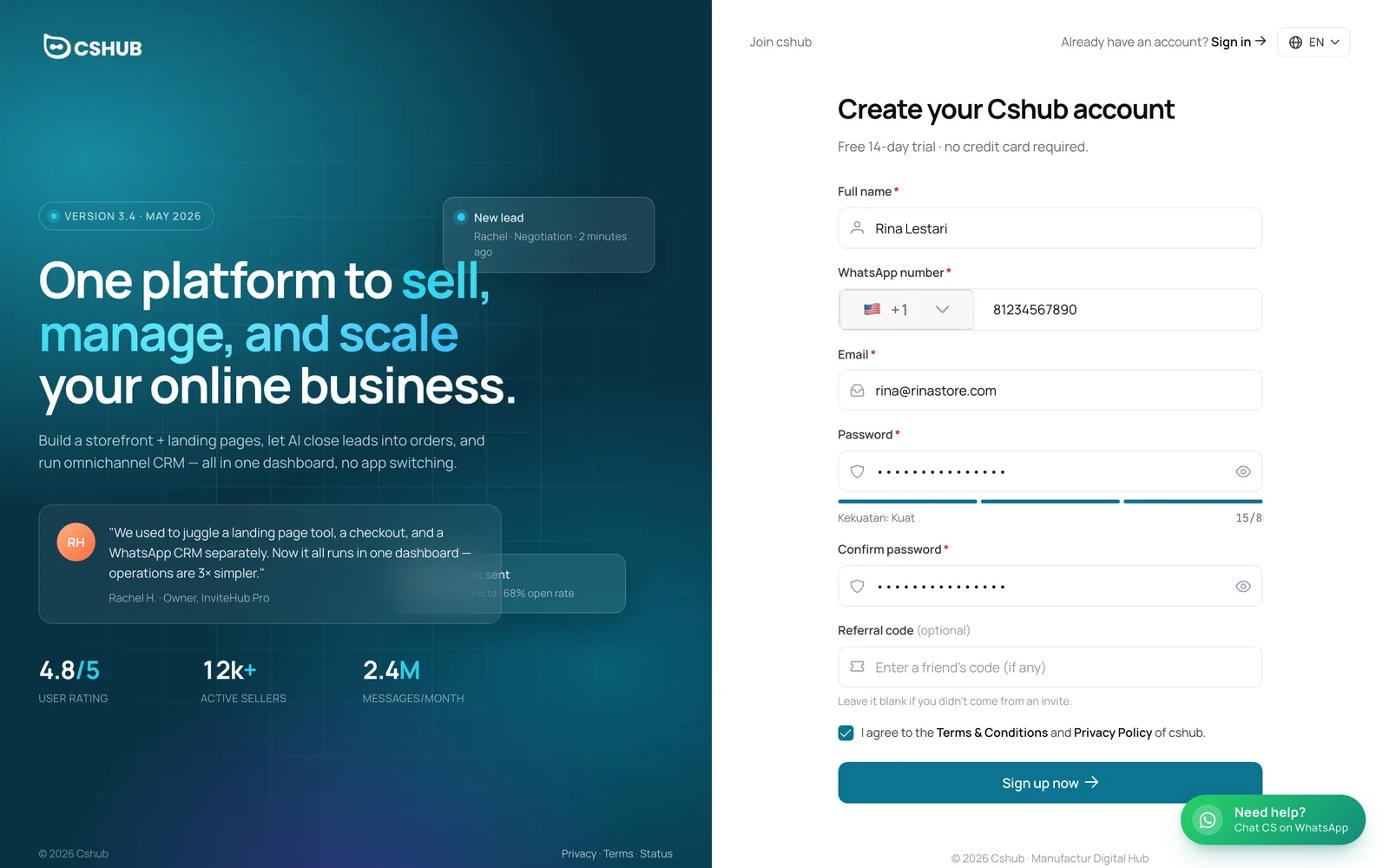
| Trường | Chi tiết |
|---|---|
| Họ và tên (bắt buộc) | Tên của bạn với tư cách chủ tài khoản. Hiển thị trong menu tài khoản và với đội của bạn |
| Số WhatsApp (bắt buộc) | Chọn mã quốc gia rồi nhập số. Đây là số cá nhân của bạn với tư cách chủ tài khoản; số này không tự động được kết nối để nhận chat của khách (bạn làm việc đó sau trong Kết nối WhatsApp). Quốc gia bạn chọn cũng trở thành quốc gia mặc định cho địa chỉ doanh nghiệp trong trình hướng dẫn |
| Email (bắt buộc) | Dùng để đăng nhập và nhận mã xác minh. Mỗi email chỉ dùng cho một tài khoản |
| Mật khẩu (bắt buộc) | Ít nhất 8 ký tự. Thanh đo bên dưới cho biết mật khẩu mạnh đến đâu |
| Xác nhận mật khẩu (bắt buộc) | Nhập lại đúng mật khẩu đó |
| Mã giới thiệu (tùy chọn) | Mã từ người bạn đã mời bạn. Để trống nếu bạn không có |
| Đồng ý điều khoản | Tích vào ô để chấp nhận Điều khoản & Điều kiện và Chính sách quyền riêng tư |
Bấm Đăng ký ngay. Nếu thành công, thông báo Đăng ký thành công sẽ xuất hiện và bạn được chuyển thẳng đến bước xác minh email.
Đăng ký qua liên kết của bạn bè
Nếu bạn mở liên kết đăng ký do một affiliate chia sẻ, mã giới thiệu của họ sẽ được điền tự động và một dải thông báo hiện Bạn đã đăng ký bằng mã giới thiệu …. Bạn không cần tự nhập.
Các lỗi bạn có thể gặp
| Thông báo | Nguyên nhân |
|---|---|
| Tên là bắt buộc | Họ và tên đang để trống |
| định dạng email không hợp lệ | Email bị gõ sai, ví dụ thiếu @ |
| số điện thoại là bắt buộc | Số WhatsApp đang để trống |
| mật khẩu phải có ít nhất 8 ký tự | Mật khẩu quá ngắn |
| xác nhận mật khẩu không khớp | Xác nhận mật khẩu khác với Mật khẩu |
| Email đã được sử dụng | Email đó đã có tài khoản. Dùng Quên mật khẩu nếu bạn không nhớ mật khẩu |
2. Xác minh email
cshub gửi một mã 6 chữ số đến địa chỉ email bạn đã đăng ký. Trang Xác minh email của bạn cho biết mã đã được gửi đến địa chỉ nào.
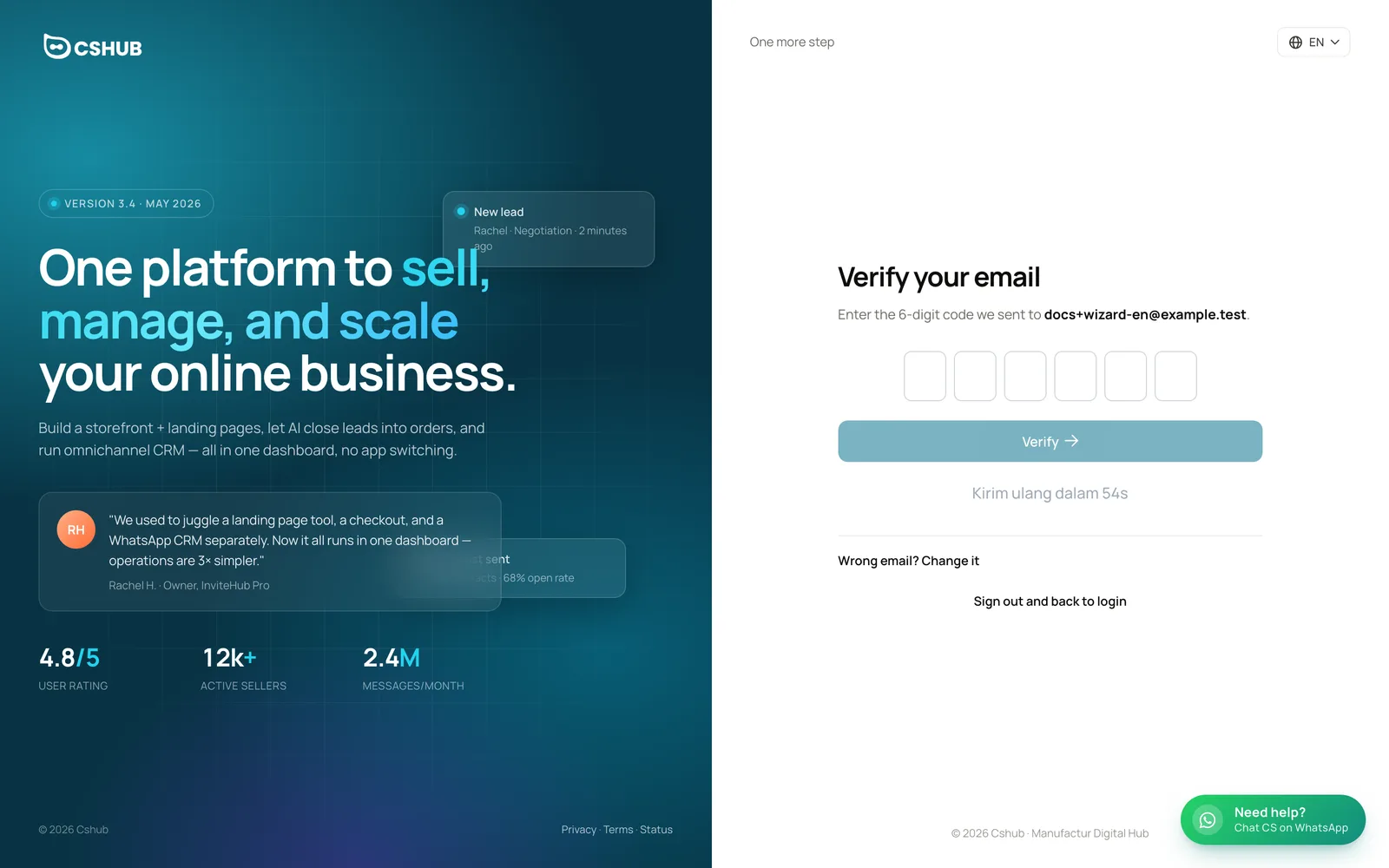
- Mở email từ cshub (hãy kiểm tra cả thư mục Spam hoặc Quảng cáo).
- Nhập 6 chữ số vào các ô.
- Bấm Xác minh. Thông báo Email đã được xác minh xuất hiện và bạn được chuyển đến trình hướng dẫn thiết lập.
| Nút / liên kết | Chức năng |
|---|---|
| Gửi lại mã | Gửi mã mới. Dùng được khi bộ đếm ngược 60 giây kết thúc |
| Email sai? Thay đổi nó | Đổi địa chỉ nhận nếu bạn gõ nhầm. Mã mới sẽ được gửi đến địa chỉ mới |
| Đăng xuất và quay lại đăng nhập | Đăng xuất và quay về trang đăng nhập |
Giới hạn số lần thử
- Nhập sai mã quá nhiều lần sẽ tạm khóa việc xác minh. Bấm Gửi lại mã để nhận mã mới.
- Việc gửi mã có giới hạn mỗi ngày. Nếu bạn thấy Đã đạt giới hạn hàng ngày, hãy thử lại vào ngày mai.
- Bạn chỉ có thể đổi email một lần mỗi giờ (Thay đổi email quá thường xuyên).
Cho đến khi email được xác minh, mỗi lần đăng nhập bạn sẽ được đưa trở lại trang này.
3. Trình hướng dẫn thiết lập
Sau khi email được xác minh, bạn sẽ vào một trình hướng dẫn toàn màn hình tại /welcome. Trình hướng dẫn này bắt buộc với tài khoản mới chưa có doanh nghiệp, và ngoài việc hoàn tất nó ra chỉ có hai lối thoát: liên kết Liên hệ hỗ trợ (chat với đội cshub qua WhatsApp) và Đăng xuất, cả hai đều nằm ở cuối mỗi bước.
| Đặc điểm của trình hướng dẫn | Chi tiết |
|---|---|
| Chỉ báo bước | Bước N/4 và bốn thanh tiến độ ở phía trên |
| Ngôn ngữ | Nút quả địa cầu ở góc trên bên phải. Các lựa chọn: ID, EN, AR, DE, ES, FR, JA, MS, PT, VI |
| Tiếp / Quay lại | Các nút chính ở phía dưới. Tiếp chỉ bật khi các trường bắt buộc đã được điền. Nhấn Enter có tác dụng giống Tiếp |
| Tự động lưu | Nếu trang tải lại, trình hướng dẫn tiếp tục ở bước gần nhất với các câu trả lời vẫn còn nguyên |
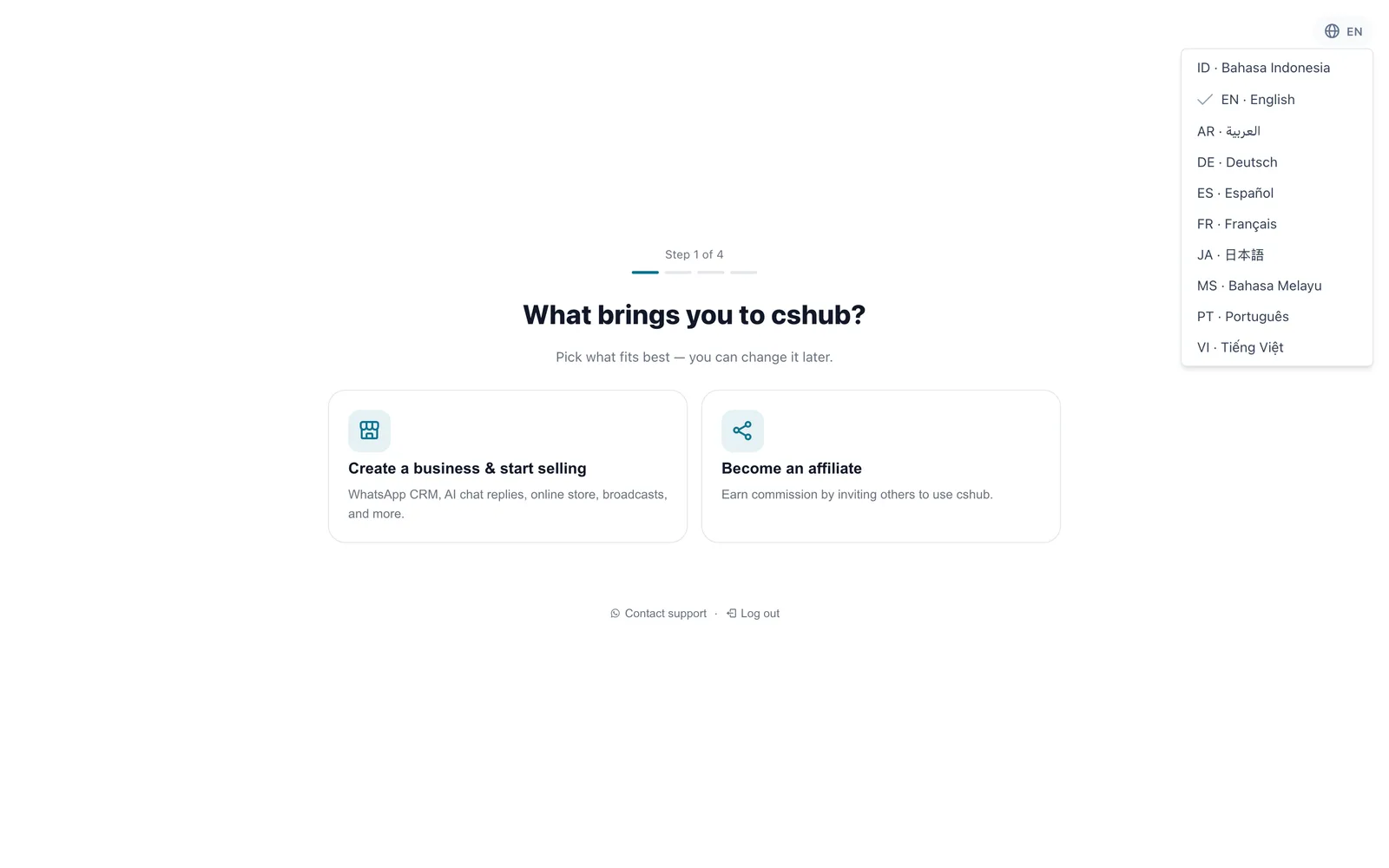
Bước 1: Bạn muốn làm gì trên cshub?
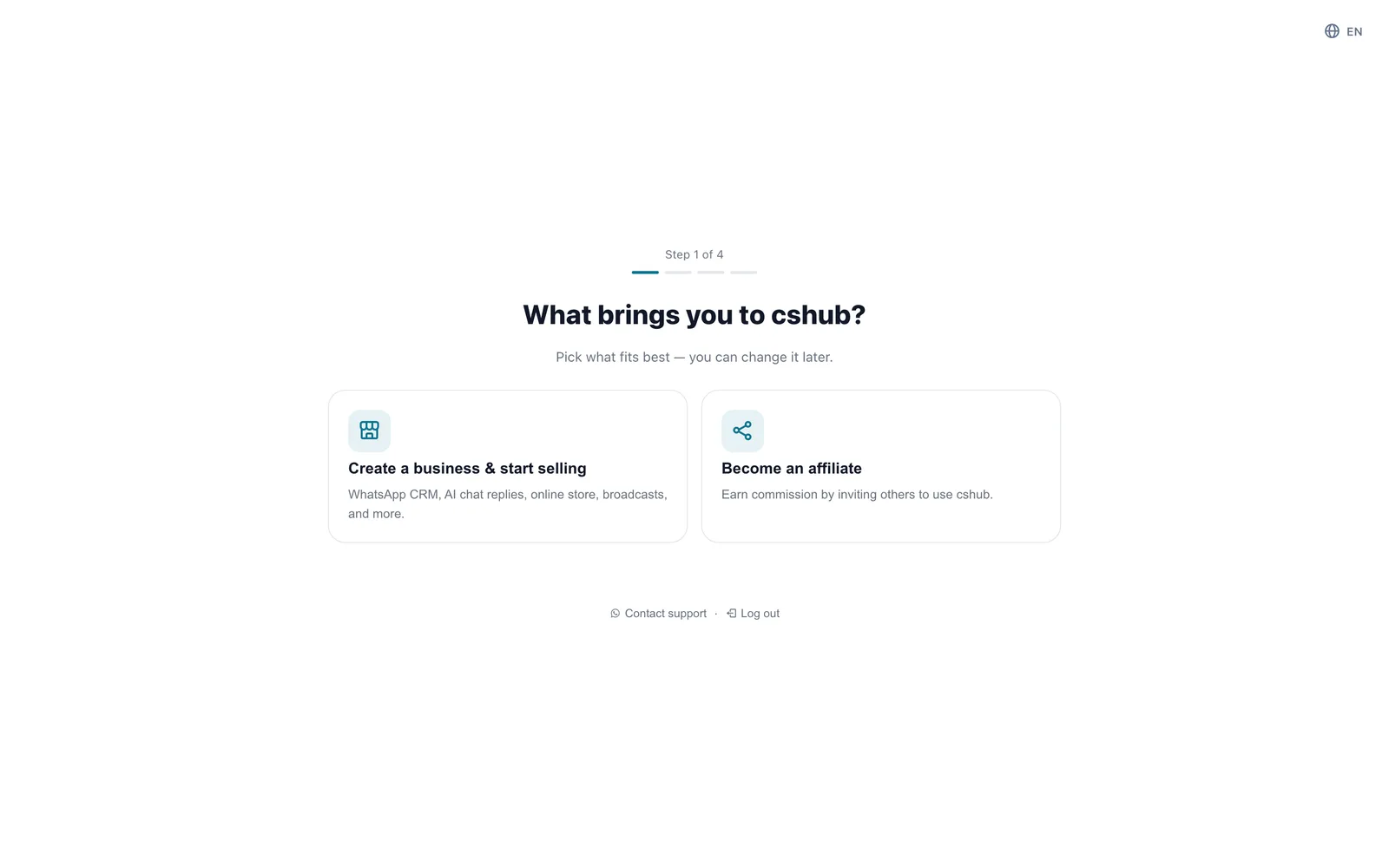
| Lựa chọn | Điều gì xảy ra |
|---|---|
| Tạo doanh nghiệp & bắt đầu bán | Tiếp tục sang bước 2 để tạo doanh nghiệp. Chọn mục này để dùng CRM, AI, cửa hàng online, phát sóng và mọi tính năng khác |
| Trở thành affiliate | cshub tạo ngay mã affiliate cho bạn và mở Bảng điều khiển affiliate. Trình hướng dẫn kết thúc tại đây mà không tạo doanh nghiệp. Xem Chương trình tiếp thị liên kết |
Affiliate vẫn có thể tạo doanh nghiệp sau
Nếu bạn chọn Trở thành affiliate và sau này muốn dùng cshub cho doanh nghiệp của mình, bạn có thể tạo doanh nghiệp bất cứ lúc nào từ Tài khoản của tôi.
Bước 2: Trọng tâm kinh doanh của bạn là gì?
Chọn tối đa 3. Menu ở thanh bên và danh sách Các bước đầu tiên trên bảng điều khiển sẽ được điều chỉnh theo lựa chọn của bạn.
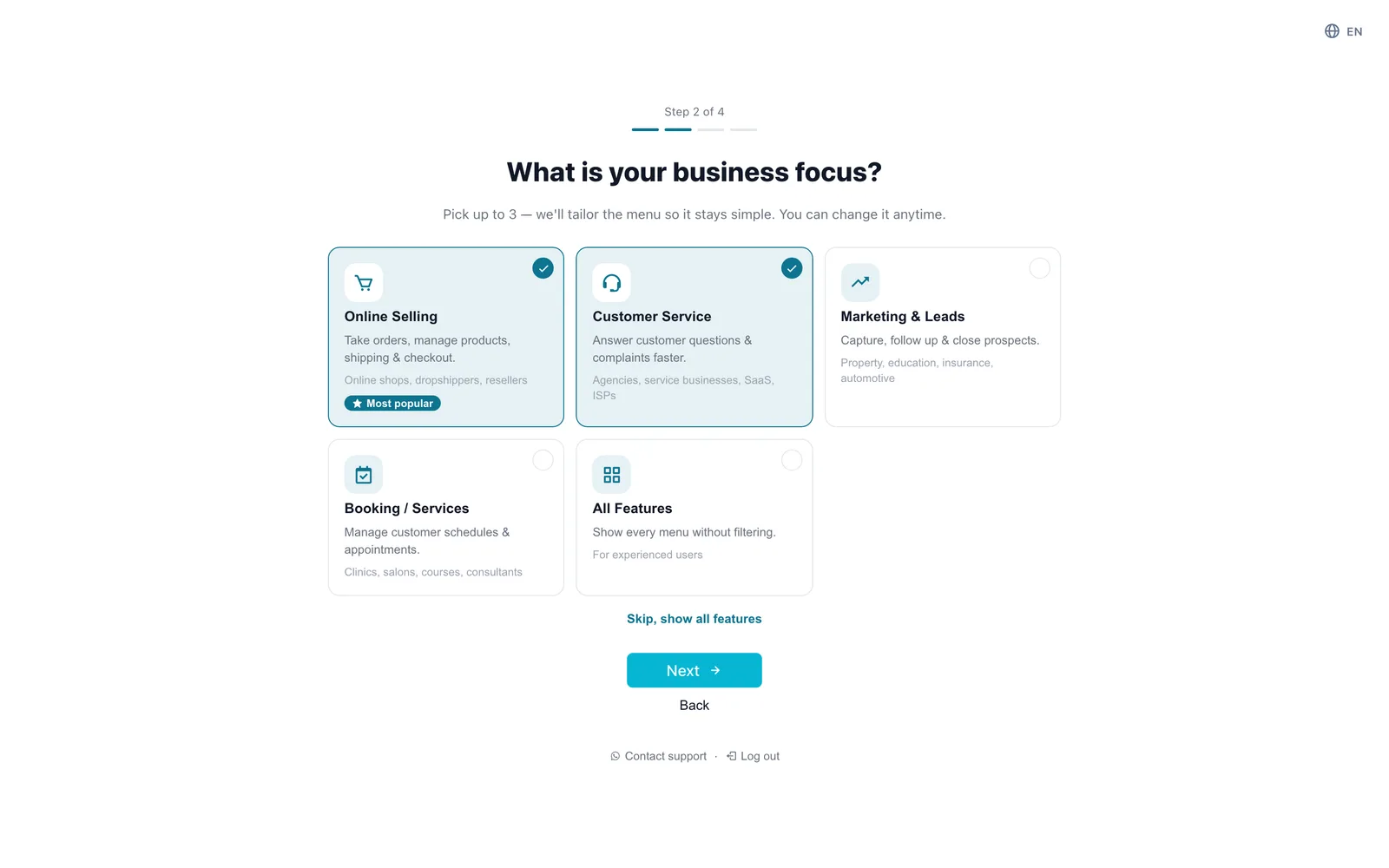
| Trọng tâm | Phù hợp nhất cho | Ví dụ |
|---|---|---|
| Bán hàng online (Phổ biến nhất) | Nhận đơn, quản lý sản phẩm, giao hàng & thanh toán | Shop online, dropshipper, đại lý |
| Chăm sóc khách hàng | Trả lời câu hỏi & khiếu nại của khách nhanh hơn | Agency, doanh nghiệp dịch vụ, SaaS, nhà mạng |
| Marketing & Khách tiềm năng | Thu thập, chăm sóc & chốt khách tiềm năng | Bất động sản, giáo dục, bảo hiểm, ô tô |
| Đặt lịch / Dịch vụ | Quản lý lịch và cuộc hẹn của khách hàng | Phòng khám, salon, khóa học, tư vấn |
| Tất cả tính năng | Hiện mọi menu, không lọc | Dành cho người dùng đã quen |
- Khi đã chọn đủ 3, các thẻ còn lại không chọn được cho đến khi bạn bỏ tích một thẻ.
- Tất cả tính năng không thể kết hợp với lựa chọn khác: chọn nó sẽ bỏ các lựa chọn còn lại, và ngược lại.
- Bỏ qua, hiện tất cả tính năng tương đương với chọn Tất cả tính năng và chuyển thẳng sang bước 3.
Trọng tâm kinh doanh chỉ quyết định menu nào được hiển thị. Mọi tính năng trong gói của bạn vẫn dùng được, và bạn có thể đổi trọng tâm bất cứ lúc nào trong Trọng tâm kinh doanh.
Bước 3: Kể một chút về doanh nghiệp của bạn
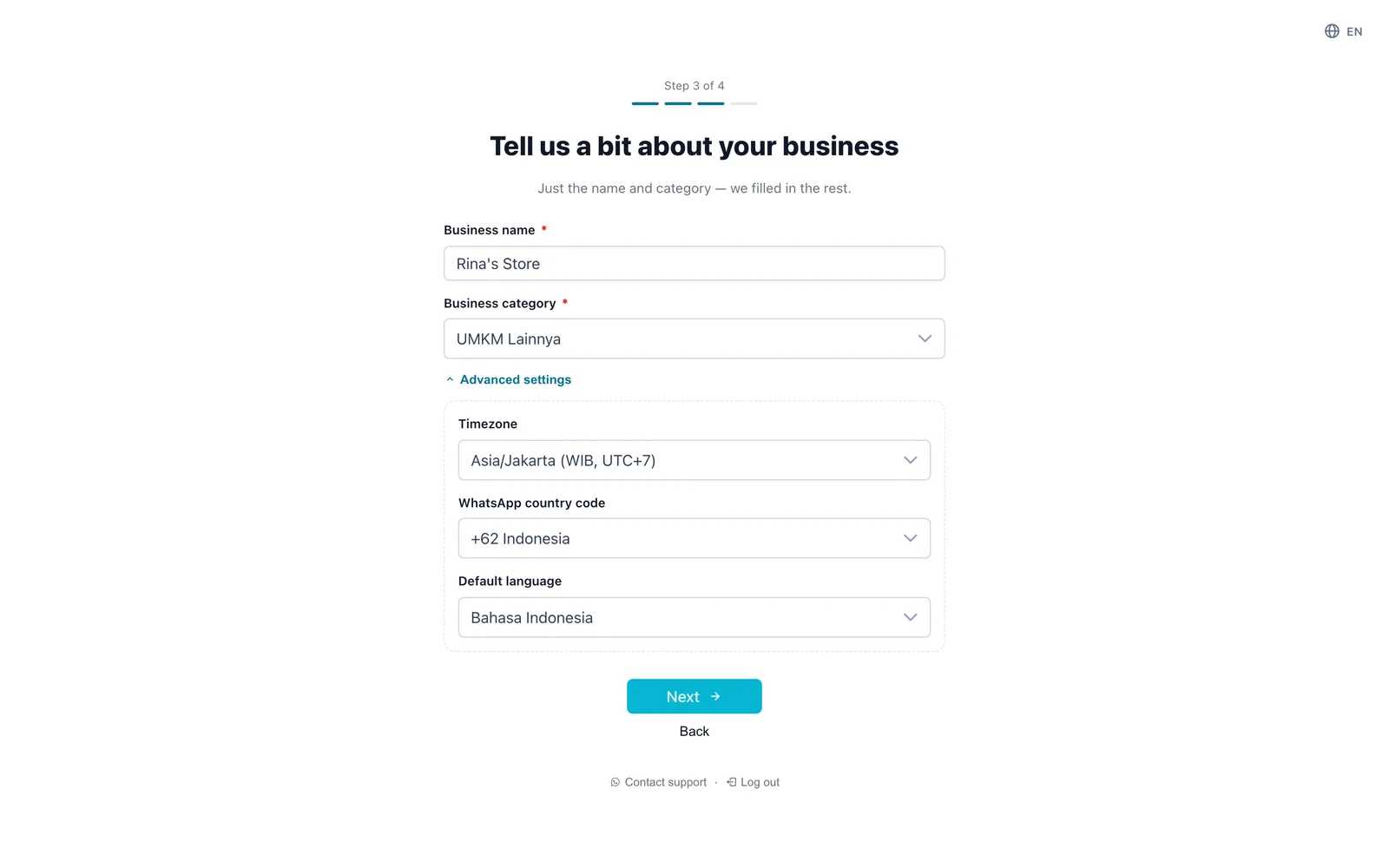
| Trường | Chi tiết |
|---|---|
| Tên doanh nghiệp (bắt buộc) | Hiển thị trong danh bạ khách hàng và tin nhắn tự động. Tối đa 255 ký tự |
| Danh mục doanh nghiệp (bắt buộc) | Loại hình kinh doanh của bạn. Gõ để tìm trong danh sách. Nếu không có mục nào phù hợp, hãy chọn danh mục “khác” gần nhất |
Cài đặt nâng cao đã được điền sẵn. Chỉ mở ra nếu doanh nghiệp của bạn không ở Indonesia hoặc cần ngôn ngữ khác:
| Cài đặt nâng cao | Mặc định | Chi tiết |
|---|---|---|
| Múi giờ | Asia/Jakarta (WIB) | Nơi doanh nghiệp của bạn hoạt động. Dùng cho lịch, báo cáo và giờ mở cửa |
| Mã quốc gia WhatsApp | +62 Indonesia | Tự động thêm vào khi bạn nhập số của khách hàng |
| Ngôn ngữ mặc định | Bahasa Indonesia | Ngôn ngữ cho mẫu tin nhắn, câu trả lời của AI và tin nhắn tự động |
Tất cả các mục này có thể đổi sau trong Cài đặt doanh nghiệp.
Bước 4: Địa chỉ doanh nghiệp (không bắt buộc)
Địa chỉ được dùng để tính phí ship và hóa đơn. Bạn có thể bỏ qua bước này.
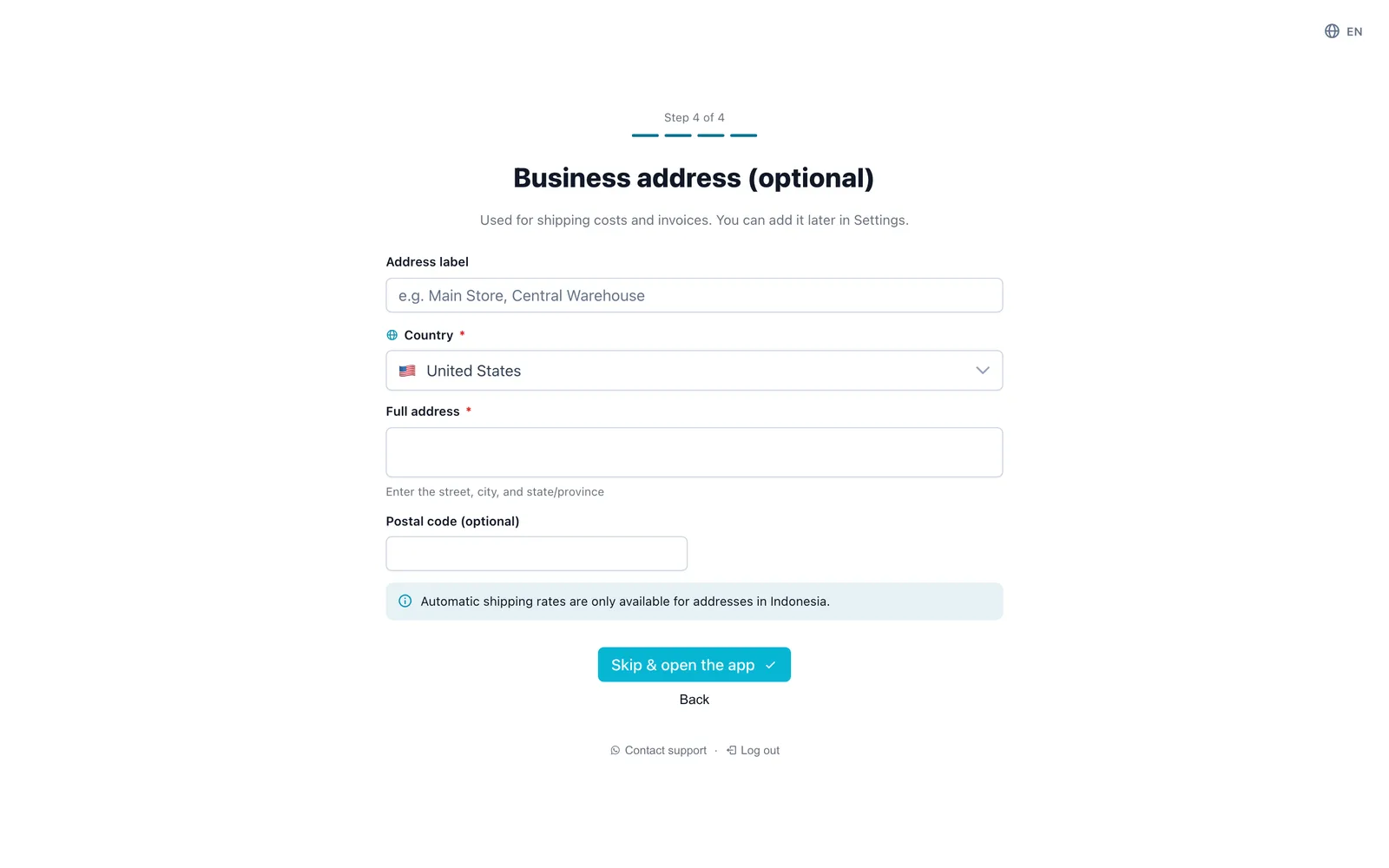
| Trường | Chi tiết |
|---|---|
| Nhãn địa chỉ | Tên gọi ngắn, ví dụ Cửa hàng chính hoặc Kho trung tâm. Bắt buộc khi bạn đã bắt đầu điền địa chỉ |
| Quốc gia | Theo mã quốc gia của số WhatsApp bạn dùng khi đăng ký. Bạn có thể đổi |
| Tỉnh → Thành phố/Huyện → Quận → Phường/Xã | Chỉ dành cho địa chỉ tại Indonesia. Chọn lần lượt từ trên xuống |
| Địa chỉ đầy đủ | Tên đường, số nhà và điểm mốc |
| Mã bưu chính | Không bắt buộc |
Với các quốc gia ngoài Indonesia, bạn chỉ có Địa chỉ đầy đủ và Mã bưu chính, kèm ghi chú Tính phí vận chuyển tự động chỉ khả dụng cho địa chỉ tại Indonesia.
Nút ở bước này thay đổi tùy theo những gì bạn nhập:
- Bỏ qua & vào ứng dụng khi mọi trường địa chỉ đều trống. Doanh nghiệp được tạo mà không có địa chỉ.
- Hoàn tất & vào ứng dụng ngay khi bạn bắt đầu nhập địa chỉ. Khi đó các trường địa chỉ bắt buộc phải được điền đủ.
Bạn có thể thêm hoặc sửa địa chỉ bất cứ lúc nào trong Địa chỉ doanh nghiệp.
Đang chuẩn bị doanh nghiệp
Sau nút cuối cùng, màn hình Đang chuẩn bị doanh nghiệp… sẽ xuất hiện. cshub tạo doanh nghiệp, kích hoạt gói dùng thử và mở bảng điều khiển của doanh nghiệp đó. Thường chỉ mất vài giây.
Gặp lỗi?
Nếu một trường bị từ chối, trình hướng dẫn sẽ quay lại bước đó và đánh dấu trường bị lỗi. Nếu mất kết nối, đừng vội làm lại từ đầu: cshub sẽ kiểm tra trước xem doanh nghiệp của bạn đã thực sự được tạo hay chưa, nên bạn sẽ không bị tạo trùng.
4. Ngày đầu tiên trên bảng điều khiển
Để tránh một loạt cửa sổ bật lên cùng lúc, cshub đưa ra từng hướng dẫn một:
| Thứ tự | Khi nào | Điều gì xuất hiện |
|---|---|---|
| 1 | Lần đầu vào bảng điều khiển | Thẻ Các bước đầu tiên với danh sách việc cần làm theo trọng tâm của bạn. Nếu chưa có kênh nào được kết nối, thẻ Kết nối WhatsApp để bắt đầu nhận chat cũng xuất hiện |
| 2 | Sau khi đã kết nối ít nhất 1 kênh và doanh nghiệp chưa có Đại lý AI | Cửa sổ bật lên Thêm một bước: thiết lập AI |
| 3 | Còn 3 ngày dùng thử trở xuống | Biểu ngữ Còn N ngày trong thời gian dùng thử của bạn kèm nút Nâng cấp ngay |
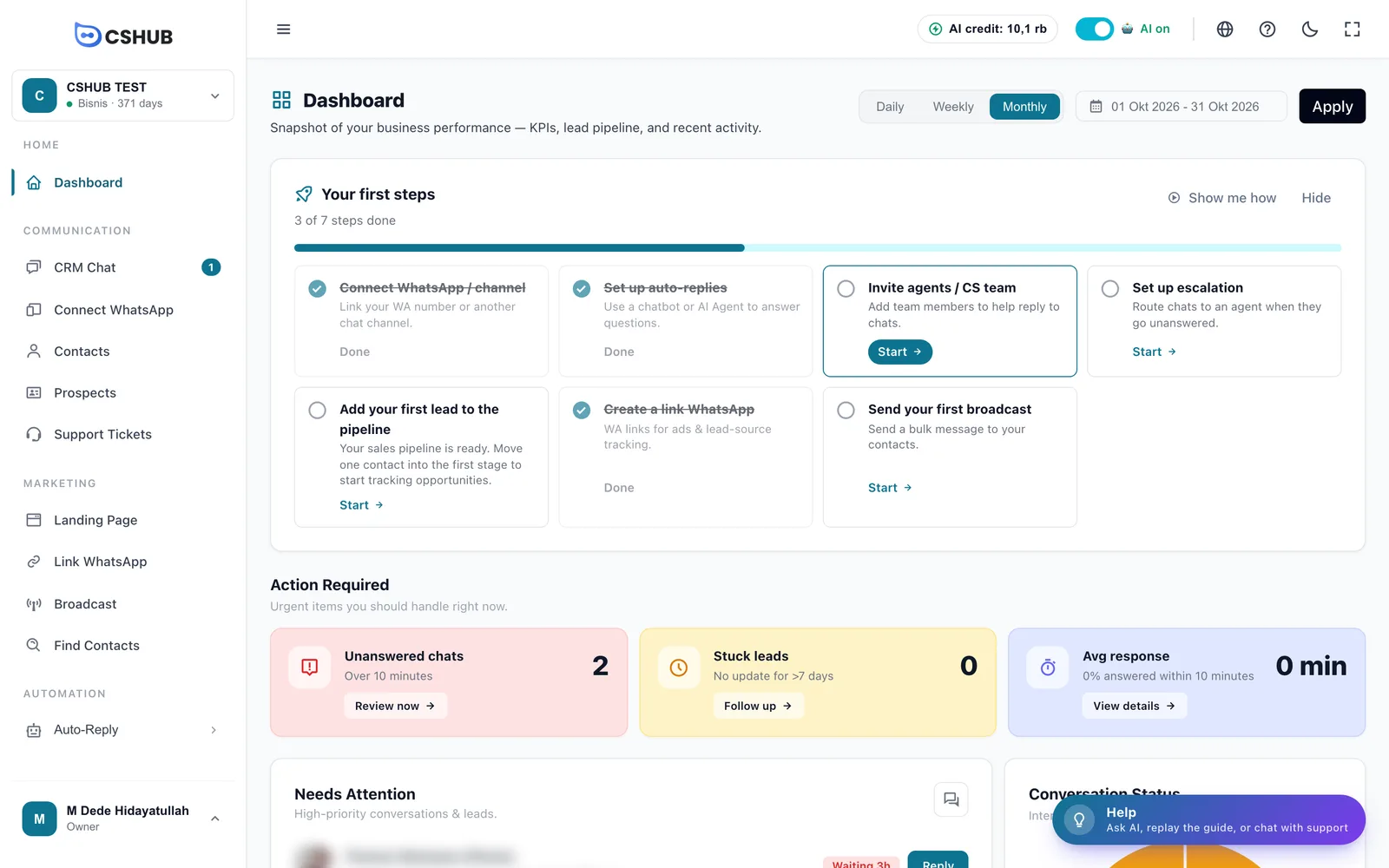
Danh sách “Các bước đầu tiên”
Danh sách tùy thuộc vào trọng tâm bạn đã chọn. Bước nào dùng chung cho nhiều trọng tâm chỉ xuất hiện một lần.
| Trọng tâm | Các bước trong danh sách |
|---|---|
| Bán hàng online | Kết nối WhatsApp / kênh, Thêm sản phẩm đầu tiên, Tạo trang checkout, Bật AI Agent |
| Chăm sóc khách hàng | Kết nối WhatsApp / kênh, Thiết lập trả lời tự động, Mời nhân viên / đội CS, Thiết lập chuyển cấp |
| Marketing & Khách tiềm năng | Kết nối WhatsApp / kênh, Đưa khách tiềm năng đầu tiên vào pipeline, Tạo link generator, Gửi broadcast đầu tiên |
| Đặt lịch / Dịch vụ | Kết nối WhatsApp / kênh, Bật đặt lịch bằng AI, Tạo lịch hẹn đầu tiên, Gửi broadcast đầu tiên |
| Tất cả tính năng | Kết nối WhatsApp / kênh, Bật AI Agent, Thêm sản phẩm đầu tiên, Gửi broadcast đầu tiên |
- Các bước sẽ tự động được đánh dấu khi bạn thực sự làm xong. Không cần tích tay.
- Bắt đầu mở trang nơi thực hiện bước đó.
- Xem cách làm phát một hướng dẫn ngắn về bố cục ứng dụng.
- Ẩn đóng thẻ này cho doanh nghiệp hiện tại. Thay vào đó, một dải Bắt đầu mỏng xuất hiện dưới thanh trên cùng. Bạn có thể hiện lại thẻ từ bảng Trợ giúp → Bắt đầu → Hiện.
- Thẻ tự biến mất khi mọi bước đã hoàn tất.
Xem thêm về dải Bắt đầu trong Làm quen giao diện.
Cửa sổ bật lên “Thiết lập AI”
Khi kênh đầu tiên được kết nối, cshub sẽ đề nghị giúp bạn thiết lập Đại lý AI:
| Lựa chọn | Điều gì xảy ra |
|---|---|
| Đội ngũ hỗ trợ (MIỄN PHÍ) | Bạn có thể mô tả cách AI nên hoạt động (không bắt buộc), rồi Gửi cho đội ngũ qua WhatsApp sẽ mở WhatsApp với tin nhắn chứa tên doanh nghiệp, trọng tâm kinh doanh và email của bạn. Đội cshub sẽ giúp bạn thiết lập AI qua chat |
| Tự thiết lập | Mở trang tạo Đại lý AI. Làm theo Bắt đầu nhanh: AI trả lời trên WhatsApp |
| Để sau | Đóng cửa sổ; nó sẽ quay lại vào ngày mai cho đến khi doanh nghiệp có Đại lý AI |
| Tôi không dùng AI | Cửa sổ này sẽ không bao giờ hiện lại cho doanh nghiệp này |
Cửa sổ bật lên chỉ xuất hiện với chủ sở hữu hoặc thành viên được phép tạo Đại lý AI.
Đăng nhập lần sau
Mở trang đăng nhập, nhập Email và Mật khẩu, rồi bấm Đăng nhập.
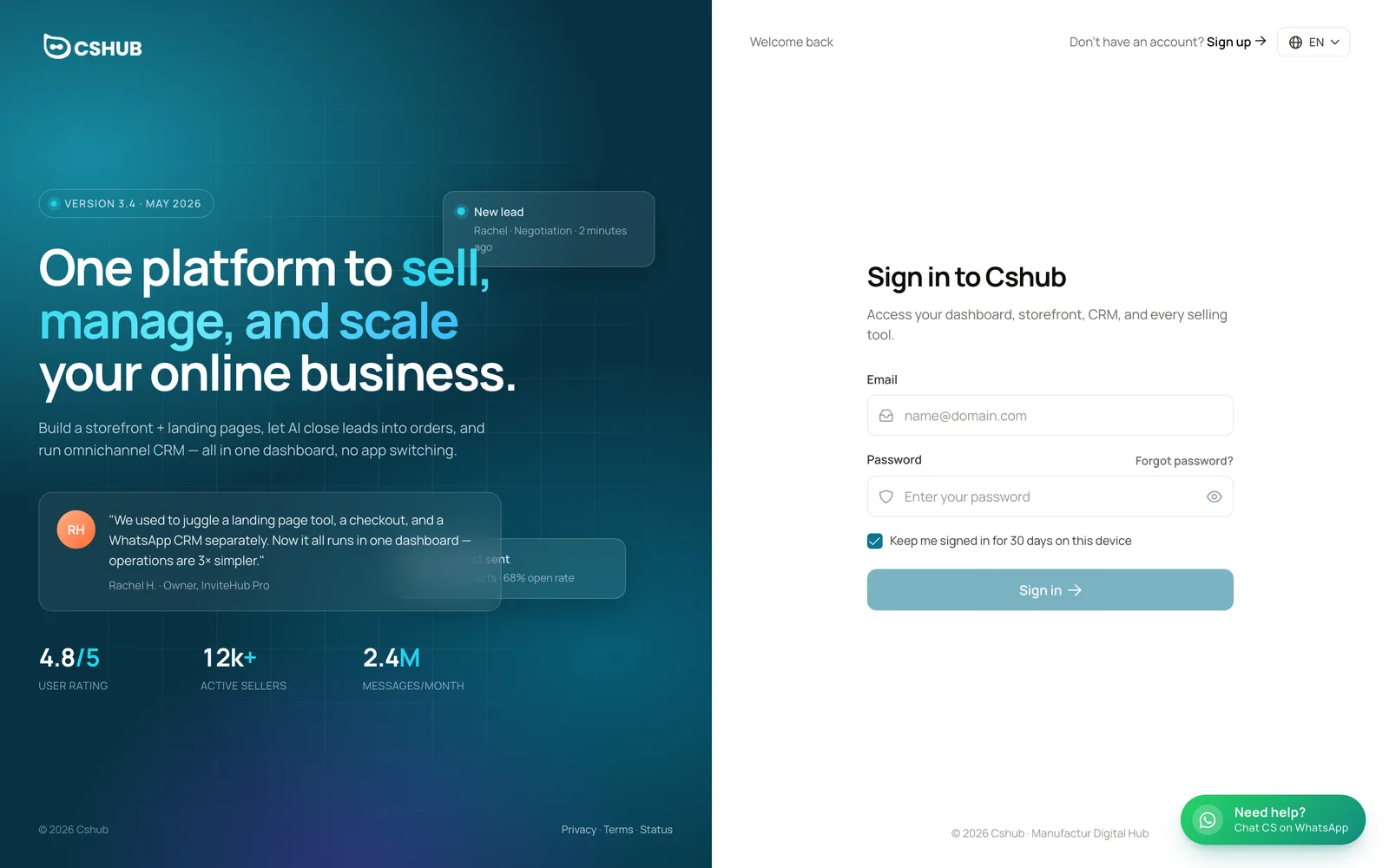
| Thành phần | Chức năng |
|---|---|
| Giữ tôi đăng nhập trong 30 ngày trên thiết bị này | Giữ bạn đăng nhập trên trình duyệt này trong 30 ngày. Đừng tích nếu dùng máy tính chung |
| Quên mật khẩu? | Mở trang đặt lại mật khẩu (xem bên dưới) |
| Bộ chọn ngôn ngữ | Đổi ngôn ngữ của trang đăng nhập và đăng ký |
| Cần giúp đỡ? | Chat với đội hỗ trợ cshub qua WhatsApp |
Sau khi đăng nhập, cshub mở doanh nghiệp bạn dùng gần nhất. Nếu bạn có nhiều doanh nghiệp và cshub không xác định được bạn muốn mở doanh nghiệp nào, bạn sẽ được đưa đến Tài khoản của tôi để chọn.
Quên mật khẩu
- Trên trang đăng nhập, bấm Quên mật khẩu?.
- Nhập email tài khoản và bấm Gửi mã đặt lại.
- Trên trang Tạo mật khẩu mới, nhập mã OTP 6 chữ số trong email, Mật khẩu mới (ít nhất 8 ký tự) và Xác nhận mật khẩu mới.
- Bấm Đổi mật khẩu, rồi đăng nhập bằng mật khẩu mới.
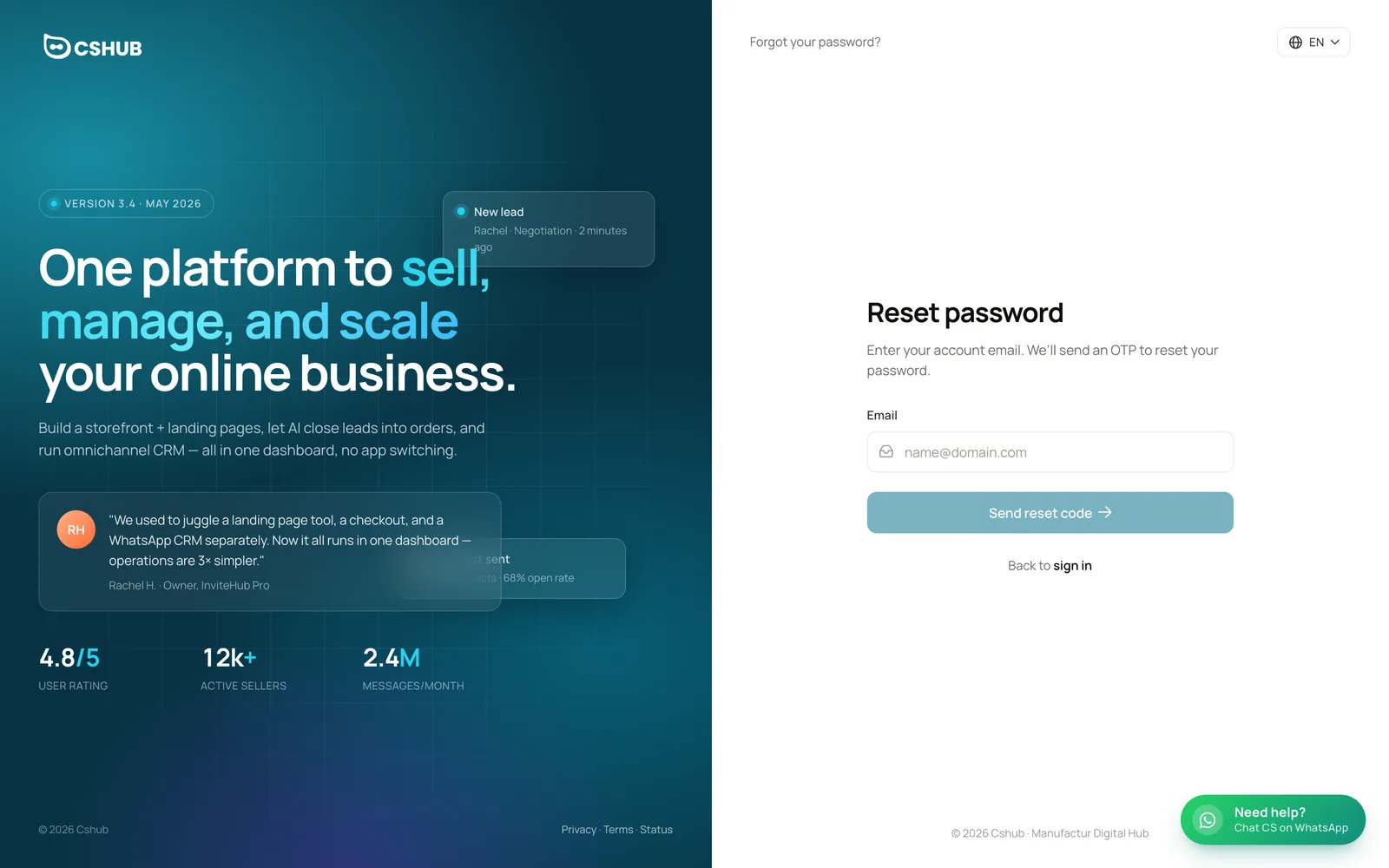
Nếu bạn nhập sai mã quá nhiều lần, hãy bấm Yêu cầu mã mới để nhận OTP mới. Nếu email chưa đăng ký, bạn sẽ thấy email chưa được đăng ký.
Liên quan
- Làm quen giao diện — thanh bên, thanh trên cùng và bảng điều khiển
- Bắt đầu nhanh: AI trả lời trên WhatsApp — kết nối WhatsApp và thiết lập AI đầu tiên
- Trọng tâm kinh doanh — đổi trọng tâm và các menu hiển thị
- Thanh toán & gói — thời gian dùng thử và cách chọn gói
- Khắc phục sự cố — khi không nhận được email xác minh hoặc không đăng nhập được