
AI đặt lịch hẹn
Đại lý AI của bạn có thể nhận đặt lịch hẹn ngay trong chat — tư vấn, khảo sát tận nơi, demo hoặc ghé cửa hàng — bằng cách đưa ra những khung giờ còn trống theo lịch làm việc của bạn, đảm bảo giờ đó không bị trùng, và tự động ghi lại trong Lịch hẹn.
Bạn thiết lập tính năng này ở tab Lịch hẹn trên trang chỉnh sửa Đại lý AI. Tab chỉ mở được nếu gói của bạn có tính năng lịch hẹn; nếu không, nó sẽ hiện ổ khóa.
Cách hoạt động trong chat
- Khách hỏi, ví dụ “mai mình đặt lịch được không?”.
- AI nêu những ngày và giờ còn trống theo lịch của bạn, rồi hỏi khách muốn ngày giờ nào.
- Khách đưa ra một thời điểm — cách nói thoải mái như “mai 2h chiều” cũng được.
- AI kiểm tra thời điểm đó nằm trong lịch của bạn, chưa trôi qua và chưa bị lịch hẹn khác chiếm.
- Nếu phù hợp, AI lưu lịch hẹn và gửi xác nhận kèm ngày, giờ và chủ đề. Nếu không, AI đưa ra những giờ trống khác trong ngày đó.
| Quy tắc | Chi tiết |
|---|---|
| Thời lượng | Mặc định 1 giờ (từ 15 phút đến 4 giờ nếu khách nêu rõ thời lượng) |
| Ngoài lịch | Bị từ chối; AI đưa ra các khung giờ còn trống |
| Thời điểm đã qua | Bị từ chối |
| Thời điểm đã có người đặt | Bị từ chối — AI không bao giờ đặt hai lịch hẹn cùng một lúc. Lịch hẹn đã hủy thì không tính |
| Hạn mức của gói | Nếu đã dùng hết giới hạn lịch hẹn của gói, AI không thể tạo lịch hẹn mới |
Lịch hẹn do AI tạo xuất hiện trong Lịch hẹn với trạng thái Đã lên lịch, được liên kết với liên hệ của khách, và bạn có thể sửa hoặc hủy như mọi lịch hẹn khác. Nếu khách không nêu chủ đề, tiêu đề sẽ là Janji Temu via AI (“lịch hẹn qua AI”).
Bật tính năng đặt lịch
- Vào Tự động hóa → Trả lời tự động → Đại lý AI, rồi bấm Chi tiết & Chỉnh sửa trên đại lý của bạn.
- Chọn tab Lịch hẹn.
Tính năng ban đầu đang tắt, và lịch khả dụng chưa chỉnh sửa được.
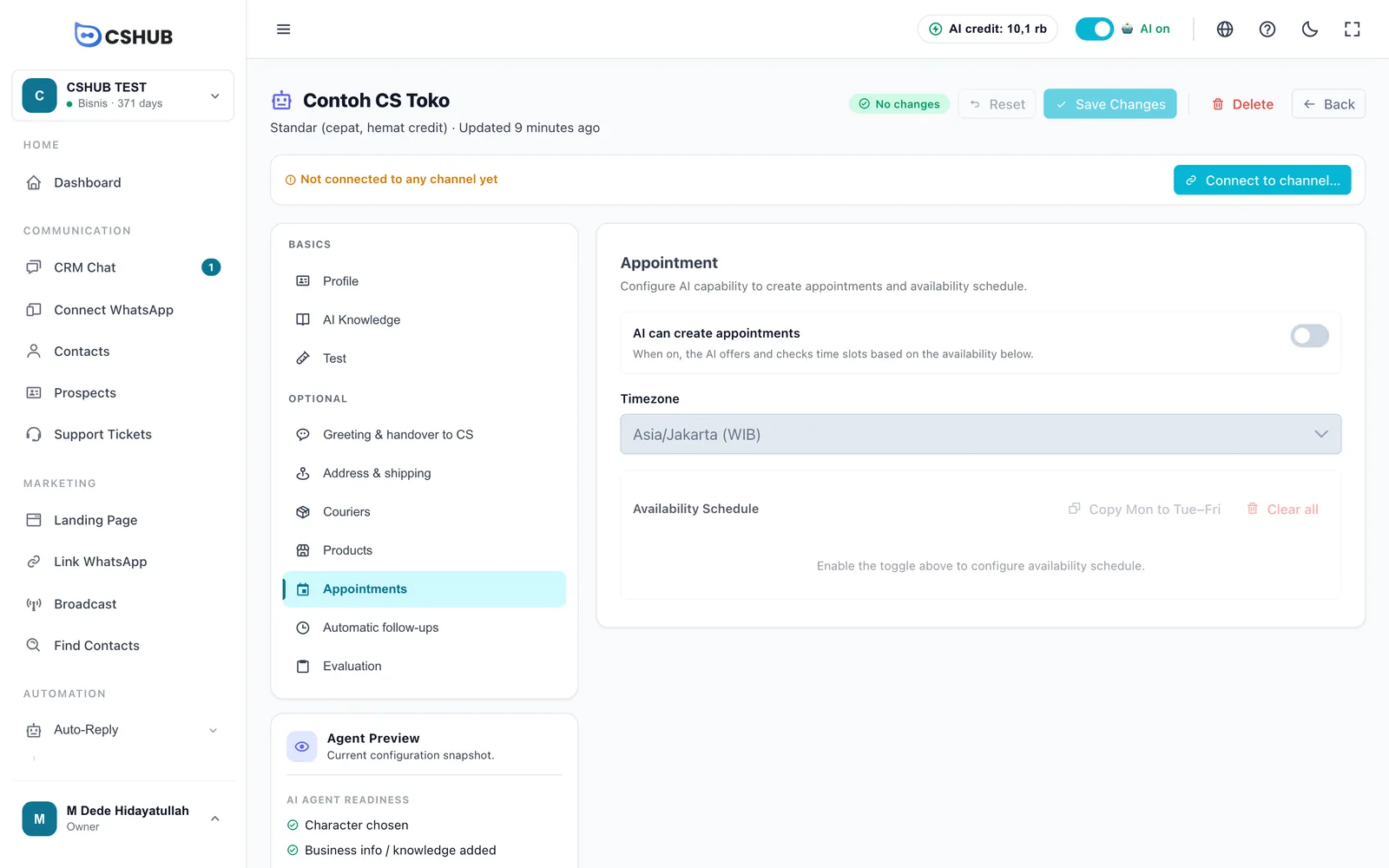
- Bật AI có thể tạo cuộc hẹn.
- Chọn Múi giờ nơi doanh nghiệp của bạn hoạt động.
- Thiết lập Lịch khả dụng (xem bên dưới).
- Bấm Lưu thay đổi ở đầu trang.
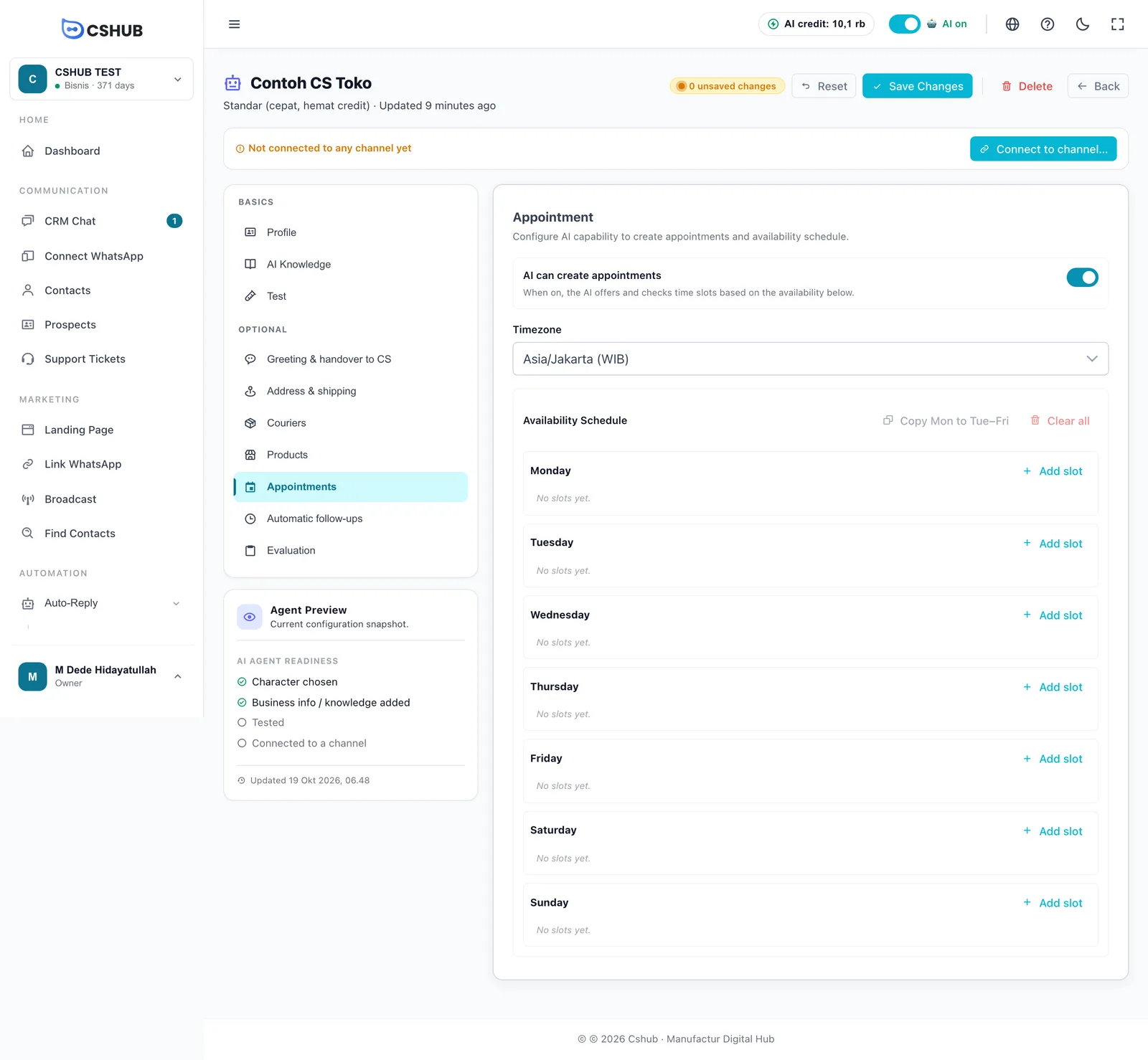
| Trường | Chi tiết |
|---|---|
| AI có thể tạo cuộc hẹn | Khi bật, AI đưa ra và kiểm tra thời gian dựa trên lịch khả dụng của bạn |
| Múi giờ | Asia/Jakarta (WIB), Asia/Makassar (WITA), Asia/Jayapura (WIT), Asia/Singapore, Asia/Kuala_Lumpur hoặc UTC. Mặc định là WIB |
| Lịch khả dụng | Các giờ trong mỗi ngày có thể nhận đặt lịch |
Thiết lập lịch khả dụng
Mỗi ngày, từ Thứ Hai đến Chủ Nhật, có thể có một hoặc nhiều khung giờ.
- Bấm Thêm khung giờ ở mỗi ngày bạn làm việc. Khung giờ mới bắt đầu là 09:00–17:00.
- Chỉnh giờ bắt đầu và kết thúc. Giờ kết thúc phải sau giờ bắt đầu.
- Nếu có giờ nghỉ trưa, hãy thêm hai khung giờ trong cùng một ngày — ví dụ 09:00–12:00 và 13:00–17:00.
- Xóa một khung giờ bằng nút Xóa khung giờ trên hàng của nó.
Ngày không có khung giờ nào được coi là ngày nghỉ — AI sẽ không nhận đặt lịch vào ngày đó.
| Nút | Chức năng |
|---|---|
| Sao chép Thứ Hai sang Thứ Ba–Thứ Sáu | Sao chép các khung giờ của Thứ Hai sang Thứ Ba đến Thứ Sáu. Tiện khi giờ làm việc các ngày trong tuần giống nhau |
| Xóa tất cả | Xóa mọi khung giờ của tất cả các ngày |
Ví dụ: một phòng khám
Thứ Hai–Thứ Sáu 09:00–12:00 và 13:00–17:00, Thứ Bảy 09:00–12:00, Chủ Nhật không có khung giờ. Thiết lập Thứ Hai trước, bấm Sao chép Thứ Hai sang Thứ Ba–Thứ Sáu, rồi thêm khung giờ cho Thứ Bảy.
Mẹo
- Mô tả những gì có thể đặt lịch trong kiến thức AI — ví dụ “tư vấn miễn phí 1 giờ tại phòng khám” — để AI có thể giải thích. Xem Kiến thức AI.
- Thử ở tab Thử nghiệm: hỏi đặt vào ngày nghỉ, vào giờ đã có người đặt, và dùng ngôn ngữ thoải mái, rồi kiểm tra AI có đưa ra đúng giờ không.
- Theo dõi các lịch đặt mới trong Lịch hẹn hoặc trong khung Thông tin liên hệ ở CRM Chat.
- Đặt chỗ cho sản phẩm cho thuê hoặc sản phẩm có thể đặt trước (như thuê xe theo ngày) được thiết lập qua sản phẩm, không phải tab này. Xem AI bán hàng & thanh toán qua chat.