
Trả lời cuộc trò chuyện
Khi một chat đã mở trong CRM Chat, bạn có thể trả lời khách, tiếp quản từ AI, gửi ảnh, tệp, sản phẩm hoặc trả lời nhanh, và quản lý mọi thứ về khách hàng — nhãn, pipeline, đơn hàng, follow-up và lịch hẹn — ngay từ khung Thông tin liên hệ bên phải mà không cần rời trang.
Trang này tiếp nối CRM Chat (hộp thư). Bấm vào bất kỳ cuộc trò chuyện nào trong danh sách bên trái để mở.
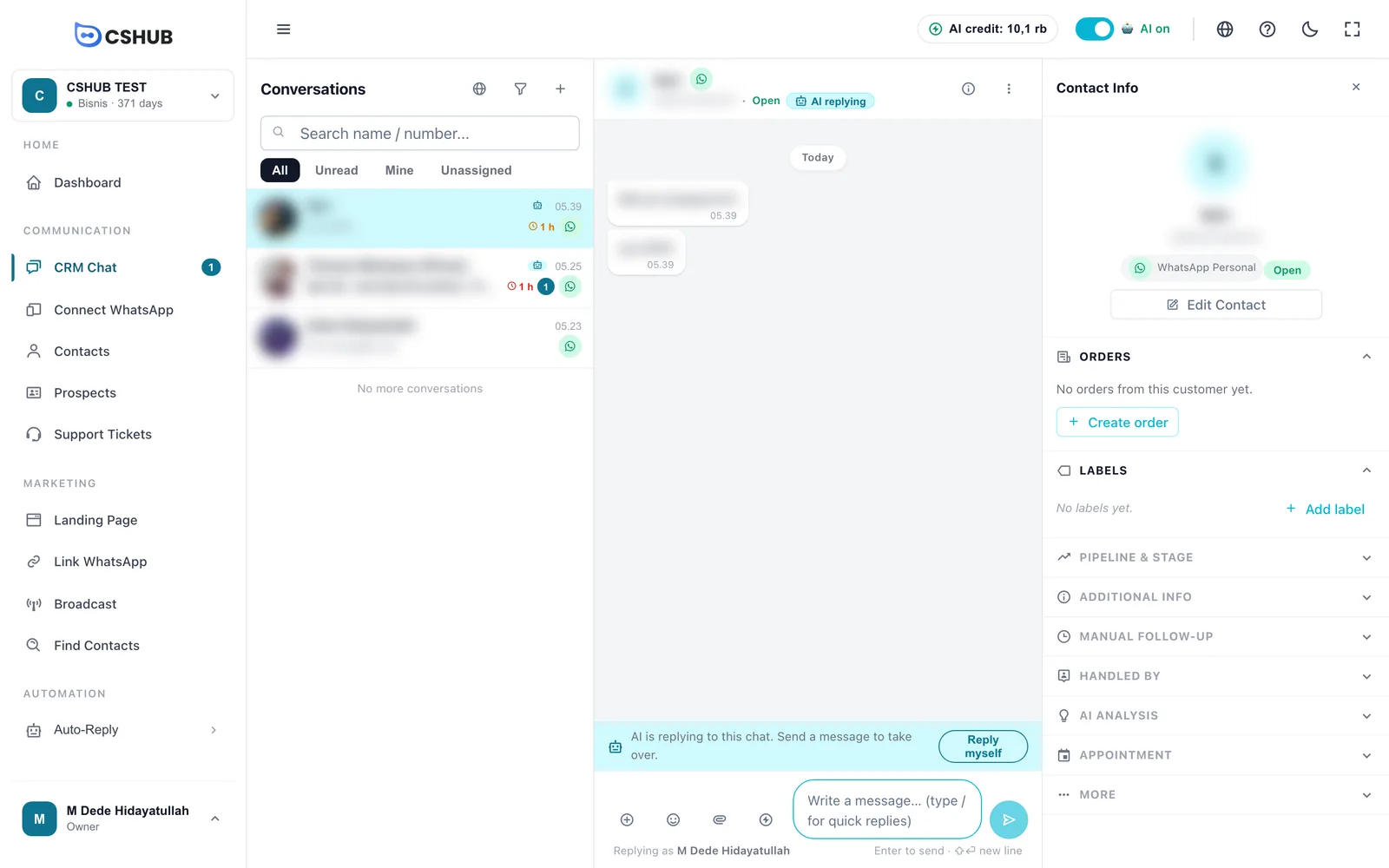
Phần đầu cuộc trò chuyện
| Thành phần | Mô tả |
|---|---|
| Tên & số | Khách hàng là ai, kèm biểu tượng của kênh mà chat đến từ đó |
| Trạng thái | Mở, Đã giải quyết hoặc Bị chặn |
| Nhãn AI | Ai đang trả lời chat này lúc này (xem bảng bên dưới). Bấm để chuyển |
| Nút ⓘ | Mở hoặc đóng khung Thông tin liên hệ |
| Nút ⋮ | Menu thao tác với cuộc trò chuyện |
Nhãn ở phần đầu có ba trạng thái:
| Nhãn | Ý nghĩa | Khi bấm vào |
|---|---|---|
| AI đang trả lời | Trả lời tự động (Đại lý AI hoặc từ khóa) đang bật cho chat này | Tạm dừng AI ở chat này để bạn trả lời |
| Bạn đang trả lời | Một người đã tiếp quản; trả lời tự động đã dừng | Để AI trả lời lại |
| AI tạm dừng (toàn doanh nghiệp) | Mọi trả lời tự động của doanh nghiệp đã bị tắt bằng công tắc AI đang bật ở đầu màn hình | — bật lại công tắc AI phía trên |
Tiếp quản từ AI
Khi AI đang xử lý một chat, một biểu ngữ phía trên ô trả lời sẽ ghi AI đang trả lời chat này. Gửi tin để tiếp quản.
Có ba cách để tiếp quản:
- Chỉ cần gửi tin nhắn. Ngay khi bạn gửi câu trả lời, AI sẽ tạm dừng ở chat này — bạn sẽ thấy AI đã tạm dừng ở chat này. Giờ bạn trả lời.
- Bấm Tự trả lời trên biểu ngữ.
- Mở menu ⋮ → Tiếp quản.
Để giao chat lại cho AI, mở ⋮ → Để AI trả lời lại, hoặc bấm nhãn Bạn đang trả lời ở phần đầu.
Vì sao nên tiếp quản?
Nếu không tiếp quản, cả bạn lẫn AI có thể cùng trả lời một tin nhắn. Tiếp quản giúp khách chỉ nhận một câu trả lời — câu trả lời của bạn.
Menu thao tác (⋮)
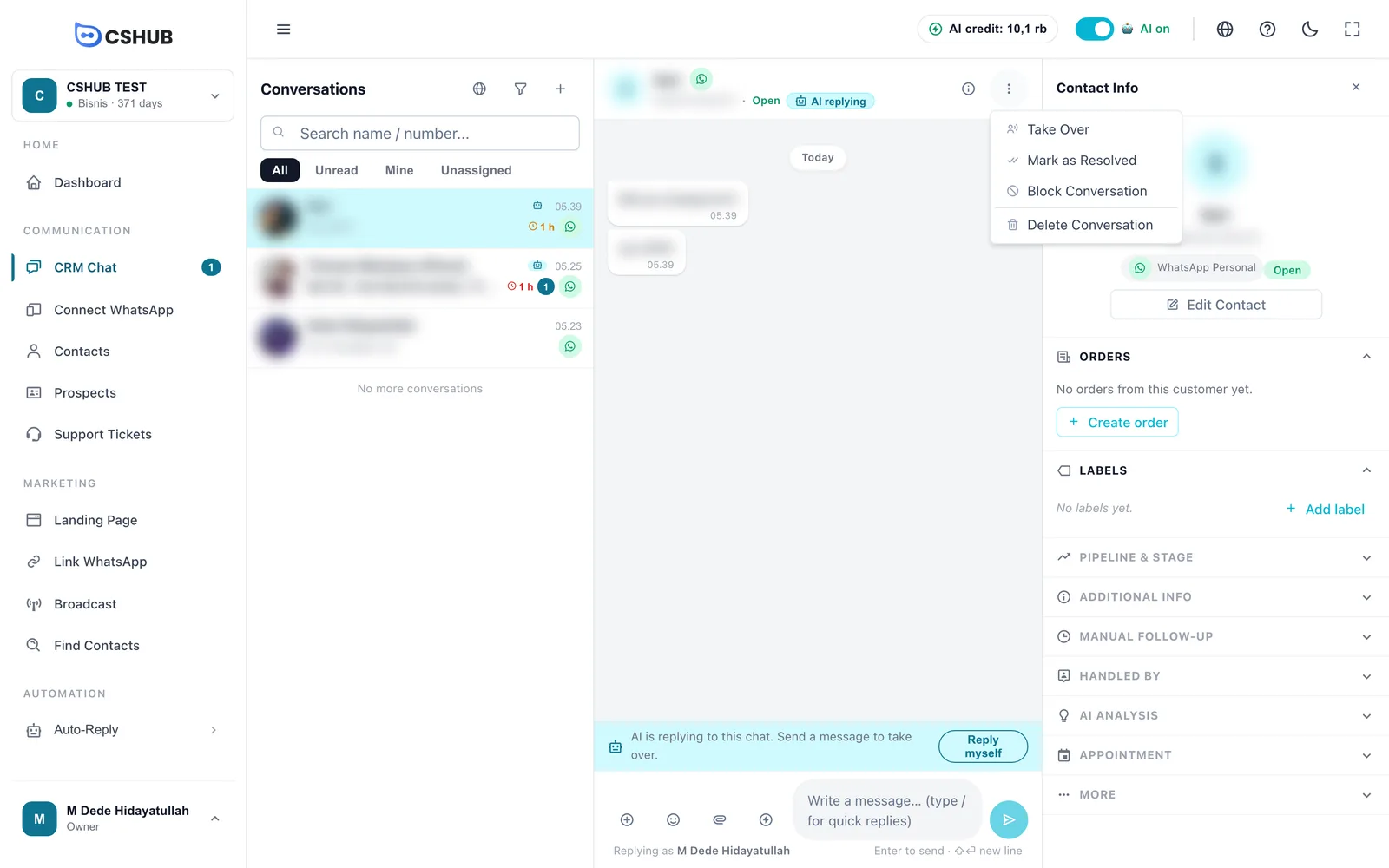
| Thao tác | Chức năng |
|---|---|
| Tiếp quản / Để AI trả lời lại | Tắt hoặc bật lại trả lời tự động cho chat này |
| Đánh dấu là Đã giải quyết | Chuyển chat sang Đã giải quyết — dấu hiệu vấn đề của khách này đã xong |
| Chặn Cuộc trò chuyện / Bỏ chặn | Đánh dấu chat là Bị chặn trong danh sách — hữu ích với số spam hoặc số phá rối. Bạn có thể bỏ chặn bất cứ lúc nào |
| Xóa Cuộc trò chuyện | Chuyển bạn đến khung bên phải → Thêm Hành Động → Xóa Cuộc trò chuyện để xác nhận |
Tin nhắn
Tin nhắn của khách nằm bên trái, tin nhắn của doanh nghiệp bạn (kể cả câu trả lời của AI) nằm bên phải. Tin nhắn được nhóm theo ngày (Hôm nay, Hôm qua, rồi đến ngày cụ thể). Cuộn lên để tải tin nhắn cũ hơn.
Tin nhắn bạn gửi có trạng thái:
| Trạng thái | Ý nghĩa |
|---|---|
| Đang gửi... | Đang được xử lý |
| Đã gửi | Đã rời khỏi cshub |
| Đã giao | Đã đến điện thoại của khách |
| Đã đọc | Khách đã đọc |
| Gửi thất bại | Không gửi được — rê chuột lên tin nhắn và chọn Thử gửi lại, hoặc Xóa |
Rê chuột lên một tin nhắn để hiện các thao tác:
- Trả lời — trích dẫn tin nhắn đó. Phần trích dẫn hiện phía trên ô trả lời; bấm × để hủy.
- Xóa — gỡ tin nhắn khỏi cuộc trò chuyện trong cshub. Tin nhắn không bị xóa trên điện thoại của khách.
Bấm vào hình ảnh để xem kích thước đầy đủ.
Ô trả lời
Gõ vào ô Nhập tin nhắn… (gõ / để trả lời nhanh). Nhấn Enter để gửi và Shift + Enter để xuống dòng. Bên dưới ô, dòng Đang trả lời với kèm tên bạn cho biết ai đang gửi.
Các nút bên trái ô trả lời:
| Nút | Chức năng |
|---|---|
| + | Gửi sản phẩm, link thanh toán hoặc tạo đơn |
| Biểu tượng cảm xúc | Chèn emoji |
| Đính kèm tệp | Gửi Ảnh hoặc Tệp |
| Trả lời nhanh | Chọn một mẫu trả lời đã lưu |
Gửi sản phẩm, link thanh toán hoặc đơn hàng
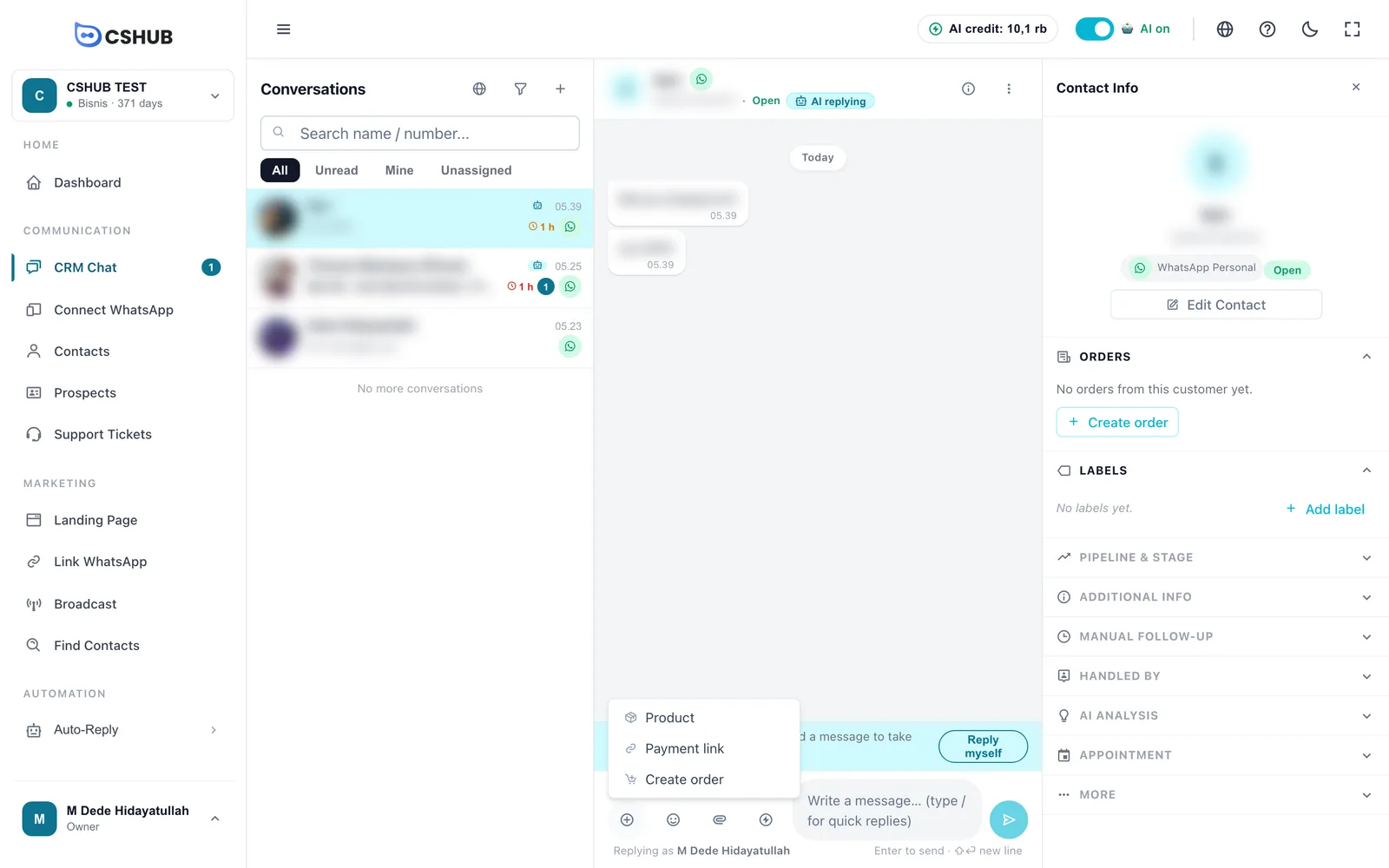
| Lựa chọn | Điều gì xảy ra |
|---|---|
| Sản phẩm | Mở Gửi sản phẩm. Tìm và chọn tối đa 5 sản phẩm; mỗi sản phẩm được gửi dưới dạng ảnh kèm tên và giá. Sản phẩm lấy từ Sản phẩm & tồn kho |
| Link thanh toán | Mở khung bên phải ở mục Đơn hàng. Chọn đơn và bấm Gửi link thanh toán |
| Tạo đơn | Mở biểu mẫu đơn hàng mới trong tab mới, với khách của chat này đã được điền sẵn. Xem Đơn hàng |
Gửi ảnh & tệp
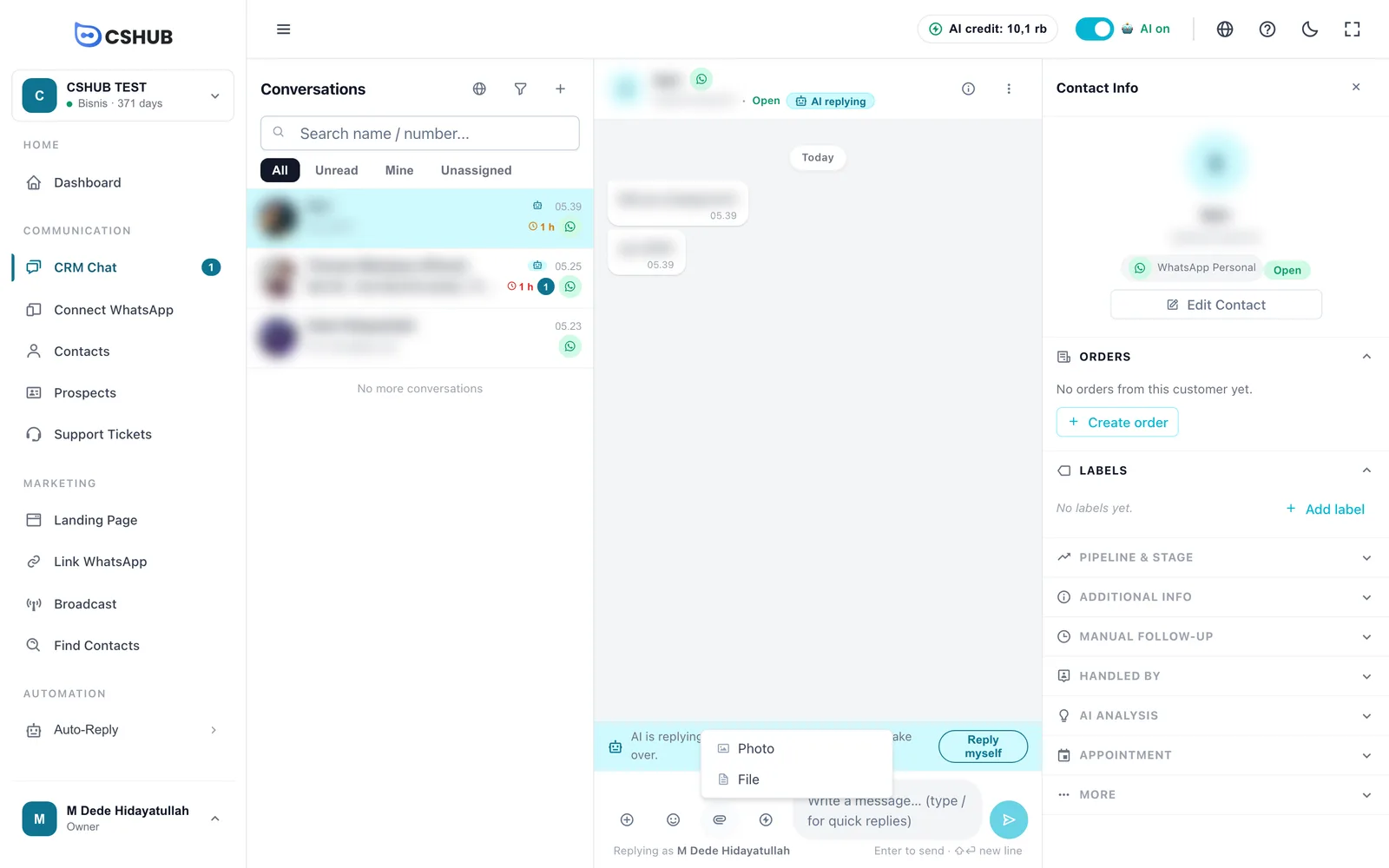
- Ảnh — chọn một hình ảnh (jpg, png, gif, webp), thêm chú thích nếu muốn, rồi bấm Gửi.
- Tệp — mọi loại tệp, ví dụ catalog PDF hoặc hóa đơn. Bạn có thể thêm Chú thích (tùy chọn).
Mỗi tệp đính kèm tối đa 25 MB.
Trả lời nhanh
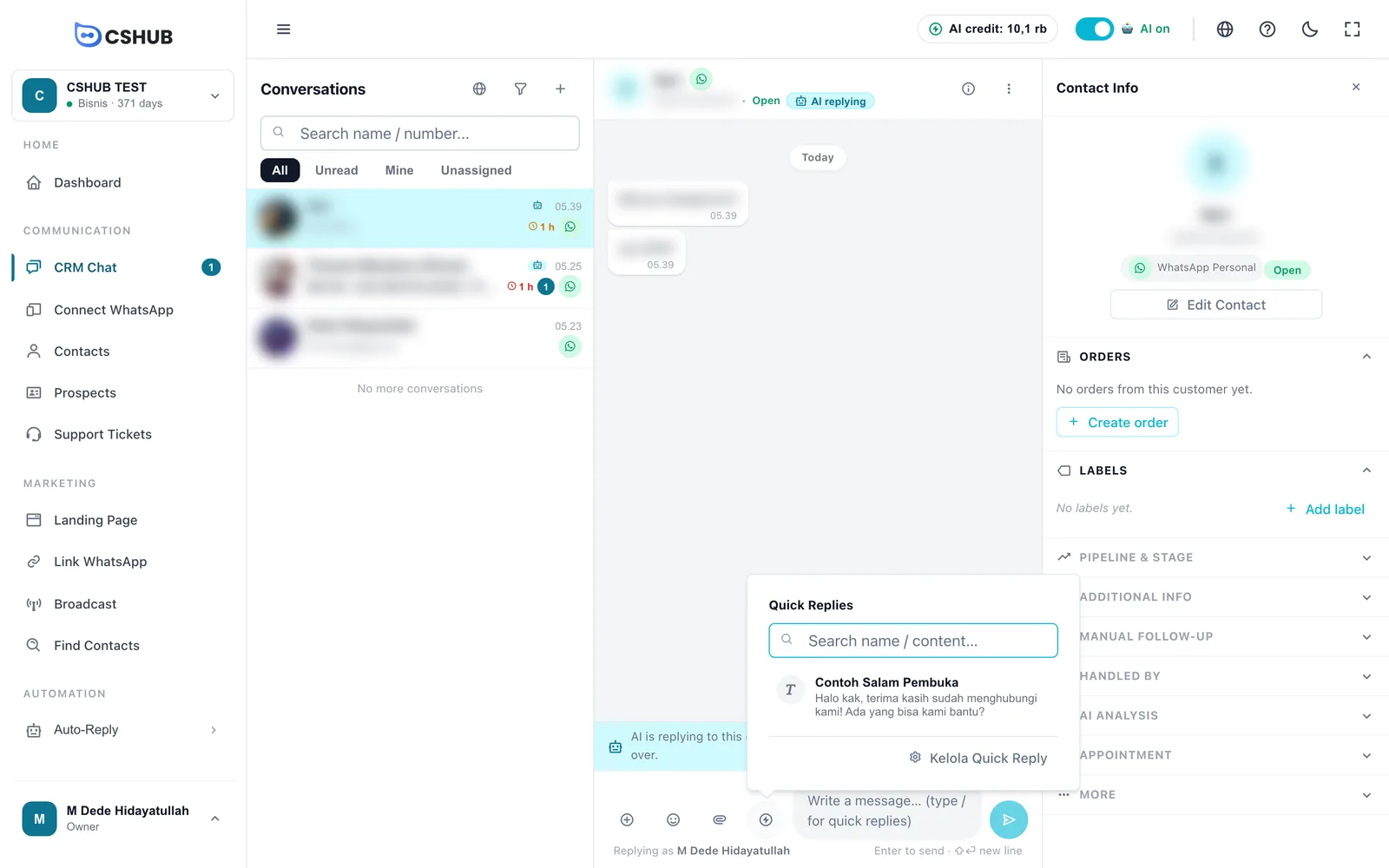
Bấm biểu tượng Trả lời nhanh, hoặc gõ / trong ô tin nhắn, để hiện các câu trả lời nhanh. Gõ vài chữ cái để lọc, rồi chọn một câu:
- Câu trả lời dạng văn bản được chèn vào ô tin nhắn — bạn vẫn có thể sửa trước khi gửi.
- Câu trả lời có media mở bản xem trước Gửi trả lời nhanh; bấm Gửi.
Liên kết quản lý ở dưới cùng dẫn bạn đến thư viện trả lời nhanh. Xem Trả lời nhanh.
Khung Thông tin liên hệ
Khung bên phải chứa mọi thứ về khách trong chat đang mở. Bấm vào tiêu đề một mục để mở rộng hoặc thu gọn.
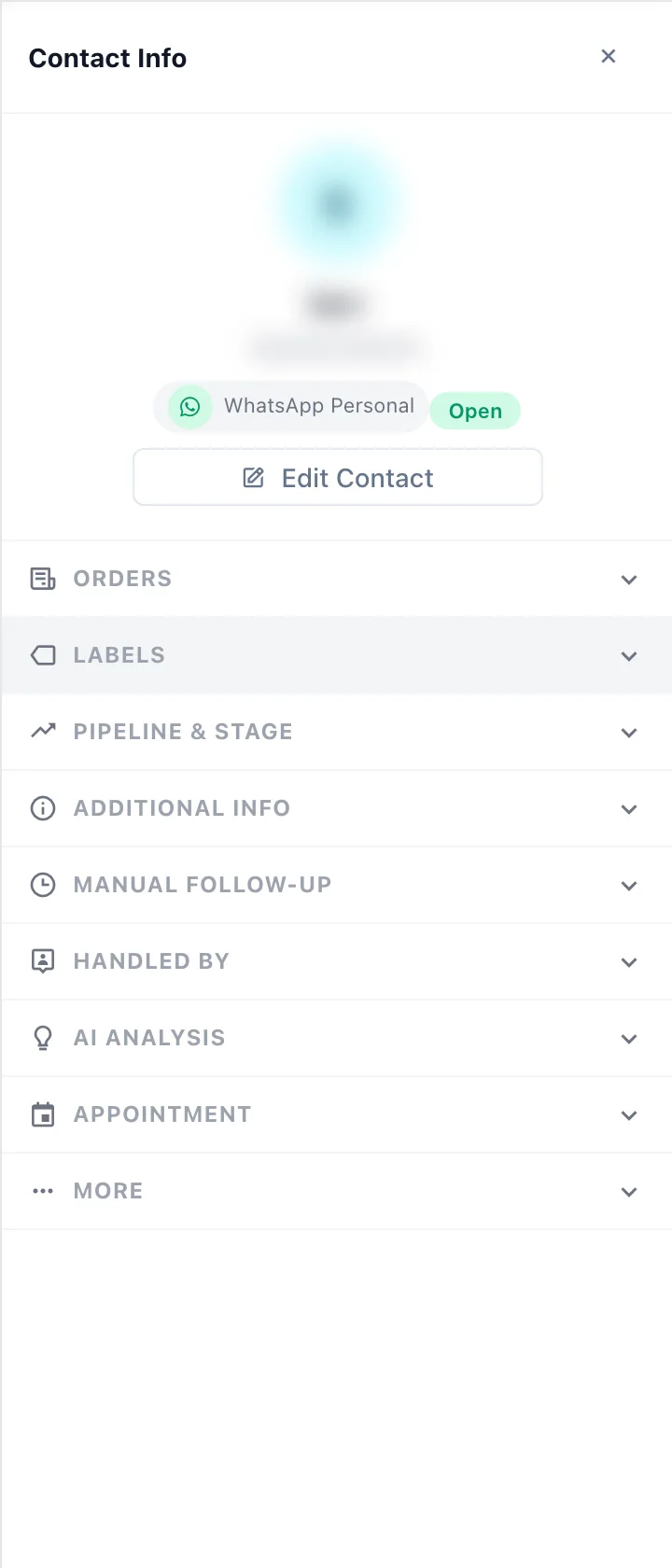
Hồ sơ & Chỉnh sửa liên hệ
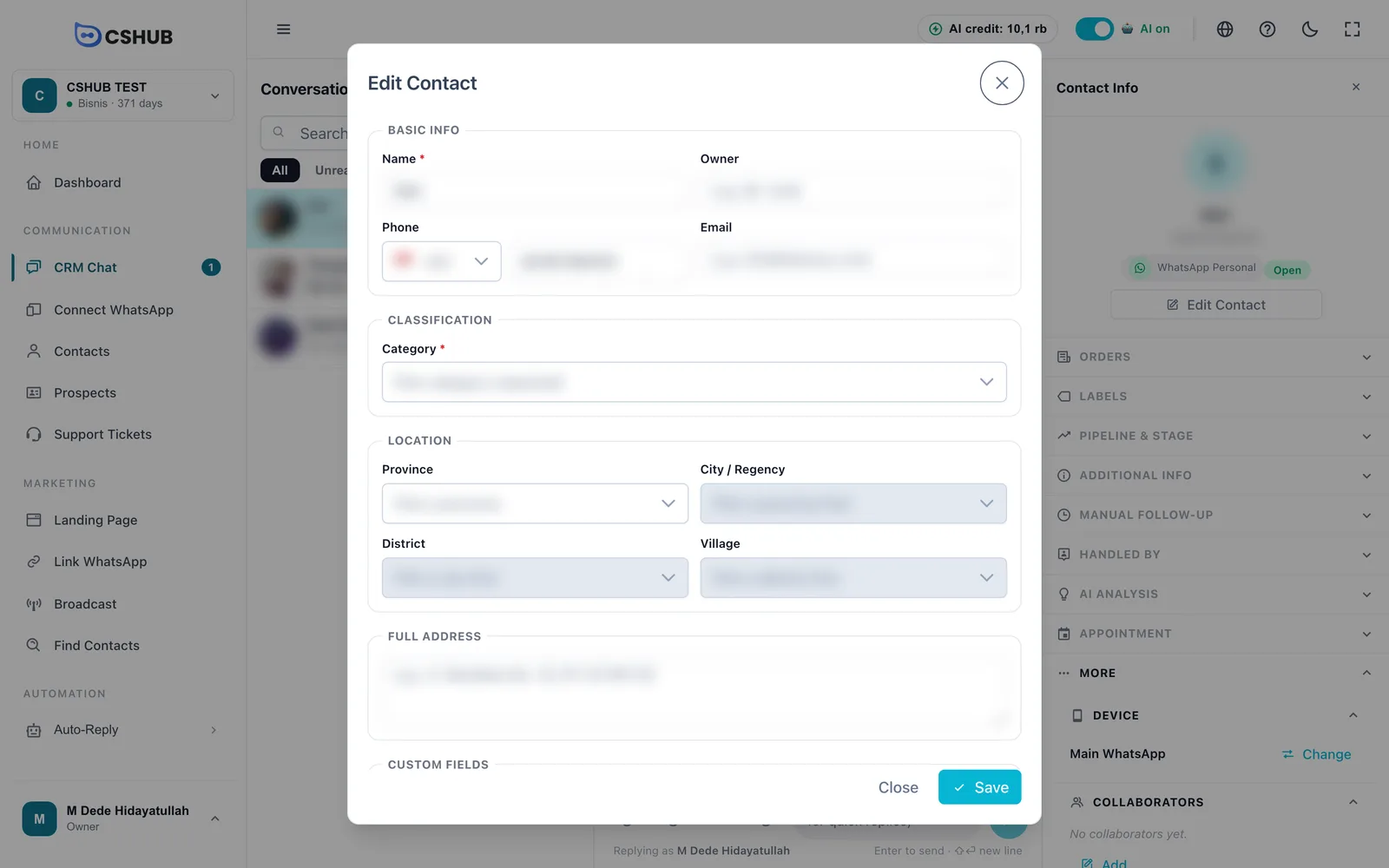
Phần trên cùng hiển thị ảnh, tên, số, kênh và trạng thái chat. Chỉnh sửa liên hệ mở biểu mẫu liên hệ đầy đủ — tên, người phụ trách, điện thoại, email, danh mục, vị trí, địa chỉ và trường tùy chỉnh. Từng trường được giải thích trong Danh bạ.
Đơn hàng
Liệt kê các đơn hàng của khách này. Nếu chưa có, mục này hiện Khách này chưa có đơn. kèm nút Tạo đơn.
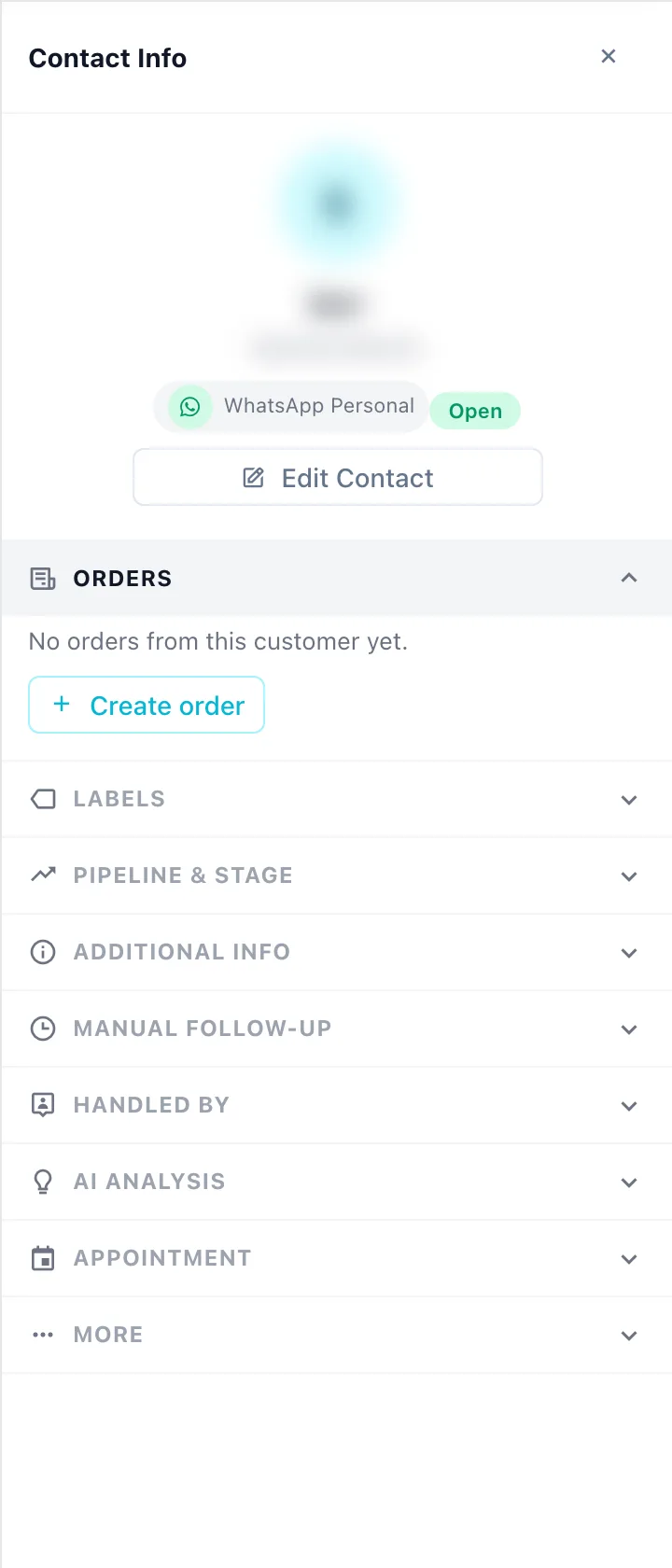
Với đơn hàng đã có, Gửi link thanh toán chèn một câu kèm link thanh toán vào ô trả lời — kiểm tra lại rồi gửi. Xem tất cả mở danh sách đơn hàng đầy đủ.
Nhãn
Nhãn dùng để gắn thẻ cho cuộc trò chuyện, ví dụ Khiếu nại, VIP hoặc Hỏi giá. Bấm Thêm nhãn để mở Chọn Nhãn.
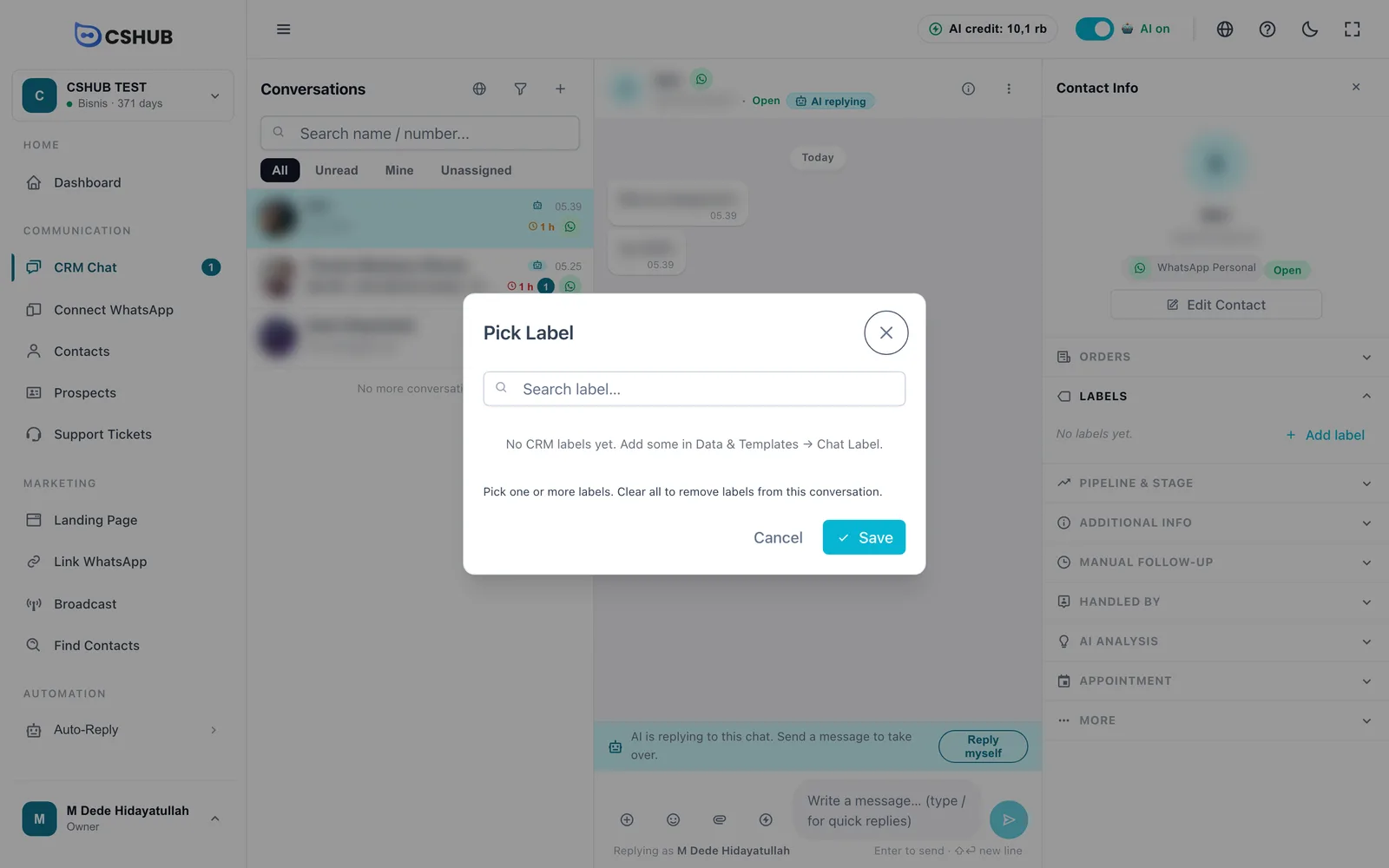
Chọn một hoặc nhiều nhãn rồi bấm Lưu. Để gỡ mọi nhãn khỏi cuộc trò chuyện, bỏ chọn tất cả rồi lưu. Nhãn mới được tạo trong Dữ liệu & mẫu → Nhãn chat.
Pipeline & giai đoạn
Đặt liên hệ vào một giai đoạn bán hàng. Bấm Thiết lập Pipeline, chọn Pipeline rồi chọn Giai đoạn, và bấm Lưu. Xóa đưa liên hệ ra khỏi pipeline.
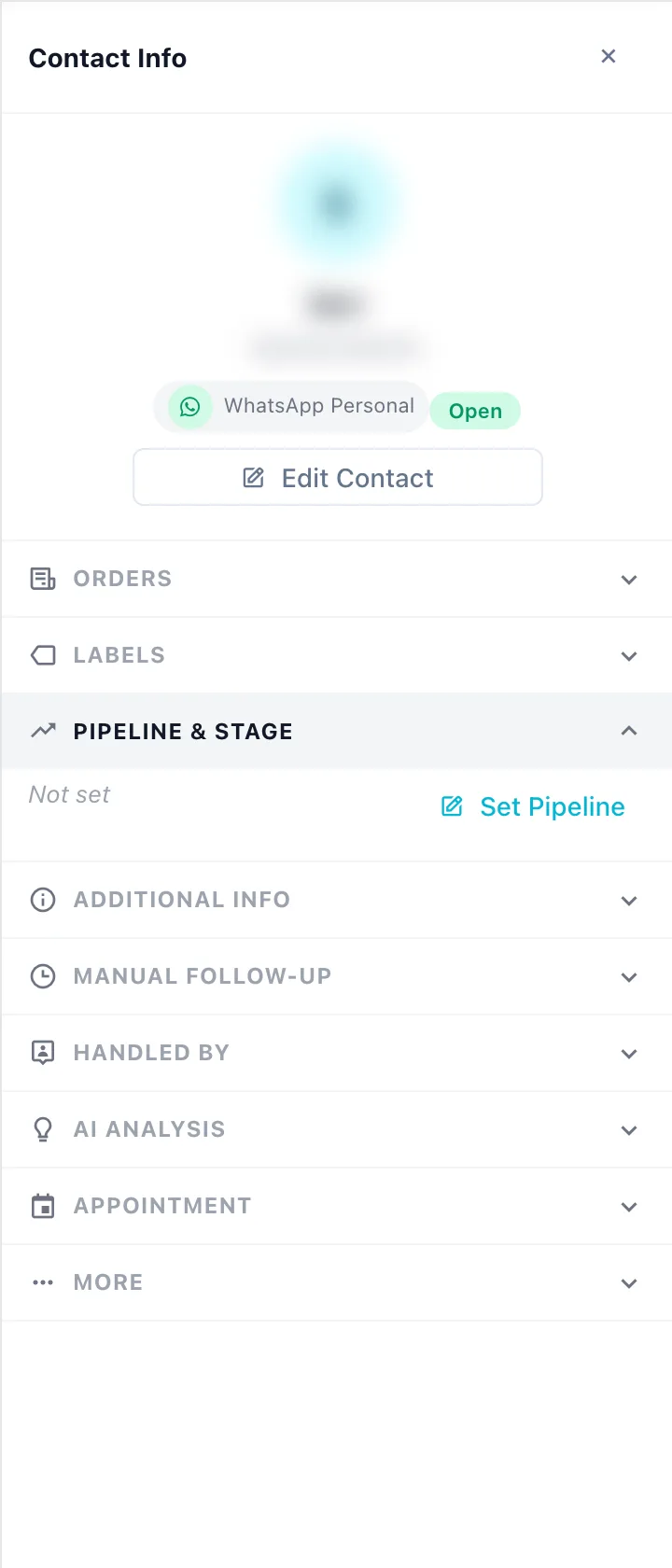
Thay đổi ở đây hiện ngay trên bảng Khách tiềm năng & pipeline, và ngược lại.
Thông tin bổ sung
Ghi chú tự do chỉ dành cho liên hệ này, ngoài các trường tùy chỉnh dùng chung cho mọi liên hệ. Bấm Thêm, rồi Thêm trường.
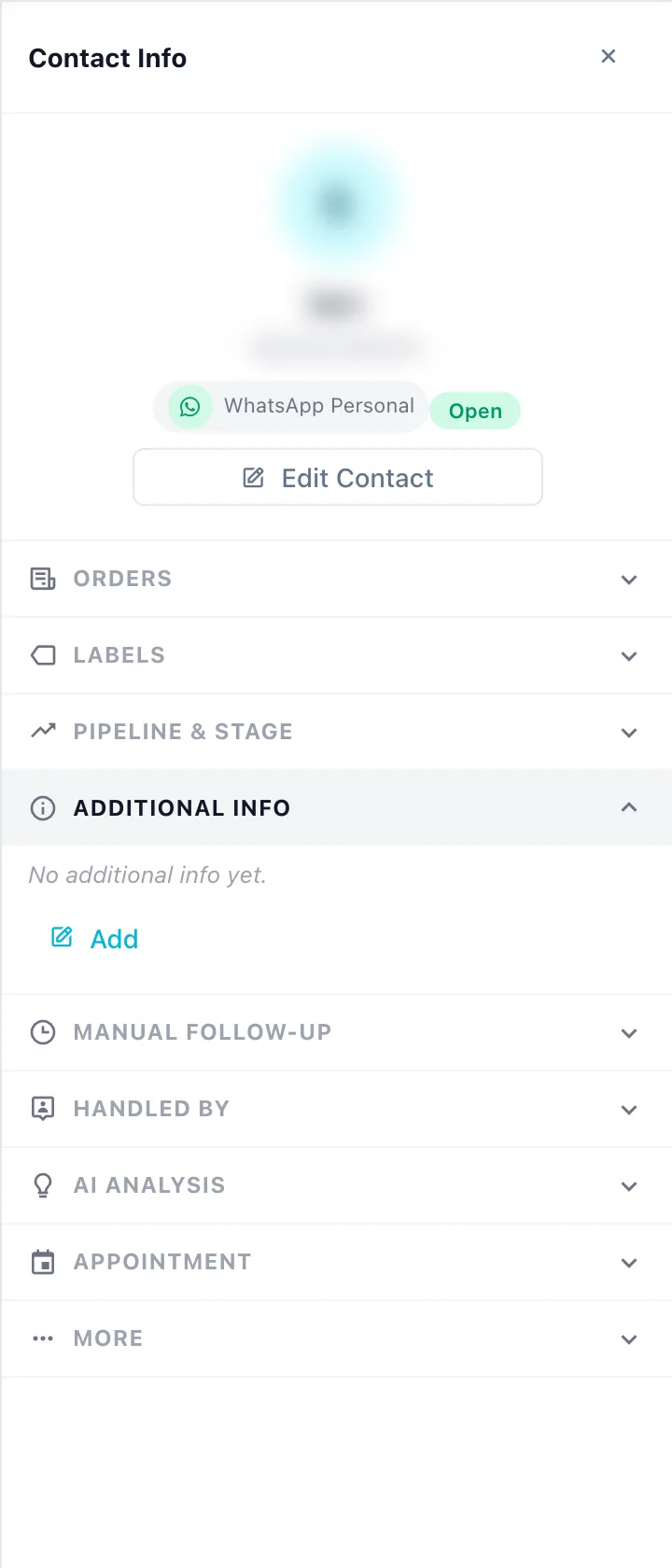
| Trường | Mô tả |
|---|---|
| Tên trường | Thông tin này là gì, ví dụ Cỡ giày |
| Loại | Văn bản, Số, Ngày hoặc Tùy Chọn |
| Giá trị | Nội dung. Với Tùy Chọn, viết các lựa chọn cách nhau bằng dấu phẩy (ví dụ Vàng, Bạc, Đồng) rồi chọn giá trị |
| Ghi chú | Ghi chú nội bộ (không bắt buộc) |
Tên trường không được trùng nhau, và trường Tùy Chọn cần ít nhất một lựa chọn.
Theo dõi thủ công
Lên lịch một tin nhắn follow-up cho khách này — ví dụ nhắc thanh toán vào sáng mai. Bấm Thêm.
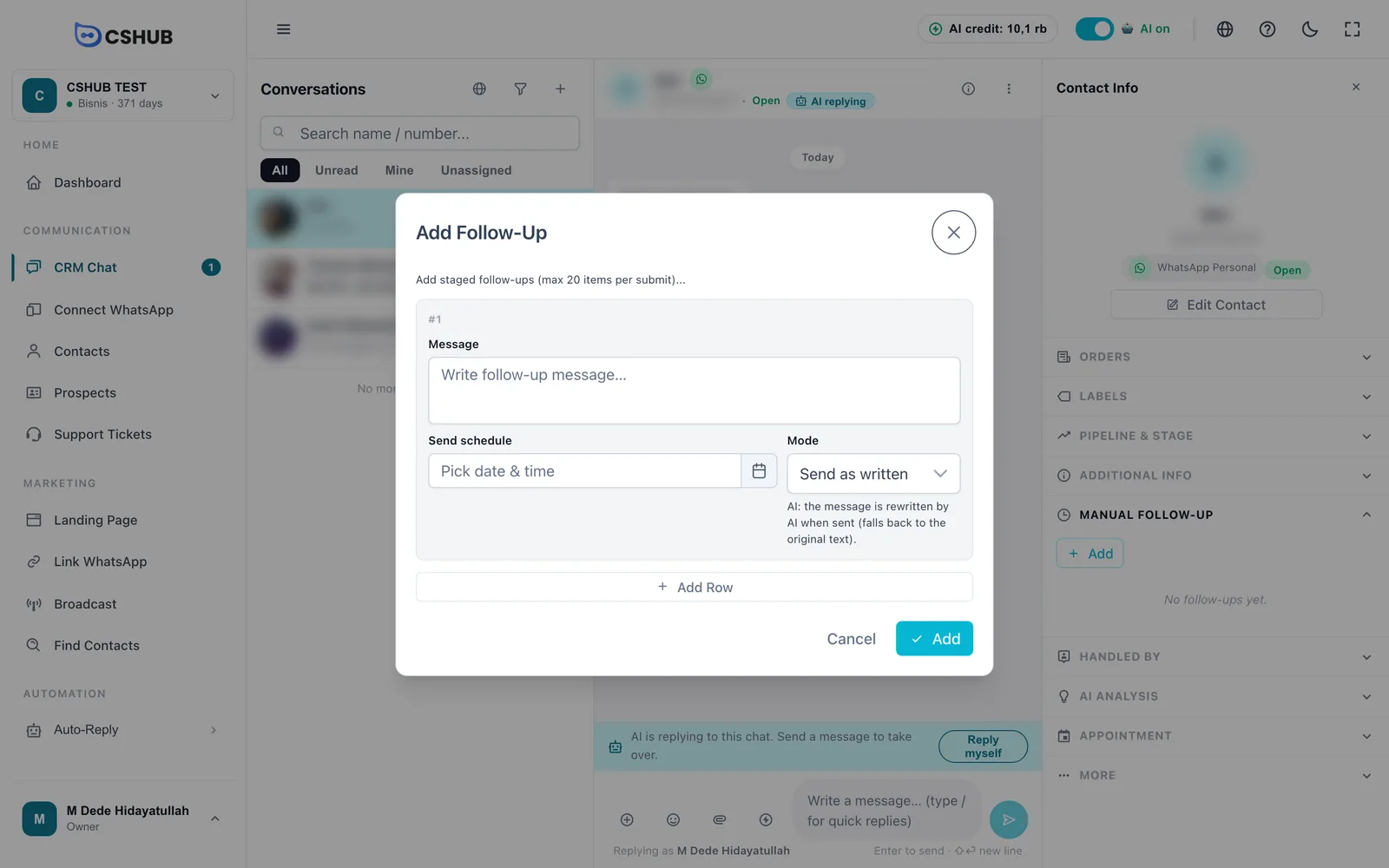
| Trường | Mô tả |
|---|---|
| Tin nhắn | Nội dung follow-up. Bắt buộc |
| Gửi lịch trình | Ngày và giờ gửi. Phải là thời điểm trong tương lai |
| Chế độ | Gửi nguyên văn — gửi đúng như bạn gõ. AI viết lại — đến giờ, AI viết lại tin nhắn dựa trên lịch sử chat; nếu lỗi, nội dung gốc của bạn sẽ được gửi |
Bấm Thêm Hàng để lên lịch nhiều tin nhắn theo từng đợt cùng lúc (tối đa 20 mỗi lần lưu).
Các follow-up đã lưu được nhóm thành Đang chờ, Đã gửi, Thất bại và Đã hủy. Chỉ những follow-up đang chờ mới sửa hoặc xóa được. Hủy tất cả hủy mọi follow-up còn đang chờ.
Thủ công hay tự động
Follow-up ở đây được tạo từng cái cho từng khách. Để follow-up tự động cho nhiều khách, hãy dùng Follow-up tự động.
Được xử lý bởi
Hiển thị CS phụ trách chat này. Bấm Đặt Đại diện, chọn một thành viên và lưu — chat sẽ chuyển sang tab Của tôi của người đó.
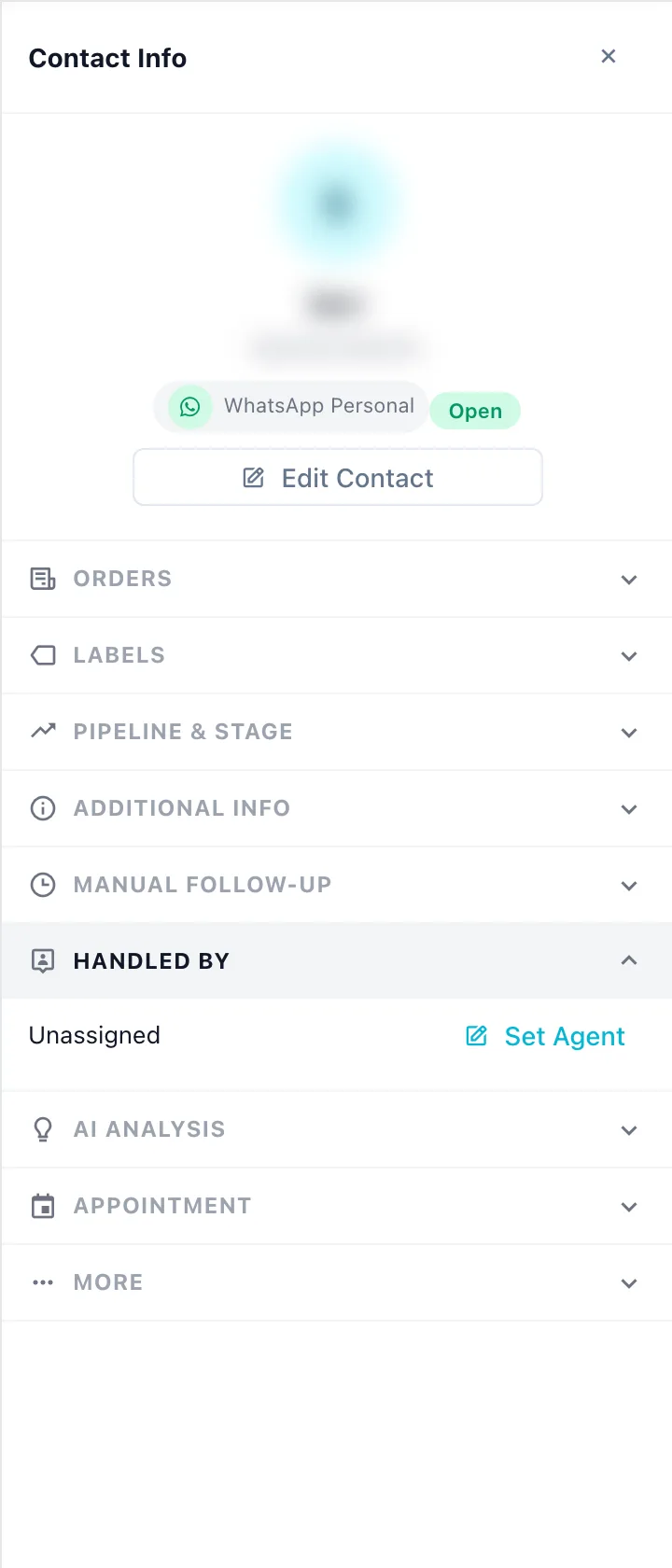
Nếu danh sách đại lý trống, hãy thêm thành viên trước trong Đội ngũ, CS & vai trò.
Phân tích AI
AI đọc cuộc trò chuyện và tóm tắt khách đang ở đâu. Bấm Phân tích ngay để bắt đầu.
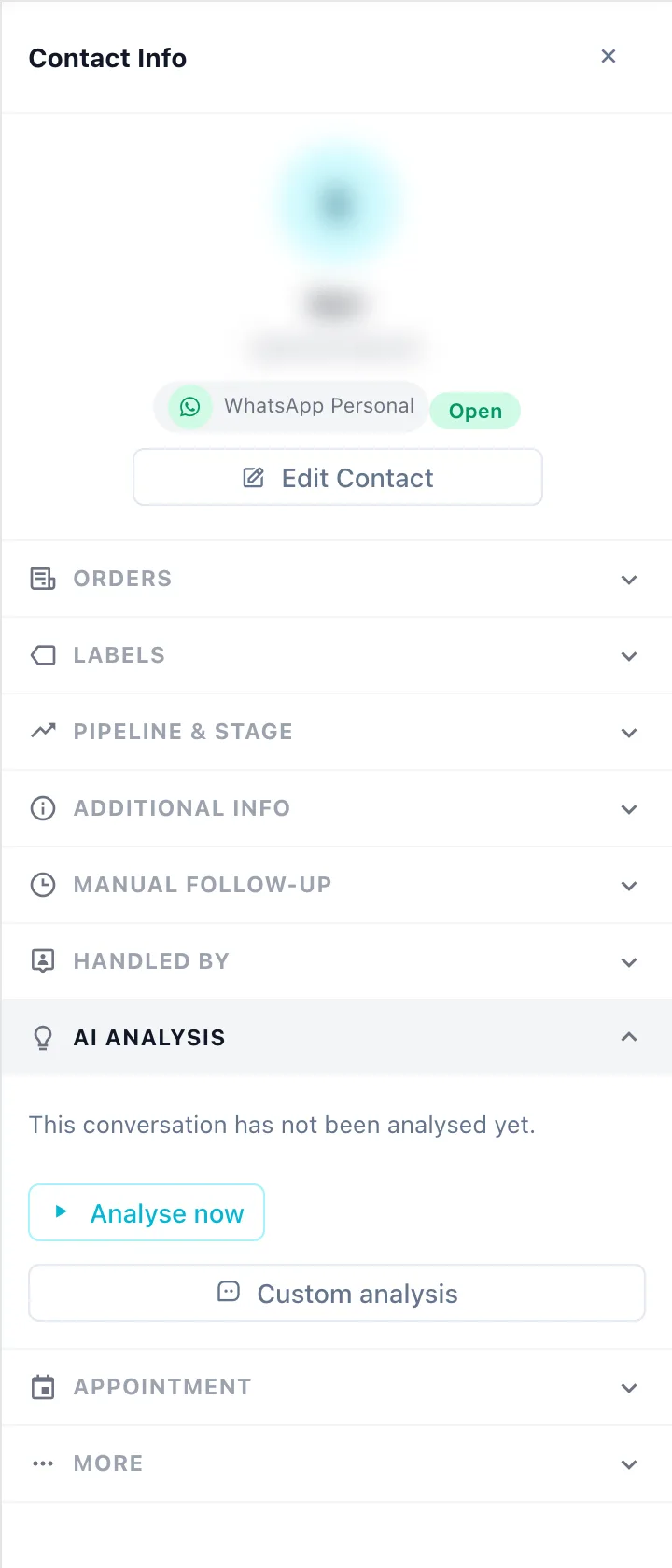
Kết quả gồm:
| Phần | Hiển thị gì |
|---|---|
| Điểm khách tiềm năng | Khả năng khách sẽ mua |
| Giai đoạn | Mới biết, Đang cân nhắc, Sẵn sàng mua, Đã mua hoặc Có nguy cơ rời |
| Đặc điểm | Phong cách và tính cách của khách |
| Nhu cầu | Khách đang tìm gì |
| Chưa trả lời | Những câu hỏi của khách chưa được trả lời |
| Phản đối | Vì sao khách còn do dự |
| Bước tiếp theo | Một hành động gợi ý kèm bản nháp trả lời. Dùng bản nháp này đưa nó vào ô trả lời |
Khi AI cho rằng liên hệ nên chuyển sang giai đoạn pipeline khác, bạn sẽ thấy Gợi ý chuyển sang …. Bấm Phân tích lại sau khi có tin nhắn mới.
Phân tích tùy chỉnh mở một hộp thoại nơi bạn có thể hỏi bất cứ điều gì về chat này, chẳng hạn Vì sao khách này chưa mua? Chọn Tin nhắn cần phân tích (vài tin gần nhất hoặc tất cả tin nhắn), rồi gõ câu hỏi.
Dùng tín dụng AI
Mỗi lần phân tích và mỗi câu hỏi Phân tích tùy chỉnh đều dùng tín dụng AI. Nếu hết tín dụng, việc phân tích sẽ bị bỏ qua. Lịch sử hỏi đáp của Phân tích tùy chỉnh bị xóa khi đóng hộp thoại. Những cuộc trò chuyện quá ngắn thì chưa phân tích được.
Để phân tích nhiều chat cùng lúc, xem AI Insight & phân tích.
Cuộc hẹn
Hiển thị các lịch hẹn của khách này và nút để tạo lịch hẹn mới. Liên hệ phải đã được lưu trong cơ sở dữ liệu danh bạ của bạn.
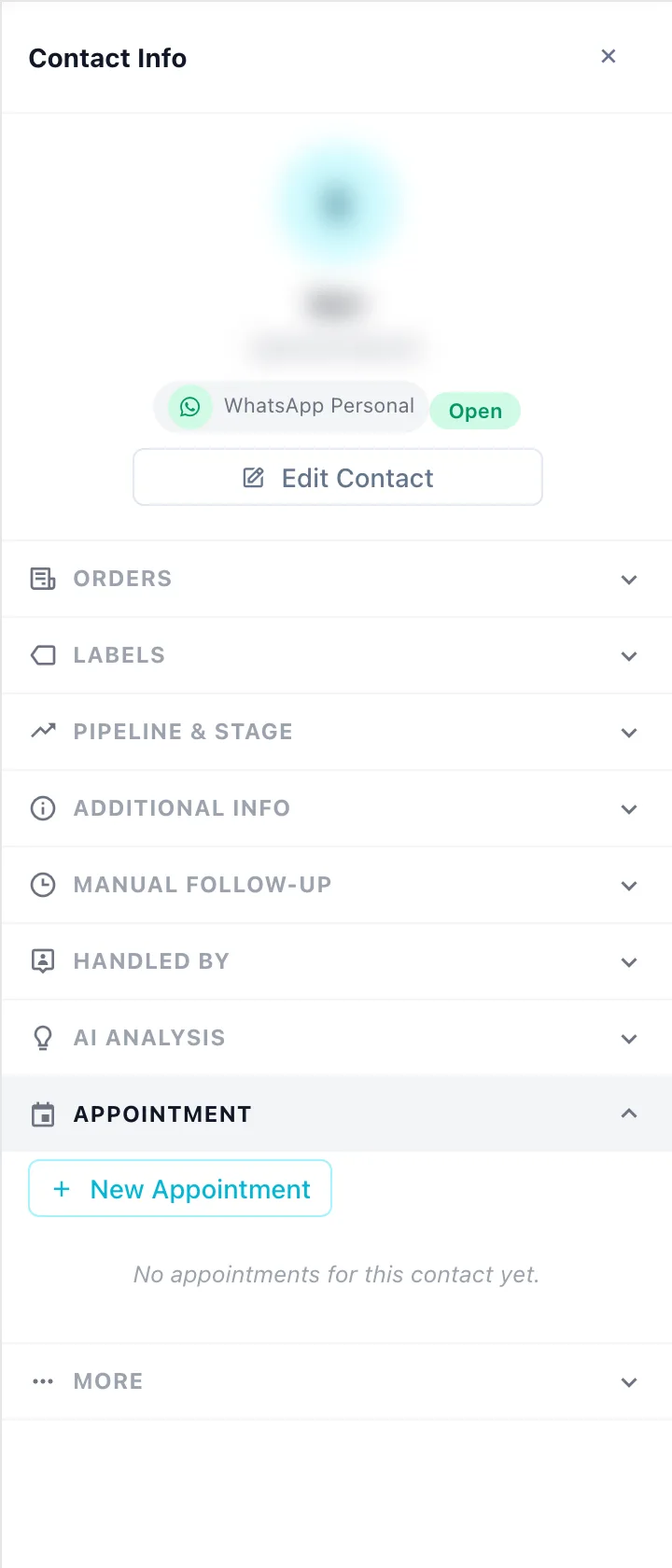
Xem Lịch hẹn để biết các trường.
Khác
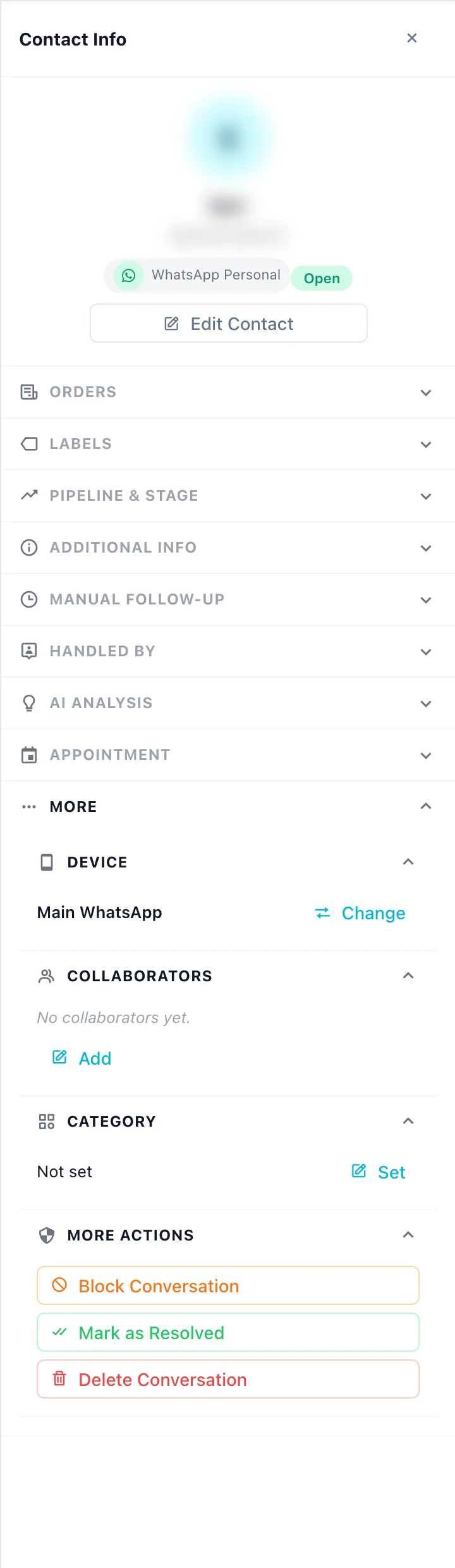
| Mục | Chức năng |
|---|---|
| Thiết bị | Số/tài khoản dùng để trả lời chat này. Thay đổi chuyển cuộc trò chuyện sang một thiết bị khác cùng kênh |
| Cộng tác viên | Thêm thành viên khác cùng hỗ trợ chat này, ngoài CS phụ trách |
| Danh mục | Nhóm các cuộc trò chuyện. Danh mục được tạo trong Dữ liệu & mẫu → Danh mục |
| Thêm Hành Động | Chặn Cuộc trò chuyện (hoặc Bỏ chặn), Đánh dấu là Đã giải quyết và Xóa Cuộc trò chuyện |
Xóa cuộc trò chuyện
Xóa Cuộc trò chuyện xóa vĩnh viễn mọi tin nhắn, ghi chú và tệp đính kèm trong cuộc trò chuyện đó. Để xác nhận, gõ chính xác tên liên hệ như đang hiển thị, rồi bấm Xóa vĩnh viễn.
Không thể hoàn tác
Cuộc trò chuyện đã xóa không thể khôi phục. Nếu bạn chỉ muốn dọn gọn danh sách, hãy dùng Đánh dấu là Đã giải quyết.