
会話への返信
CRMチャットで会話を開くと、お客さまへの返信、AIからの引き継ぎ、写真・ファイル・商品・クイック返信の送信ができます。さらに右側の連絡先情報パネルから、ラベル、パイプライン、注文、フォローアップ、予約など、お客さまに関することをページを移動せずにすべて管理できます。
このページはCRMチャット(受信箱)の続きです。左の一覧で会話をクリックすると開きます。
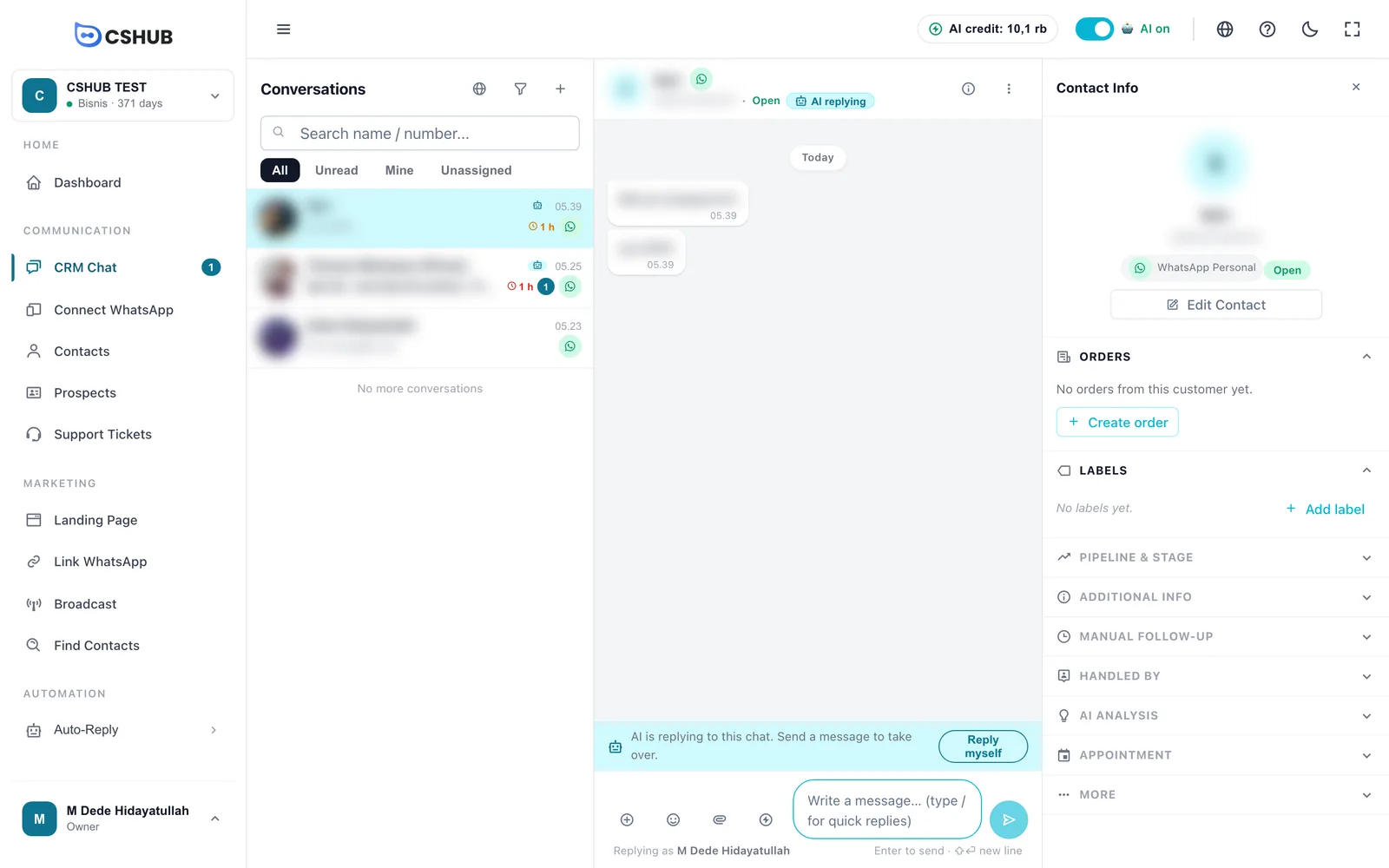
会話のヘッダー
| 部分 | 説明 |
|---|---|
| 名前と番号 | お客さまが誰か、そしてチャットが届いたチャネルのアイコンです |
| ステータス | 対応中、完了、ブロック中のいずれかです |
| AIの表示 | いま誰がこのチャットに返信しているかを示します(下の表を参照)。クリックすると切り替わります |
| ⓘボタン | 連絡先情報パネルを開閉します |
| ⋮ボタン | 会話の操作メニューです |
ヘッダーの表示には3つの状態があります。
| 表示 | 意味 | クリックすると |
|---|---|---|
| AIが返信中 | このチャットでは自動返信(AIエージェントまたはキーワード)がオンです | このチャットのAIを停止し、あなたが返信します |
| あなたが返信中 | 人間が引き継いでいて、自動返信は止まっています | AIが再び返信するようにします |
| AI停止中(ビジネス全体) | 画面上部のAI稼働中スイッチで、ビジネスのすべての自動返信がオフになっています | — 上部のAIスイッチをオンに戻してください |
AIから引き継ぐ
AIがチャットに対応しているあいだは、返信欄の上に**このチャットはAIが返信中です。メッセージを送ると引き継げます。**というバナーが表示されます。
引き継ぐ方法は3つあります。
- そのままメッセージを送る。 返信を送った瞬間に、このチャットのAIが停止します。*このチャットのAIを停止しました。今はあなたが返信します。*と表示されます。
- バナーの自分で返信をクリックする。
- **⋮**メニュー → **引継ぐ (Takeover)**を開く。
チャットをAIに戻すには、⋮ → AIに返信を戻すを開くか、ヘッダーのあなたが返信中の表示をクリックします。
なぜ引き継ぐの?
引き継がないと、同じメッセージにあなたとAIの両方が返信してしまうことがあります。引き継げば、お客さまが受け取る返信は1つだけ、あなたの返信になります。
操作メニュー(⋮)
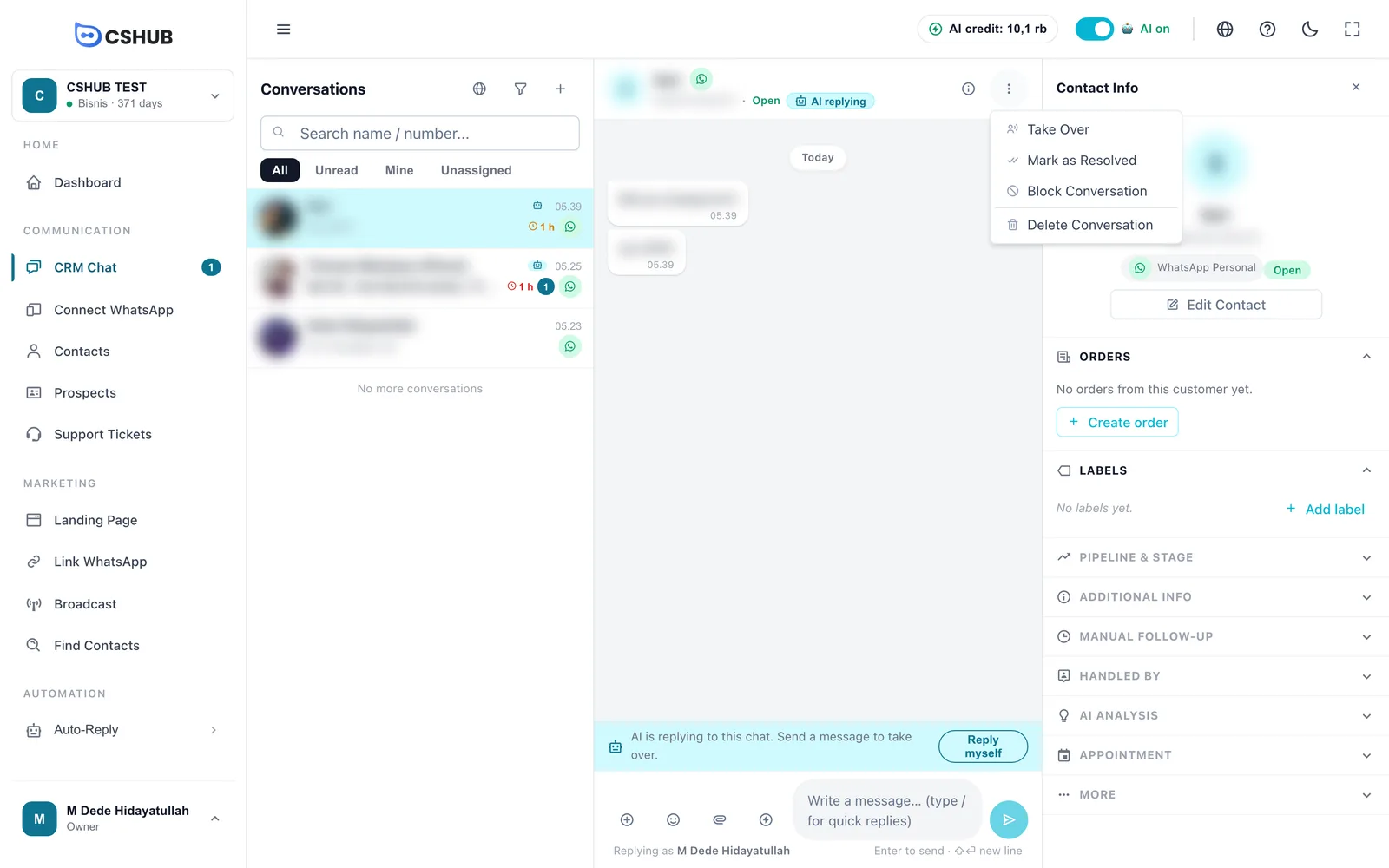
| 操作 | できること |
|---|---|
| 引継ぐ (Takeover)/AIに返信を戻す | このチャットの自動返信をオフにしたり、オンに戻したりします |
| 完了としてマーク | チャットを完了にします。このお客さまの用件が済んだという印です |
| 会話をブロック/ブロックを解除 | 一覧でチャットをブロック中にします。スパムやいたずらの番号に便利です。いつでも解除できます |
| 会話を削除 | 確認のため、右のパネル → その他の操作 → 会話を削除に案内します |
メッセージ
お客さまのメッセージは左側、あなたのビジネスのメッセージ(AIの返信を含む)は右側に表示されます。メッセージは日付ごと(今日、昨日、それ以前は日付)にまとめられます。上にスクロールすると古いメッセージが読み込まれます。
送ったメッセージにはステータスが付きます。
| ステータス | 意味 |
|---|---|
| 送信中... | 処理中です |
| 送信済み | cshubから送信されました |
| 配信済み | お客さまのスマホに届きました |
| 既読 | お客さまが読みました |
| 送信失敗 | 届きませんでした。メッセージにカーソルを合わせて再試行か削除を選んでください |
メッセージにカーソルを合わせると、操作が表示されます。
- 返信 — そのメッセージを引用します。引用は返信欄の上に表示され、**×**でキャンセルできます。
- 削除 — cshubの会話からメッセージを削除します。お客さまのスマホからは削除されません。
画像をクリックすると、大きなサイズで表示されます。
返信欄
メッセージを入力…(/ でクイック返信)に入力します。Enterで送信、Shift + Enterで改行です。返信欄の下には、… として返信とあなたの名前が表示され、誰が送るのかがわかります。
返信欄の左にあるボタンは次のとおりです。
| ボタン | できること |
|---|---|
| + | 商品、支払いリンクを送ったり、注文を作成したりします |
| 絵文字 | 絵文字を入れます |
| ファイルを添付 | 写真またはファイルを送ります |
| クイック返信 | 保存しておいた返信テンプレートを選びます |
商品、支払いリンク、注文を送る
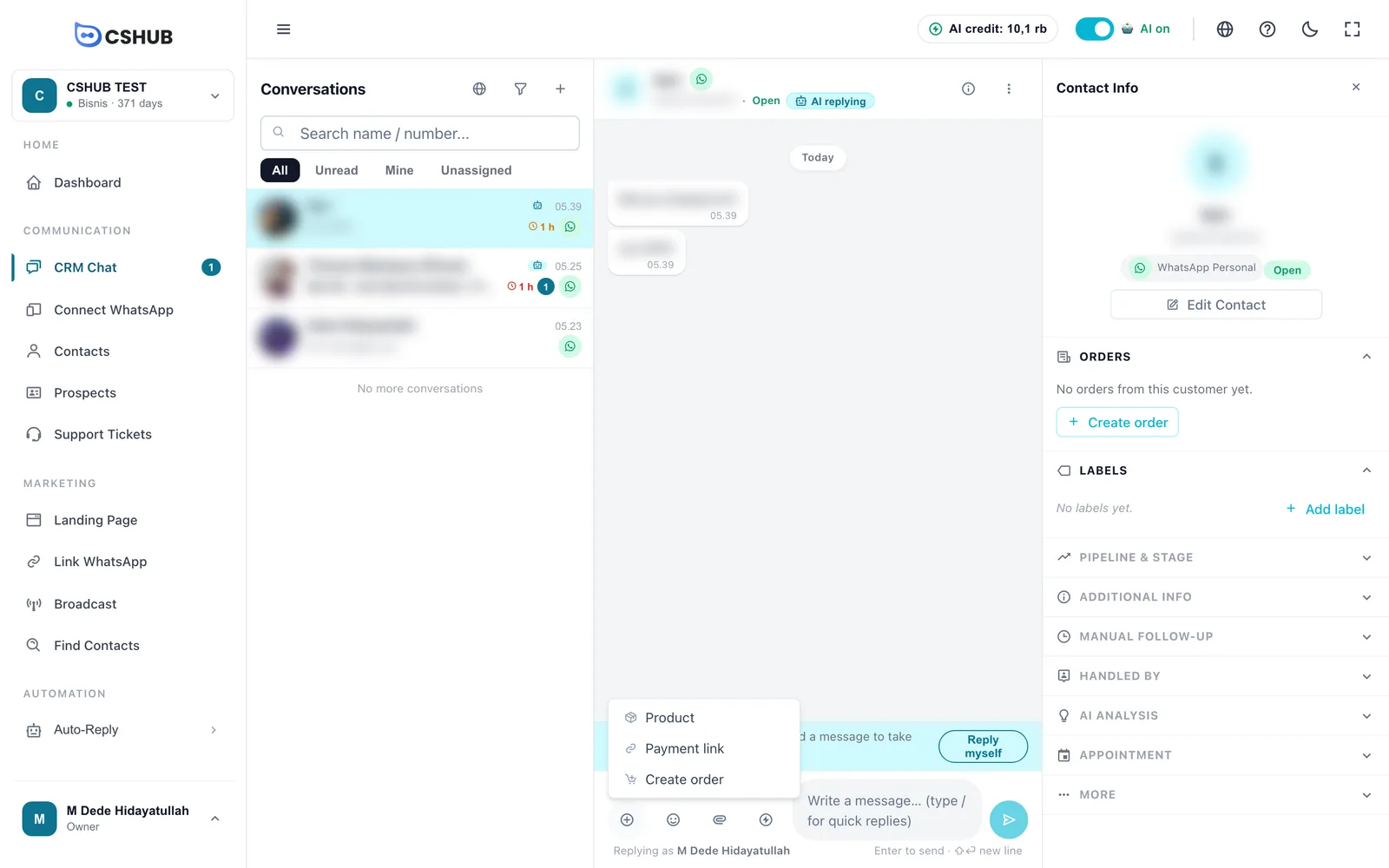
| 選択肢 | どうなるか |
|---|---|
| 商品 | 商品を送るが開きます。最大5つまで商品を検索して選ぶと、それぞれ名前と価格付きの写真として送られます。商品は商品と在庫から取得されます |
| 支払いリンク | 右のパネルの注文が開きます。注文を選んで支払いリンクを送るをクリックします |
| 注文を作成 | このチャットのお客さまが入力済みの新しい注文フォームが、新しいタブで開きます。詳しくは注文 |
写真やファイルを送る
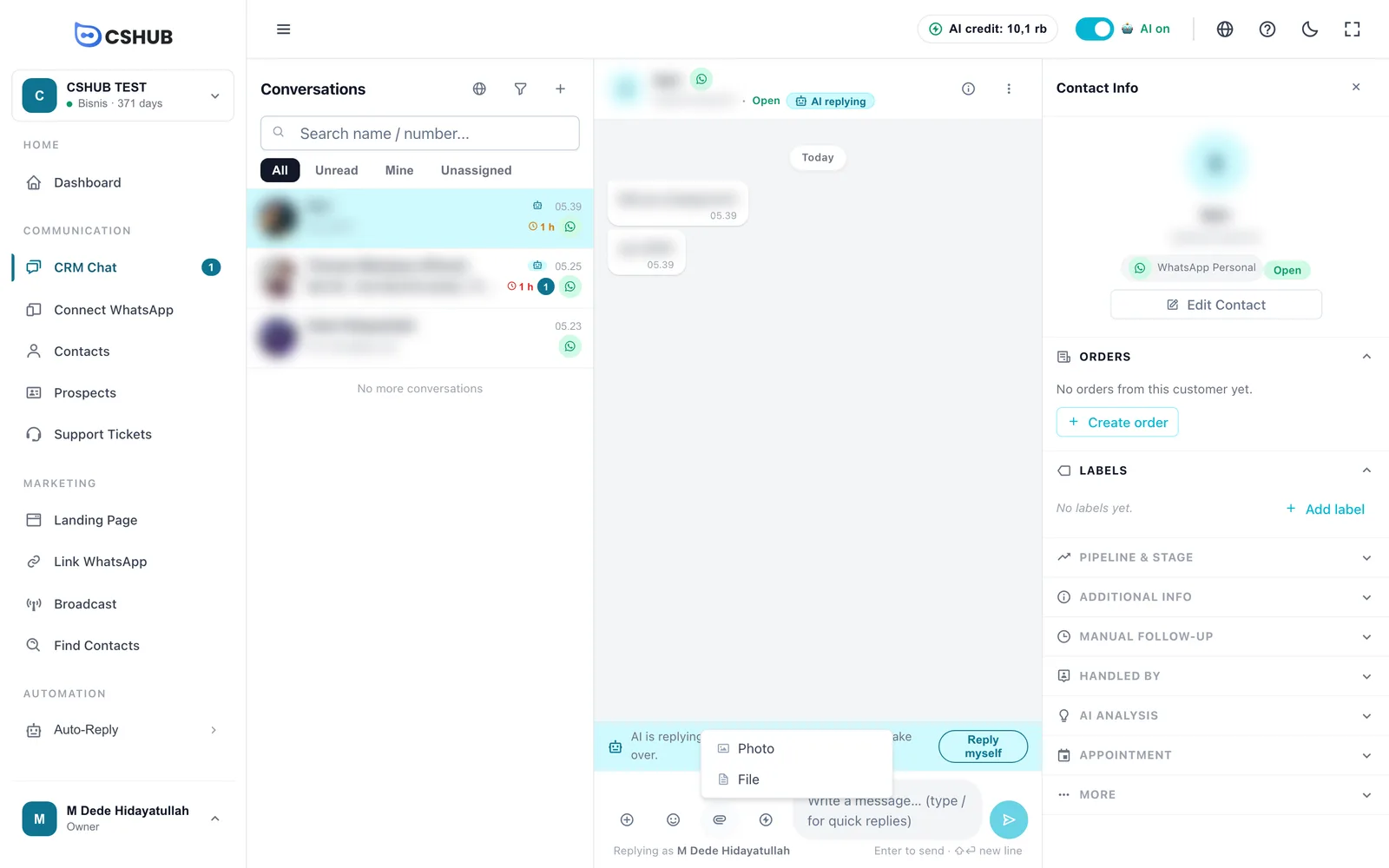
- 写真 — 画像(jpg、png、gif、webp)を選び、必要なら説明を付けて送信します。
- ファイル — PDFのカタログや請求書など、どんな種類のファイルでも送れます。**キャプション(任意)**も付けられます。
添付ファイルは1つにつき25 MBまでです。
クイック返信
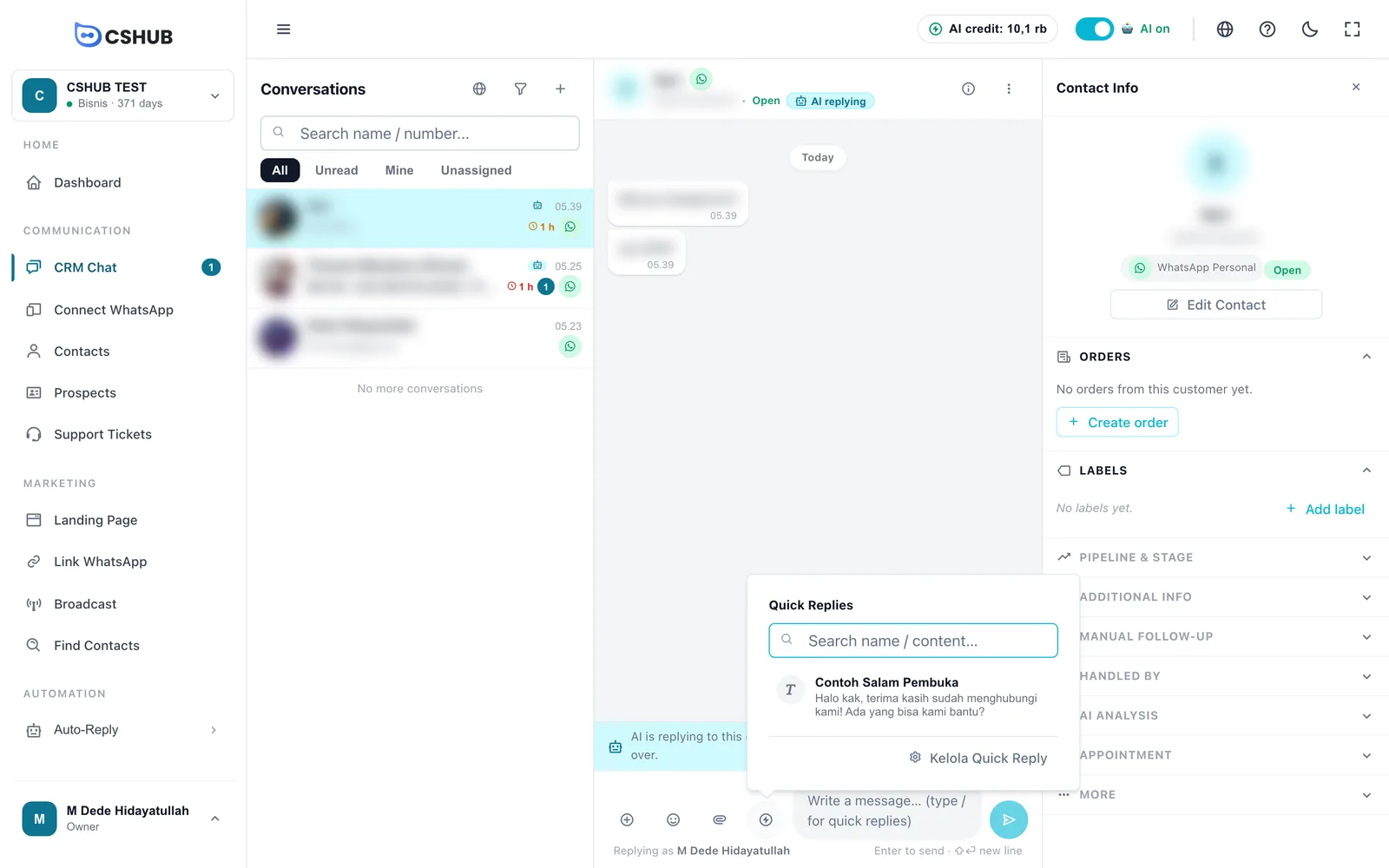
クイック返信のアイコンをクリックするか、メッセージ欄に**/**を入力すると、クイック返信が表示されます。数文字入力して絞り込み、1つを選びます。
- テキストの返信はメッセージ欄に挿入されます。送る前に編集もできます。
- メディア付きの返信は、クイック返信を送信のプレビューが開くので、送信をクリックします。
下の管理リンクから、クイック返信のライブラリに移動できます。詳しくはクイック返信をご覧ください。
連絡先情報パネル
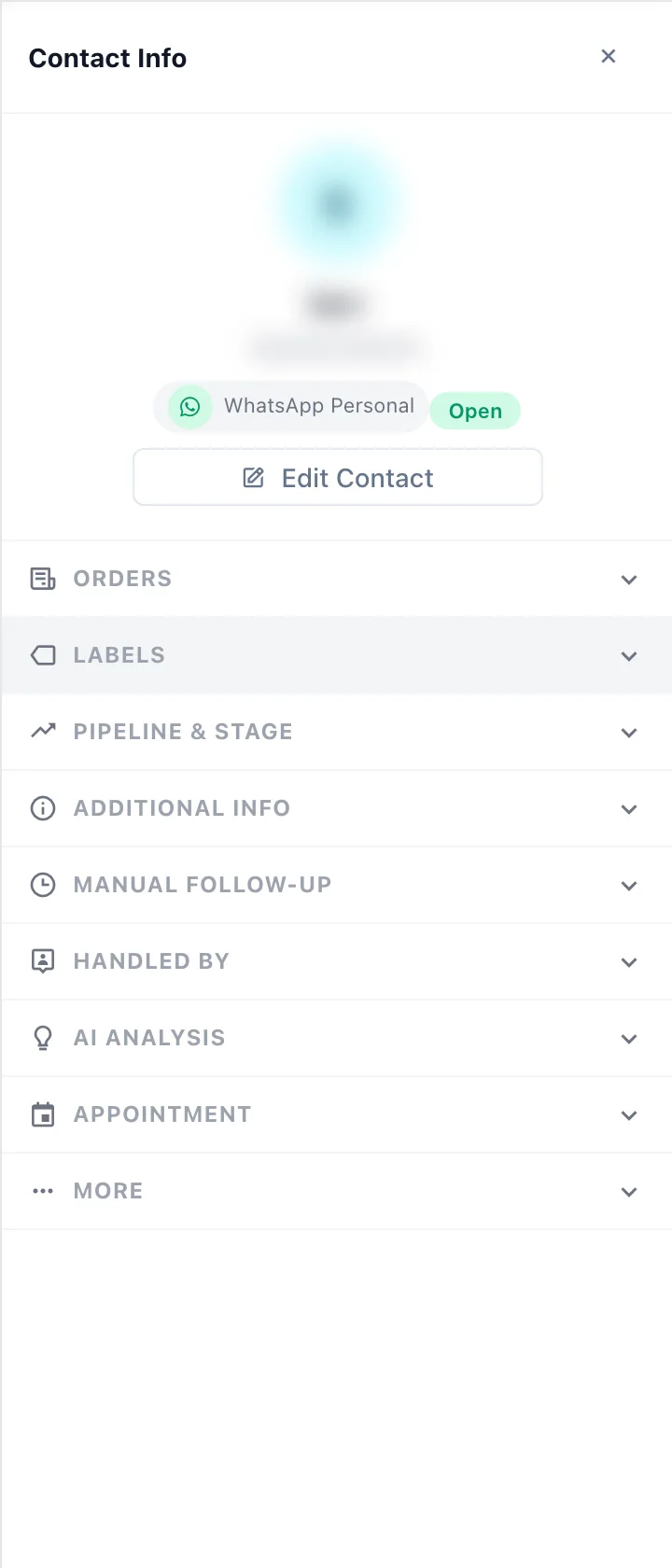
右側のパネルには、開いているチャットのお客さまに関するすべての情報があります。セクションのタイトルをクリックすると、開いたり閉じたりできます。
プロフィールと連絡先の編集
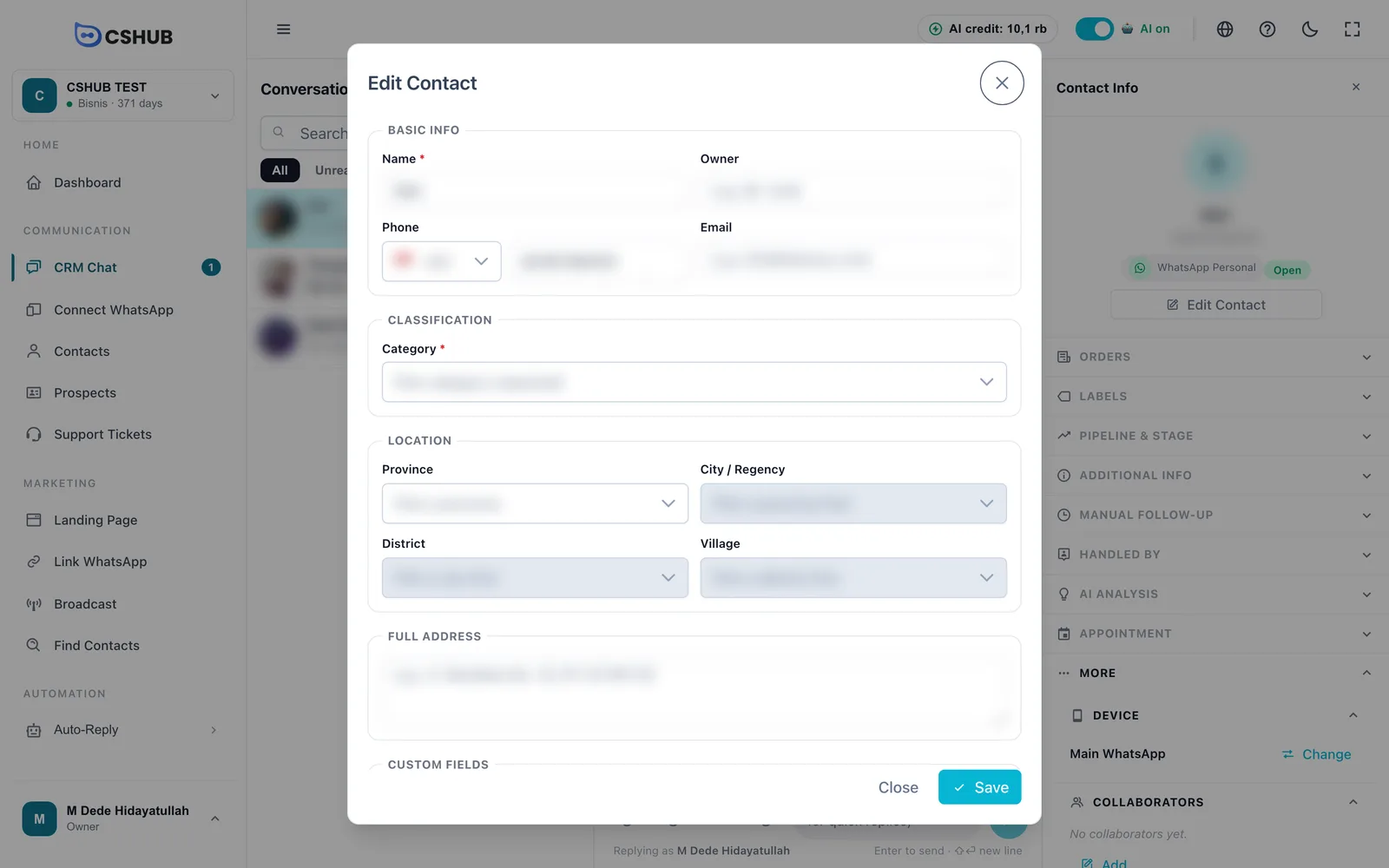
上部には写真、名前、番号、チャネル、チャットのステータスが表示されます。連絡先を編集を押すと、名前、担当者、電話番号、メールアドレス、カテゴリ、地域、住所、カスタムフィールドがある連絡先の完全なフォームが開きます。各項目の説明は連絡先にあります。
注文
このお客さまの注文の一覧です。まだない場合は、この顧客の注文はまだありません。と注文を作成ボタンが表示されます。
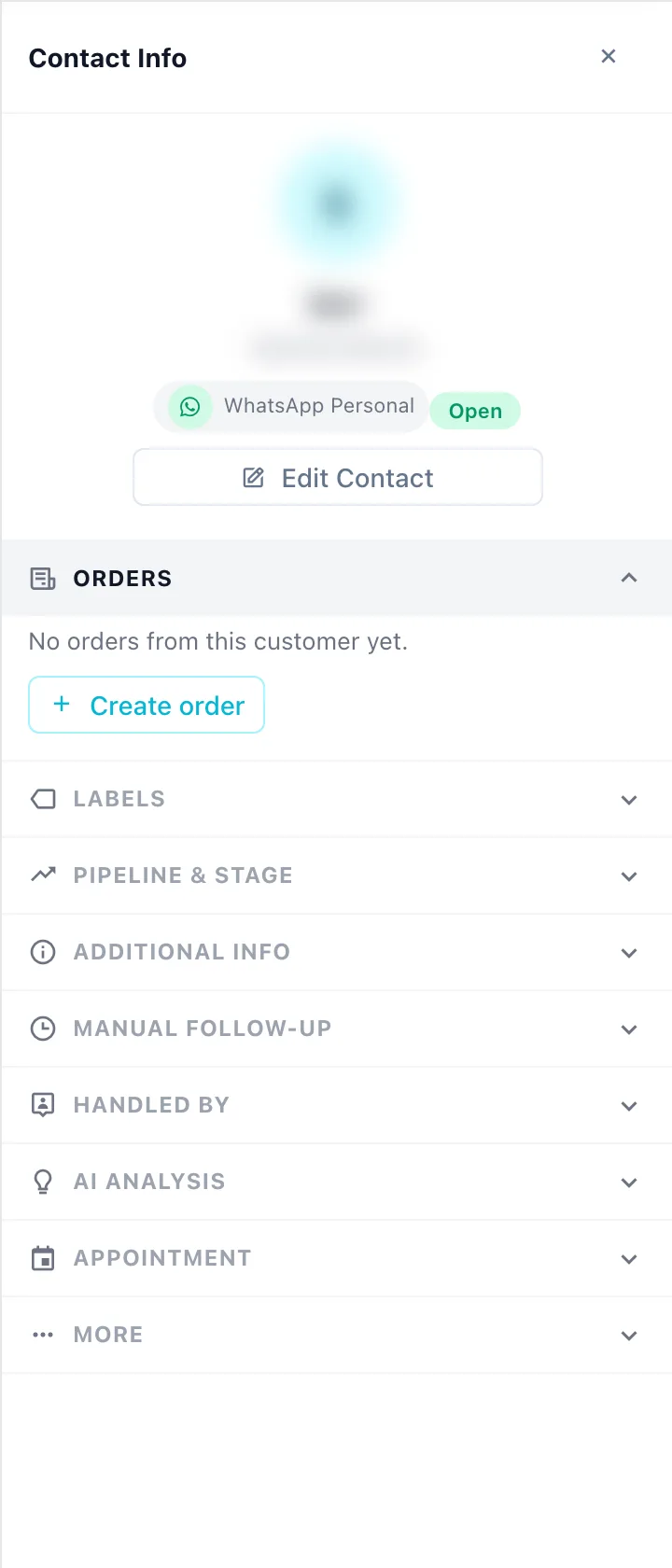
既存の注文では、支払いリンクを送るを押すと、支払いリンク入りの文章が返信欄に入ります。内容を確認してから送信してください。すべて表示を押すと、注文の一覧全体が開きます。
ラベル
ラベルは会話に付けるタグです(例:クレーム、VIP、価格の質問)。ラベルを追加をクリックするとラベルを選択が開きます。
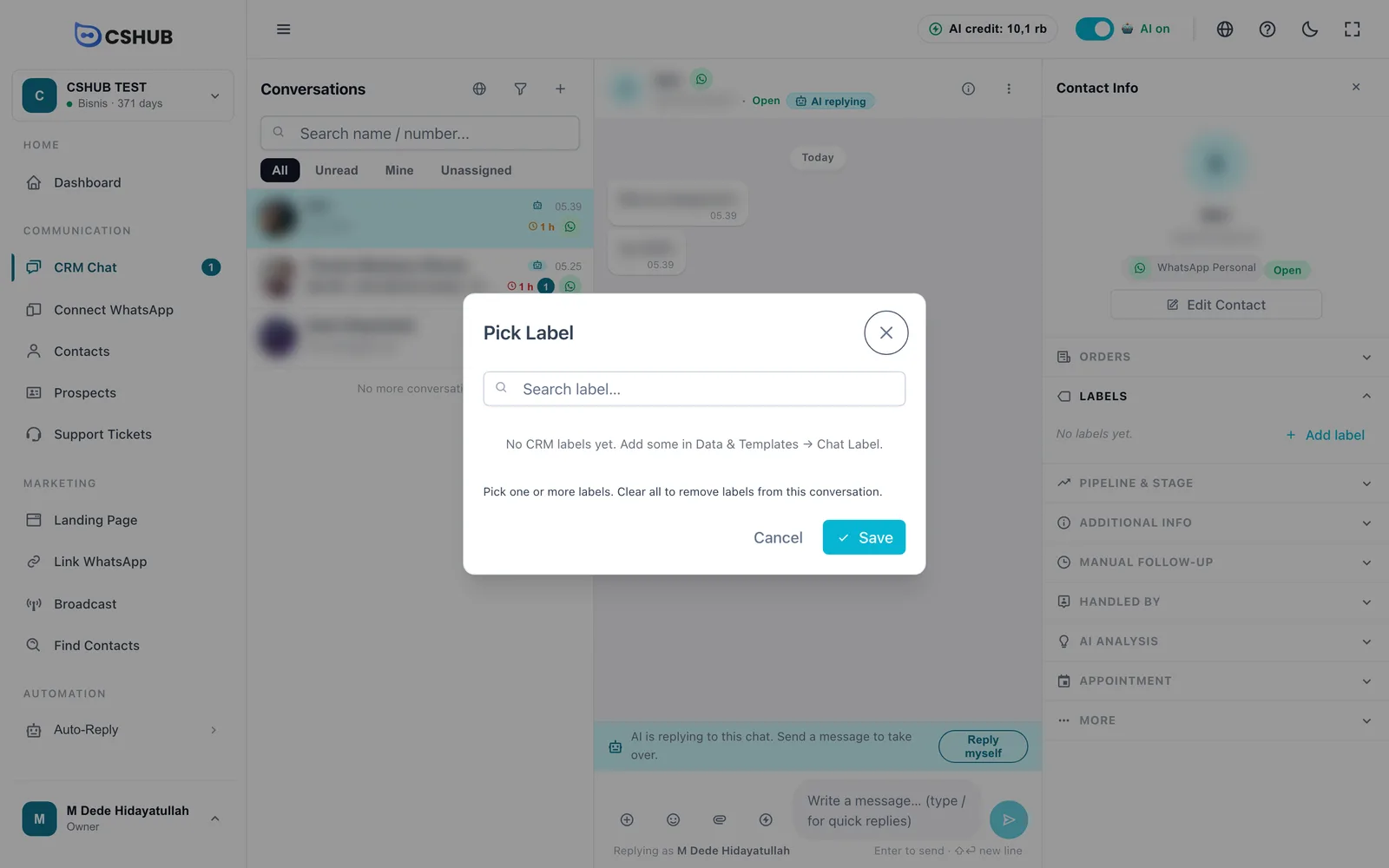
ラベルを1つ以上選び、保存をクリックします。会話からすべてのラベルを外すには、選択をすべて解除して保存します。新しいラベルはデータとテンプレート → チャットラベルで作成します。
パイプライン・段階
連絡先を営業の段階に入れます。パイプラインを設定をクリックし、パイプライン、続いて段階を選んで保存します。クリアを押すと、連絡先がパイプラインから外れます。
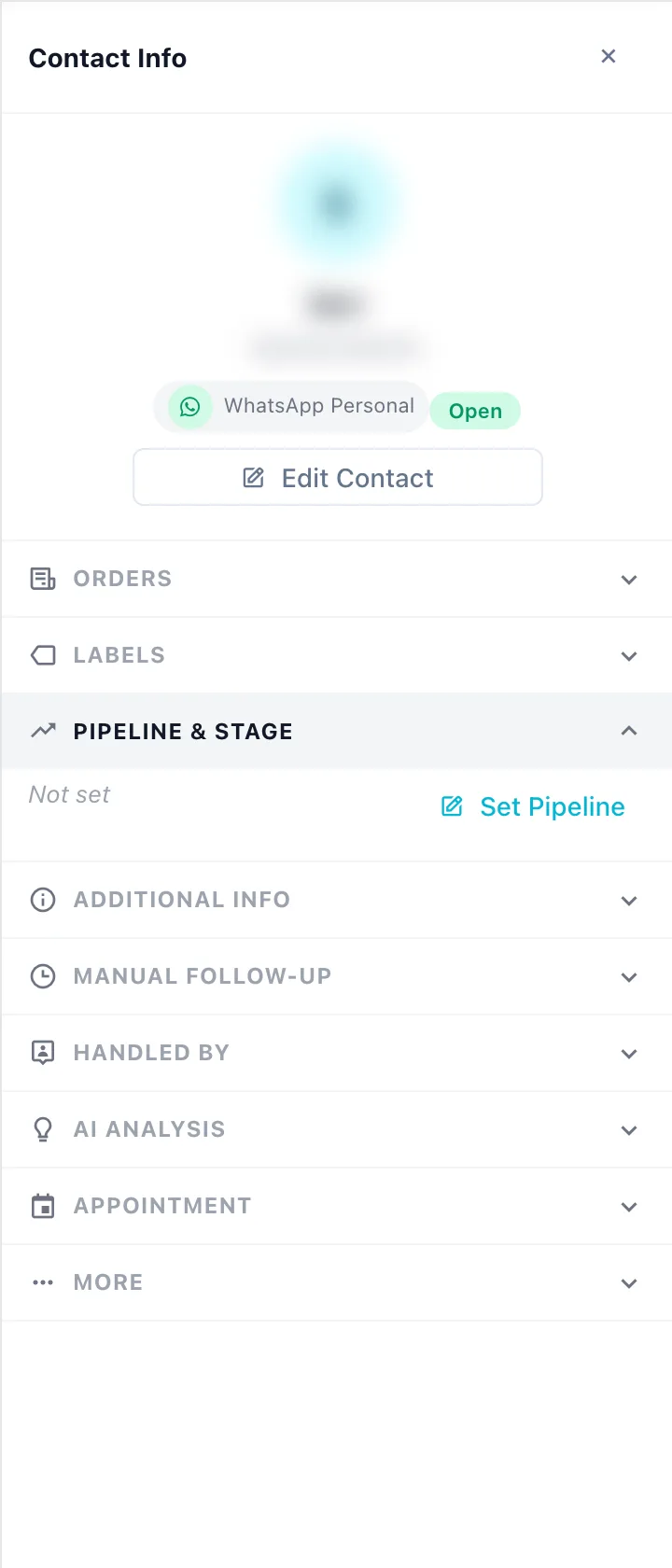
ここでの変更は、すぐに見込み客とパイプラインのボードに反映されます。その逆も同じです。
追加情報
すべての連絡先に共通するカスタムフィールドとは別に、この連絡先だけに書ける自由なメモです。追加をクリックし、フィールドを追加を押します。
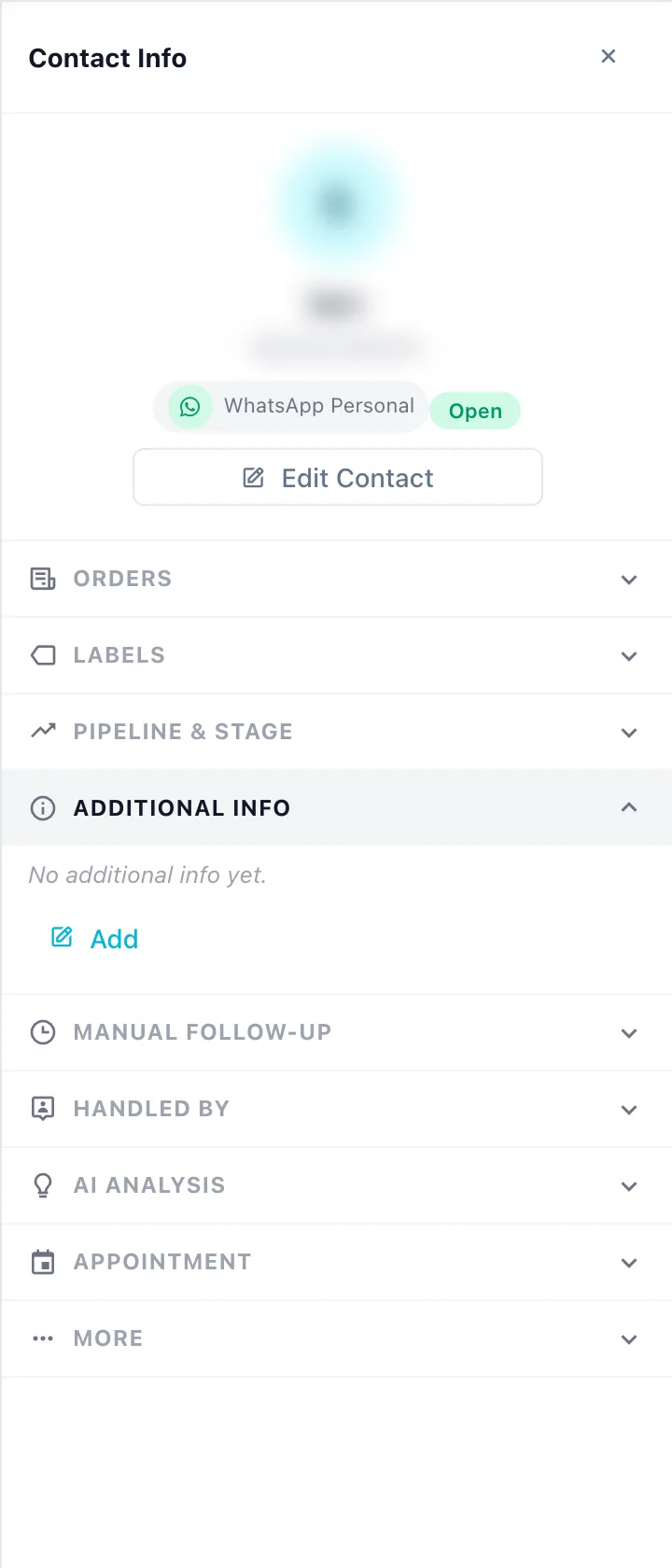
| 項目 | 説明 |
|---|---|
| 項目名 | 何の情報かを書きます(例:靴のサイズ) |
| タイプ | テキスト、数値、日付、オプションから選びます |
| 値 | 内容です。オプションの場合は、選択肢をカンマ区切りで書き(例:Gold, Silver, Bronze)、値を選びます |
| メモ | 社内向けのメモです(任意) |
項目名は重複できません。また、オプションの項目には選択肢が1つ以上必要です。
手動フォローアップ
このお客さまへのフォローアップメッセージを予約します。たとえば、翌朝に支払いのリマインドを送る場合などです。追加をクリックします。
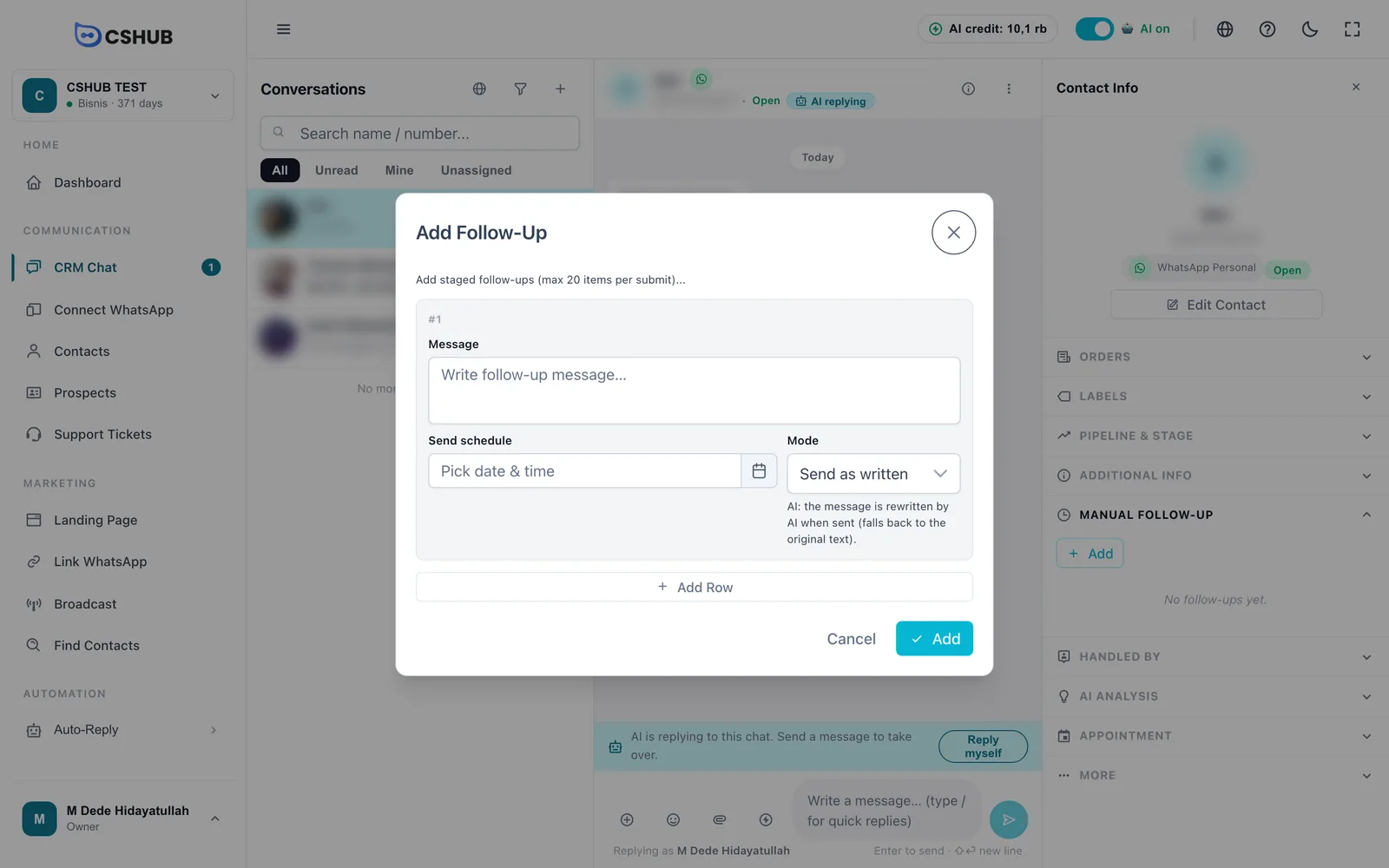
| 項目 | 説明 |
|---|---|
| メッセージ | フォローアップの本文です。必須です |
| 送信スケジュール | 送信する日付と時刻です。未来の日時にする必要があります |
| モード | そのまま送信 — 入力したとおりに送ります。AIが書き直す — 送信のタイミングで、AIがチャットの履歴をもとにメッセージを書き直します。うまくいかなかった場合は、元の文面が送られます |
行を追加をクリックすると、段階的なメッセージを一度に複数予約できます(1回の保存で20件まで)。
保存したフォローアップは、スケジュール待ち、送信済み、失敗、キャンセル済みに分けて表示されます。編集や削除ができるのは待機中のものだけです。すべてキャンセルを押すと、待機中のすべてのフォローアップがキャンセルされます。
手動と自動の違い
ここでのフォローアップは、1人のお客さまに1件ずつ作成するものです。たくさんのお客さまに自動でフォローアップしたい場合は、自動フォローアップを使ってください。
担当者
このチャットを担当しているCSが表示されます。担当者を設定をクリックし、チームメンバーを選んで保存すると、チャットはその人の自分の担当タブに移ります。
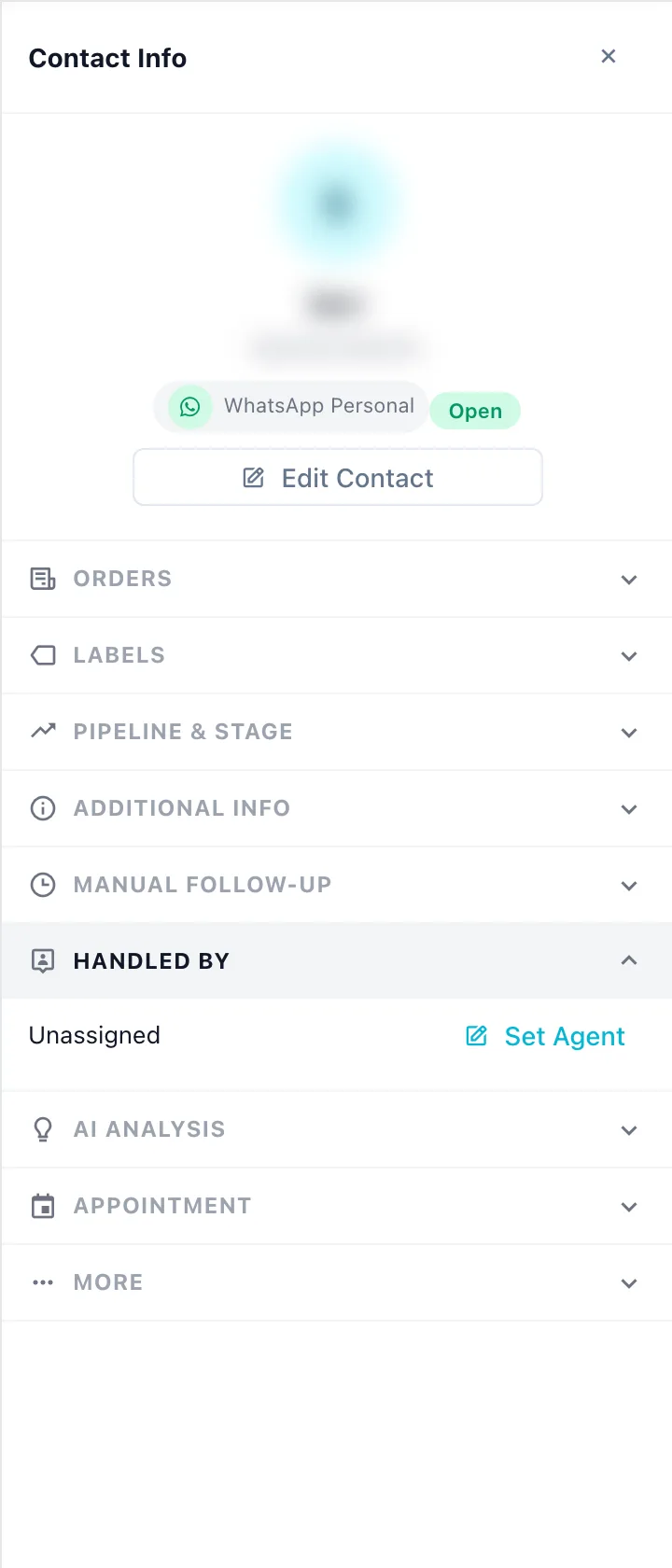
エージェントの一覧が空の場合は、先にチーム、CS、ロールでチームメンバーを追加してください。
AI分析
AIが会話を読み、お客さまがいまどんな状況にあるかをまとめます。今すぐ分析をクリックすると始まります。
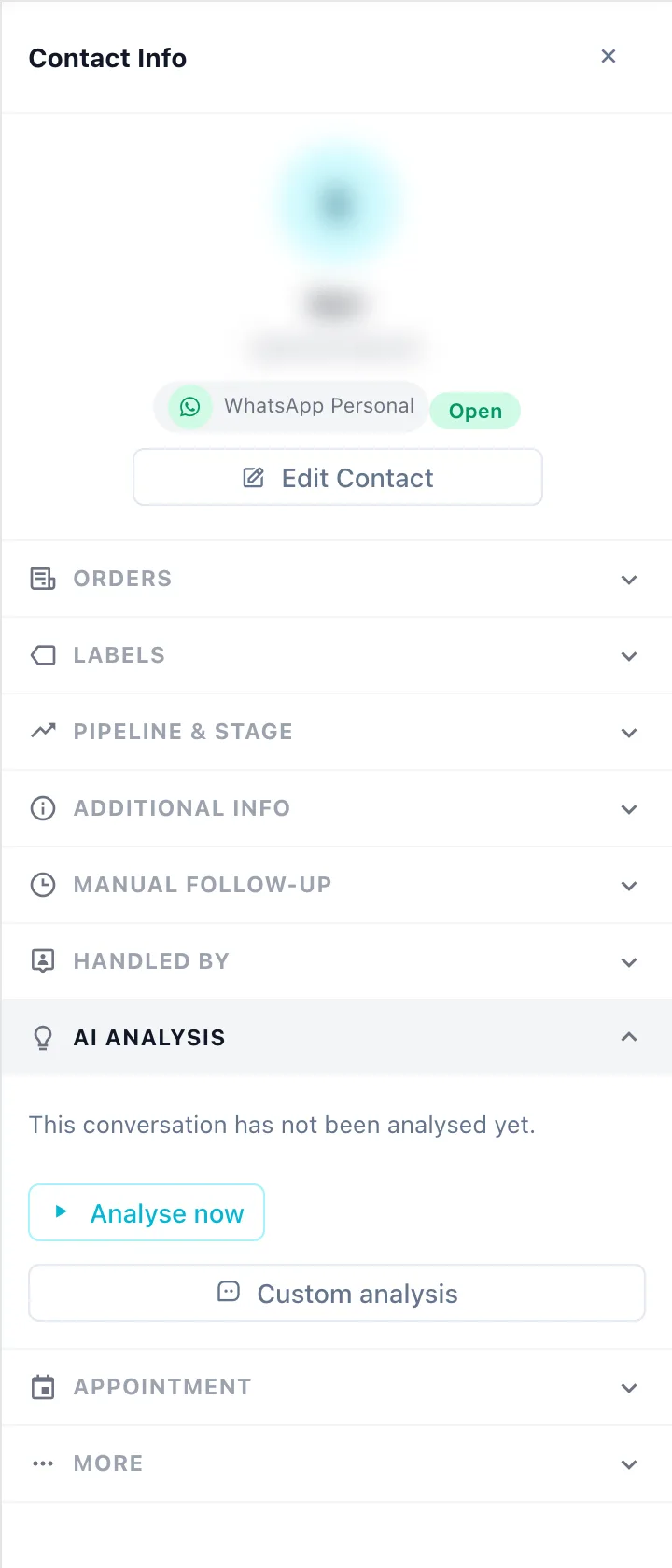
結果には次の内容が含まれます。
| 部分 | 表示される内容 |
|---|---|
| 見込みスコア | お客さまが購入する可能性の高さです |
| 段階 | 認知段階、検討中、購入準備、購入済み、離脱リスクのいずれかです |
| 特徴 | お客さまのスタイルや性格です |
| ニーズ | お客さまが求めているものです |
| 未回答 | まだ答えていないお客さまの質問です |
| 懸念点 | お客さまが迷っている理由です |
| 次のアクション | おすすめの対応と返信の下書きです。この下書きを使うを押すと返信欄に入ります |
AIが連絡先を別のパイプラインの段階に移すべきだと判断した場合は、…への移動を推奨と表示されます。新しいメッセージが届いたら再分析をクリックしましょう。
カスタム分析を押すとダイアログが開き、このチャットについて何でも質問できます(例:この顧客はなぜまだ購入していないの?)。分析するメッセージ(直近のメッセージ、またはすべてのメッセージ)を選んでから、質問を入力します。
AIクレジットを使います
分析やカスタム分析の質問のたびにAIクレジットを使います。クレジットがなくなると、分析はスキップされます。カスタム分析の質問と回答の履歴は、ダイアログを閉じると消えます。とても短い会話はまだ分析できません。
たくさんのチャットをまとめて分析したい場合は、AIインサイトとアナリストをご覧ください。
予約
このお客さまの予約と、新しい予約を作成するボタンが表示されます。連絡先があらかじめ連絡先データベースに保存されている必要があります。
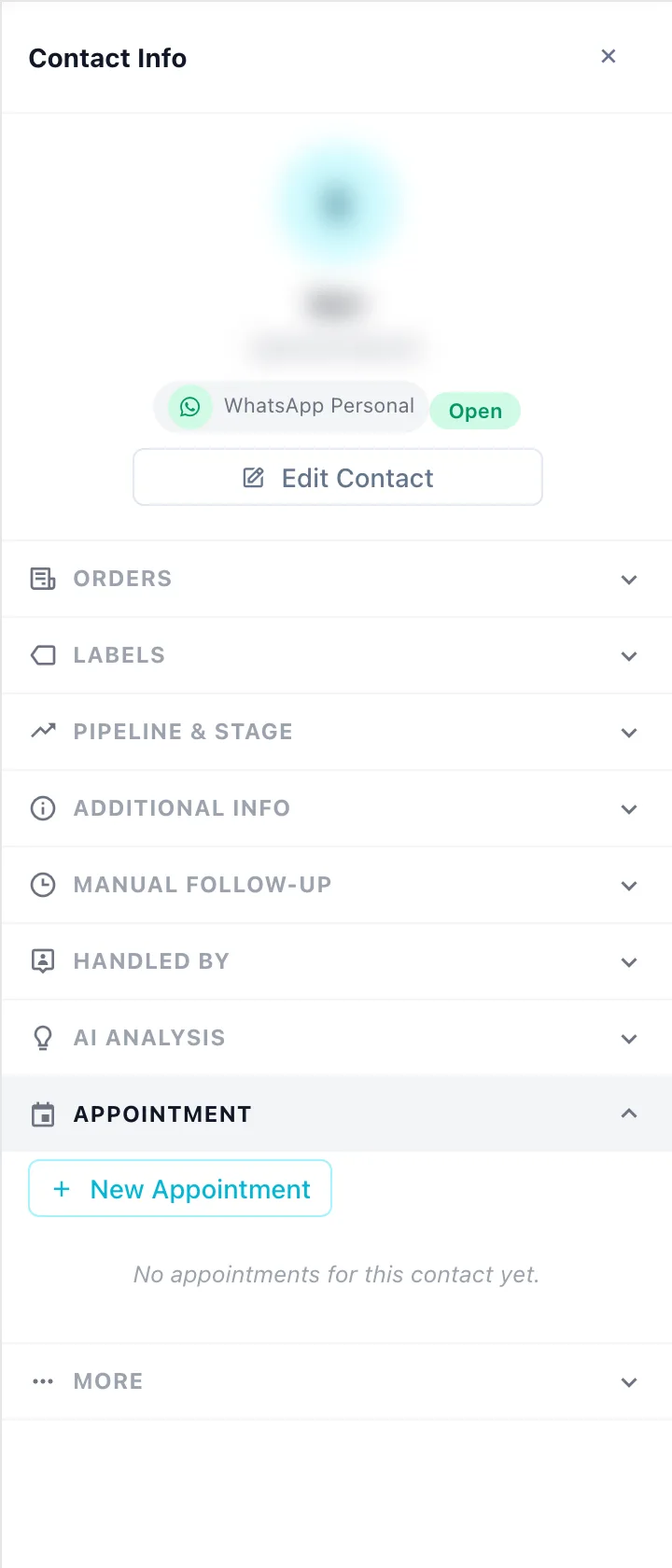
各項目については予約をご覧ください。
その他
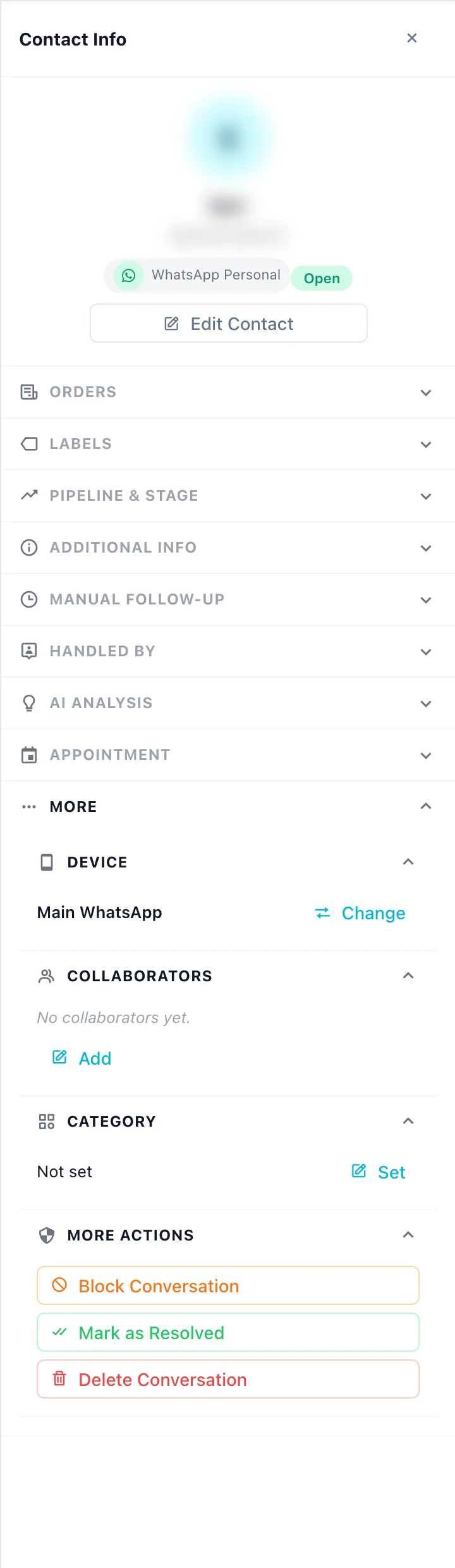
| セクション | できること |
|---|---|
| デバイス | このチャットへの返信に使う番号/アカウントです。変更を押すと、同じチャネルの別のデバイスに会話を移せます |
| コラボレーター | 担当のCSのほかに、このチャットを手伝うチームメンバーを追加します |
| カテゴリ | 会話をグループ分けします。カテゴリはデータとテンプレート → カテゴリで作成します |
| その他の操作 | 会話をブロック(またはブロックを解除)、完了としてマーク、会話を削除です |
会話を削除する
会話を削除を押すと、その会話のすべてのメッセージ、メモ、添付ファイルが完全に削除されます。確認のため、表示されている連絡先名を正確に入力し、完全に削除をクリックします。
元に戻せません
削除した会話は復元できません。一覧を整理したいだけなら、完了としてマークを使いましょう。