
通知
通知設定を使うと、取引に何か動きがあるたびに、cshubが担当者やお客さま(またはその両方)にWhatsAppメッセージを自動で送ります。新しい注文が入ったとき、注文のステータスが変わったとき、振込証明書が届いたとき、支払いが承認・拒否されたときなどです。
チームはダッシュボードを開かなくても新しい注文をすぐに知ることができ、お客さまは手入力しなくても注文の最新情報をいつでも受け取れます。
通知と毎日のチャットレポートの違い
通知は、取引や支払いの出来事が起きるたびに、1つの出来事につき1通送られます。会話のまとめを1日1回受け取りたい場合は、毎日のチャットレポートを使いましょう。
通知設定を開く
- サイドバーの設定をクリックします。
- 詳細グループの通知設定カードを開きます。
このページを開けるのはビジネスのオーナーだけです。
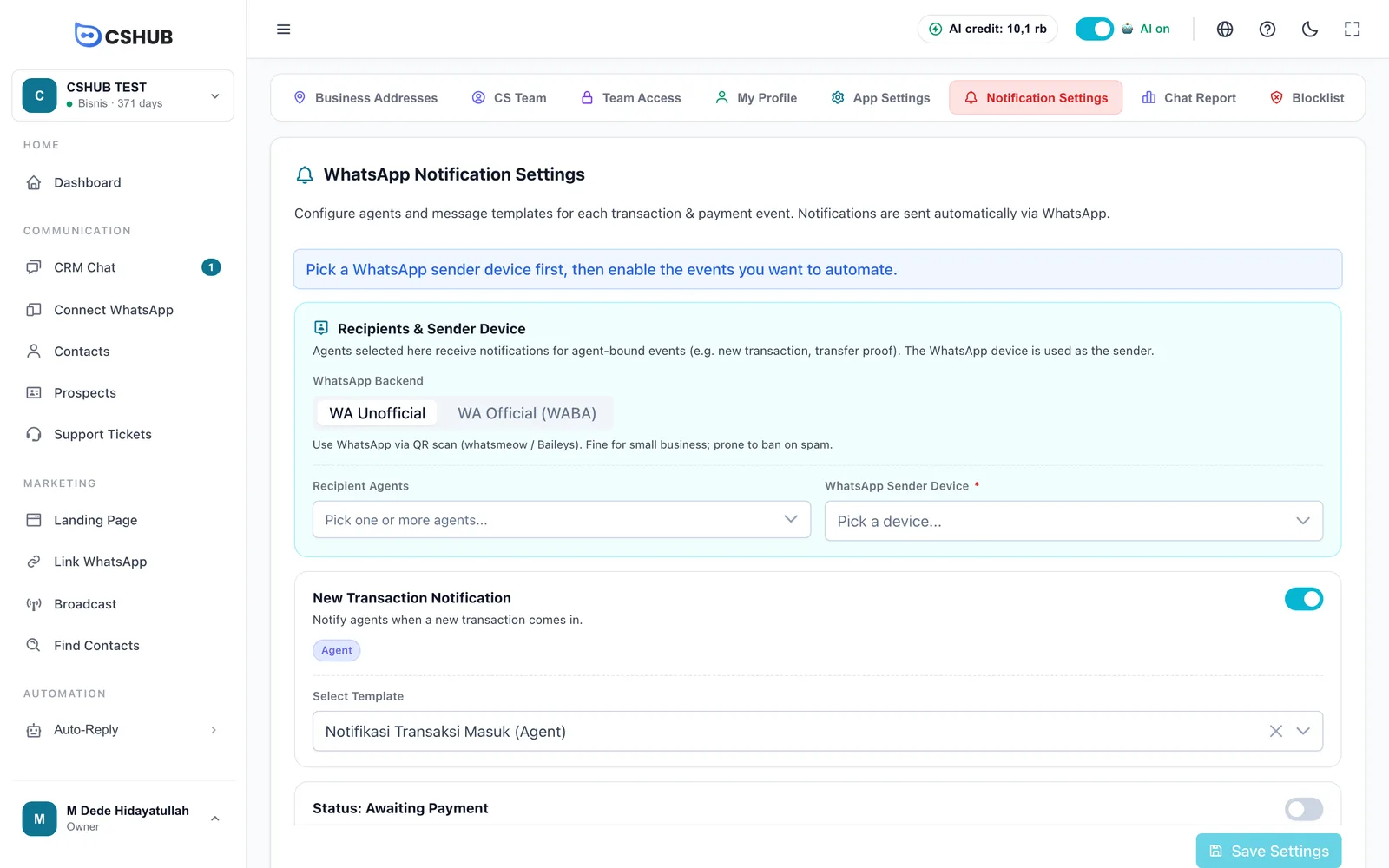
ステップ1 — 送信者と受信者を選ぶ
どのイベントを動かすにも、まず上部の受信者と送信デバイスカードを入力する必要があります。
| 項目 | 補足 |
|---|---|
| WhatsAppバックエンド | WA非公式 — QRスキャンで接続したWhatsApp番号から送ります。小規模なビジネスには十分ですが、スパムのような使い方をすると利用停止されやすくなります。WA公式(WABA) — 公式WhatsApp Business APIから送ります。大量に送る場合はこちらのほうが安定しています |
| Metaアカウント | **WA公式(WABA)**の場合のみ表示されます。先に接続済みのMetaアカウントを選ぶと、デバイスを選べるようになります |
| 受信者エージェント | エージェントのバッジが付いたイベントを受け取る1人以上の担当者。メッセージは各担当者に保存されている電話番号に送られます(チーム、CS、ロールを参照) |
| WhatsApp送信デバイス | 必須。すべての通知を送るWhatsApp番号 |
バックエンドを切り替えたら選び直しが必要です
WA非公式と**WA公式(WABA)**を切り替えると、デバイスとすべてのイベントのテンプレートがリセットされます。新しいバックエンド用に、デバイスとテンプレートを選び直してください。
電話番号のない担当者はスキップされます
担当者向けの通知は、担当者のプロフィールにある電話番号に送られます。番号が登録されていない担当者には何も届きません。番号が正しく、WhatsAppで使える状態になっているか確認してください。
ステップ2 — イベントをオンにする
受信者カードの下に、イベントの一覧があります。各イベントにはスイッチ、受信者のバッジ(エージェントと/または顧客)があり、スイッチをオンにするとテンプレートの選択欄が表示されます。
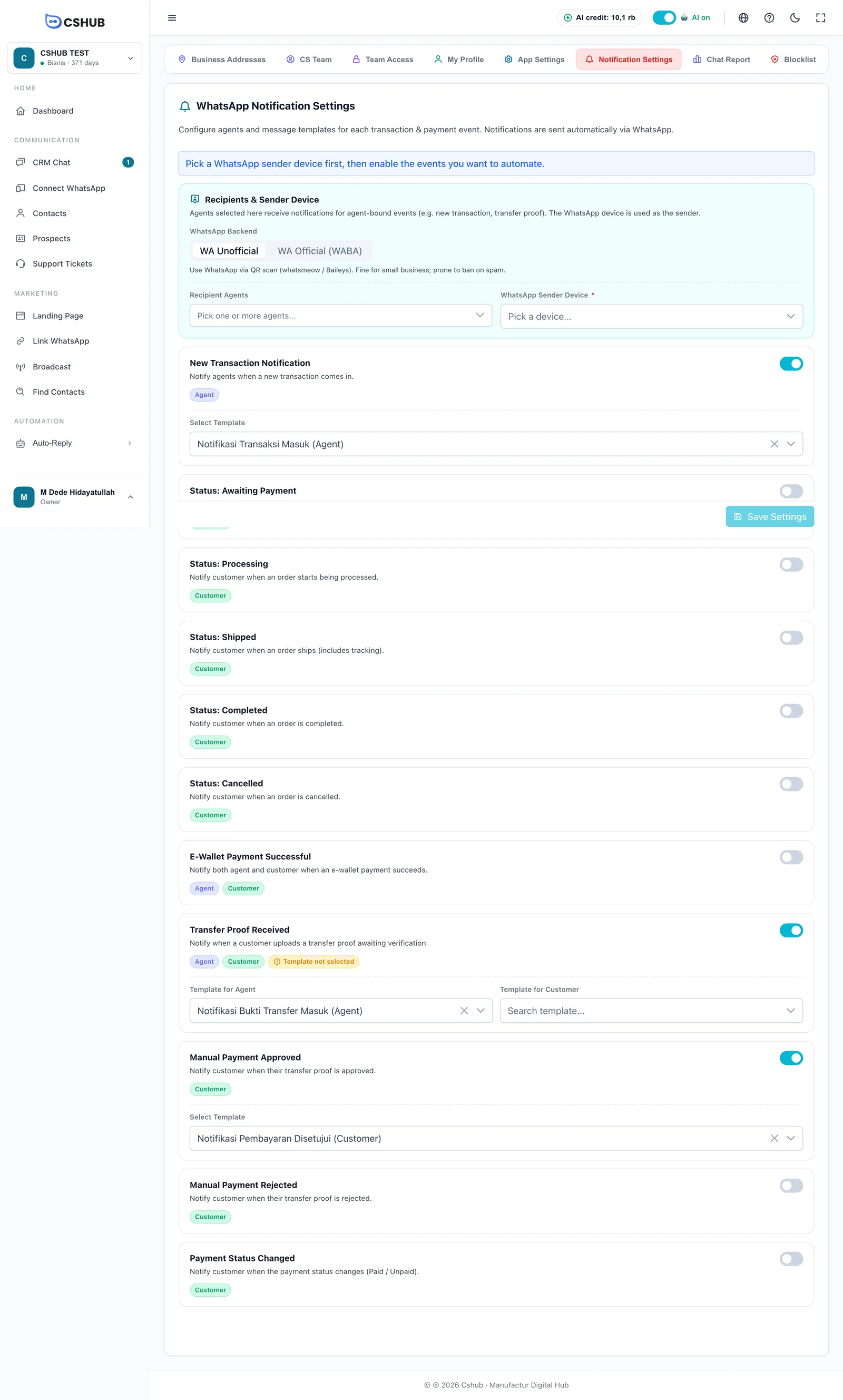
| イベント | 受信者 | 送られるタイミング |
|---|---|---|
| 新しい取引通知 | エージェント | 新しい取引が入ったとき |
| ステータス: 支払い待ち | 顧客 | 注文が支払い待ちになったとき |
| ステータス: 処理中 | 顧客 | 注文の処理が始まったとき |
| ステータス: 発送済み | 顧客 | 注文が発送されたとき(追跡番号を含む) |
| ステータス: 完了 | 顧客 | 注文が完了したとき |
| ステータス: キャンセル | 顧客 | 注文がキャンセルされたとき |
| Eウォレット支払い成功 | エージェントと顧客 | 電子財布での支払いが成功したとき |
| 振込証明書受領 | エージェントと顧客 | お客さまが確認待ちの振込証明書をアップロードしたとき |
| 手動支払い承認 | 顧客 | 振込証明書が承認されたとき |
| 手動支払い拒否 | 顧客 | 振込証明書が拒否されたとき |
| 支払いステータス変更 | 顧客 | 支払いステータスが変わったとき(支払い済み / 未払い) |
受信者が2種類あるイベントには、エージェント用テンプレートと顧客用テンプレートの2つの選択欄があります。お客さま向けのメッセージは、取引に保存されている番号に送られます。
設定の手順:
- 使いたいイベントのスイッチをオンにします。
- テンプレートを選択で、メッセージテンプレートを検索して選びます。
- ほかのイベントも同じように設定し、設定を保存をクリックします。「通知設定が保存されました。」と表示されます。
テンプレートのない有効なイベントは送信されません
イベントのスイッチがオンでもテンプレートが選ばれていないと、カードにテンプレートが選択されていませんバッジが表示され、何も送信されません。受信者が2種類あるイベントで担当者とお客さまの両方に送りたい場合は、両方のテンプレートを選んでください。
通知用のテンプレート
WA非公式の場合、テンプレートの一覧はデータとテンプレートのメッセージテンプレートから読み込まれます。cshubには、Notifikasi Transaksi Masuk (Agent)、Notifikasi Pesanan Pending (Customer)、Notifikasi Bukti Transfer Masuk (Agent) など、イベントごとにすぐ使えるテンプレートが用意されています。これらのデフォルトのテンプレートはインドネシア語で書かれています。そのまま使うことも、文章を日本語などに書き換えることもできます。
**WA公式(WABA)**の場合、一覧は選んだMetaアカウントのWhatsApp Business APIテンプレートから読み込まれます。テンプレートはあらかじめ Metaの承認を受けている必要があり、承認されていないテンプレートは送信されません。
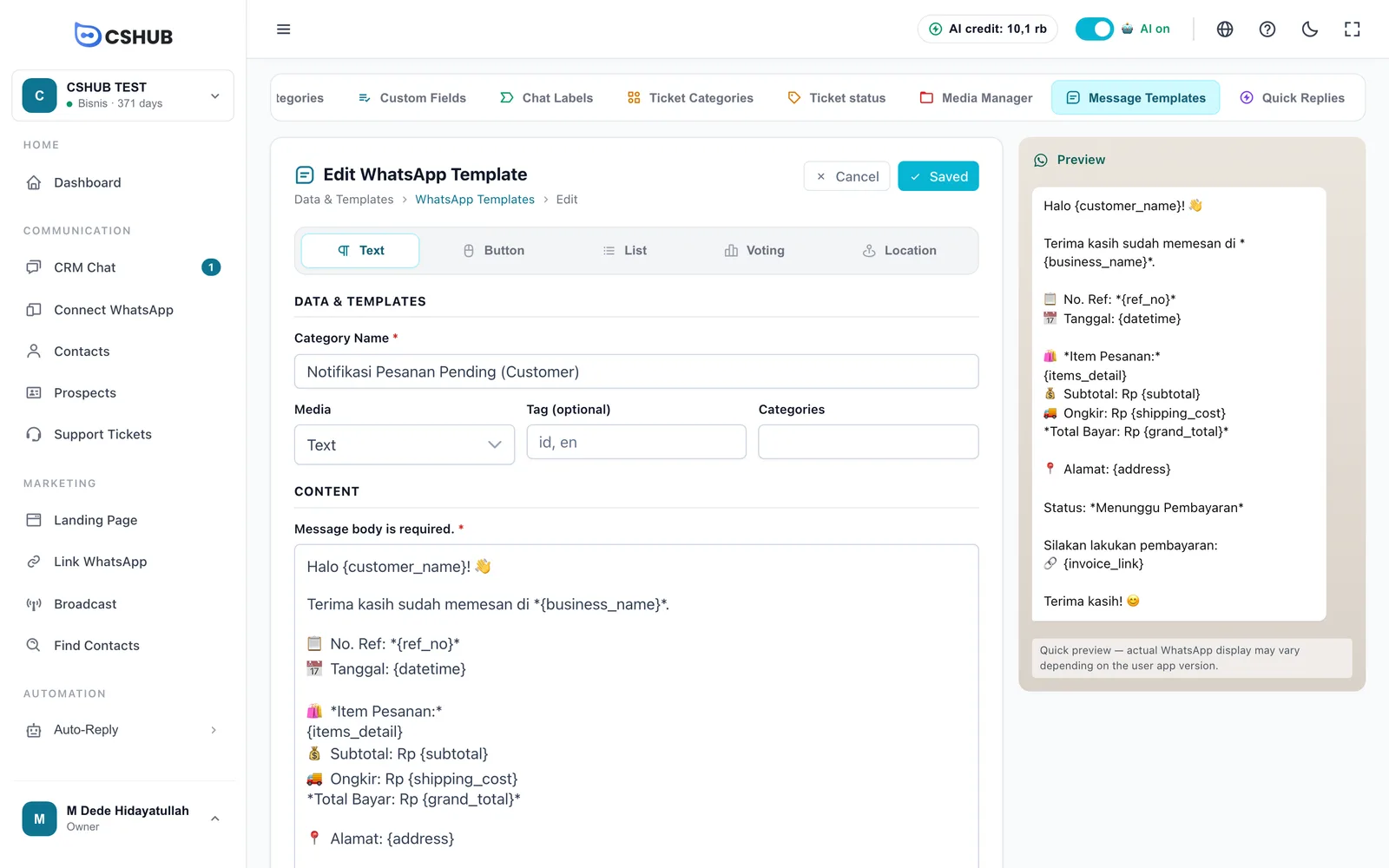
使える変数
テンプレートの本文に変数を入れておくと、メッセージを送るときにcshubが取引のデータに置き換えます。
| 変数 | 置き換えられる内容 |
|---|---|
{customer_name} | お客さまの名前 |
{customer_phone} / {customer_email} | お客さまの電話番号 / メールアドレス |
{customer_address} | お客さまの住所 |
{business_name} | あなたのビジネス名 |
{agent_name} | 受け取る担当者の名前(エージェント用テンプレート) |
{ref_no} / {invoice} | 注文の参照番号 / 請求書番号 |
{invoice_link} | お客さまの請求書ページへのリンク |
{date} / {datetime} | 取引の日付 / 日時 |
{status} | 注文ステータス |
{payment_status} | 支払いステータス |
{old_payment_status} / {new_payment_status} | 変更前 / 変更後の支払いステータス |
{payment_method} / {payment_amount} | 支払い方法 / 金額 |
{items_detail} / {total_items} | 商品の内訳 / 商品の点数 |
{subtotal} / {shipping_cost} / {grand_total} | 小計 / 送料 / 支払い総額 |
{courier} / {service} / {resi_number} | 配送業者 / 配送サービス / 追跡番号 |
{address} / {pos_code} | 配送先住所 / 郵便番号 |
{reject_reason} / {rejected_note} | 支払いを拒否した理由 / メモ |
{created_method} | 取引の作成方法 |
変数はイベントに合わせて
{resi_number} は注文が発送されたあとでないと入らず、{reject_reason} は支払いが拒否されたときにしか存在しません。対応するイベントのテンプレートで使って、メッセージに空欄ができないようにしましょう。
ヒント
- まずは自分の番号でテストしましょう。 自分を受信者エージェントに追加し、テスト注文を作って、届くメッセージを確認します。
- 送信者には安定した番号を使いましょう。 送信デバイスの接続が切れると通知は止まります。状態はWhatsAppを接続で確認できます。
- 送りすぎないようにしましょう。 お客さまに必要なのは大事な更新だけです。メッセージが多すぎると、番号がスパムとして報告されることがあります。