
AIヘルプとヘルプセンター
機能の使い方がわからないときも、cshubを離れる必要はありません。ヘルプパネルには、助けを得るための近道がすべてそろっています。AIヘルプに質問して手順付きの答えをもらったり、開いているページのインタラクティブなガイドをもう一度見たり、WhatsAppでサポートとチャットしたり、cshubチームにフィードバックを送ったり、「はじめに」のチェックリストをダッシュボードに戻したりできます。
このページでは、ヘルプパネルの中身、AIヘルプへの質問のしかた(無料枠を含む)、ガイドのもう一度の見方、フィードバックの送り方と確認のしかたを説明します。
ヘルプパネルを開く
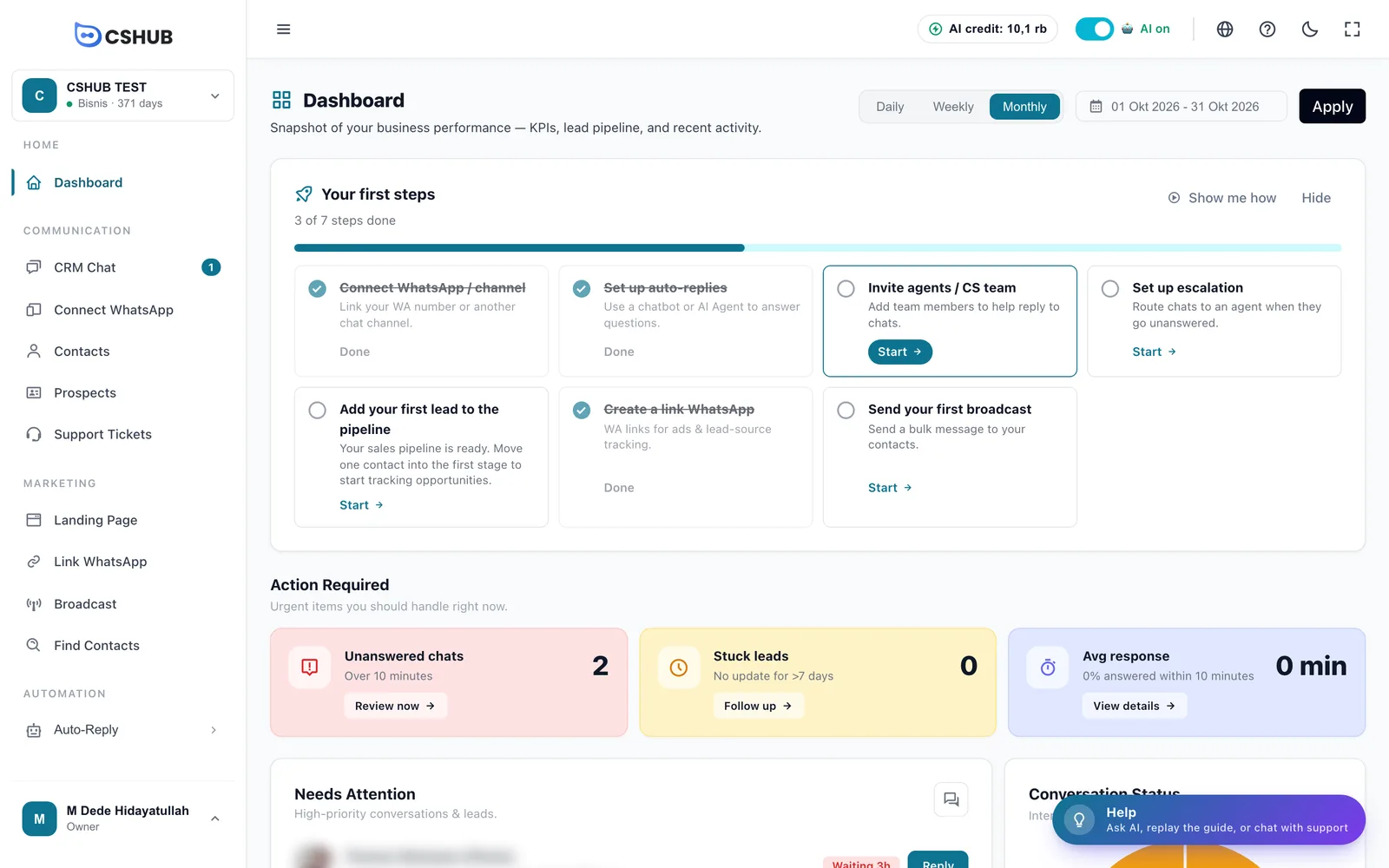
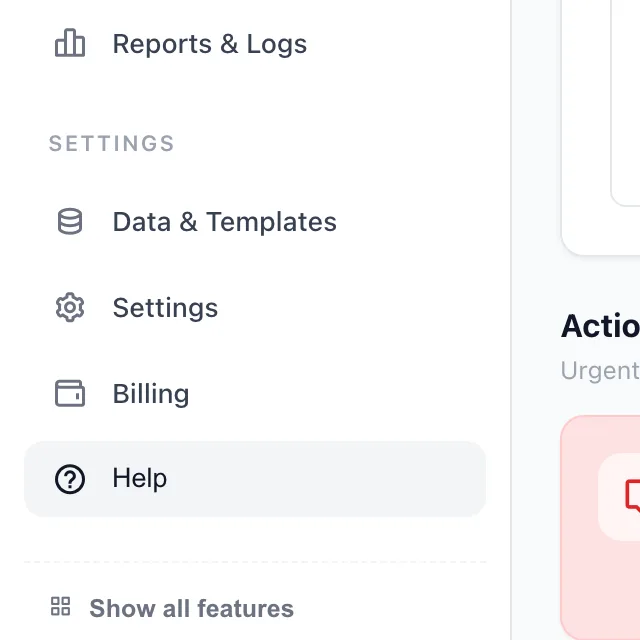
ヘルプパネルは4つの場所から開けます。いちばん近いものを使ってください。
| 場所 | 開き方 |
|---|---|
| フローティングボタン | 右下の電球アイコンが付いたヘルプボタン。AIに質問・ガイド・サポートという説明が付いています |
| サイドバー | サイドバー下部、データとテンプレート、設定、請求の下にあるヘルプの項目(はてなマークのアイコン) |
| 上部バー | 言語の選択の横にある ? アイコン |
| キーボード | Ctrl+B(Windows)または Cmd+B(Mac)を押す |

ヘルプパネルの中身
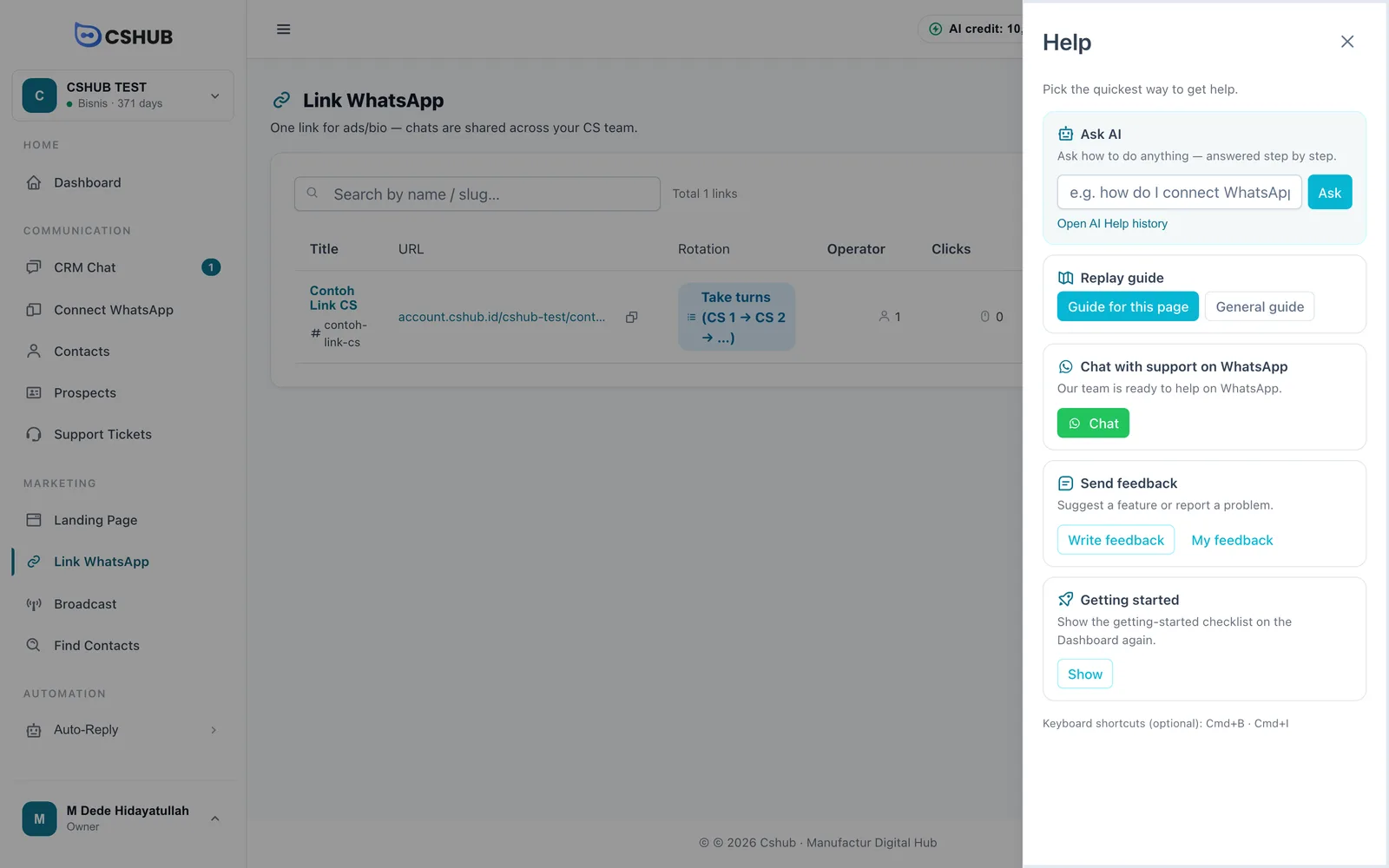
パネルは右からヘルプというタイトルと*一番早い方法を選んでください。*という一文とともに表示され、5枚のカードがあります。
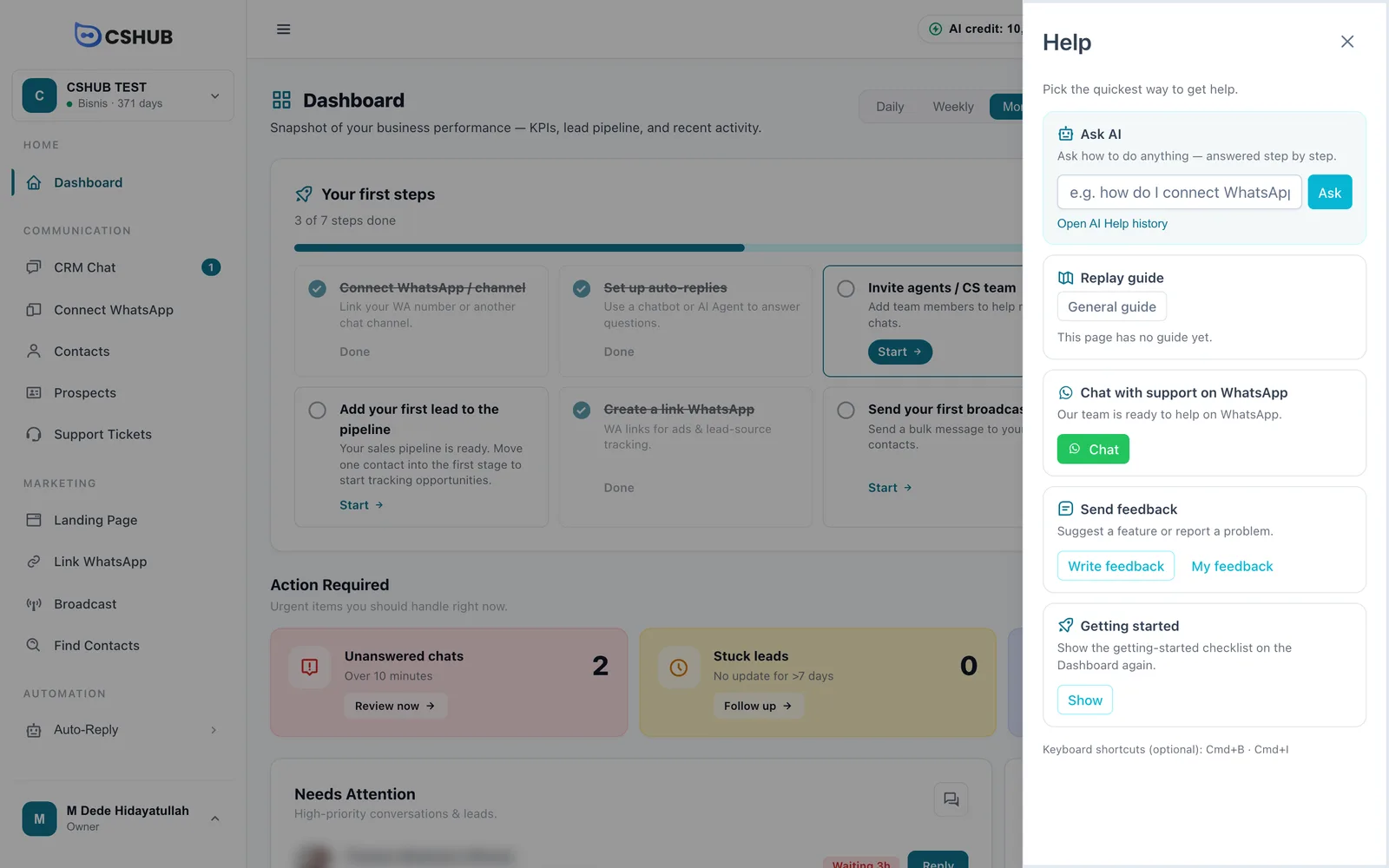
| カード | 用途 | ボタン |
|---|---|---|
| AIに質問 | 何でも使い方を質問でき、手順付きで答えてくれます | 質問欄 + 質問、AIヘルプの履歴を開くリンク |
| ガイドをもう一度 | 画面上のメニューやボタンをハイライトするインタラクティブなガイドをもう一度再生します | このセクションのガイド、このページのガイド、全体ガイド(ページによって異なります) |
| WhatsAppでサポートに連絡 | cshubチームと直接話します | チャット |
| フィードバックを送る | cshubチームに機能の提案や問題の報告を送ります | 書く、送信済み |
| はじめに | 「はじめに」のチェックリストをダッシュボードにもう一度表示します | 表示 |
カードが表示されない場合
AIに質問とフィードバックを送るのカードは、あなたのロールにその機能へのアクセス権がある場合にだけ表示されます。チームメンバーでカードが見当たらない場合は、チーム、CS、ロールでアクセス権を追加してもらうよう、ビジネスのオーナーに依頼してください。
AIヘルプ
AIヘルプは、cshubのしくみを知っているチャットアシスタントです。機能の使い方(「ブロードキャストはどうやるの?」)を質問したり、やりたいこと(「毎日チャットのまとめを送ってほしい」)を伝えたりすると、手順付きで答えて、適切な機能を案内してくれます。
お客さま向けのAIエージェントではありません
AIヘルプが答えるのは、cshubの使い方についてのあなたの質問だけです。お客さまのチャットには返信しません。お客さまに返信するAIはAIエージェントで設定します。
質問する
方法は2つあります。
ヘルプパネルから(いちばん早い方法)
- ヘルプパネルを開きます。
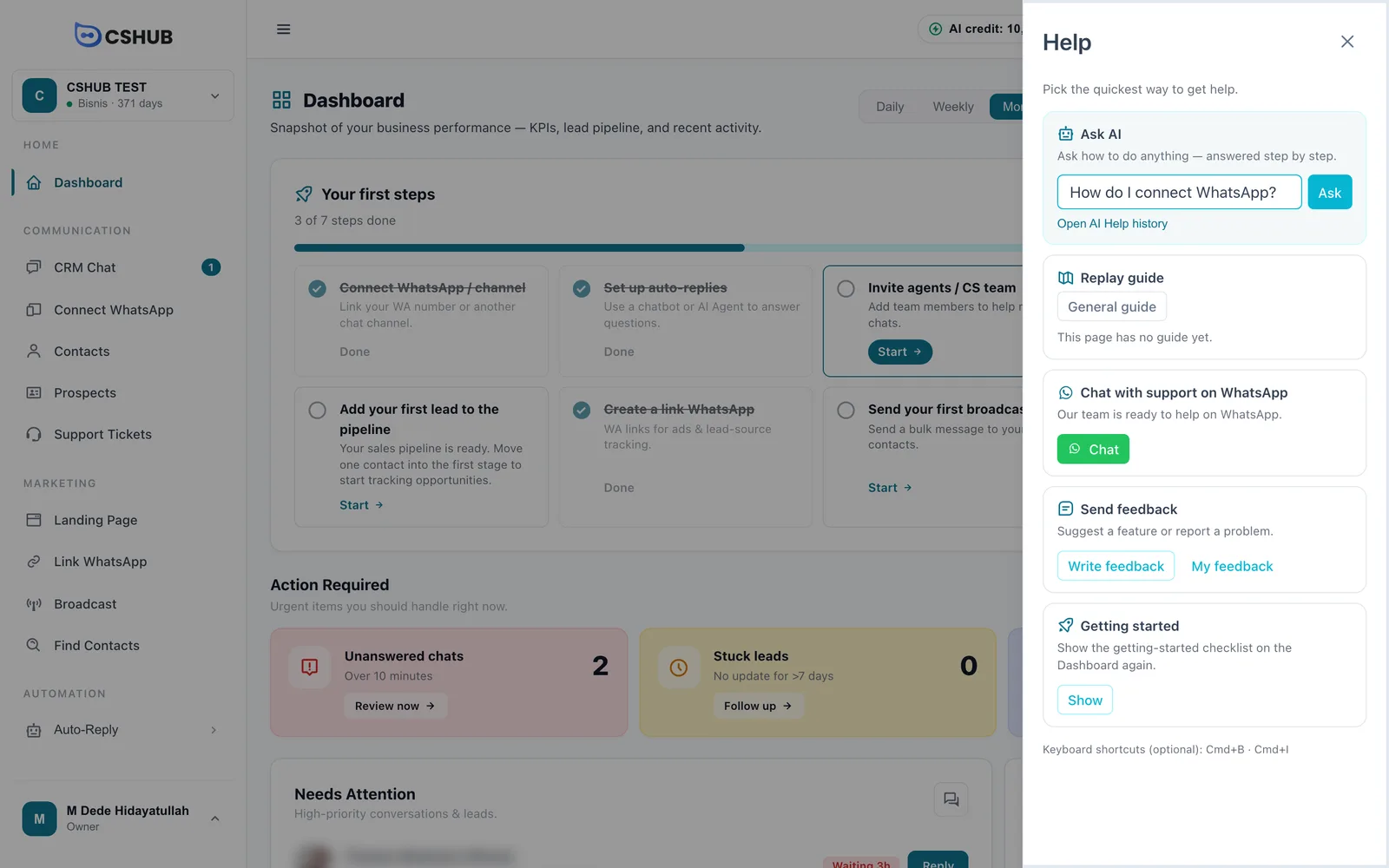
- AIに質問カードに質問を入力します。例:WhatsAppの接続方法は?
- 質問をクリックするか、Enter を押します。
cshubがAIヘルプのページを開いて新しいチャットを始め、すぐに質問を送ります。答えが返ってくるのを待つだけです。
AIヘルプのページから
- ヘルプパネルでAIヘルプの履歴を開くをクリックします。
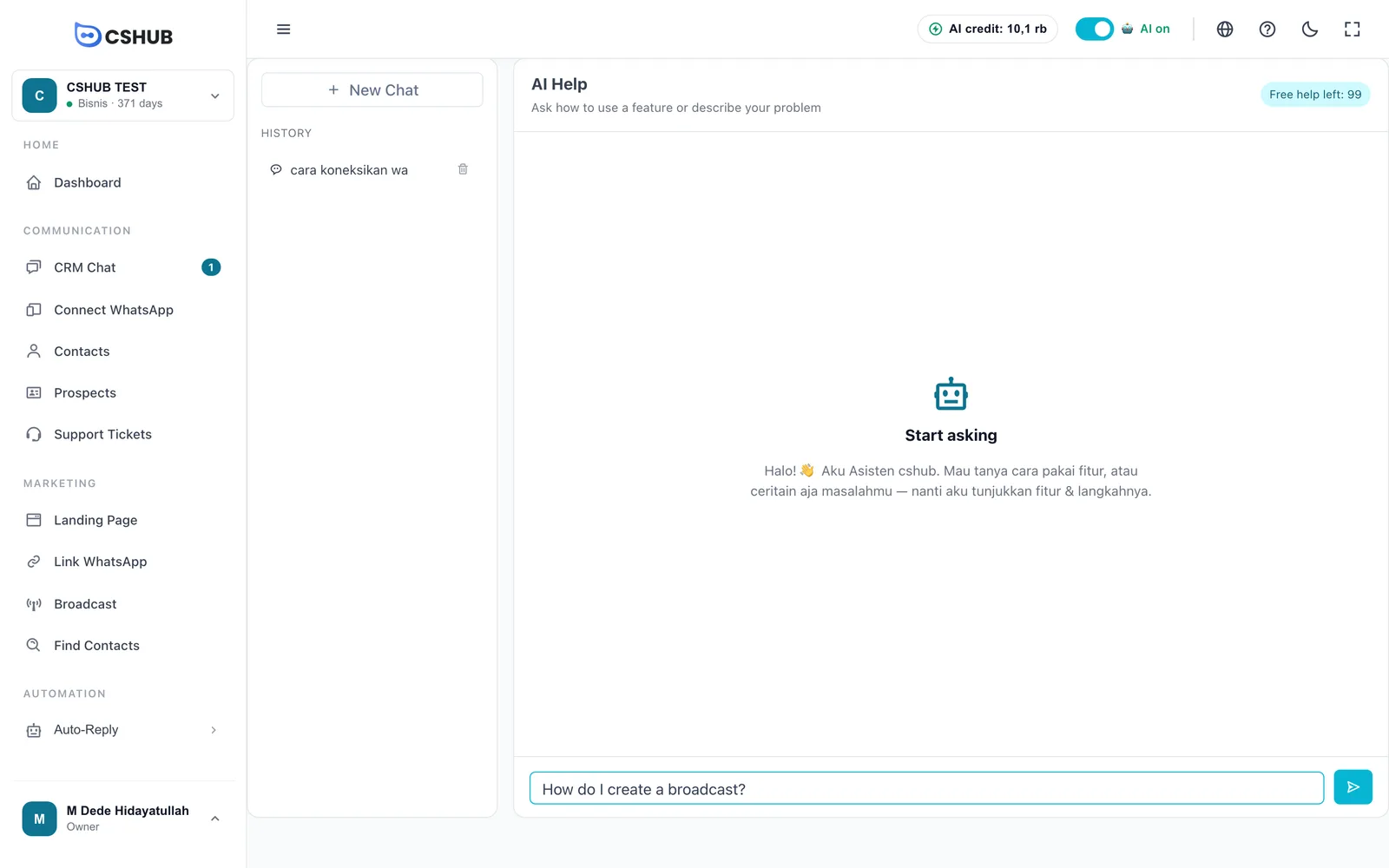
- 下部の欄に質問を入力します。Enter で送信、Shift+Enter で改行します。
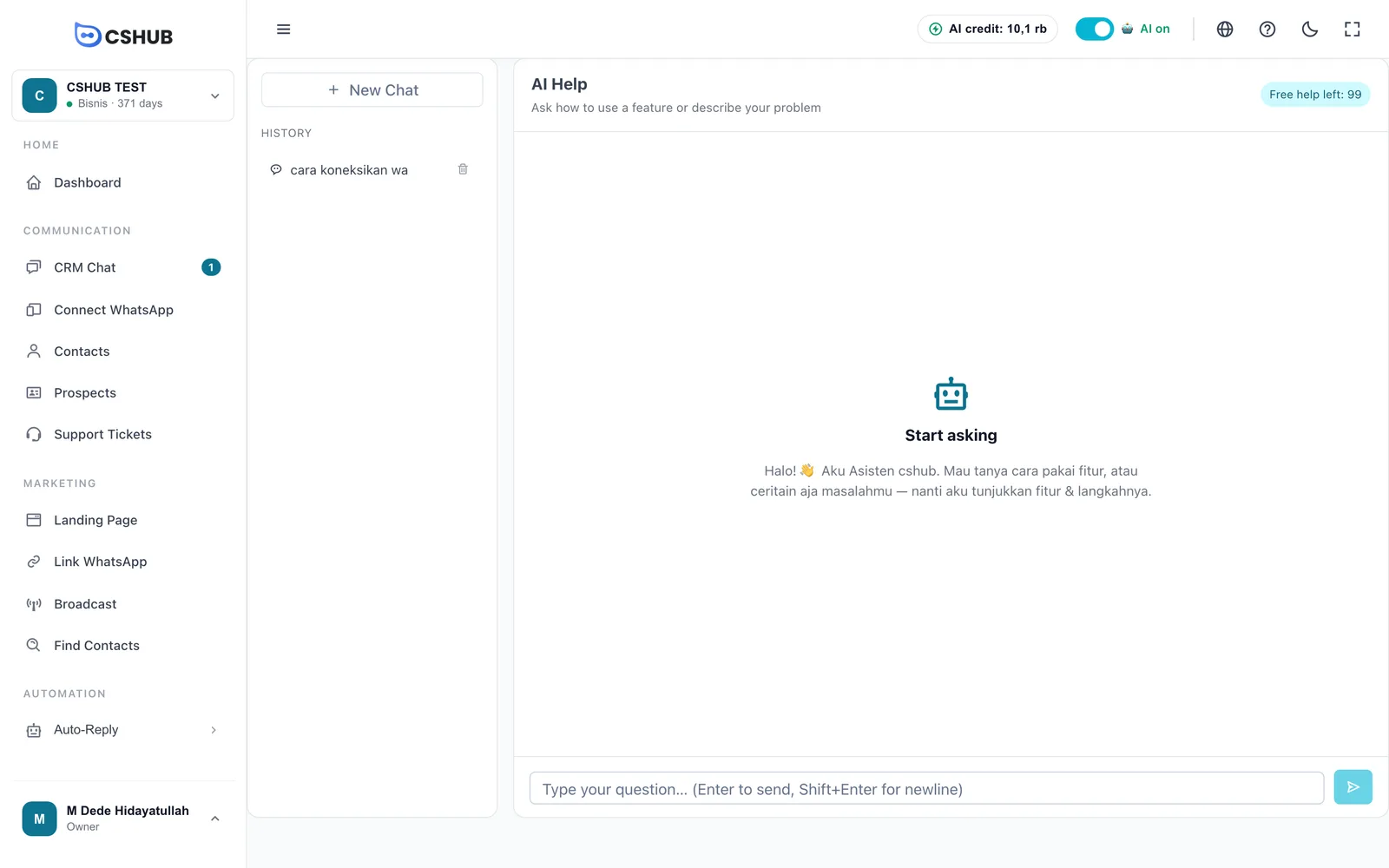
アシスタントが答えを用意しているあいだは、入力中… の吹き出しが表示されます。答えは通常のチャットの吹き出しで表示されます。
「オープン & ガイド」ボタン
答えの中で特定の機能に触れている場合、答えの吹き出しの下に オープン & ガイド: <機能名> ボタンが表示されることがあります。クリックすると、cshubは次のことを行います。
- その機能のページを開きます。
- そのページのインタラクティブなガイドがあれば、すぐに開始して、どのボタンをクリックすればよいかを正確に案内します。
このボタンは、あなたのロールで開ける機能の場合にだけ表示されます。移動先のページが見つからない場合は、*ターゲットページが見つかりません。*と表示されます。
チャットの履歴
AIヘルプのページの左の列には、すべてのチャットが保存されています。
| 要素 | 内容 |
|---|---|
| 新しいチャット | 新しい会話を始めます。話題を変えるときに使うと、答えが混ざりません |
| 履歴 | これまでのチャット。クリックすると開き直せます。タイトルのないチャットは 無題 と表示されます |
| ゴミ箱アイコン | そのチャットを削除します。確認なしですぐに削除されます |
履歴はユーザーごとに保存され、ほかのチームメンバーにはあなたのチャットは見えません。
無料枠とAIクレジット
各ビジネスには、AIヘルプの回答が100回分無料で付いています。残りの回数は、ページ右上の残りの無料ヘルプ: N バッジに表示されます。
| 状況 | どうなるか |
|---|---|
| 無料枠が残っている | 回答ごとに無料枠を1回分使います。プランのAIクレジットは使いません |
| 無料枠を使い切った | 回答ごとにビジネスのAIクレジットを使います |
| 無料枠を使い切り、さらにAIクレジットも足りない | アシスタントが無料枠を使い切ったことを伝え、プランのアップグレードかAIクレジットのチャージをすすめます |
無料枠は人ごとではなくビジネスごとです
100回分は同じビジネスのメンバー全員で共有され、毎月リセットされることはありません。明確で具体的な質問なら、たいてい1回で答えが得られます。
AIヘルプが使えないとき
| メッセージ | 意味 |
|---|---|
| AIヘルプはオフです | cshubチームがこの機能をオフにしています。しばらくしてからもう一度試すか、ヘルプパネルのチャットを使ってください |
| メッセージの送信に失敗しました。再試行してください。 | 接続が切れたか、一時的な不具合がありました。質問をもう一度送ってください |
空のチャットに表示されるあいさつのメッセージはcshubチームが設定しているもので、アプリをほかの言語にしていてもインドネシア語で表示されることがあります。質問は日本語でしてかまいません。
インタラクティブなガイド(ツアー)
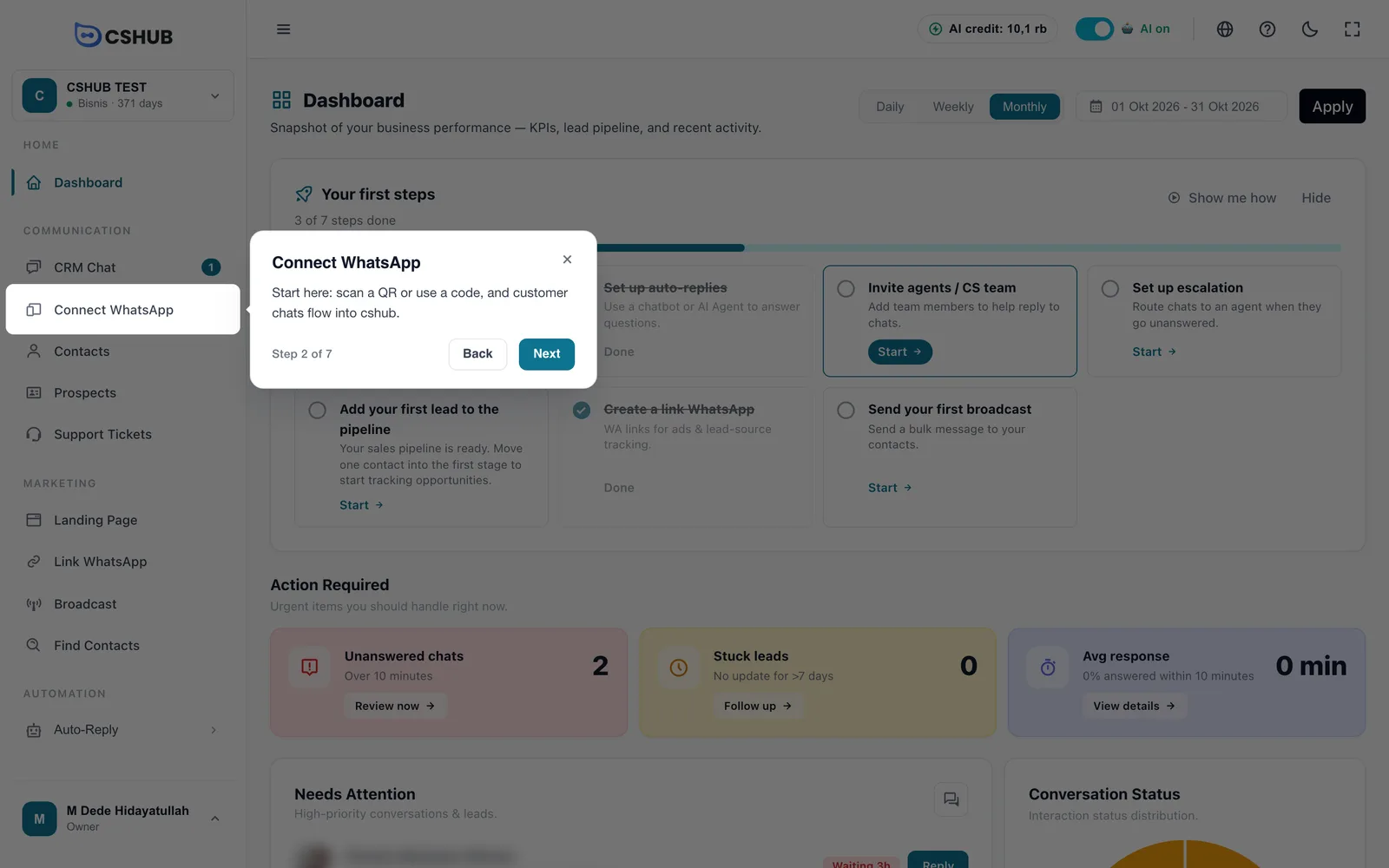
インタラクティブなガイドでは、画面が暗くなり、メニューやボタンが1つずつ短い説明付きでハイライトされます。次へと戻るでステップを移動し、最後のステップで完了をクリックします。ステップ X / Y のカウンターで、今どこにいるかがわかります。
ガイドの種類
| ガイド | 内容 | 使えるとき |
|---|---|---|
| 全体ガイド | cshubの主なメニューのツアー。WhatsAppを接続、受信箱、AIエージェント、ビジネスの目的に合ったメニュー(製品 & 注文、チケット、またはリードとブロードキャスト)、最後にヘルプメニューを案内します | いつでも、どのページでも |
| このページのガイド | 開いているページの各部分を説明します | 専用のガイドがあるページでのみ |
| このセクションのガイド | 注文の処理のダイアログなど、今開いているウィンドウやダイアログを説明します | 専用のガイドがあるダイアログを開いているときのみ |
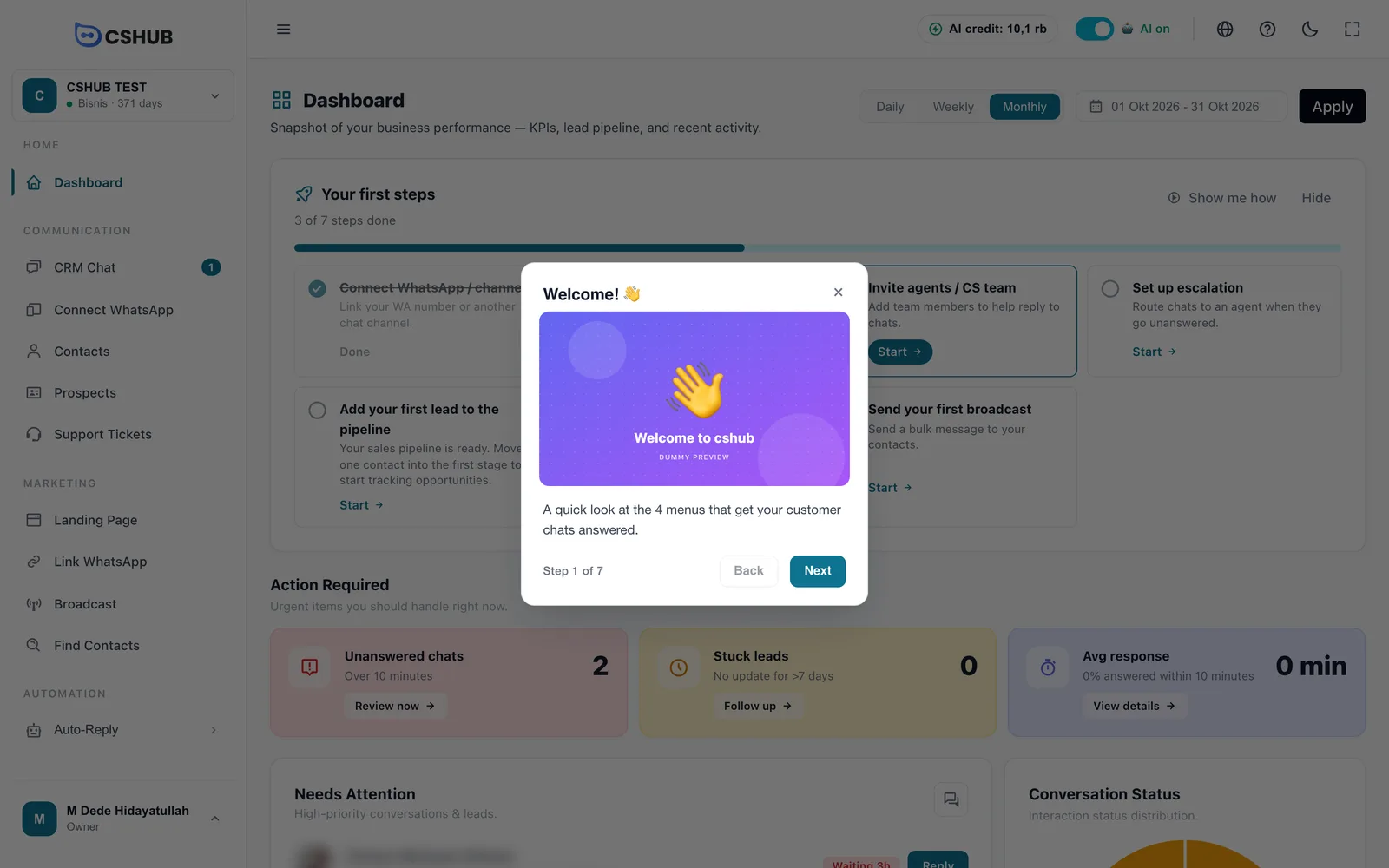
一部のガイドのイラストには、まだ DUMMY PREVIEW というラベルが付いています。これは現在の製品での表示どおりです。
ガイドをもう一度見る
- 使い方を知りたいページを開きます。
- ヘルプパネルを開きます。
- ガイドをもう一度カードで、このページのガイド(ダイアログを開いている場合はこのセクションのガイド)をクリックします。主なメニューのツアーを見たい場合は、全体ガイドをクリックします。
ページに専用のガイドがない場合、カードには全体ガイドだけが、*このページにはまだガイドがありません。*という注記付きで表示されます。
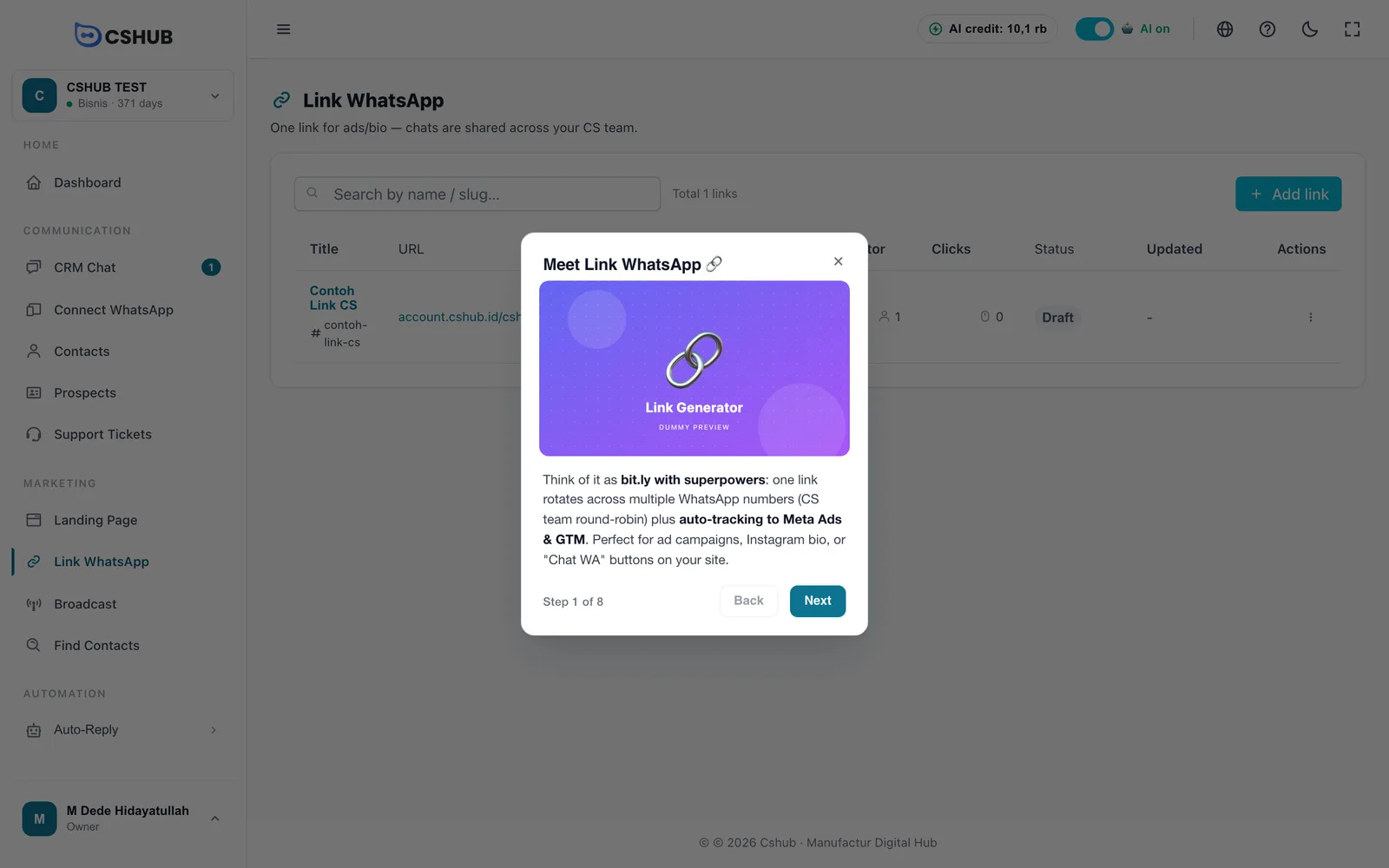
専用のガイドがあるページは、CRMチャット、見込み客(カンバン)、サポートチケット、予約、ランディングページ、リンクジェネレーター、オンラインストア、自動返信(キーワード返信とAIエージェント)、連絡先を探す、商品、注文、カゴ落ち、ブロードキャスト、WhatsApp/チャネルの接続のすべてのページ、設定です。
キーボードショートカット
ショートカットは任意です。すべての操作はヘルプパネルからもできます。
| ショートカット(Windows / Mac) | 内容 |
|---|---|
| Ctrl+B / Cmd+B | ヘルプパネルを開きます |
| Ctrl+I / Cmd+I | このセクション/ページのガイドを再生します。ない場合は、このページにはまだツアーがないと表示されます |
| Ctrl+Shift+M / Cmd+Shift+M | 全体ガイドを再生します |
ショートカットが反応しない場合
カーソルがテキスト欄(チャットの返信欄など)にあるあいだは、入力の邪魔にならないようショートカットは無視されます。ページの空いている場所をクリックしてから、もう一度試してください。Macでは、Shift なしの Cmd+M はウィンドウを最小化するシステムのショートカットなので使われません。
WhatsAppでサポートに連絡
ヘルプパネルでチャットをクリックします。新しいタブでWhatsAppが開き(パソコンではWhatsApp Web、スマホではWhatsAppアプリ)、Halo, saya butuh bantuan untuk akun cshub(cshubのアカウントについて助けが必要です)という最初のメッセージがあらかじめ入力されています。そのまま送って、困っていることを説明してください。
アカウント、支払いとプラン、AIヘルプで解決できなかった問題など、cshubチームに直接対応してもらう必要があることには、サポートのチャットを使いましょう。ログインと登録のページでは、右下の Need help? Chat CS on WhatsApp ボタンから同じチャットを開けます。
フィードバックを送る
機能のアイデアがある、わかりにくい画面を見つけた、何かが正しく動かない、といったときは、フィードバックとヘルプから送ってください。cshubチームはすべての投稿を読んでおり、そのステータスを確認することもできます。
フィードバックを書く
- ヘルプパネル → フィードバックを送るカード → 書くを開きます。
- フォームに入力します。
- フィードバックを送信をクリックします。フィードバックが送信されましたという通知が表示されます。
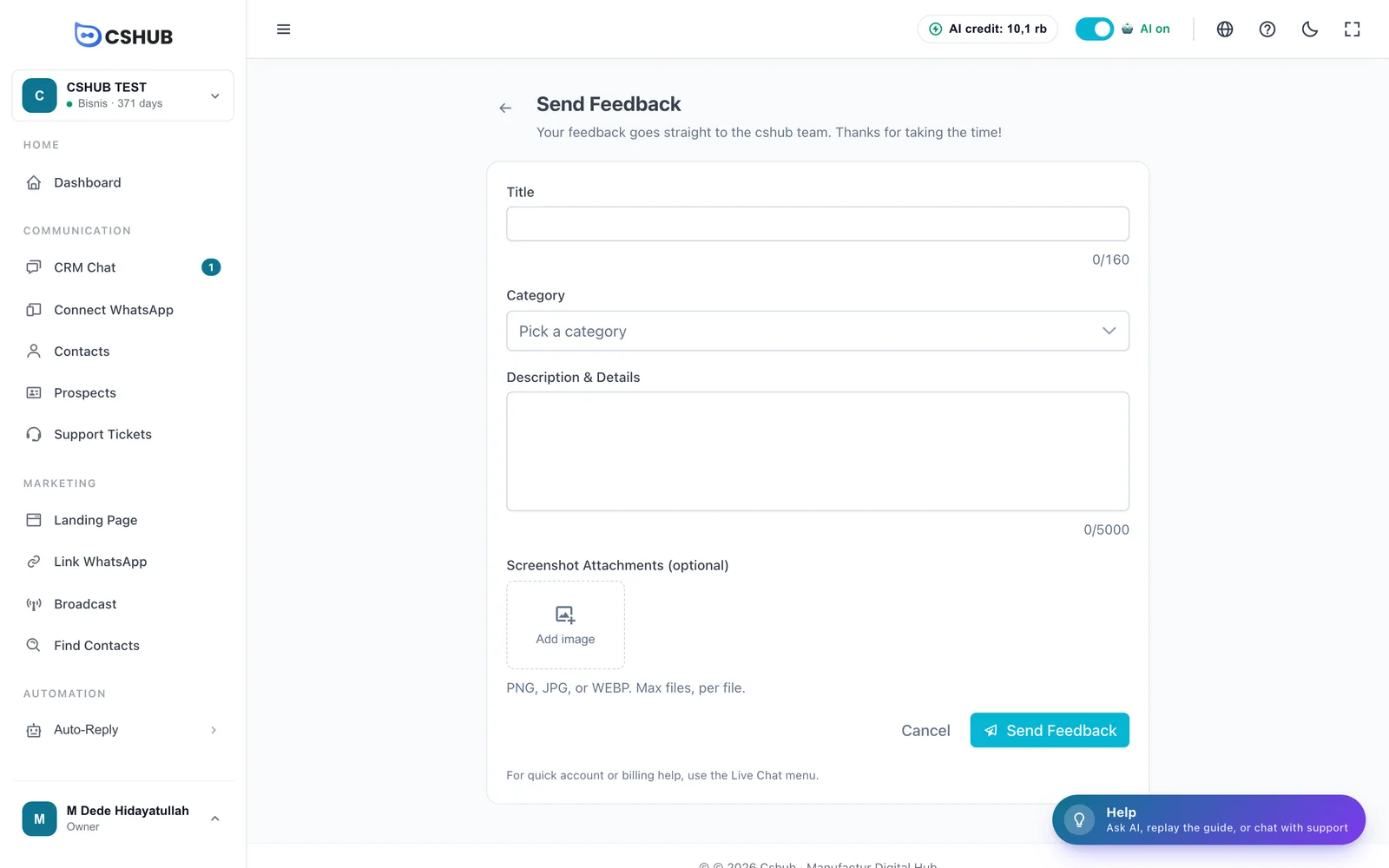
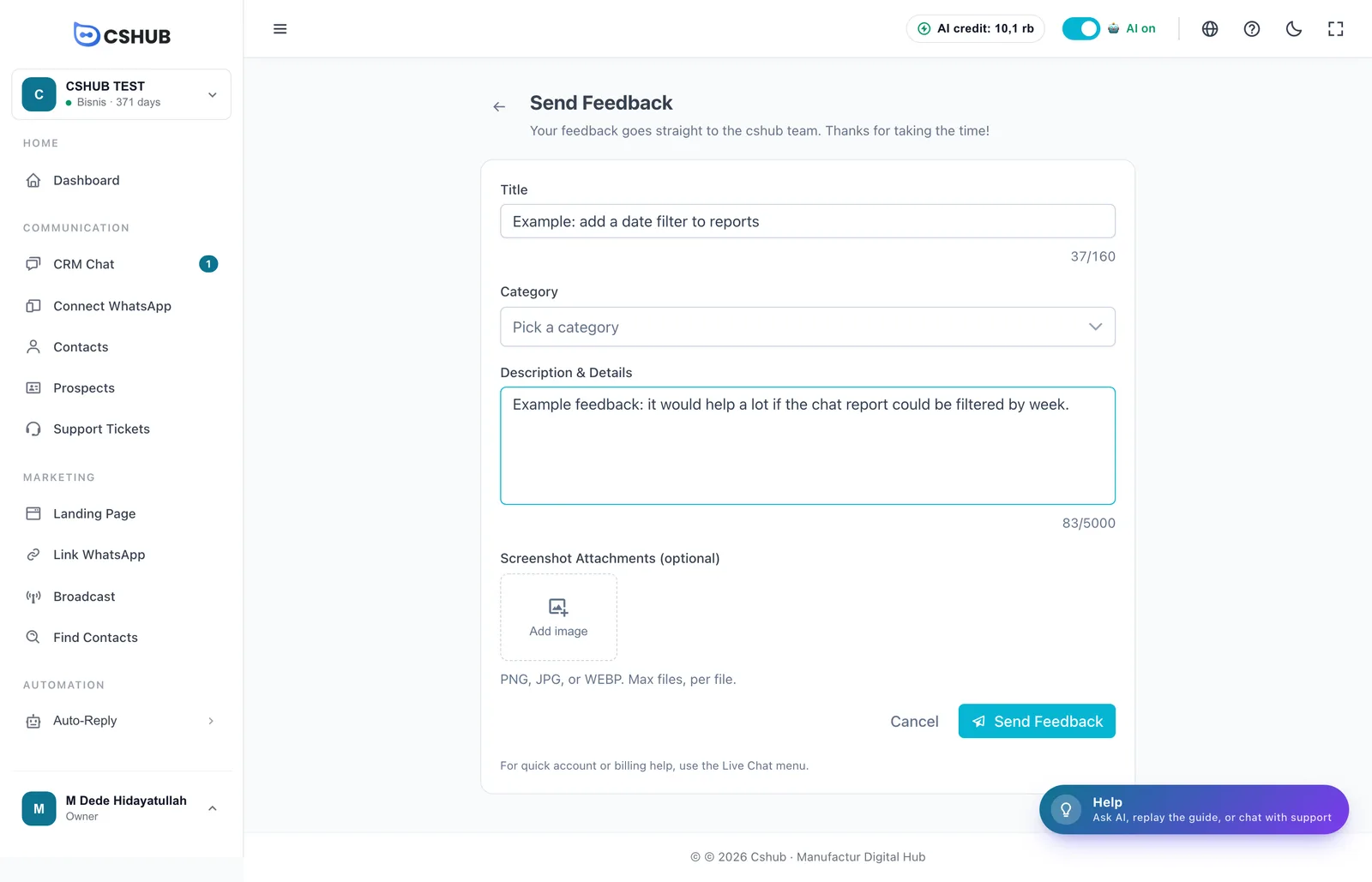
| 項目 | 補足 |
|---|---|
| タイトル | 短い要約。5〜160文字 |
| カテゴリ | 1つ選びます(下の表を参照)。必須 |
| 説明と詳細 | 詳しい内容。10〜5,000文字。問題の報告の場合は、何をしたか、何が起きたか、本来どうなるはずだったかを書いてください |
| スクリーンショット添付(任意) | 画像を追加をクリックします。PNG、JPG、WEBP、最大5ファイル、1ファイルあたり5MB |
| カテゴリ | 用途 |
|---|---|
| UIフィードバック(UI / UX) | わかりにくい画面、不明確な文言、見つけにくいボタン |
| 既存機能のフィードバック(機能アイデア) | すでにある機能の改善 |
| 将来の機能リクエスト(将来の機能) | cshubにまだない新しい機能 |
すぐに答えがほしい場合
フィードバックはチームが読みますが、急ぎの質問のための窓口ではありません。アカウントや請求の問題には、ヘルプパネルのチャットを使ってください。
フィードバックの状況を確認する
ヘルプパネル → 送信済みを開くと、フィードバックとヘルプのページが表示されます。
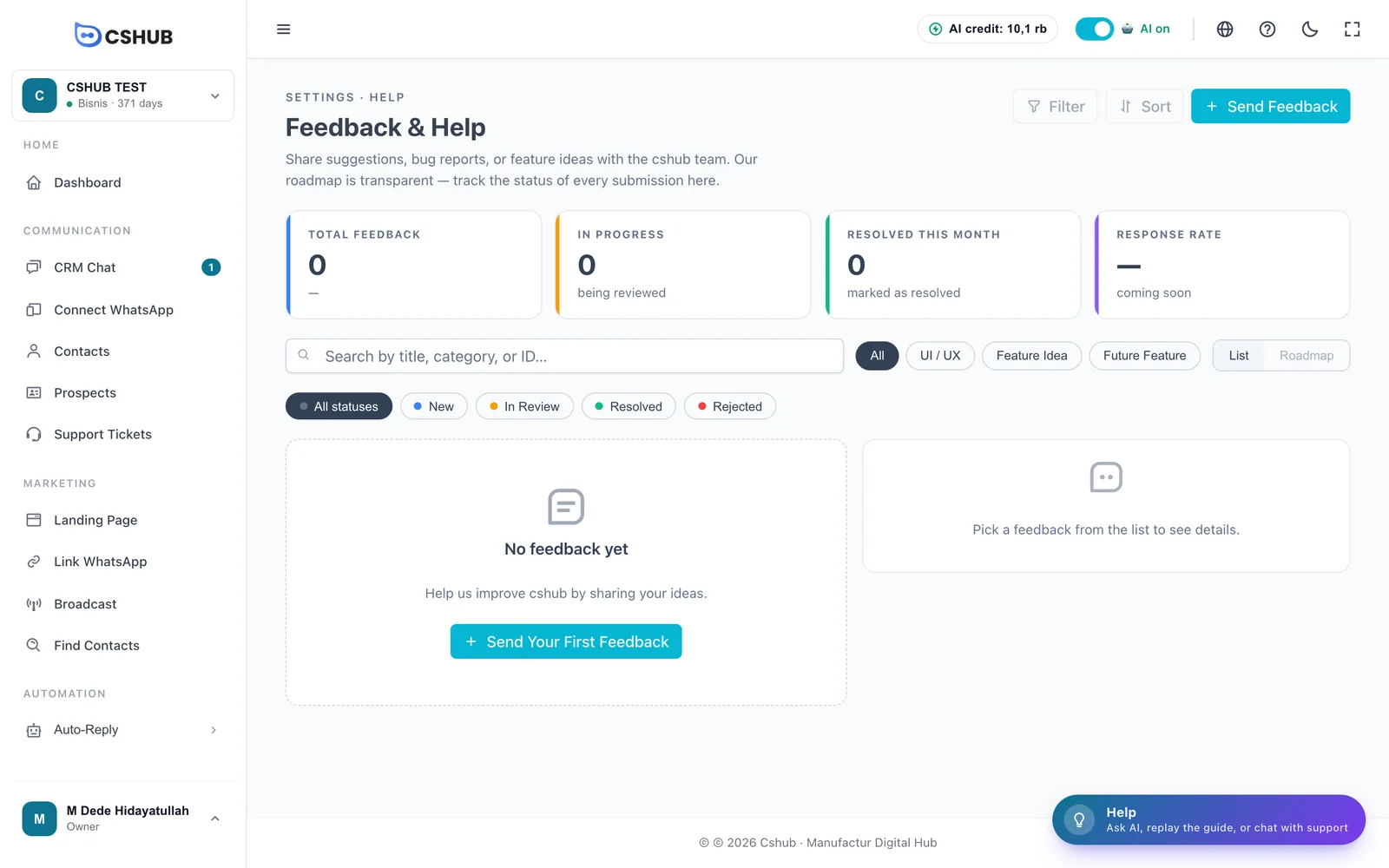
| セクション | 内容 |
|---|---|
| サマリーカード | 総フィードバック、進行中(レビュー中)、今月解決済み、応答率(まだ利用できません) |
| 検索 | タイトル、カテゴリ、フィードバックIDで検索します |
| カテゴリのチップ | 一覧をカテゴリで絞り込みます |
| リスト / ロードマップ | 一覧表示。ロードマップの表示はまだ近日公開です |
| ステータスのチップ | ステータスで絞り込みます |
| 詳細パネル | 投稿をクリックすると、カテゴリ、ステータス、送信日、添付ファイル、説明、タイムラインが表示されます。全ページを開くで、詳細を単独のページで開きます |
cshubチームが各投稿のステータスを更新します。
| ステータス | 意味 |
|---|---|
| 新しい | 受け付け済みで、まだ確認されていません |
| レビュー中 | チームが確認中、または対応中です |
| 解決済み | 対応が完了しました |
| 却下されました | 今のところ対応の予定はありません |
表示されるのは、あなたのビジネスから送られたフィードバックだけです。
はじめに
はじめにカード → 表示で、最初のステップのチェックリストをダッシュボードに戻せます。以前に非表示にした場合に便利です。ほかのページにいる場合は、cshubが自動でダッシュボードに移動します。
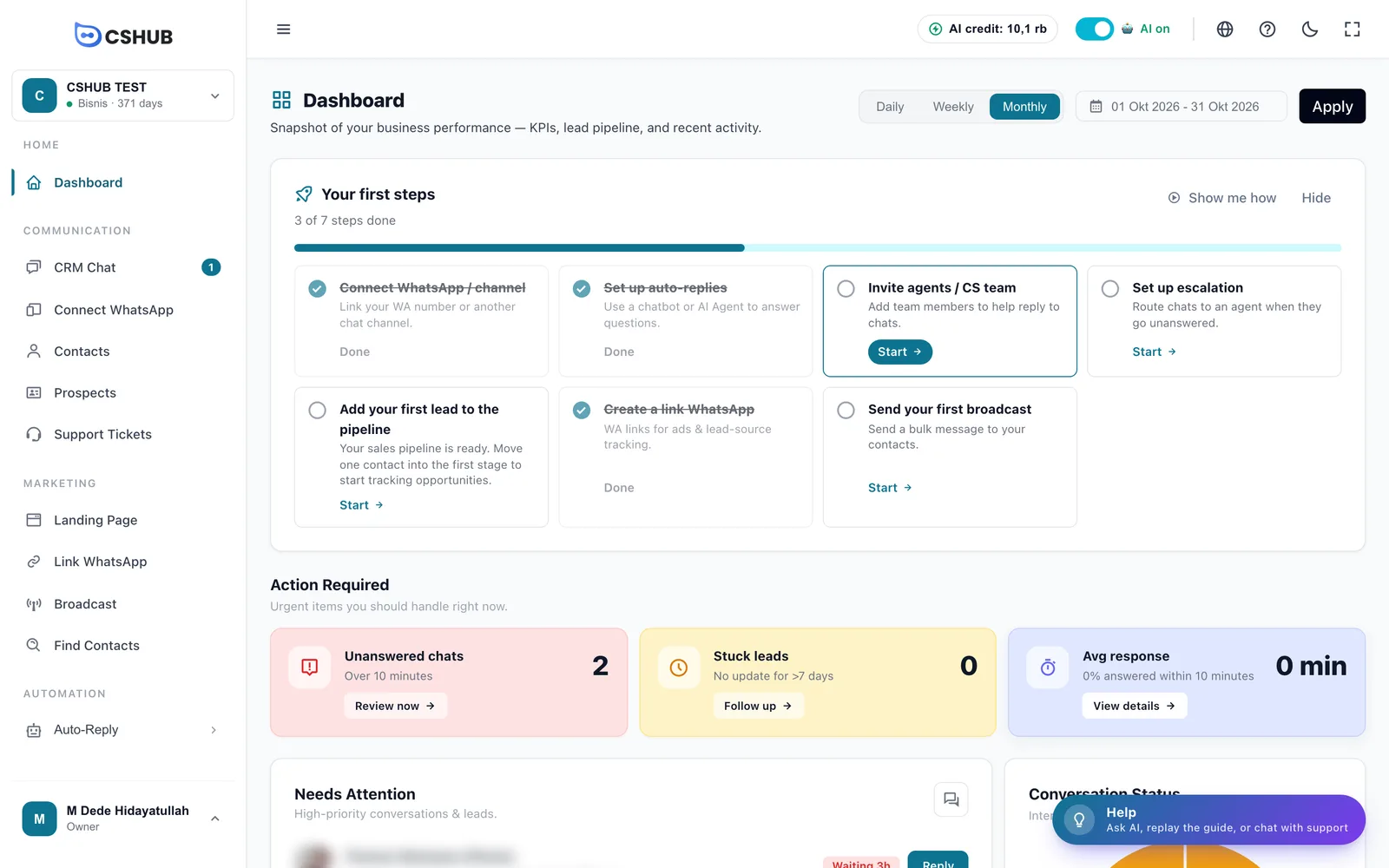
チェックリストはビジネスの目的に合わせて変わります。各ステップには、適切なページに移動する開始ボタンと、ガイドを再生するやり方を見るリンクがあります。非表示をクリックすると、ヘルプパネルからもう一度表示するまでチェックリストが隠れます。
関連ページ
- トラブルシューティング — よくある問題のすぐできる対処法
- AIクレジットとチャージ — AIヘルプの無料枠を使い切ったとき
- ビジネスの目的 — 表示するメニューと最初のステップを選ぶ
- チーム、CS、ロール — チームメンバーにAIヘルプとフィードバックへのアクセス権を与える