
マイアカウントとすべてのビジネス
マイアカウントは、個々のビジネスの外側にあるエリアで、ログインしているアカウントに関わるすべてを管理します。ビジネスの一覧、新しいビジネスの作成、プランの比較、すべてのビジネスの支払い履歴、アフィリエイトのダッシュボードがここにあります。1つのcshubアカウントで複数のビジネスを持つことができ、それぞれが独自のプラン、チーム、WhatsApp番号、データを持ちます。
ビジネスの中では、メインのアプリ(CRMチャット、AIエージェント、ブロードキャストなど)で作業します。マイアカウントに来るのは、ビジネスを切り替える、ビジネスを追加する、アカウント全体に関わることを行うときです。
ログインすると、最後に開いたビジネスに入ります
cshubは最後に開いたビジネスを覚えています。ビジネスが1つだけなら、そのままそのダッシュボードに移動します。マイアカウントが自動で開くのは、複数のビジネスがあって、どれを開きたいかcshubにわからない場合だけです。
マイアカウントを開く
ビジネスの中からは、2つの入り口があります。
- 左下のユーザーメニュー(自分の名前をクリック)→ アカウントとすべてのビジネス。
- 左上のビジネススイッチャー(ビジネス名をクリック)→ すべてのビジネスを見る。
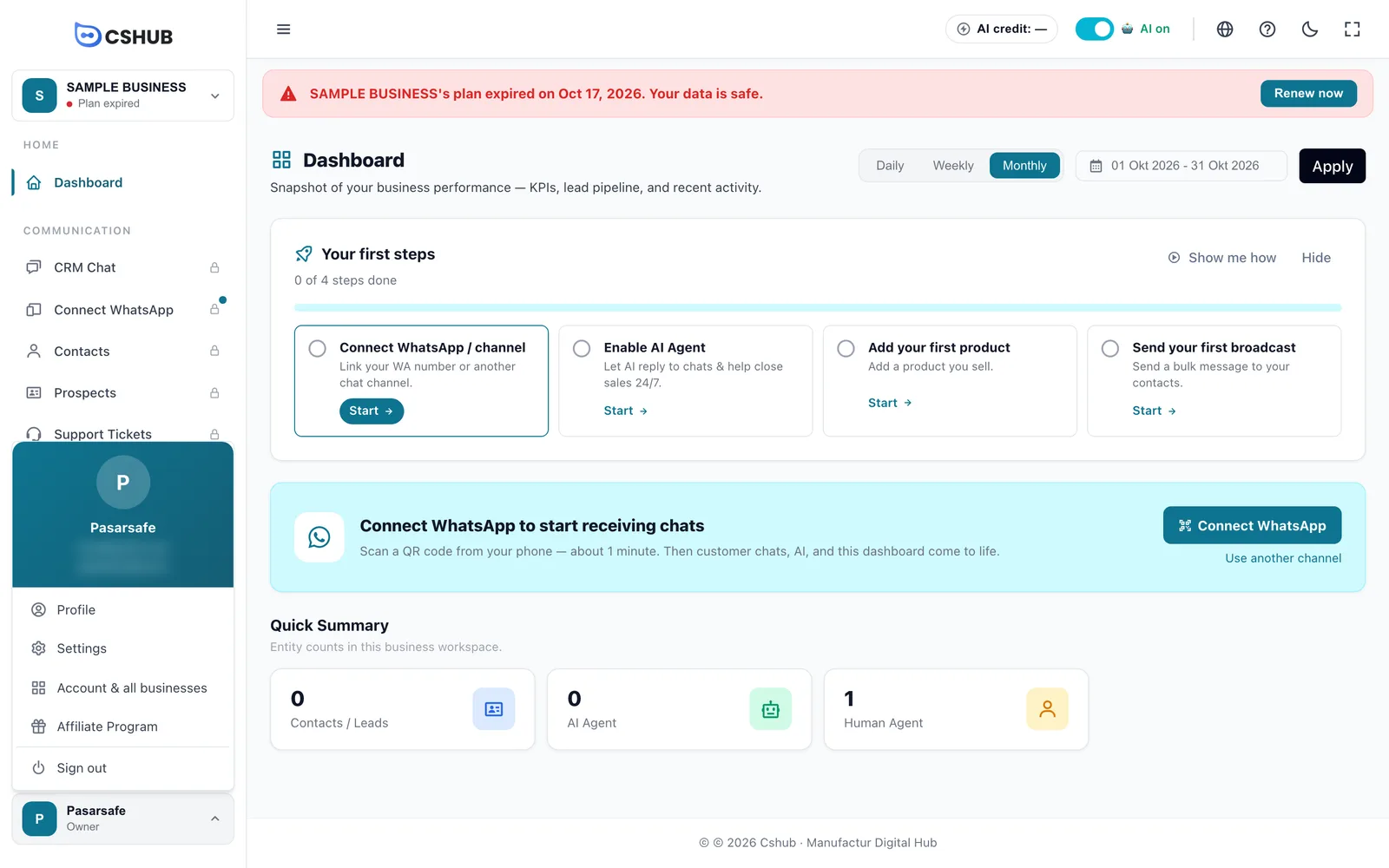
| ユーザーメニューの項目 | 用途 |
|---|---|
| プロフィール | 個人情報(写真、名前、メールアドレス、電話番号、性別)の編集とパスワードの変更 |
| 設定 | 今開いているビジネスの設定。ビジネスの設定をご覧ください |
| アカウントとすべてのビジネス | マイアカウントを開きます |
| アフィリエイトプログラム | アフィリエイトのダッシュボードに直接移動します。アフィリエイトプログラムをご覧ください |
| ログアウト | cshubからログアウトします |
ビジネススイッチャーでビジネスを切り替える
サイドバー上部のビジネス名をクリックすると、あなたのビジネスの一覧が開きます。各ビジネスには、プランのステータスを示すバッジが付いています。
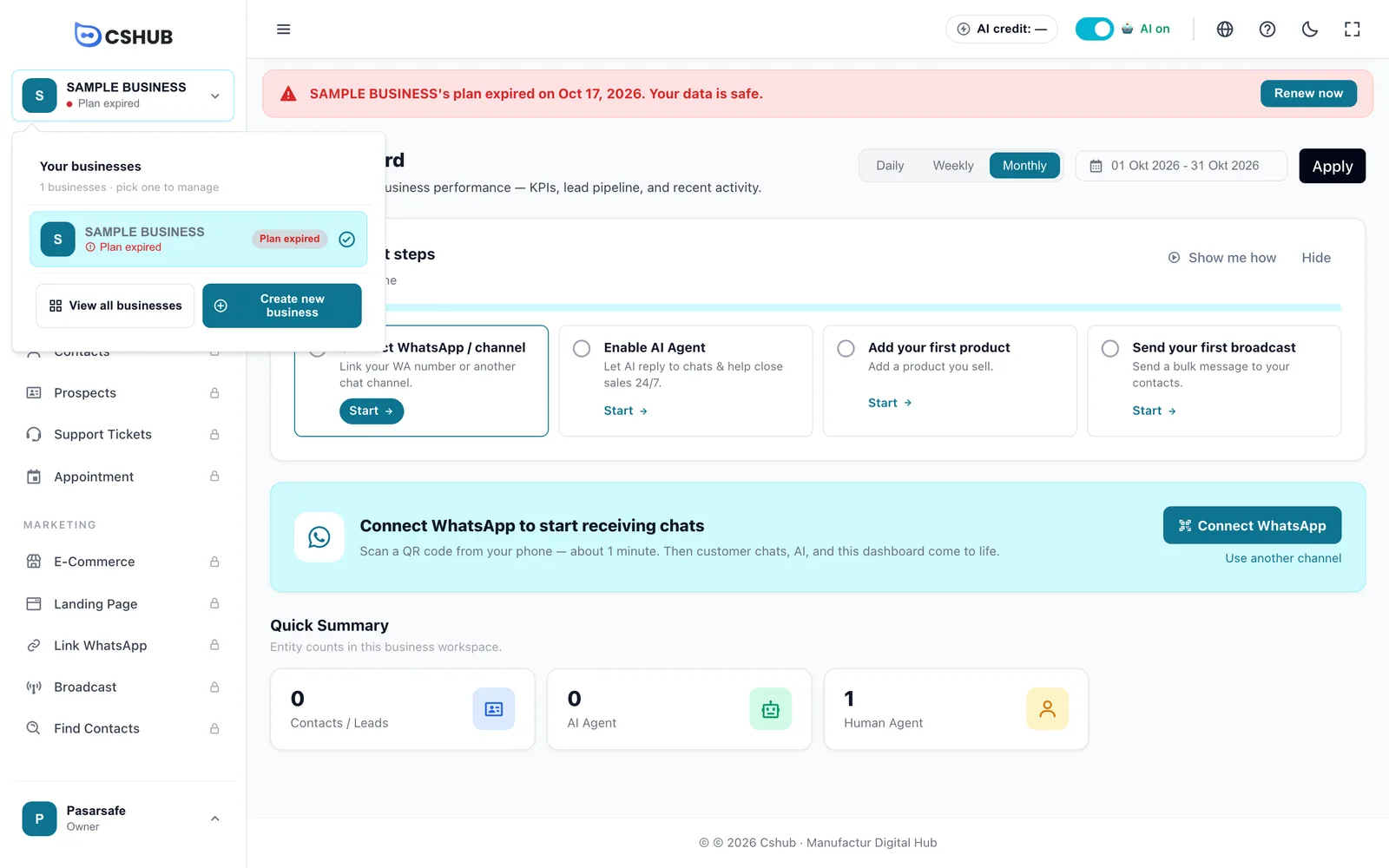
| バッジ | 意味 |
|---|---|
| 有効 | プランは通常どおり有効です |
| あと N 日で期限切れ | 有料プランの残りが7日以下です。更新しましょう |
| プラン期限切れ | 有効期間が過ぎています。ビジネスを開くことはできますが、機能はロックされます。プランの期限が切れたらをご覧ください |
| プランなし | このビジネスは一度も有効なプランを持ったことがありません |
ほかのビジネスをクリックすると切り替わります。プランの期限が切れたビジネスも選べるので、その中から更新できます。
マイアカウントのホーム
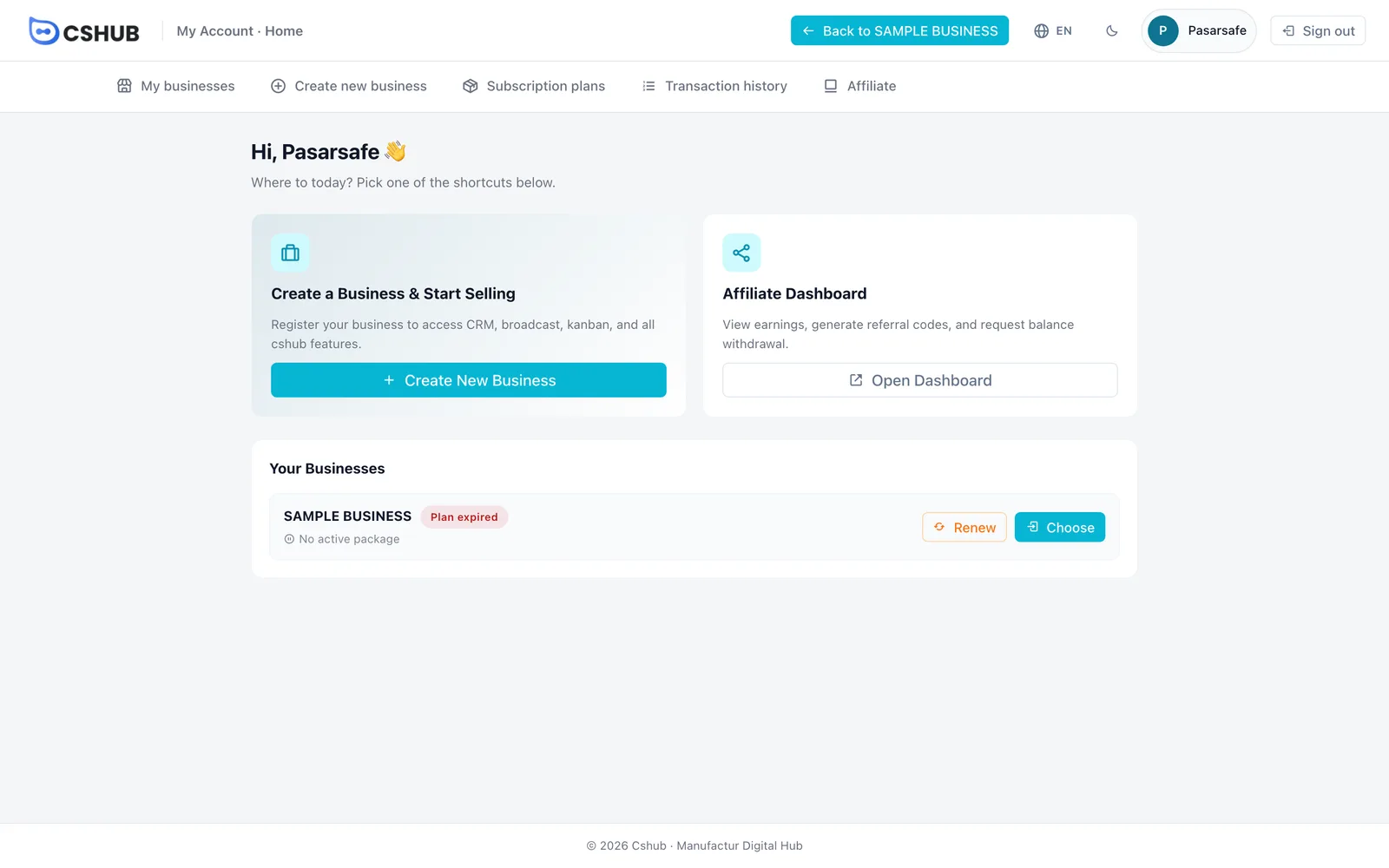
この画面にあるもの:
| 項目 | 内容 |
|---|---|
| <ビジネス名> に戻る | 右上の青いボタンで、最後に開いたビジネスのダッシュボードに戻ります |
| 言語の切り替え(地球儀アイコン) | 表示する言語を変更します |
| 上部のメニュー | ビジネス一覧、新しいビジネスを作成、サブスクリプションプラン、取引履歴、アフィリエイト |
| ビジネスを作成して販売を始める | 新しいビジネスのフォームへのショートカット |
| アフィリエイトダッシュボード | アフィリエイトのダッシュボードへのショートカット。cshubをほかの人に紹介している場合に便利です |
| あなたのビジネス | ビジネスの簡単な一覧。選択でビジネスを開きます。更新(プランの期限が切れたか、切れそうなときに表示)で、そのビジネスのプランのページに直接移動します |
ビジネス一覧
ビジネス一覧メニューには、ビジネスごとの詳しいカードが表示されます。
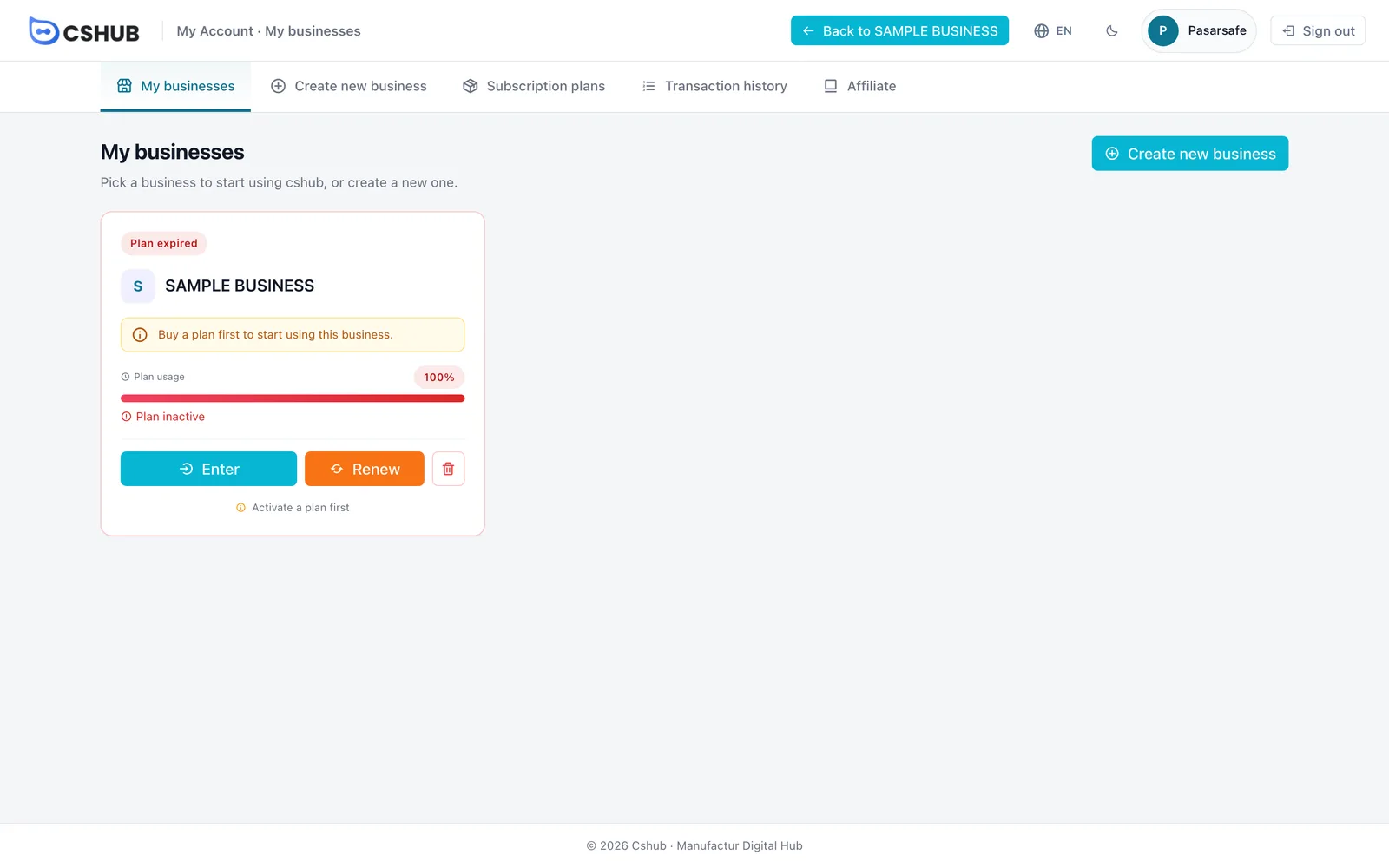
| カードの要素 | 説明 |
|---|---|
| ステータスバッジ | ビジネススイッチャーのバッジと同じです |
| プランの利用状況 | 有効期間のうちどれだけ経過したかを示すバー。その下に残り日数、残りわずか、またはプラン無効が表示されます。無期限のプランには永久プランと表示されます |
| 入る | ビジネスを開きます。プランの期限が切れていても使えます |
| 更新 / プランを購入 | このビジネスのプラン購入ページに移動します |
| ゴミ箱アイコン | ビジネスを削除します |
ビジネスを削除する場合
ビジネスを削除すると、それに紐づくデータもすべて削除されます。cshubは先に確認を求めます。また、状況によってはビジネスを削除できないことがあります(削除できませんと表示されます)。そのデータが本当にもう不要か確認してください。
新しいビジネスを作成する
上部のメニューかビジネススイッチャーで新しいビジネスを作成をクリックします。
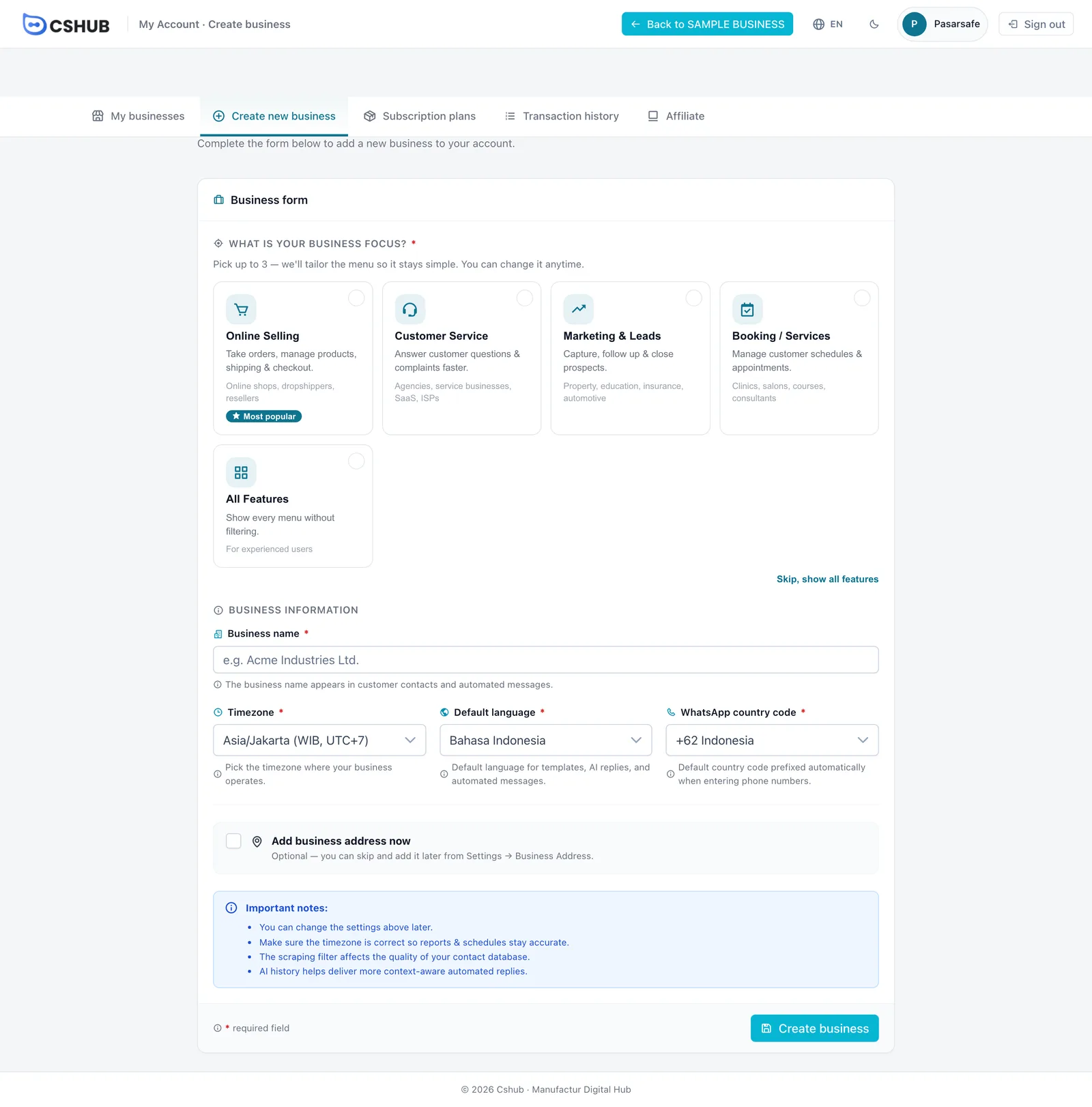
| 項目 | 説明 |
|---|---|
| ビジネスの目的は何ですか?(必須) | 最大3つまで選べます。サイドバーのメニューがこれに合わせてシンプルに調整されます。すべてのメニューを表示するにはすべての機能を選ぶか、スキップしてすべての機能を表示をクリックします。ビジネスの目的でいつでも変更できます |
| ビジネス名(必須) | お客さまの連絡先や自動メッセージに表示されます。最大255文字 |
| タイムゾーン(必須) | ビジネスが営業しているタイムゾーン。レポートやスケジュールに使われます |
| デフォルト言語(必須) | テンプレート、AIの返信、自動メッセージの言語 |
| WhatsApp の国コード(必須) | 電話番号を入力するときに自動で付く国コード |
| 今すぐビジネス住所を追加 | 任意。チェックを入れると、住所のラベル、住所、州、市/区、地区、小地区、郵便番号をその場で入力できます。あとからビジネス住所で追加することもできます |
ビジネスを作成をクリックすると、プランの選択に進みます。最初のビジネスには、通常すぐに無料トライアルプランが付きます。
あとからすべて変更できます
名前、タイムゾーン、言語などの設定は、ビジネスの設定でいつでも変更できます。
サブスクリプションプラン(比較)
マイアカウントのサブスクリプションプランメニューには、すべてのプランの比較表が表示されます。価格、有効期間、機能ごとの上限を比べられます。
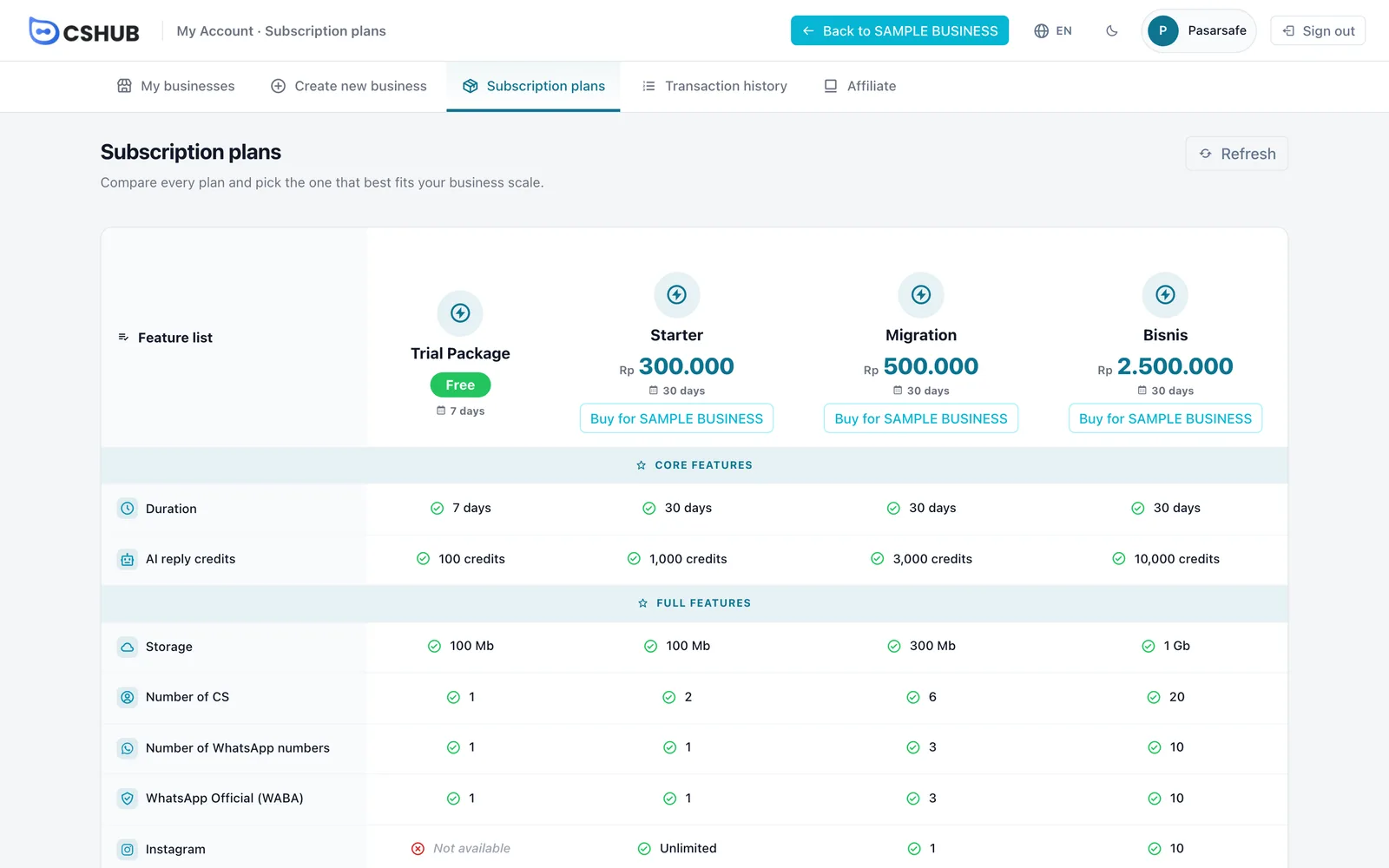
<ビジネス名>用に購入をクリックすると、今開いているビジネスの中のプランのページに移動します。別のビジネス用に購入する場合は、別のビジネスのオプションを使います。購入の流れは請求とプランで詳しく説明しています。
取引履歴
取引履歴には、すべてのビジネスのプラン取引が1か所にまとめられています。
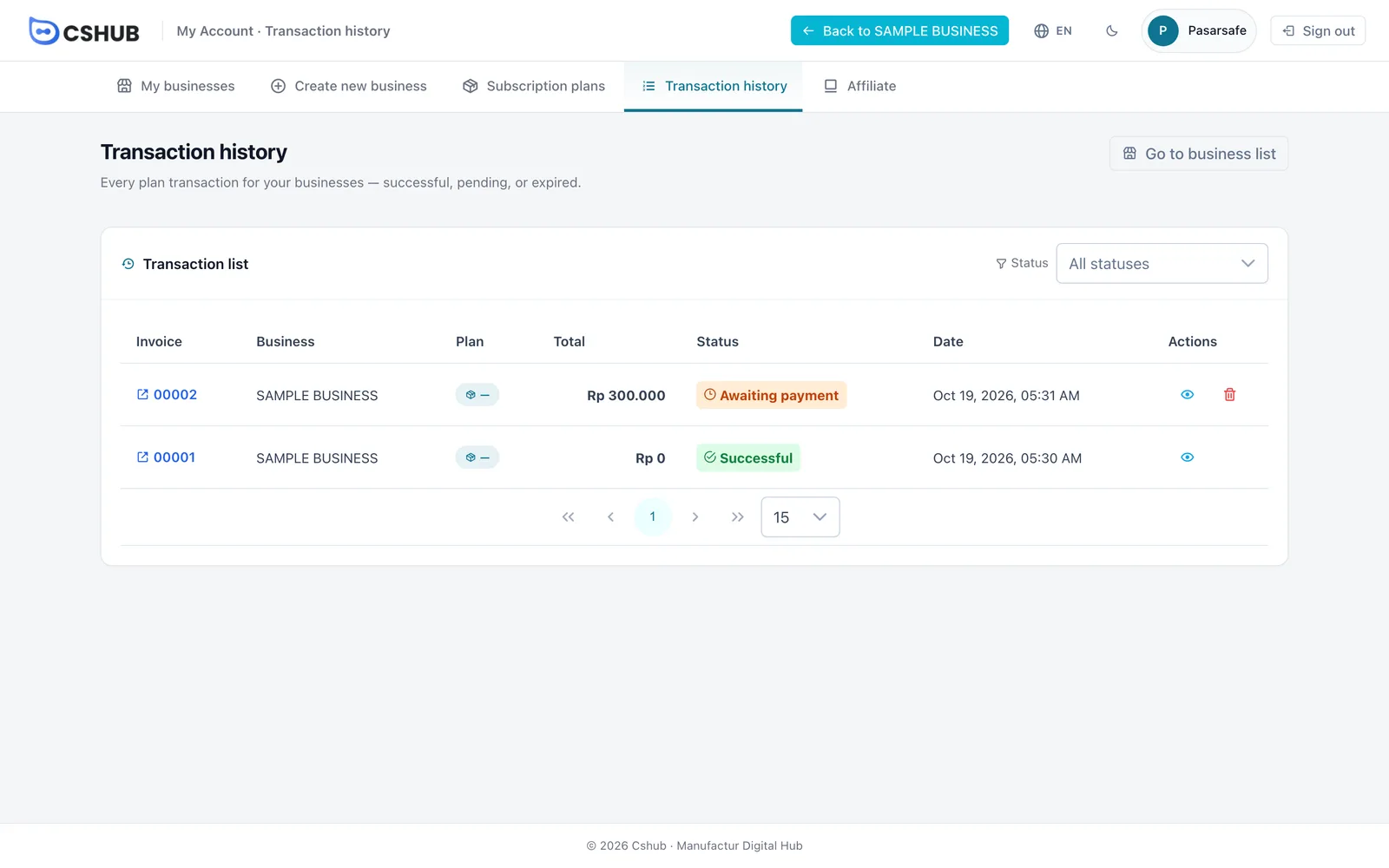
| ステータス | 意味 |
|---|---|
| 支払い待ち | 取引は作成済みですが、まだ支払われていません。支払うか削除できます |
| 管理者確認中 | 手動振込の証明が送信され、cshubチームが確認しています |
| 成功 | 支払いを受け取り、プランが有効になりました |
| 却下 | 振込証明が却下されました。新しい取引を作成してください |
| 期限切れ | 支払いの期限が過ぎました。新しい取引を作成してください |
ステータスのフィルターで一覧を絞り込めます。請求書番号か目のアイコンをクリックすると詳細が開き、支払いを続けられます。ゴミ箱アイコンで未払いの取引を削除できます。
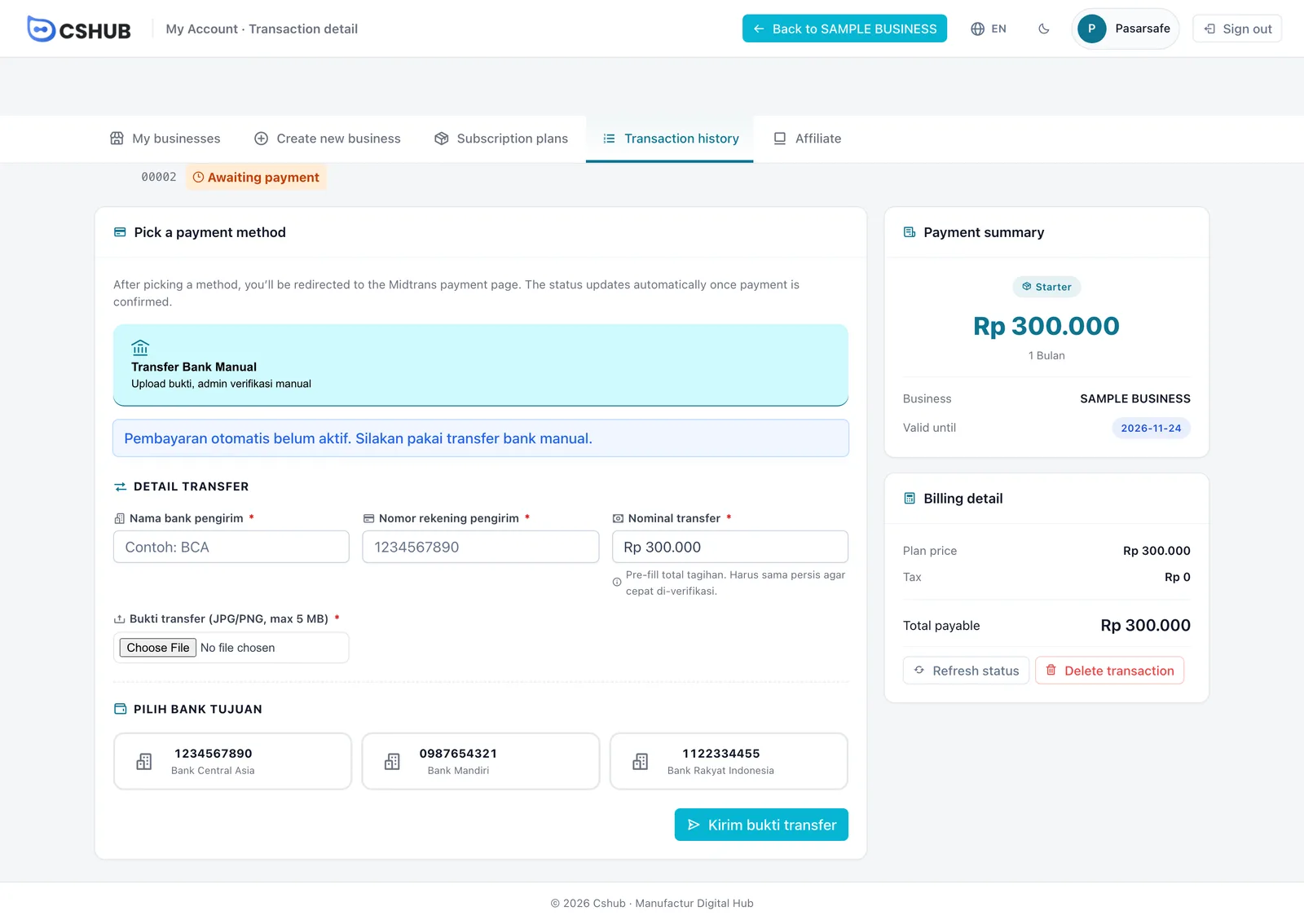
インドネシア語のままの表示について
支払い画面の一部の表示(手動の銀行振込のオプションとその注記など)は、アプリの言語を変えても、現在はインドネシア語で表示されます。
支払いの手順は、請求とプラン → 取引の支払いをするで順を追って説明しています。
プロフィール
ユーザーメニュー → プロフィールで、プロフィールのページが開きます。ここでは次のことができます。
- プロフィール写真を変更する(JPG/PNG、最大2MB)。
- 氏名、メールアドレス、電話番号(国コード付き)、性別を編集して保存する。メールアドレスを変更した場合は、新しいアドレスを認証する必要があります。
- パスワードを変更する:現在のパスワード、新しいパスワード(8文字以上)を入力し、確認用にもう一度入力します。この端末ではログインしたままです。
- アクセス権限を確認する:このビジネスでのあなたのロールに付いている権限です。ビジネスのオーナーには自動でフルアクセスがあります。
プロフィールは、ビジネスのプランの期限が切れていても開けます。
次のステップ
- 請求とプラン — プランを選ぶ、支払う、更新する
- AIクレジットとチャージ — AIクレジット、月間アクティブユーザー、ストレージを追加する
- アフィリエイトプログラム — cshubを紹介して報酬を得る
- プランの期限が切れたら — 何が起きるか、どうロックを解除するか