
請求とプラン
請求メニューでは、ビジネスのサブスクリプションを管理します。現在のプランと終了日の確認、プランの更新や変更、一度の支払いで済むライフタイムプランの購入、バウチャーコードの適用、支払い(海外カードにも対応)、支払い履歴の確認まで、すべてそのビジネスの中で行えます。AIクレジット、月間アクティブユーザーの枠、ストレージの追加購入もここからできます。
cshubのプランはビジネスごとに適用されます。ビジネスを2つ持っている場合は、それぞれにプラン、有効期間、上限があります。
請求を開く
サイドバーの請求をクリックします。メインページには次のカードが表示されます。
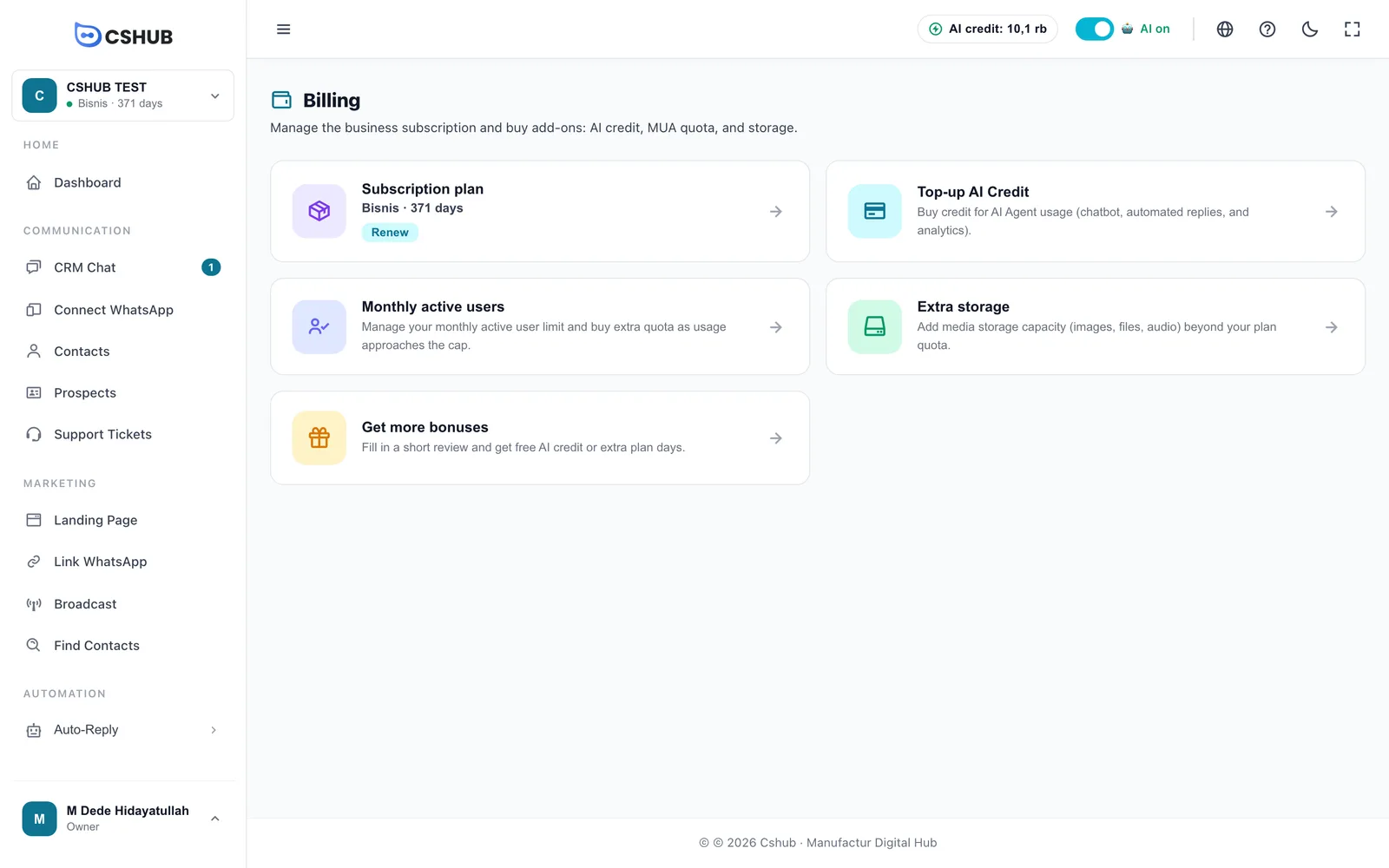
| カード | 内容 |
|---|---|
| サブスクリプションプラン | このビジネスのプラン、残り日数、更新ボタン |
| AIクレジットチャージ | AIエージェント用のクレジットを購入します。AIクレジットとチャージをご覧ください |
| 月間アクティブユーザー | 月間アクティブ連絡先(MUA)の枠。AIクレジットとチャージをご覧ください |
| 追加ストレージ | メディア用の容量を増やします。AIクレジットとチャージをご覧ください |
| さらにボーナスを獲得 | 短いレビューに答えて、AIクレジットやプランの追加日数をもらいます。ボーナスを獲得するをご覧ください |
どの請求ページでも、これらのカードが上部にタブとして並ぶので、元の画面に戻らずに移動できます。
プランを購入できるのは誰?
購入できるのは、ビジネスのオーナーか、支払い権限のあるチームメンバーだけです。ほかのチームメンバーもプランを見ることはできますが、支払いのボタンは使えません。権限はチームとロールで設定します。
サブスクリプションプランのページ
サブスクリプションプランカードをクリックします。
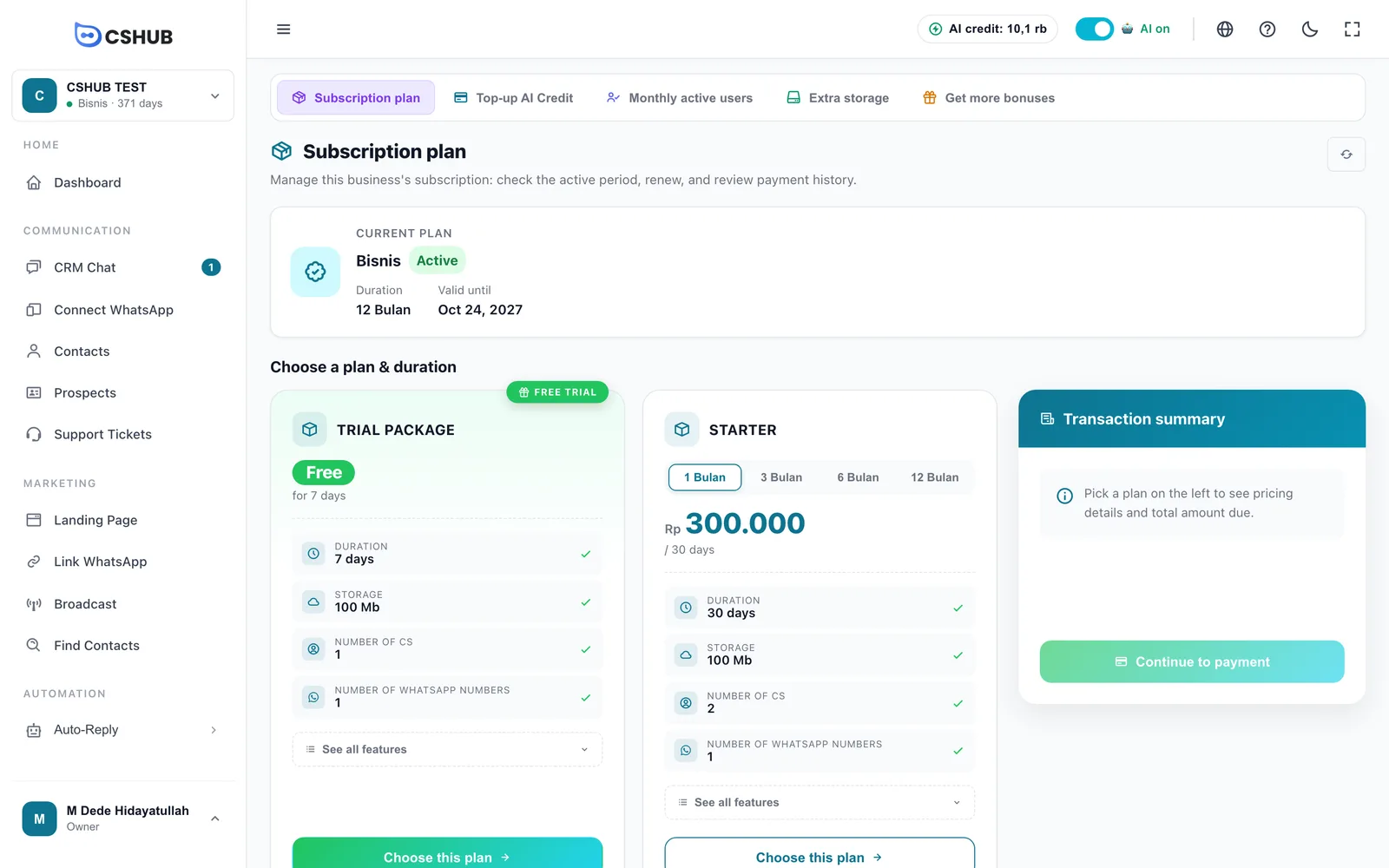
このページには、上から順に次のものがあります。
- 支払いを続ける — 未払いの取引があるときだけ表示される黄色のカード。
- 現在のプラン — プラン名、ステータス(有効 / プラン期限切れ)、期間、有効期限(期限が過ぎると期限切れ日)。ライフタイムプランには買い切りのバッジが付き、日付の代わりに有効期限なしと表示されます。
- プランと期間を選択 — 購入できるすべてのプランのカード。ライフタイムプランの販売中は、このセクションにサブスクリプションと**ライフタイム (LTD)**の2つのタブがあります。
- 取引の概要 — 選んだプランの料金の内訳と、バウチャーの入力欄。
- このビジネスのプラン履歴 — このビジネスのすべてのプラン取引。マイアカウントから作成した取引も含みます。
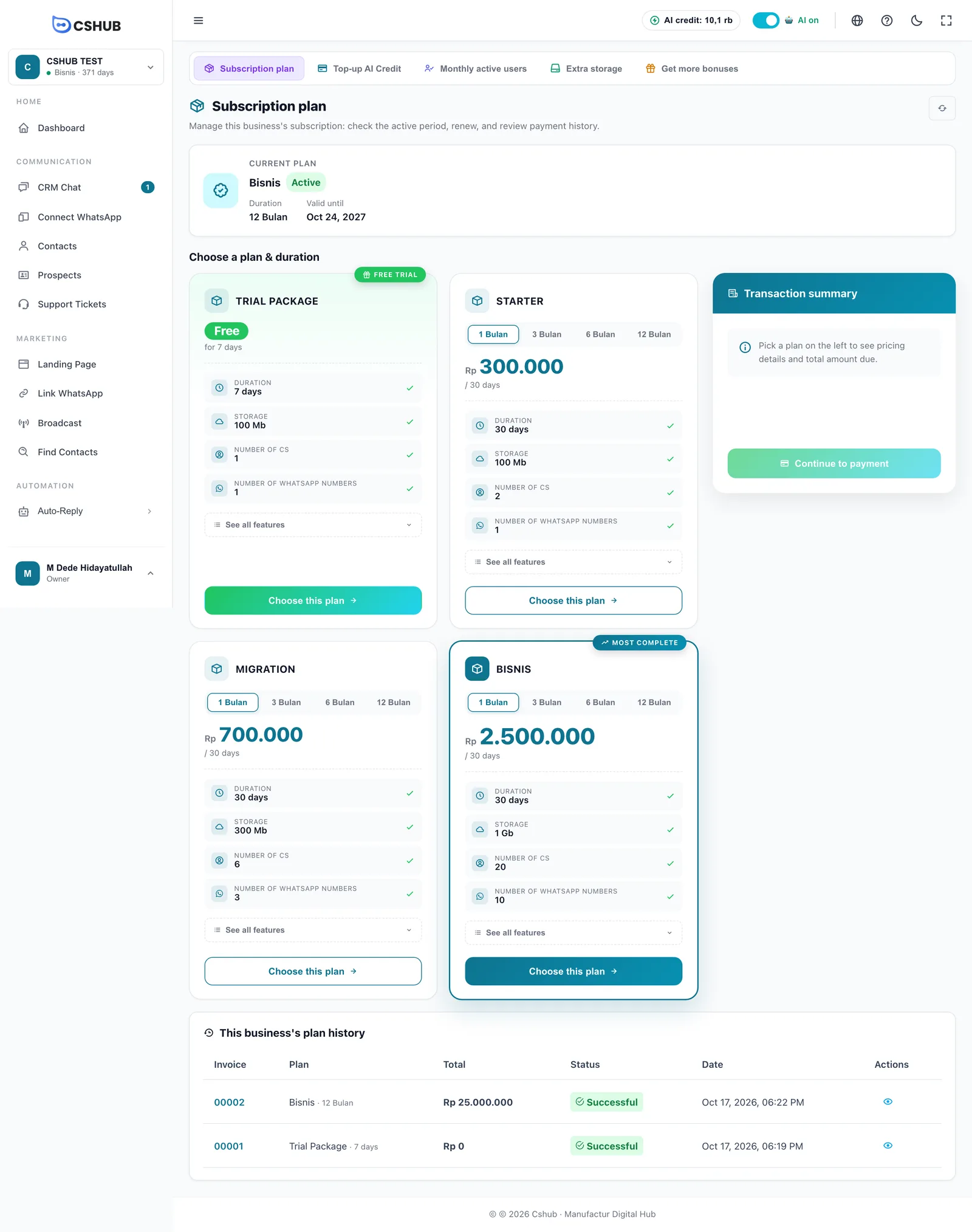
プランカードの見方
| 項目 | 説明 |
|---|---|
| 期間タブ(1 / 3 / 6 / 12か月) | 契約する期間。期間によって価格が変わります |
| 価格 | 選んだ期間の価格。例:「/ 30日」 |
| 有効期間、ストレージ、CSの人数、WhatsApp番号の数 | プランの主な上限 |
| すべての機能を見る | AI返信クレジット、WhatsApp 公式(WABA)、Instagram、Messenger、Telegram、一斉配信、AIエージェント、ショップ機能、商品と取引の上限、ランディングページ、予約など、機能の一覧をすべて表示します |
| 無料トライアル | 無料のお試しプラン。トライアルは1回しか使えず、再度購入することはできません |
| いちばん充実 | もっとも機能の多いプラン |
最新の価格について
プランの価格や内容は変わることがあります。数字は必ずサブスクリプションプランのページか、マイアカウントの比較表で確認してください。
プランを購入・更新する
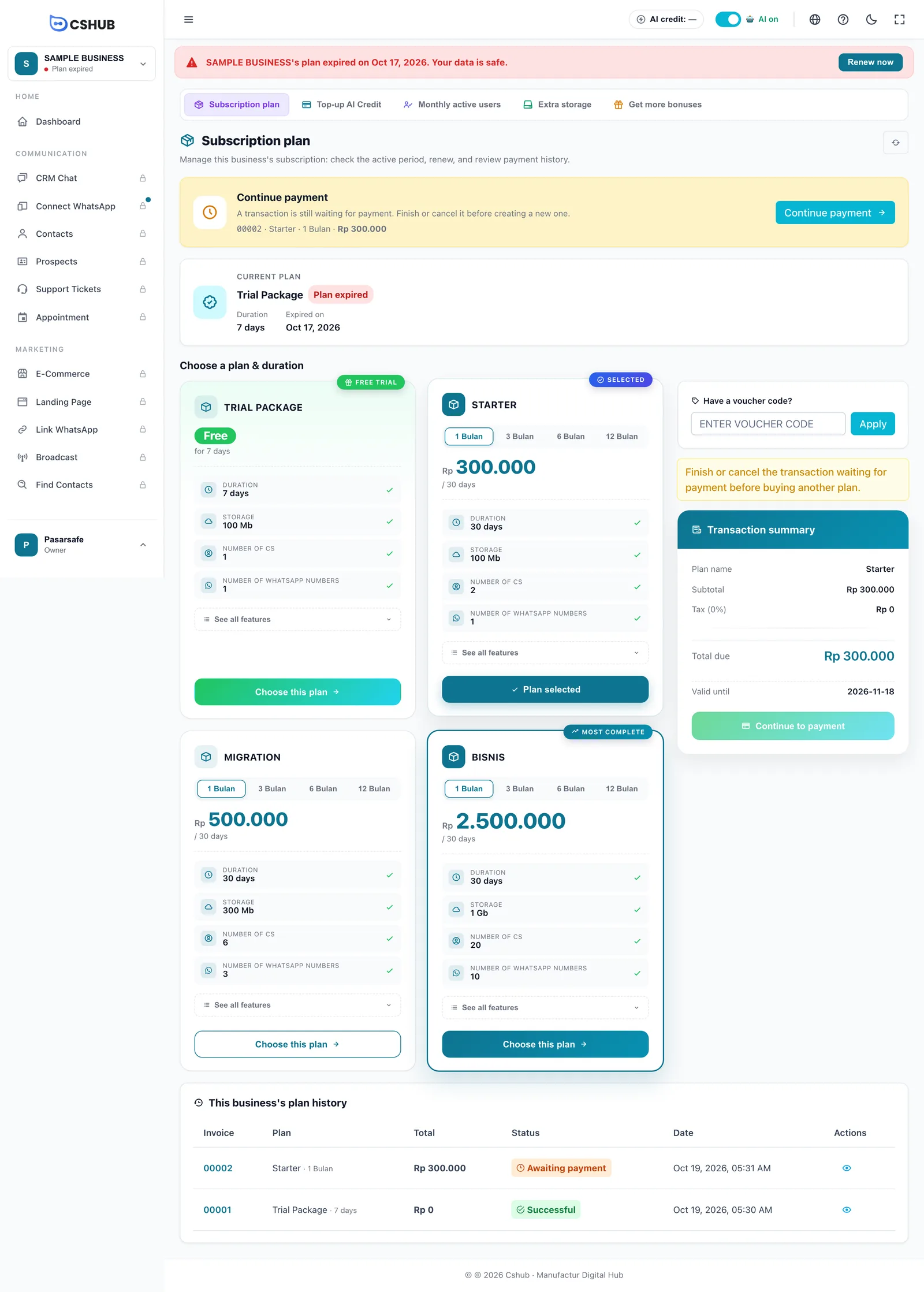
- プランと期間を選択で、希望するプランの期間タブを選びます。
- このプランを選ぶをクリックします。カードに選択中の印が付き、ボタンがプラン選択済みに変わります。
- 右側の取引の概要で、プラン名、小計、税金、合計、有効期限を確認します。
- (任意)バウチャーコードはありますか?にコードを入力して適用をクリックします。
- 支払いへ進むをクリックします。取引が作成され、支払いページに移動します。
早めに更新しても日数は無駄になりません
プランがまだ有効なうちに更新すると、新しい期間は現在の終了日のあとに追加されるので、残りの日数が失われることはありません。支払う前に、概要の有効期限を確認しましょう。
バウチャーコード
バウチャーは税金がかかる前の価格を割り引きます。適用すると、概要に バウチャー割引 (コード) の行と割引後の合計が表示されます。別のコードを使うには変更をクリックします。
コードが存在しない、もう有効でない、期間が始まっていないか終わっている、選んだプランが対象外、価格が最低購入額に届いていない、利用回数の上限に達している、といった場合にはバウチャーが使えません。理由はバウチャー欄の下に表示されます。
支払い待ちの取引は1つだけ
取引が支払い待ちのあいだは、上部に黄色の支払いを続けるカードが表示され、支払いへ進むは押せません。新しい取引を作る前に、その支払いを完了するか、取引を開いて取引を削除をクリックしてください。
ライフタイムプラン(LTD)
ライフタイムプラン(Lifetime Deal、略してLTD)は、一度支払うだけでずっと有効なプランです。月額の請求も更新も必要ありません。期間限定の提供で、cshubチームが販売を開いているあいだだけ購入できます。
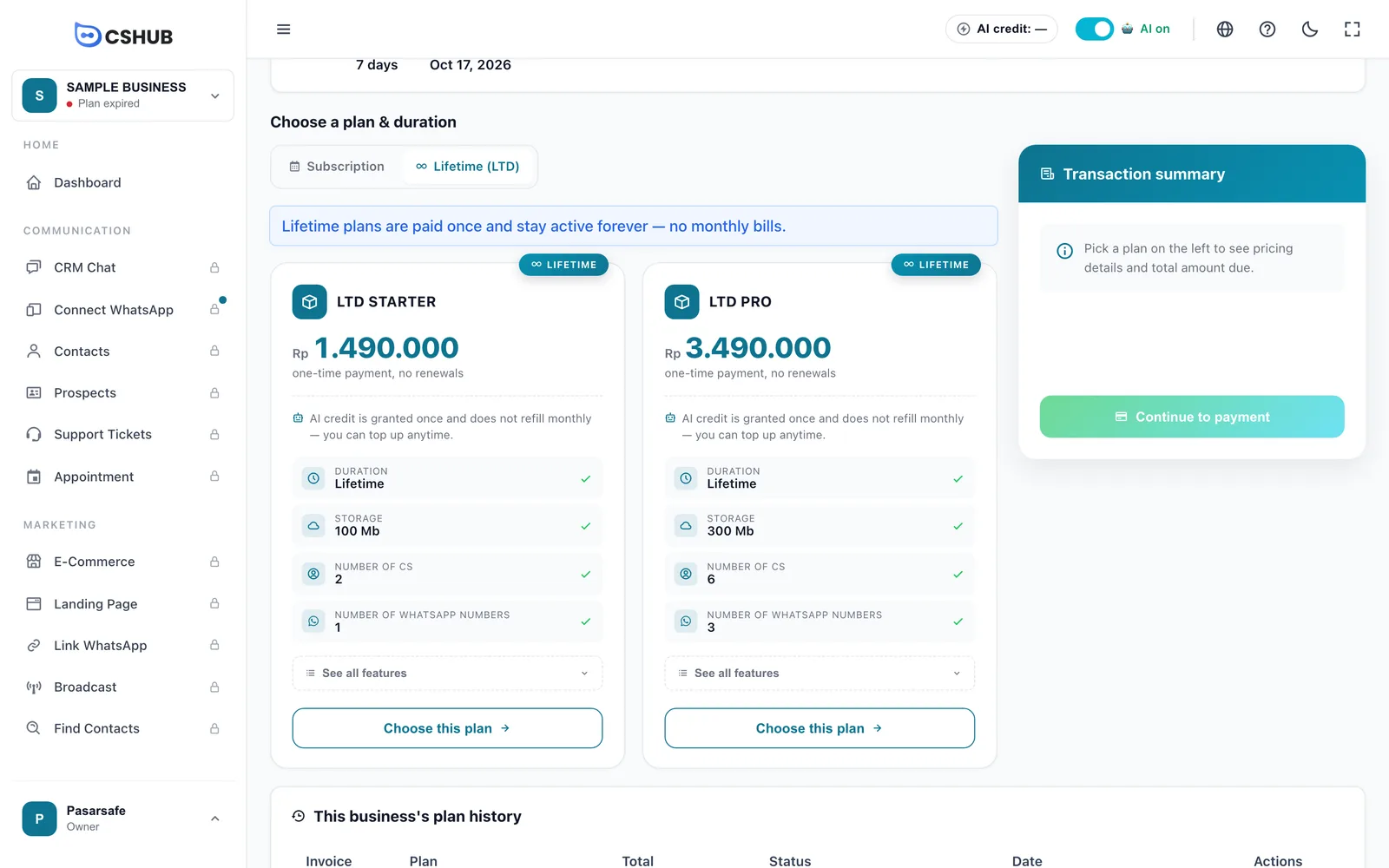
ライフタイム (LTD)タブは、ライフタイムの販売中にだけ表示されます。タブが見当たらない場合は、現在ライフタイムプランは販売されていません。いつもどおりサブスクリプションタブでプランを選んでください。
サブスクリプションとの違い
| サブスクリプションプラン | ライフタイムプラン | |
|---|---|---|
| 支払い | 期間(1 / 3 / 6 / 12か月)ごと。更新は手動 | 一回払い・更新なし |
| 有効期間 | 有効期限の日付まで | ずっと有効。期限切れになりません |
| プランのAIクレジット | 毎月補充 | 購入時に一度だけ付与。毎月の補充はありません |
| チャージ(AIクレジット、MUA、ストレージ) | 可能 | いつでも可能 |
| バウチャー | 使える | 使える |
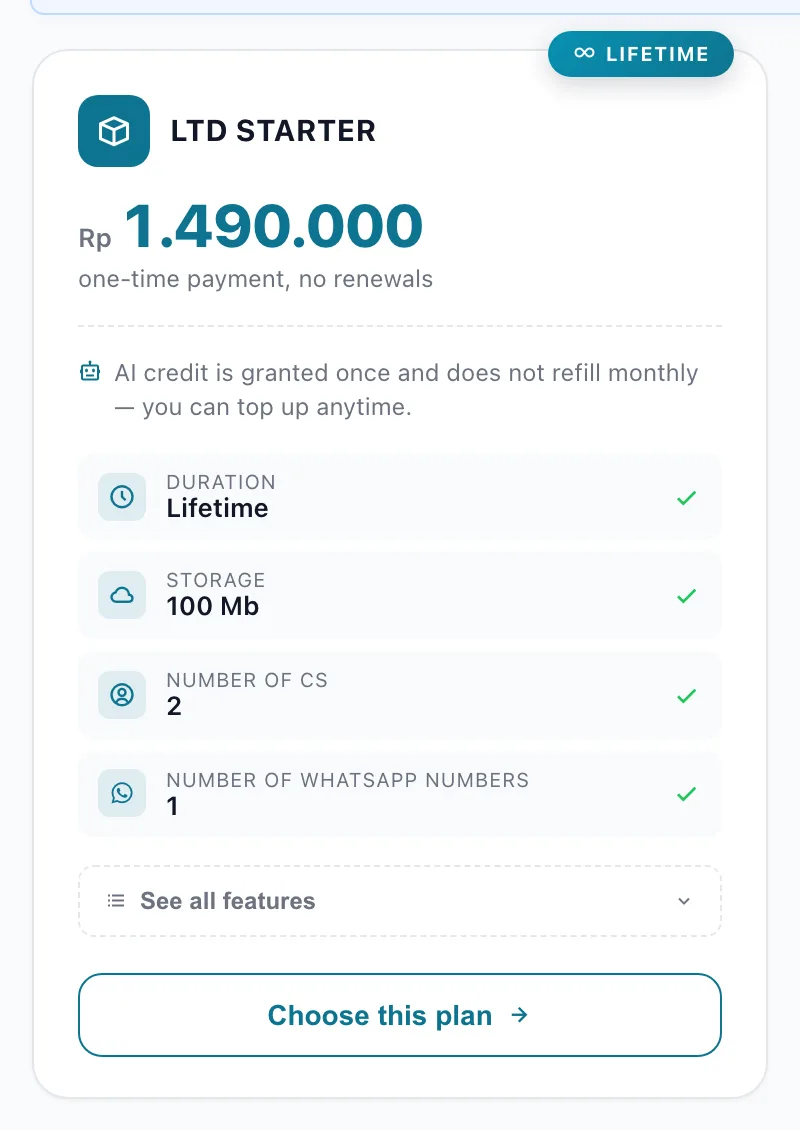
ライフタイムのAIクレジットは補充されません
サブスクリプションプランでは、プランのAIクレジットの枠が毎月元に戻ります。ライフタイムプランでは、プランのAIクレジットは一度だけ付与されます。使い切ったら、AIクレジットチャージで追加購入してください。プランを変えずに、いつでも購入できます。
ライフタイムプランを購入する
- プランと期間を選択で、**ライフタイム (LTD)**タブをクリックします。
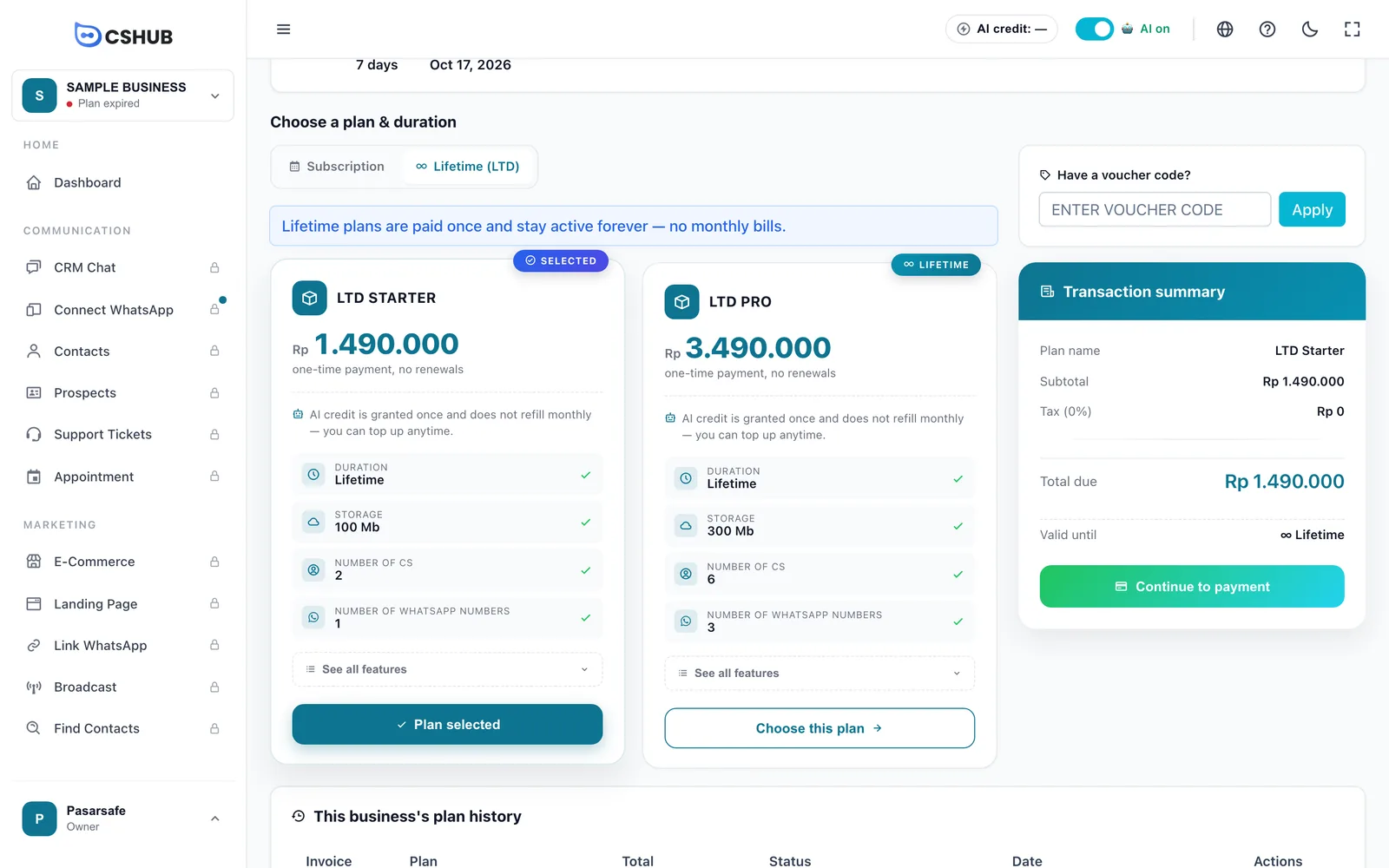
- 希望するティアのこのプランを選ぶをクリックします。ライフタイムプランには期間タブがなく、価格は1つだけです。
- 取引の概要を確認します。有効期限には ∞ 永久 と表示されます。
- (任意)バウチャーコードを入力して適用をクリックします。
- 支払いへ進むをクリックし、ほかの取引と同じように支払います(取引の支払いをするを参照)。
支払いが成功になると、現在のプランカードに買い切りのバッジと有効期限なしが表示されます。このビジネスでは、更新のリマインダーやプラン期限切れのバナーはもう表示されません。
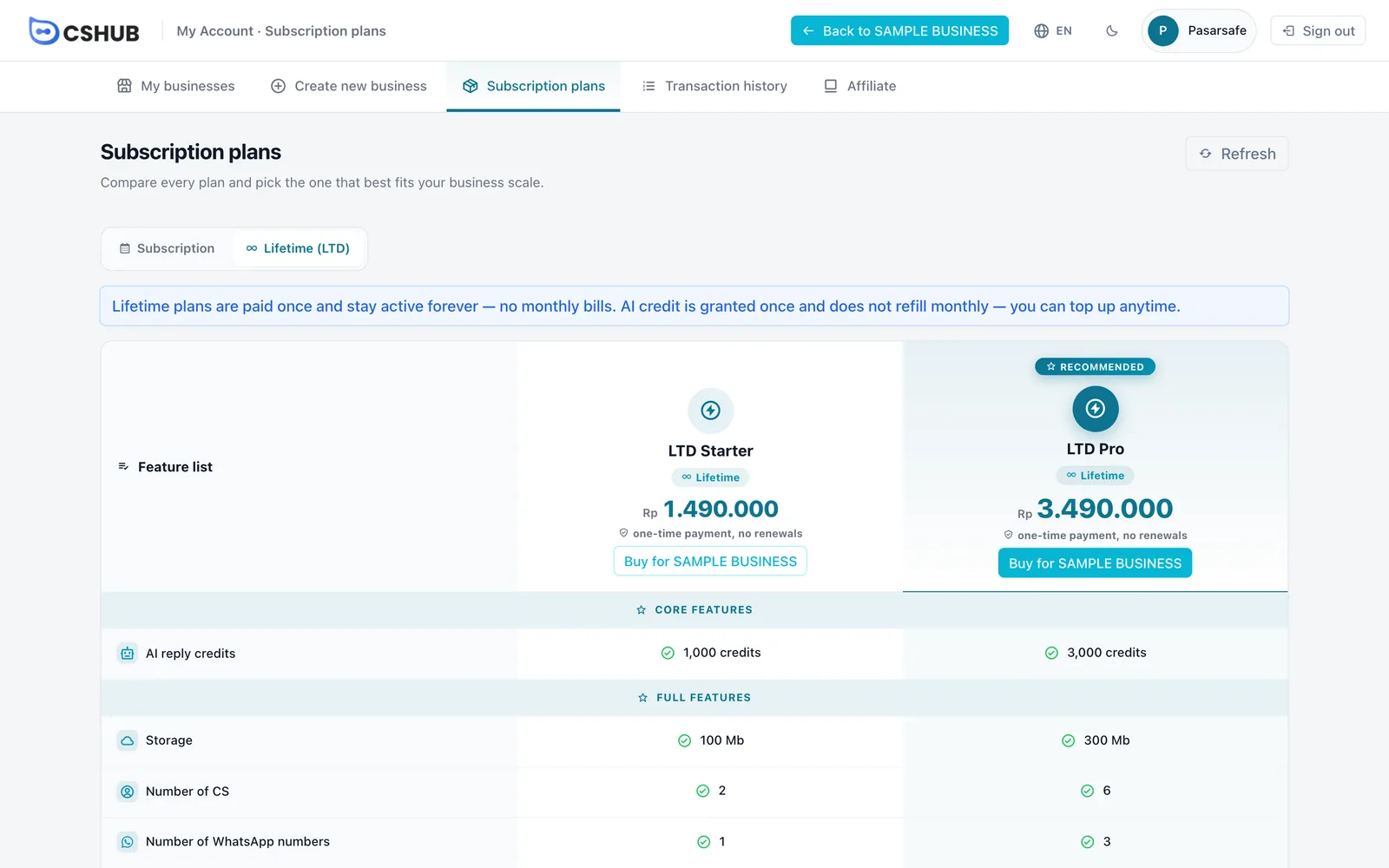
マイアカウント → サブスクリプションプランのライフタイム (LTD)タブでも、ライフタイムプランを比較できます。そこにある<ビジネス名>用に購入ボタンを押すと、このページに移動します。
上位のライフタイムティアにアップグレードする
すでにライフタイムプランを使っていて、もっと大きな枠が必要ですか? 価格の差額だけを支払えばアップグレードできます。
- 請求 → サブスクリプションプランを開きます。現在のプランカードにライフタイムをアップグレードのセクションがあり、上位のティアが差額のお支払い:Rp …と追加のAIクレジット(+N AIクレジット)付きで並んでいます。
- 希望するティアのアップグレードをクリックします。**ライフタイム (LTD)**タブでそのティアが選ばれ、概要には差額と「概要の金額は現在のライフタイムプランとの差額です。」という注記が表示されます。
- 支払いへ進むをクリックして支払います。
ライフタイム (LTD)タブから直接進むこともできます。上位ティアのカードには差額と追加クレジットが表示されているので、いつもどおりこのプランを選ぶをクリックします。
アップグレードが成功すると、次のようになります。
- プランが新しいティアに切り替わり、ずっと有効なままです。
- 残りのAIクレジットは引き継がれ、ティア間のクレジットの差分が追加されます。例:旧ティアのクレジットが1,000、新ティアが3,000で、残りが400の場合、アップグレード後は 400 + 2,000 = 2,400 になります。
ライフタイム (LTD)タブでは、現在のティアに現在のプランです、下位のティアに現在のプランより下位のティアですと表示され、どちらも選べません。アップグレードできるのは、ライフタイムの販売中だけです。
ライフタイムプランのルール
- ライフタイムプランのビジネスは、月額のサブスクリプションプランを購入できません。 サブスクリプションタブはロックされ、「このビジネスはすでにライフタイムプランをお持ちなので、サブスクリプションは不要です。」というメッセージが表示されます。AIクレジット、MUA、ストレージのチャージはいつでも購入できます。
- 販売中のときだけ購入できます。 購入ボタンを押した時点で販売が終了していた場合は、「ライフタイムプランの販売は終了しました。サブスクリプションプランは引き続き選択できます。」と表示されます。
- 購入済みの方は安心です。 販売が終了しても、すでに購入したライフタイムプランはずっと有効です。作成済みでまだ支払っていないライフタイムの取引も、引き続き支払いを完了できます。
- ライフタイムプランも、ほかのプランと同じくビジネスごとに適用されます。ビジネスが2つある場合は、それぞれにプランが必要です。
取引の支払いをする
支払いへ進む(または支払いを続ける)をクリックすると、取引の詳細ページが開きます。
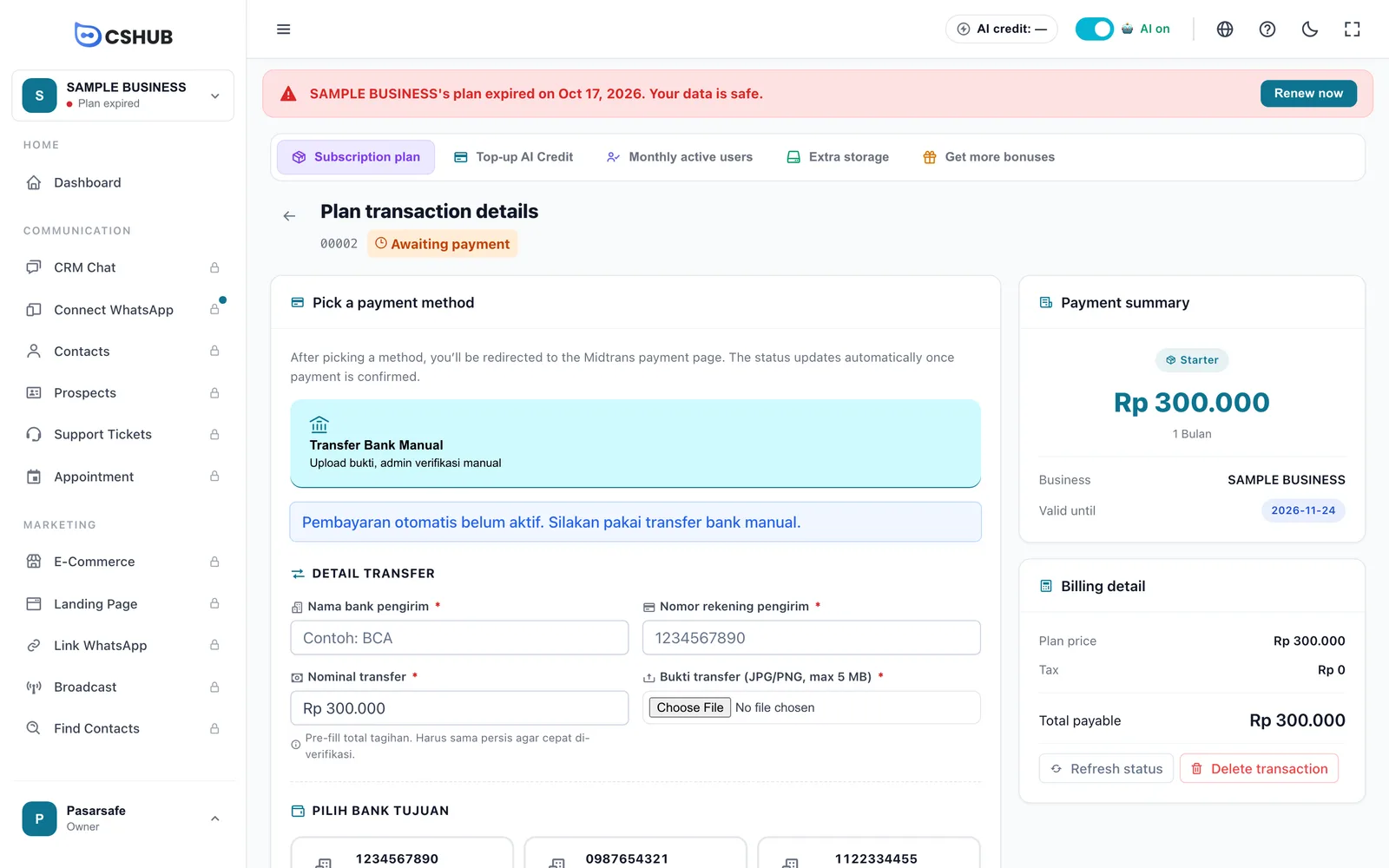
有効になっている設定に応じて、支払い方法は最大3つあります。
| 方法 | しくみ |
|---|---|
| 電子財布など(Bayar via E-wallet & Lainnya) | GoPay、OVO、DANA、QRIS、銀行のバーチャル口座、カード。支払い用のウィンドウが開き、支払いが確認されるとステータスが自動で更新されます。自動支払いが有効な場合のみ表示されます |
| 手動の銀行振込(Transfer Bank Manual) | cshubの口座に振り込んで、証明をアップロードします。cshubチームが 1×24 営業時間以内に確認します |
| 海外カード (USD) | Visa、Mastercard、Amexなどの海外カードで、Polarの決済ページから米ドルで支払います。支払い後、ステータスは自動で更新されます。海外決済が有効な場合のみ表示されます。詳しくは下記をご覧ください |
自動支払いが利用できない場合は、現在は手動の銀行振込しか使えないという注記が表示されます。
インドネシア語の表示について
電子財布と手動振込の支払い方法の名前と注記は、現在どの言語の画面でもインドネシア語で表示されます。上の表では、インドネシア語の名前をかっこ内に記載しています。
手動の銀行振込
- 振込先銀行の選択で、振り込むcshubの口座を選びます。
- 自分の口座から支払い合計を振り込みます。
- 振込の詳細を入力します。
| 項目 | 説明 |
|---|---|
| 送金元の銀行名 | 振り込んだ銀行。例:BCA |
| 送金元の口座番号 | あなたの口座番号 |
| 振込金額 | 合計金額があらかじめ入力されています。早く確認してもらうために、同じ金額のままにしてください |
| 振込証明 | 振込明細の写真またはスクリーンショット。JPG/PNG、最大5MB |
- 振込証明を送信をクリックします。ステータスが管理者確認中に変わり、ページに支払い処理中と表示されます。
- 確認が終わるとステータスが成功になり、すぐにプランが有効になります。ページを再読み込みせずに確認するには、ステータスを更新をクリックします。
24営業時間たっても確認されない場合
請求書番号を添えてcshubチームに連絡してください。振り込んだ金額が合計金額と一致しているかも確認しましょう。
海外カード (USD)
インドネシアの電子財布や銀行で支払えない方(たとえば海外にお住まいの方)向けのオプションです。支払いは国際的な決済事業者のPolarが処理します。PolarはMerchant of Record(販売者)として請求書を発行し、お住まいの国のデジタル税を処理します。
- 取引の詳細ページで、**海外カード (USD)**のタブを選びます。
- 米ドルでの請求額の目安を確認します。これは、ルピアの合計(バウチャーと税金の適用後)を本日のレートで換算した金額です。最終金額はPolarの決済ページに表示されます。お住まいの国によっては、Polarが現地の税金を加算することがあります。
- Polar で支払うをクリックします。Polarの安全な決済ページに移動します。
- カード情報を入力して支払いを完了します。
- 自動でcshubに戻り、「お支払いを確認しています…」と表示されます。ページは自動で更新され、通常は数秒でステータスが成功に変わり、プランが有効になります。
証明をアップロードする必要はありません。確認はPolarから自動で届きます。しばらくしても「まだ確認が届いていません」と表示される場合は、状態を再確認をクリックしてください。実際には支払いを完了していなかった場合は、別の方法を選ぶをクリックします。
どの購入にも使えます
海外カードのオプションは、有効になっていれば、サブスクリプションプラン、ライフタイムプラン(アップグレードを含む)、AIクレジット・MUA・ストレージのチャージのいずれにも使えます。タブが表示されない場合は、別の方法を使ってください。
プラン取引のステータス
| ステータス | 意味 | できること |
|---|---|---|
| 支払い待ち | 作成済みで、まだ支払われていません | 支払う、または取引を削除 |
| 管理者確認中 | 振込証明を確認しています | 待つ。ステータスを更新をクリック |
| 成功 | プランが有効になりました | ビジネスに入るをクリック |
| 却下 | 振込証明が却下されました | 新しい取引を作成 |
| 期限切れ | 支払いの期限が過ぎました | 新しい取引を作成 |
削除できるのは未払いの取引だけです。バウチャーを使った取引を削除すると、そのバウチャーの利用回数は戻ります。
このビジネスのプラン履歴
サブスクリプションプランのページの下部にある表には、請求書、プラン(期間付き)、合計、ステータス、日付が並びます。請求書番号か目のアイコンをクリックすると詳細が開き、そこから支払い待ちの支払いを続けることもできます。
この履歴に表示されるのは、今開いているビジネスの取引だけです。すべてのビジネスの取引をまとめて見るには、マイアカウント → 取引履歴を開きます。
トライアル期間
最初のビジネスには、通常、作成時に無料トライアルプランが付きます。トライアル中は、アプリの上部に トライアル残り N 日のバナーが今すぐアップグレードボタン付きで表示されます。機能を使い続けられるよう、トライアルが終わる前に有料プランを選びましょう。
次のステップ
- AIクレジットとチャージ
- ボーナスを獲得する — レビューでAIクレジットやプランの追加日数をもらう
- プランの期限が切れたら
- マイアカウントとすべてのビジネス