
データとテンプレート
データとテンプレートでは、cshub全体で使う共通の要素を設定します。連絡先のカテゴリーとカスタムフィールド、チャットラベル、チケットのステータスとカテゴリー、メディアファイル、WhatsAppのメッセージテンプレート、クイック返信をここで用意しておけば、チーム全員が同じ用語と同じメッセージで仕事ができます。
ここで作ったものは、ほかのメニューでも使われます。カテゴリーはブロードキャストの絞り込みに、ラベルはCRMチャットでの会話の目印に、メッセージテンプレートはキーワード返信や通知に使われる、といった具合です。
データとテンプレートを開く
サイドバーの設定グループにあるデータとテンプレートをクリックします。
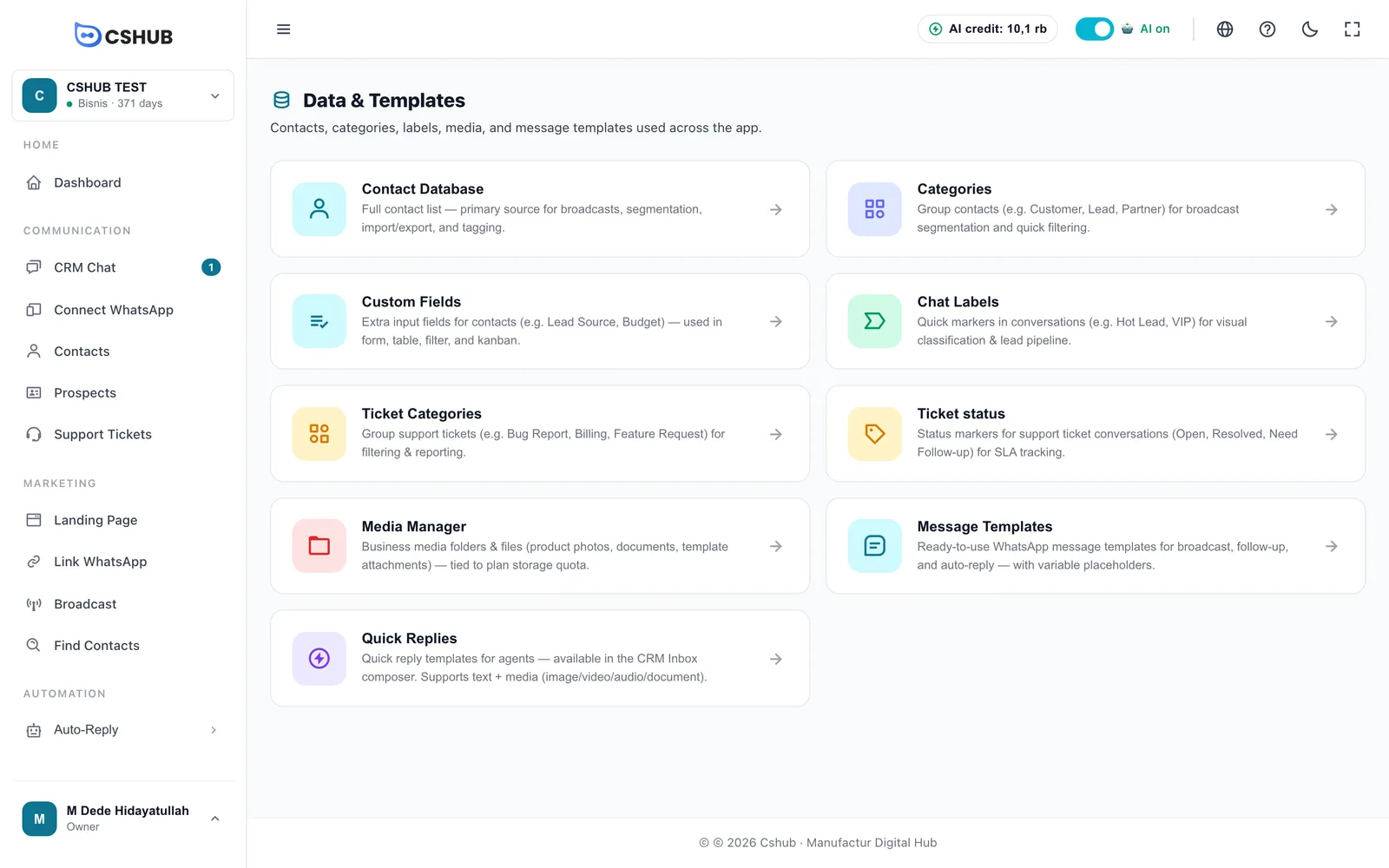
| カード | 用途 | 説明しているページ |
|---|---|---|
| 連絡先データベース | 連絡先の全一覧 | 連絡先 |
| カテゴリー | 連絡先のグループ分け(例:顧客、見込み客、パートナー) | 下記 |
| カスタムフィールド | 連絡先に追加する項目(例:流入元、予算) | 下記 |
| チャットラベル | 会話に付ける目印(例:有望客、VIP) | 下記 |
| チケットカテゴリー | サポートの問題の種類 | 下記 |
| チケットのステータス | サポートチケットの段階。チケットボードの列として表示されます | 下記 |
| メディアマネージャー | ビジネスのメディアのフォルダーとファイル | 下記 |
| メッセージテンプレート | ブロードキャスト、フォローアップ、自動返信、通知に使うWhatsAppのテンプレート | 下記 |
| クイック返信 | CRMチャットでCSチームが使う定型の返答 | クイック返信 |
カードを開くと、上部のタブバーから、元の画面に戻らずにほかのセクションへ移動できます。
連絡先カテゴリー
カテゴリーは連絡先を種類ごとにまとめるもので、ブロードキャストの対象の絞り込みや、連絡先一覧でのすばやい絞り込みに使います。
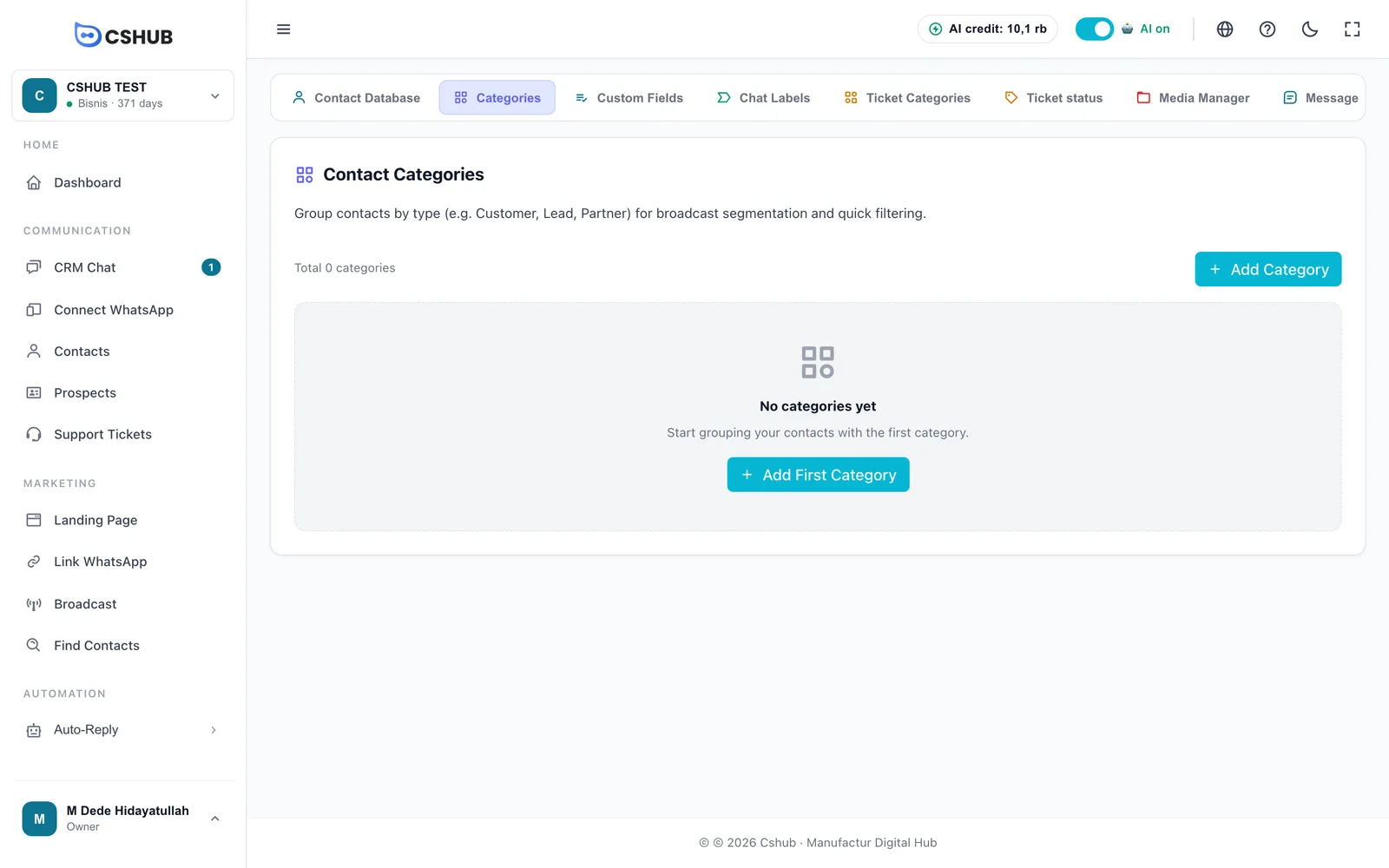
- カテゴリーを追加をクリックします。
- カテゴリー名を入力します。例:顧客、見込み客、パートナー(最大255文字)。
- 追加をクリックします。
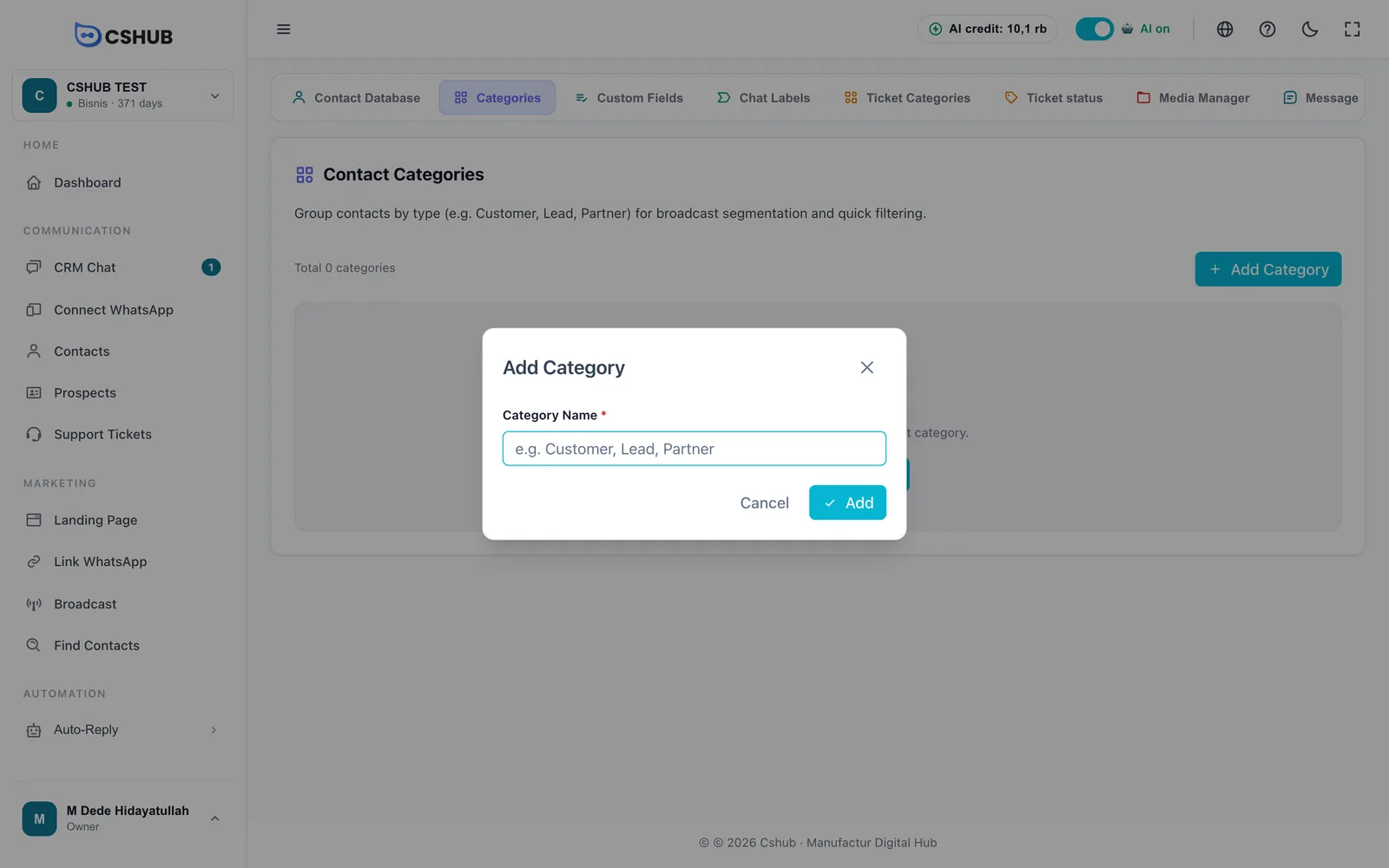
連絡先数の列には、各カテゴリーを使っている連絡先の数が表示されます。
使用中のカテゴリーは削除できません
アクティブな連絡先で使われているカテゴリーは削除できません。先に連絡先で、それらの連絡先を別のカテゴリーに移してください。
カスタムフィールド
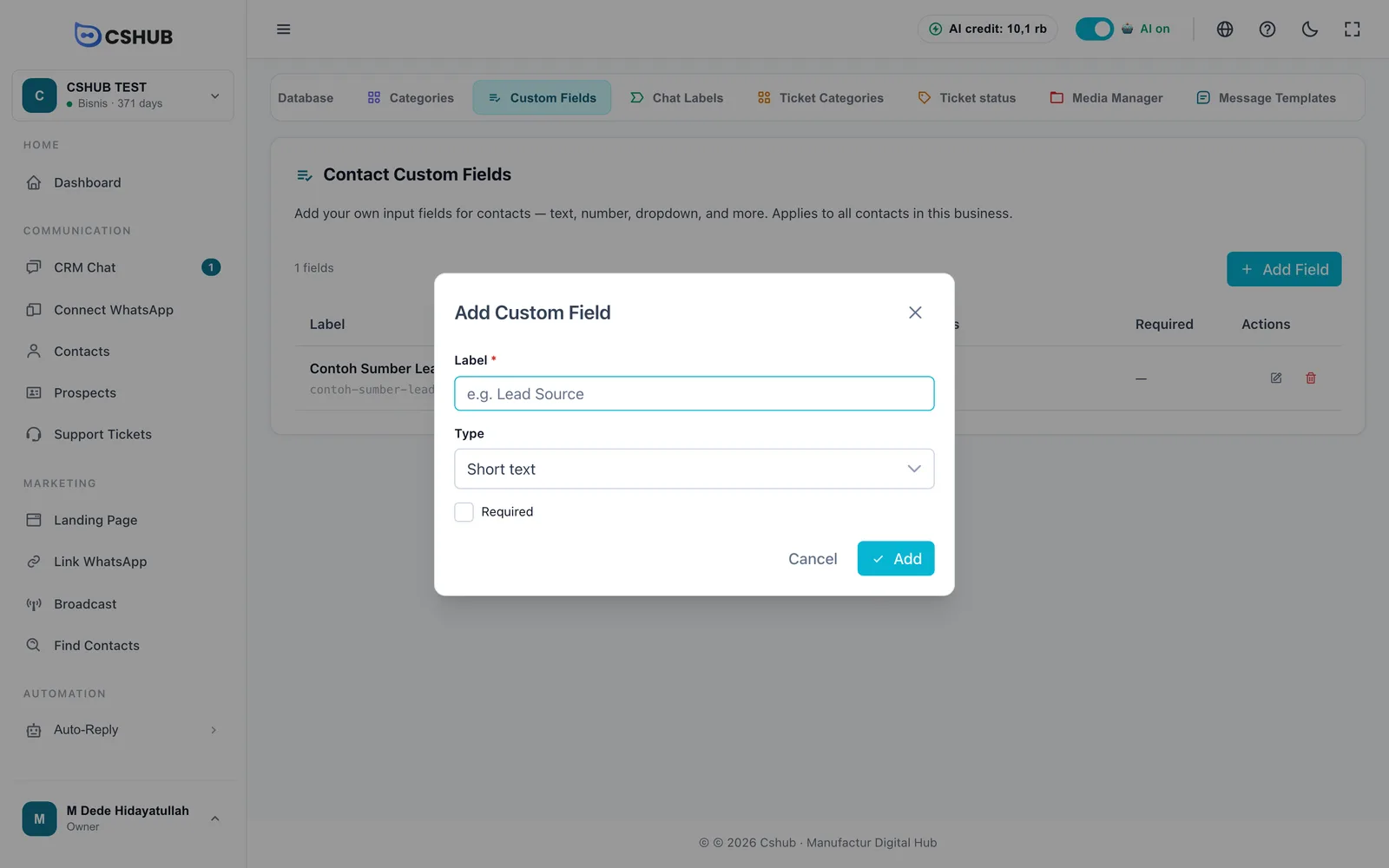
カスタムフィールドを使うと、連絡先に独自の項目を追加できます。たとえば流入元、予算、お子さまの誕生日などです。ビジネス内のすべての連絡先に適用され、連絡先のフォーム、表、フィルター、見込み客ボードに表示されます。
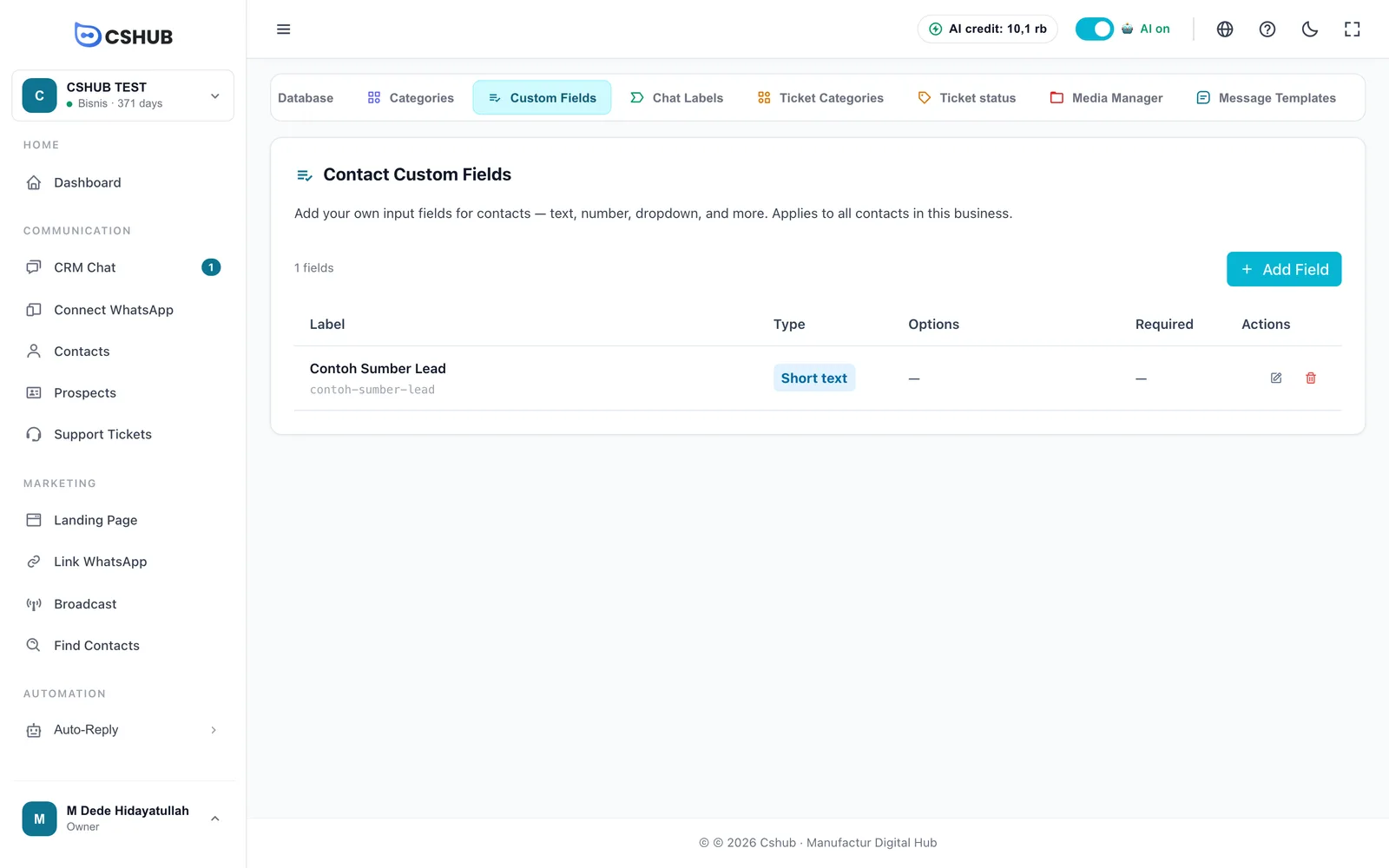
- フィールドを追加をクリックします。
- フォームに入力して追加をクリックします。
| 項目 | 補足 |
|---|---|
| ラベル | 必須。連絡先のフォームに表示される項目名 |
| タイプ | 項目の種類(下記参照) |
| 選択肢 | 選択式のタイプで表示されます。選択肢ごとにオプションを追加をクリックします |
| 必須 | 連絡先を保存するたびに必ず入力させたい場合はチェックを入れます |
| タイプ | 向いている用途 |
|---|---|
| 短いテキスト | 会社名など、1行のテキスト |
| 長いテキスト | 複数行のメモ |
| 数値 | 予算、世帯の人数など |
| ドロップダウン | 一覧から1つを選ぶ(プルダウンメニューで表示) |
| ラジオ選択 | 一覧から1つを選ぶ(すべての選択肢が見える形で表示) |
| チェックボックス(複数選択) | 複数の選択肢を選べる |
カスタムフィールドを削除すると
フィールドを削除すると、連絡先にすでに保存されている値は表示されなくなります。
連絡先一覧のフィールドを管理ボタンから、カスタムフィールドを直接管理することもできます。連絡先をご覧ください。
チャットラベル
チャットラベルは、有望客、VIP、クレームなど、会話に付ける色付きの目印です。チームがチャットを見つけたり絞り込んだりするのに役立ちます。
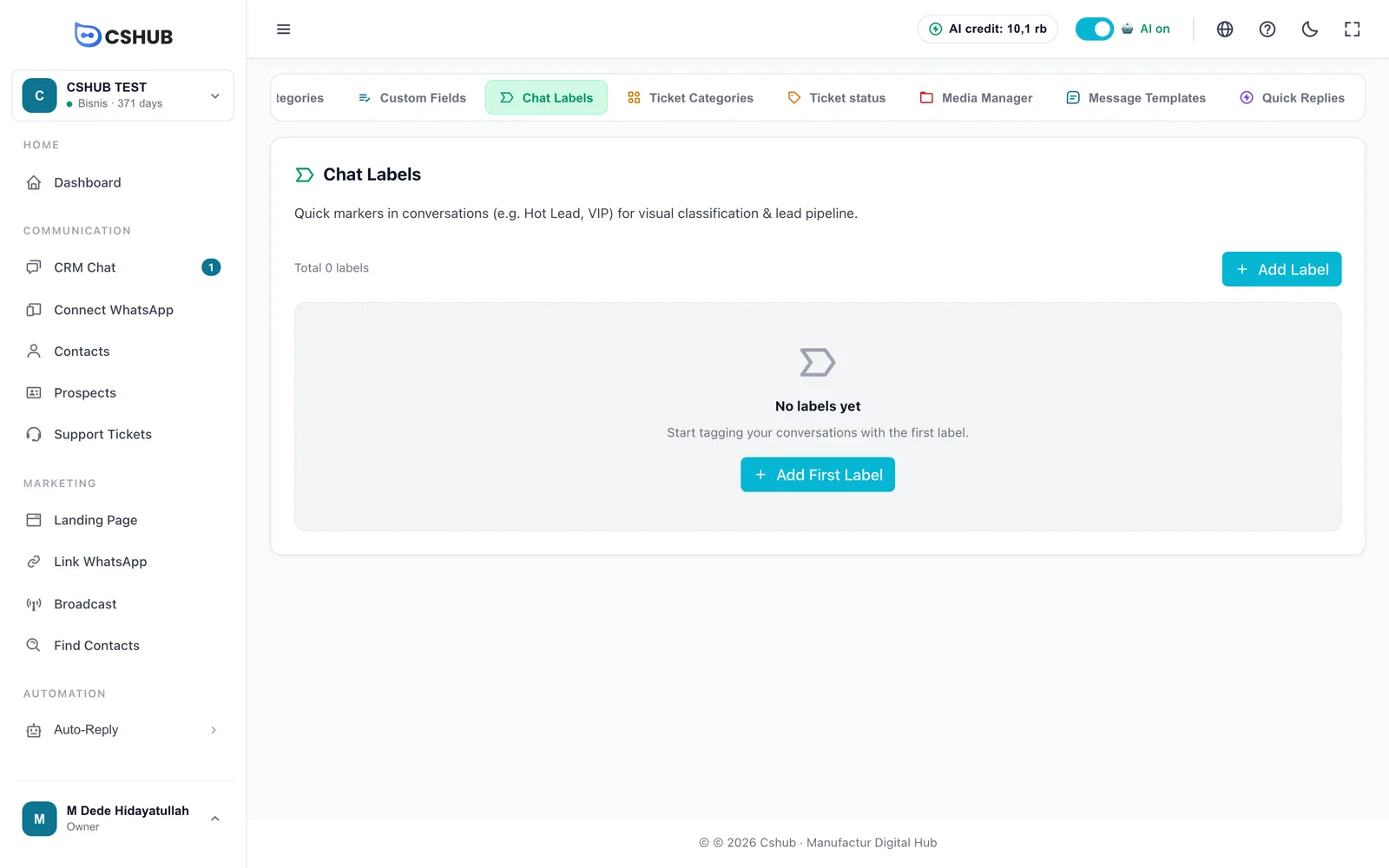
- ラベルを追加をクリックします。
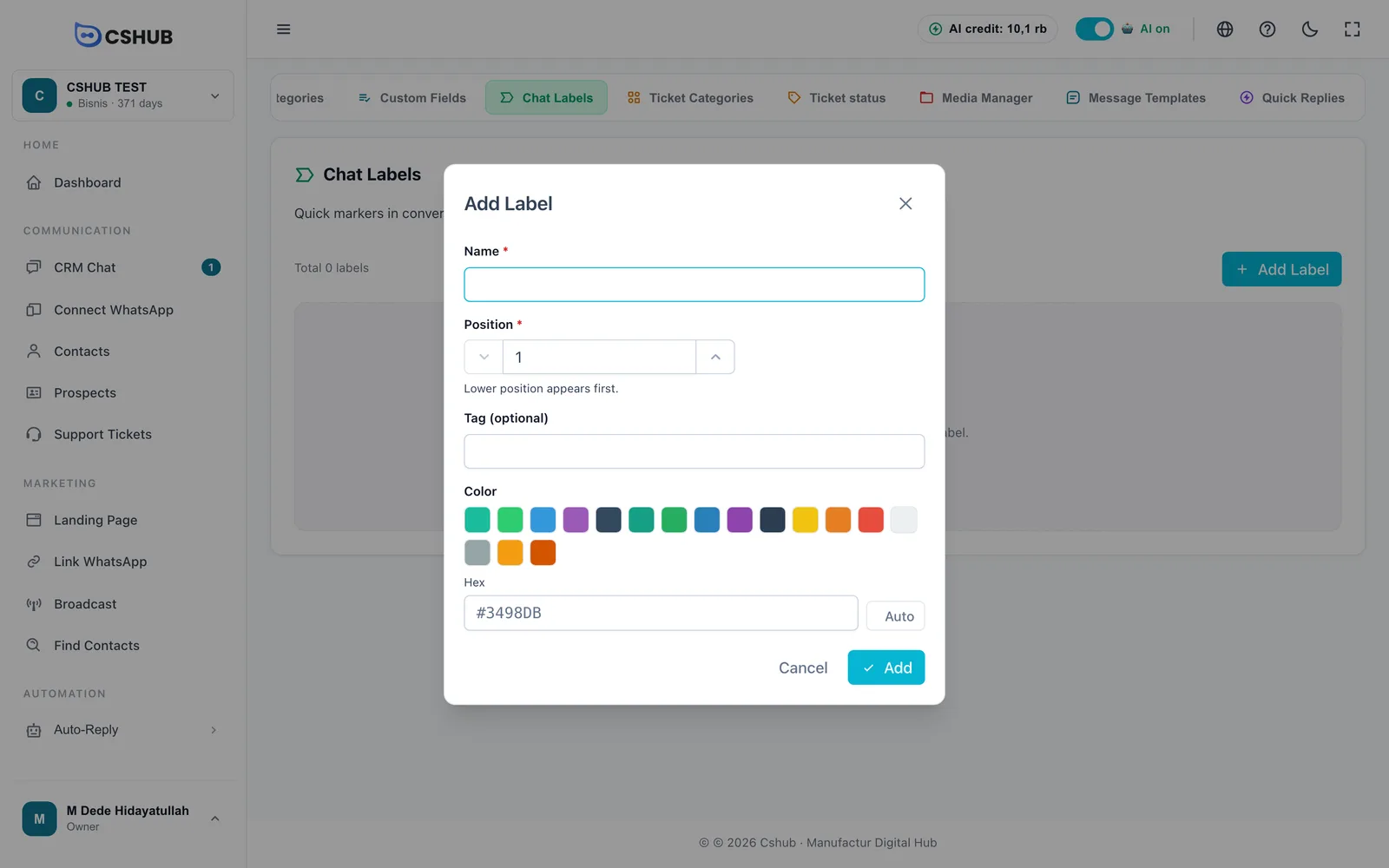
- フォームに入力して追加をクリックします。
| 項目 | 補足 |
|---|---|
| 名前 | 必須、最大255文字 |
| 位置 | 必須。表示の順番で、数字が小さいほど先に表示されます |
| タグ(任意) | ラベル用の短い追加コード |
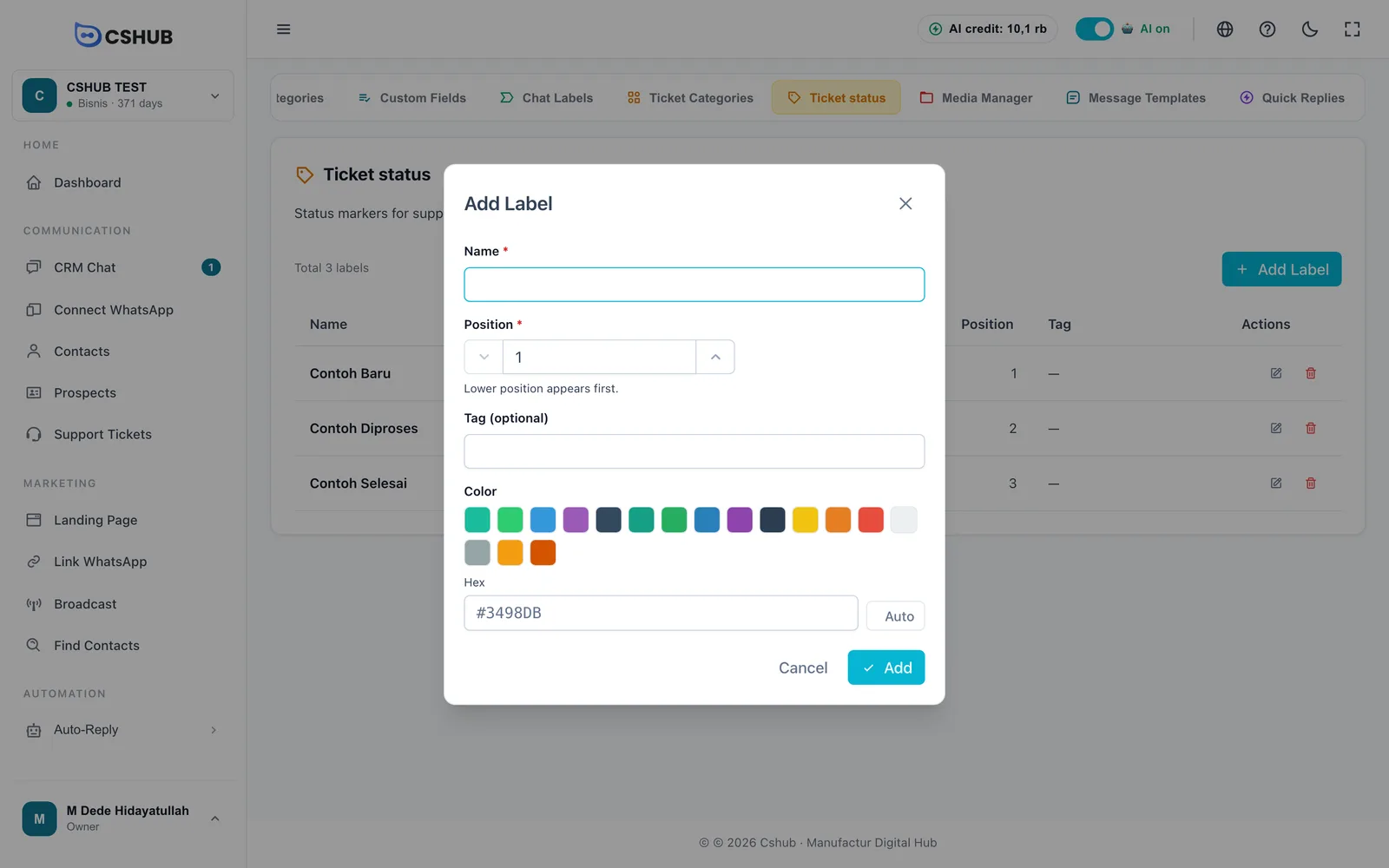
| 色 | パレットから選ぶか、Hex に色コード(#RRGGBB 形式)を入力します。Auto を押すと色を自動で選びます |
システムのデフォルトラベルには印が付いていて、削除できません。
会話にラベルを付ける方法は、会話に返信するで説明しています。
チケットのステータスとカテゴリー
この2つのセクションはサポートチケットで使います。
- チケットのステータスは、チケットボードの列になります。たとえば新規、対応中、完了などです。フォームはチャットラベルと同じで、名前、位置、タグ(任意)、色を入力します。位置によって、ボードでの列の順番が決まります。
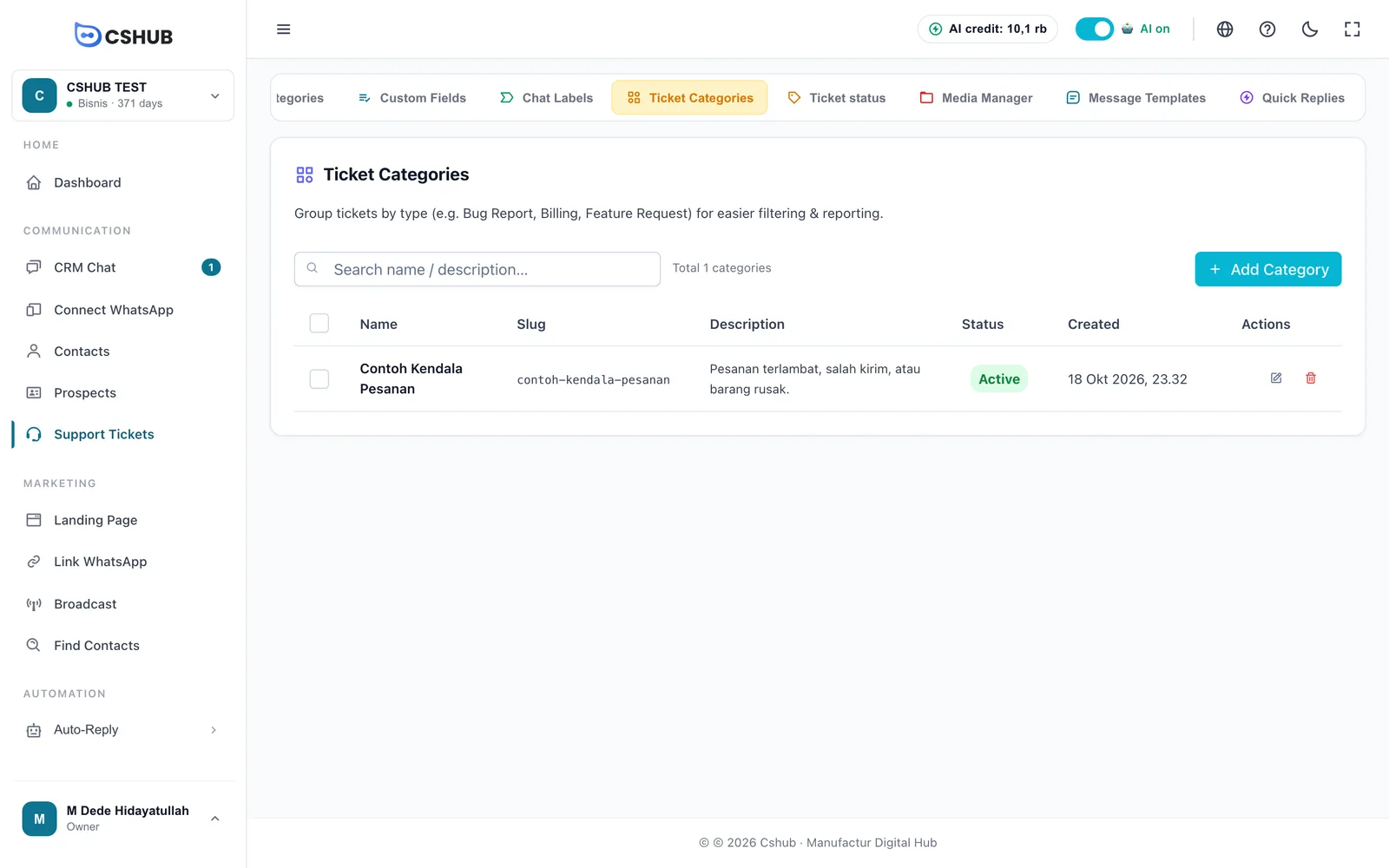
- チケットカテゴリーは、注文の問題、返品、請求など、問題の種類をまとめて絞り込みやレポートに使います。各カテゴリーには名前、説明、有効かどうかのステータスがあります。
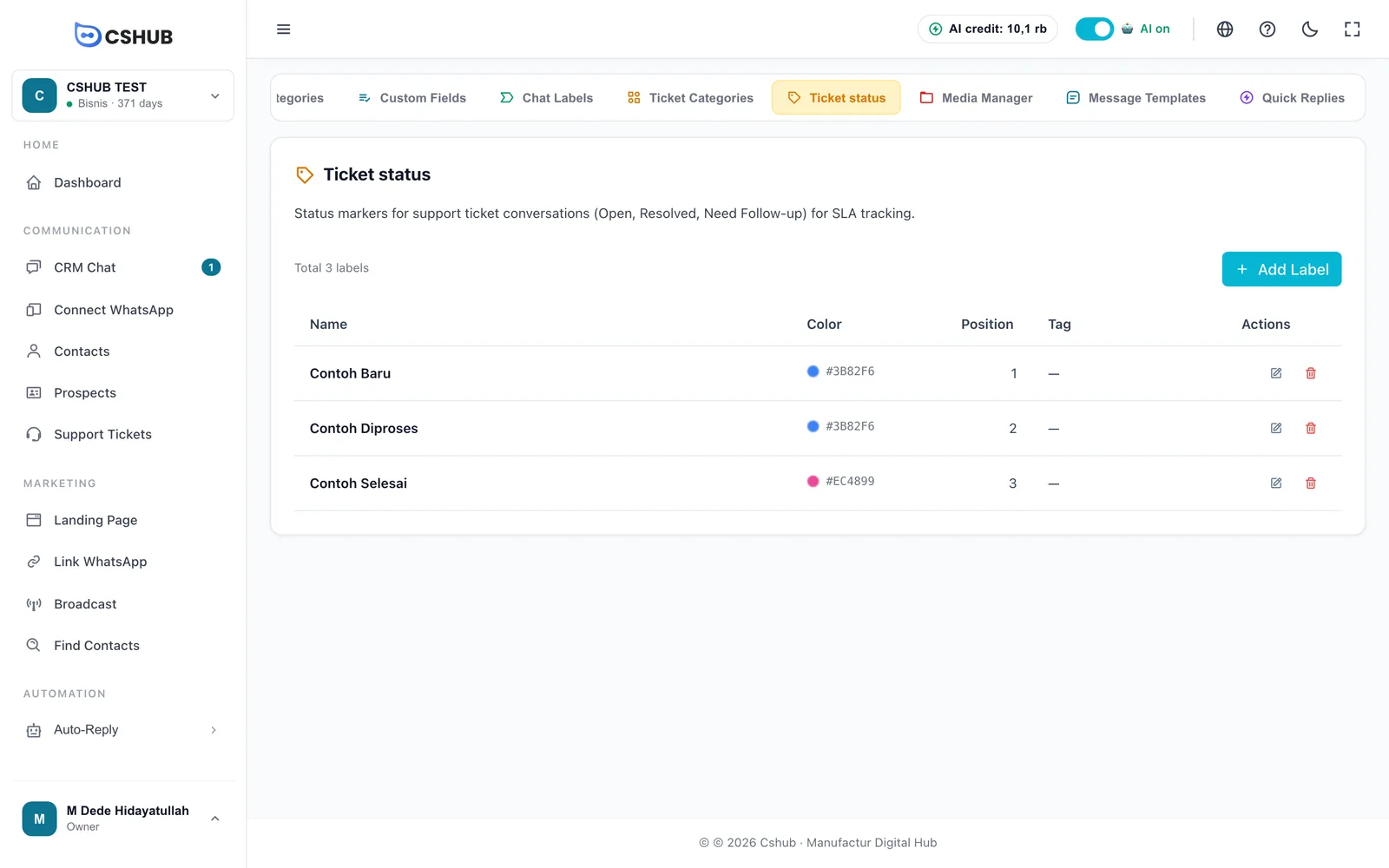
チケットボードでステータスとカテゴリーを使う方法は、サポートチケットで詳しく説明しています。
メディアマネージャー
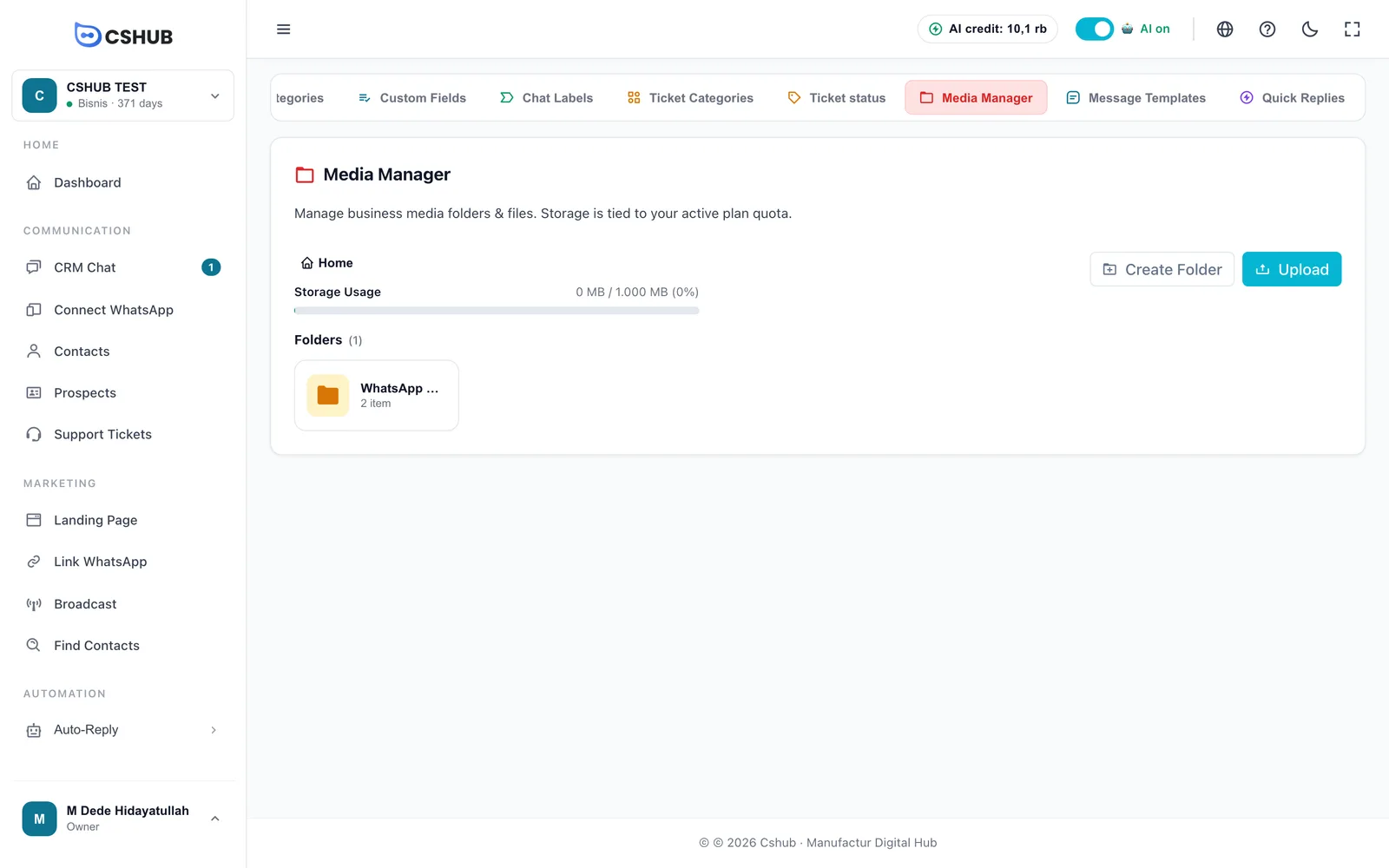
メディアマネージャーでは、商品の写真、書類、テンプレートの添付ファイルなど、ビジネスのファイルをフォルダーに分けて保存できます。容量はプランのストレージ枠から使われます。
| 要素 | 補足 |
|---|---|
| フォルダーの場所 | 今いるフォルダーまでの経路。ホームをクリックするといちばん上の階層に戻ります |
| ストレージ使用量 | プランの枠のうち使っている容量 |
| フォルダーを作成 | 今いる場所に新しいフォルダーを作ります |
| アップロード | 今いるフォルダーにファイルをアップロードします |
フォルダーを作る
- フォルダーを作りたい場所に移動します(またはホームのままにします)。
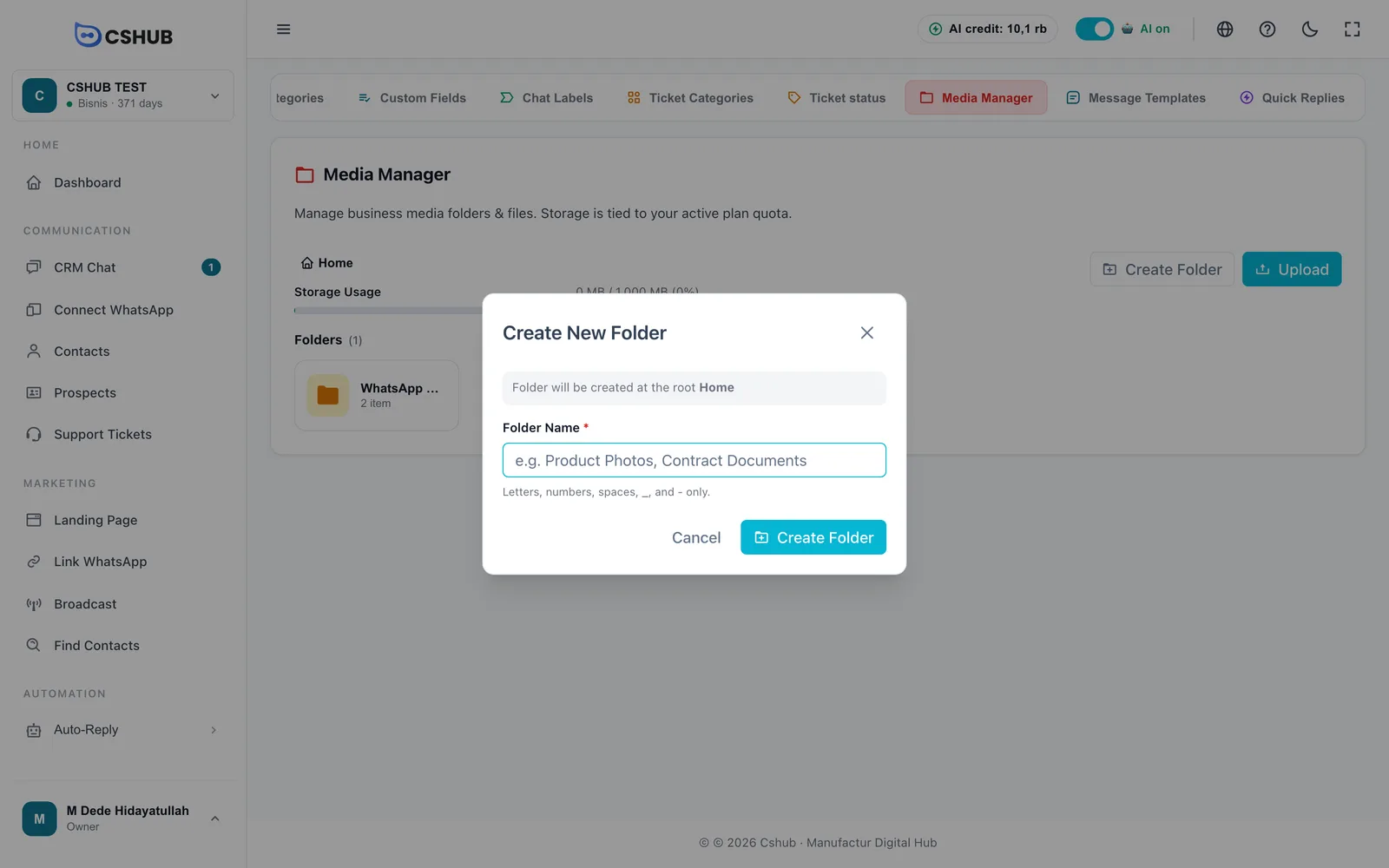
- フォルダーを作成をクリックします。
- フォルダー名を入力します。英数字、スペース、
_、-のみ、最大100文字です。例:商品画像、契約書類。 - フォルダーを作成をクリックします。
ファイルをアップロードする
アップロードをクリックしてファイルを選びます。制限は次のとおりです。
| 制限 | 値 |
|---|---|
| 最大サイズ | 1ファイルあたり3MB |
| ファイルの種類 | 画像(PNG、JPG、WEBP)、音声(OGG、MP3)、動画(MP4)、PDF、CSV、TXT、Word・Excel・PowerPoint の書類 |
ファイルをクリックするとメディアプレビューが開きます。そこから新しいタブで開くや、ほかの場所に貼り付けるための URLをコピーができます。
削除の制限
ファイルが残っているフォルダーは削除できません。先に中身を空にしてください。削除したファイルは復元できません。
ストレージプランが有効でない場合、メディアマネージャーにその旨が表示され、プランを購入ボタンでプランを有効にするまでアップロードできません。請求とプランをご覧ください。
メッセージテンプレート
メッセージテンプレートは、ブロードキャスト、フォローアップ、自動返信、取引の通知にすぐ使えるWhatsAppメッセージです。一度作れば何度でも使えます。
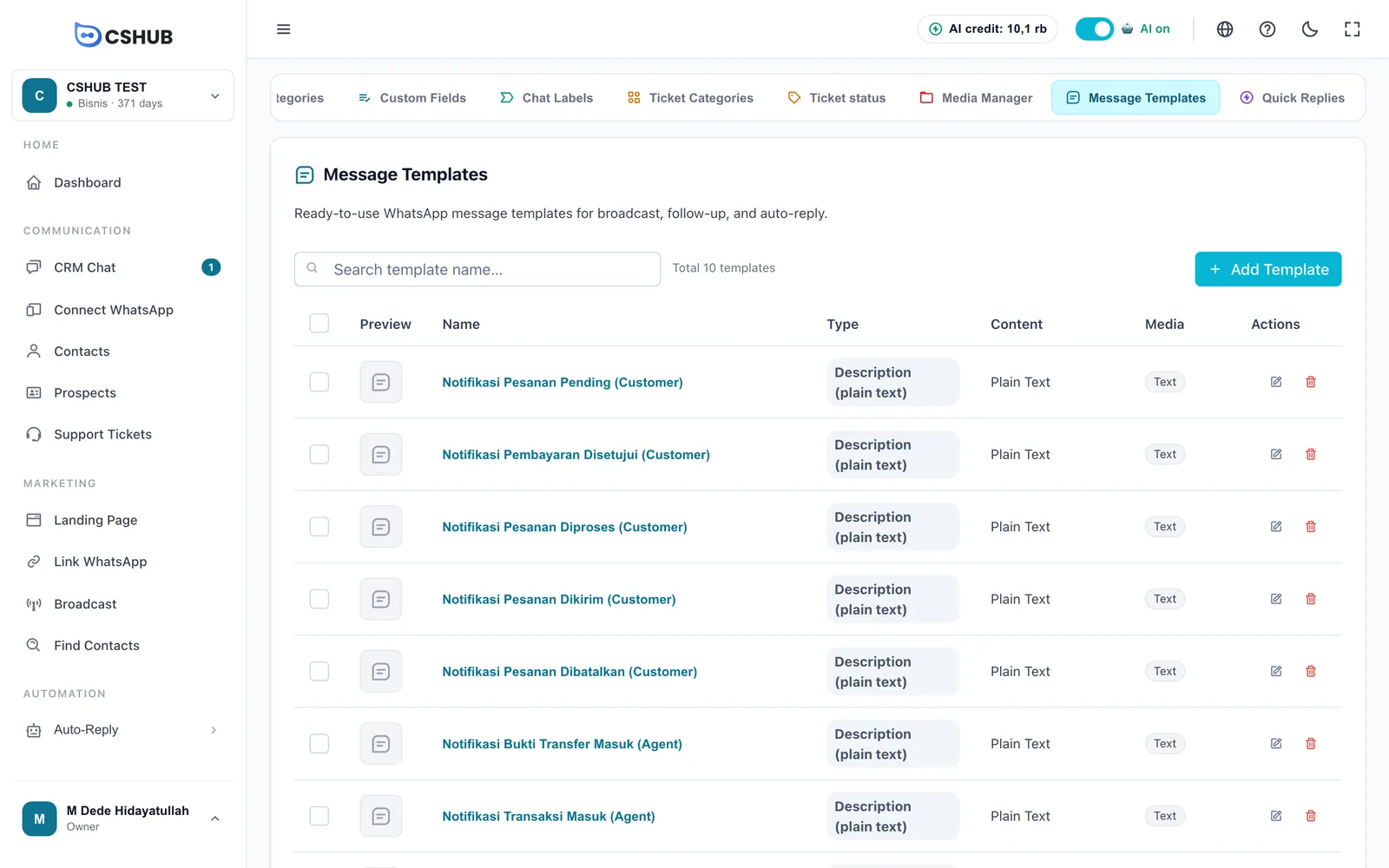
新しいビジネスには、注文と支払いの出来事用に組み込みの通知テンプレートが10個用意されています。名前と本文はインドネシア語なので、自分の言葉やトーンに合わせて自由に書き換えてください。
複数のテンプレートにチェックを入れ、選択を削除ボタンを使うと、まとめて削除できます。
テンプレートを作る
- テンプレートを追加をクリックします。
- 上部のタブから種類を選びます。
- テンプレートの詳細とメッセージ本文を入力します。右側のプレビューで、WhatsAppでの見え方を確認できます。
- テンプレートを追加をクリックします。
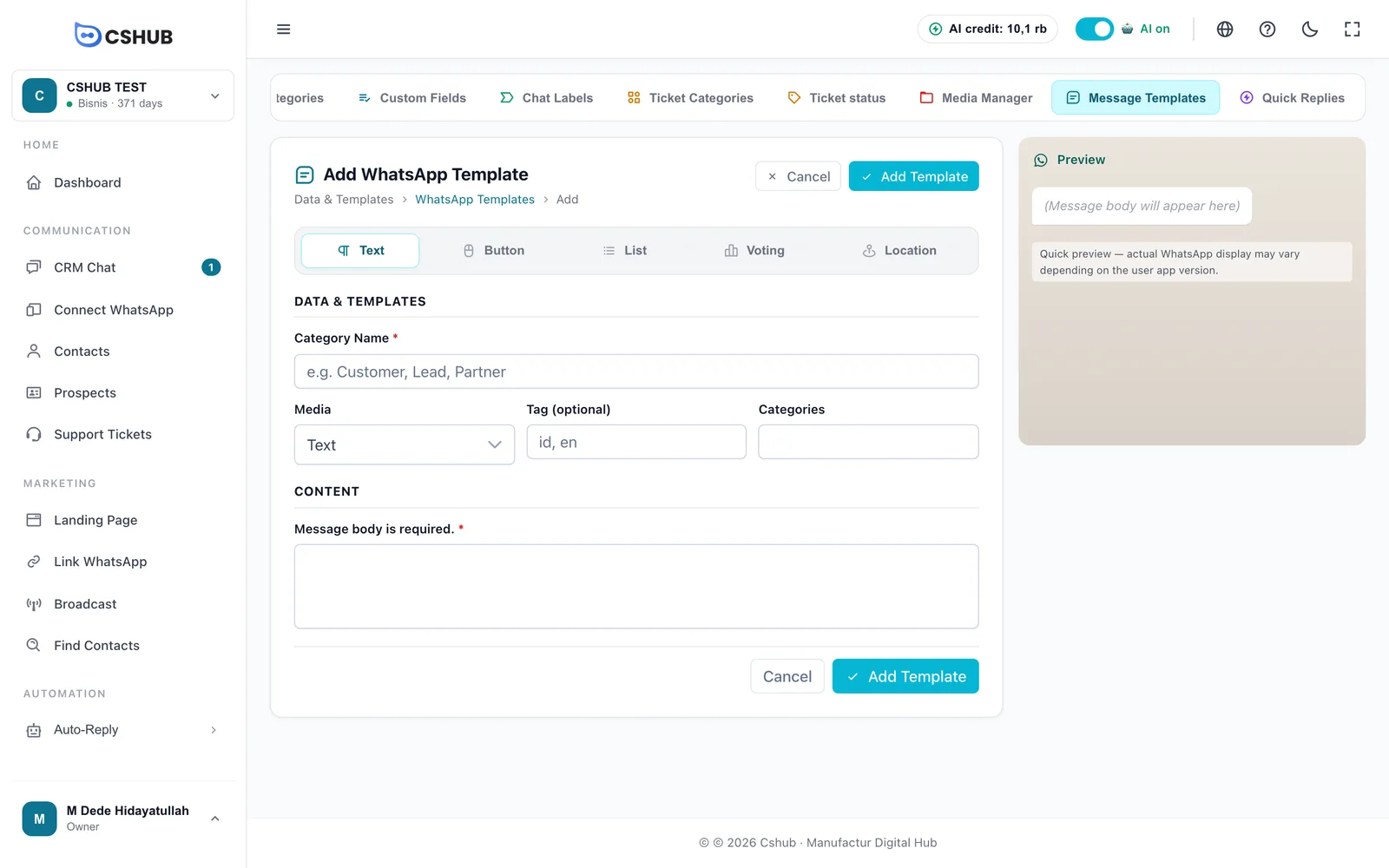
| 種類 | 内容 |
|---|---|
| テキスト | シンプルなメッセージ(一覧では「説明(プレーンテキスト)」と表示されます) |
| ボタン | 1〜3個のボタン付きのメッセージ。各ボタンには名前と種類があります。種類は Reply (kirim balasan)(返信を送る)、URL (buka link)(リンクを開く)、Telepon(電話をかける)で、これらの種類名はインドネシア語で表示されます。URLボタンにはリンク、電話ボタンには電話番号が必要です。任意のフッター(最大60文字)も付けられます |
| リスト | トリガーボタンを押すと選択肢の一覧が開くメッセージ。セクションが1つ以上必要で、各セクションにはタイトル付きのアイテムが1つ以上必要です。任意のフッターも付けられます |
| 投票 | 2つ以上の選択肢がある投票 |
| 位置情報 | 地図のピンを送ります。緯度(−90〜90)と経度(−180〜180)が必須です |
| 項目 | 補足 |
|---|---|
| カテゴリー名 | 必須。実際にはテンプレート名です(フォームではこの名前で表示されます)。最大255文字。テンプレートを使うときに選ぶ名前になります |
| メディア | テキスト(添付なし)、画像、動画、ドキュメント、音声。テキスト以外を選ぶと、ファイルのアップロードエリアが表示されます |
| タグ(任意) | 最大10文字の短いコード。たとえば言語コードの id や en など |
| カテゴリー | テンプレートをまとめるための自由入力のテキスト。最大100文字 |
| メッセージ本文 | 必須。絵文字、改行、*太字* などのWhatsAppの書式に対応しています |
| 添付メディア | 形式 | 最大サイズ |
|---|---|---|
| 画像 | JPG、PNG、WEBP | 2MB |
| 動画 | MP4、MKV | 25MB |
| ドキュメント | PDF、DOC、DOCX | 3MB |
| 音声 | MP3、WAV、OGG | 3MB |
QRスキャンのWhatsAppでのボタンとリスト
QRスキャンのWhatsAppの番号から送ると、ボタンやリストのメッセージは受信者のスマホで表示されないことがよくあります。お客さまに答えを選んでもらいたい場合は、投票の種類を使うか、シンプルなテキストメッセージに番号付きの選択肢を書きましょう。
テンプレートを編集する
テンプレート名または編集アイコンをクリックすると、WhatsAppテンプレートを編集が開きます。
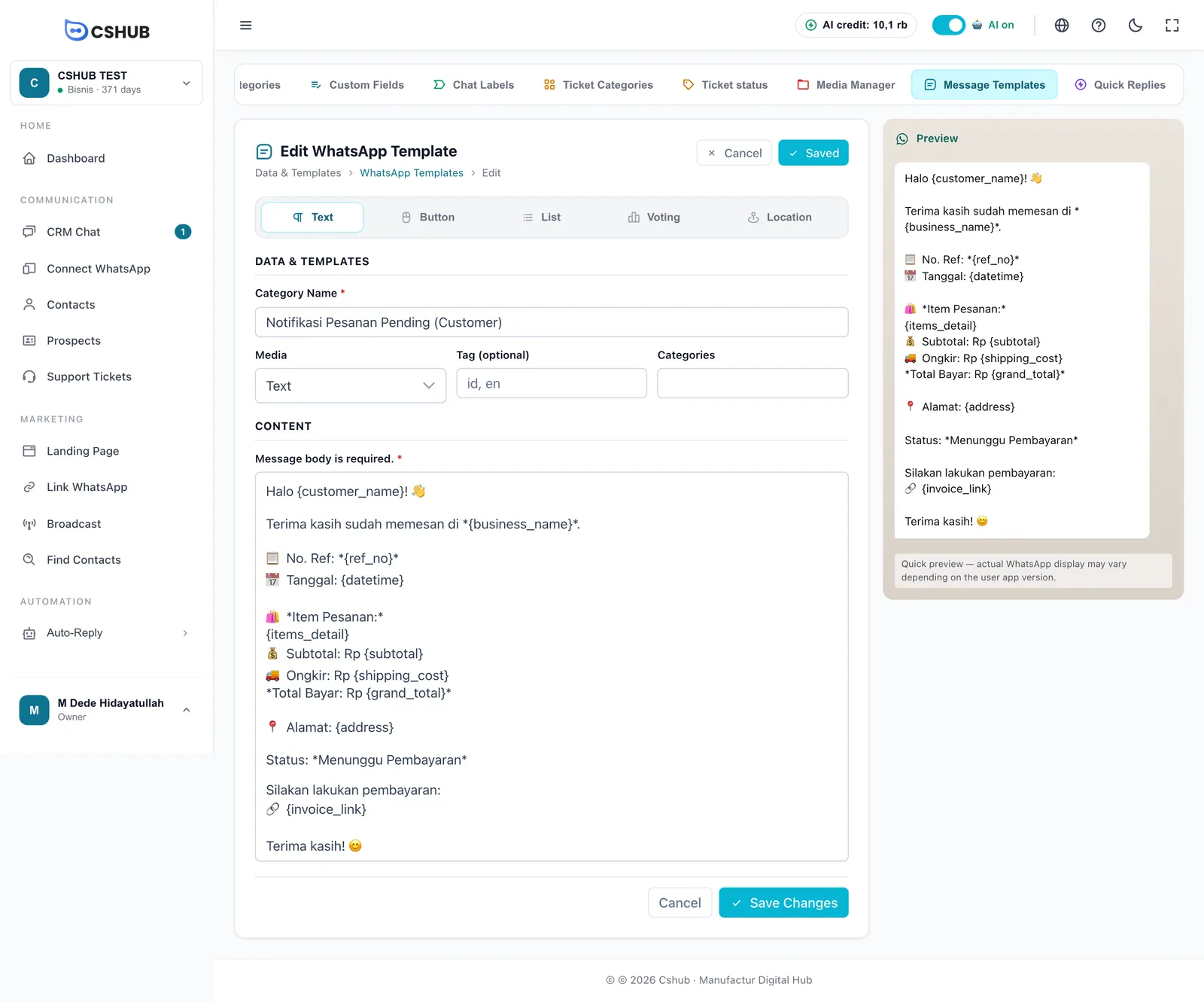
{customer_name} のように波かっこで囲まれた文字は変数で、メッセージを送るときに自動で置き換えられます。使える変数はテンプレートを使う場所によって異なります。取引の変数は通知に、ブロードキャストの変数はWhatsAppブロードキャストに一覧があります。
プレビューは目安です
プレビューパネルは簡易的な表示です。実際のWhatsAppでの見え方は、受信者のアプリのバージョンによって少し異なる場合があります。
クイック返信
最後のタブのクイック返信には、CSチームがCRMチャットの返信欄に入れられる定型の返答が入っています。テキストだけのものも、画像、動画、音声、ドキュメント付きのものも作れます。
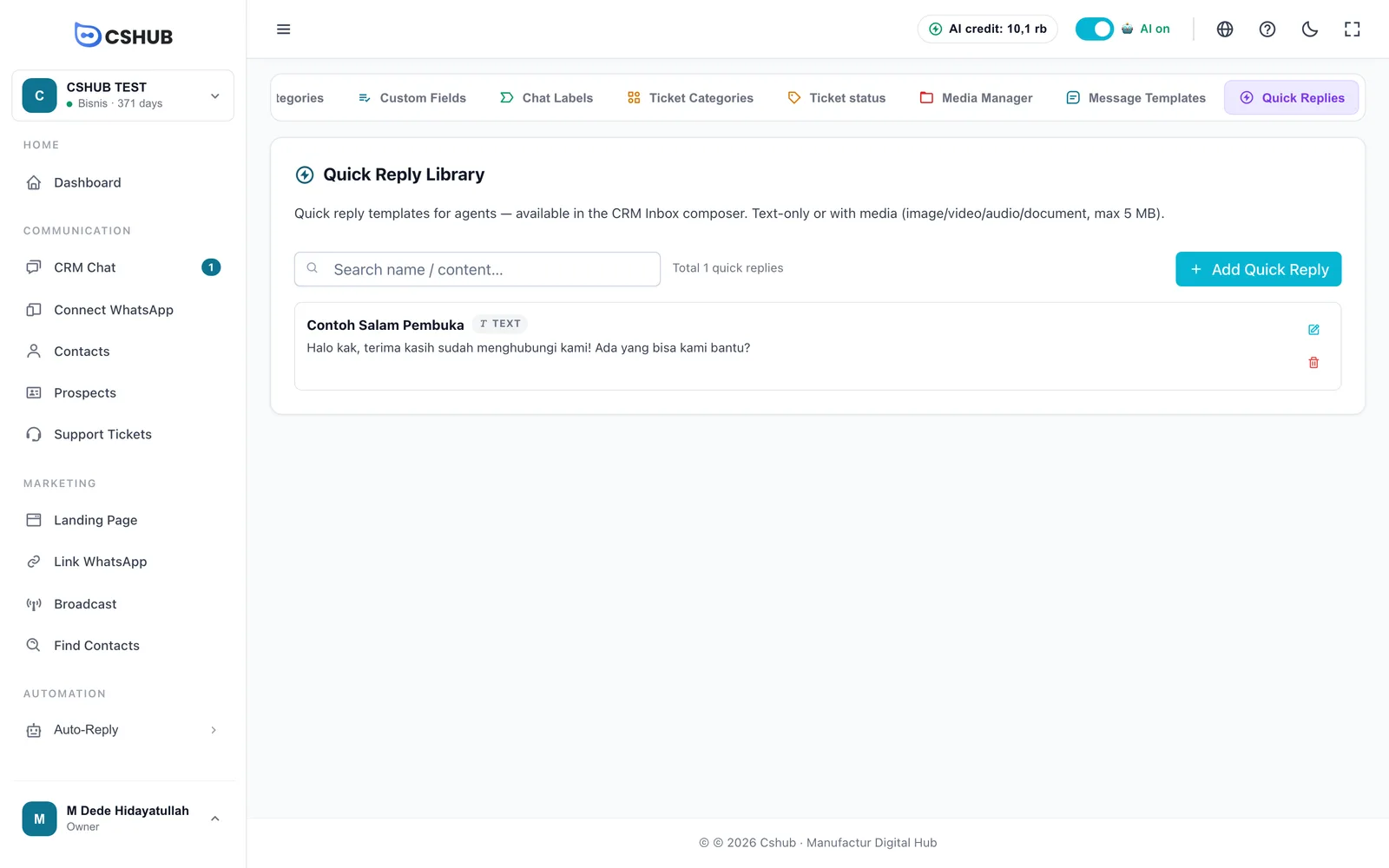
作り方と使い方は、クイック返信で詳しく説明しています。
メッセージテンプレートとクイック返信の使い分け
クイック返信は、CSチームがチャットに返信するときに手動で使います。メッセージテンプレートは、ブロードキャスト、自動返信、フォローアップ、通知などの自動化機能で使われます。