
Données et modèles
Données & modèles est l’endroit où tu configures les éléments de base partagés dans tout cshub — catégories et champs personnalisés des contacts, étiquettes de chat, statuts et catégories de tickets, fichiers médias, modèles de messages WhatsApp et réponses rapides — pour que toute ton équipe utilise les mêmes termes et les mêmes messages.
Tout ce que tu crées ici se retrouve dans d’autres menus : les catégories filtrent tes diffusions, les étiquettes marquent les conversations dans le Chat CRM, les modèles de messages alimentent les réponses par mot-clé et les notifications, etc.
Ouvrir Données & modèles
Clique sur Données & modèles dans la barre latérale, dans le groupe Paramètres.
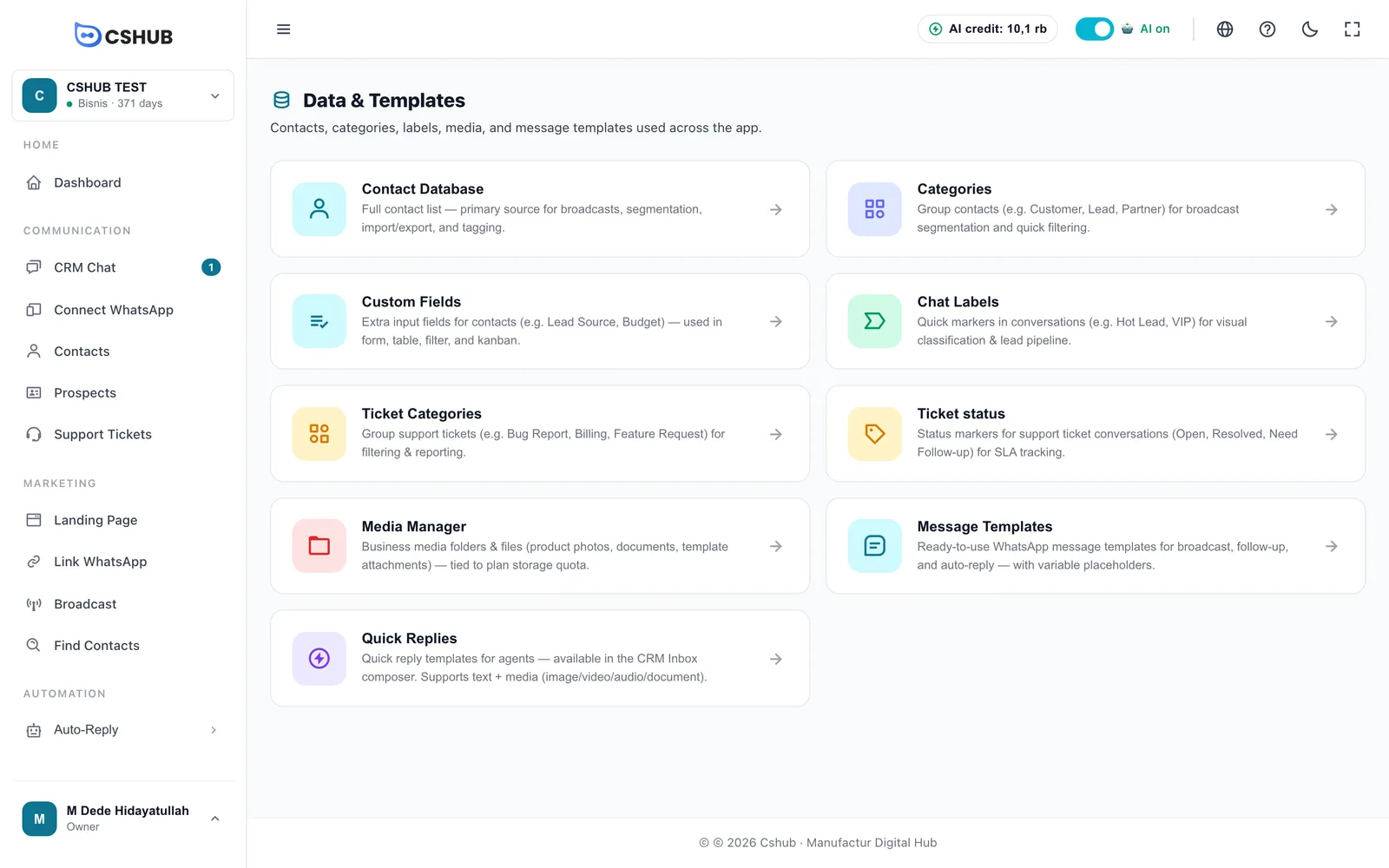
| Carte | À quoi elle sert | Expliqué dans |
|---|---|---|
| Base de données de contacts | La liste complète des contacts | Contacts |
| Catégories | Regrouper les contacts (par ex. Client, Prospect, Partenaire) | Ci-dessous |
| Champs personnalisés | Des champs supplémentaires sur les contacts (par ex. Source du prospect, Budget) | Ci-dessous |
| Étiquettes de chat | Des repères rapides sur les conversations (par ex. Prospect chaud, VIP) | Ci-dessous |
| Catégories de tickets | Les types de problèmes de support | Ci-dessous |
| Statut du ticket | Les étapes d’un ticket de support, affichées en colonnes sur le tableau des tickets | Ci-dessous |
| Gestionnaire de médias | Les dossiers et fichiers médias de l’entreprise | Ci-dessous |
| Modèles de messages | Les modèles WhatsApp pour les diffusions, les suivis, les réponses automatiques et les notifications | Ci-dessous |
| Réponses rapides | Des réponses toutes prêtes pour ton équipe CS dans le Chat CRM | Réponses rapides |
Une fois une carte ouverte, la barre d’onglets en haut te permet de passer d’une section à l’autre sans revenir en arrière.
Catégories de contacts
Les catégories regroupent les contacts par type, pour segmenter les diffusions et filtrer rapidement ta liste de contacts.
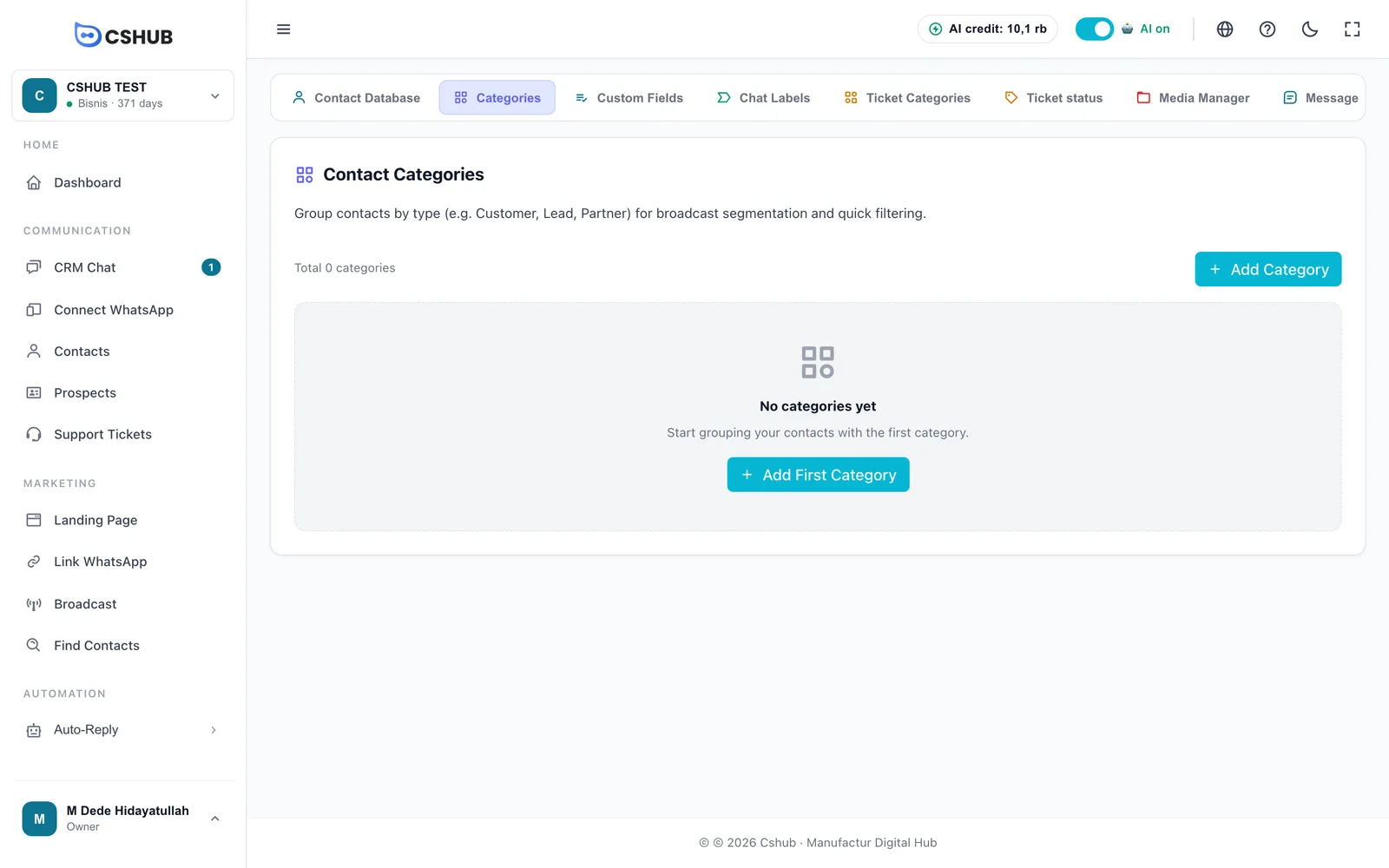
- Clique sur Ajouter une catégorie.
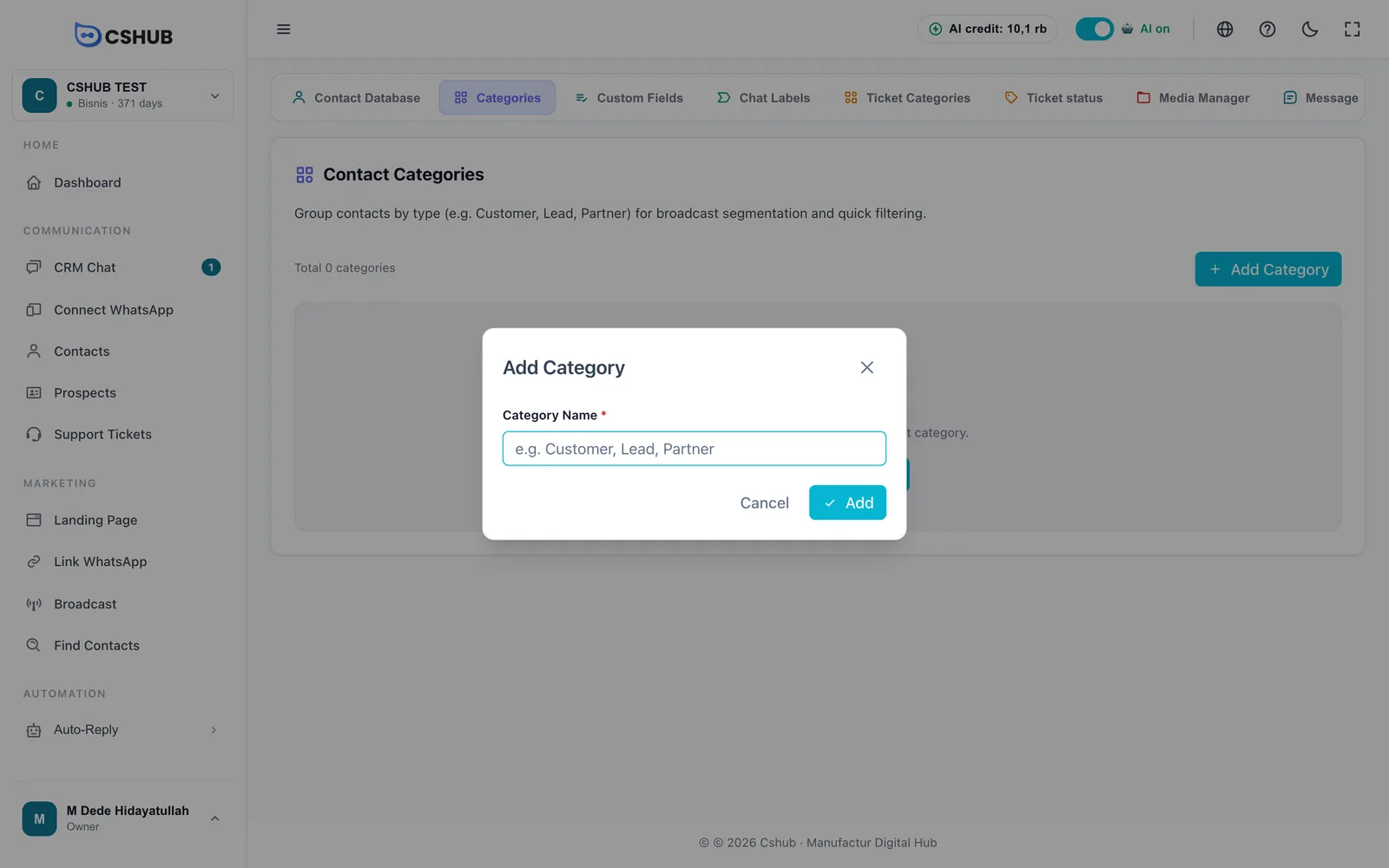
- Saisis un Nom de la catégorie, par exemple Client, Prospect ou Partenaire (jusqu’à 255 caractères).
- Clique sur Ajouter.
La colonne Total des contacts indique combien de contacts utilisent chaque catégorie.
Les catégories utilisées ne peuvent pas être supprimées
Une catégorie utilisée par des contacts actifs ne peut pas être supprimée. Déplace d’abord ces contacts vers une autre catégorie dans Contacts.
Champs personnalisés
Les champs personnalisés ajoutent tes propres champs aux fiches contact — comme Source du prospect, Budget ou Anniversaire de l’enfant. Ils s’appliquent à tous les contacts de l’entreprise et apparaissent dans le formulaire contact, le tableau, les filtres et le tableau des prospects.
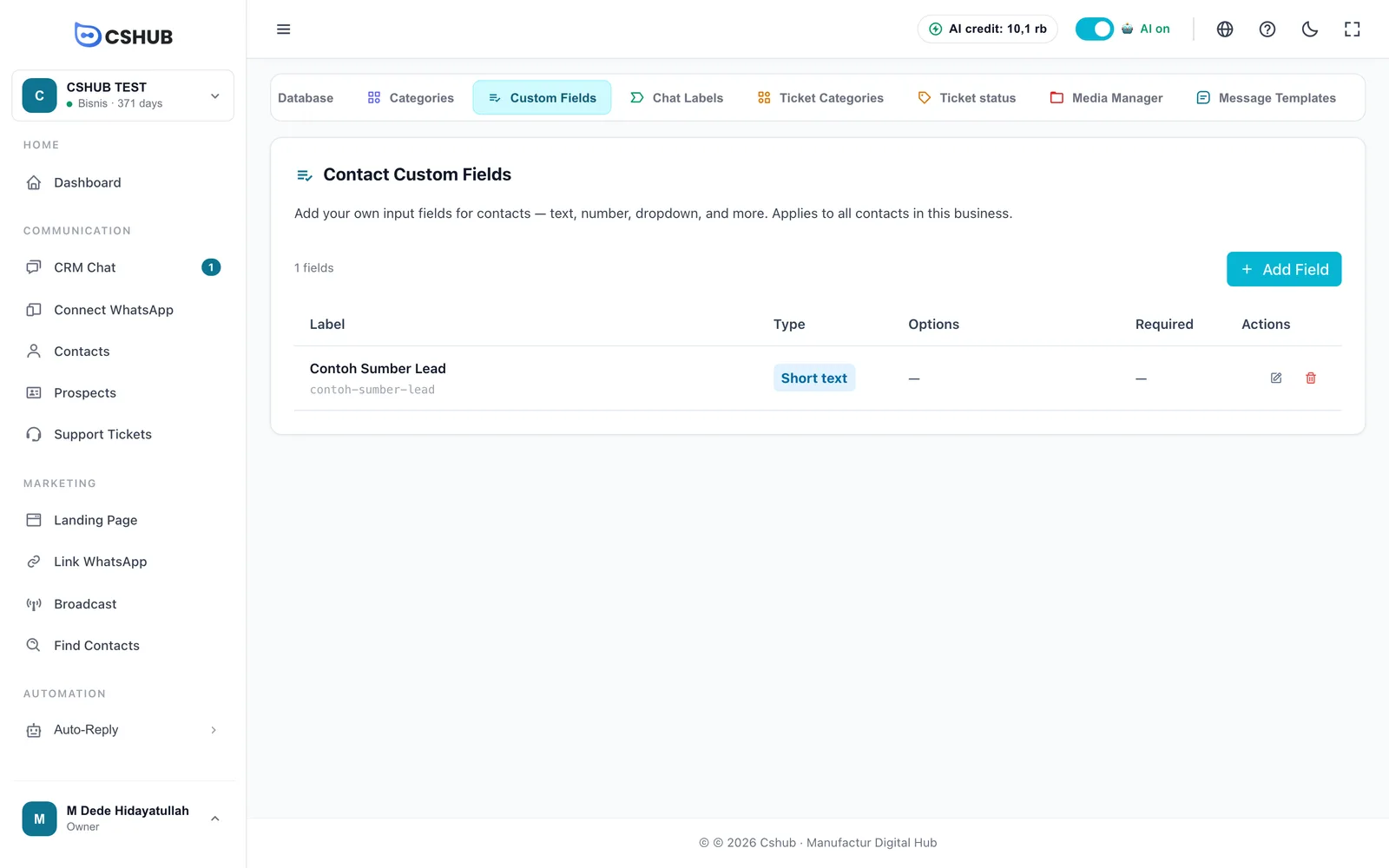
- Clique sur Ajouter un champ.
- Remplis le formulaire, puis clique sur Ajouter.
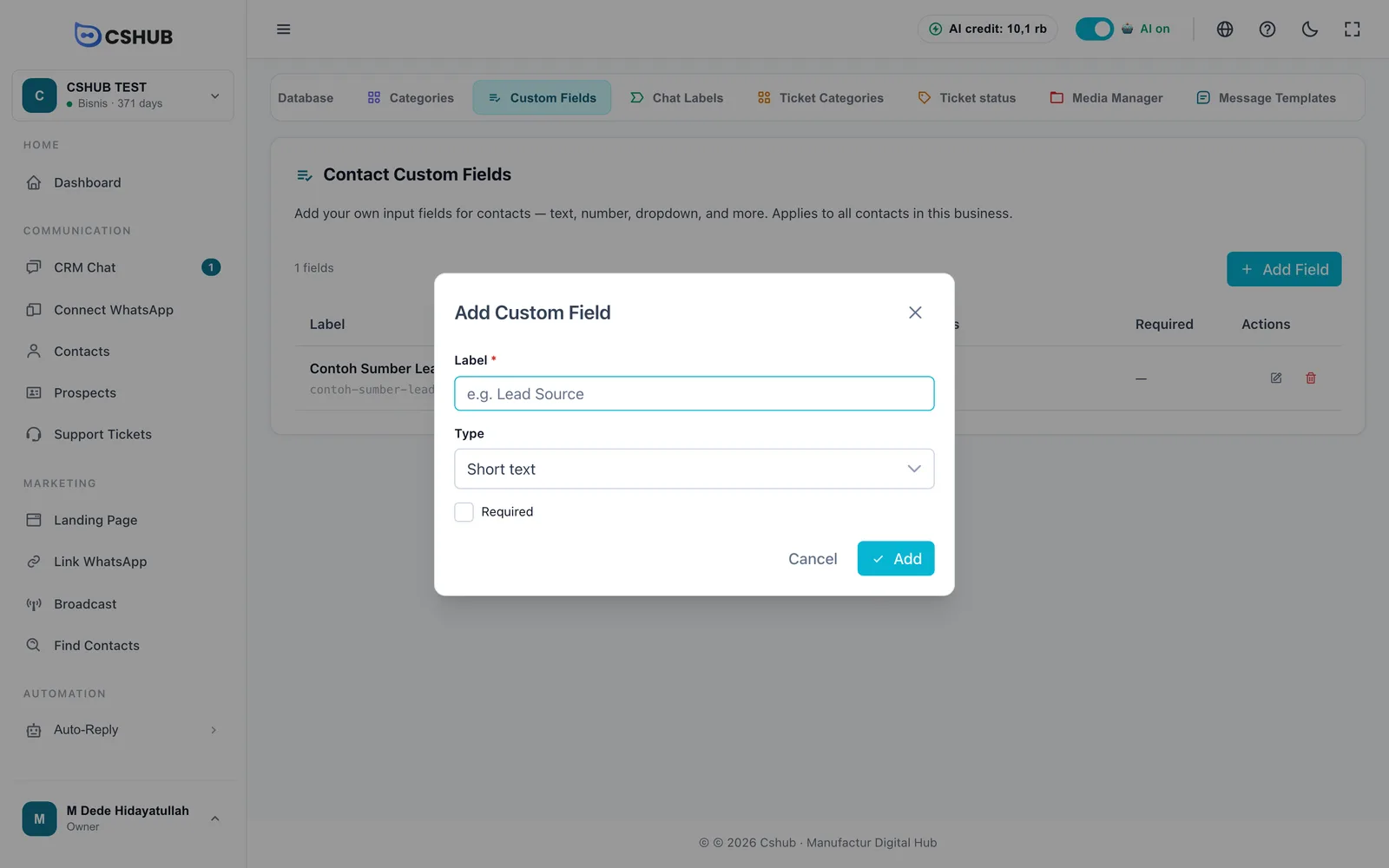
| Champ | Remarques |
|---|---|
| Étiquette | Obligatoire. Le nom du champ affiché sur le formulaire contact |
| Type | Le type de champ (voir ci-dessous) |
| Choix | Affiché pour les types à choix. Clique sur Ajouter une option pour chaque choix |
| Requis | Coche-le si ce champ doit être rempli à chaque enregistrement d’un contact |
| Type | Idéal pour |
|---|---|
| Texte court | Une ligne de texte, comme un nom d’entreprise |
| Texte long | Des notes sur plusieurs lignes |
| Nombre | Un budget, une taille de foyer, etc. |
| Menu déroulant | Un seul choix dans une liste, affiché sous forme de menu déroulant |
| Choix radio | Un seul choix dans une liste, avec toutes les options visibles |
| Cases à cocher (multi-sélection) | Plusieurs options peuvent être choisies |
Supprimer un champ personnalisé
Quand un champ est supprimé, les valeurs déjà enregistrées sur les contacts ne s’affichent plus.
Tu peux aussi gérer les champs personnalisés directement depuis la liste des contacts avec le bouton Gérer les champs — voir Contacts.
Étiquettes de chat
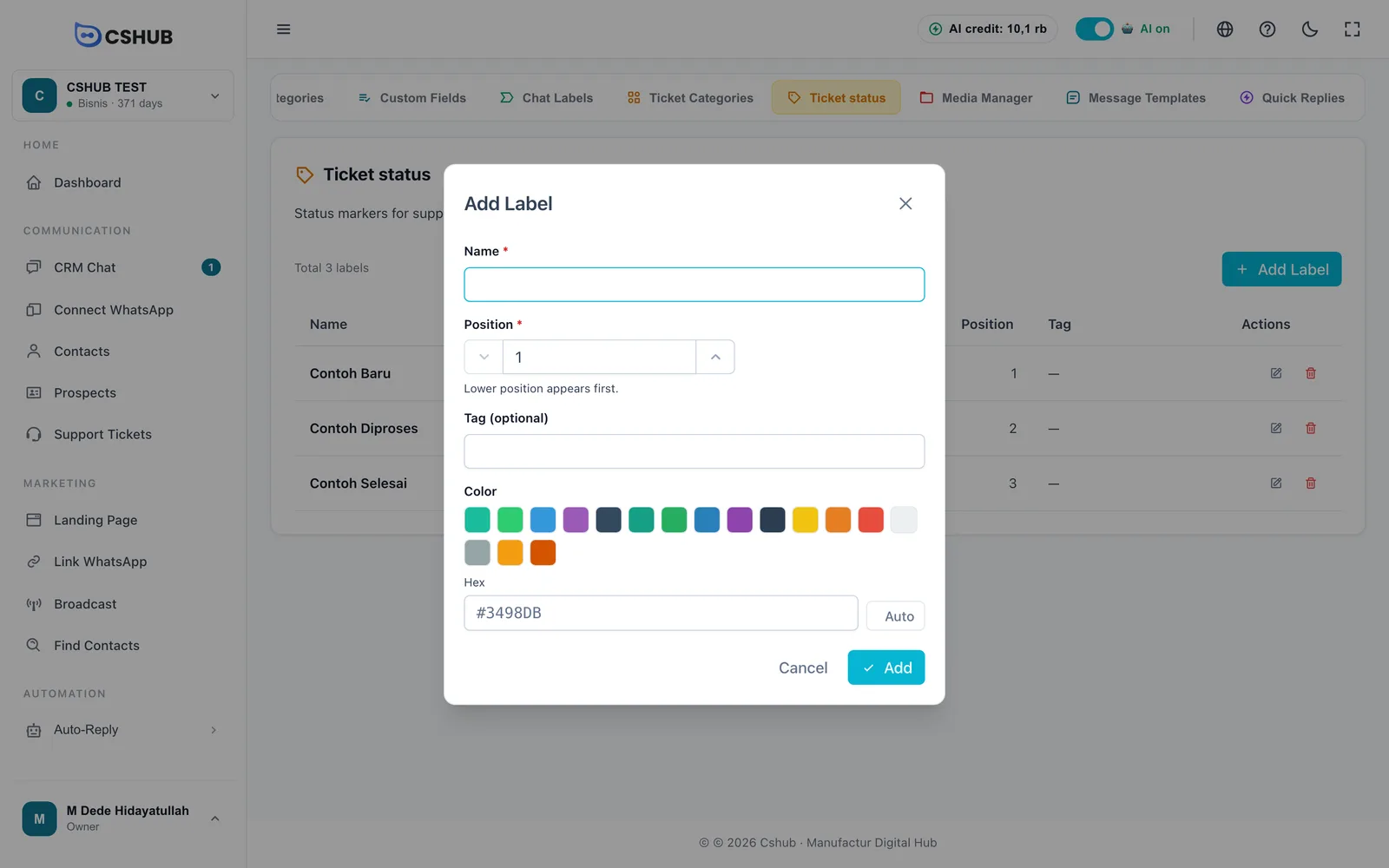
Les étiquettes de chat sont des repères colorés sur les conversations, comme Prospect chaud, VIP ou Réclamation, pour que ton équipe repère et filtre rapidement les conversations.
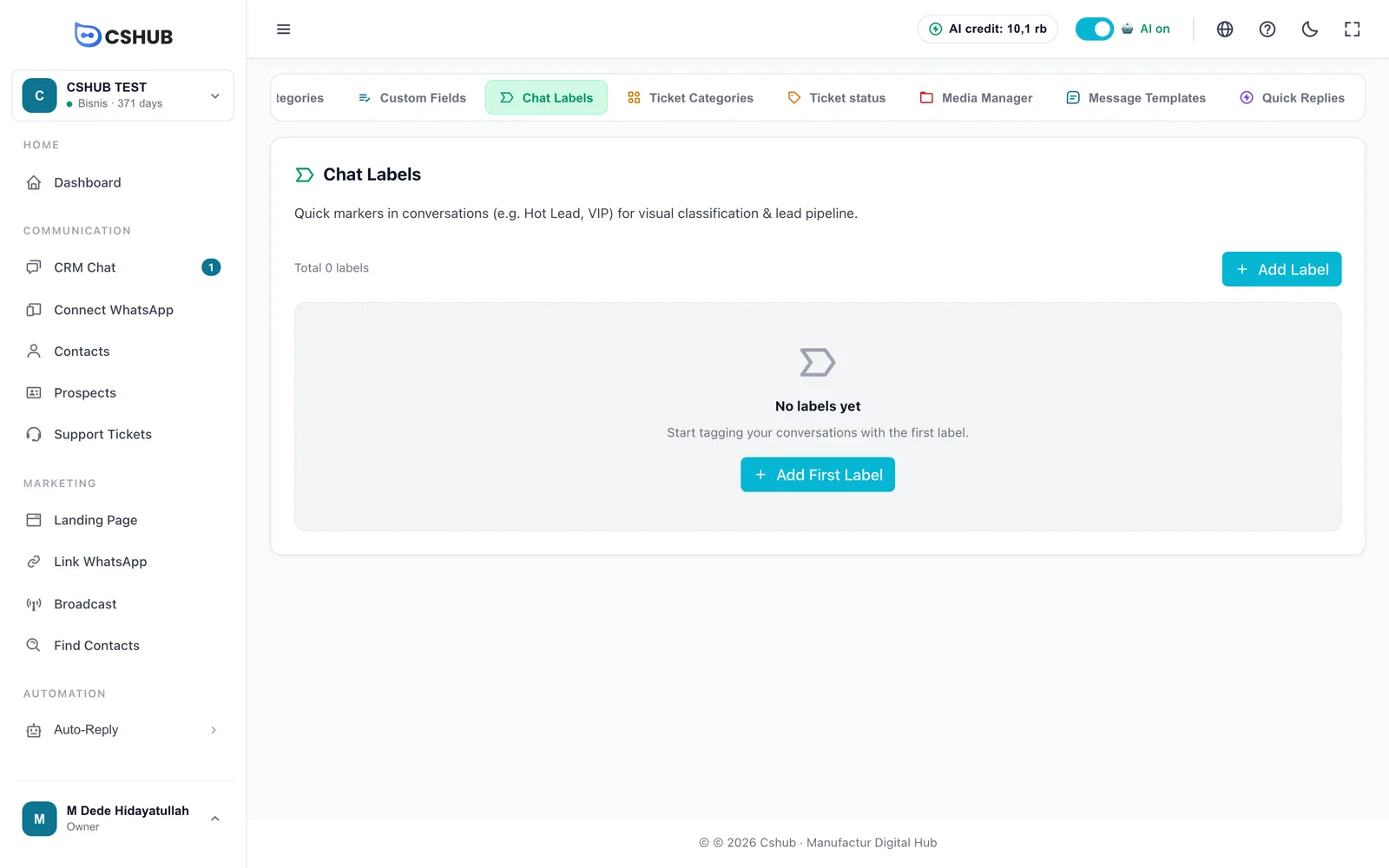
- Clique sur Ajouter une étiquette.
- Remplis le formulaire, puis clique sur Ajouter.
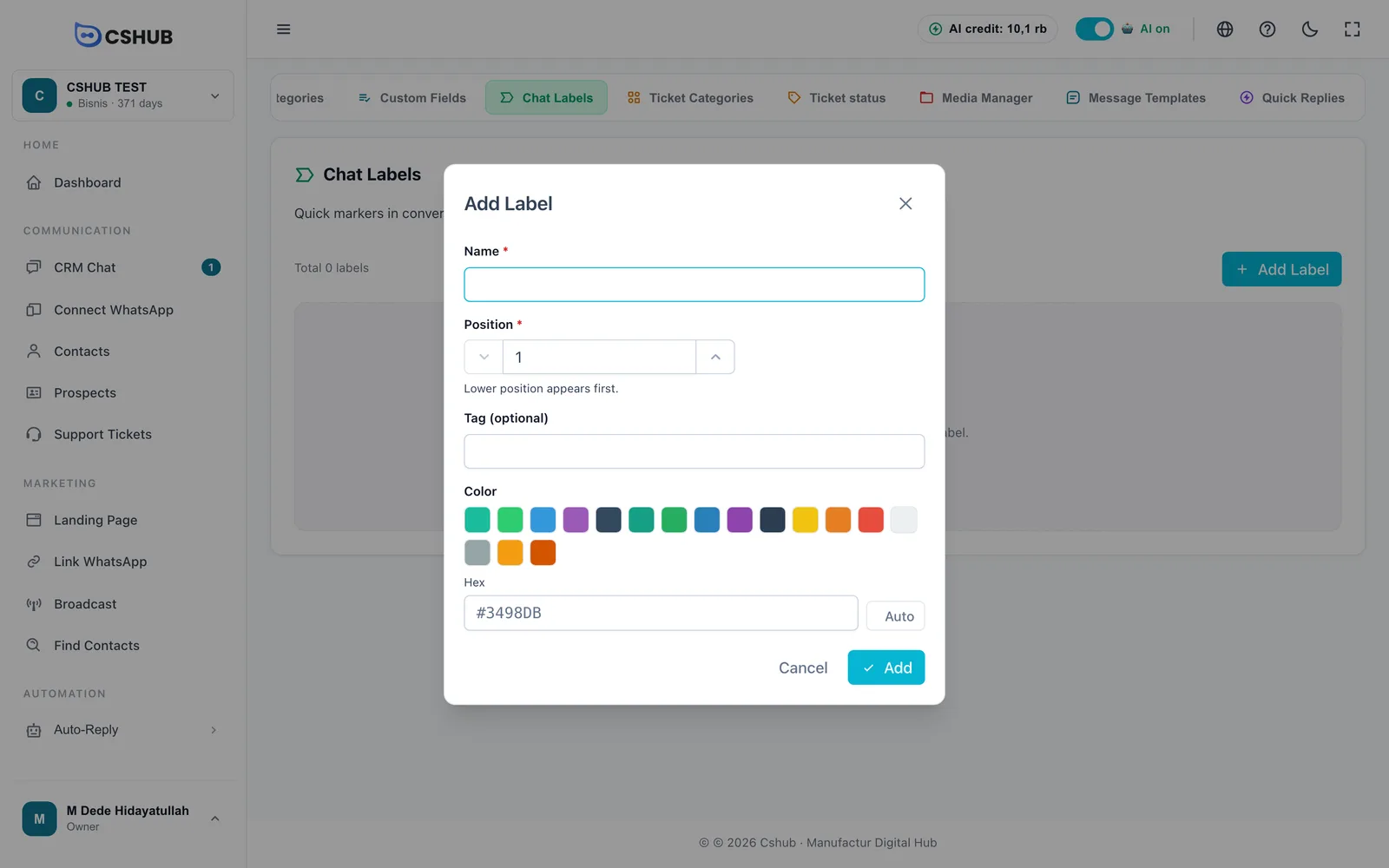
| Champ | Remarques |
|---|---|
| Nom | Obligatoire, jusqu’à 255 caractères |
| Position | Obligatoire. L’ordre d’affichage — les plus petits nombres apparaissent en premier |
| Tag (facultatif) | Un code court supplémentaire pour l’étiquette |
| Couleur | Choisis dans la palette, ou tape un code couleur dans Hex (format #RRGGBB). Auto choisit une couleur pour toi |
Les étiquettes par défaut du système sont signalées et ne peuvent pas être supprimées.
La façon d’ajouter des étiquettes à une conversation est expliquée dans Répondre aux conversations.
Statuts et catégories de tickets
Ces deux sections sont utilisées par les Tickets de support.
- Statut du ticket devient les colonnes du tableau des tickets, par exemple Nouveau, En cours, Terminé. Le formulaire est le même que pour les étiquettes de chat : Nom, Position, Tag (facultatif) et Couleur. La position définit l’ordre des colonnes sur le tableau.
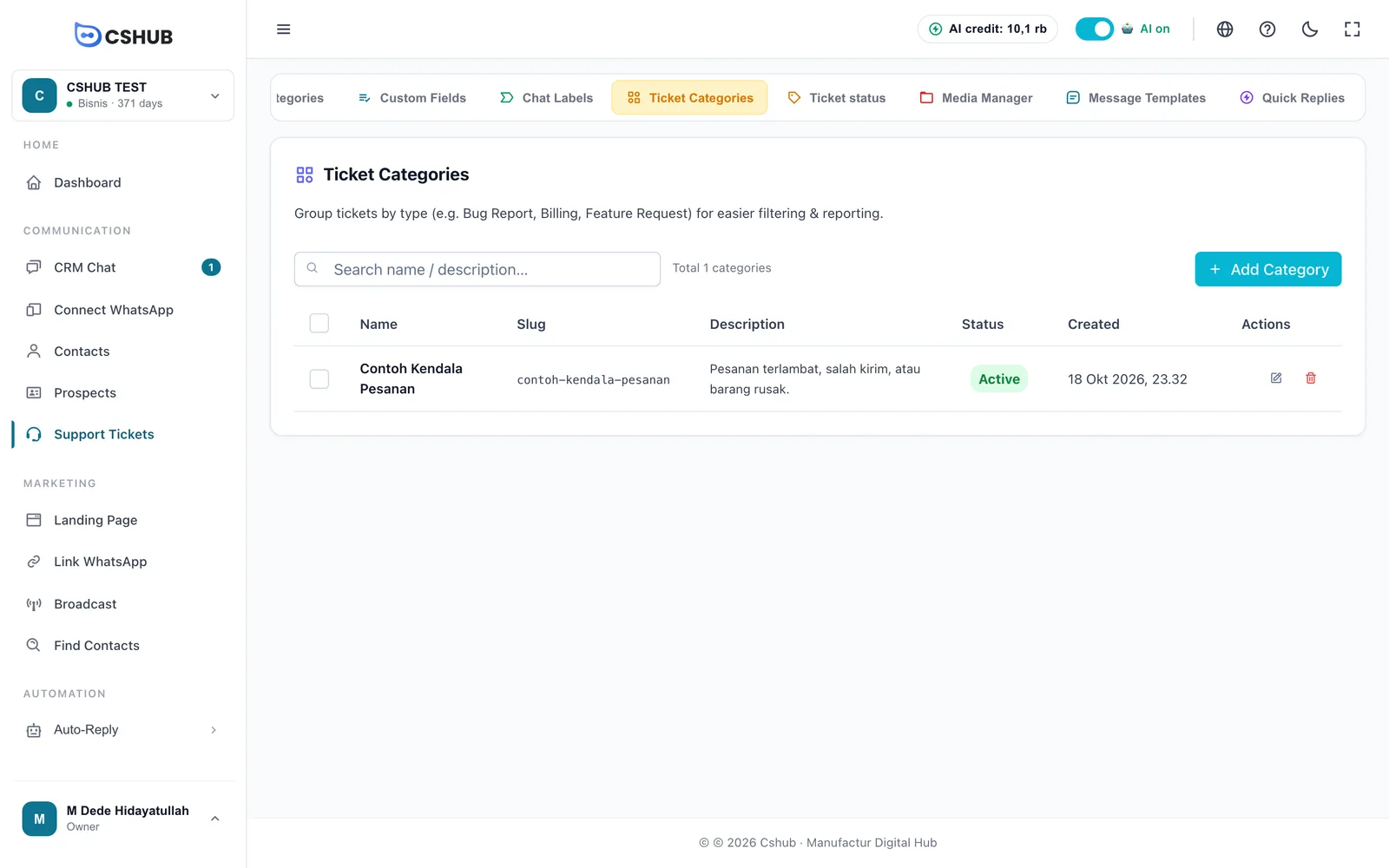
- Catégories de tickets regroupent les types de problèmes, comme Problème de commande, Retour ou Facturation, pour les filtres et les rapports. Chaque catégorie a un nom, une description et un statut actif.
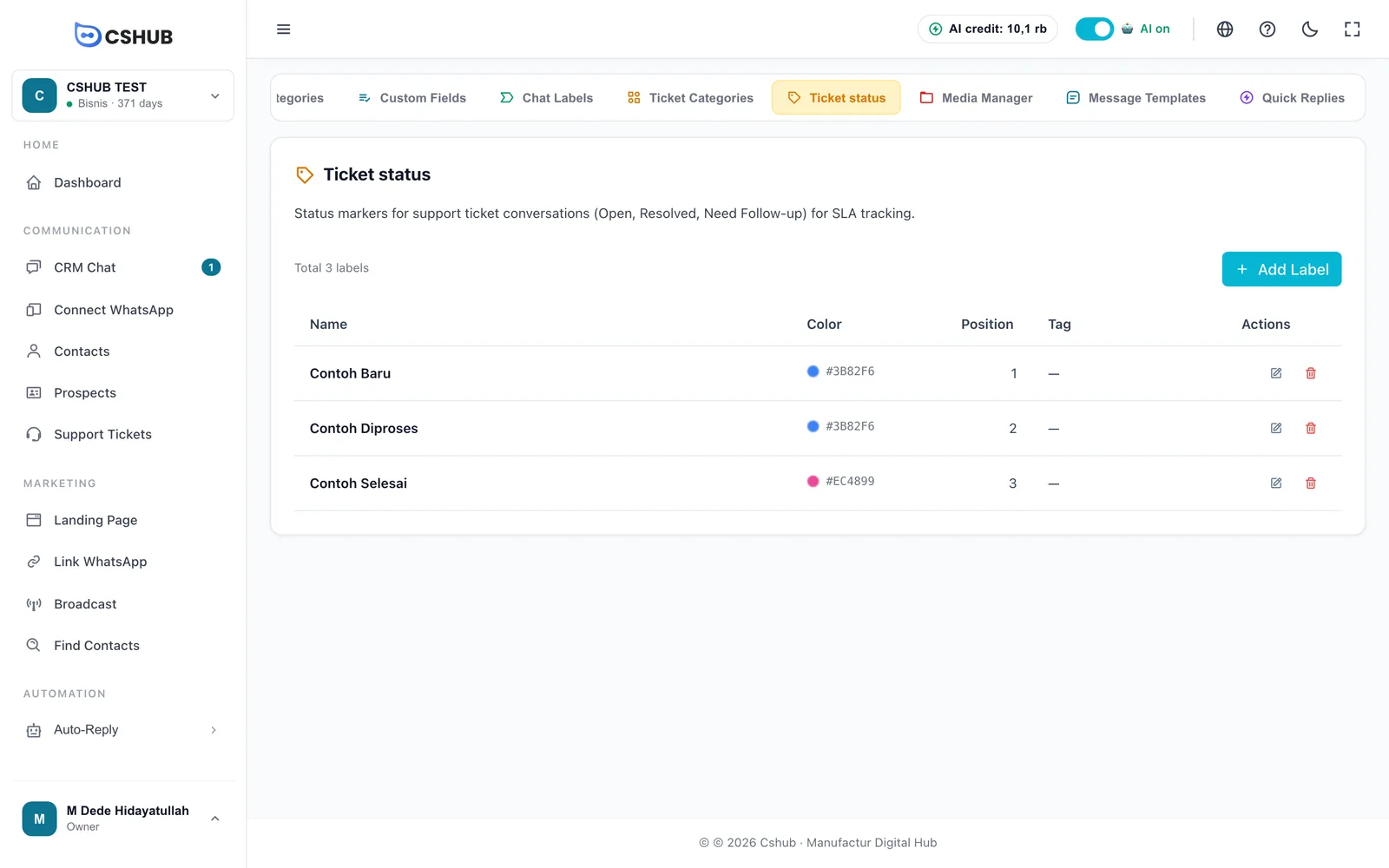
Le guide complet d’utilisation des statuts et des catégories sur le tableau des tickets se trouve dans Tickets de support.
Gestionnaire de médias
Le Gestionnaire de médias stocke les fichiers de ton entreprise — photos de produits, documents, pièces jointes des modèles — dans des dossiers. Son espace provient du quota de stockage de ton forfait.
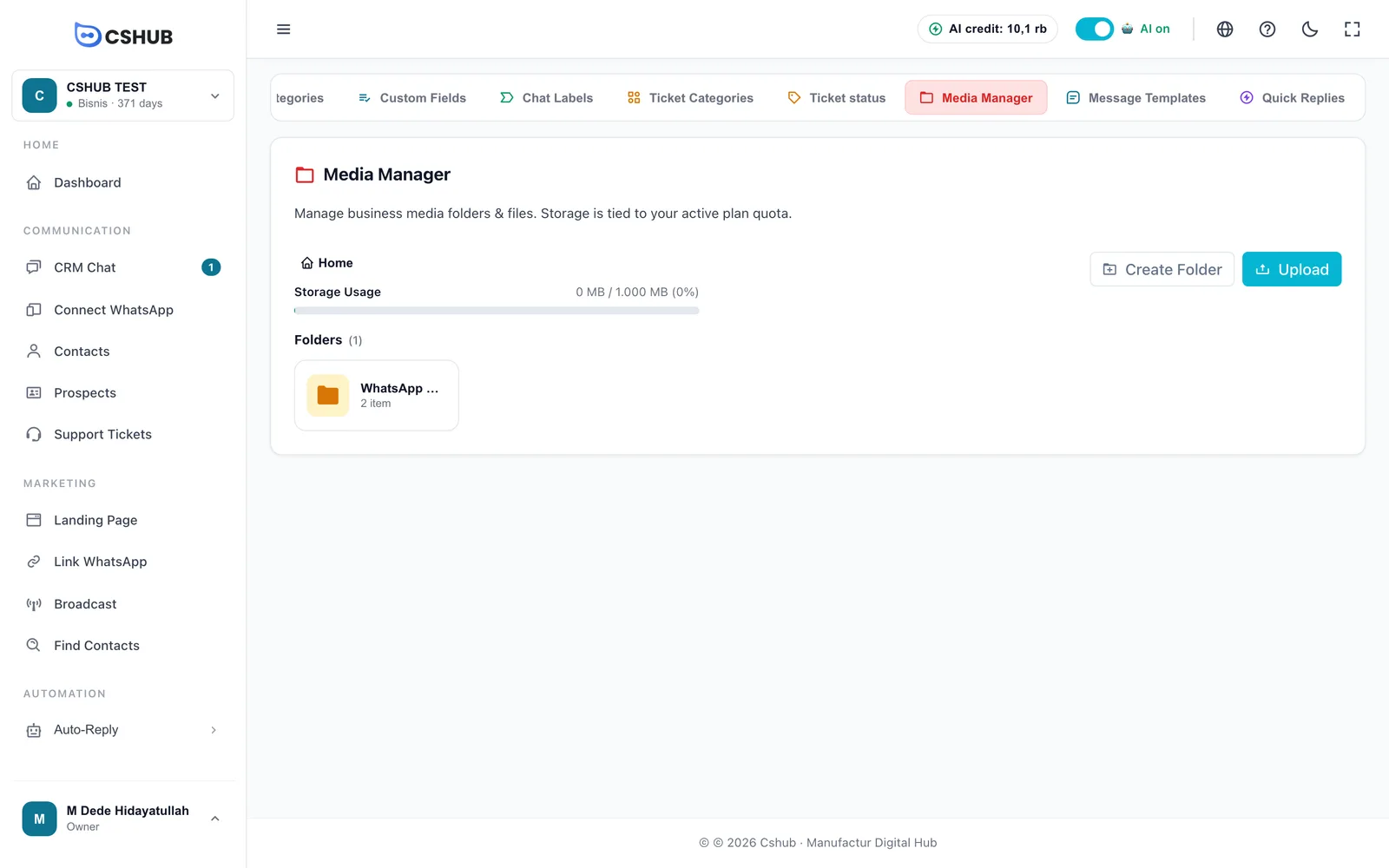
| Élément | Remarques |
|---|---|
| Emplacement du dossier | Le chemin du dossier dans lequel tu te trouves. Clique sur Accueil pour revenir au niveau supérieur |
| Utilisation du stockage | L’espace utilisé par rapport au quota de ton forfait |
| Créer un dossier | Crée un nouveau dossier à l’emplacement actuel |
| Télécharger | Envoie des fichiers dans le dossier actuel |
Créer un dossier
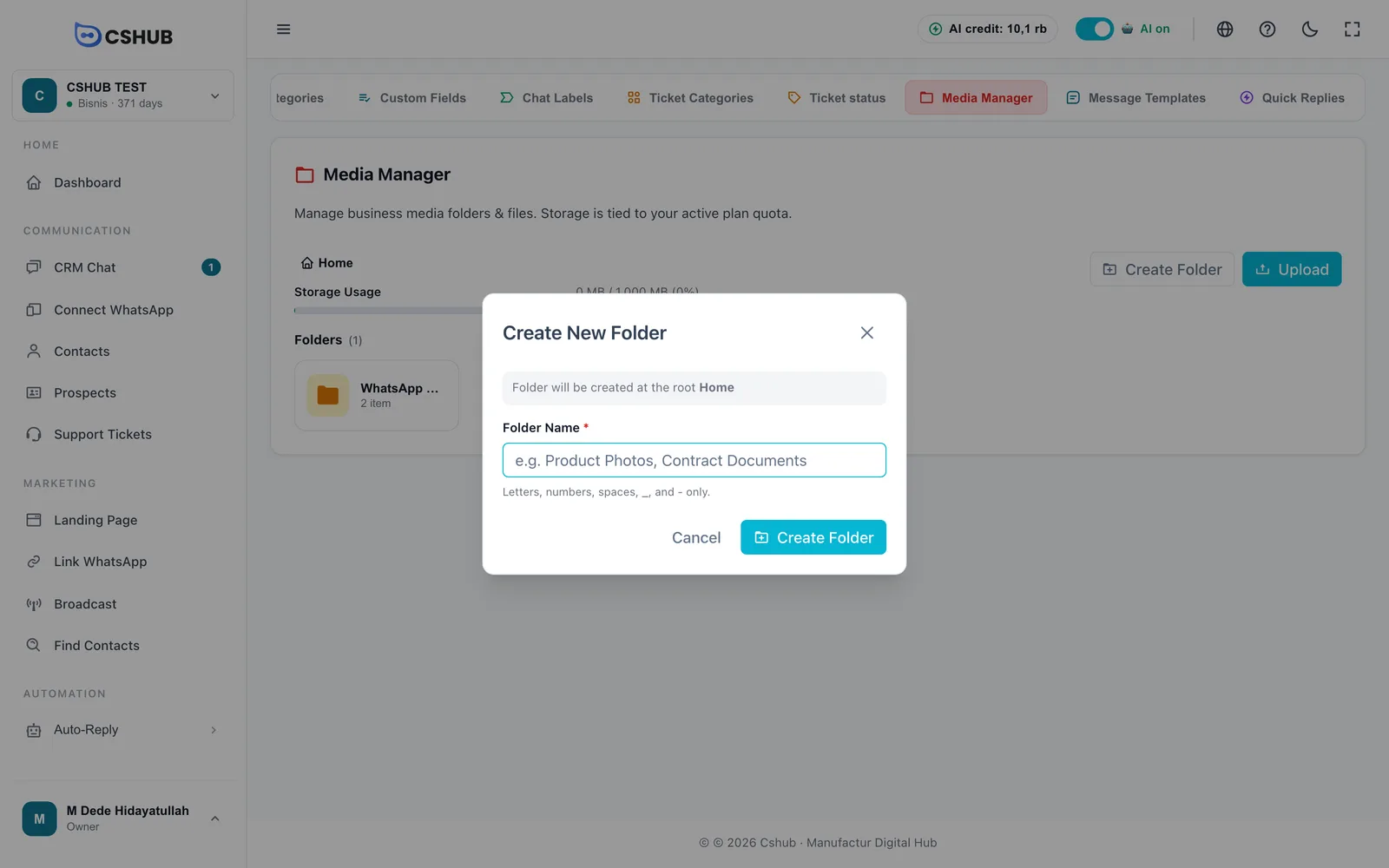
- Va à l’endroit où tu veux créer le dossier (ou reste dans Accueil).
- Clique sur Créer un dossier.
- Saisis un Nom du dossier — lettres, chiffres, espaces,
_et-uniquement, jusqu’à 100 caractères. Par exemple Photos produits ou Documents contrats. - Clique sur Créer un dossier.
Envoyer des fichiers
Clique sur Télécharger et choisis un fichier. Limites :
| Limite | Valeur |
|---|---|
| Taille maximale | 3 Mo par fichier |
| Types de fichiers | Images (PNG, JPG, WEBP), audio (OGG, MP3), vidéo (MP4), PDF, CSV, TXT, et documents Word, Excel et PowerPoint |
Clique sur un fichier pour ouvrir Aperçu des médias. De là, tu peux Ouvrir dans un nouvel onglet ou Copier l'URL pour le coller ailleurs.
Limites de suppression
Les dossiers qui contiennent encore des fichiers ne peuvent pas être supprimés — vide-les d’abord. Les fichiers supprimés ne peuvent pas être récupérés.
Si ton forfait de stockage n’est pas actif, le Gestionnaire de médias l’indique et refuse les envois jusqu’à ce que tu actives un forfait avec le bouton Acheter un plan. Voir Facturation et forfaits.
Modèles de messages
Les modèles de messages sont des messages WhatsApp prêts à l’emploi pour les diffusions, les suivis, les réponses automatiques et les notifications de transaction. Crée-les une fois, réutilise-les souvent.
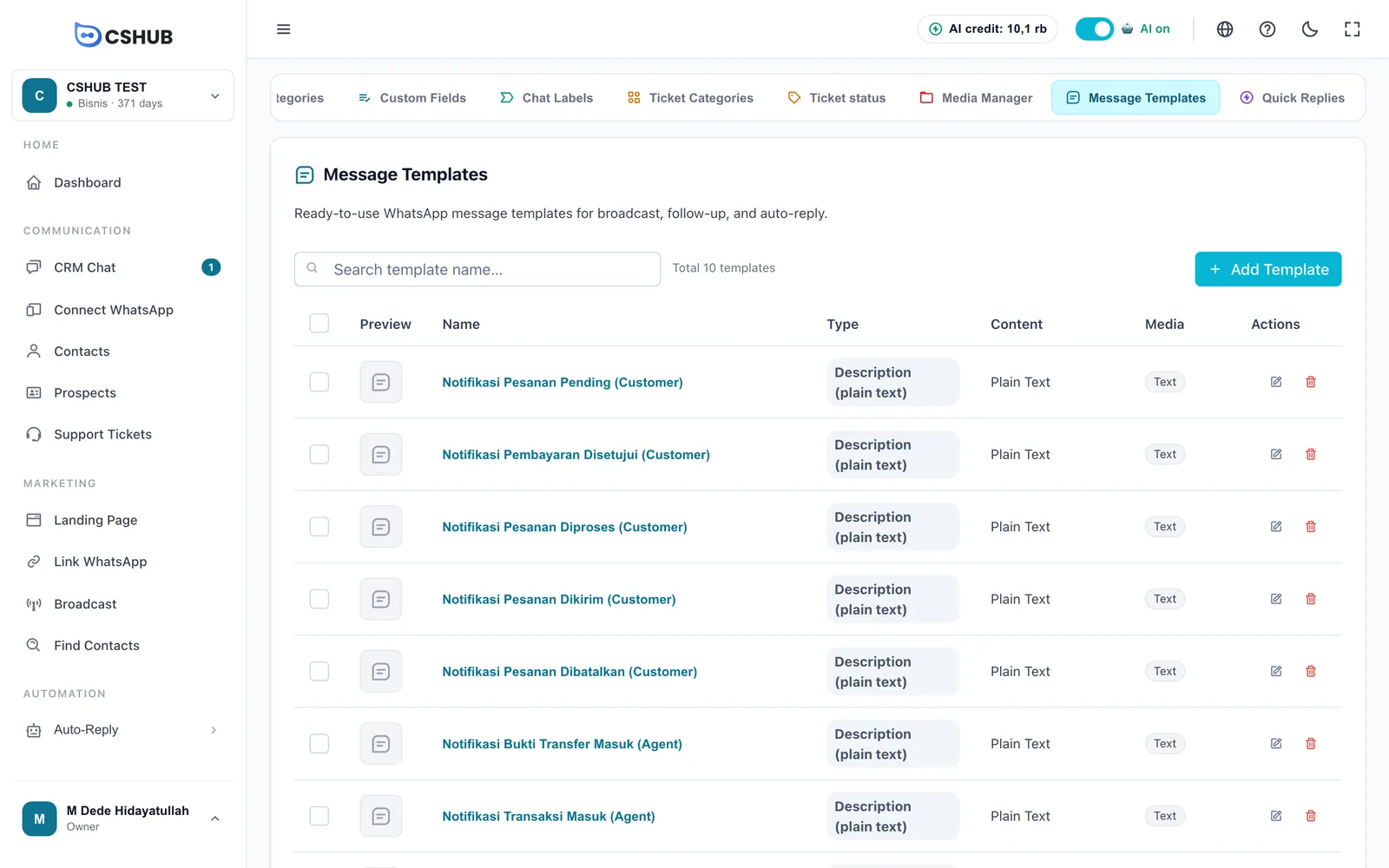
Les nouvelles entreprises reçoivent 10 modèles de notification intégrés pour les événements de commande et de paiement. Leurs noms et leurs textes sont en indonésien — réécris-les dans ta langue et sur le ton que tu veux.
Coche plusieurs modèles et utilise le bouton de suppression de la sélection pour les retirer d’un coup.
Créer un modèle
- Clique sur Ajouter un modèle.
- Choisis le type dans les onglets en haut.
- Remplis les détails du modèle et le corps du message. L’aperçu à droite montre son rendu dans WhatsApp.
- Clique sur Ajouter un modèle.
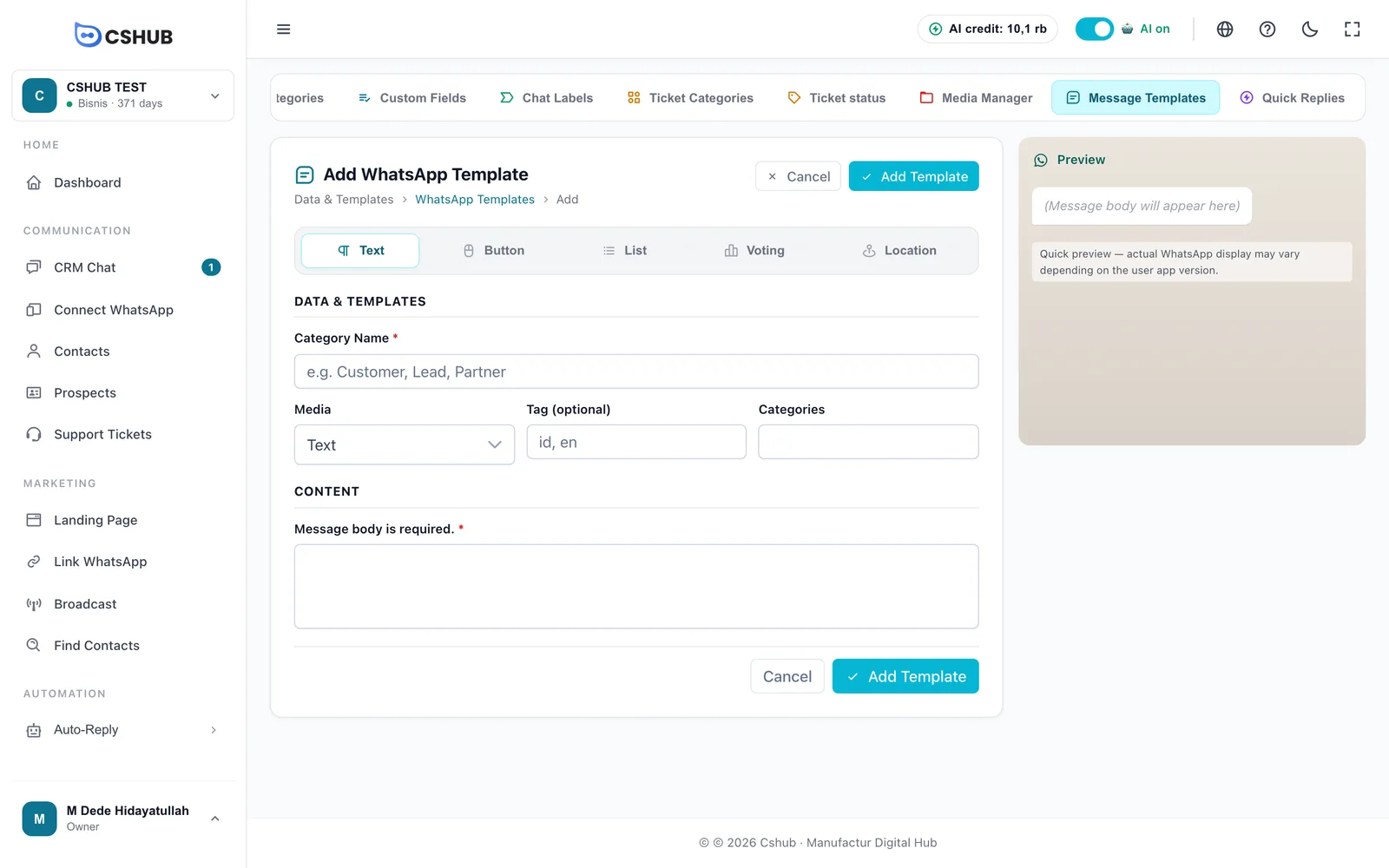
| Type | Contenu |
|---|---|
| Texte | Un message simple (affiché dans la liste comme « Description (texte simple) ») |
| Bouton | Un message avec 1 à 3 boutons. Chaque bouton a un nom et un type : Reply (kirim balasan) (envoie une réponse), URL (buka link) (ouvre un lien) ou Telepon (appel téléphonique) — ces libellés de type s’affichent en indonésien. Les boutons URL ont besoin d’un lien et les boutons téléphone d’un numéro. Un Pied de page facultatif est disponible (jusqu’à 60 caractères) |
| Liste | Un message avec un bouton déclencheur qui ouvre une liste de choix. Au moins 1 section, et chaque section a besoin d’au moins 1 élément avec un titre. Pied de page facultatif |
| Vote | Un sondage avec au moins 2 options |
| Emplacement | Envoie un repère sur une carte. Latitude (de −90 à 90) et longitude (de −180 à 180) obligatoires |
| Champ | Remarques |
|---|---|
| Nom de la catégorie | Obligatoire. Il s’agit en réalité du nom du modèle (le formulaire l’appelle ainsi), jusqu’à 255 caractères. C’est le nom que tu choisis quand tu utilises le modèle |
| Média | Texte (sans pièce jointe), Image, Vidéo, Document ou Audio. Tout autre choix que Texte affiche une zone d’envoi de fichier |
| Tag (facultatif) | Un code court jusqu’à 10 caractères, comme un code de langue id ou en |
| Catégorie | Un texte libre pour regrouper les modèles, jusqu’à 100 caractères |
| Corps du message | Obligatoire. Accepte les emoji, les retours à la ligne et la mise en forme WhatsApp comme *gras* |
| Pièce jointe | Formats | Taille maximale |
|---|---|---|
| Image | JPG, PNG, WEBP | 2 Mo |
| Vidéo | MP4, MKV | 25 Mo |
| Document | PDF, DOC, DOCX | 3 Mo |
| Audio | MP3, WAV, OGG | 3 Mo |
Boutons et listes sur WhatsApp par scan du QR
Les messages Bouton et Liste ne s’affichent souvent pas sur le téléphone du destinataire quand ils sont envoyés depuis un numéro WhatsApp par scan du QR. Pour laisser les clients choisir une réponse, utilise le type Vote, ou écris des options numérotées dans un message texte simple.
Modifier un modèle
Clique sur le nom d’un modèle ou sur l’icône de modification pour ouvrir Modifier le modèle WhatsApp.
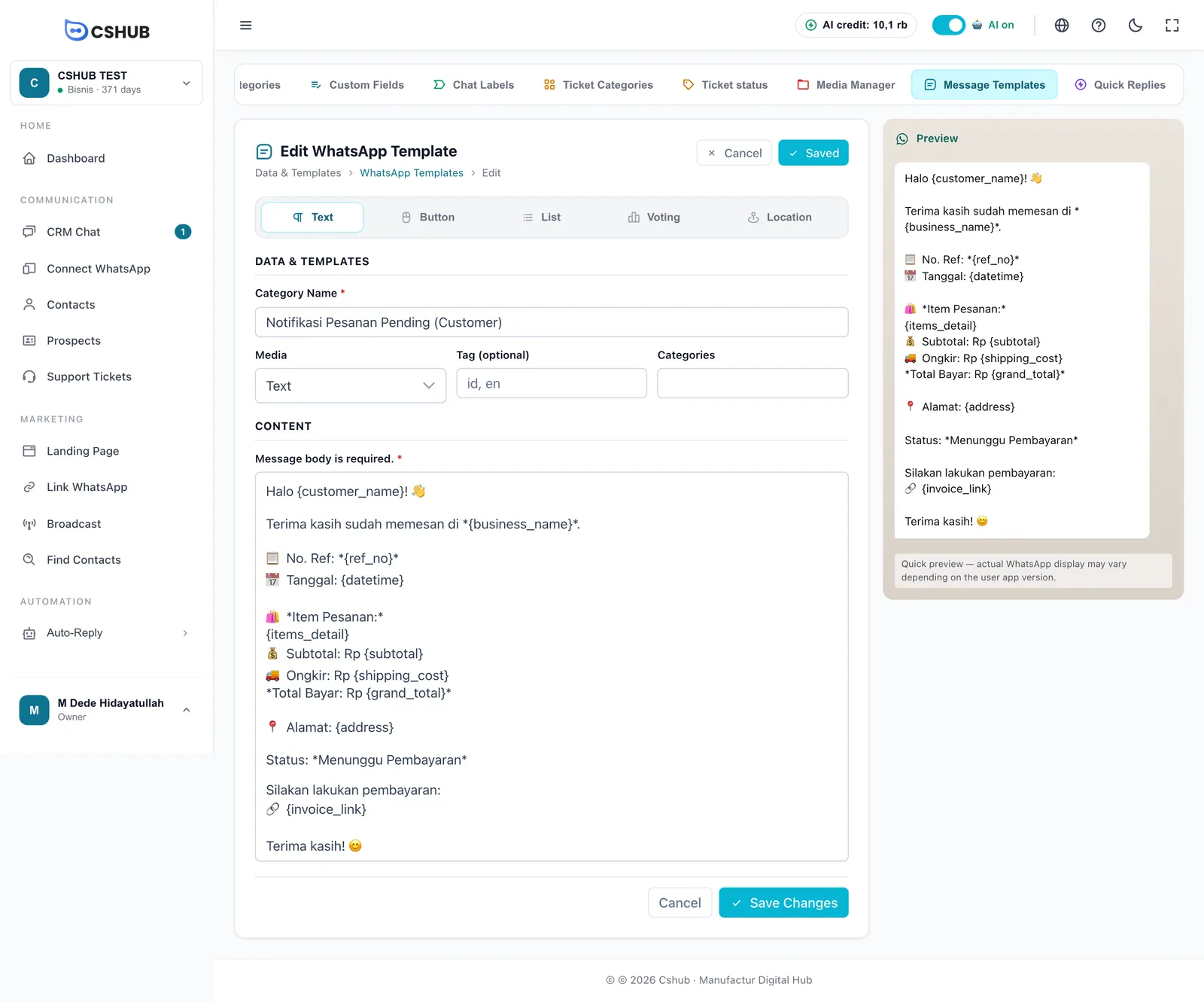
Le texte entre accolades comme {customer_name} est une variable remplacée automatiquement à l’envoi du message. Les variables disponibles dépendent de l’endroit où le modèle est utilisé — les variables de transaction sont listées dans Notifications, et les variables de diffusion dans Diffusion WhatsApp.
L’aperçu est approximatif
Le panneau Aperçu est une esquisse rapide. L’affichage réel dans WhatsApp peut légèrement différer selon la version de l’application du destinataire.
Réponses rapides
Le dernier onglet, Réponses rapides, contient des réponses toutes prêtes que ton équipe CS peut insérer dans la zone de réponse du Chat CRM — texte seul, ou avec une image, une vidéo, un audio ou un document.
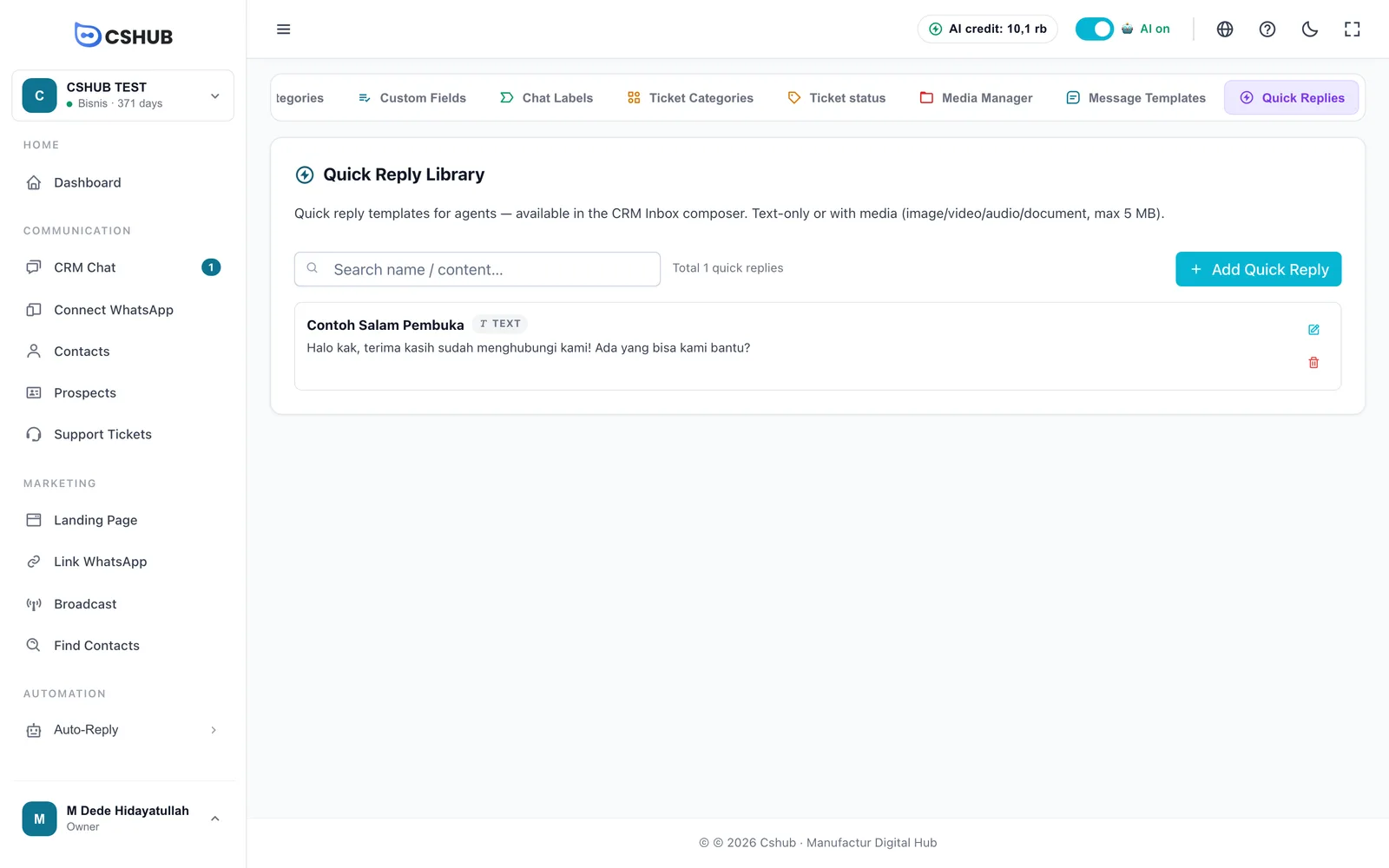
La façon de les créer et de les utiliser est expliquée en détail dans Réponses rapides.
Modèle de message ou réponse rapide ?
Les réponses rapides sont utilisées à la main par ton équipe CS pendant qu’elle répond aux conversations. Les modèles de messages sont utilisés par les fonctionnalités automatiques — diffusions, réponses automatiques, suivis et notifications.