
Réponses par mot-clé
Les réponses par mot-clé (Chatbot manuel) envoient automatiquement une réponse fixe dès que le message d'un client contient un certain mot — par exemple, tout message contenant « prix » reçoit ta liste de prix — sans consommer de crédit IA et avec exactement la même réponse à chaque fois.
Elles sont idéales pour les questions dont la réponse ne change jamais : listes de prix, adresse de la boutique, horaires d'ouverture, coordonnées bancaires ou lien vers le catalogue. Pour les questions variées, utilise un Agent IA — ou combine les deux avec le mode Mots-clés d'abord, puis IA.
Trois modes de réponse automatique
Les réponses par mot-clé ne fonctionnent que si le canal utilise l'un de ces modes. Le mode se règle dans les paramètres de chaque canal (voir À propos des canaux).
| Mode du canal | Comportement |
|---|---|
| Réponses par mot-clé | Les messages correspondant à un mot-clé reçoivent ta réponse fixe. Tout le reste est traité manuellement par le CS |
| Agent IA | Chaque chat reçoit une réponse de l'IA. Les mots-clés ne sont pas utilisés |
| Mots-clés d'abord, puis IA | Les messages correspondant à un mot-clé reçoivent ta réponse fixe ; tout le reste reçoit une réponse de l'Agent IA |
Ouvrir Chatbot manuel
Dans la barre latérale, ouvre le groupe Automatisation → Réponse automatique → Chatbot manuel.
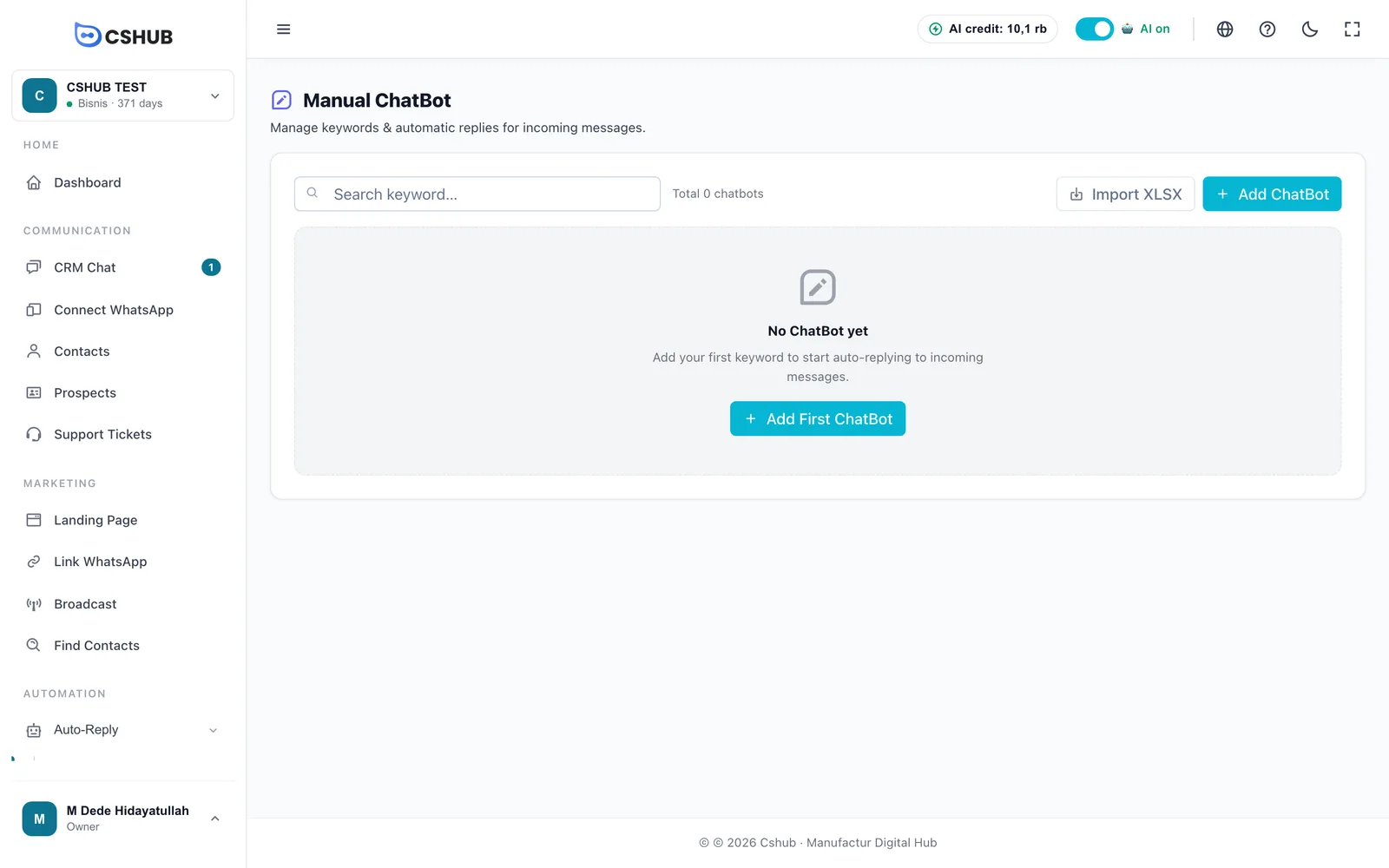
Une fois des entrées créées, la liste affiche ces colonnes :
| Colonne | Contenu |
|---|---|
| Mot-clé | Les mots-clés déclencheurs |
| Méthode | Le type de réponse : Message texte, Modèle WhatsApp ou Image |
| Modèle | Le modèle utilisé, quand la méthode est Modèle WhatsApp |
| Lié | Les canaux où cette réponse est active |
| Actions | Modifier ou Supprimer |
Coche plusieurs lignes et clique sur Supprimer la sélection pour les retirer en une fois. Un ChatBot supprimé ne répond plus aux messages entrants.
Créer une réponse par mot-clé
Clique sur Ajouter un ChatBot.
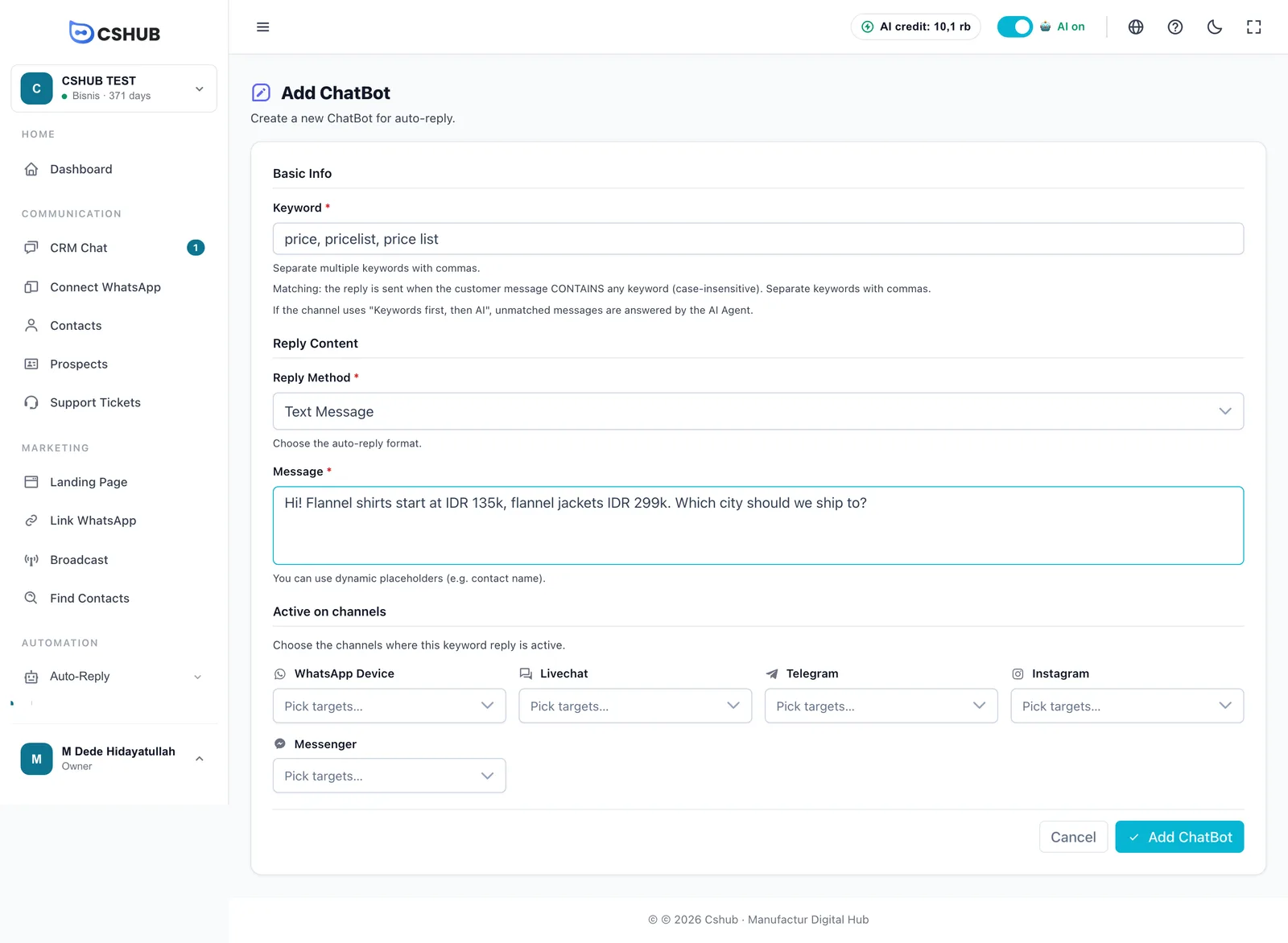
1. Infos de base — les mots-clés
Remplis le Mot-clé. Sépare plusieurs mots-clés par des virgules, par exemple prix, tarif, liste de prix.
Comment fonctionne la correspondance :
- La réponse est envoyée quand le message du client contient l'un des mots-clés — il n'a pas besoin de correspondre exactement. Le mot-clé
prixcorrespond à « bonjour, c'est quoi le prix ? ». - Les majuscules et les minuscules sont traitées de la même façon.
- Si le canal utilise Mots-clés d'abord, puis IA, les messages sans correspondance reçoivent une réponse de l'Agent IA.
Choisis des mots-clés précis
Comme la correspondance se fait sur « contient », des mots très courts ou très courants — comme ok ou oui — peuvent déclencher des réponses sur des messages sans rapport. Utilise des mots caractéristiques du sujet.
2. Contenu de la réponse
Choisis la Méthode de réponse :
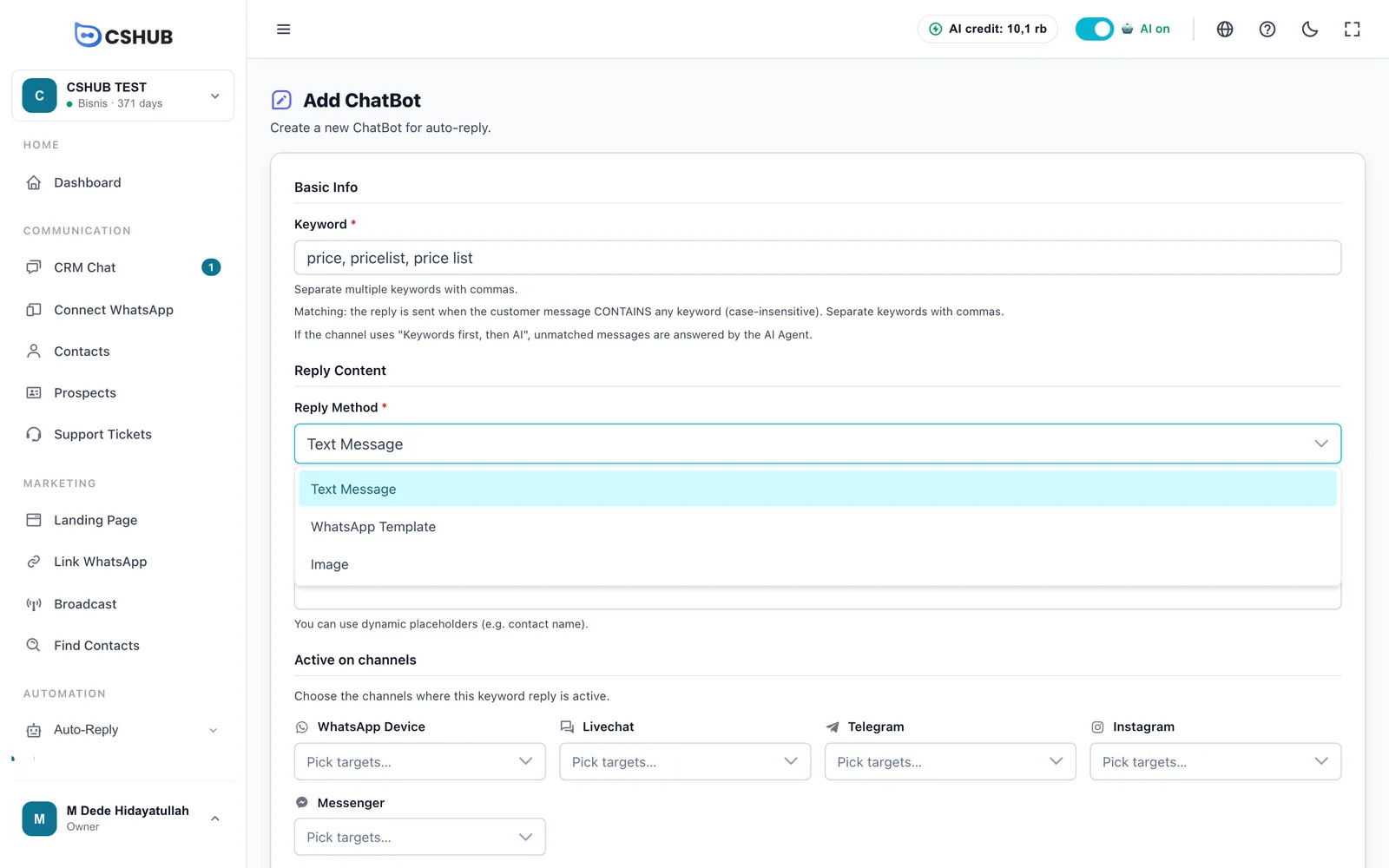
| Méthode | Ce qu'il faut remplir |
|---|---|
| Message texte | Message — le texte de la réponse. Tu peux utiliser des variables dynamiques comme le nom du contact |
| Modèle WhatsApp | Choisis un modèle déjà créé. Il doit être prêt avant de pouvoir être utilisé. Les modèles se créent dans Données et modèles |
| Image | Importe au moins 1 image (jusqu'à 5 images de 2 Mo chacune ; JPG, PNG ou WebP) et une Légende facultative |
3. Actif sur les canaux
Choisis les canaux où cette réponse par mot-clé est active. Chaque type de canal a son propre sélecteur :
| Sélecteur | Contenu |
|---|---|
| Appareil WhatsApp | Les numéros WhatsApp connectés en scannant un QR |
| Livechat | Tes widgets de chat en direct du site |
| Telegram | Tes bots Telegram |
| Tes comptes Instagram | |
| Messenger | Tes pages Messenger |
Si un sélecteur indique Aucun canal connecté pour l'instant, connecte d'abord ce canal depuis le menu Connecter WhatsApp.
Clique sur Ajouter un ChatBot pour enregistrer.
L'API WhatsApp Business a son propre chatbot
Les réponses par mot-clé des numéros de l'API WhatsApp Business officielle se créent sur la page du compte WABA. Voir Chatbots WABA.
Importer en masse depuis Excel
Clique sur Importer XLSX dans la liste des ChatBots.
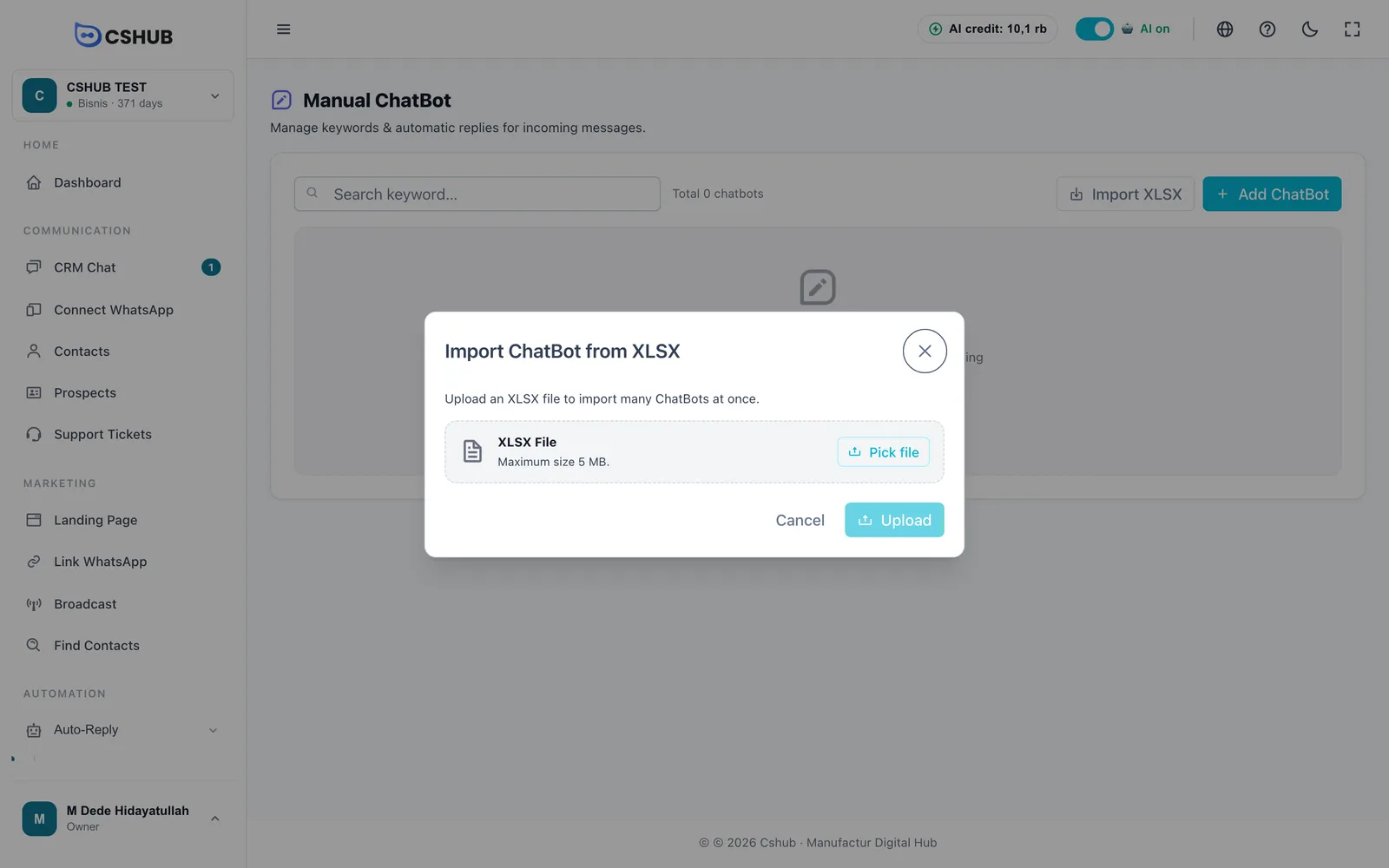
Prépare un fichier Excel avec les en-têtes de colonnes sur la première ligne, puis un chatbot par ligne :
| Colonne | Contenu |
|---|---|
| A — keyword | Les mots-clés (obligatoire). Plusieurs sont possibles, séparés par des virgules |
| B — reply_method | text pour un message texte, ou template. Vide = text |
| C — message | Le texte du message. Obligatoire quand la méthode est text |
| D — template_id | L'ID du modèle. Obligatoire quand la méthode est template |
Le fichier peut peser jusqu'à 5 Mo. Après l'import, cshub indique le nombre de lignes réussies et liste les erreurs des lignes en échec — les lignes réussies sont conservées.
Règle les canaux après l'import
L'import ne peut créer que des réponses texte et modèle. Après l'import, ouvre chaque chatbot avec Modifier et vérifie Actif sur les canaux pour qu'il fonctionne sur les bons canaux. Crée les réponses avec image via le formulaire.
Modifier et supprimer
- Clique sur Modifier sur la ligne d'un chatbot pour changer les mots-clés, la réponse ou les canaux, puis sur Sauvegarder les modifications.
- Clique sur Supprimer pour retirer un chatbot, ou coche-en plusieurs et clique sur Supprimer la sélection.
Conseils
- Un sujet, un chatbot. Mets les synonymes dans une même liste de mots-clés (
prix, tarif, liste de prix) au lieu de créer plusieurs chatbots avec la même réponse. - Évite les mots-clés qui se recoupent d'un chatbot à l'autre — comme
prixdans l'un etprix de grosdans un autre — pour que la réponse envoyée soit claire. - Combine avec l'IA : utilise les mots-clés pour les réponses qui doivent être exactes (prix, coordonnées bancaires) et laisse l'Agent IA répondre au reste via Mots-clés d'abord, puis IA.
- Pour des réponses toutes prêtes que ton équipe CS insère elle-même dans un chat, utilise les Réponses rapides.