
Respuestas por palabra clave
Las respuestas por palabra clave (ChatBot Manual) envían automáticamente una respuesta fija cada vez que el mensaje de un cliente contiene una palabra concreta (por ejemplo, cualquier mensaje con «precio» recibe tu lista de precios), sin consumir crédito IA y con exactamente la misma respuesta cada vez.
Son ideales para preguntas cuya respuesta nunca cambia: listas de precios, dirección de la tienda, horario de atención, datos bancarios o el enlace a un catálogo. Para preguntas variadas, usa un Agente AI, o combina ambos con el modo Primero palabras clave, luego IA.
Tres modos de respuesta automática
Las respuestas por palabra clave solo funcionan cuando el canal usa uno de estos modos. El modo se configura en los ajustes de cada canal (consulta Acerca de los canales).
| Modo del canal | Comportamiento |
|---|---|
| Respuestas por palabra clave | Los mensajes que coinciden con una palabra clave reciben tu respuesta fija. Todo lo demás lo responde CS a mano |
| Agente AI | Todos los chats los responde la IA. No se usan las palabras clave |
| Primero palabras clave, luego IA | Los mensajes que coinciden con una palabra clave reciben tu respuesta fija; todo lo demás lo responde el Agente AI |
Abrir Chatbot manual
En la barra lateral, abre el grupo Automatización → Respuesta automática → Chatbot manual.
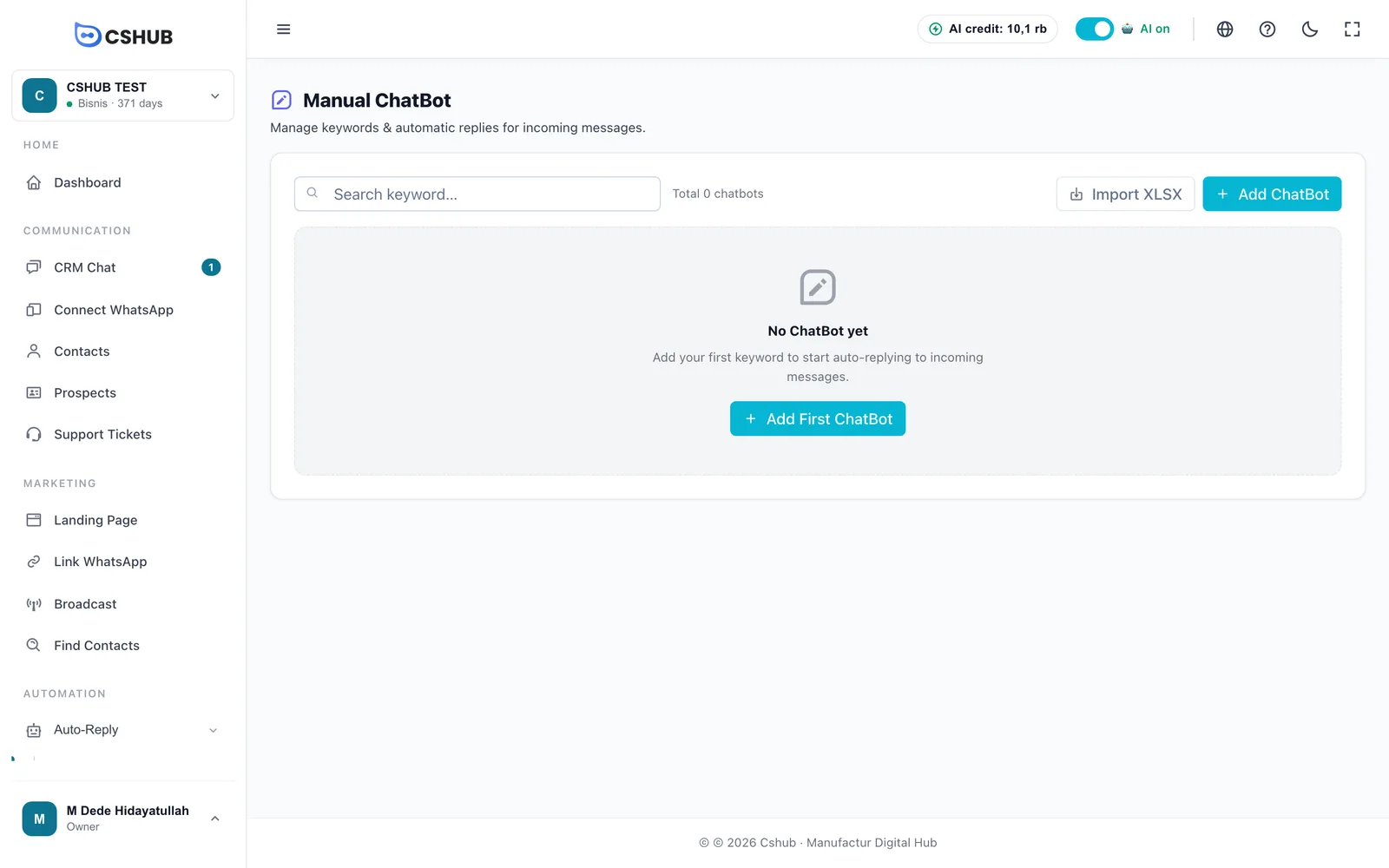
Cuando ya tienes entradas, la lista muestra estas columnas:
| Columna | Contenido |
|---|---|
| Palabra clave | Las palabras clave que activan la respuesta |
| Método | El tipo de respuesta: Mensaje de Texto, Plantilla de WhatsApp o Imagen |
| Plantilla | La plantilla usada, cuando el método es Plantilla de WhatsApp |
| Vinculado | Los canales en los que esta respuesta está activa |
| Acciones | Editar o Eliminar |
Marca varias filas y haz clic en Eliminar Seleccionados para quitarlas de una vez. Un ChatBot eliminado ya no responde a los mensajes entrantes.
Crear una respuesta por palabra clave
Haz clic en Agregar ChatBot.
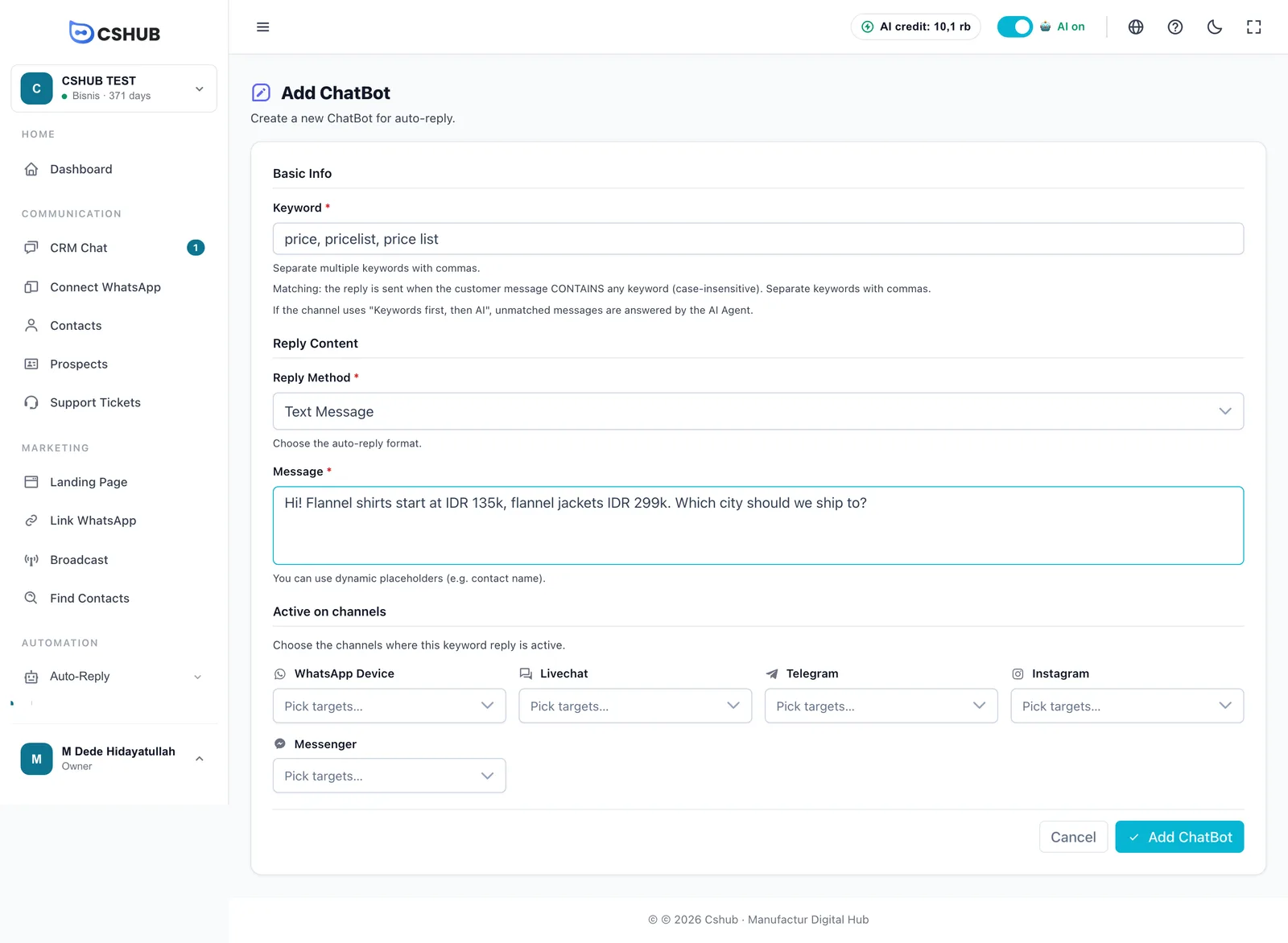
1. Información básica: palabras clave
Rellena Palabra clave. Separa varias palabras clave con comas, por ejemplo precio, lista de precios, tarifa.
Cómo funciona la coincidencia:
- La respuesta se envía cuando el mensaje del cliente contiene cualquiera de las palabras clave: no tiene que coincidir exactamente. La palabra clave
preciocoincide con «hola, ¿qué precio tiene?». - Las mayúsculas y las minúsculas se tratan igual.
- Si el canal usa Primero palabras clave, luego IA, los mensajes que no coinciden los responde el Agente AI.
Elige palabras clave específicas
Como la coincidencia es por «contiene», las palabras muy cortas o comunes (como ok o sí) pueden activar respuestas en mensajes que no tienen nada que ver. Usa palabras propias del tema.
2. Contenido de respuesta
Elige el Método de respuesta:
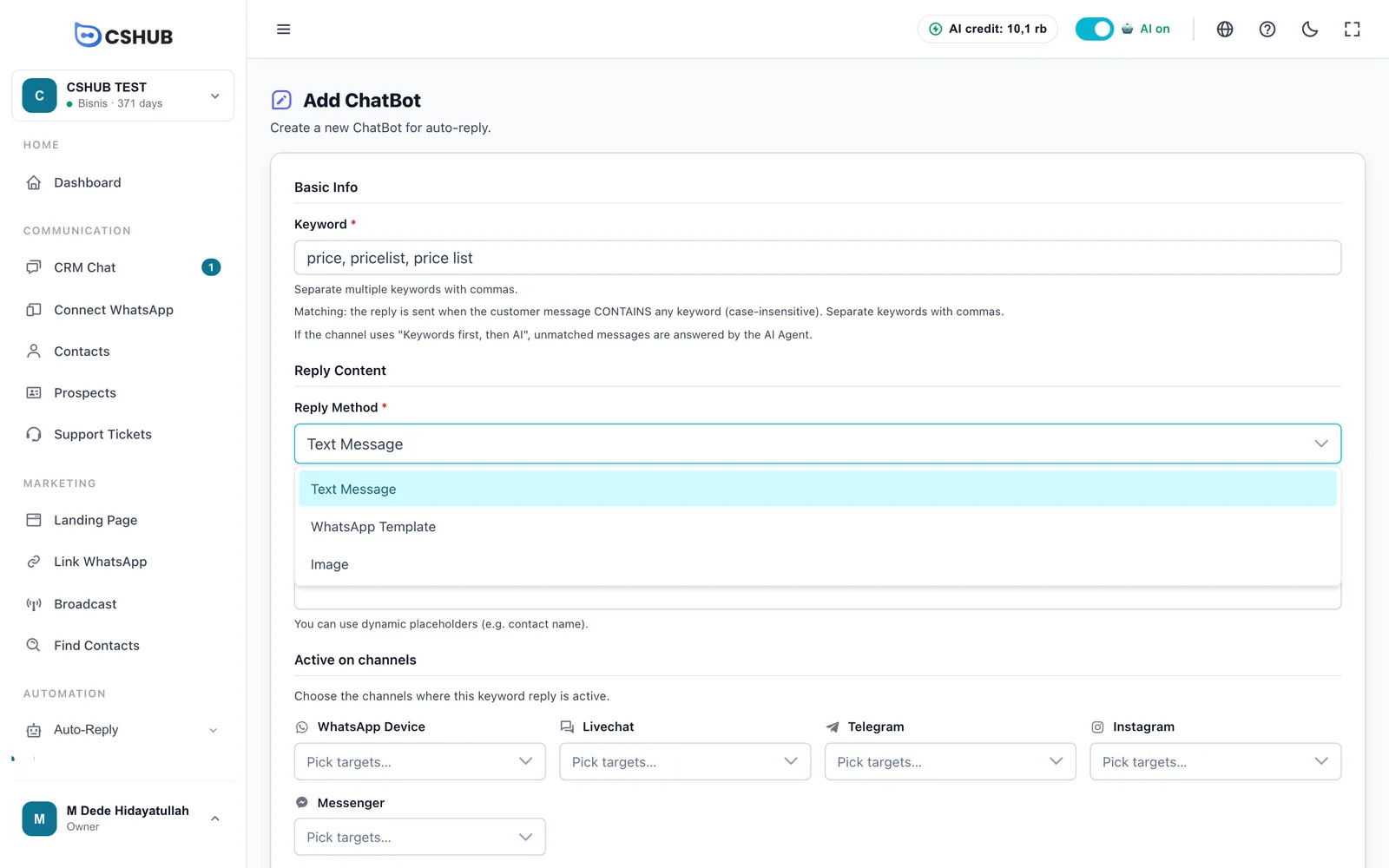
| Método | Qué hay que rellenar |
|---|---|
| Mensaje de Texto | Mensaje: el texto de la respuesta. Puedes usar marcadores dinámicos, como el nombre del contacto |
| Plantilla de WhatsApp | Elige una plantilla que ya hayas creado. Debe estar lista antes de poder usarla. Crea las plantillas en Datos y plantillas |
| Imagen | Sube al menos 1 imagen (hasta 5 imágenes de 2 MB cada una; JPG, PNG o WebP) y un Título opcional |
3. Activo en canales
Elige los canales en los que esta respuesta por palabra clave está activa. Cada tipo de canal tiene su propio selector:
| Selector | Contiene |
|---|---|
| Dispositivo de WhatsApp | Los números de WhatsApp conectados escaneando un QR |
| Livechat | Tus widgets de chat en vivo del sitio |
| Telegram | Tus bots de Telegram |
| Tus cuentas de Instagram | |
| Messenger | Tus páginas de Messenger |
Si un selector indica No hay canales conectados aún, conecta primero ese canal desde el menú Conectar WhatsApp.
Haz clic en Agregar ChatBot para guardar.
La API de WhatsApp Business tiene su propio chatbot
Las respuestas por palabra clave de los números de la API oficial de WhatsApp Business se crean en la página de la cuenta WABA. Consulta Chatbots WABA.
Importar muchas a la vez desde Excel
Haz clic en Importar XLSX en la lista de ChatBots.
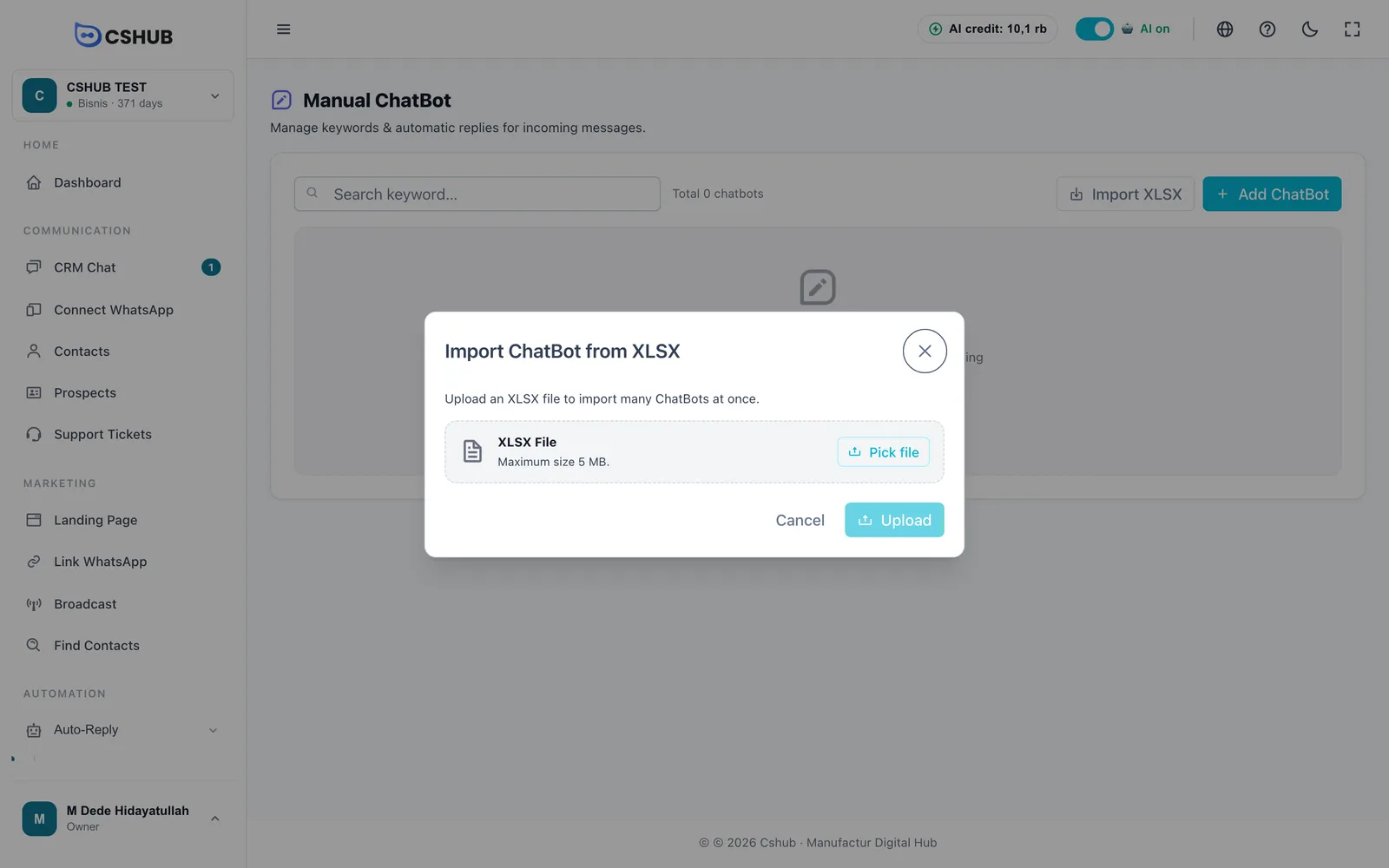
Prepara un archivo de Excel con los encabezados de columna en la primera fila y luego un chatbot por fila:
| Columna | Contenido |
|---|---|
| A — keyword | Las palabras clave (obligatorio). Puedes poner varias, separadas por comas |
| B — reply_method | text para un mensaje de texto, o template. Vacío = text |
| C — message | El texto del mensaje. Obligatorio cuando el método es text |
| D — template_id | El ID de la plantilla. Obligatorio cuando el método es template |
El archivo puede pesar hasta 5 MB. Tras subirlo, cshub muestra cuántas filas se importaron bien y una lista de errores de las filas que fallaron; las filas correctas se conservan.
Configura los canales después de importar
La importación solo puede crear respuestas de texto y de plantilla. Después de importar, abre cada chatbot con Editar y revisa Activo en canales para que funcione en los canales correctos. Las respuestas con imagen se crean con el formulario.
Editar y eliminar
- Haz clic en Editar en la fila de un chatbot para cambiar las palabras clave, la respuesta o los canales, y luego en Guardar cambios.
- Haz clic en Eliminar para quitar un chatbot, o marca varios y haz clic en Eliminar Seleccionados.
Consejos
- Un tema, un chatbot. Pon los sinónimos en una sola lista de palabras clave (
precio, lista de precios, tarifa) en lugar de crear varios chatbots con la misma respuesta. - Evita que las palabras clave se solapen entre chatbots (como
precioen uno yprecio mayoristaen otro), para que quede claro qué respuesta se envía. - Combínalas con la IA: usa palabras clave para las respuestas que deben ser exactas (precios, datos bancarios) y deja que el Agente AI responda el resto con Primero palabras clave, luego IA.
- Para respuestas preparadas que tu equipo de CS escribe por sí mismo en un chat, usa las Respuestas rápidas.