
Agente AI
Un Agente AI es un asistente de IA que responde a tus clientes 24/7 en WhatsApp, Instagram, Messenger, Telegram y el chat en vivo de tu sitio web, usando el conocimiento del negocio que le das, hablando con el estilo del personaje que elijas y pasando los chats a tu equipo de CS cuando hace falta.
Un Agente AI se puede conectar a varios canales a la vez, y puedes tener más de uno; por ejemplo, uno para ventas y otro para posventa. Cada respuesta de la IA consume crédito IA.
El camino más rápido para tener una IA funcionando
- Crea un Agente AI y elige su personaje.
- Rellena su conocimiento IA, como mínimo la información del negocio.
- Pruébalo en la pestaña Probar.
- Conéctalo a un canal.
La página de edición muestra estos cuatro pasos como la lista Preparación del AI Agent.
Abrir Agente AI
En la barra lateral, abre el grupo Automatización → Respuesta automática → Agente AI.
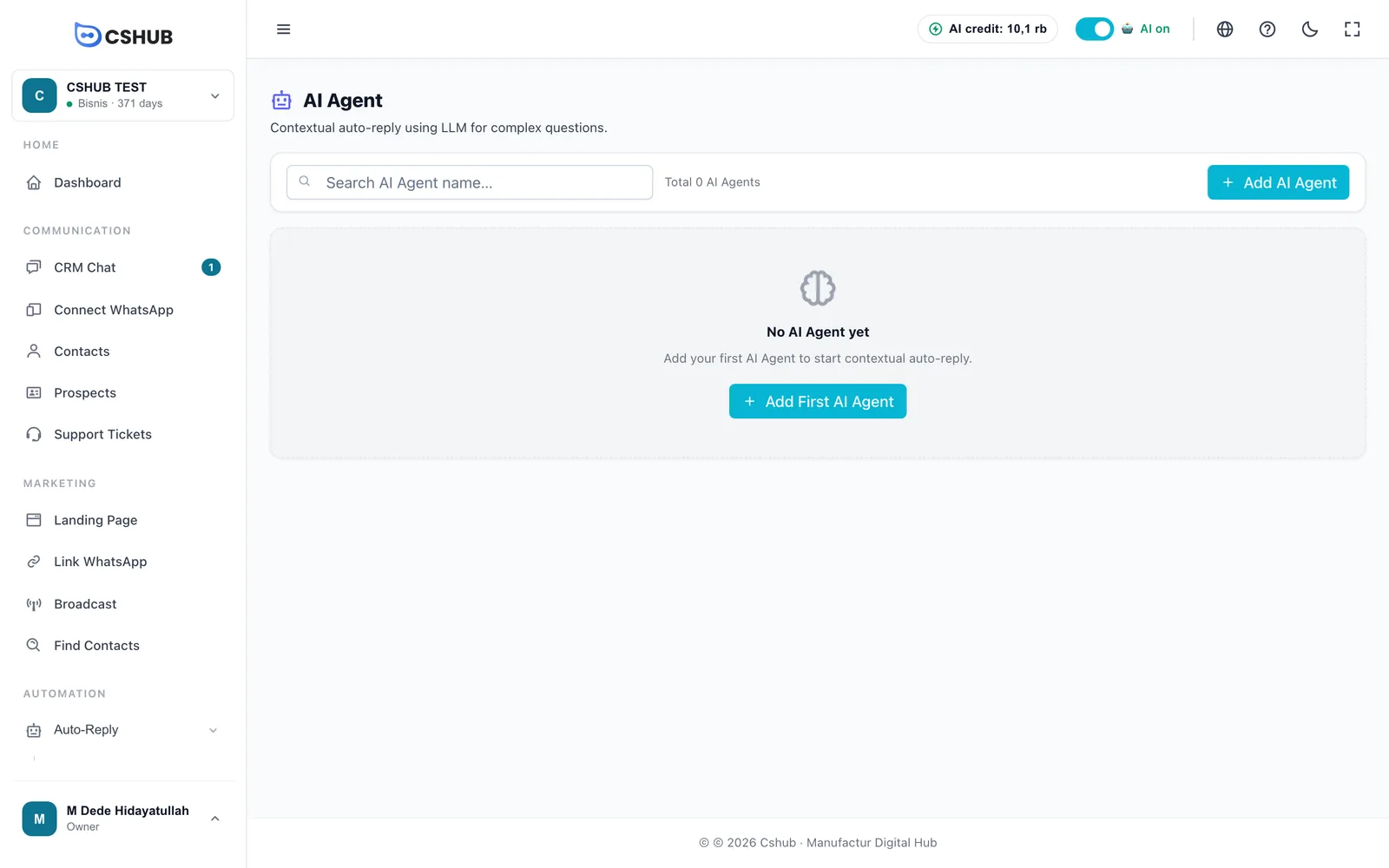
Cuando ya tienes agentes, cada uno aparece como una tarjeta.
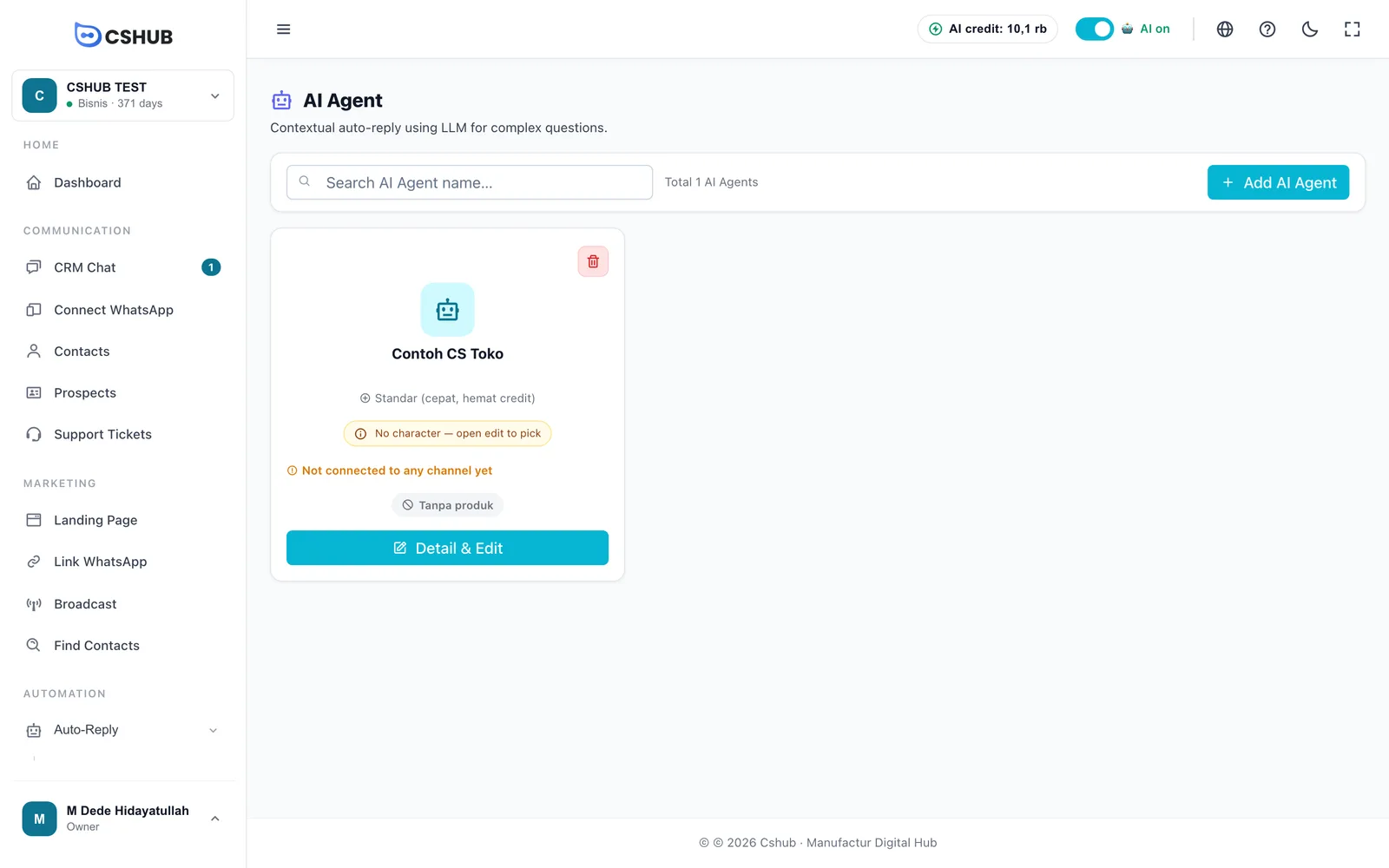
| Elemento de la tarjeta | Significado |
|---|---|
| Modelo | El modelo de IA que usa el agente: Estándar o Avanzado |
| Personaje | La personalidad que usa el agente |
| Canales | Dónde está activo el agente, o Aún no está conectado a ningún canal |
| Modo de productos | Si el agente puede ofrecer productos (consulta Ventas con IA y checkout por chat) |
| Detalle y Editar | Abre la página de ajustes completa |
Crear un Agente AI
Haz clic en Agregar Agente AI. La creación tiene dos pasos: Elegir Personaje y luego Configurar.
1. Elige un personaje
El personaje decide cómo habla y se comporta la IA: insistiendo para cerrar la venta, atendiendo las quejas con paciencia o tomando pedidos con orden.
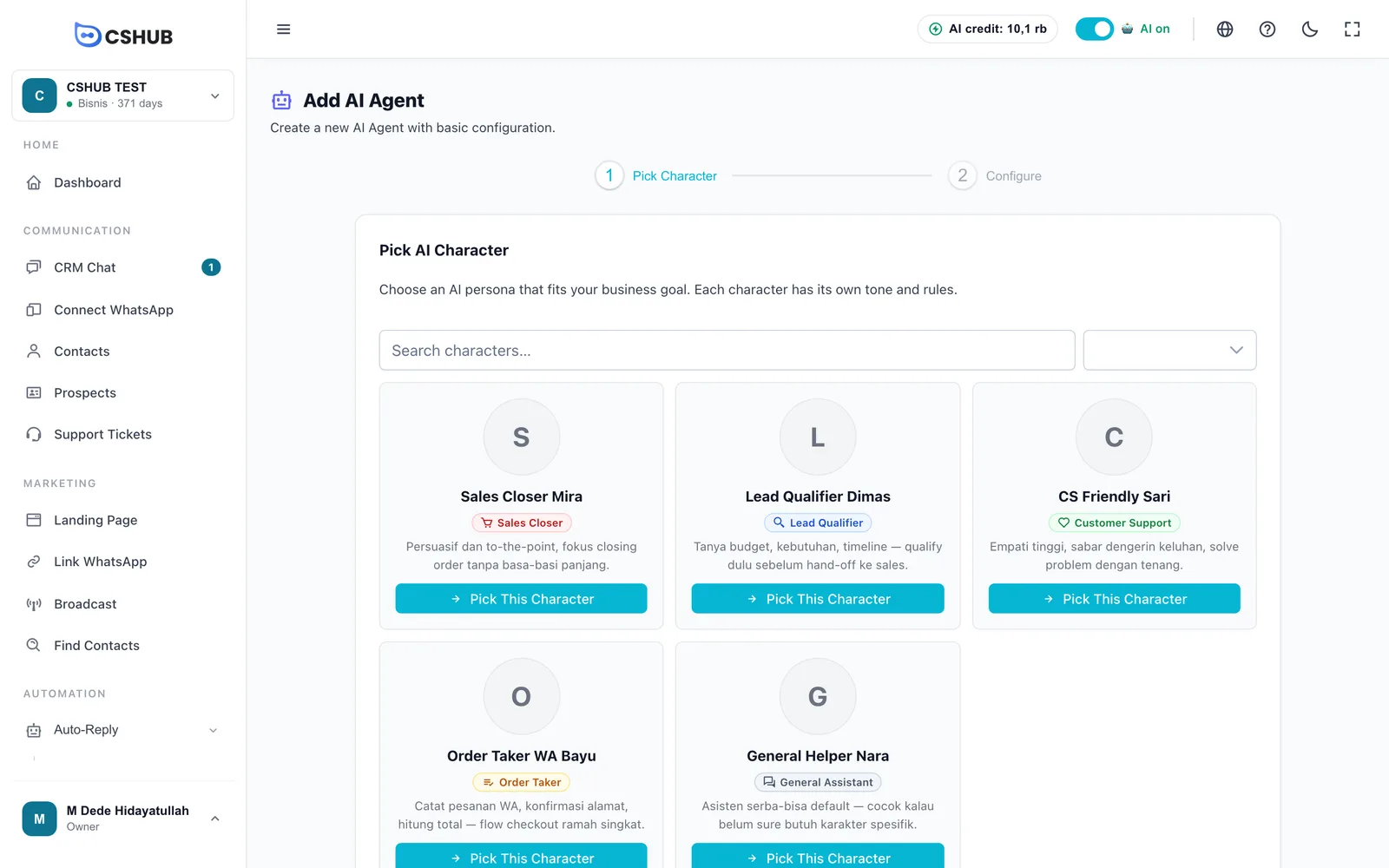
| Rol | Ideal para |
|---|---|
| Cerrador de Ventas | Tiendas que quieren que la IA ofrezca activamente y cierre ventas |
| Calificador de Leads | Negocios que quieren que la IA pregunte por las necesidades antes de pasar el lead a ventas |
| Soporte al Cliente | Atención al cliente, quejas y preguntas de posventa |
| Tomador de Pedidos | Recibir pedidos por chat: confirmar la dirección, sumar el total |
| Asistente General | Un todoterreno para cuando no tienes claro qué personaje necesitas |
Usa el buscador o el filtro por rol para acotar la lista y haz clic en Elegir Este Personaje. Pasas directamente al siguiente paso.
2. Configura
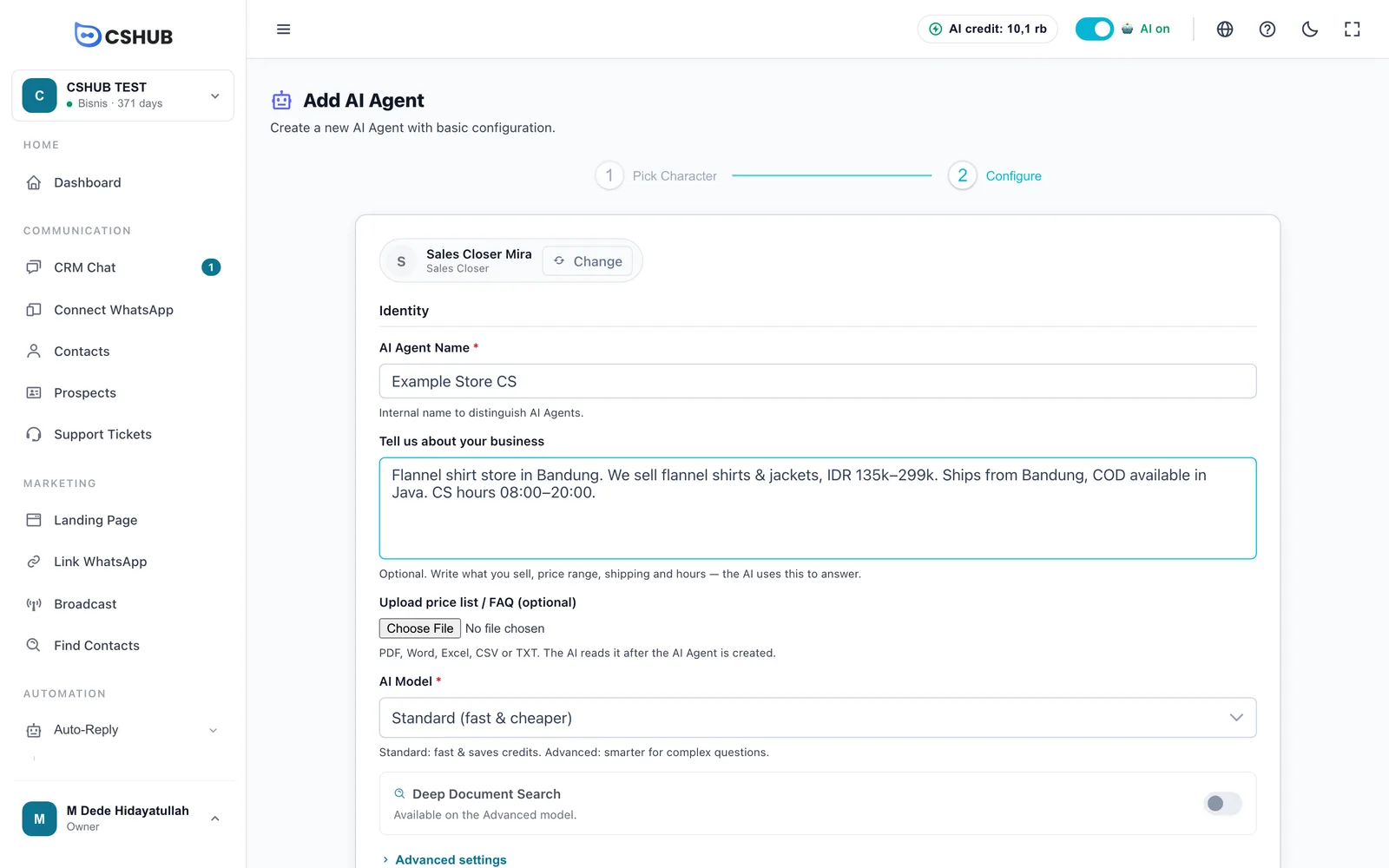
| Campo | Detalles |
|---|---|
| Nombre del Agente AI (obligatorio) | Un nombre interno para distinguir los agentes, por ejemplo Agente de Ventas. Hasta 100 caracteres. Los clientes nunca lo ven |
| Cuéntanos sobre tu negocio | Opcional. Qué vendes, el rango de precios, los envíos y el horario de atención. Se guarda como Información del negocio en Conocimiento IA |
| Sube lista de precios / FAQ | Opcional. PDF, Word, Excel, CSV o TXT. Se sube justo después de crear el agente y la IA lo lee |
| Modelo AI (obligatorio) | Estándar (rápido y económico) o Avanzado (más inteligente) para preguntas complejas. Avanzado consume más crédito |
| Búsqueda Profunda en Documentos | Solo con el modelo Avanzado. La IA busca en tus documentos paso a paso antes de responder: más precisa con muchos documentos o documentos largos, pero algo más lenta y con más consumo de crédito |
Haz clic en Ajustes avanzados para ver los valores técnicos. Para empezar, los valores predeterminados están bien.
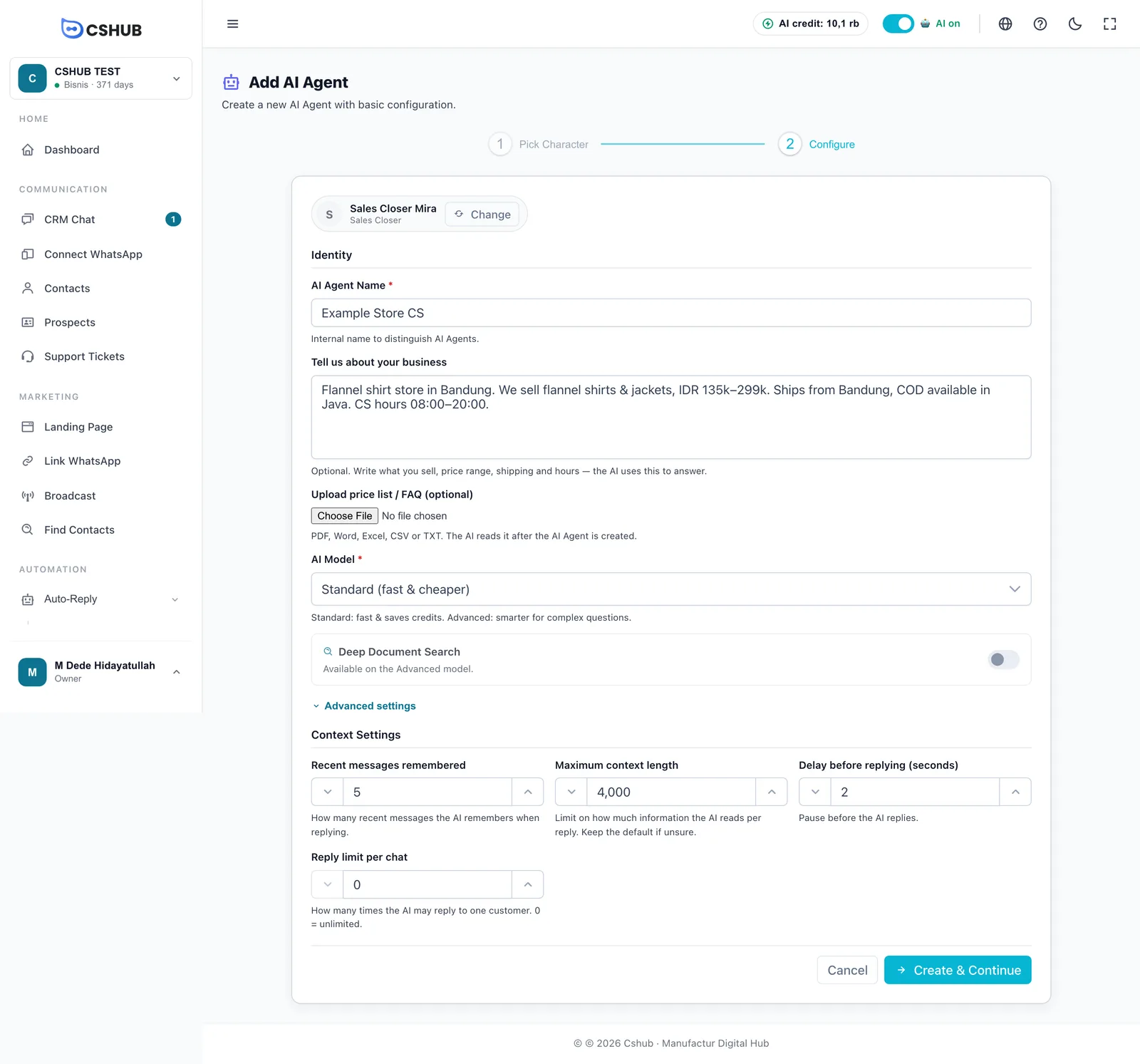
| Ajuste avanzado | Predeterminado | Detalles |
|---|---|---|
| Mensajes recientes que recuerda | 5 | Cuántos mensajes recientes del chat lee la IA al responder |
| Longitud máxima de contexto | 4000 | Límite de cuánta información lee la IA por respuesta. Déjalo por defecto si dudas |
| Espera antes de responder (segundos) | 2 | Una pausa breve antes de que la IA responda, para que resulte más natural |
| Límite de respuestas por chat | 0 | Cuántas veces puede responder la IA a un mismo cliente. 0 = sin límite |
Haz clic en Crear y Continuar. El agente se guarda y se abre la página de edición para que termines de configurarlo.
Creado desde la pantalla de dispositivo conectado
Si haces clic en Configurar un AI Agent justo después de conectar WhatsApp, el agente nuevo queda conectado automáticamente a ese número y la página se abre en la pestaña Probar.
La página de edición del Agente AI
Todos los ajustes de un agente están en una sola página, con pestañas a la izquierda.
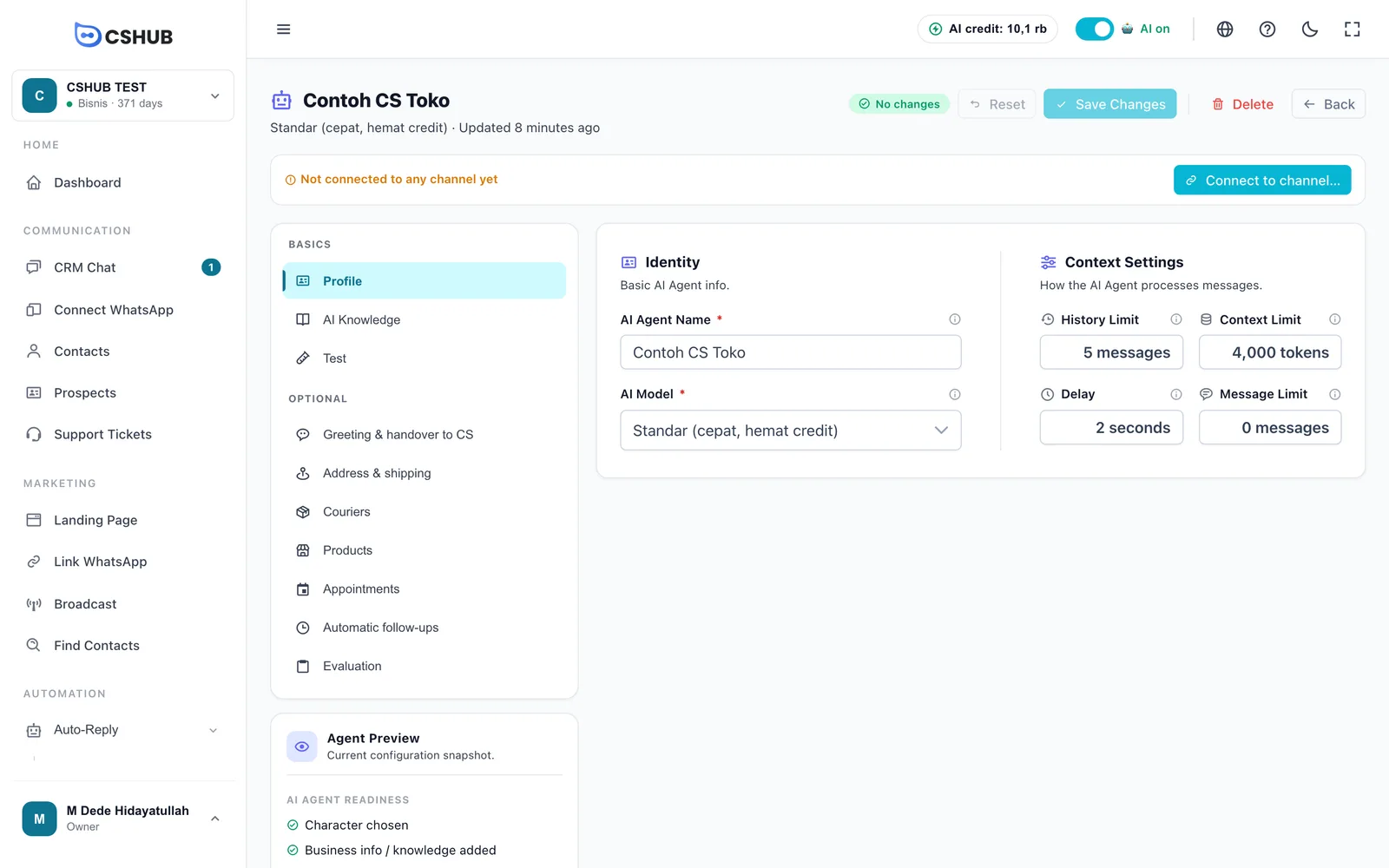
Parte superior de la página
| Elemento | Qué hace |
|---|---|
| Insignia de cambios | Sin cambios, o cuántos cambios sin guardar hay |
| Restablecer | Descarta todos los cambios sin guardar |
| Guardar Cambios | Guarda a la vez los cambios de todas las pestañas |
| Eliminar | Elimina el agente. Sus preguntas y respuestas, seguimientos, mensajeros y documentos también se eliminan |
| Atrás | Vuelve a la lista de Agentes AI. Si tienes cambios sin guardar, cshub te pregunta antes |
| Conectar a canal… | Elige qué canales responde este agente (consulta Conectar a canales) |
Acuérdate de guardar
Los cambios de cualquier pestaña solo se aplican cuando haces clic en Guardar Cambios. La excepción: subir y eliminar documentos en Conocimiento IA se guarda al momento.
Pestañas
| Grupo | Pestaña | Qué contiene |
|---|---|---|
| Básico | Perfil | Nombre, modelo de IA y ajustes de contexto |
| Básico | Conocimiento IA | Información del negocio, preguntas y respuestas y documentos. Consulta Conocimiento IA |
| Básico | Probar | Un chat de práctica con el agente (consulta Pruebas) |
| Opcional | Saludo y traspaso a CS | Mensaje de saludo, cuándo pasa la IA el chat a CS y la calificación de prospectos con IA |
| Opcional | Dirección y envío | Cálculo de gastos de envío y origen del envío. Consulta Ventas con IA y checkout por chat |
| Opcional | Mensajeros | Los mensajeros que se usan para las cotizaciones de envío. Solo aparece en negocios de Indonesia |
| Opcional | Productos | Los productos que puede ofrecer la IA |
| Opcional | Citas | Permite que la IA agende citas + disponibilidad. Consulta Reserva de citas con IA |
| Opcional | Seguimientos automáticos | Mensajes que se envían cuando un cliente deja de responder. Consulta Seguimientos automáticos |
| Opcional | Evaluación | Revisa la calidad de las respuestas de la IA y el cumplimiento del SOP (consulta Evaluación) |
Mensajeros, Productos y Citas dependen de tu plan. Si tu plan activo no incluye la función, la pestaña muestra un candado y no se puede abrir: mejora tu plan en Facturación y paquetes para desbloquearla.
Pestaña Perfil
| Campo | Detalles |
|---|---|
| Nombre del Agente AI | El nombre interno del agente |
| Modelo AI | Estándar (rápido, ahorra crédito) o Avanzado (más preciso, más crédito) |
| Límite de Historial | Cuántos mensajes recientes recuerda la IA (igual que Mensajes recientes que recuerda al crearlo) |
| Límite de Contexto | Límite de información que se lee por respuesta |
| Retraso | Pausa antes de que responda la IA, en segundos |
| Límite de Mensajes | Máximo de respuestas de la IA por conversación. 0 = sin límite |
Cuándo usar Límite de Mensajes
Si solo quieres que la IA salude (por ejemplo, que responda 3 veces y luego se aparte para que CS tome el relevo), pon el Límite de Mensajes en 3.
Vista previa del agente y preparación
La tarjeta Vista previa del agente de abajo a la izquierda resume la configuración actual, junto con la lista Preparación del AI Agent:
| Elemento de preparación | Se marca cuando |
|---|---|
| Personaje elegido | El agente tiene un personaje |
| Información / conocimiento añadido | La información del negocio está rellenada, o hay preguntas y respuestas o algún documento |
| Probado | Has probado el agente en la pestaña Probar |
| Conectado a un canal | El agente está conectado al menos a un canal |
Pruebas
La pestaña Probar es un chat de práctica: tú haces de cliente y la IA responde exactamente como lo haría en un canal real, pero no se envía nada a ningún contacto.
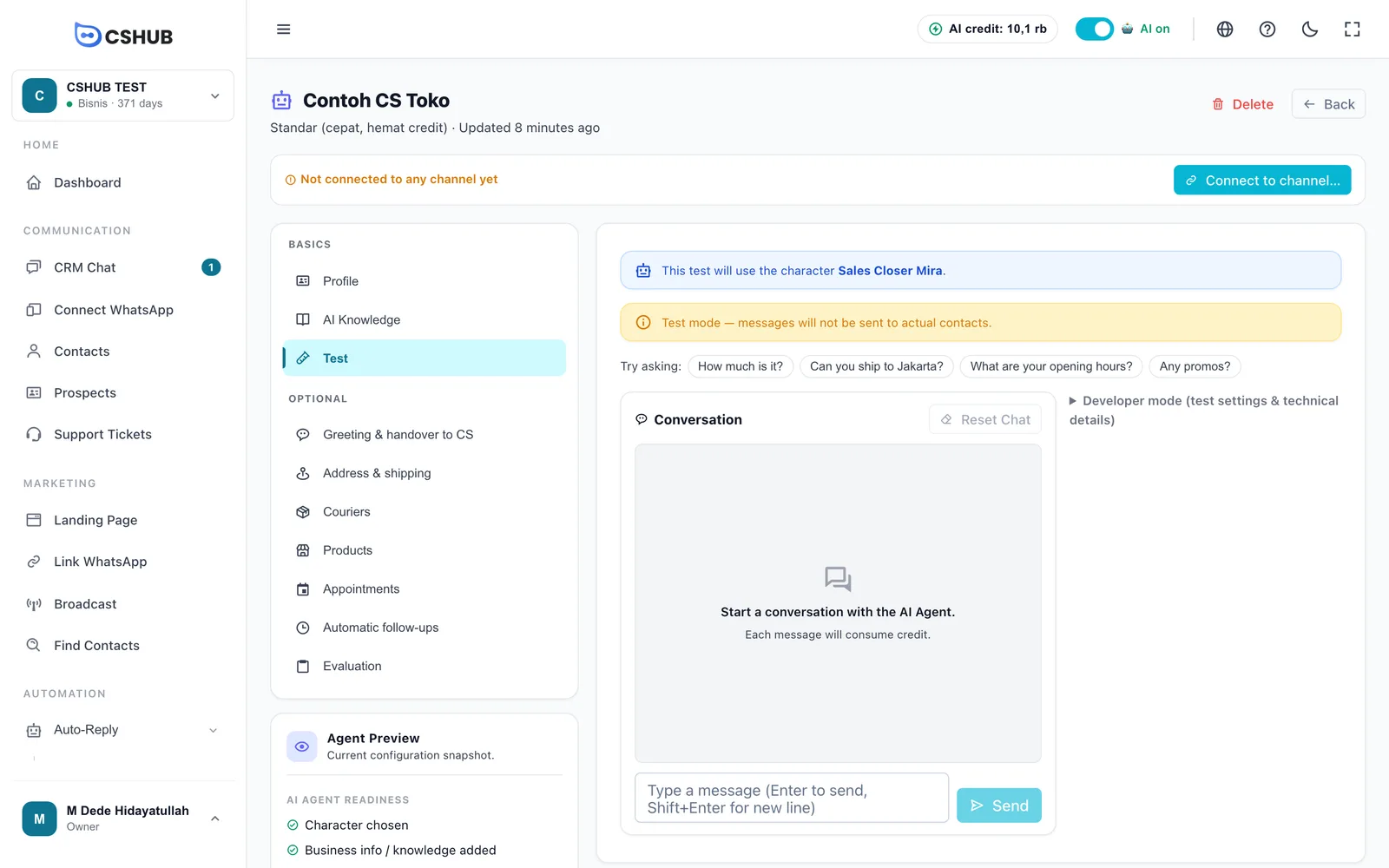
- Haz clic en una pregunta de ejemplo, o escribe la tuya y haz clic en Enviar (Enter para enviar, Shift+Enter para un salto de línea).
- Lee la respuesta de la IA. Debajo verás ¿La respuesta es correcta?
- Si no es correcta, elige Respuesta incorrecta y luego Añadir a preguntas: la pregunta se añade a tu lista de preguntas y respuestas en Conocimiento IA. Escribe la respuesta correcta y haz clic en Guardar Cambios.
- Haz clic en Restablecer chat para empezar una conversación nueva.
Cuando el agente ya está probado, verás una invitación a Conectar a WhatsApp si todavía no está conectado a ningún canal.
Las pruebas consumen crédito
Cada mensaje de prueba consume crédito IA igual que un chat real. Cuando se agota el crédito verás Crédito vacío con un botón Recargar crédito. Consulta Crédito IA y recargas.
Si tienes cambios sin guardar, una franja indica Hay cambios sin guardar. Guarda primero para que se prueben.: haz clic en Guardar ahora para que la prueba use tus ajustes más recientes.
Modo desarrollador abre los ajustes de prueba (por ejemplo, si se usan los documentos) y los detalles técnicos de la última respuesta: el modelo, el crédito usado y qué documentos leyó la IA. Muy útil para entender por qué la IA respondió como lo hizo.
Conectar a canales
Un Agente AI solo responde a los clientes cuando está conectado a un canal. Haz clic en Conectar a canal… en la página de edición.
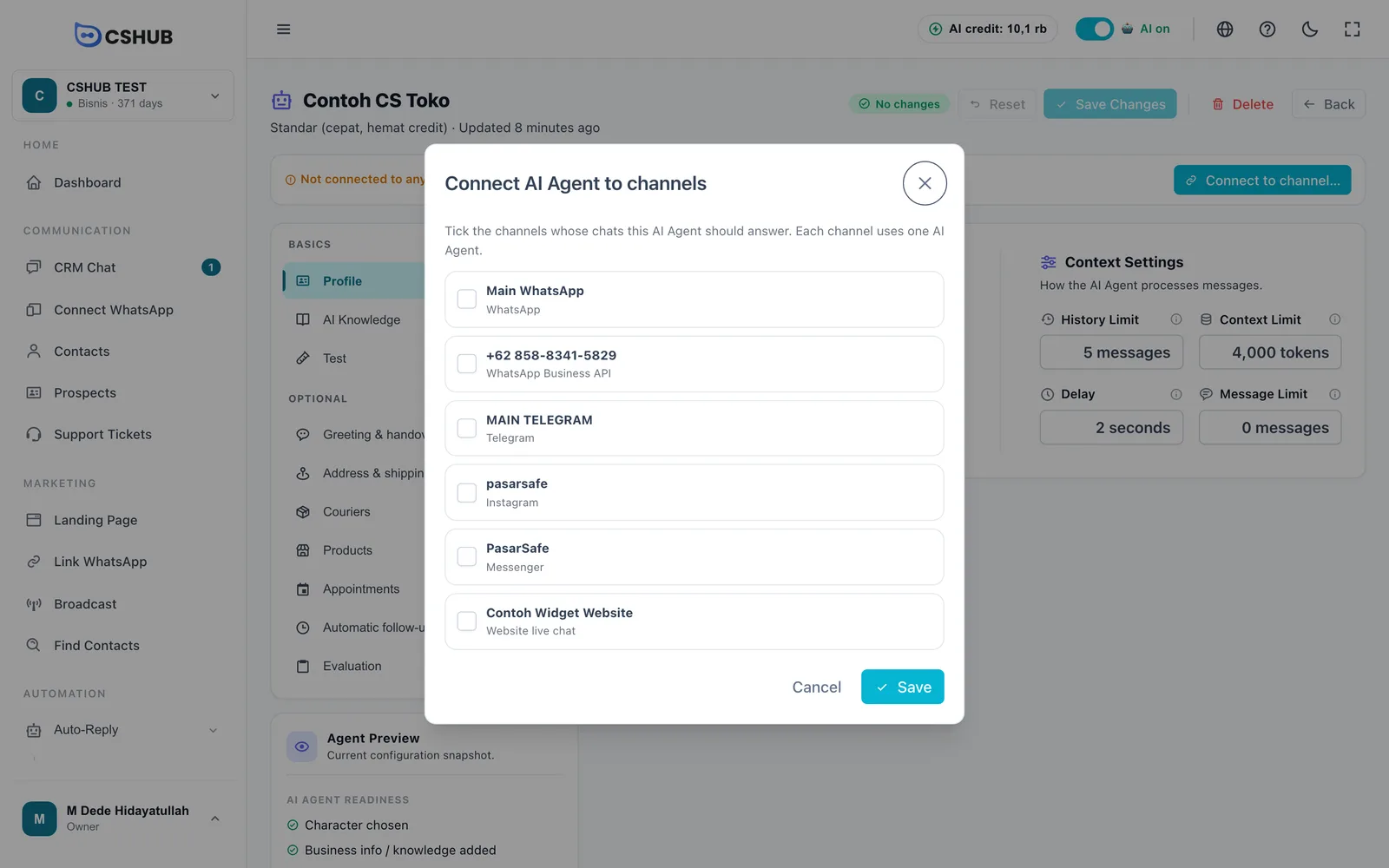
- Marca los canales cuyos chats debe responder este agente.
- Para WhatsApp, WhatsApp Business API y Telegram, elige un modo:
- La IA responde todos los chats
- Primero palabras clave, luego IA: los mensajes que coinciden con una palabra clave reciben tu respuesta fija; el resto va a la IA.
- Haz clic en Guardar.
Cada canal solo puede usar un Agente AI. Si otro agente ya usa un canal, su fila indica usa ahora "…" (se reemplazará). Para quitar el agente de un canal, desmárcalo y haz clic en Guardar.
Si todavía no tienes canales, el diálogo muestra Aún no hay canales conectados. con un enlace Primero conecta WhatsApp →. Consulta Acerca de los canales.
También puedes hacerlo desde el canal
Puedes elegir el mismo agente desde los ajustes de cada canal, como el Método de respuesta automática en WhatsApp (escanear QR). El resultado es el mismo.
Evaluación
La pestaña Evaluación te ayuda a valorar la calidad de las respuestas de la IA en conversaciones reales. Tiene tres subpestañas: Analisa (análisis), SOP y Pengaturan (ajustes). De momento estas pantallas se muestran en indonesio.
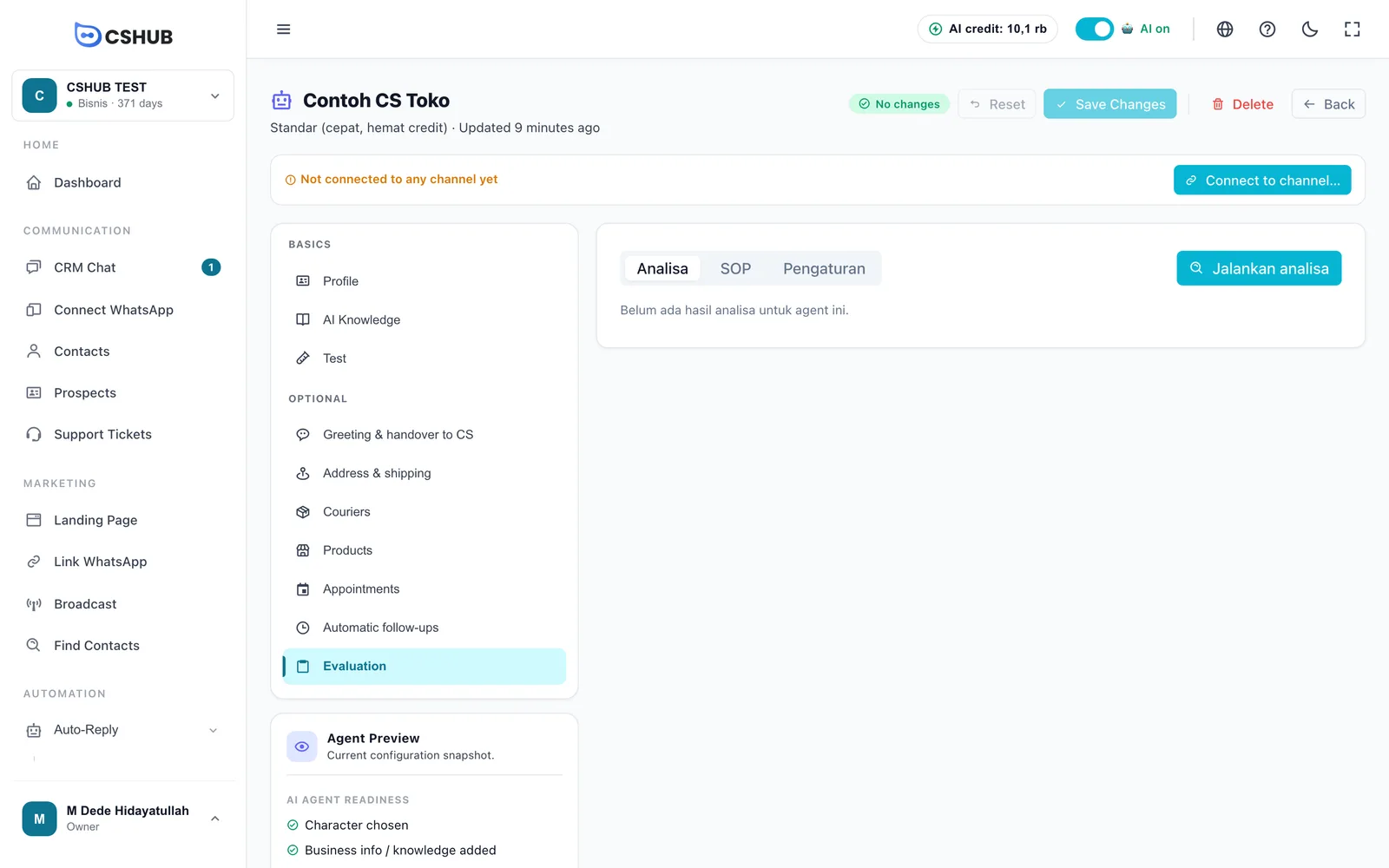
Análisis
Haz clic en Jalankan analisa (ejecutar análisis), define el número máximo de conversaciones y cómo se eligen, y ejecútalo. El análisis lee las conversaciones que respondió este agente y consume crédito IA; las conversaciones analizadas hace poco se reutilizan para ahorrar crédito. Puedes cancelarlo mientras se ejecuta.
Los resultados incluyen:
| Sección | Qué muestra |
|---|---|
| Cifras principales | Conversaciones, mensajes, chats respondidos por la IA, % de cumplimiento del SOP y tasa de preguntas sin respuesta |
| Temas y preguntas principales | Lo que más preguntan los clientes |
| Preguntas que suelen quedar sin respuesta | Preguntas que la IA no supo responder: candidatas ideales para tus preguntas y respuestas |
| Errores en las respuestas de la IA | Respuestas equivocadas, con una cita de la conversación |
| Cumplimiento por regla e incumplimientos del SOP | Aparece cuando has escrito reglas de SOP |
| Recomendaciones | Mejoras sugeridas que puedes aplicar |
Si se acaba el crédito, el análisis se detiene y se conservan los resultados parciales.
SOP
Tu SOP se divide en reglas separadas para que el análisis pueda puntuar el cumplimiento regla por regla.
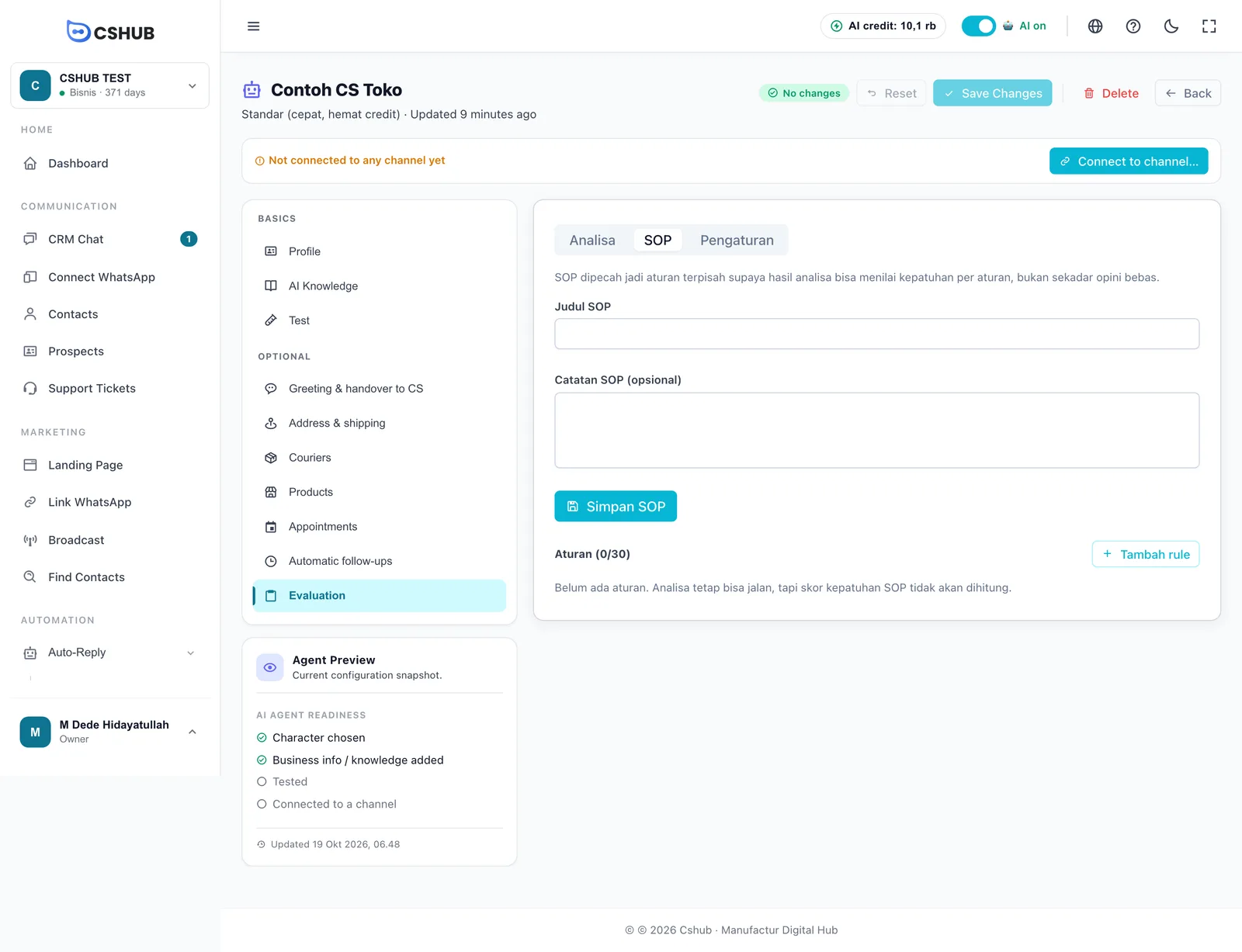
- Escribe el título del SOP y (si quieres) unas notas, y guarda el SOP.
- Haz clic en Tambah rule (añadir regla) para cada regla: un código (por ejemplo, GREETING), un título, una explicación (la IA la lee al puntuar), la gravedad y el peso (1–5).
- Hasta 30 reglas por agente.
Ajustes
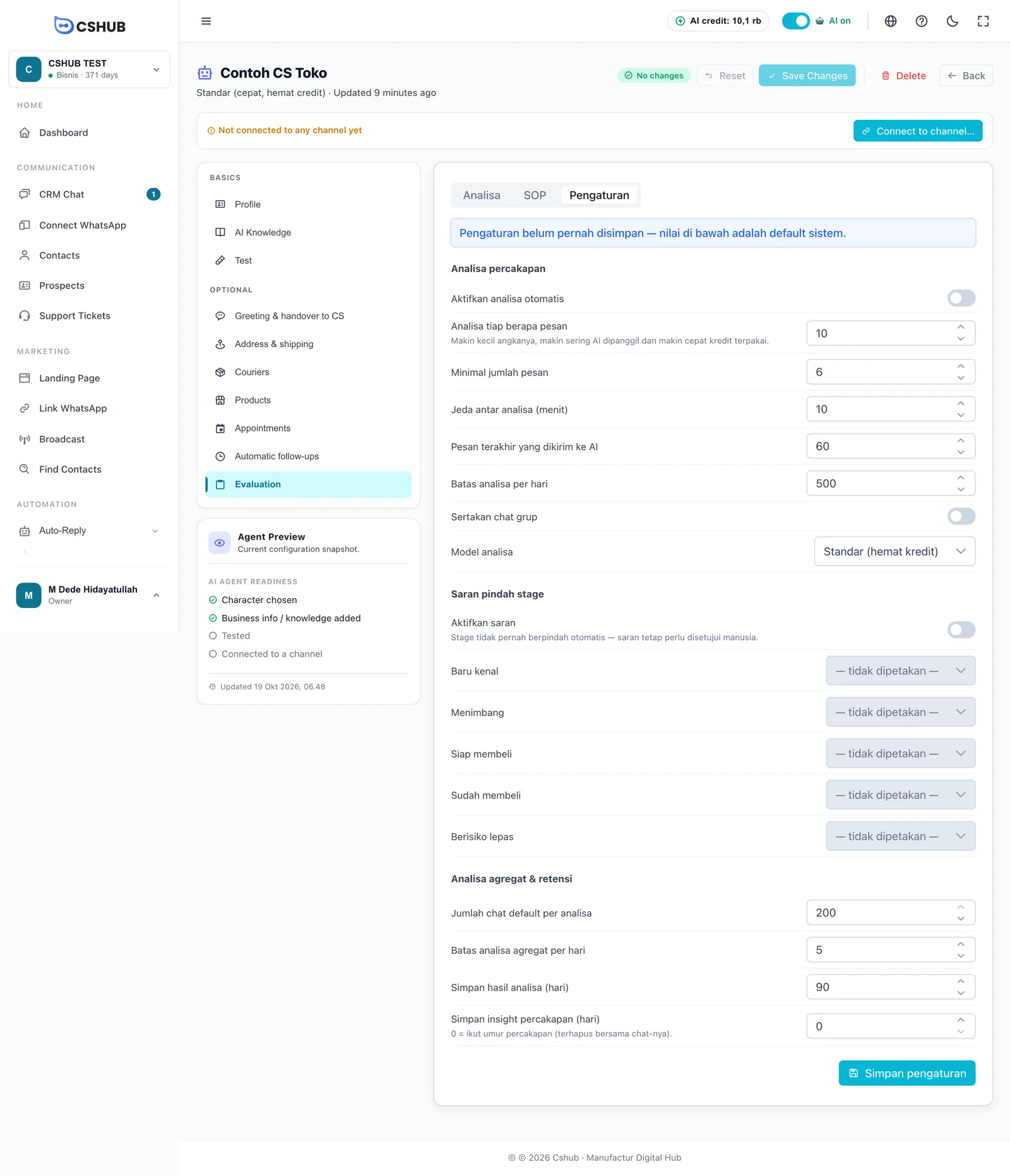
| Sección | Qué controla |
|---|---|
| Análisis de conversaciones | Activa el análisis automático por conversación y define cada cuánto se ejecuta. Cuanto menor sea "analizar cada N mensajes", más a menudo se ejecuta la IA y más rápido se consume el crédito |
| Sugerencias de etapa | Asigna los estados del cliente (nuevo, considerando, listo para comprar, compró, en riesgo) a etapas del pipeline. Las etapas nunca se mueven solas: una persona sigue aprobando cada sugerencia en Prospectos |
| Análisis agregado y conservación | Chats por análisis, límite diario y cuánto tiempo se conservan los resultados |
Guarda con el botón de guardar propio de la pestaña de ajustes (distinto de Guardar Cambios de la cabecera). Los resultados por conversación también aparecen en Análisis IA del panel Información de contacto y en AI Insight.
Pausar toda la IA de golpe
El interruptor IA activa de la barra superior de la app pausa o reanuda las respuestas de la IA en todo tu negocio a la vez: útil mientras actualizas precios o durante una incidencia. Mientras está en pausa indica IA en pausa; los chats entrantes siguen llegando a Chat CRM, pero la IA no los responde. El interruptor se aplica al momento, sin necesidad de guardar.
Para pausar la IA en una sola conversación, toma el control del chat desde Chat CRM.
Consejos para mejores respuestas
- Empieza con una información del negocio breve y clara, y luego añade preguntas y respuestas para lo que necesita una respuesta exacta (dirección, horario, métodos de pago).
- Prueba con preguntas reales de los chats de tus clientes, incluidas las cortas o con faltas de ortografía.
- Rellena las condiciones de traspaso en la pestaña Saludo y traspaso a CS para que las quejas serias no se queden con la IA.
- Revisa la pestaña Evaluación con regularidad y pasa las preguntas que suelen quedar sin respuesta a tus preguntas y respuestas.