
Configuración del negocio
La configuración del negocio es donde defines la identidad y las preferencias básicas de tu negocio en cshub (nombre y logo, zona horaria, idioma, firma de los mensajes, cuentas bancarias para las transferencias de clientes y una lista de bloqueo), todo desde una única página de Configuraciones.
La mayoría de las páginas de aquí solo las puede abrir el dueño del negocio. El resto del equipo solo ve las tarjetas que tiene permitido abrir, como Equipo de atención, Permisos del equipo y Mi perfil.
La página Configuraciones
Haz clic en Configuraciones en la barra lateral. Las tarjetas están agrupadas en Negocio, Equipo y Avanzado.
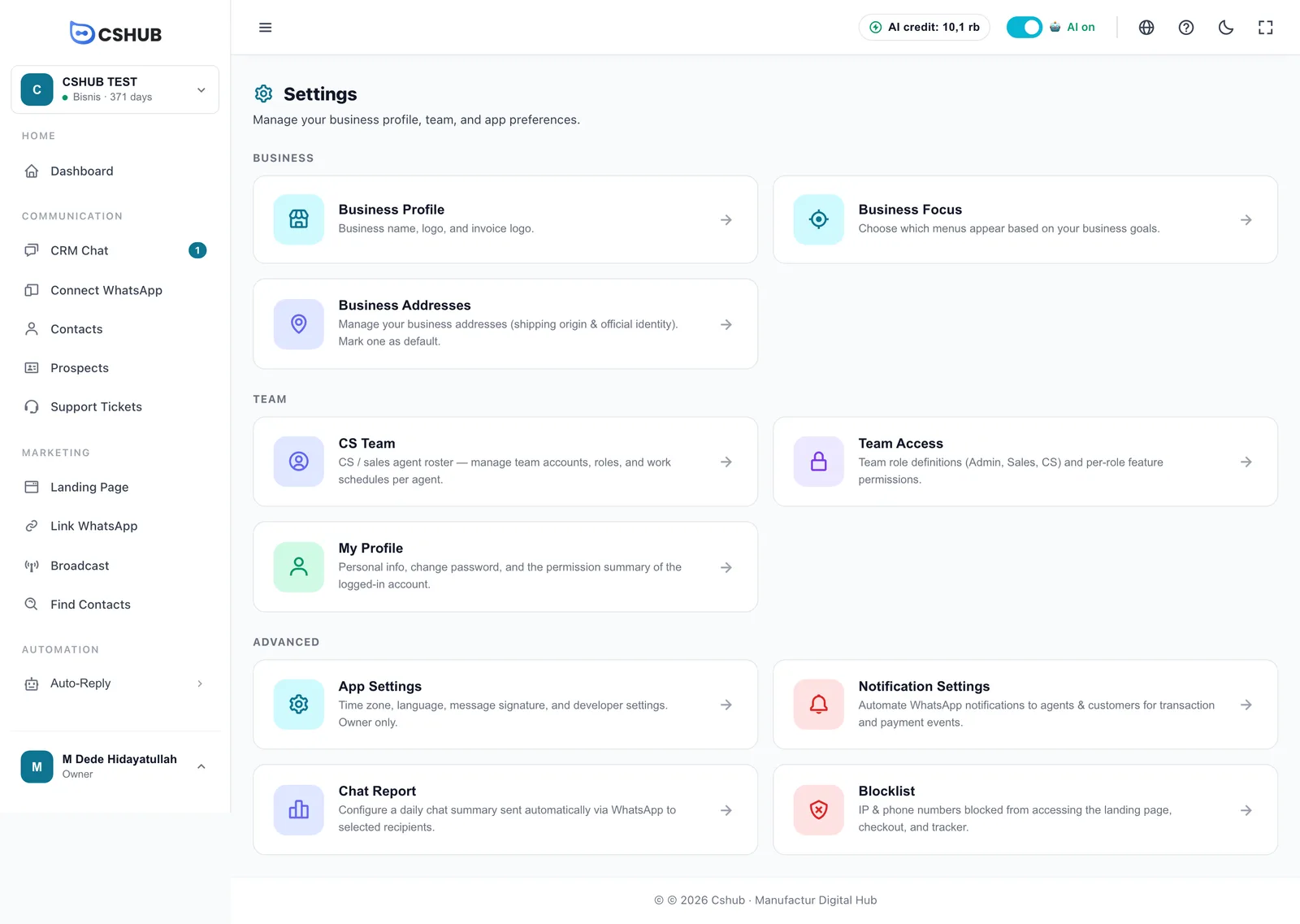
| Tarjeta | Qué contiene | Dónde se explica |
|---|---|---|
| Perfil del negocio | Nombre del negocio, logo y logo de factura | Más abajo |
| Enfoque del Negocio | Qué menús aparecen según los objetivos de tu negocio | Enfoque del negocio |
| Direcciones de Negocio | Origen de envío e identidad oficial | Direcciones del negocio |
| Cuentas bancarias | Las cuentas bancarias a las que transfieren los clientes | Más abajo |
| Envíos | Lista de comprobación de dirección de origen, transportistas y tarifas de envío | Envíos y tarifas |
| Equipo de atención | Cuentas de los agentes, roles y horarios de trabajo | Equipo, agentes y roles |
| Permisos del equipo | Roles y permisos por función | Equipo, agentes y roles |
| Mi perfil | Datos personales, contraseña y resumen de permisos | Equipo, agentes y roles |
| Configuraciones de la app | Zona horaria, idioma, firma de los mensajes y ajustes para desarrolladores | Más abajo |
| Configuración de Notificaciones | Notificaciones automáticas de WhatsApp sobre transacciones y pagos | Notificaciones |
| Informe de Chat | Resumen diario de chats por WhatsApp | Informe diario de chats |
| Lista de bloqueo | IP y números de teléfono bloqueados en tus páginas públicas | Más abajo |
¿No ves Cuentas bancarias o Envíos?
Estas dos tarjetas solo aparecen cuando el enfoque de tu negocio incluye Ventas Online o Reservas / Servicios. Haz clic en Mostrar todas las funciones al final de la barra lateral para verlas sin cambiar tu enfoque.
Cuando estás dentro de una página de configuración, la barra de pestañas de arriba te permite saltar entre ajustes sin volver atrás: Enfoque del Negocio, Direcciones de Negocio, Equipo de atención, Permisos del equipo, Mi perfil, Configuraciones de la app, Configuración de Notificaciones, Informe de Chat y Lista de bloqueo.
Configuraciones de la app
Abre la tarjeta Configuraciones de la app (o la tarjeta Perfil del negocio, que te lleva directamente a la sección de perfil de la misma página). La navegación de la izquierda salta a cada sección: Perfil de Negocio, General, Firma y Avanzado — para desarrolladores.
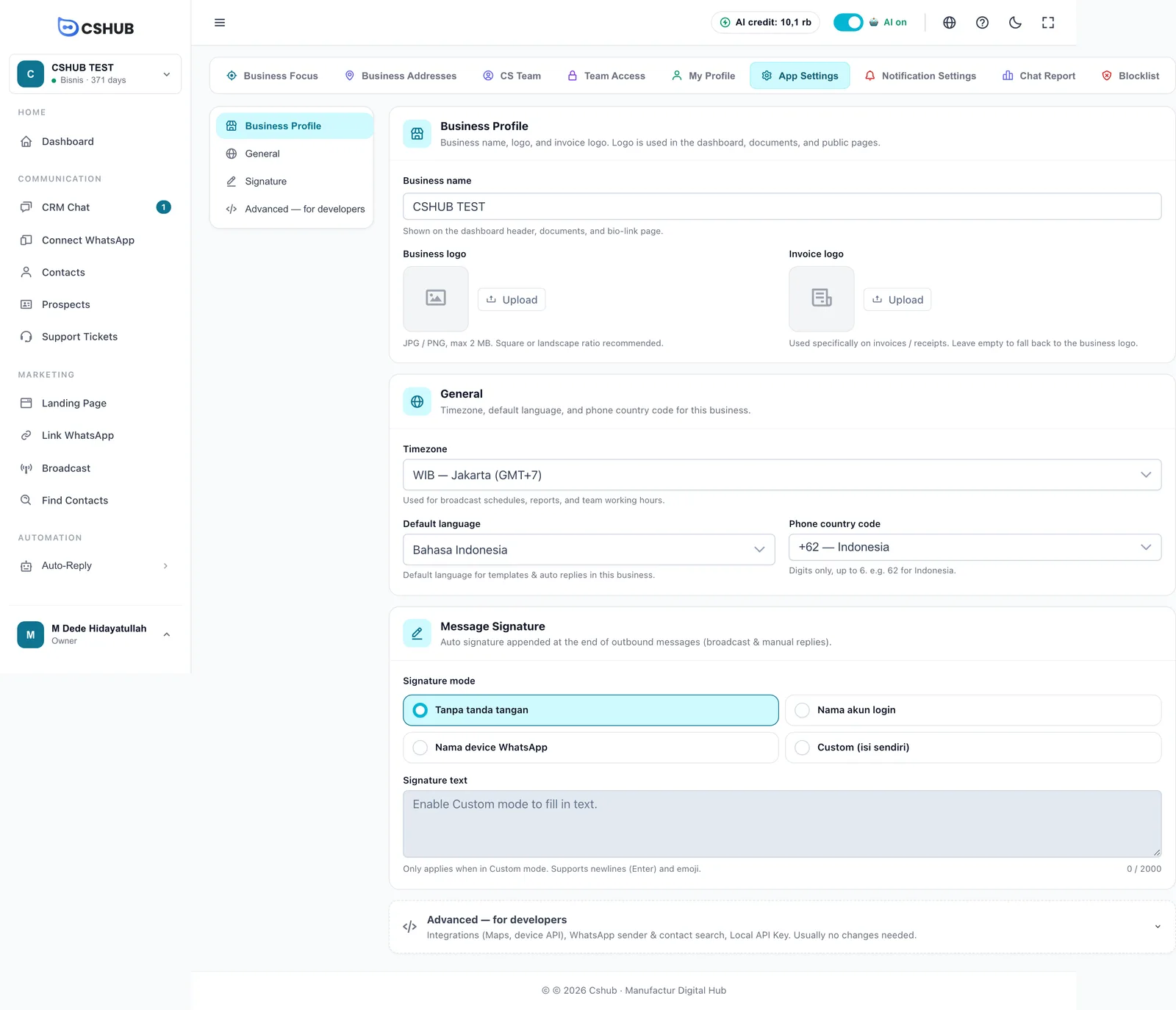
Todas las secciones se guardan a la vez. En cuanto cambias algo, aparece una barra con Tienes cambios no guardados. y los botones Cancelar y Guardar Cambios.
Perfil del negocio
| Campo | Notas |
|---|---|
| Nombre del negocio | Se muestra en la cabecera del panel, en los documentos y en la página de bio link |
| Logo del negocio | JPG / PNG, máx. 2 MB. Se recomienda formato cuadrado u horizontal. Se usa en el panel, en los documentos y en las páginas públicas |
| Logo de factura | Se usa específicamente en facturas / recibos. Déjalo vacío para usar el logo del negocio |
Subir elige un archivo, Reemplazar cambia el logo actual y Eliminar marca el logo para quitarlo al guardar. ¿Le diste sin querer? Pulsa Deshacer eliminación antes de guardar.
General
| Campo | Notas |
|---|---|
| Zona horaria | La zona horaria de tu negocio. Se usa para los horarios de difusión, los informes y el horario de trabajo del equipo |
| Idioma predeterminado | Idioma predeterminado para las plantillas y las respuestas automáticas de este negocio |
| Código de país telefónico | Prefijo de país predeterminado para los números de teléfono, p. ej. +62 — Indonesia o +60 — Malaysia |
Revisa la zona horaria antes de programar nada
Con una zona horaria equivocada, las difusiones programadas, el horario de trabajo de los agentes y los informes diarios se ejecutan a una hora incorrecta. Ajústala bien antes de usar cualquier función programada.
Firma del mensaje
Una firma automática que se añade al final de los mensajes salientes, tanto en las difusiones como en las respuestas manuales.
| Modo de Firma | Resultado |
|---|---|
| Tanpa tanda tangan (sin firma) | Los mensajes se envían tal cual |
| Nama akun login (nombre de la cuenta que inició sesión) | Añade el nombre de la persona del equipo que envió el mensaje |
| Nama device WhatsApp (nombre del dispositivo de WhatsApp) | Añade el nombre del dispositivo (número de WhatsApp) usado para enviar |
| Custom (isi sendiri) (personalizada) | Añade el texto que escribas en Texto de Firma |
Por ahora, las opciones de modo aparecen en indonesio aunque la interfaz esté en otro idioma.
Texto de Firma solo se puede rellenar en el modo Custom, hasta 2.000 caracteres, y admite saltos de línea (Enter) y emojis. Por ejemplo:
— Sales, Maju Store
https://majustore.com
Avanzado — para desarrolladores
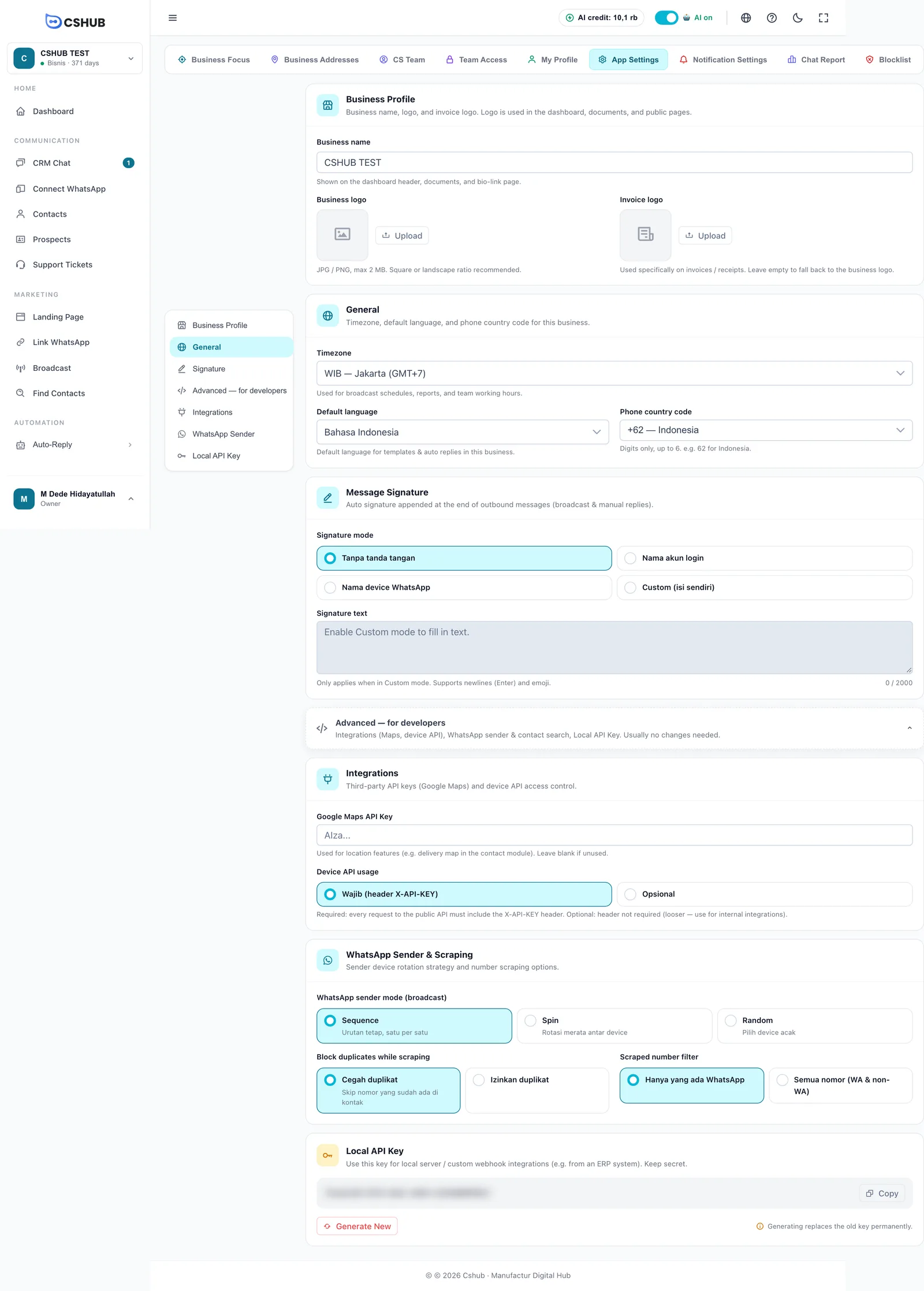
Haz clic en el panel Avanzado — para desarrolladores para desplegarlo. Rara vez tendrás que cambiar algo aquí.
| Sección | Campo | Notas |
|---|---|---|
| Integraciones | Clave API de Google Maps | Tu clave de Google Maps para funciones de ubicación, como el mapa de entrega en los contactos. Déjala en blanco si no la usas |
| Uso de API del dispositivo | Wajib (header X-API-KEY) (obligatoria): todas las llamadas a la API pública deben incluir la clave. Opsional (opcional): la clave no es obligatoria; solo para integraciones internas de confianza | |
| Remitente de WhatsApp y Scraping | Modo de remitente de WhatsApp (difusión) | Cómo se elige el dispositivo cuando una difusión usa varios números (ver más abajo) |
| Bloquear duplicados mientras se hace scraping | Cegah duplikat omite los números que ya están en tus contactos; Izinkan duplikat los guarda igualmente | |
| Filtro de números raspados | Hanya yang ada WhatsApp (solo números con WhatsApp) o Semua nomor (WA & non-WA) (todos los números) al buscar contactos | |
| Clave API Local | — | Una clave para conectar tus propios sistemas (un ERP, por ejemplo) con cshub. Mantenla en secreto |
| Modo de envío | Comportamiento |
|---|---|
| Sequence (secuencia) | Orden fijo, uno tras otro |
| Spin (rotar) | Rota de forma equilibrada entre los dispositivos |
| Random (aleatorio) | Elige un dispositivo al azar |
En Clave API Local, Copiar copia la clave y Generar nuevo crea una nueva.
Generar nuevo anula la clave antigua al instante
En cuanto confirmas, la clave antigua deja de funcionar. Cualquier integración que todavía la use debe actualizarse o se desconectará.
Si el equipo de cshub permite que tu negocio use su propia cuenta de tarifas de envío, también aparece una sección Costo de Envío para introducir la clave API del proveedor de tarifas. Si no la ves, las tarifas las gestiona el equipo de cshub; consulta Envíos y tarifas.
Cuentas bancarias
Las cuentas bancarias son a donde los clientes envían el dinero cuando pagan un pedido por transferencia manual: en una página de aterrizaje, en tu tienda online o mediante el checkout por chat.
Abre la tarjeta Cuentas bancarias del grupo Negocio.
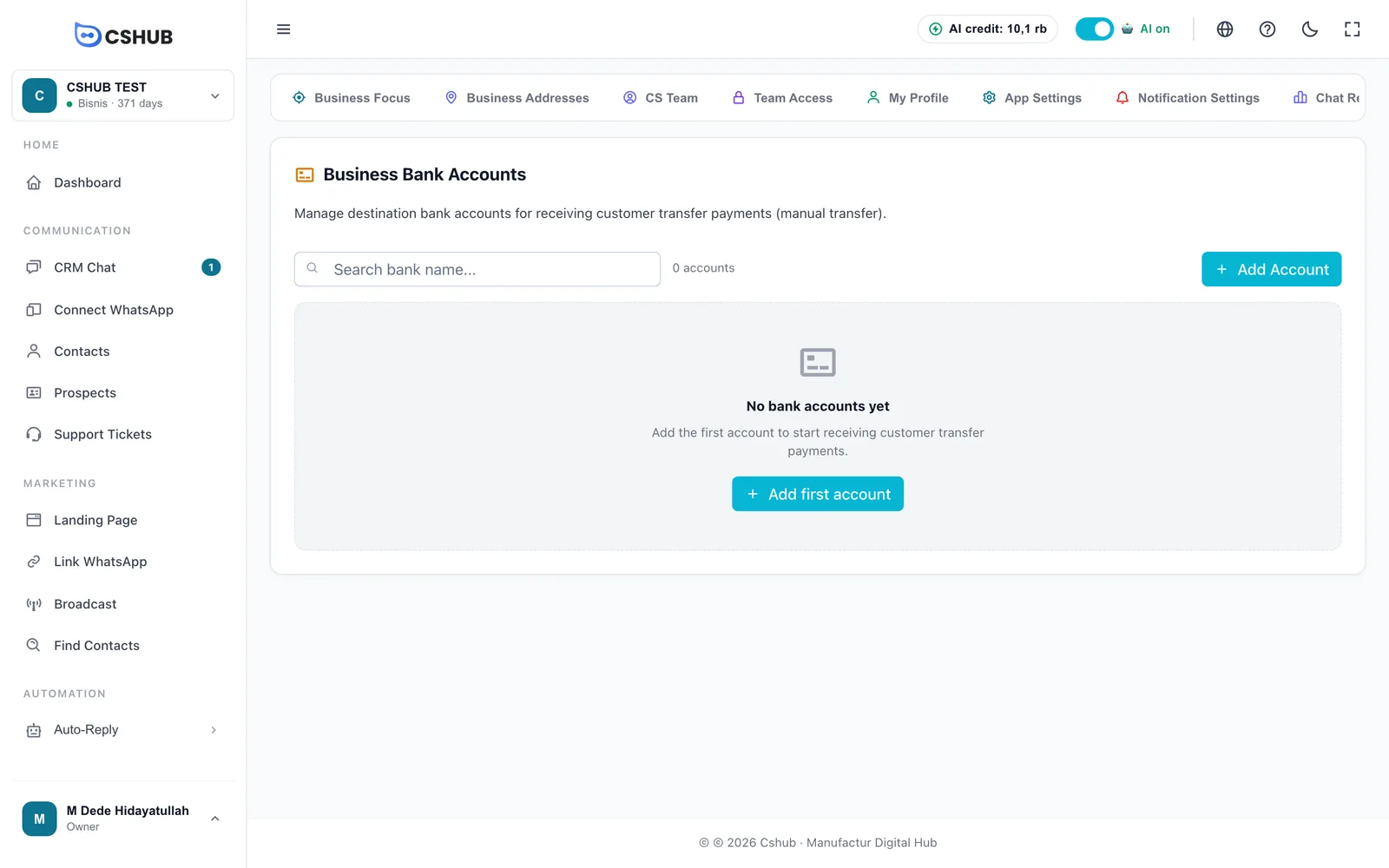
Para añadir una cuenta:
- Haz clic en Agregar cuenta.
- Rellena el formulario y guarda.
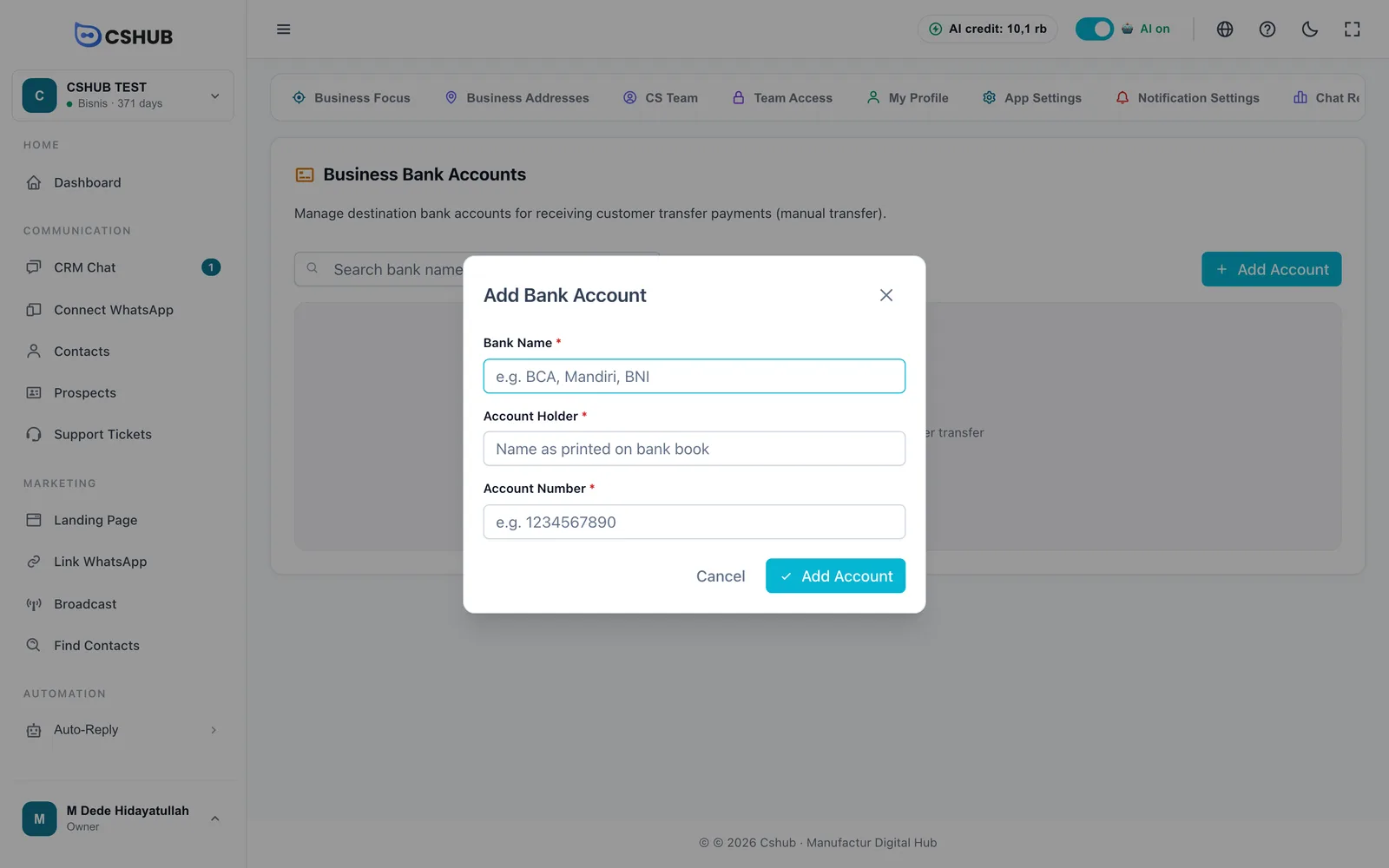
| Campo | Notas |
|---|---|
| Nombre del banco | Obligatorio, p. ej. BCA, Mandiri, BNI |
| Titular de la cuenta | Obligatorio. El nombre exactamente como aparece en la cuenta |
| Número de cuenta | Obligatorio. Escribe el número sin espacios |
La tabla muestra Nombre del banco, Titular de la cuenta y Número de cuenta, con acciones para editar y eliminar. Las cuentas eliminadas ya no aparecen en las opciones de transferencia del cliente.
Revisa bien el número de cuenta
Los clientes transfieren exactamente al número que escribas aquí. Un solo dígito equivocado puede mandar el dinero a otra cuenta: revísalo dos veces antes de guardar.
Lista de bloqueo
La lista de bloqueo impide que determinadas IP o números de teléfono accedan a tus páginas públicas: páginas de aterrizaje, checkout y el rastreador de carritos abandonados. Úsala para frenar el spam en los formularios o los pedidos falsos repetidos.
Abre la tarjeta Lista de bloqueo del grupo Avanzado.
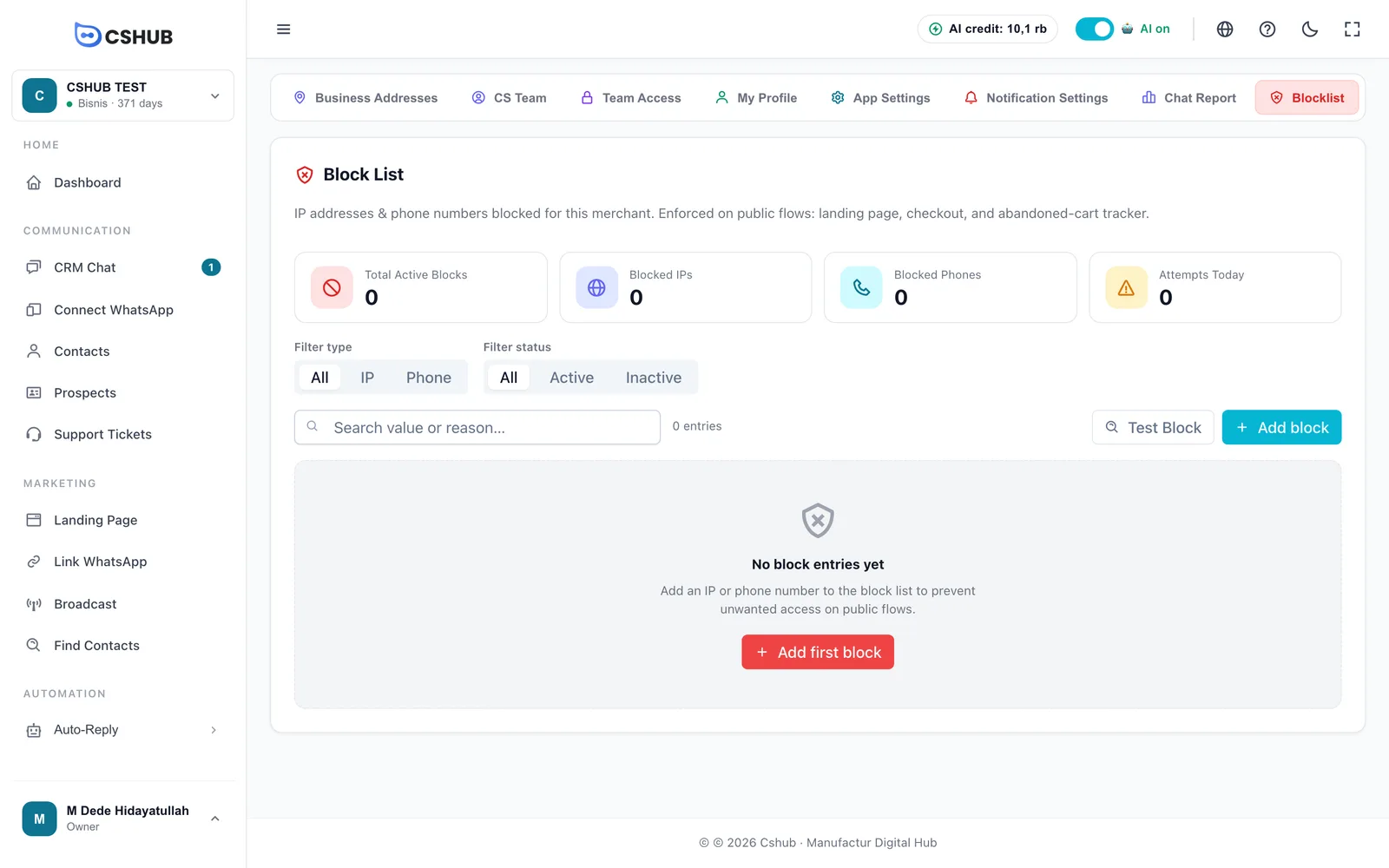
| Tarjeta de resumen | Significado |
|---|---|
| Total de Bloqueos Activos | Número de bloqueos vigentes ahora mismo |
| IPs Bloqueadas | Número de direcciones IP bloqueadas |
| Teléfonos Bloqueados | Número de teléfonos bloqueados |
| Intentos Hoy | Cuántas veces ha intentado entrar hoy una IP o un número bloqueado |
Añadir un bloqueo
- Haz clic en Agregar bloqueo.
- Rellena el formulario:
| Campo | Notas |
|---|---|
| Tipo | IP o Teléfono. No se puede cambiar después de guardar; si hace falta, elimínalo y créalo de nuevo |
| Valor | Una dirección IP (IPv4 o IPv6) o un número de teléfono. Un número como 081234567890 se convierte automáticamente en 6281234567890 |
| Razón | Por ejemplo Formulario de spam o Fraude |
| Notas | Notas adicionales opcionales para tu equipo |
- Guarda.
Usa los filtros de tipo y de estado para acotar la lista. Cada entrada se puede pausar con Desactivar (sin eliminarla) y volver a activar con Activar. Marca varias entradas y haz clic en Eliminar Seleccionados para quitarlas de una vez. La columna Intentos muestra cuántas veces ha bloqueado el acceso esa entrada.
Comprobar si algo está bloqueado
Haz clic en Bloqueo de Prueba, introduce una IP o un número de teléfono y haz clic en Verificar. El resultado es Bloqueado para este comerciante. o No bloqueado. La prueba no suma al contador de intentos.