
Tickets de soporte
Los tickets de soporte registran cada queja o solicitud de ayuda de un cliente como un ticket propio (con nivel, prioridad, categoría, agentes responsables, notas internas e historial de actividad), para que los problemas que requieren más de un chat sigan controlados hasta que de verdad se resuelvan.
Usa los tickets para casos como el pedido no ha llegado, artículo dañado o no puedo iniciar sesión: asuntos que hay que pasar a otro equipo, que esperan noticias o que hay que vigilar frente a un SLA.
Sobre los datos de ejemplo de las capturas
Las capturas de esta página vienen de nuestra cuenta de prueba de Indonesia, así que los registros de ejemplo están en indonesio: los estados Contoh Baru / Contoh Diproses / Contoh Selesai (Ejemplo Nuevo / En curso / Hecho), la categoría Contoh Kendala Pesanan (Ejemplo Problema con el pedido), el contacto Contoh Pelanggan (Ejemplo Cliente) y el título del ticket Pesanan #1024 belum diterima pelanggan (El cliente aún no ha recibido el pedido n.º 1024). Tus propios tickets muestran los nombres que tú les pongas.
Antes de empezar: configura los estados y las categorías
Los tickets dependen de dos datos maestros que creas una sola vez:
| Dato | Para qué sirve | Dónde se crea |
|---|---|---|
| Estado del ticket | Se convierte en las columnas del tablero de tickets, por ejemplo Nuevo, En curso, Hecho | El botón Gestionar Etiquetas del tablero, o Datos y plantillas → Estado del ticket |
| Categoría del ticket | El tipo de problema, por ejemplo Problema con el pedido, Devoluciones, Facturación | El botón Gestionar Categorías del tablero, o Datos y plantillas → Categorías de Tickets |
Mientras no haya al menos un estado de ticket, el tablero muestra Aún no hay estados de ticket con un botón para crear uno.
Crear un estado de ticket
En Estado del ticket, haz clic en Agregar Etiqueta y rellena:
| Campo | Descripción |
|---|---|
| Nombre | El nombre de la columna, por ejemplo Nuevo. Obligatorio |
| Color | El color que identifica la columna |
| Posición | El orden de la columna en el tablero: los números más bajos aparecen primero |
| Etiqueta (opcional) | Una descripción adicional |
Las etiquetas predeterminadas del sistema están marcadas y no se pueden eliminar.
Crear una categoría de ticket
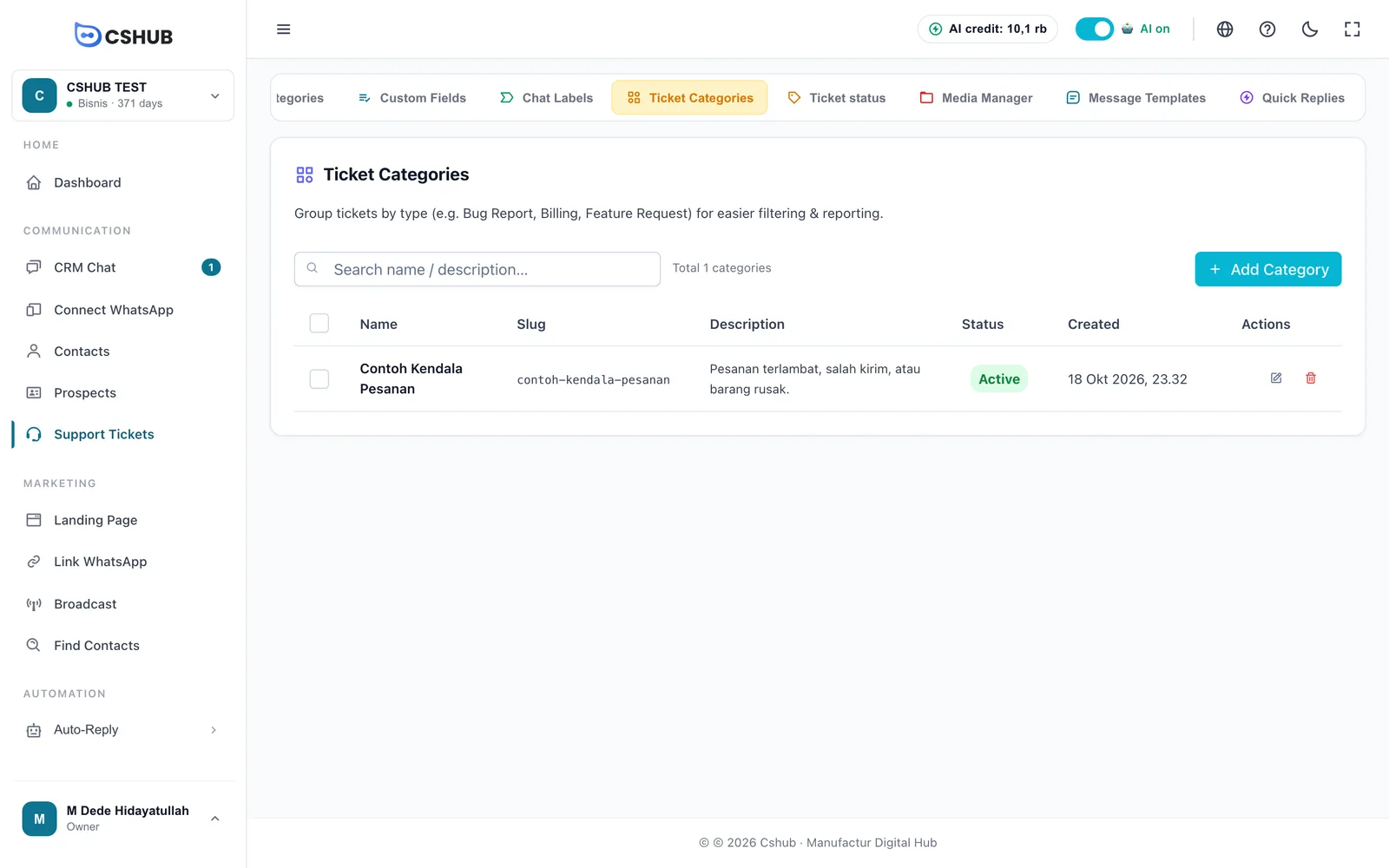
Haz clic en Agregar Categoría:
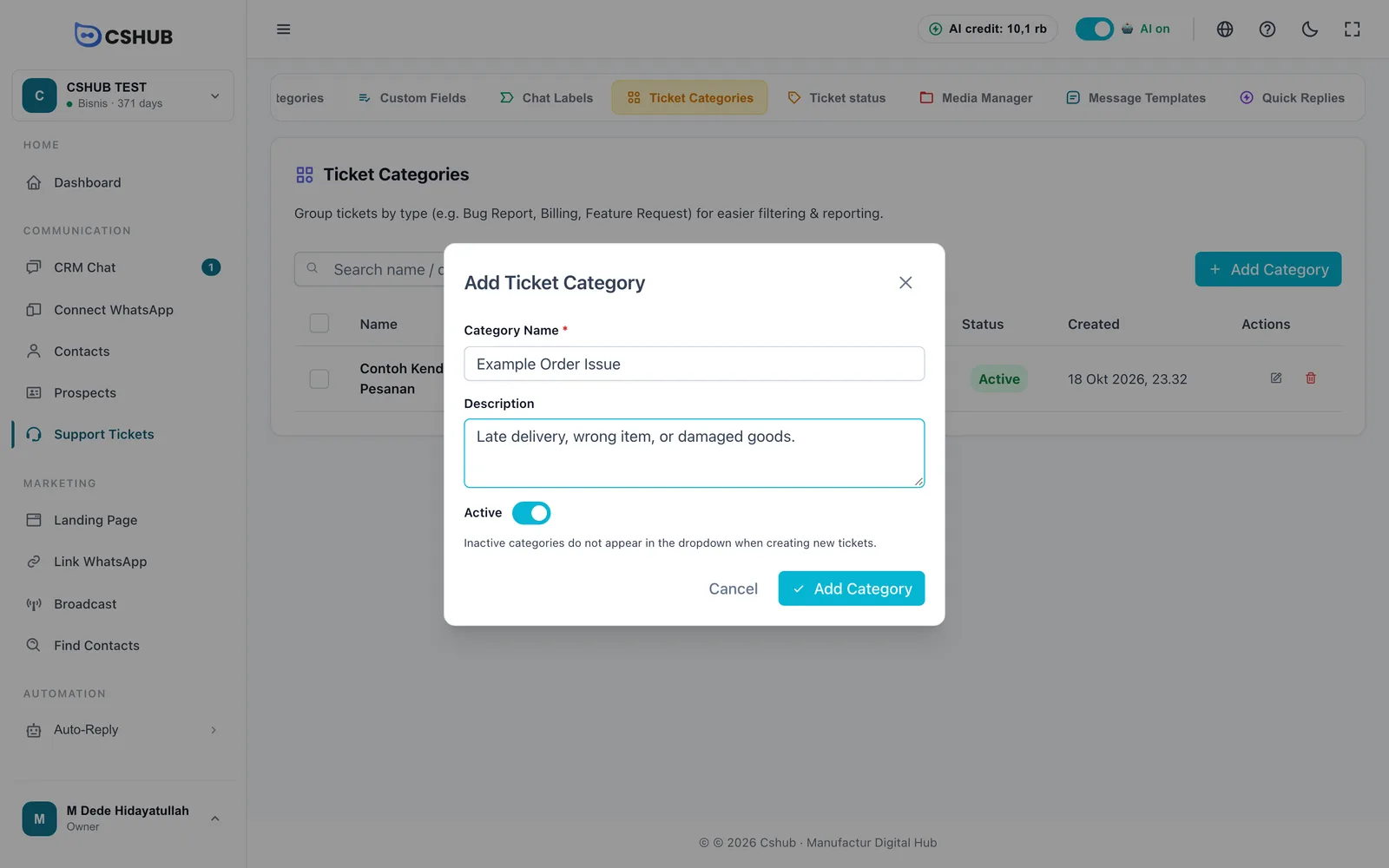
| Campo | Descripción |
|---|---|
| Nombre de la Categoría | Obligatorio, por ejemplo Informe de error, Facturación |
| Descripción | Una explicación breve (opcional) |
| Activo | Las categorías inactivas no aparecen al crear un ticket nuevo |
Las categorías que usan los tickets activos no se pueden eliminar.
El tablero de tickets
Haz clic en Tickets de Soporte en la barra lateral, dentro de Comunicación.
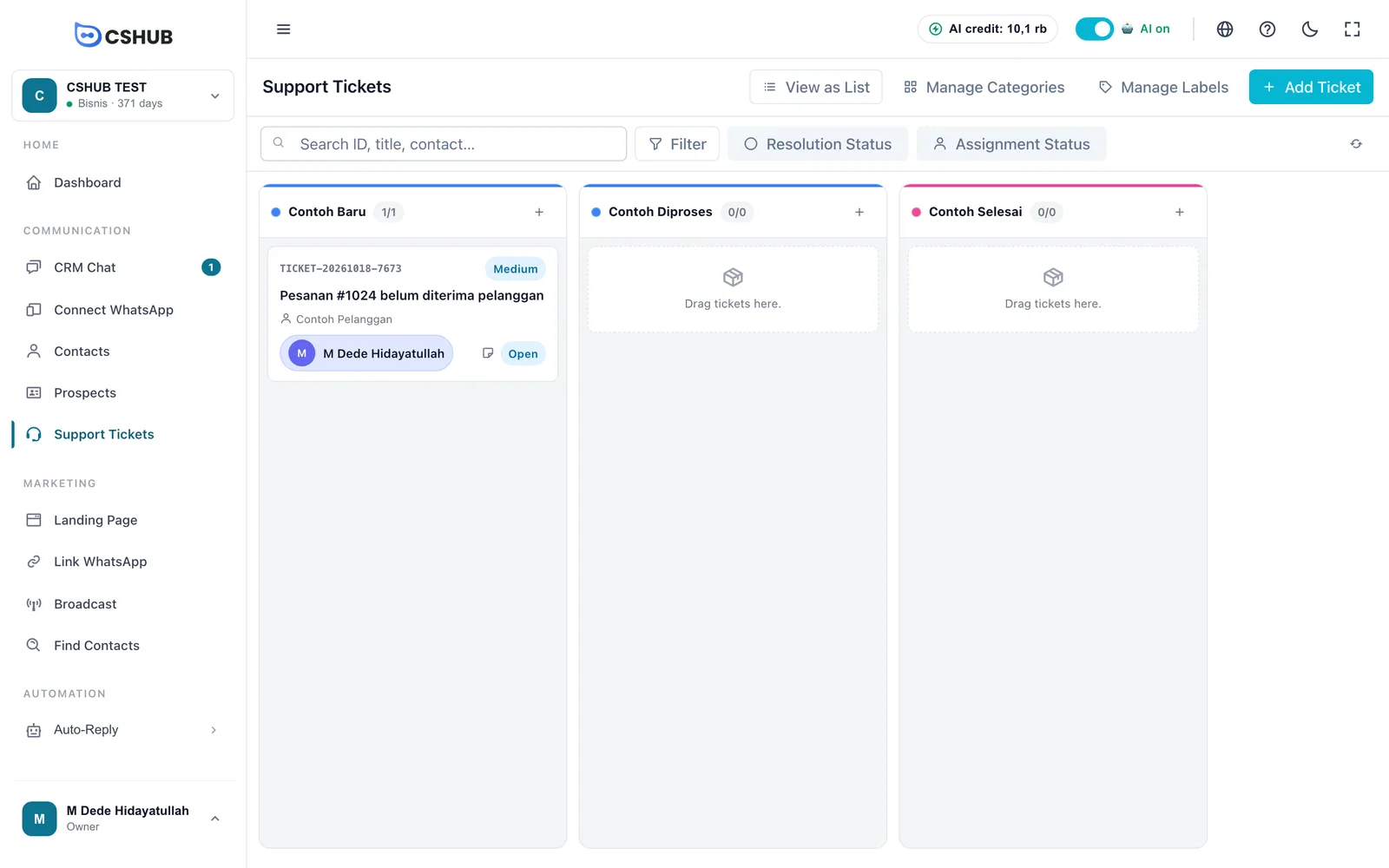
Cada columna es un estado de ticket. Una tarjeta de ticket muestra:
| Parte de la tarjeta | Descripción |
|---|---|
| ID del ticket | Un número único, por ejemplo TICKET-20261018-7673 |
| Insignia de nivel | Bajo, Medio, Alto o Urgente |
| Título | Un resumen del problema |
| Contacto | El cliente que lo comunicó |
| Agente | El agente responsable, o Sin asignar |
| Píldora de estado | El estado de trabajo (ver abajo). Haz clic para cambiarlo rápidamente |
Arrastra una tarjeta a otra columna para pasar el ticket a ese estado de ticket. El botón + de la cabecera de una columna crea un ticket nuevo directamente en esa columna. Haz clic en una tarjeta para abrir sus detalles.
Estado de trabajo
Además de las columnas de estado de ticket que defines tú, cada ticket tiene un estado de trabajo integrado:
| Estado | Significado |
|---|---|
| Abierto | Ticket nuevo, todavía sin trabajar |
| En Progreso | Se está atendiendo |
| Pendiente | Esperando al cliente o a otra persona |
| Resuelto | Solucionado. La fecha de resolución y quién lo resolvió se registran automáticamente |
| Cerrado | El ticket está cerrado |
Buscar y filtrar
- Buscar: por ID, título o contacto.
- Estado de resolución: Resuelto o No resuelto.
- Estado de asignación: Asignado o Sin asignar.
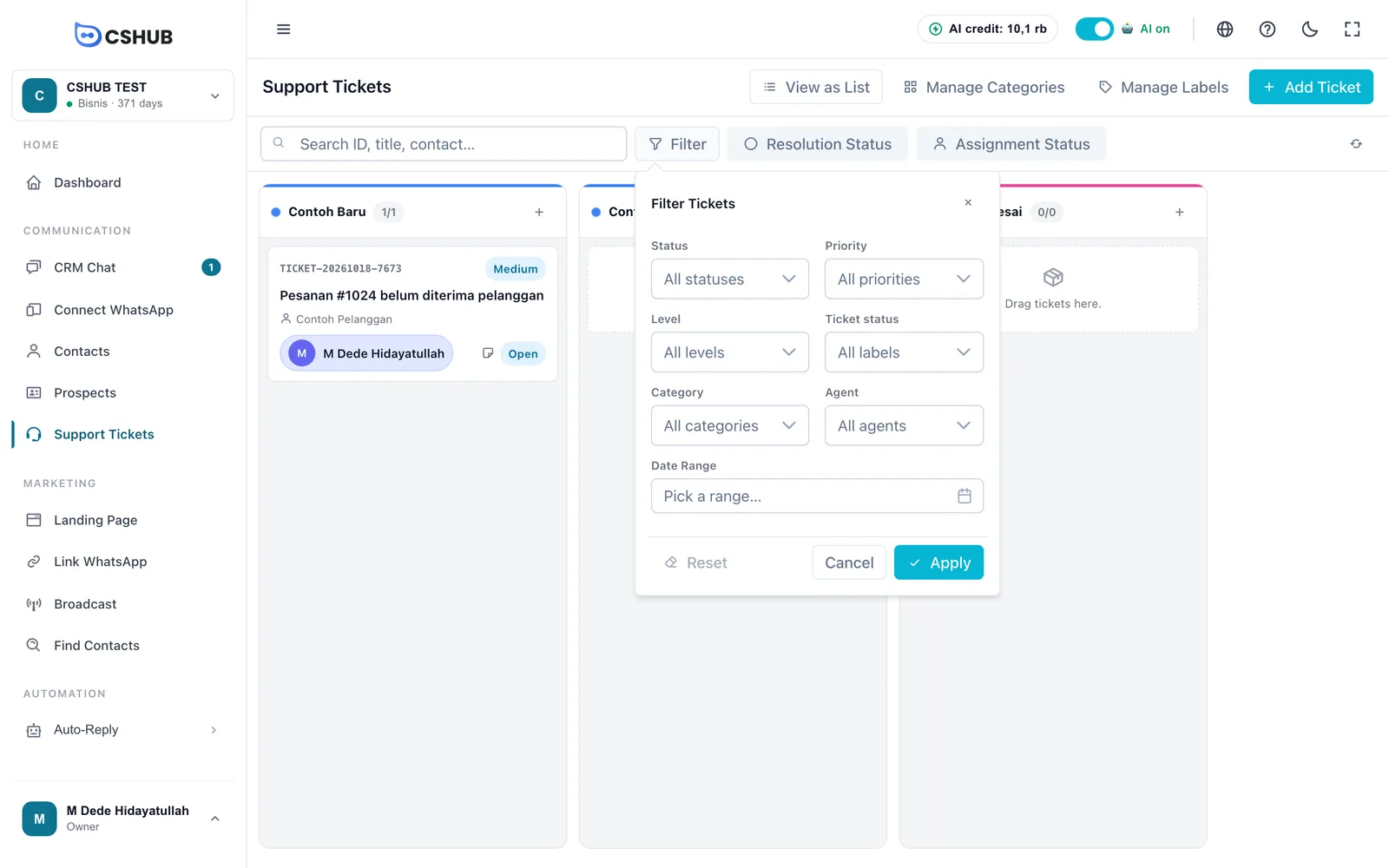
- Filtrar: abre Filtrar Tickets:
| Filtro | Opciones |
|---|---|
| Estado | El estado de trabajo |
| Prioridad | Bajo, Medio, Alto, Urgente |
| Nivel | Bajo, Medio, Alto, Urgente |
| Estado del ticket | La columna de estado del ticket |
| Categoría | La categoría del ticket |
| Agente | El agente responsable |
| Rango de fechas | Cuándo se creó el ticket |
Crear un ticket
Haz clic en Agregar Ticket.
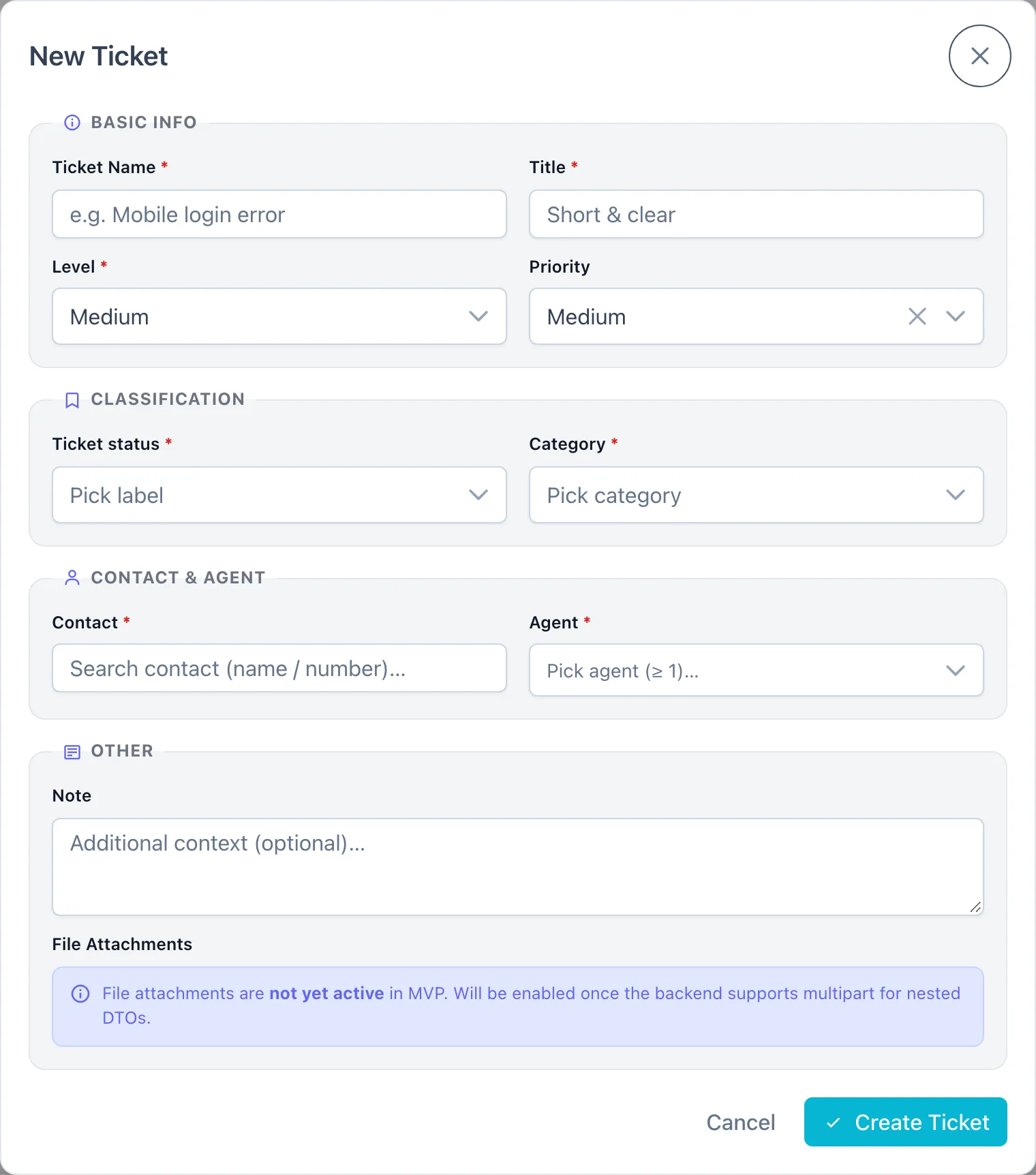
| Sección | Campo | Descripción |
|---|---|---|
| Información básica | Nombre del ticket | Obligatorio. Un nombre corto, por ejemplo Error de inicio de sesión móvil |
| Título | Obligatorio. Un resumen corto y claro del problema | |
| Nivel | Obligatorio: Bajo, Medio, Alto o Urgente | |
| Prioridad | Opcional: Bajo, Medio, Alto o Urgente | |
| Clasificación | Estado del ticket | Obligatorio: la columna del tablero en la que aparece el ticket |
| Categoría | Obligatoria: el tipo de problema. Solo aparecen las categorías activas | |
| Contacto y agente | Contacto | Obligatorio. Busca al cliente por nombre o número |
| Agente | Obligatorio, al menos uno. El primer agente se convierte automáticamente en el gestor principal | |
| Otro | Nota | Contexto adicional (opcional) |
| Archivos adjuntos | Todavía no disponible |
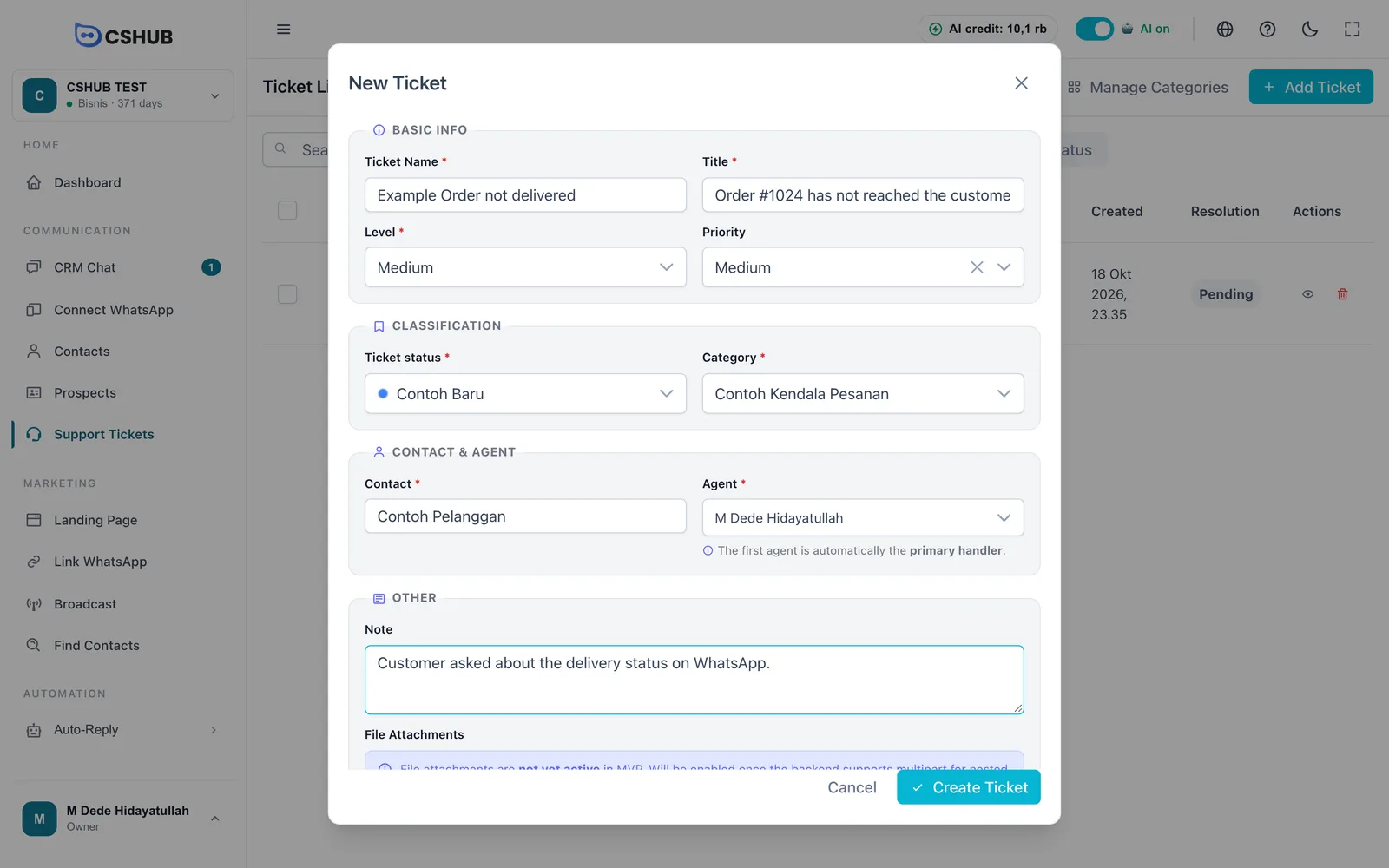
Haz clic en Crear ticket. El ticket aparece al momento en la columna de estado de ticket elegida.
Detalles del ticket
Haz clic en una tarjeta o en la fila de un ticket para abrir su página de detalle.
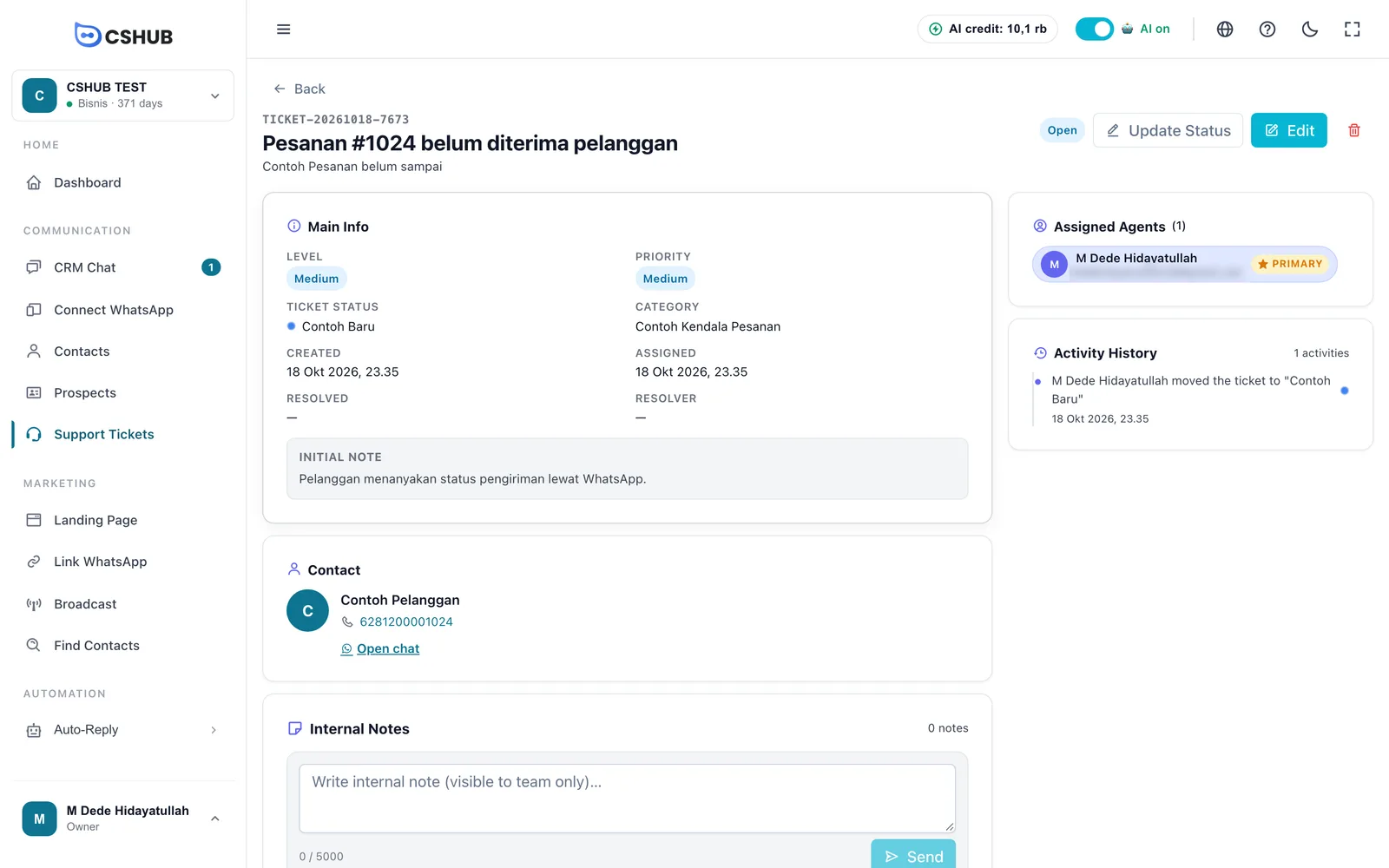
| Parte | Qué contiene |
|---|---|
| Información principal | Nivel, prioridad, estado del ticket, categoría, fechas de creación, asignación y resolución, quién lo resolvió y la nota inicial |
| Contacto | El nombre y el número del cliente. Abrir chat abre la conversación en Chat CRM |
| Notas Internas | Notas que solo ve tu equipo, de hasta 5.000 caracteres cada una. Haz clic en Enviar para guardarla |
| Agentes asignados | Los agentes y sus roles: Principal, Asignado o Soporte |
| Historial de Actividad | Un rastro de cada cambio, por ejemplo … movió el ticket a "En curso" |
Botones de arriba a la derecha:
- Actualizar estado: cambia a la vez el Estado de trabajo y el Estado del ticket (columna). Si eliges Resuelto, la fecha de resolución y quién lo resolvió se rellenan solos.
- Editar: cambia cualquier campo del ticket.
- Icono de la papelera: elimina el ticket junto con sus notas y su historial.
Vista de lista
Haz clic en Ver como lista para ver los tickets en una tabla, más cómoda cuando hay muchos.
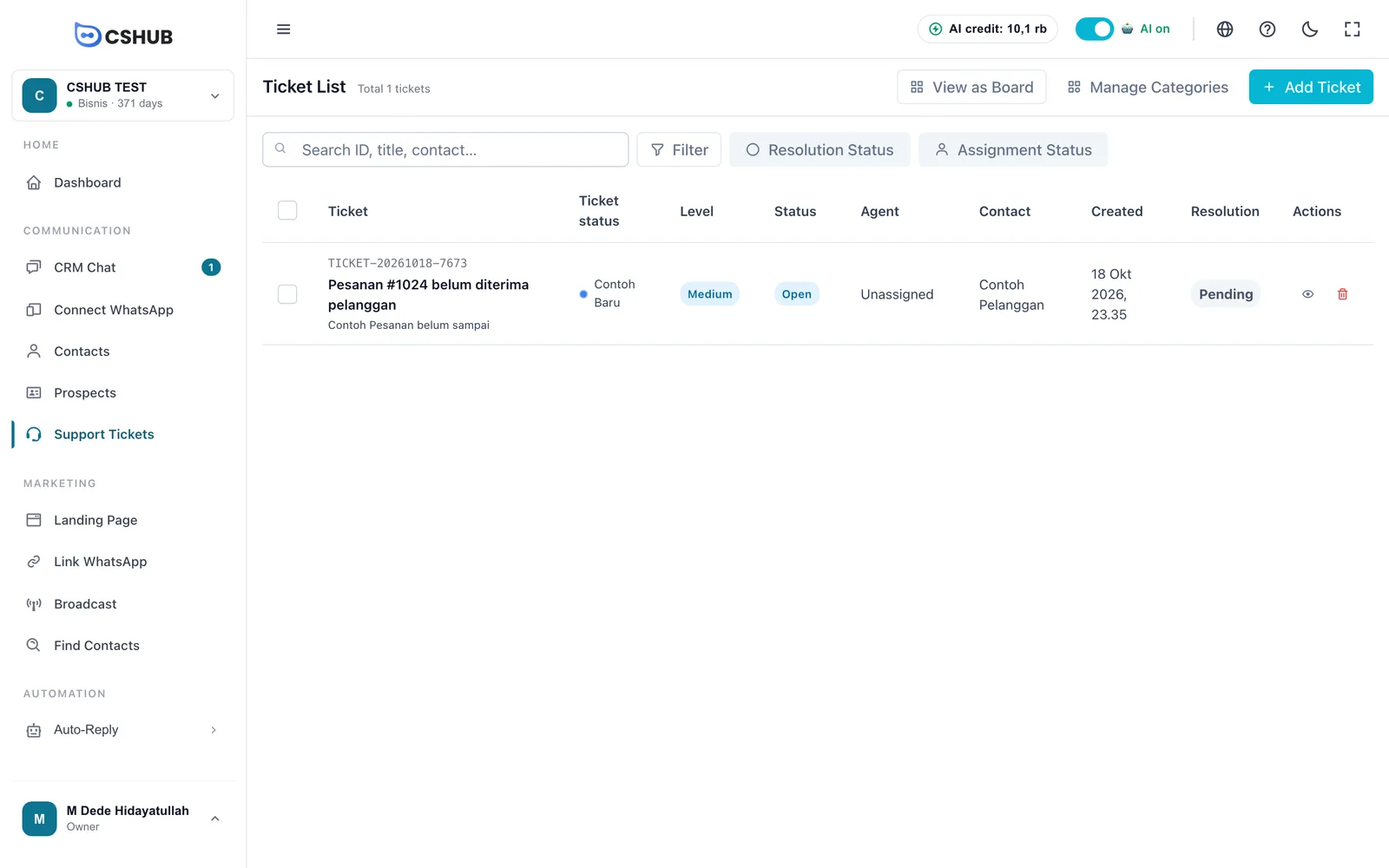
Columnas: Ticket, Estado del ticket, Nivel, Estado, Agente, Contacto, Creado, Resolución (Resuelto o Pendiente) y Acciones. Marca varias filas y haz clic en Eliminar Seleccionados para eliminarlas de una vez. Haz clic en Ver como Tablero para volver al tablero.
Consejos
- Mantén los estados de ticket sencillos y en orden, por ejemplo Nuevo → En curso → Esperando al cliente → Hecho.
- Anota los avances en Notas Internas, no en el chat con el cliente, para que tus compañeros puedan continuar sin tener que preguntar.
- Revisa el filtro Sin asignar cada mañana para que no se escape ningún ticket.