
Difusión programada
Una difusión programada envía un mensaje de WhatsApp a los contactos elegidos de forma repetida (una vez, ciertos días de la semana, cada mes o cada año) sin que tengas que volver a crearla. Es ideal para recordatorios mensuales de facturas, un saludo de los viernes, el mensaje de aniversario de la tienda o una promoción fija de fin de semana.
Los destinatarios se filtran por categoría y etiquetas del contacto, y el mensaje puede ser una plantilla o un texto que la IA escribe para cada contacto.
En qué se diferencia de funciones parecidas
- Difusión de WhatsApp: se envía una vez, con más filtros (región, grupo, etapa del pipeline).
- Seguimientos automáticos: se envían automáticamente cuando un cliente deja de responder en un chat, no según un calendario.
En la app, algunas etiquetas de esta función en español usan la palabra «seguimiento» (por ejemplo, Agregar seguimiento). Se refieren a la difusión programada que se describe aquí.
Lista de difusiones programadas
Abre Difusión en la barra lateral y haz clic en la tarjeta Difusión programada (o en su pestaña de la parte superior de cualquier página de difusión).
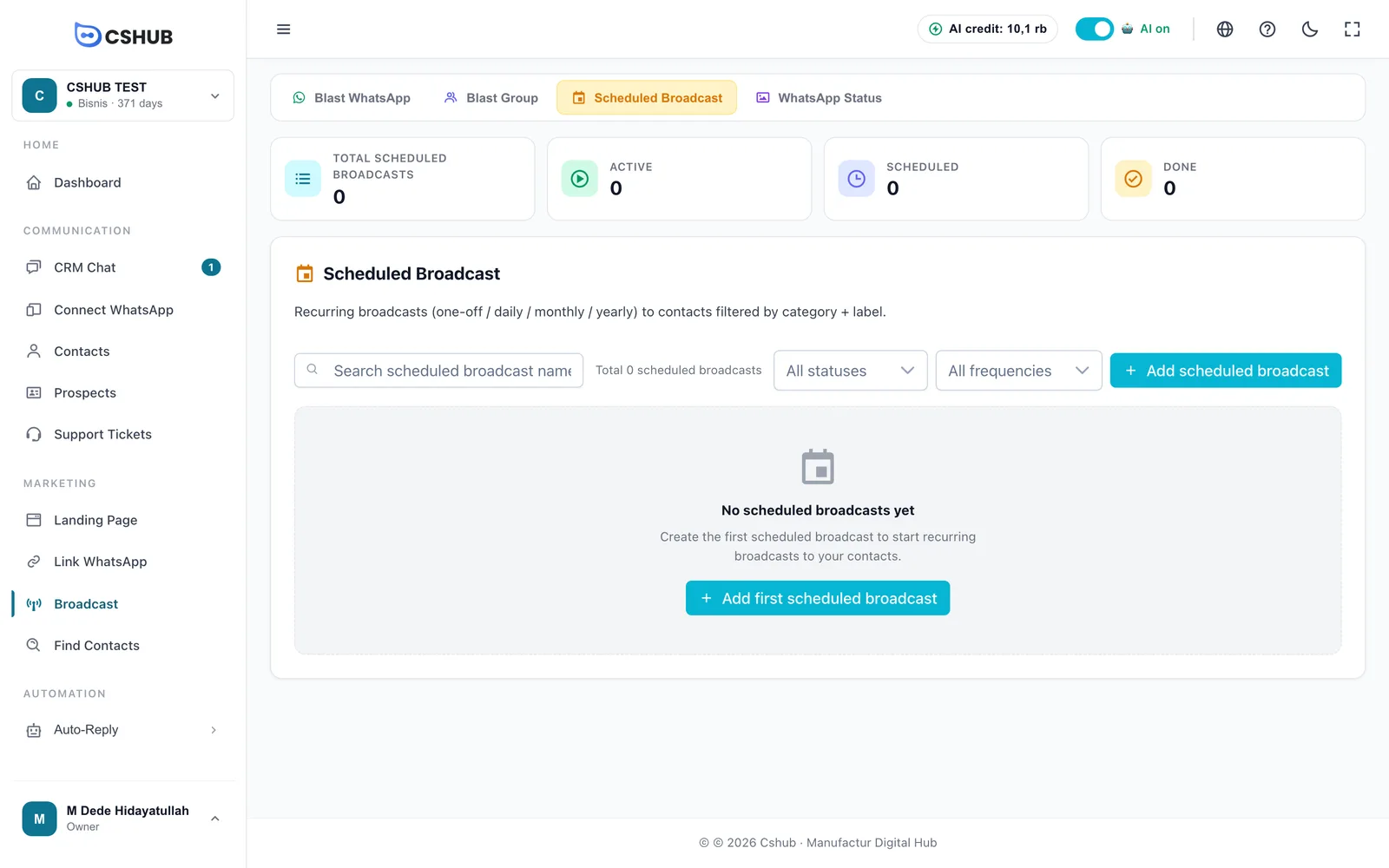
| Tarjeta de contador | Cuenta |
|---|---|
| Total de seguimientos | Todas las difusiones programadas que se han creado |
| Activo | Las que todavía tienen una próxima ejecución dentro de su periodo activo |
| Programado | Las que esperan su próxima ejecución |
| Hecho | Las que ya no tienen más ejecuciones |
La tabla muestra Nombre, Estado, Frecuencia, Iniciar y Acciones. Filtra por estado y frecuencia, o busca por nombre.
Crear una difusión programada
Haz clic en Agregar seguimiento.
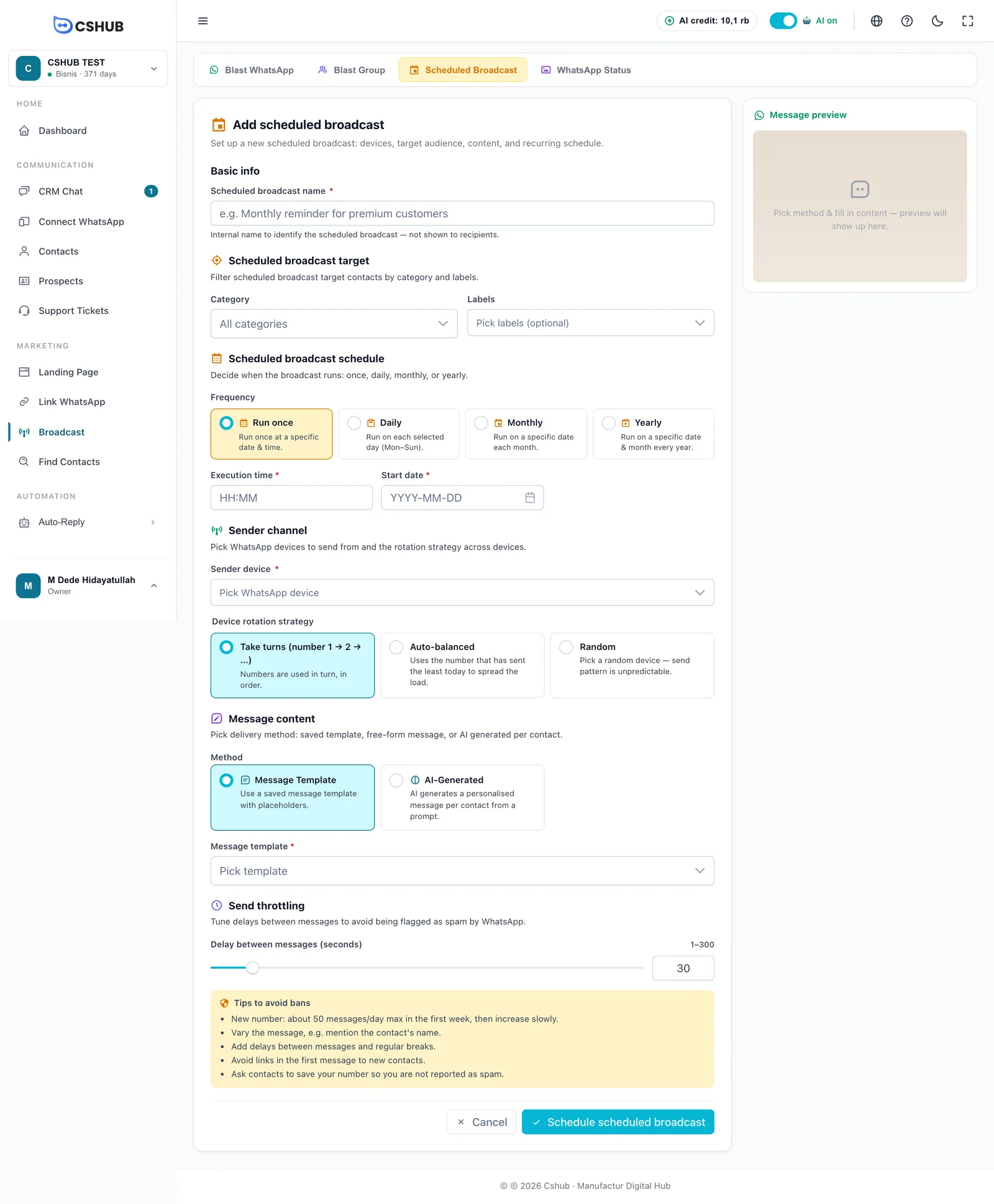
1. Información básica y objetivo
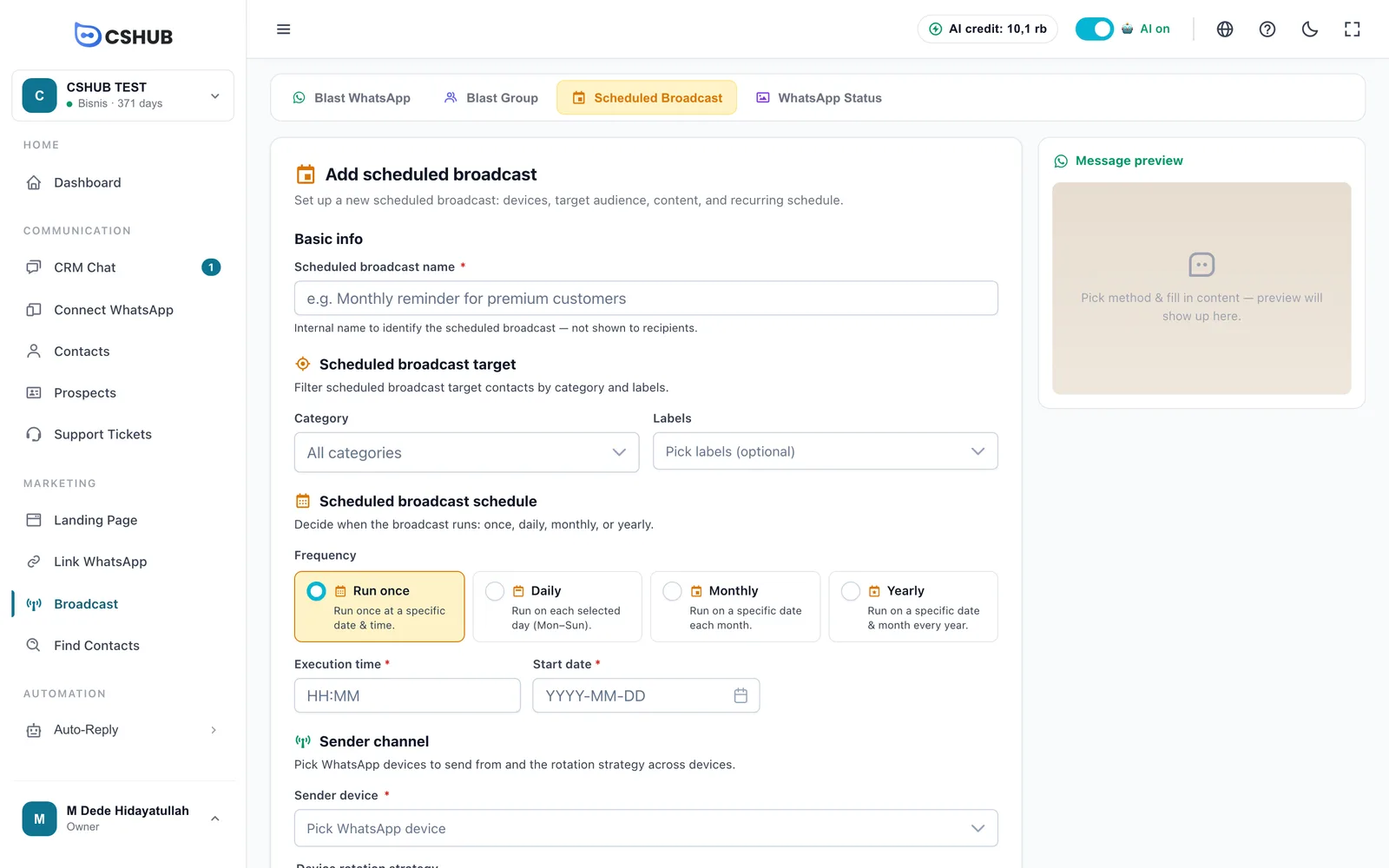
| Campo | Descripción |
|---|---|
| Nombre del seguimiento | Nombre interno, los destinatarios nunca lo ven |
| Categoría | La categoría de contacto de los destinatarios. Deja Todas las categorías para no aplicar este filtro |
| Etiquetas | Opcional. Elige una o varias etiquetas para acotar los destinatarios |
Las categorías y las etiquetas se gestionan en Datos y plantillas y se asignan a los contactos desde Contactos o Chat CRM.
2. Programación
Elige una Frecuencia y rellena su programación:
| Frecuencia | Campos que aparecen |
|---|---|
| Ejecutar una vez | Hora de ejecución + Fecha de inicio: se envía una vez en esa fecha y hora |
| Diario | Días activos (Lun–Dom, al menos uno) + Hora de ejecución + Fecha de inicio + Fecha de finalización |
| Mensual | Fecha (1–28 o Fin de mes) + Hora de ejecución + Fecha de inicio + Fecha de finalización |
| Anual | Mes + Fecha (1–28) + Hora de ejecución + Fecha de inicio + Fecha de finalización |
- La Hora de ejecución usa el formato
HH:MM(24 horas). - La Fecha de finalización es opcional: déjala en blanco para que se ejecute indefinidamente. Si la rellenas, debe ser posterior a la fecha de inicio.
¿Por qué las fechas mensuales llegan solo hasta el 28?
Para que la programación siga funcionando en los meses cortos, como febrero. Para el último día de cada mes, elige Fin de mes.
3. Canal del remitente
Elige el Dispositivo del remitente (uno o varios números de WhatsApp conectados mediante escaneo de QR) y la Estrategia de rotación de dispositivos: Por turnos, Equilibrio automático o Aleatorio. Cada estrategia se explica en Difusión de WhatsApp.
4. Contenido del mensaje
| Método | Descripción |
|---|---|
| Plantilla de Mensaje | Usa una plantilla guardada de Datos y plantillas |
| Generado por IA | Escribe una Sugerencia de IA (10–2.000 caracteres). Cada vez que se ejecuta la programación, la IA escribe un mensaje personal para cada contacto |
El panel Vista previa del mensaje de la derecha muestra el contenido de la plantilla o la instrucción que elegiste.
5. Enviar limitación
Define el Retraso entre mensajes (segundos) entre 1 y 300 (30 por defecto). El cuadro Consejos para evitar bloqueos de debajo también se aplica aquí.
6. Guardar
Haz clic en Programar seguimiento. Se guarda como Esperando hasta la primera ejecución.
El crédito se comprueba al guardar
cshub comprueba que tu plan esté activo y tenga crédito suficiente para una ejecución a los destinatarios actuales. Si no, verás Saldo insuficiente con un botón Gestionar plan. Consulta Facturación y paquetes.
Cómo se ejecutan las difusiones recurrentes
- Cuando llega la hora, cshub escribe a todos los contactos que coinciden con la categoría y las etiquetas en ese momento: se incluyen los contactos nuevos que se hayan unido a la categoría o etiqueta.
- Cuando todo se ha enviado, cshub calcula la siguiente ejecución y vuelve a poner el estado en Esperando.
- Si no hay siguiente ejecución (frecuencia Ejecutar una vez, o ya pasó la Fecha de finalización), el estado pasa a Completado.
Detalles y gestión
Haz clic en Ver detalles en el menú Acciones. La página de detalle muestra el resumen de la programación (por ejemplo, Mensual — día 1 · 09:00, la fecha de inicio y la fecha de fin o Sin fecha de finalización), el número de dispositivos y de etiquetas, y la Lista de destinatarios de la última ejecución con Nombre / Teléfono, Estado, Enviar resultado y Enviado el.
- Pausar / Reanudar: detiene o continúa la programación recurrente.
- Editar: cambia la programación, el objetivo o el mensaje.
- Exportar XLSX: descarga los resultados del envío.
- Eliminar: elimina de forma permanente la programación recurrente y su lista de destinatarios.