
Programa de afiliados
El programa de afiliados de cshub te paga una comisión cada vez que alguien que se registró con tu enlace de referido compra un plan de pago, y no solo en su primera compra, sino cada vez que renueva. Todo está en el panel Afiliado de Mi cuenta: tu enlace y código de referido, el saldo de comisiones, tu nivel, la lista de clientes, las analíticas y los retiros.
No necesitas tener un negocio activo para ser afiliado. Las cuentas que solo quieren recomendar cshub también pueden usar este panel.
Cómo funciona
- Comparte tu enlace: envía tu enlace de referido a amigos o a tu audiencia por WhatsApp, redes sociales o correo.
- Se registran: quien se registra con tu enlace o tu código queda guardado automáticamente como cliente tuyo.
- Se suscriben: cuando pagan un plan, tu comisión entra en tu saldo.
- Retira: pide un pago a una cuenta bancaria o a un e-wallet cuando quieras.
Abrir el panel de afiliados
Usa cualquiera de estas opciones:
- El menú de usuario (abajo a la izquierda) → Programa de afiliados.
- Mi cuenta → el menú Afiliado, o la tarjeta Panel de Afiliados → Abrir Panel.
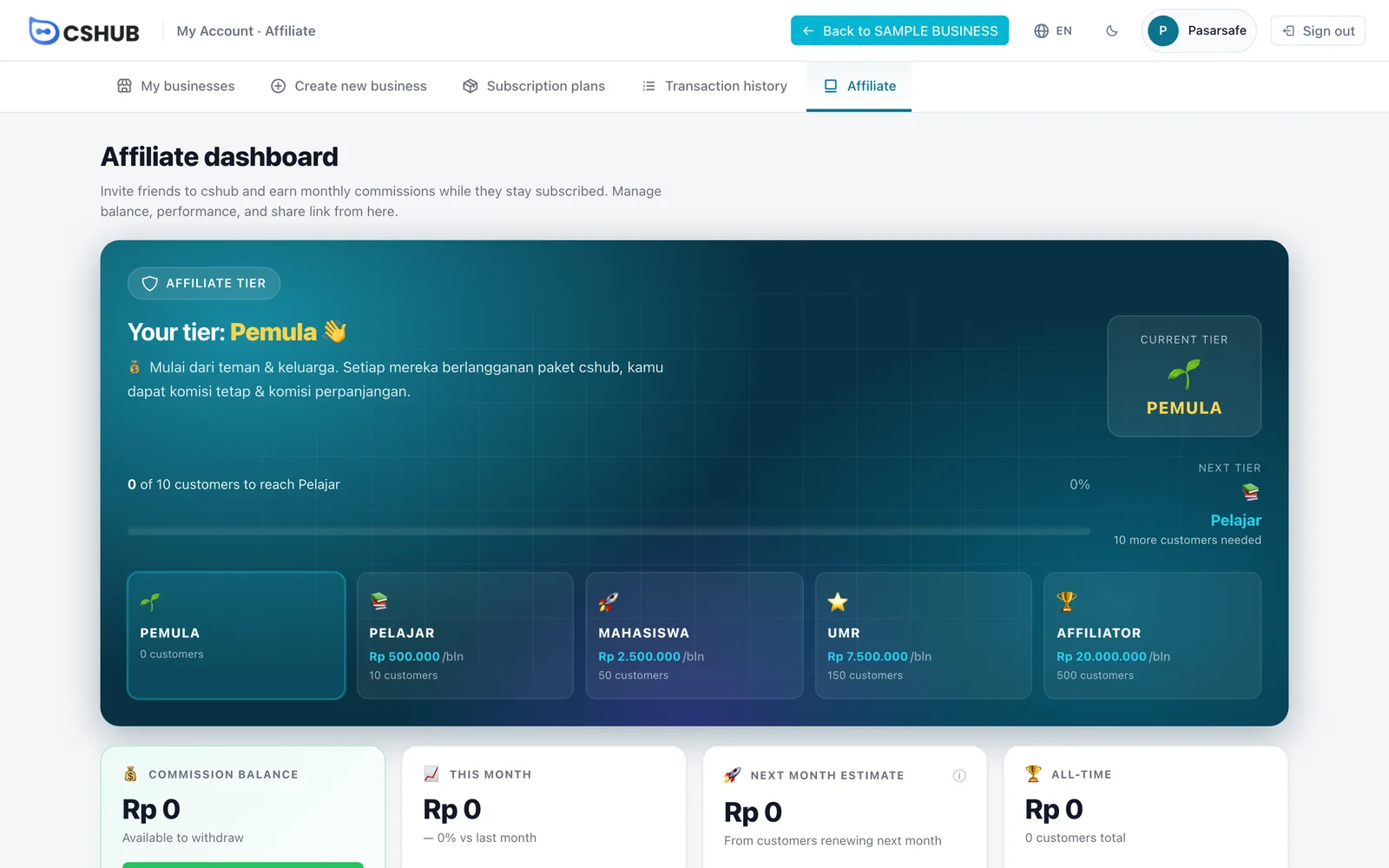
Niveles de afiliado
La tarjeta Nivel de Afiliado muestra tu nivel actual, cuántos clientes activos necesitas para llegar al siguiente y el objetivo de ingresos mensuales de cada nivel. Cuantos más clientes activos tengas, más alto es tu nivel. Los nombres y requisitos de los niveles los define el equipo de cshub y pueden cambiar.
Tarjetas de cifras
| Tarjeta | Significado |
|---|---|
| Saldo de Comisión | El saldo disponible para retirar. Retirar abre el formulario de retiro |
| Este mes | La comisión ganada este mes, comparada con el mes pasado |
| Estimación del próximo mes | La comisión prevista si renuevan todos los clientes a los que les toca el mes que viene. La cifra real puede ser menor |
| Todo el tiempo | La comisión total desde que empezaste, además de tu número total de clientes |
Si a algunos de tus clientes les vence el plan en menos de 14 días, el panel muestra un recordatorio para que puedas contactar con ellos.
Todas las partes del panel
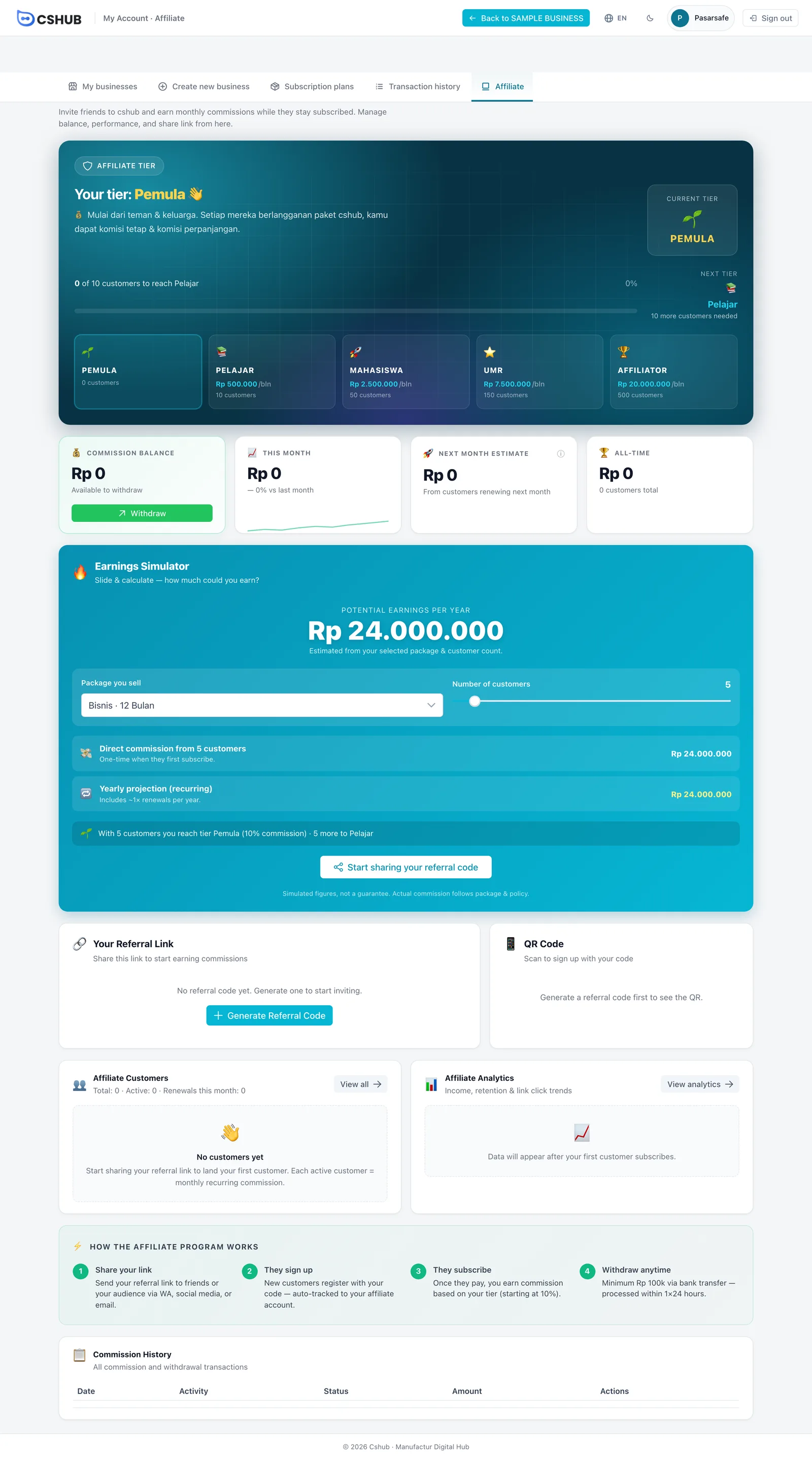
| Parte | Qué contiene |
|---|---|
| Simulador de Ganancias | Una calculadora: elige el Paquete que vendes y desliza el Número de clientes para ver la comisión directa potencial, la proyección anual con renovaciones y el bono de red (si está activado para tu cuenta). Son cifras simuladas, no una garantía |
| Tu Enlace de Referencia | Tu enlace y tu código de referido, con los botones Copiar, Copiar Enlace y Compartir |
| Código QR | Un QR que la gente puede escanear para registrarse con tu código. Descargar PNG o Imprimir para folletos o para tu mostrador |
| Tu Vale de Referido | Solo aparece si el equipo de cshub lo activa para tu cuenta. Consulta Vale de referido |
| Clientes Afiliados | Totales de todos los clientes, clientes activos y renovaciones de este mes. Ver todo abre la lista completa |
| Analíticas de Afiliados | Tendencias de ingresos y de retención. Ver analíticas abre la página completa |
| Historial de Comisiones | Todas las comisiones recibidas y los retiros |
Crear tu código de referido
- En la tarjeta Tu Enlace de Referencia, haz clic en Generar Código de Referencia.
- Tu código y tu enlace de referido aparecen al momento, junto con el código QR.
- Haz clic en Copiar Enlace y compártelo, o usa el botón Compartir.
Tu código de referido es permanente
El código de referido se crea una sola vez y no se puede cambiar. Asegúrate de que estás listo antes de hacer clic en Generar Código de Referencia.
Vale de referido
Si esta función está activada para tu cuenta, aparece en el panel una tarjeta Tu Vale de Referido. Puedes crear un código de vale propio (al menos 3 caracteres, p. ej. AHORRA5) con un descuento del 1–5 %.
- El vale solo funciona para las personas que se registraron con tu código de referido.
- Tu comisión se calcula sobre el precio después del descuento.
- Puedes cambiar el descuento (Guardar descuento) o eliminar el vale. La tarjeta también muestra cuántas veces se ha usado.
Lista de clientes
Haz clic en Ver todo en la tarjeta Clientes Afiliados.
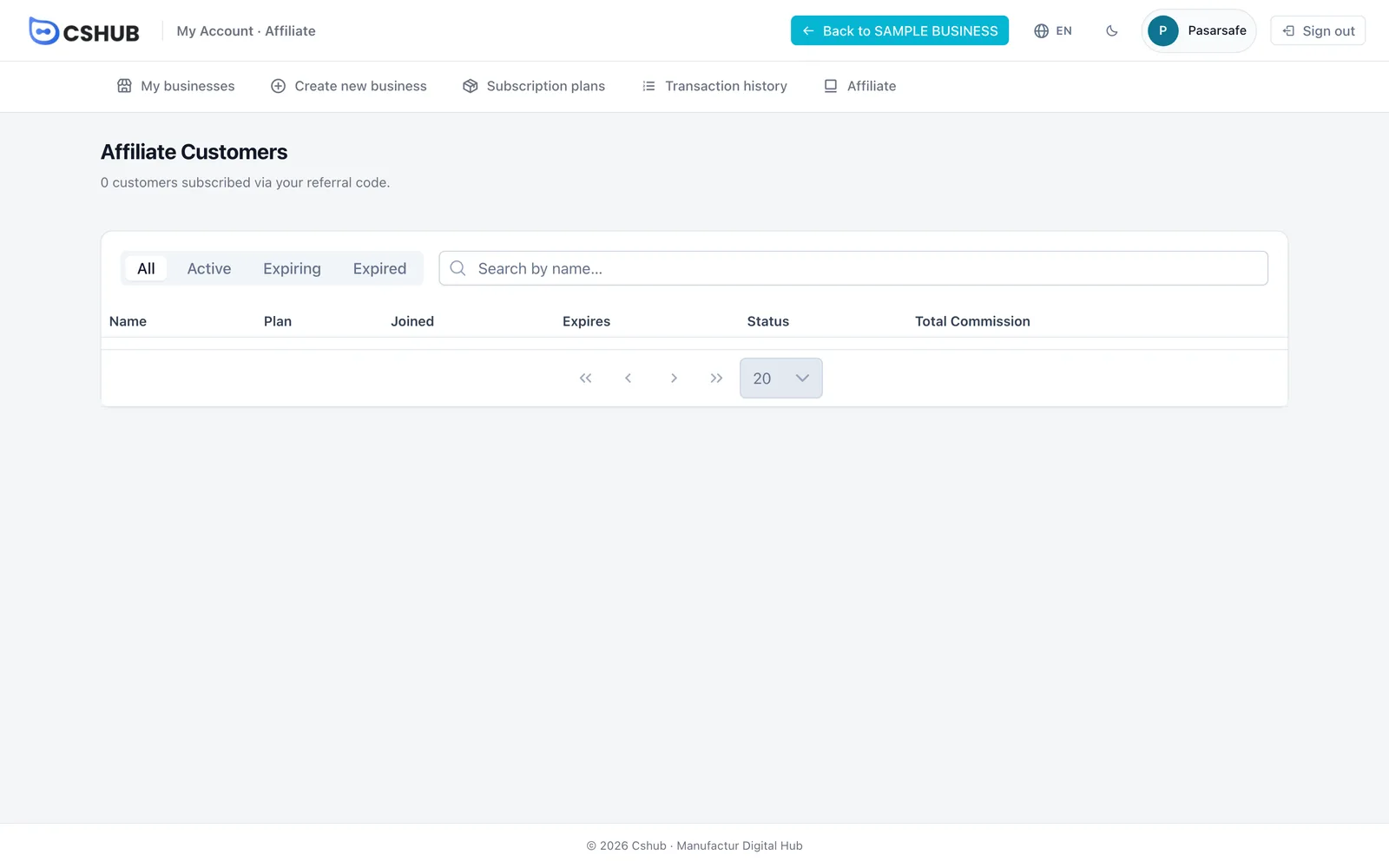
| Columna | Qué muestra |
|---|---|
| Nombre | El nombre del cliente (se puede buscar) |
| Plan | El plan que tiene |
| Unido / Expira | Cuándo se suscribió y cuándo termina su plan |
| Estado | Activo, A punto de expirar o Expirado. Los clientes que han renovado aparecen marcados como «Renovado Nx» |
| Comisión Total | La comisión total que has ganado con este cliente |
Usa la pestaña A punto de expirar para ver a quién conviene recordarle la renovación: cada renovación es otra comisión para ti.
Analíticas
Haz clic en Ver analíticas en la tarjeta Analíticas de Afiliados.
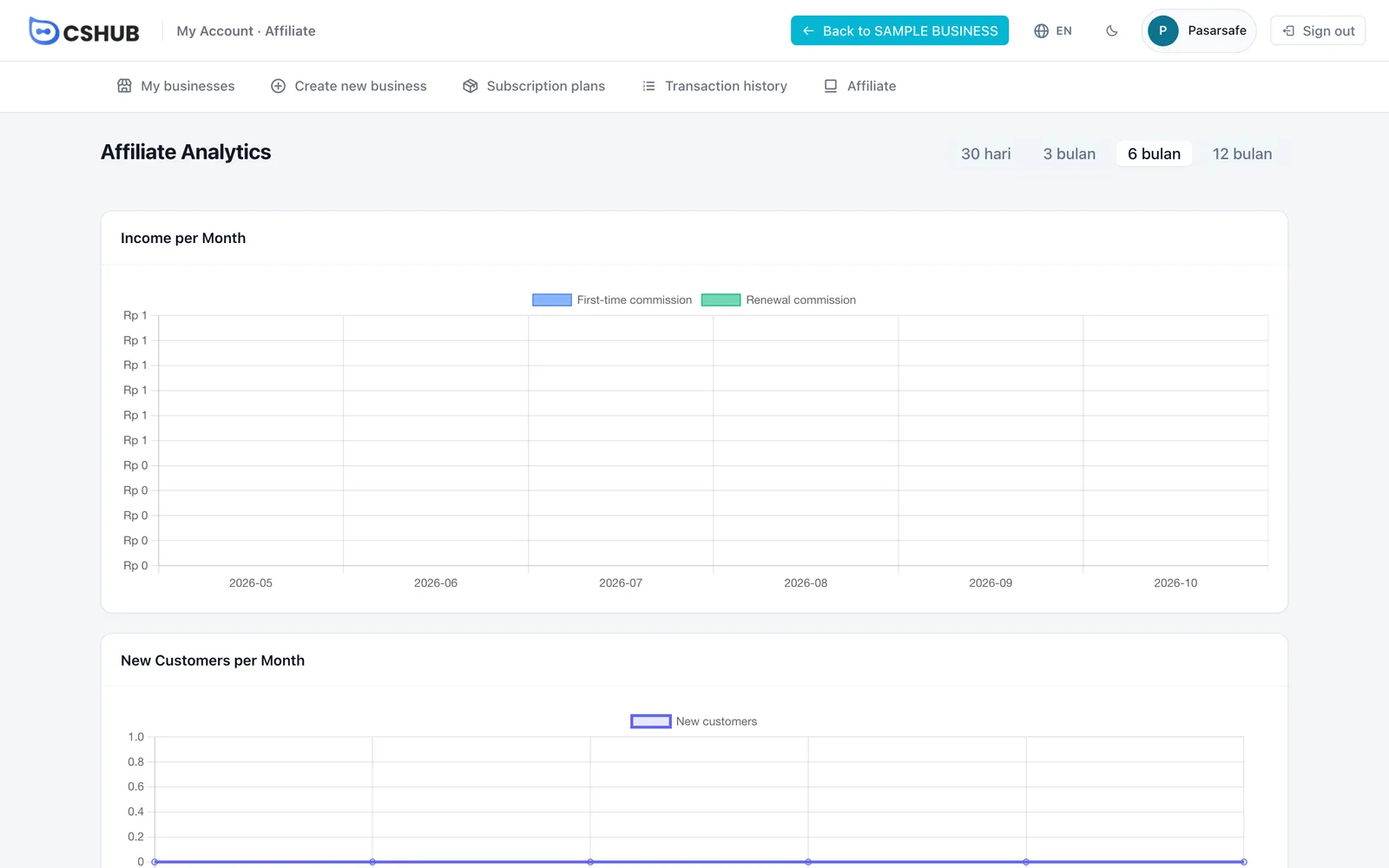
| Parte | Qué muestra |
|---|---|
| Ingresos por Mes | Separados en Comisión por primera vez y Comisión de renovación |
| Nuevos Clientes por Mes | Los clientes nuevos de cada mes |
| Crecimiento de Este Mes | Clientes nuevos frente a clientes perdidos este mes |
| Retención de Cohortes | Qué parte de los clientes de cada mes de registro sigue suscrita en los meses siguientes |
Los datos empiezan a aparecer cuando se suscribe tu primer cliente.
Retirar tu saldo
- Haz clic en Retirar en la tarjeta Saldo de Comisión.
- Rellena el formulario Retirar saldo de afiliado.
- Revisa el panel Resumen de la derecha y haz clic en Enviar retiro.
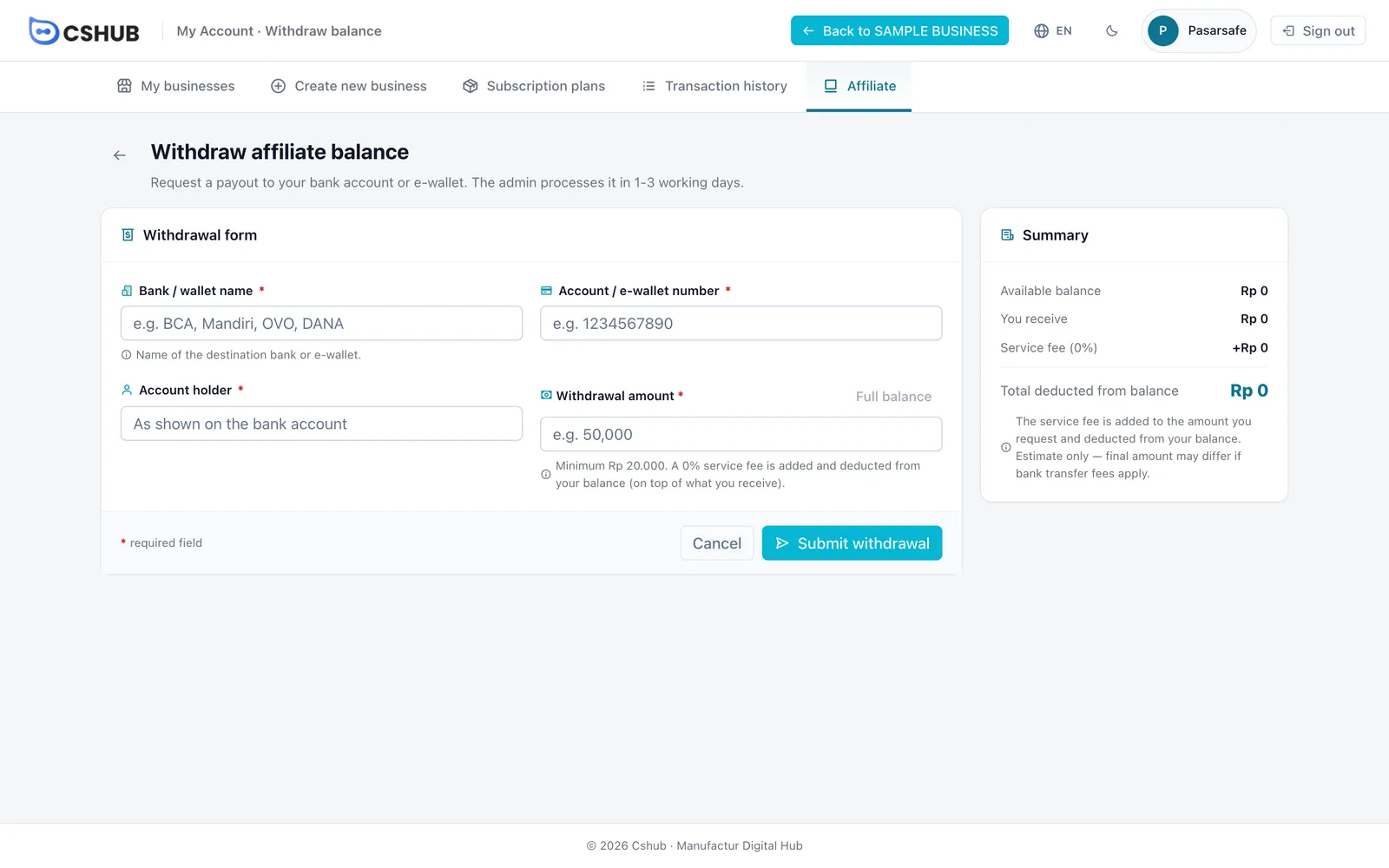
| Campo | Descripción |
|---|---|
| Nombre del banco / billetera | P. ej. BCA, Mandiri, OVO, DANA |
| Número de cuenta / billetera | El número de destino |
| Titular de la cuenta | Tal como aparece en la cuenta bancaria o en el e-wallet |
| Monto de retiro | Cuánto quieres recibir. Saldo completo rellena el máximo que puedes retirar |
El importe mínimo y el porcentaje de la tarifa de servicio aparecen debajo del campo del monto. La tarifa de servicio se suma al importe que pides y se descuenta de tu saldo a la vez, así que recibes el importe completo que pediste. El panel Resumen muestra el Total deducido del saldo.
El equipo de cshub procesa los retiros en 1–3 días hábiles. Hasta que se procese una solicitud, puedes cancelarla desde el Historial de Comisiones.
Estados del Historial de Comisiones
| Estado | Significado |
|---|---|
| Comisión recibida | La comisión de la compra de un cliente se ha añadido a tu saldo |
| Esperando liquidación | Comisión registrada pero todavía no se puede retirar |
| Esperando transferencia | Retiro solicitado, a la espera de que el equipo de cshub haga la transferencia |
| Pagado | El retiro se ha transferido. Puedes descargar la prueba de transferencia desde el detalle de la transacción |
| Rechazado | La solicitud se rechazó; el motivo está en el detalle de la transacción |
Haz clic en el icono de detalle de una fila del historial para ver el plan y el negocio comprador (en las comisiones), o el método, el titular de la cuenta, el número de destino y la hora de la transferencia (en los retiros).
Siguientes pasos
- Mi cuenta y todos tus negocios
- Facturación y planes: los planes que compran tus clientes