
Programa de afiliados
O programa de afiliados do cshub paga uma comissão a você sempre que alguém que se cadastrou pelo seu link de indicação compra um plano pago, e não só na primeira compra, mas toda vez que essa pessoa renova. Tudo fica no painel Afiliado em Minha conta: o seu link e código de indicação, o saldo de comissões, o nível, a lista de clientes, as análises e os saques.
Você não precisa ter um negócio ativo para ser afiliado. Contas que só querem indicar o cshub também podem usar este painel.
Como funciona
- Compartilhe o seu link: envie o seu link de indicação para amigos ou para o seu público pelo WhatsApp, redes sociais ou email.
- Eles se cadastram: quem se registra com o seu link ou código fica registrado automaticamente como seu cliente.
- Eles assinam: assim que pagam um plano, a sua comissão cai no seu saldo.
- Saque: peça o pagamento para uma conta bancária ou e-wallet quando quiser.
Abrindo o painel de afiliado
Use uma destas opções:
- O menu do usuário (canto inferior esquerdo) → Programa de afiliados.
- Minha conta → o menu Afiliado, ou o cartão Painel do Afiliado → Abrir Painel.
Níveis de afiliado
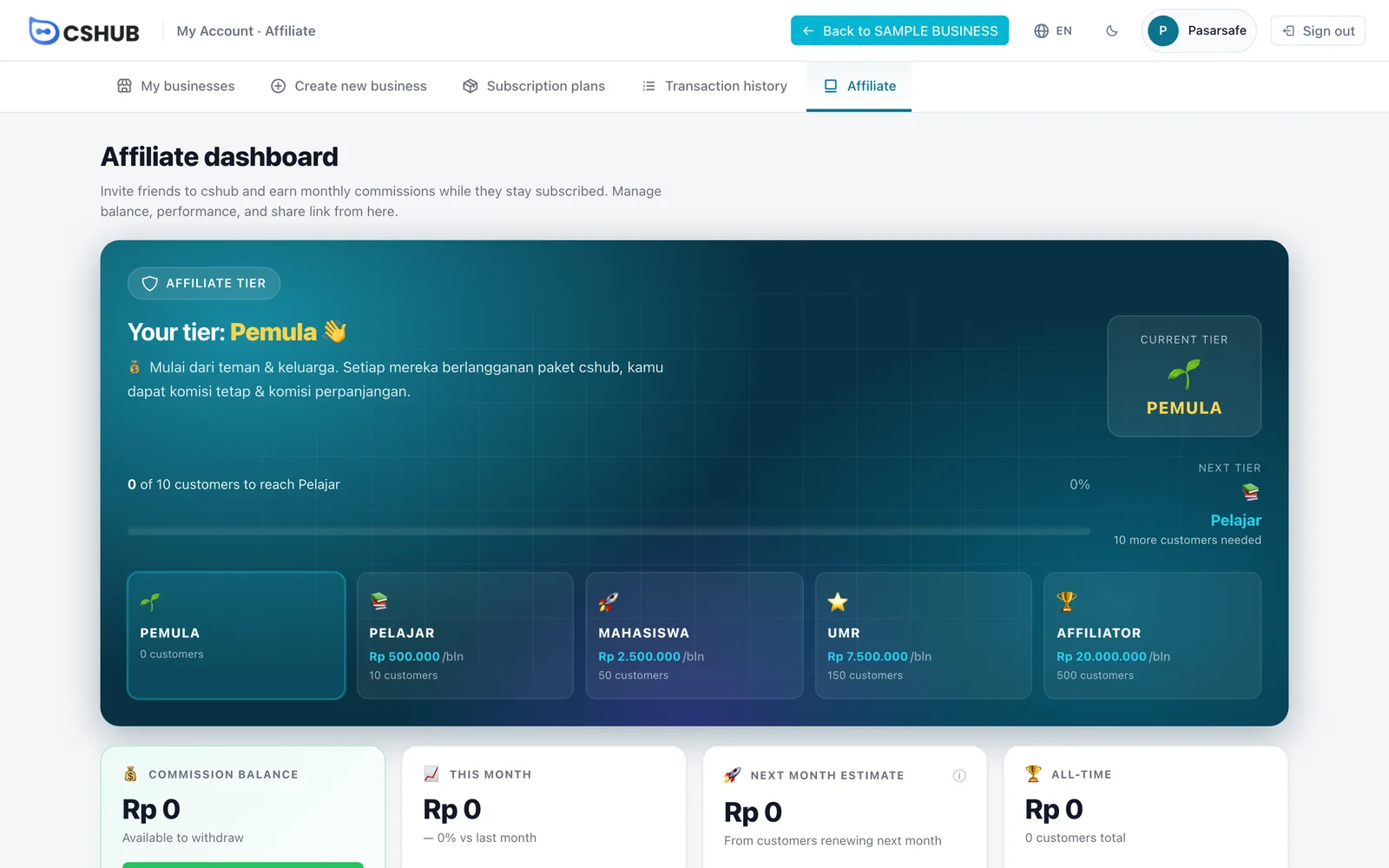
O cartão Nível de Afiliado mostra o seu nível atual, quantos clientes ativos você precisa para chegar ao próximo e a meta de ganho mensal de cada nível. Quanto mais clientes ativos você tiver, mais alto o seu nível. Os nomes e os requisitos dos níveis são definidos pela equipe do cshub e podem mudar.
Cartões de números
| Cartão | Significado |
|---|---|
| Saldo de Comissão | O saldo disponível para saque. Retirar abre o formulário de saque |
| Este mês | A comissão ganha neste mês, comparada com a do mês passado |
| Estimativa do próximo mês | A comissão projetada se todos os clientes que vencem no próximo mês renovarem. O valor real pode ser menor |
| Todo o tempo | O total de comissões desde que você começou, além da quantidade total de clientes |
Se os planos de alguns dos seus clientes vencerem em até 14 dias, o painel mostra um lembrete para você falar com eles.
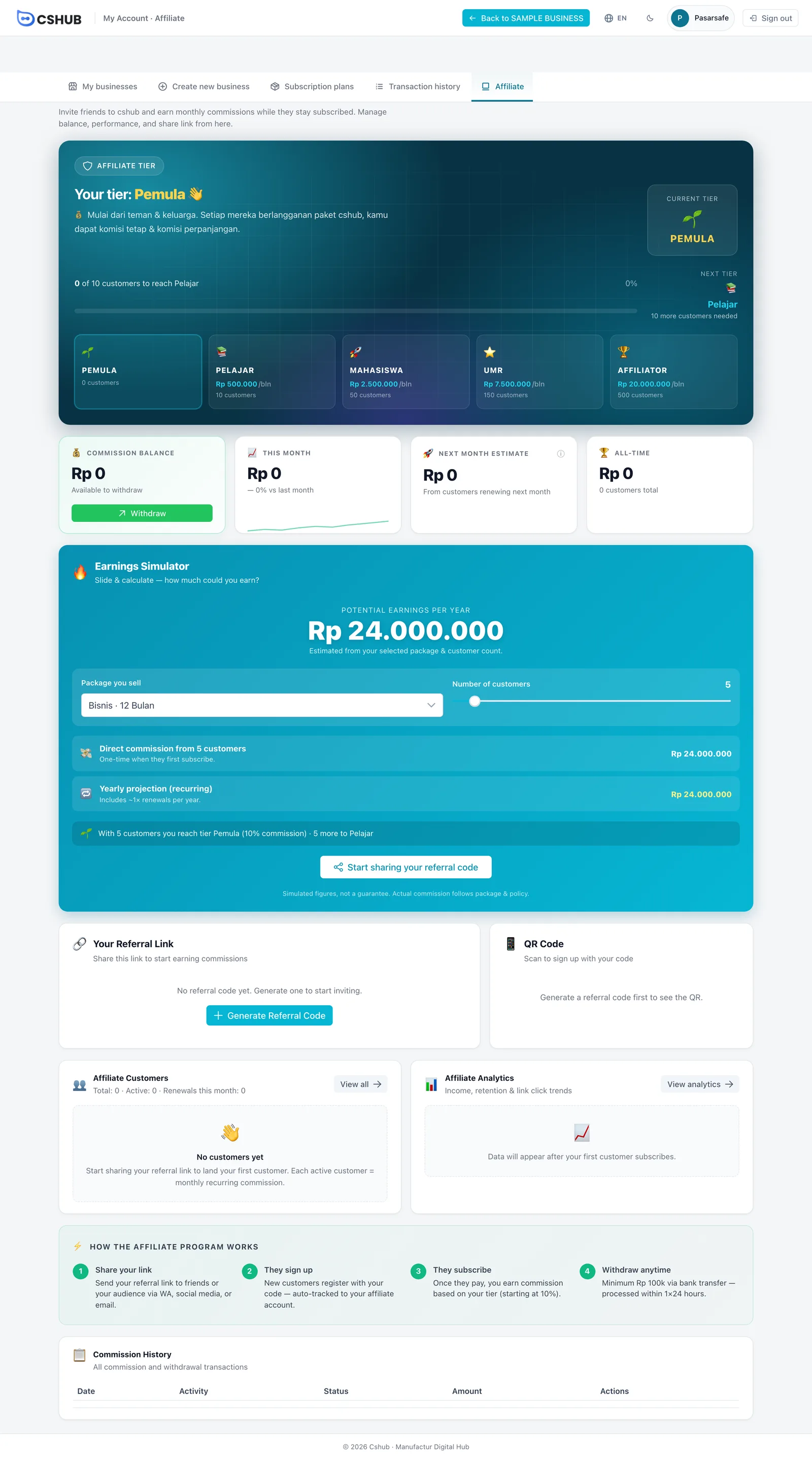
Todas as partes do painel
| Parte | O que tem |
|---|---|
| Simulador de Ganhos | Uma calculadora: escolha o Pacote que você vende e deslize o Número de clientes para ver a comissão direta potencial, a projeção anual com as renovações e o bônus de rede (se estiver ativado na sua conta). São números simulados, não uma garantia |
| Seu Link de Referência | O seu link e o código de indicação, com os botões Copiar, Copiar Link e Compartilhar |
| Código QR | Um QR que as pessoas podem escanear para se cadastrar com o seu código. Baixar PNG ou Imprimir para usar em panfletos ou no balcão |
| Seu Voucher de Referência | Só aparece se a equipe do cshub ativar para a sua conta. Veja Voucher de referência |
| Clientes Afiliados | Os totais de clientes, clientes ativos e renovações no mês. Ver todos abre a lista completa |
| Análise de Afiliados | As tendências de receita e de retenção. Ver análises abre a página completa |
| Histórico de Comissões | Todas as comissões recebidas e todos os saques |
Criando o seu código de indicação
- No cartão Seu Link de Referência, clique em Gerar Código de Referência.
- O seu código e o link de indicação aparecem na hora, junto com o código QR.
- Clique em Copiar Link e compartilhe, ou use o botão Compartilhar.
O seu código de indicação é permanente
O código de indicação é criado uma vez e não pode ser alterado. Tenha certeza antes de clicar em Gerar Código de Referência.
Voucher de referência
Se este recurso estiver ativado na sua conta, um cartão Seu Voucher de Referência aparece no painel. Você pode criar um código de voucher próprio (pelo menos 3 caracteres, ex.: SAVE5) com um desconto de 1 a 5%.
- O voucher só funciona para quem se cadastrou com o seu código de indicação.
- A sua comissão é calculada sobre o preço depois do desconto.
- Você pode mudar o desconto (Salvar desconto) ou excluir o voucher. O cartão também mostra quantas vezes ele foi usado.
Lista de clientes
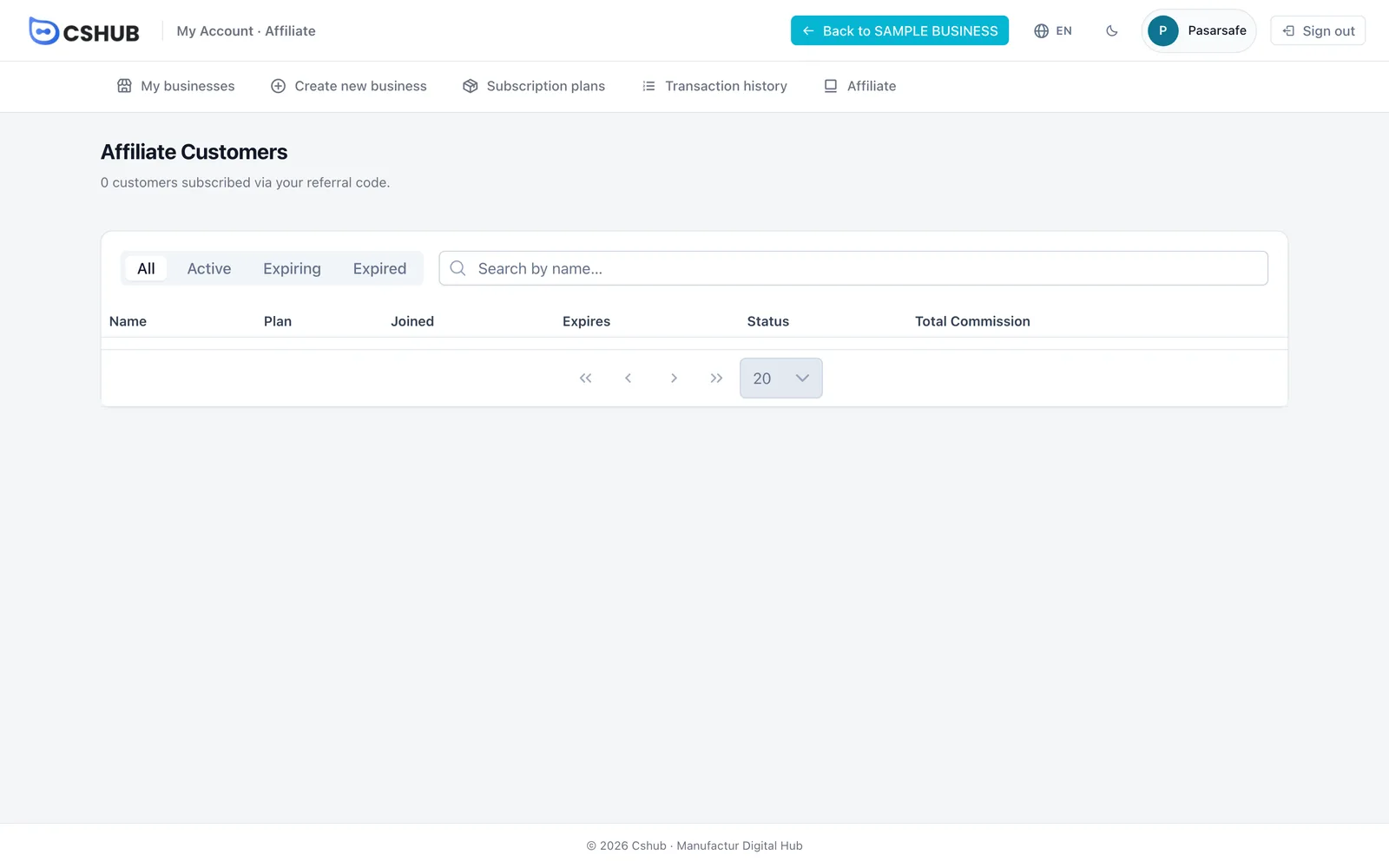
Clique em Ver todos no cartão Clientes Afiliados.
| Coluna | O que mostra |
|---|---|
| Nome | O nome do cliente (dá para pesquisar) |
| Plano | O plano que ele usa |
| Entrou / Expira | Quando ele assinou e quando o plano dele termina |
| Status | Ativo, Expirando ou Expirado. Clientes que já renovaram aparecem como “Renovado Nx” |
| Comissão Total | O total de comissões que você ganhou com esse cliente |
Use a aba Expirando para ver quem precisa de um lembrete de renovação: cada renovação significa mais uma comissão para você.
Análises
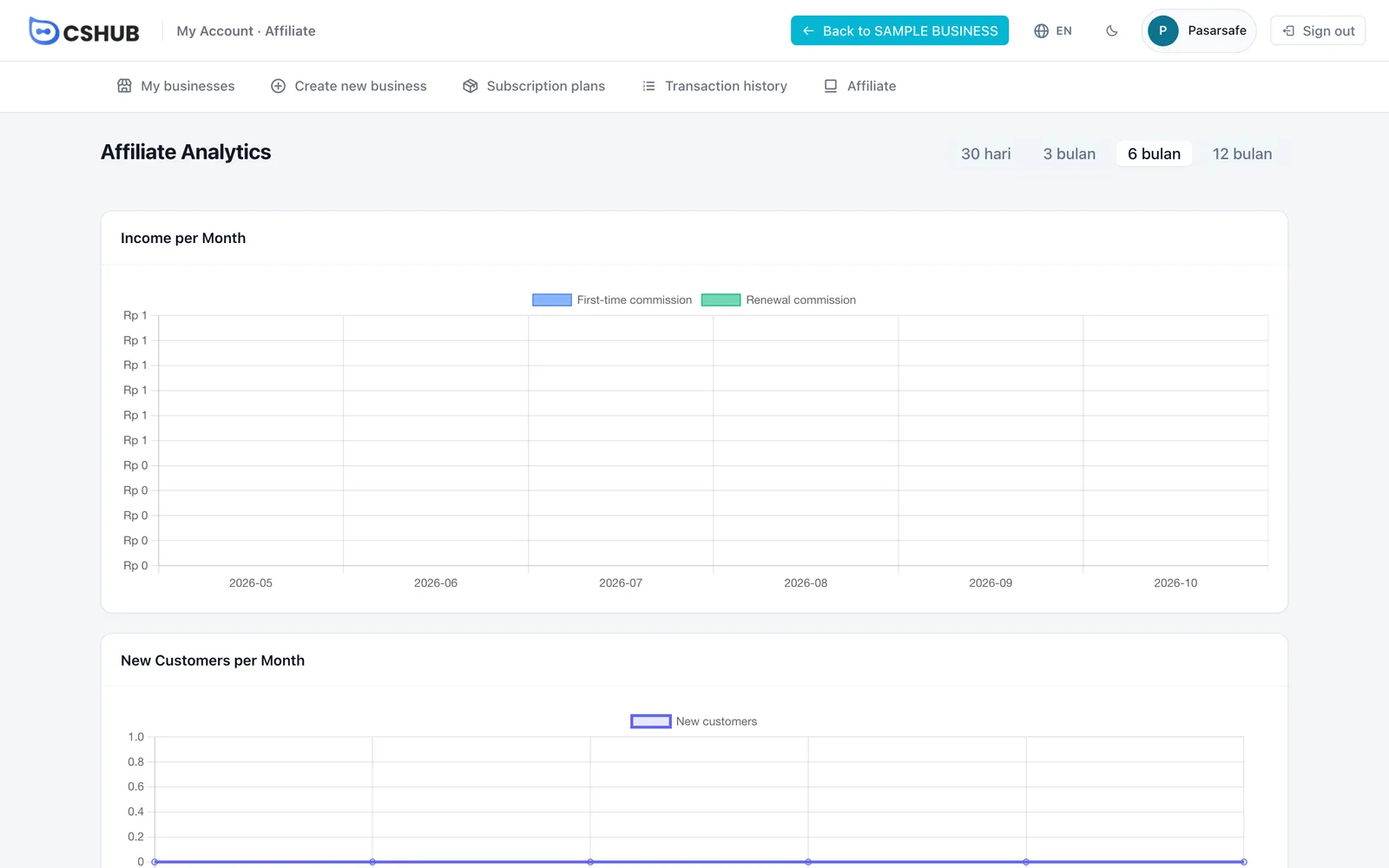
Clique em Ver análises no cartão Análise de Afiliados.
| Parte | O que mostra |
|---|---|
| Renda por Mês | Dividida em Comissão pela primeira vez e Comissão de renovação |
| Novos Clientes por Mês | Os clientes novos de cada mês |
| Crescimento deste Mês | Clientes novos x clientes perdidos neste mês |
| Retenção de Coorte | Qual parcela dos clientes de cada mês de cadastro continua assinando nos meses seguintes |
Os dados começam a aparecer quando o seu primeiro cliente assina.
Sacando o seu saldo
- Clique em Retirar no cartão Saldo de Comissão.
- Preencha o formulário Sacar saldo de afiliado.
- Confira o painel Resumo à direita e clique em Enviar solicitação.
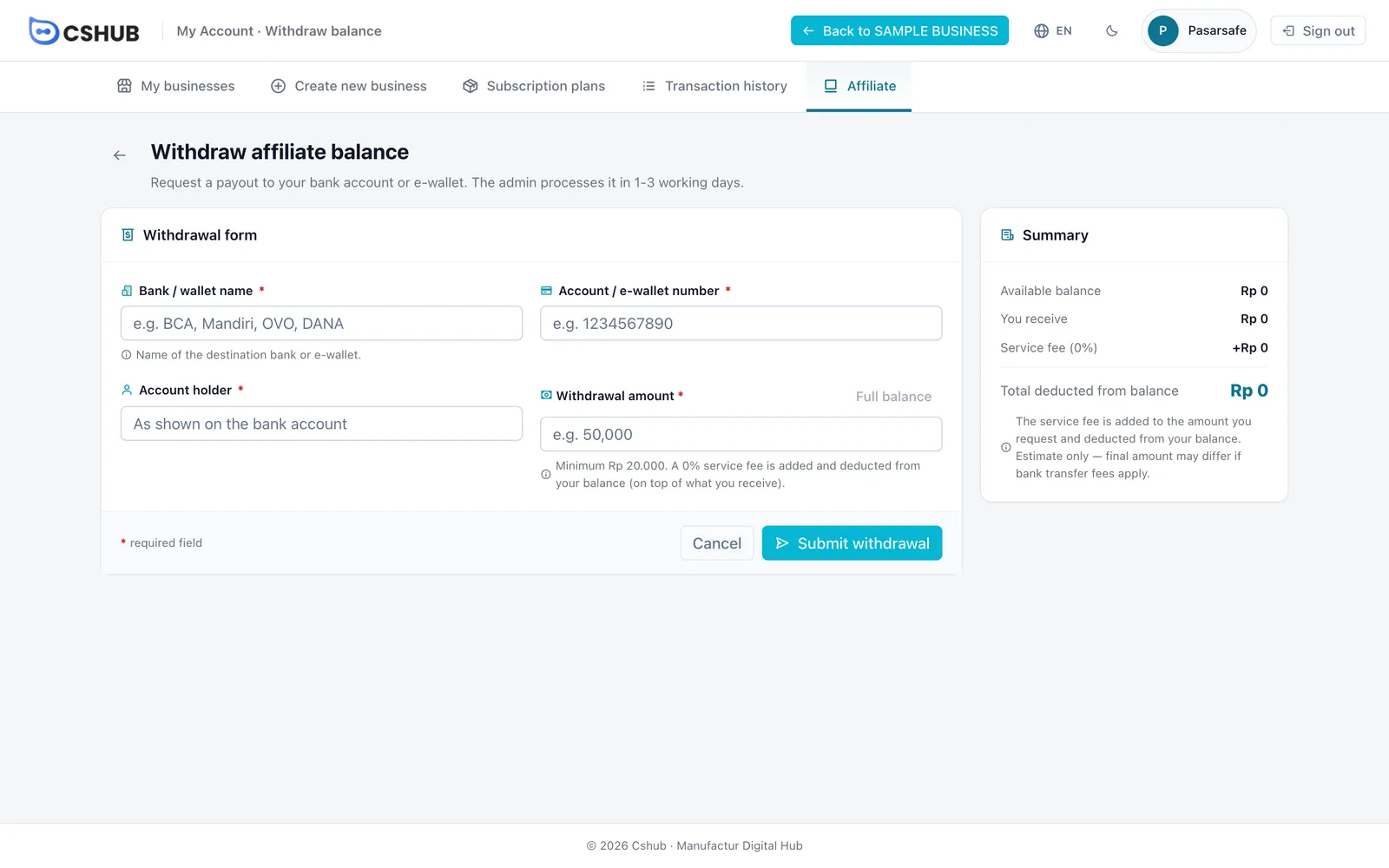
| Campo | Descrição |
|---|---|
| Nome do banco / carteira | Ex.: BCA, Mandiri, OVO, DANA |
| Conta / carteira | O número de destino |
| Titular da conta | Como aparece na conta bancária ou na e-wallet |
| Valor do saque | Quanto você quer receber. Saldo total preenche o máximo que você pode sacar |
O valor mínimo e a porcentagem da taxa de serviço aparecem abaixo do campo de valor. A taxa de serviço é somada ao valor que você pede e descontada do seu saldo ao mesmo tempo, então você recebe o valor integral que pediu. O painel Resumo mostra o Total descontado do saldo.
A equipe do cshub processa os saques em 1 a 3 dias úteis. Enquanto a solicitação não for processada, você pode cancelá-la pelo Histórico de Comissões.
Status no Histórico de Comissões
| Status | Significado |
|---|---|
| Comissão recebida | A comissão da compra de um cliente foi adicionada ao seu saldo |
| Aguardando liquidação | A comissão foi registrada, mas ainda não pode ser sacada |
| Aguardando transferência | O saque foi solicitado e aguarda a transferência pela equipe do cshub |
| Pago | O saque foi transferido. Você pode baixar o comprovante da transferência nos detalhes da transação |
| Rejeitado | A solicitação foi rejeitada; o motivo está nos detalhes da transação |
Clique no ícone de detalhes de uma linha do histórico para ver o plano e o negócio comprador (nas comissões), ou o método, o titular da conta, o número de destino e o horário da transferência (nos saques).
Próximos passos
- Minha conta e todos os negócios
- Faturação e planos: os planos que os seus clientes compram