
Telegram
Conecte o bot do Telegram do seu negócio ao cshub para que os clientes que falam com você pelo Telegram sejam atendidos pelo Chat CRM, recebam respostas automáticas por palavra-chave ou sejam atendidos a qualquer hora por um Agente IA. Basta colar o token do bot — o cshub configura o resto automaticamente.
Você pode conectar mais de um bot (por exemplo, um para vendas e outro para suporte), até o limite do seu plano.
Antes de começar: crie um bot com o @BotFather
Os bots do Telegram são criados pela conta oficial do Telegram, o @BotFather:
- No app do Telegram, procure e abra o @BotFather.
- Envie o comando
/newbot. - Siga as instruções: dê um nome ao bot (por exemplo, Atendimento Sua Loja) e um nome de usuário terminado em
bot(por exemplo,sualoja_cs_bot). - O BotFather responde com um token parecido com
1234567890:AAAaa-bb.... Copie esse token.
Trate o token como uma senha
Qualquer pessoa com o token pode controlar o seu bot. Não compartilhe. Se ele vazar, peça um novo ao @BotFather (/revoke) e atualize no cshub.
Lista de bots
Abra Conectar WhatsApp na barra lateral e depois a aba Telegram.
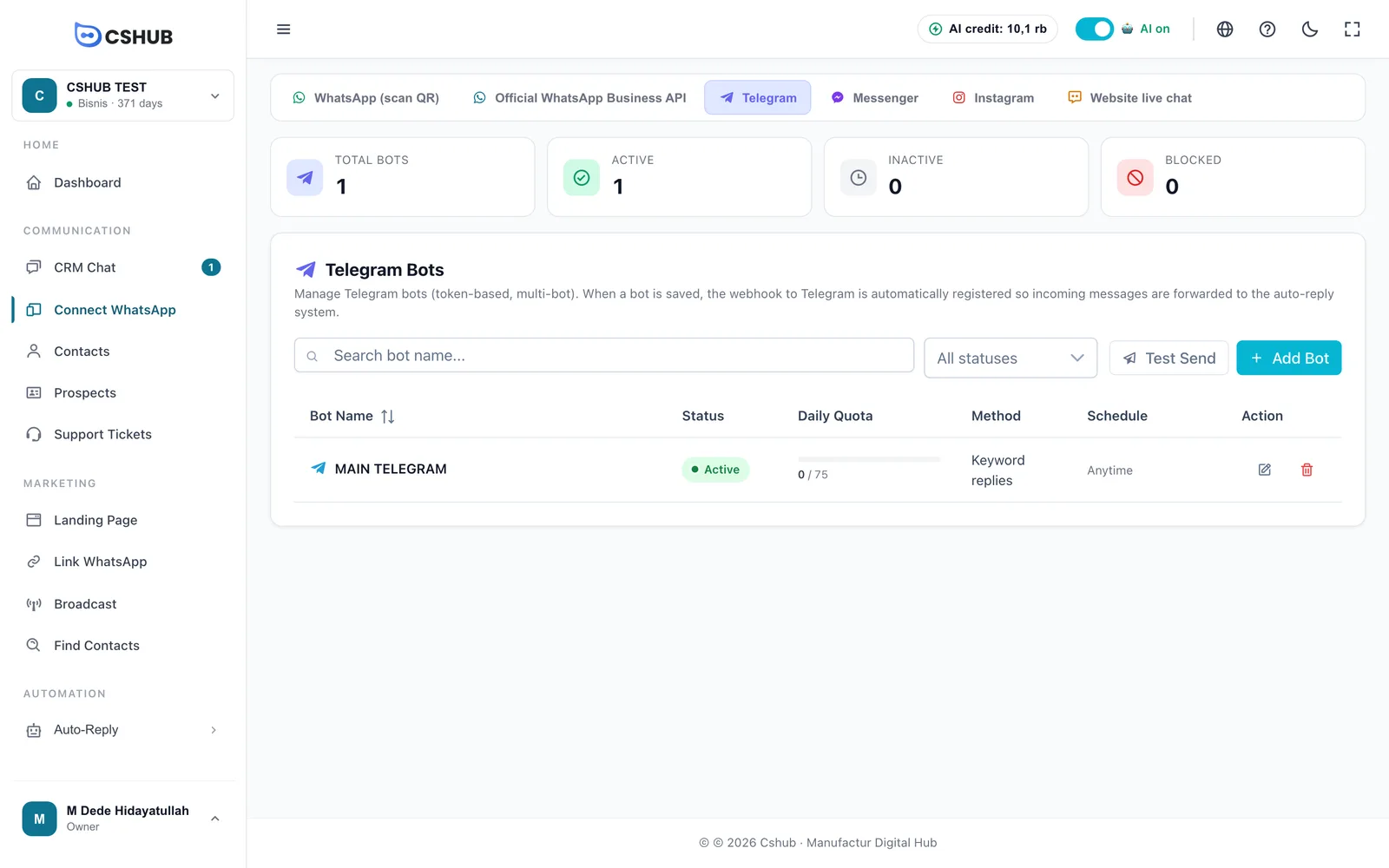
| Coluna | O que mostra |
|---|---|
| Nome do Bot | O nome que você deu a ele no cshub |
| Status | Ativo, Inativo ou Bloqueado |
| Cota diária | As mensagens automáticas enviadas hoje em relação ao limite, ou Sem limite |
| Método | O método de auto-reply em uso |
| Agenda | A qualquer hora, ou determinados dias/horários |
| Ações | Editar e excluir o bot |
Adicionar um bot
Clique em Adicionar Bot.
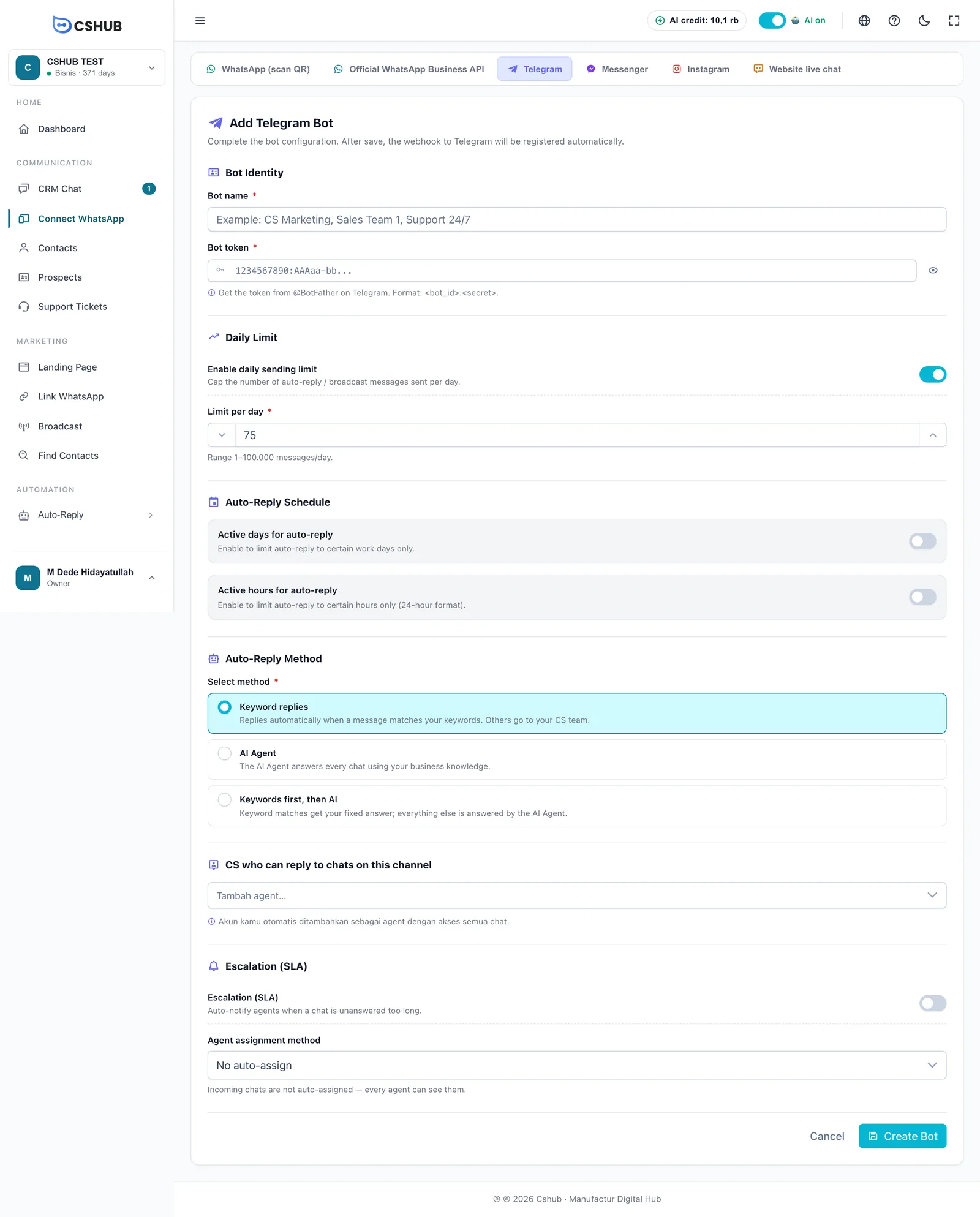
Identidade do Bot
| Campo | Observações |
|---|---|
| Nome do bot * | Um nome para diferenciar os bots no cshub, por exemplo Atendimento Marketing ou Suporte 24/7 |
| Token do bot * | O token do @BotFather, no formato <bot_id>:<secret>. Clique no ícone de olho para exibi-lo. O cshub avisa se o formato parecer estranho |
Limite Diário
Ativar limite de envios por dia limita quantas respostas automáticas e transmissões o bot envia por dia. Defina o Limite por dia entre 1 e 100.000 mensagens. Desligue o botão para não ter limite.
Agendamento de Auto-Reply
| Configuração | Observações |
|---|---|
| Dias ativos do auto-reply | As respostas automáticas só funcionam nos dias que você escolher |
| Horário ativo do auto-reply | As respostas automáticas só funcionam dentro do horário definido (formato 24 horas, por exemplo 08:00 – 17:00) |
Fora desse horário, os chats continuam chegando ao Chat CRM, mas esperam pela sua equipe.
Método de Auto-Reply
| Método | Comportamento |
|---|---|
| Respostas por palavra-chave | Responde automaticamente quando a mensagem combina com as suas palavras-chave. As demais vão para a sua equipe. Veja Respostas por palavra-chave |
| Agente IA | O Agente IA responde todos os chats usando o conhecimento do seu negócio |
| Palavras-chave primeiro, depois IA | Mensagens que combinam com uma palavra-chave recebem a sua resposta fixa; todo o resto é respondido pelo Agente IA |
Para Agente IA e Palavras-chave primeiro, depois IA, escolha o Agente IA e (se quiser) preencha Prompt AI Agent — uma persona ou instruções extras só para este bot. Ainda não tem um Agente IA? Crie um primeiro em Agente IA.
Equipe, escalonamento e atribuição
| Seção | Observações |
|---|---|
| CS que podem responder chats deste canal | Os membros da equipe que podem ver e responder os chats deste bot. A sua conta é adicionada automaticamente com acesso a todos os chats |
| Escalonamento (SLA) | Avisa os agentes quando um chat espera demais por uma pessoa. Escolha a regra de escalonamento depois de ligar o botão. Veja Escalonamento para a equipe |
| Método de atribuição de agente | Sem auto-atribuição, Rodízio, Sequencial (prioridade) ou Aleatório. Veja Sobre os canais |
Clique em Criar Bot. O botão muda para "Registrando webhook no Telegram…" enquanto o cshub conecta o bot. Quando termina, o bot já pode receber mensagens.
O cliente precisa começar a conversa
No Telegram, um bot não consegue mandar mensagem para quem ainda não o abriu e apertou Começar. Divulgue o seu link t.me/seu_bot no site, no Instagram ou na embalagem para os clientes começarem a conversar.
Editar um bot
Clique no ícone de editar na linha do bot.
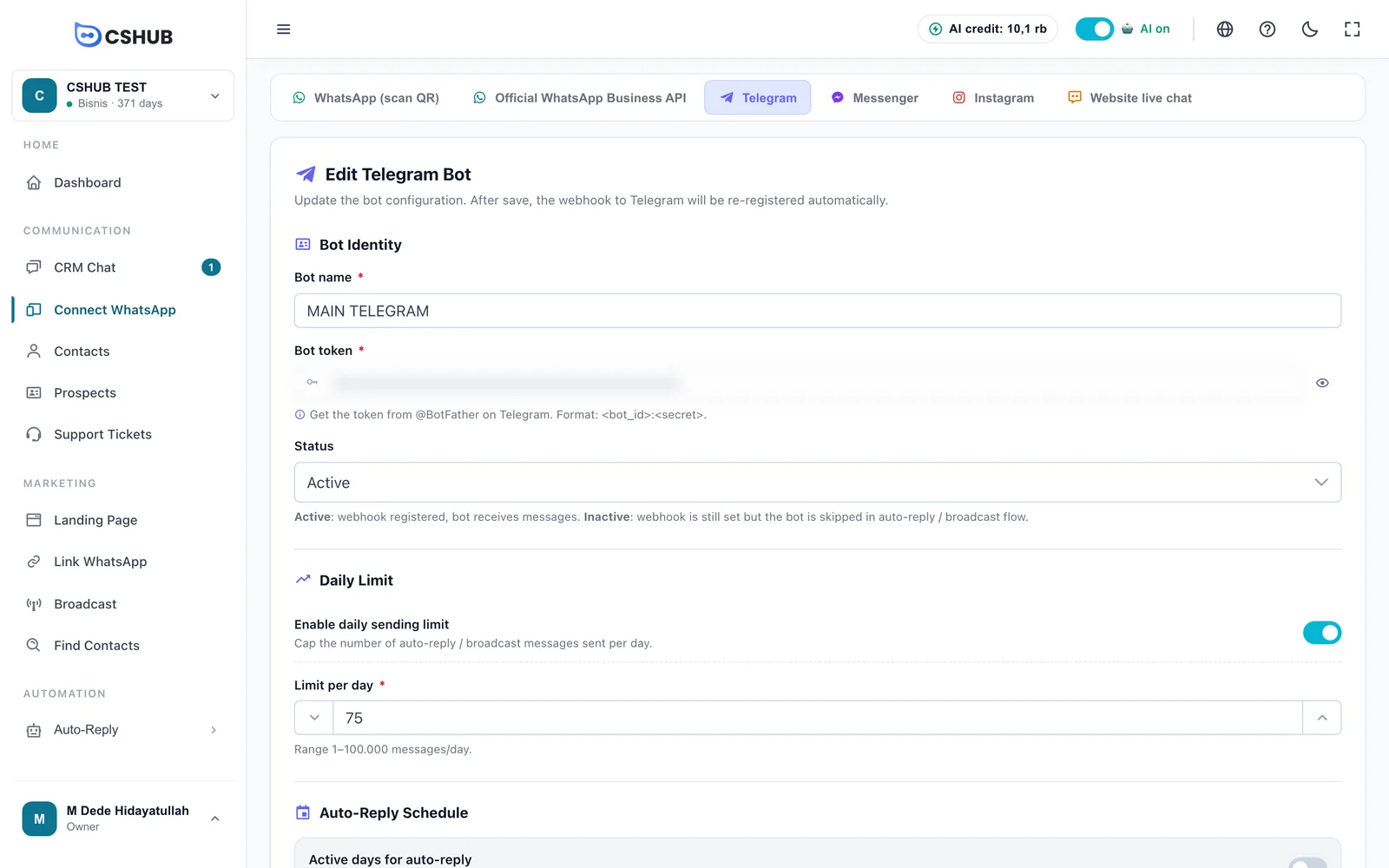
O formulário de edição é igual ao de criação, com uma opção a mais de Status:
| Status | Significado |
|---|---|
| Ativo | O bot está conectado e recebe mensagens |
| Inativo | A conexão continua, mas o bot fica de fora das respostas automáticas e das transmissões |
Só altere o Token do bot se você gerou um novo no @BotFather. Clique em Salvar Alterações — a conexão com o Telegram é registrada de novo automaticamente.
Enviar uma mensagem de teste
O botão Testar Envio na lista de bots envia uma mensagem de modelo para um chat específico do Telegram — um jeito rápido de confirmar que o bot está ativo e conectado.
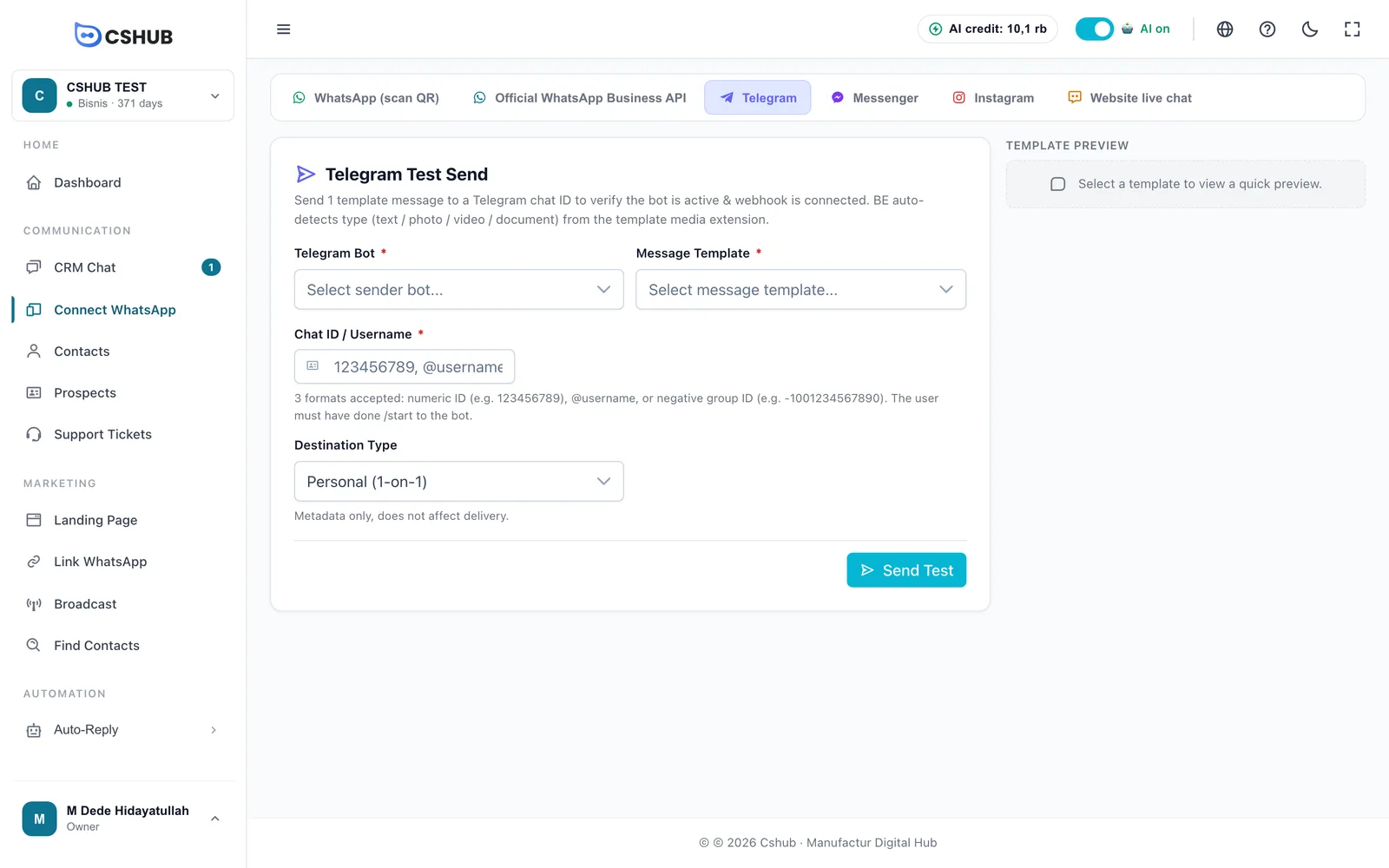
| Campo | Observações |
|---|---|
| Bot Telegram | O bot que envia. Só os bots Ativos aparecem na lista |
| Template de Mensagem | Um modelo de Dados e modelos. A pré-visualização aparece à direita |
| ID do chat / Nome de usuário | Um destes: um ID numérico (123456789), @username ou um ID de grupo negativo (-1001234567890) |
| Tipo de Destino | Pessoal (1-on-1) ou Grupo — é só uma anotação, não afeta a entrega |
Clique em Enviar Teste. O destinatário precisa já ter apertado /start no seu bot; caso contrário, o Telegram recusa a mensagem.
Excluir um bot
Clique no ícone de excluir na linha do bot.
- Ainda sem histórico de conversas — o bot pode ser excluído na hora, e a conexão com o Telegram também é removida.
- Com histórico — escolha Mover para outro bot (o histórico é transferido, nada se perde) ou Excluir permanentemente. Para excluir permanentemente, você precisa digitar o nome exato do bot para confirmar.
Quando algo dá errado
| Mensagem | Solução |
|---|---|
| O Telegram rejeitou o token do bot | O token está errado ou foi revogado. Copie de novo no @BotFather |
| Falha ao registrar o webhook no Telegram | Tente salvar de novo daqui a pouco |
| Limite atingido | A cota de bots do seu plano acabou. Veja Faturação e planos |
Outros problemas são tratados em Solução de problemas.