
Contatos
O Banco de Contatos é a lista de todos os clientes e prospects do seu negócio — os dados por trás do Chat CRM, do quadro de prospects, das transmissões e dos agendamentos — com busca, filtros por região e por etapa do pipeline, importação e exportação em Excel e campos personalizados para guardar qualquer informação extra de que o seu negócio precise.
Os contatos são adicionados automaticamente sempre que um cliente novo manda mensagem por um canal conectado. Você também pode adicioná-los à mão, importar um arquivo Excel ou trazê-los de Buscar contatos.
Abrir o Banco de Contatos
Clique em Contatos na barra lateral, em Comunicação. A mesma página também é a primeira aba, Banco de Contatos, em Dados e modelos.
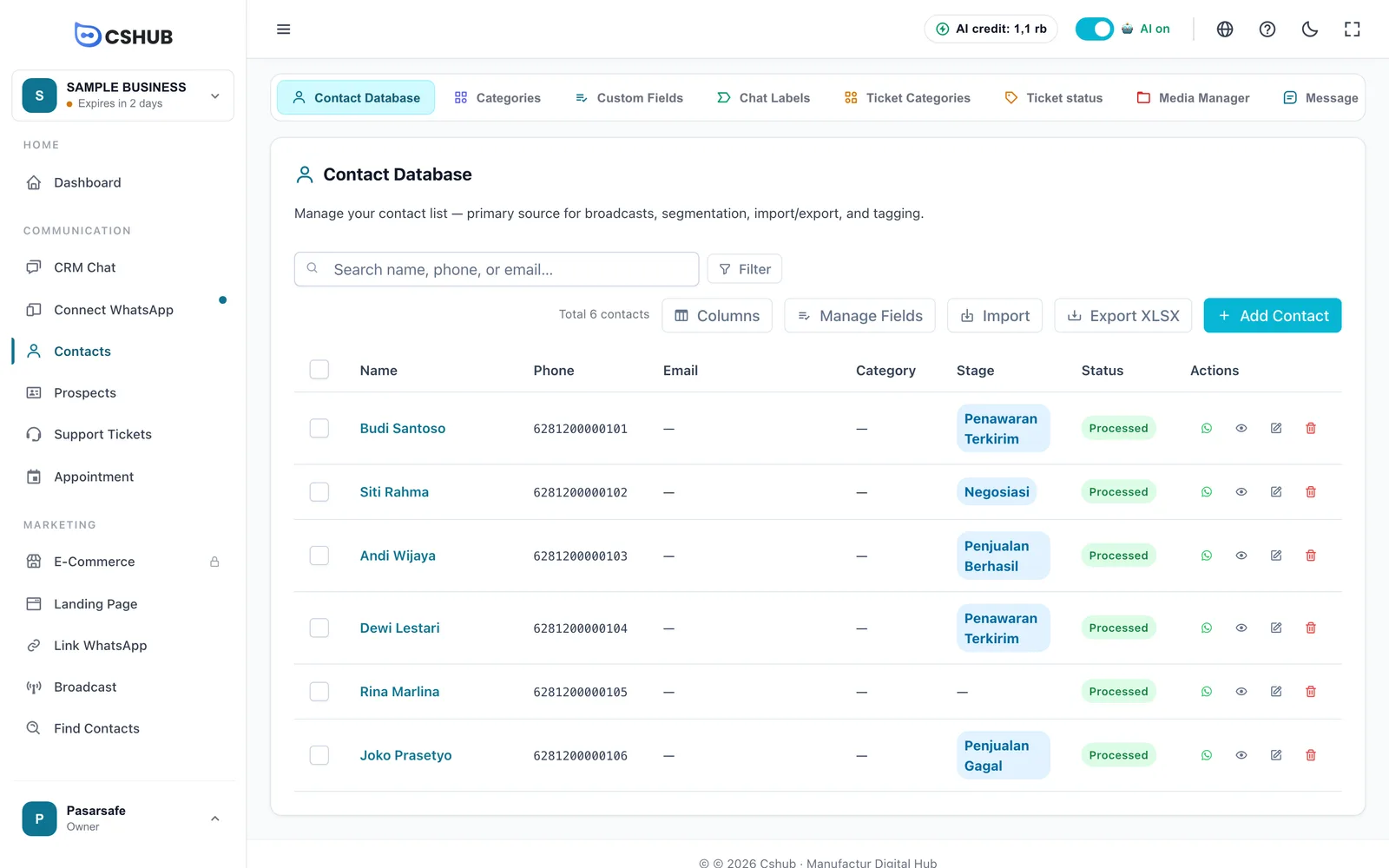
Colunas da tabela
| Coluna | O que mostra |
|---|---|
| Nome | O nome do contato. Se outro membro da equipe for o responsável pelo contato, aparece Proprietário: … logo abaixo |
| Telefone | O número com o código do país |
| O endereço de e-mail, se houver | |
| Categoria | O grupo do contato, por exemplo Revendedor ou Cliente fiel |
| Etapa | A etapa do contato no quadro de Prospects e pipeline, por exemplo Negosiasi. Mostra — quando o contato não está em nenhum pipeline |
| Status | Não processado ou Processado — se você já deu andamento ao contato. Os contatos vindos de Buscar contatos entram como Não processado |
| Ações | Ícone do WhatsApp (iniciar um chat), olho (ver detalhes), lápis (editar) e lixeira (excluir) |
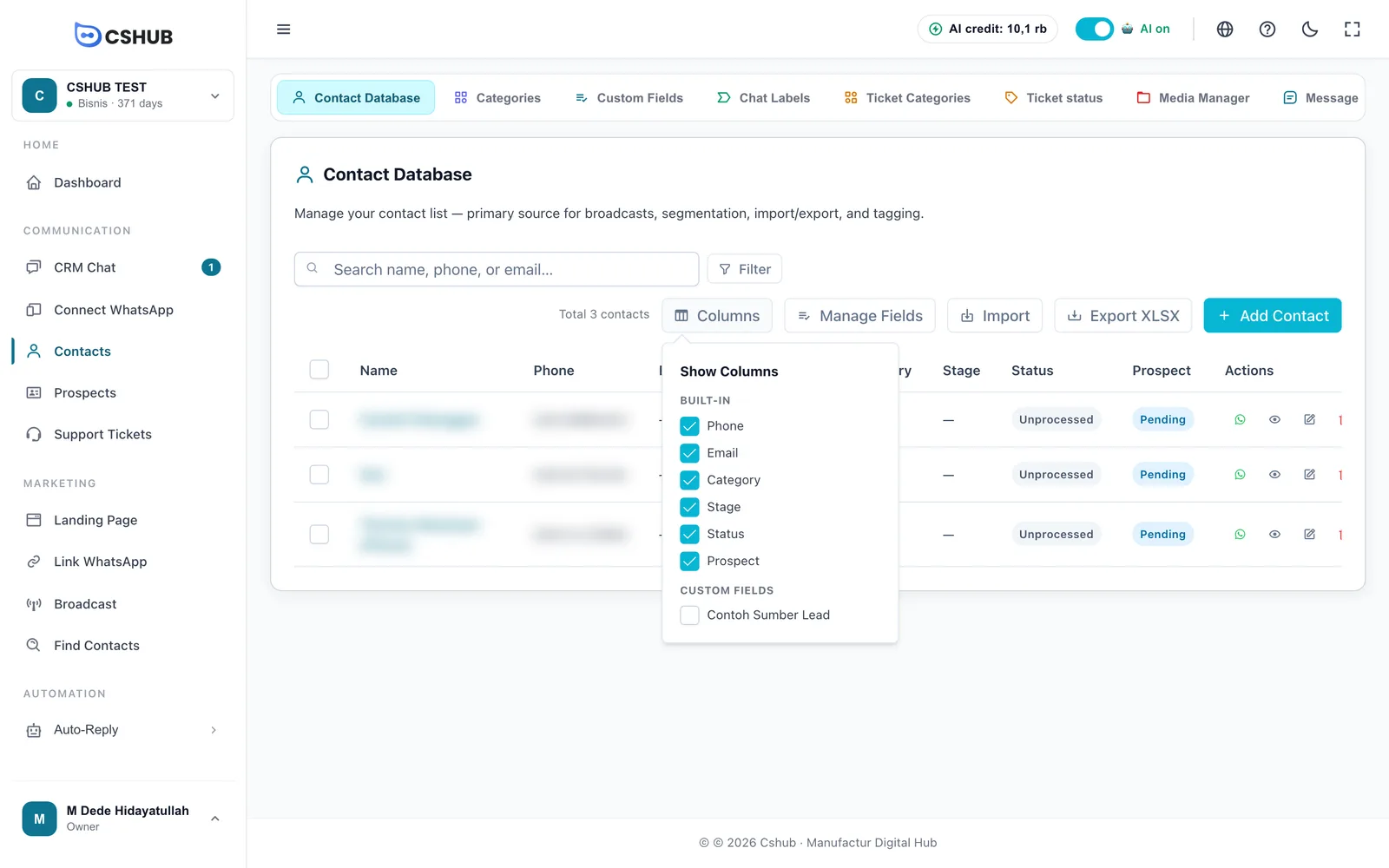
Escolher quais colunas aparecem
Colunas abre Mostrar Colunas, dividido em Integrado e Campos Personalizados. Marque as colunas que você quer na tabela.
Buscar e filtrar
Digite um nome, telefone ou e-mail na caixa de busca. Para filtrar com mais detalhe, clique em Filtro.
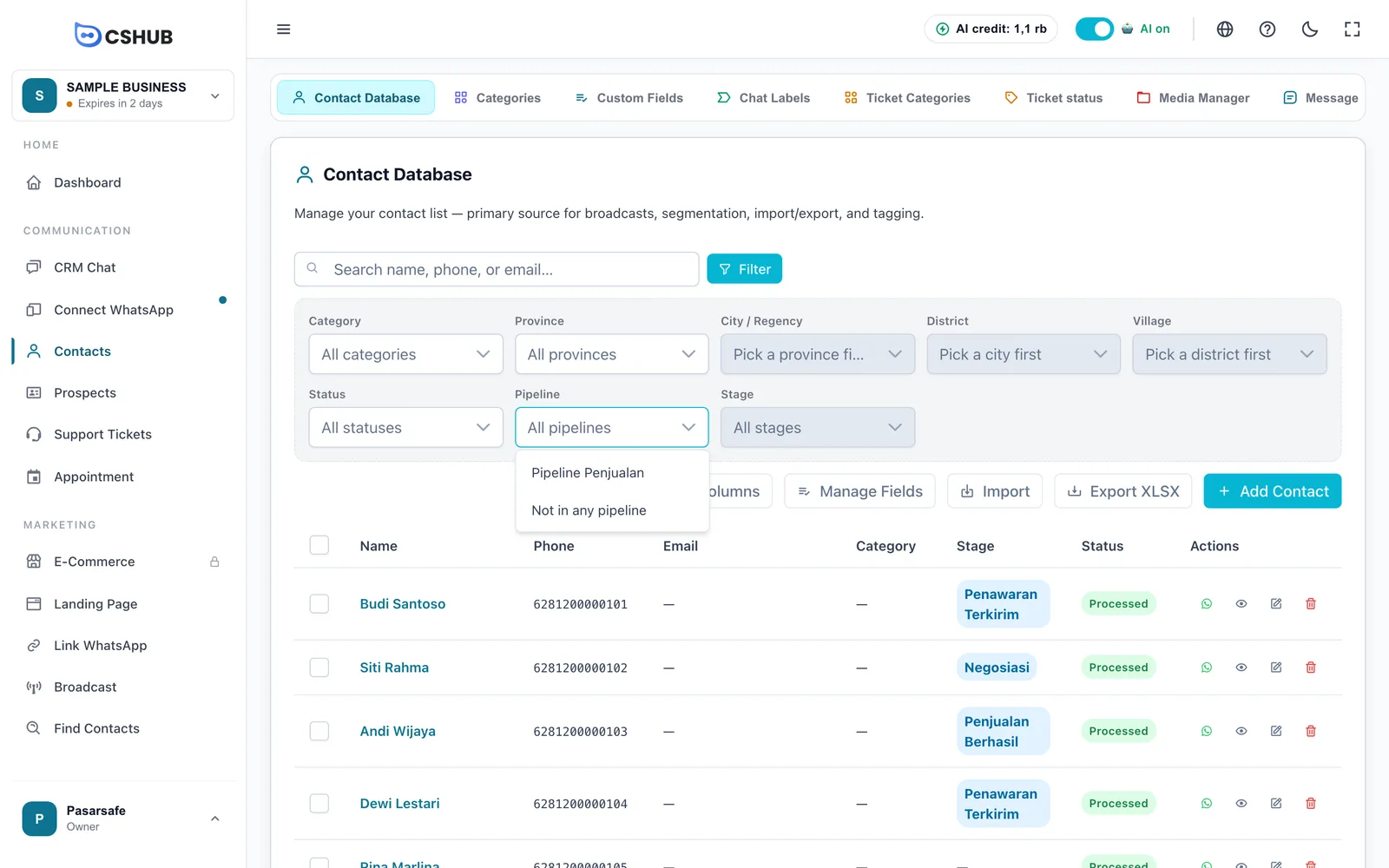
| Filtro | Descrição |
|---|---|
| Categoria | Contatos de uma categoria |
| Estado → Cidade → Distrito → Bairro | Filtra por região. Comece pelo nível de cima |
| Status | Não processado ou Processado |
| Pipeline | Contatos de um pipeline, ou Fora de qualquer pipeline para os contatos que ainda não foram colocados em nenhum quadro de prospects |
| Etapa | Contatos em uma etapa do pipeline escolhido, por exemplo Negosiasi. Só fica disponível depois de você escolher um pipeline |
| Campos Personalizados | Cada campo personalizado que você cria também aparece como filtro |
O botão muda para Filtro (n) enquanto houver filtros ativos. Redefinir limpa todos.
Filtrar por pipeline e etapa
Use este filtro para ver os contatos que estão em um ponto específico do quadro de Prospects e pipeline — por exemplo, todos que ainda estão em Negosiasi — e depois exportá-los ou fazer o acompanhamento um por um.
- Em Pipeline, escolha o pipeline que você quer. Para encontrar os contatos que nunca foram colocados em um quadro de prospects, escolha Fora de qualquer pipeline.
- Em Etapa, escolha uma etapa, ou deixe Todas as etapas para mostrar todos os contatos daquele pipeline.

Trocar o pipeline limpa a etapa escolhida, porque cada pipeline tem a própria lista de etapas. Se você escolher Fora de qualquer pipeline, o filtro Etapa continua desativado.
O filtro e a coluna Perspectiva foram removidos
Antes havia uma coluna e um filtro Perspectiva (Pendente, Quente, Morno, Frio). Os dois foram removidos. Para filtrar os contatos pela posição deles no seu processo de vendas, use os filtros Pipeline e Etapa.
A lista de pipelines está vazia?
Se a lista Pipeline só mostra Fora de qualquer pipeline, o seu negócio ainda não tem nenhum pipeline ou a sua conta não tem acesso ao menu Prospects. Crie um pipeline em Prospects e pipeline ou peça ao dono do negócio para liberar a permissão em Equipe, CS e funções.
Adicionar um contato
Clique em Adicionar Contato, preencha o formulário e clique em Adicionar.
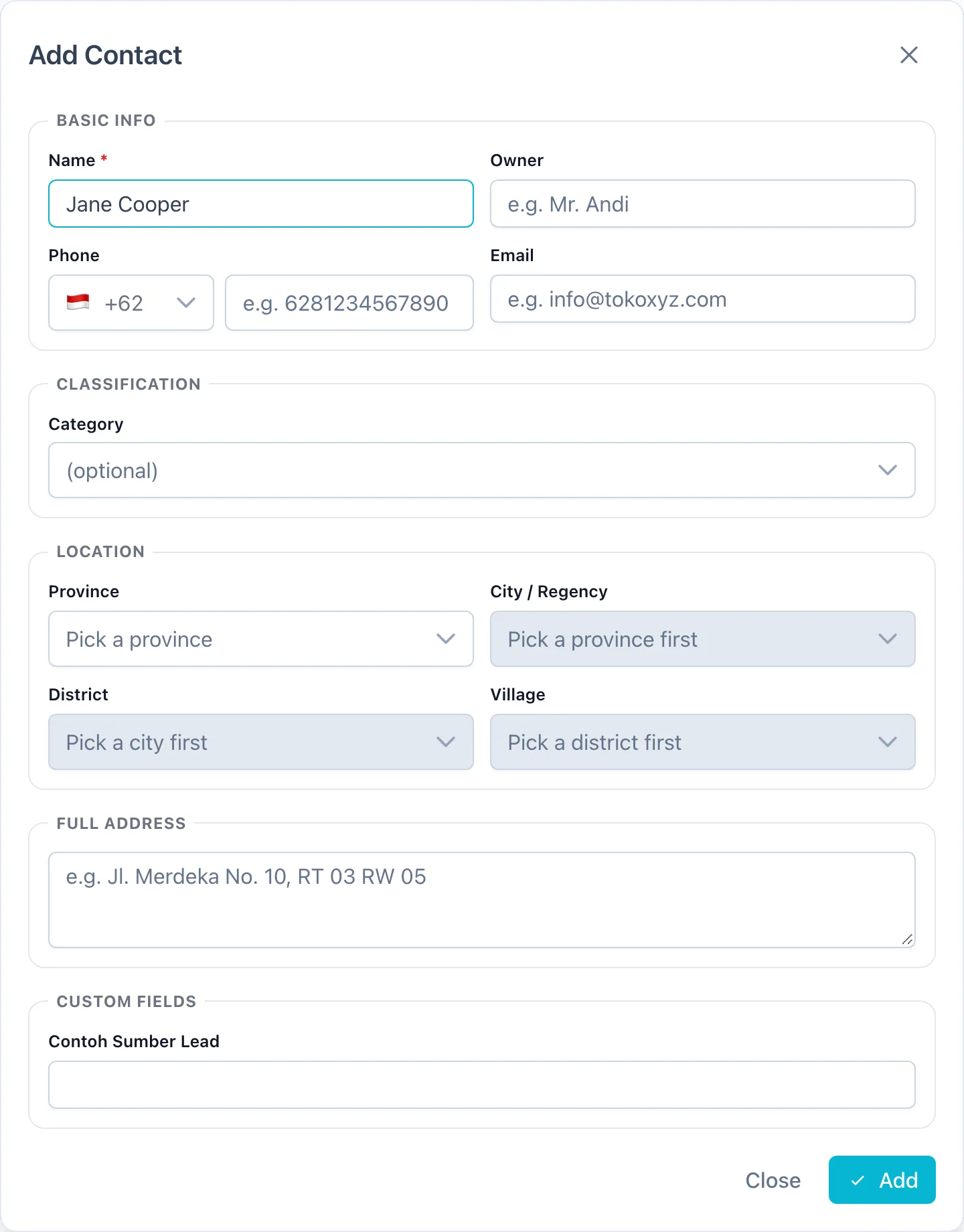
Campos do contato
| Seção | Campo | Descrição |
|---|---|---|
| Info Básica | Nome | Obrigatório, até 255 caracteres. O nome de uma pessoa ou de uma loja |
| Proprietário | O dono do negócio ou a pessoa de contato, por exemplo no caso de uma loja | |
| Telefone | Escolha o código do país e digite o número. É o número usado nos chats de WhatsApp | |
| Opcional; precisa ser um e-mail válido | ||
| Classificação | Categoria | Opcional ao adicionar, obrigatória ao editar. As categorias são criadas em Dados e modelos → Categorias |
| Etapa do prospect | Aparece quando você adiciona um contato pelo quadro de Prospects. Deixe vazio para o contato ir para a coluna Contato Inicial | |
| Localização | Estado → Cidade → Distrito → Bairro | Escolhidos nível por nível. Úteis para os filtros por região e o cálculo de frete |
| Endereço Completo | Rua, número, bairro | |
| Campos Personalizados | Todos os campos personalizados que você criou. Os obrigatórios precisam ser preenchidos |
Os endereços dos pedidos também são salvos
Quando um cliente faz um pedido, o endereço de entrega é salvo automaticamente no contato dele, então você não precisa digitá-lo de novo.
Ver, editar e excluir
Na coluna Ações:
- WhatsApp — inicia ou abre uma conversa com o contato no Chat CRM.
- Ver detalhes — abre os Detalhes do Contato somente para leitura. Clique em Editar na janela para alterar.
- Editar — abre Editar contato; depois clique em Salvar.
- Excluir — exclui o contato depois que você confirma.
Para excluir vários contatos de uma vez, marque as caixas à esquerda de cada linha e clique em Excluir Selecionados na barra que aparece.
Contatos com histórico de chat
Contatos que já conversaram com você não podem ser excluídos, para que o histórico de conversas e os relatórios fiquem intactos.
Importar do Excel
Clique em Importar para adicionar muitos contatos de uma vez a partir de um arquivo Excel (.xlsx).
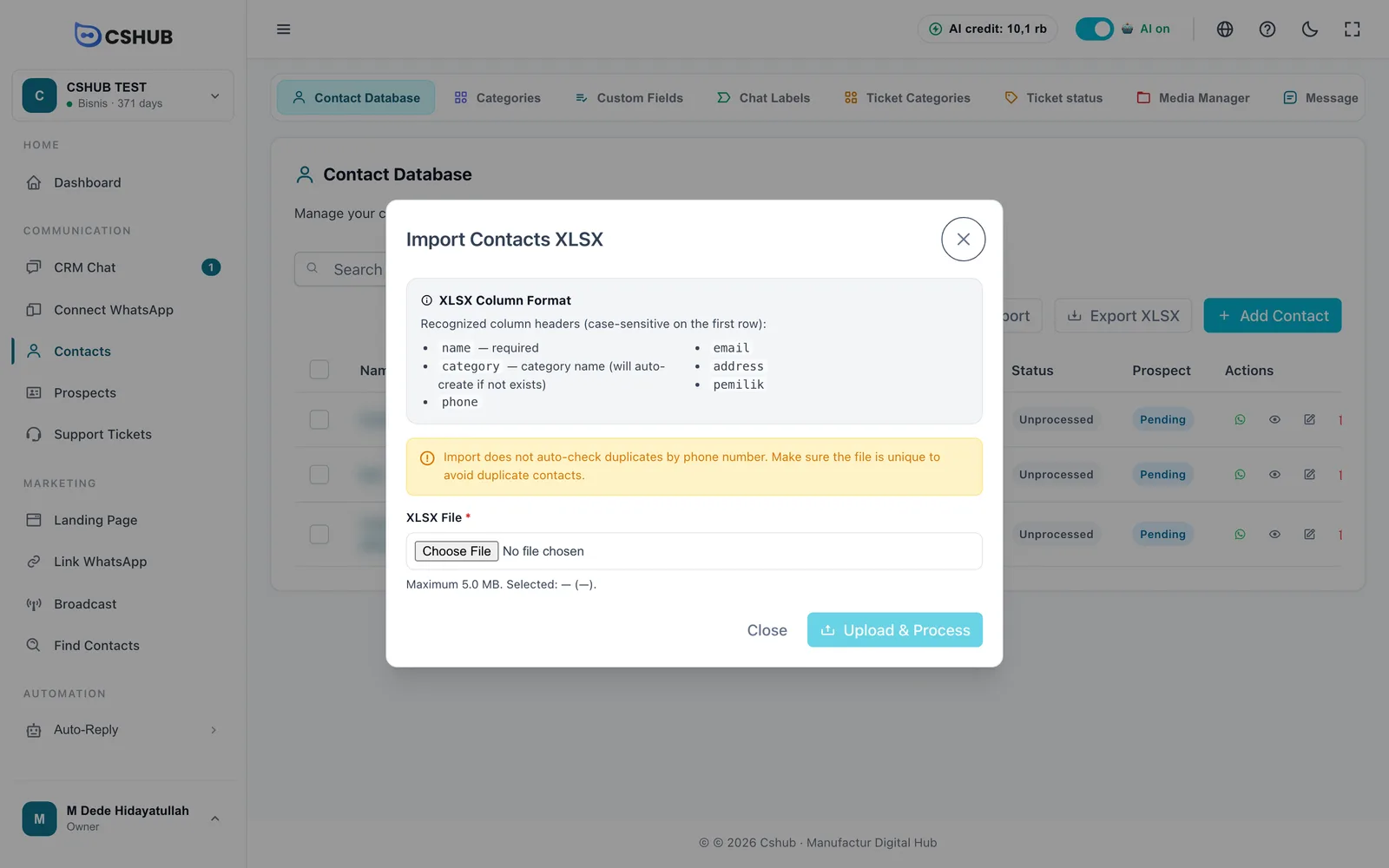
- Prepare o seu arquivo Excel. A primeira linha deve ter os cabeçalhos das colunas exatamente como na tabela abaixo (em minúsculas).
- Clique em Importar e escolha o arquivo em Arquivo XLSX.
- Clique em Enviar e Processar e mantenha a janela aberta até terminar.
- O resultado da importação mostra as contagens de Processados, Sucesso e Falha, além das linhas que falharam e o motivo.
| Cabeçalho da coluna | Conteúdo |
|---|---|
name | O nome do contato — obrigatório |
phone | O número de telefone com o código do país, por exemplo 6281234567890 |
email | O endereço de e-mail |
category | O nome da categoria. É criada automaticamente se não existir |
address | O endereço completo |
pemilik | O nome do dono do negócio |
Verifique as duplicidades você mesmo
A importação não verifica números de telefone repetidos. Confira se o arquivo não tem duplicidades, para não acabar com contatos em dobro. O arquivo pode ter até 5 MB e precisa ser .xlsx.
Exportar para Excel
Clique em Exportar XLSX para baixar os contatos em um arquivo Excel. Mantenha a aba aberta enquanto o arquivo é gerado.
A exportação segue a busca e os filtros que estão ativos. Sem filtros, todos os contatos entram no arquivo. Se você estiver filtrando — por exemplo, pipeline Pipeline Penjualan, etapa Negosiasi — o arquivo só traz os contatos daquela etapa. Clique em Redefinir antes se quiser baixar tudo.
Campos personalizados
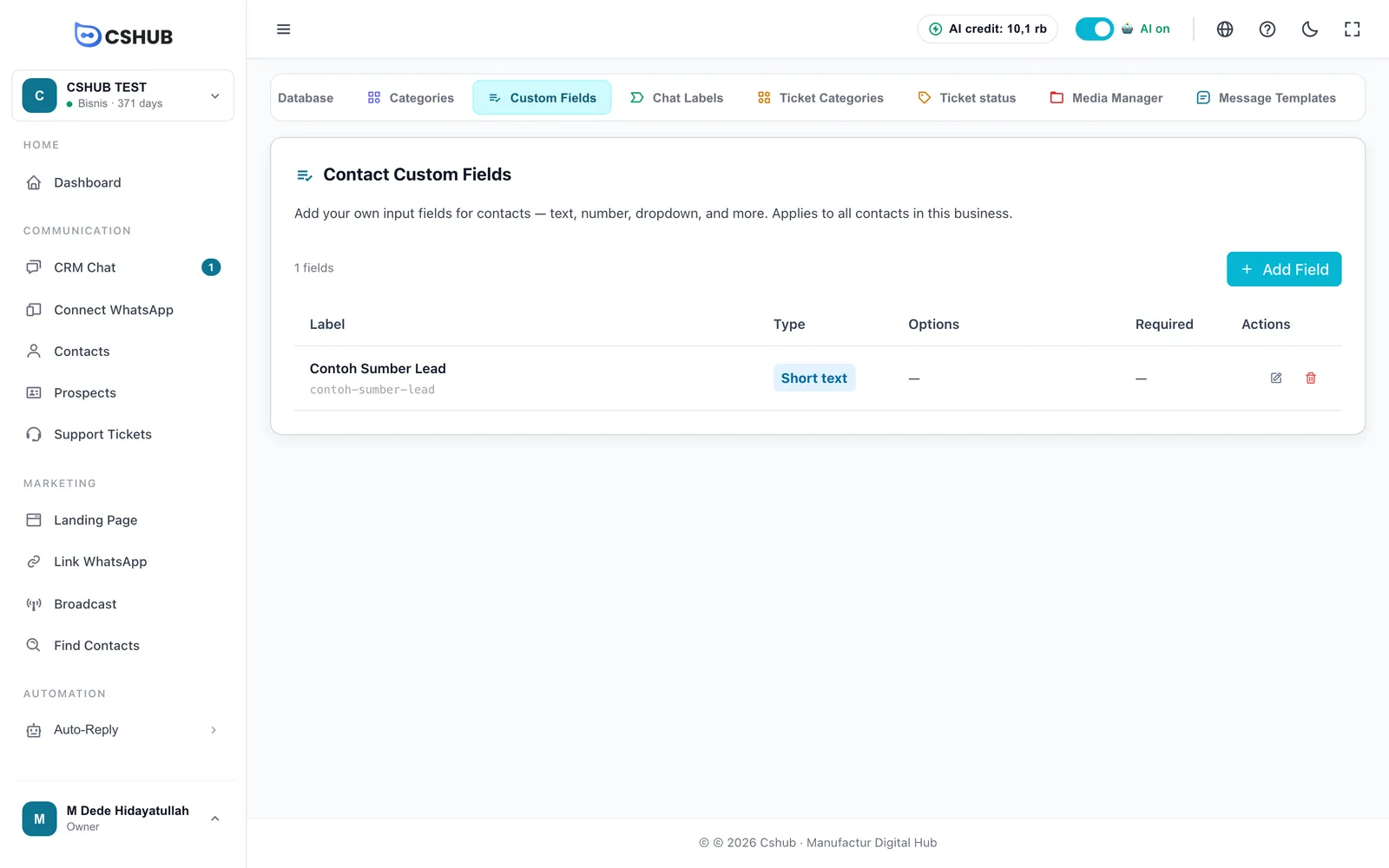
Os campos personalizados acrescentam campos seus a todos os contatos — por exemplo Origem do lead, Orçamento ou Tamanho. Eles aparecem no formulário do contato, podem virar colunas da tabela, funcionam como filtros e podem ser exibidos nos cartões do quadro de prospects.
Clique em Gerenciar Campos na página de contatos ou abra a aba Campos Personalizados em Dados e modelos.
Clique em Adicionar Campo:
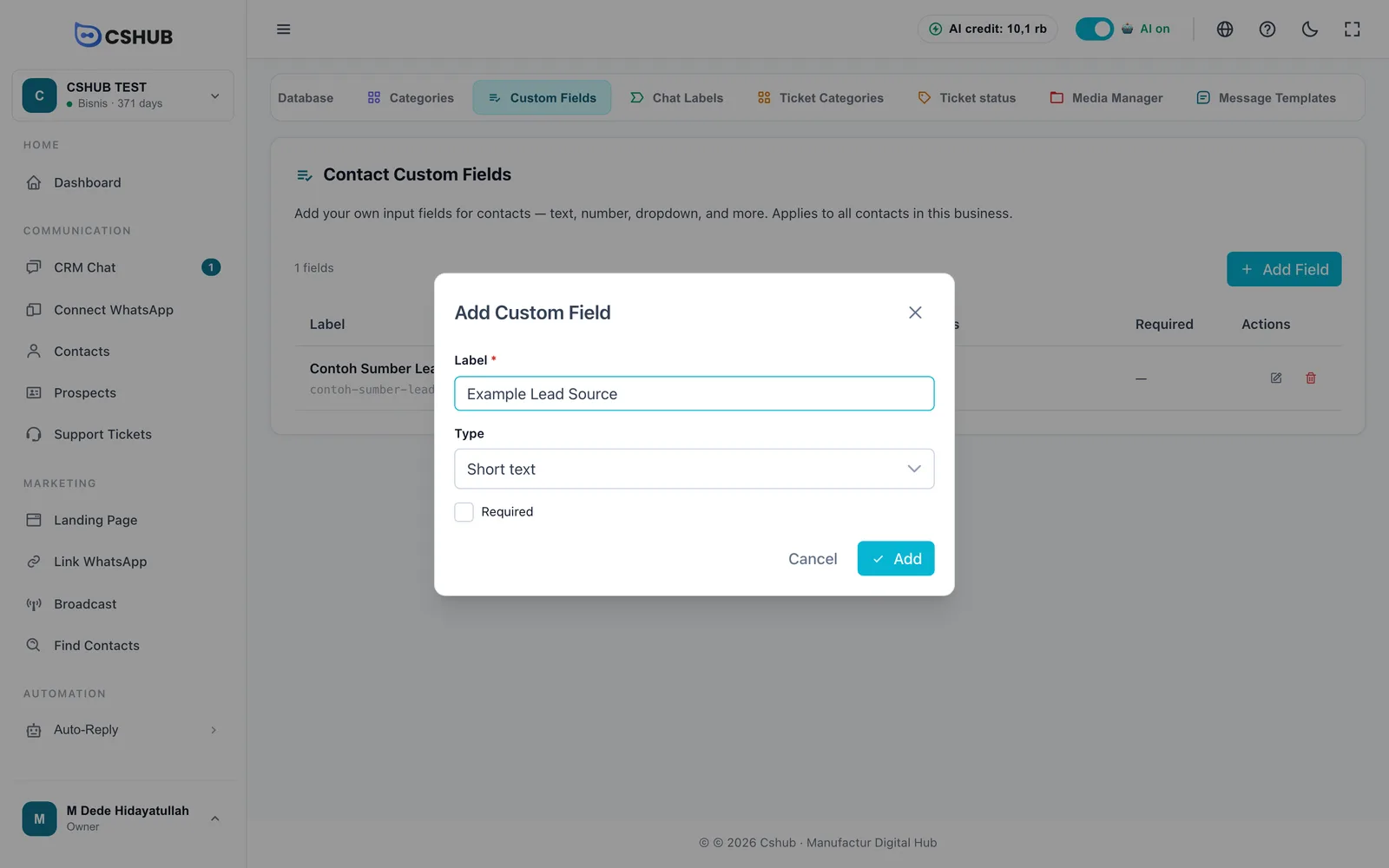
| Campo | Descrição |
|---|---|
| Rótulo | O nome do campo exibido no formulário, por exemplo Origem do lead. Obrigatório |
| Tipo | O tipo de entrada (veja abaixo) |
| Opções | Aparece para Dropdown, Escolha de rádio e Caixas de seleção. Clique em adicionar para cada opção; é preciso pelo menos uma |
| Obrigatório | Quando marcado, o formulário do contato não pode ser salvo até este campo ser preenchido |
| Tipo | Bom para |
|---|---|
| Texto curto | Uma linha de texto, por exemplo um código de membro |
| Texto longo | Anotações em várias linhas |
| Número | Orçamento, quantidade de pessoas |
| Dropdown | Escolher uma opção de uma lista longa |
| Escolha de rádio | Escolher uma entre poucas opções |
| Caixas de seleção (multi-seleção) | Escolher várias, por exemplo produtos de interesse |
Excluir um campo personalizado não apaga os valores já guardados, mas eles deixam de ser exibidos.