
Respondendo conversas
Com um chat aberto no Chat CRM, você pode responder ao cliente, assumir a conversa da IA, enviar fotos, arquivos, produtos ou respostas rápidas e gerenciar tudo sobre o cliente — rótulos, pipeline, pedidos, follow-ups e agendamentos — pelo painel Info do Contato à direita, sem sair da página.
Esta página continua Chat CRM (caixa de entrada). Clique em qualquer conversa da lista à esquerda para abri-la.
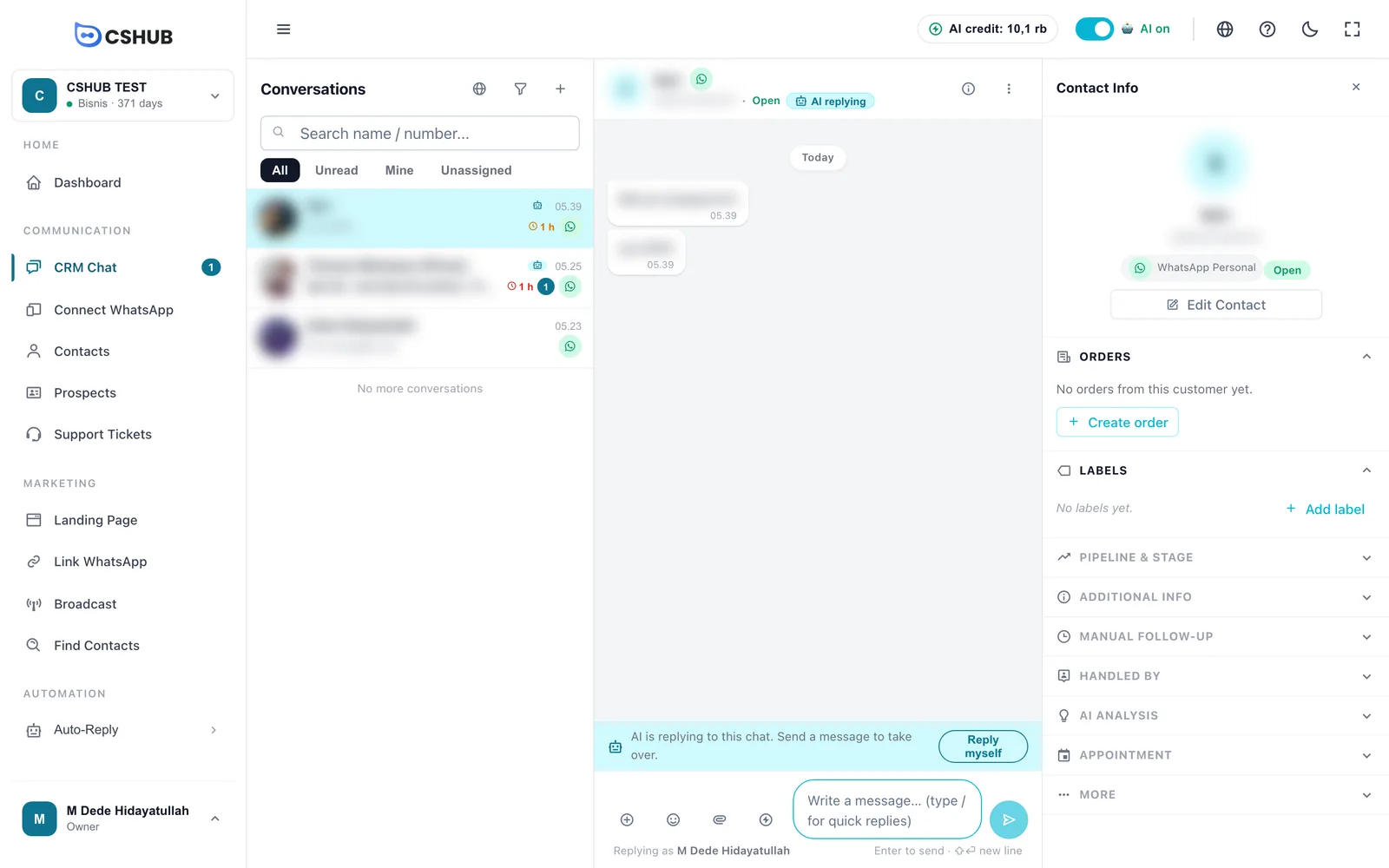
Cabeçalho da conversa
| Parte | Descrição |
|---|---|
| Nome e número | Quem é o cliente, junto com o ícone do canal de onde veio o chat |
| Status | Aberta, Resolvida ou Bloqueada |
| Selo da IA | Quem está respondendo este chat agora (veja a tabela abaixo). Clique para alternar |
| Botão ⓘ | Abre ou fecha o painel Info do Contato |
| Botão ⋮ | O menu de ações da conversa |
O selo do cabeçalho tem três estados:
| Selo | Significado | Ao clicar |
|---|---|---|
| IA respondendo | As respostas automáticas (Agente IA ou palavras-chave) estão ligadas neste chat | Pausa a IA neste chat para você responder |
| Você responde | Uma pessoa assumiu; as respostas automáticas estão paradas | Deixa a IA responder de novo |
| IA pausada (todo o negócio) | Todas as respostas automáticas do negócio foram desligadas pelo botão IA ativa no topo da tela | — ligue de novo o botão da IA no topo |
Assumir a conversa da IA
Enquanto a IA está cuidando de um chat, um aviso acima da caixa de resposta diz A IA está respondendo este chat. Envie uma mensagem para assumir.
Há três formas de assumir:
- Simplesmente envie uma mensagem. No momento em que você envia uma resposta, a IA é pausada neste chat — você vai ver IA pausada neste chat. Agora você responde.
- Clique em Responder eu mesmo no aviso.
- Abra o menu ⋮ → Assumir (Takeover).
Para devolver o chat à IA, abra ⋮ → Deixar a IA responder de novo, ou clique no selo Você responde no cabeçalho.
Por que assumir?
Se você não assumir, tanto você quanto a IA podem responder a mesma mensagem. Assumir garante que o cliente receba uma só resposta — a sua.
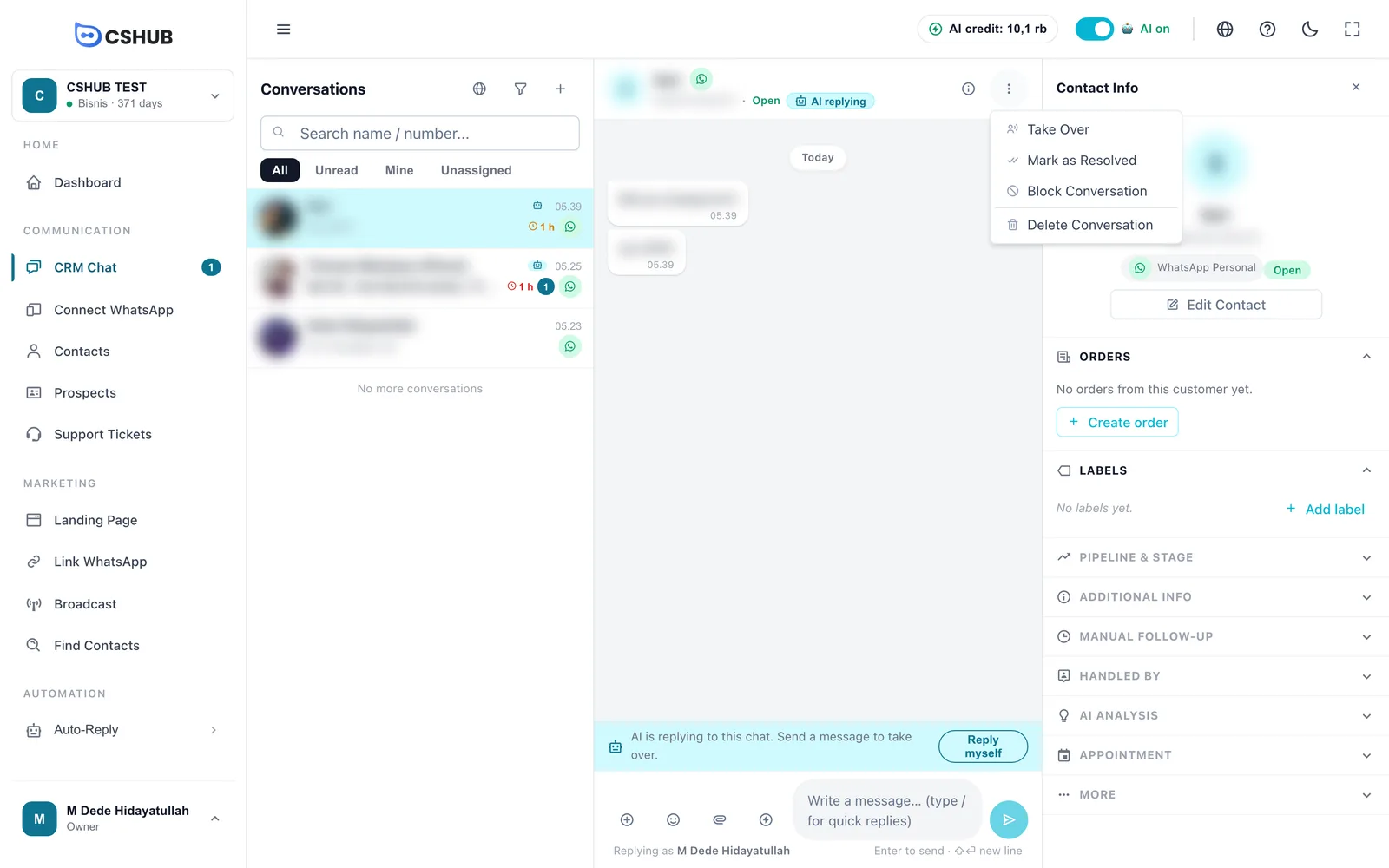
Menu de ações (⋮)
| Ação | O que faz |
|---|---|
| Assumir (Takeover) / Deixar a IA responder de novo | Desliga ou religa as respostas automáticas neste chat |
| Marcar como Resolvida | Muda o chat para Resolvida — um sinal de que o assunto deste cliente foi concluído |
| Bloquear Conversa / Desbloquear | Marca o chat como Bloqueada na lista — útil para spam ou trotes. Você pode desbloquear a qualquer momento |
| Excluir Conversa | Leva você ao painel da direita → Outras ações → Excluir Conversa para confirmar |
Mensagens
As mensagens do cliente ficam à esquerda, e as do seu negócio (incluindo as respostas da IA) à direita. As mensagens são agrupadas por data (Hoje, Ontem e, depois, a data). Role para cima para carregar mensagens mais antigas.
As mensagens que você envia têm um status:
| Status | Significado |
|---|---|
| Enviando | Em processamento |
| Enviada | Já saiu do cshub |
| Entregue | Chegou ao celular do cliente |
| Lida | O cliente leu |
| Falha no envio | Não foi entregue — passe o mouse sobre a mensagem e escolha Tentar novamente ou Excluir |
Passe o mouse sobre uma mensagem para ver as ações dela:
- Responder — cita aquela mensagem. A citação aparece acima da caixa de resposta; clique no × para cancelar.
- Excluir — remove a mensagem da conversa no cshub. Ela não é removida do celular do cliente.
Clique em uma imagem para vê-la em tamanho real.
A caixa de resposta
Digite em Escreva uma mensagem… (digite / para respostas rápidas). Aperte Enter para enviar e Shift + Enter para pular linha. Abaixo da caixa, Respondendo como seguido do seu nome mostra quem está enviando.
Os botões à esquerda da caixa de resposta:
| Botão | O que faz |
|---|---|
| + | Envia um produto, um link de pagamento ou cria um pedido |
| Emoji | Insere um emoji |
| Anexar arquivo | Envia uma Foto ou um Arquivo |
| Respostas rápidas | Escolhe um modelo de resposta salvo |
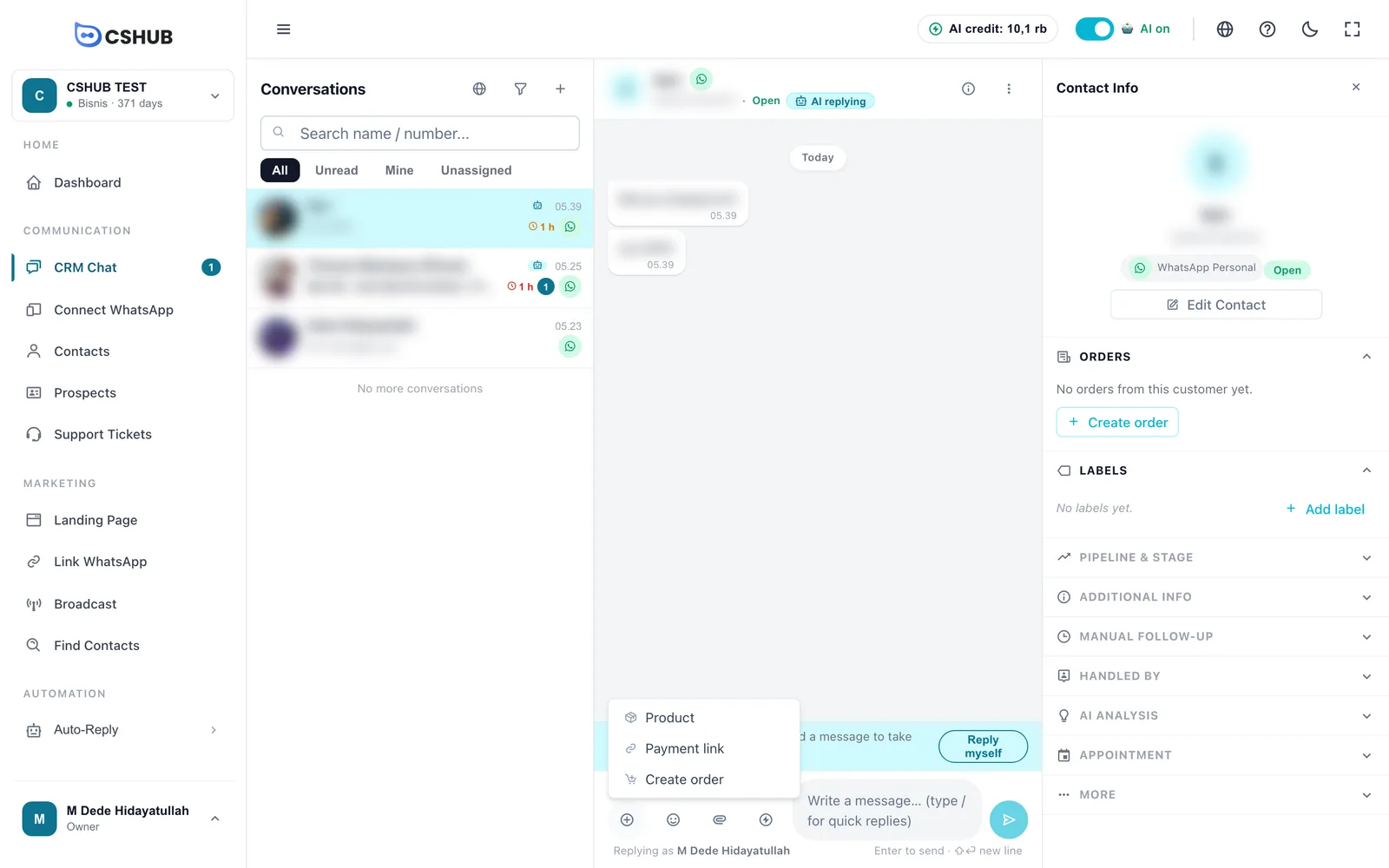
Enviar um produto, link de pagamento ou pedido
| Opção | O que acontece |
|---|---|
| Produto | Abre Enviar produtos. Busque e escolha até 5 produtos; cada um é enviado como uma foto com nome e preço. Os produtos vêm de Produtos e estoque |
| Link de pagamento | Abre o painel da direita em Pedidos. Escolha o pedido e clique em Enviar link de pagamento |
| Criar pedido | Abre um formulário de pedido novo em outra aba, com o cliente deste chat já preenchido. Veja Pedidos |
Enviar fotos e arquivos
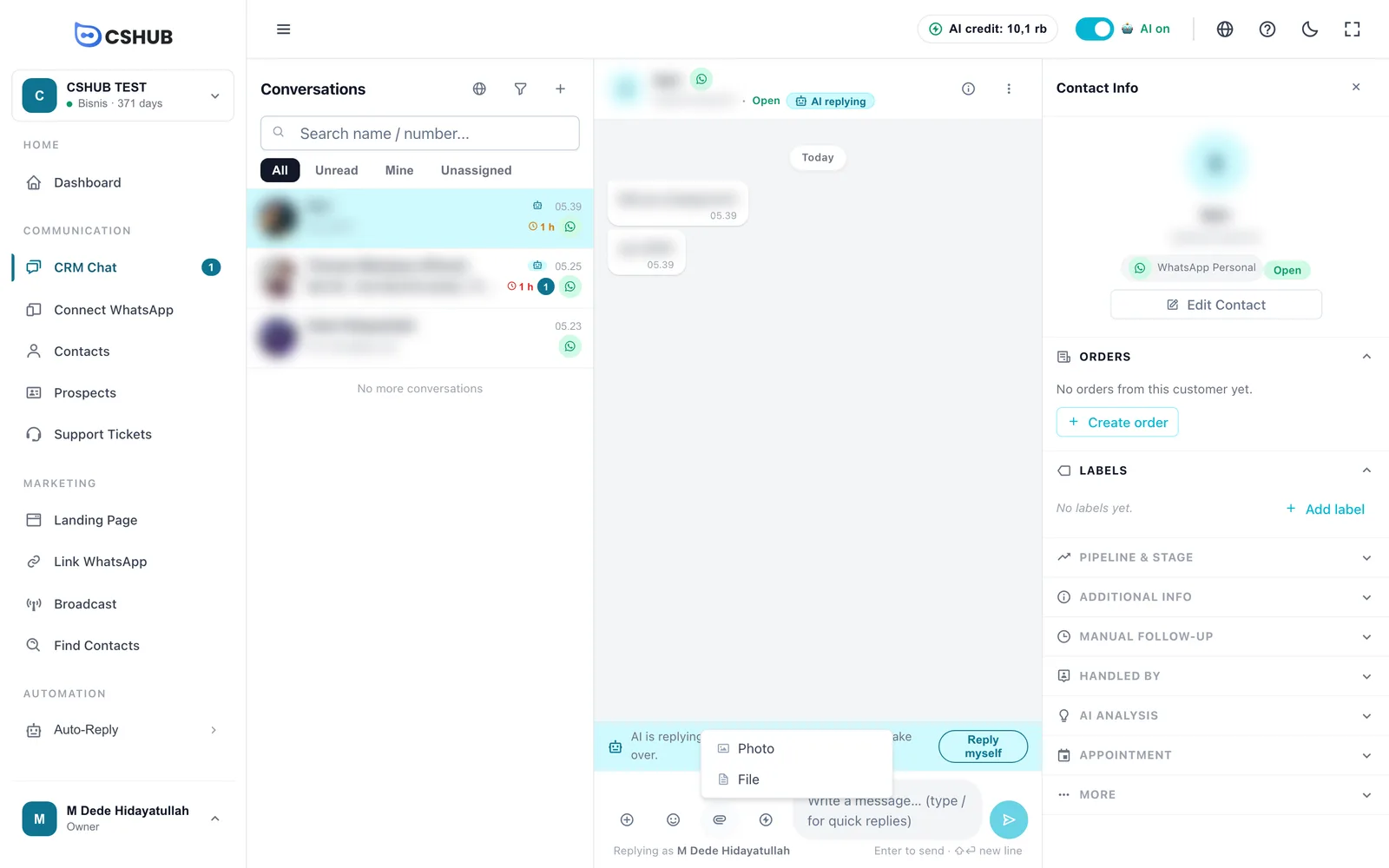
- Foto — escolha uma imagem (jpg, png, gif, webp), acrescente uma legenda se quiser e clique em Enviar.
- Arquivo — qualquer tipo de arquivo, por exemplo um catálogo ou uma fatura em PDF. Você pode acrescentar uma Legenda (opcional).
Cada anexo pode ter até 25 MB.
Respostas rápidas
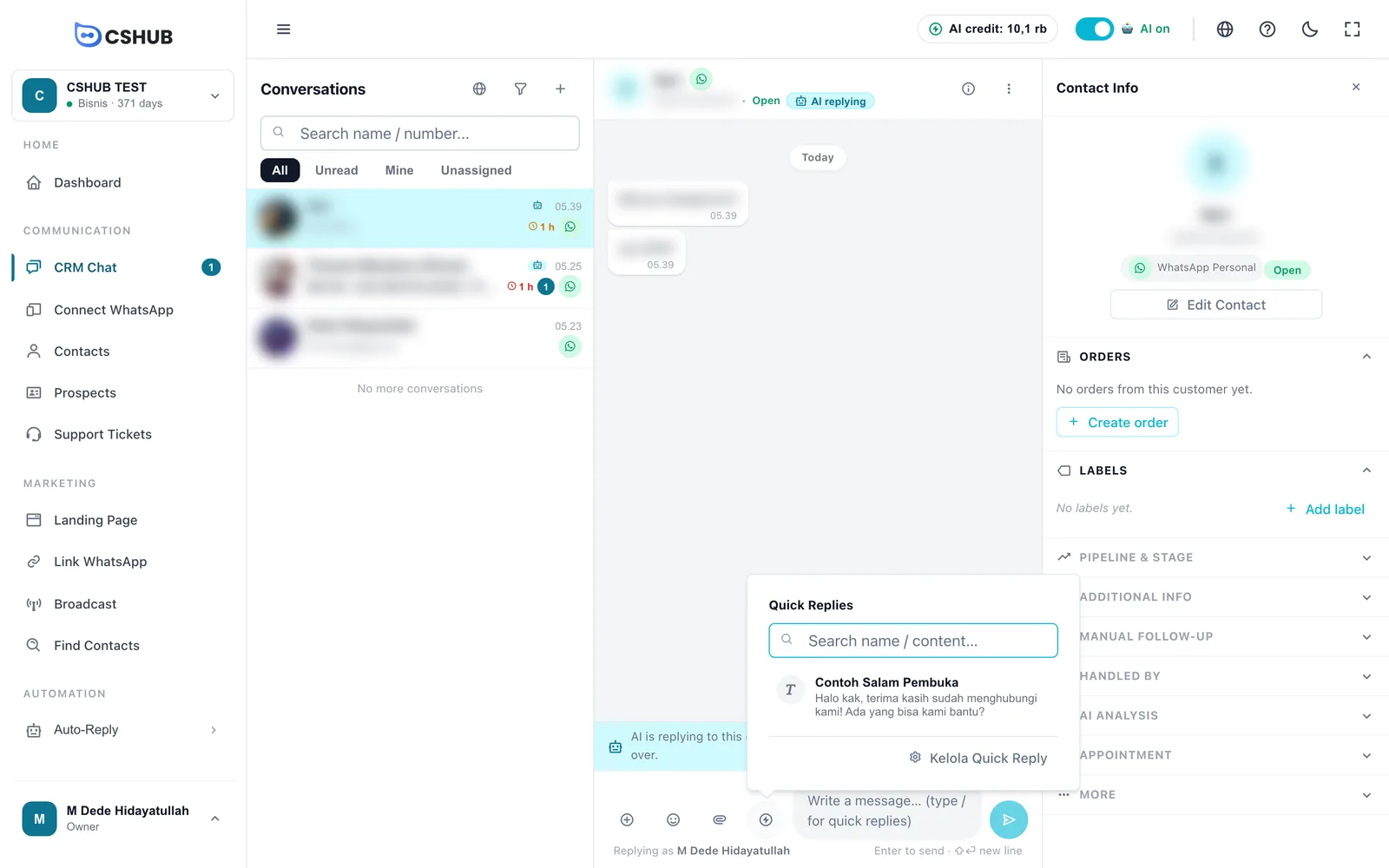
Clique no ícone de Respostas rápidas ou digite / na caixa de mensagem para abrir as suas respostas rápidas. Digite algumas letras para filtrar e escolha uma:
- Uma resposta de texto é inserida na caixa de mensagem — você ainda pode editá-la antes de enviar.
- Uma resposta com mídia abre uma pré-visualização Enviar resposta rápida; clique em Enviar.
O link de gerenciamento embaixo leva à biblioteca de respostas rápidas. Veja Respostas rápidas.
O painel Info do Contato
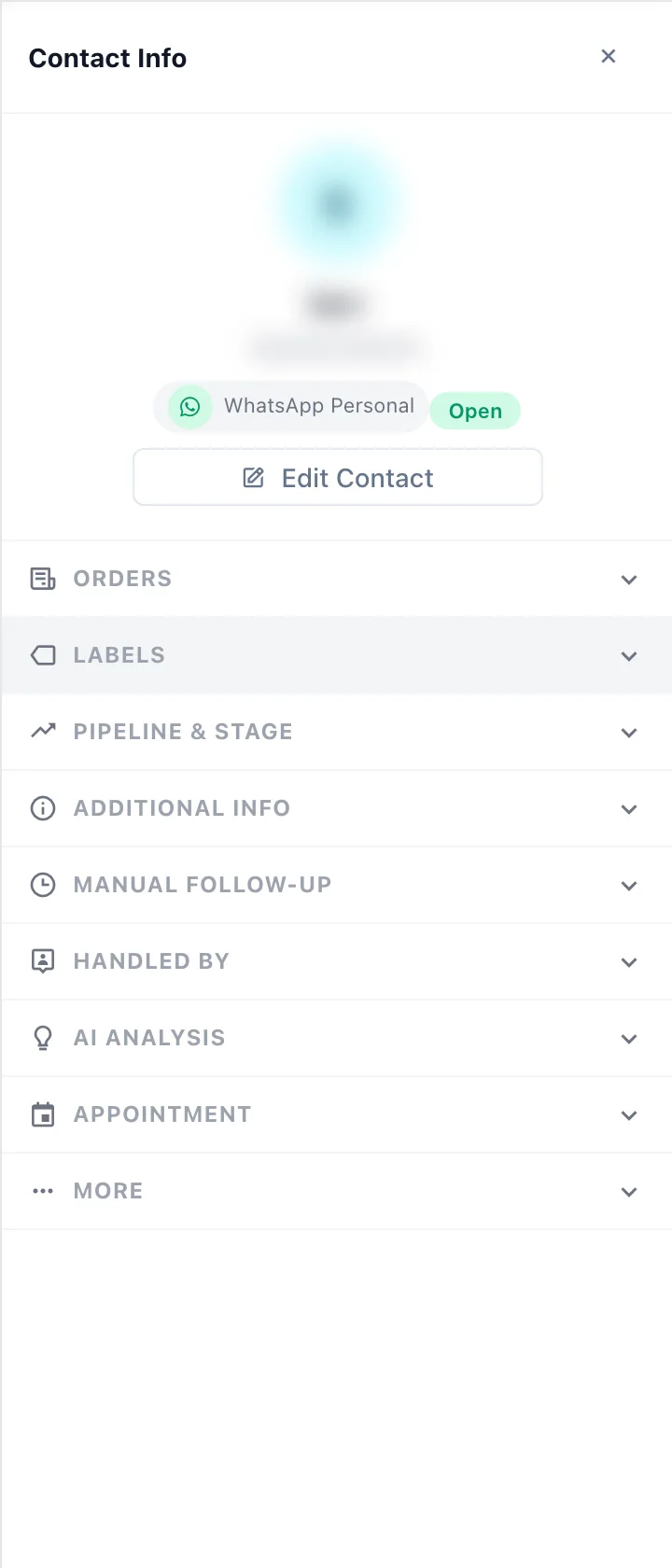
O painel da direita reúne tudo sobre o cliente do chat aberto. Clique no título de uma seção para abri-la ou fechá-la.
Perfil e Editar Contato
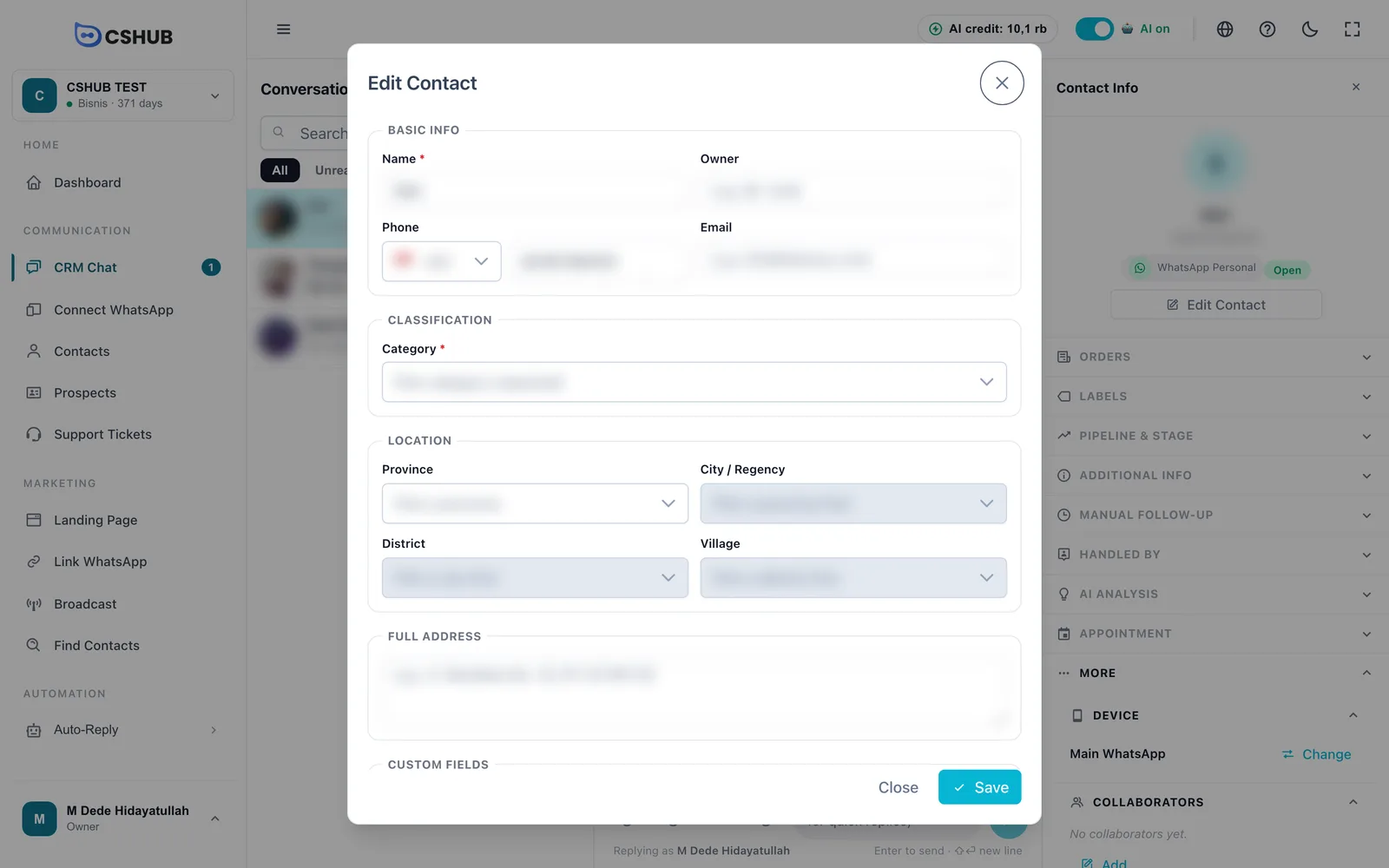
O topo mostra a foto, o nome, o número, o canal e o status do chat. Editar Contato abre o formulário completo do contato — nome, responsável, telefone, e-mail, categoria, localização, endereço e campos personalizados. Cada campo é explicado em Contatos.
Pedidos
Lista os pedidos deste cliente. Se ainda não houver nenhum, aparece Nenhum pedido deste cliente. com o botão Criar pedido.
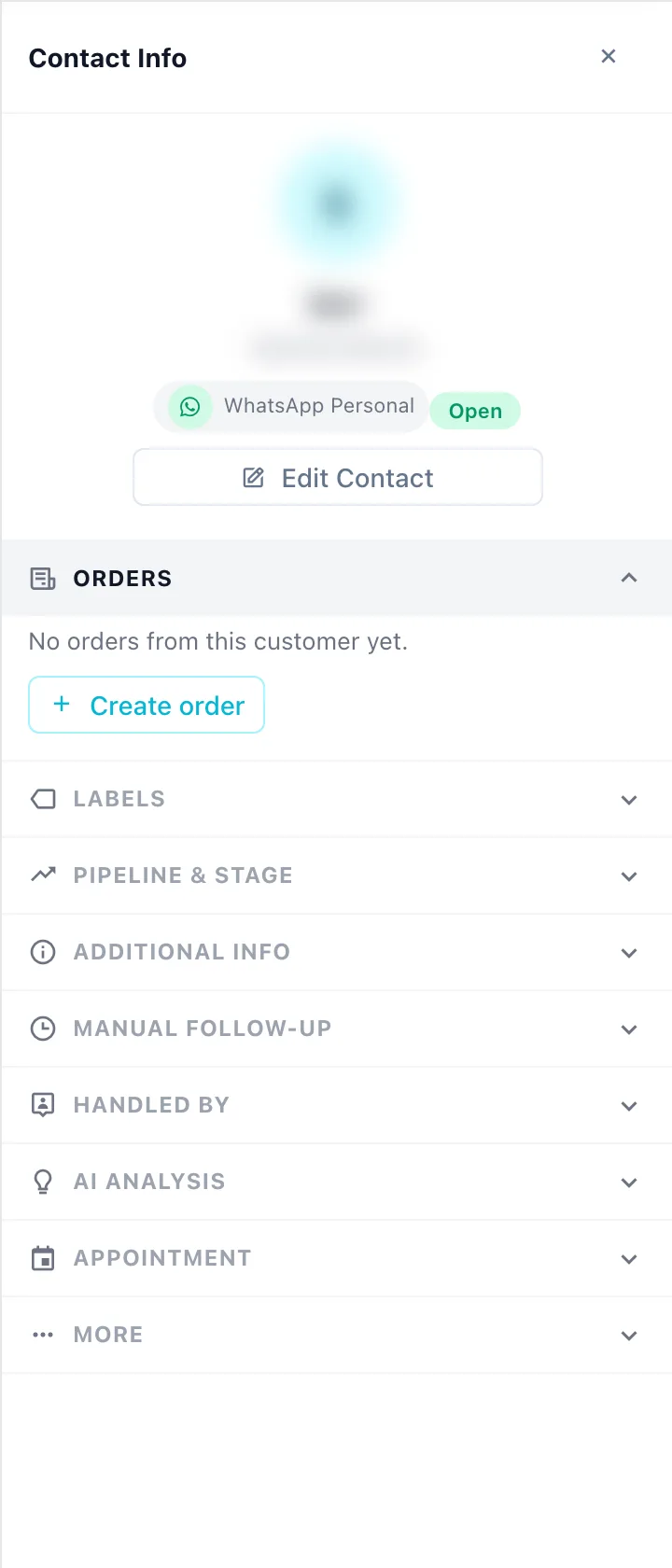
Para um pedido existente, Enviar link de pagamento coloca na caixa de resposta uma frase com o link de pagamento — confira e envie. Ver todos abre a lista completa de pedidos.
Rótulos
Os rótulos marcam uma conversa, por exemplo Reclamação, VIP ou Dúvida de preço. Clique em Adicionar label para abrir Selecionar Label.
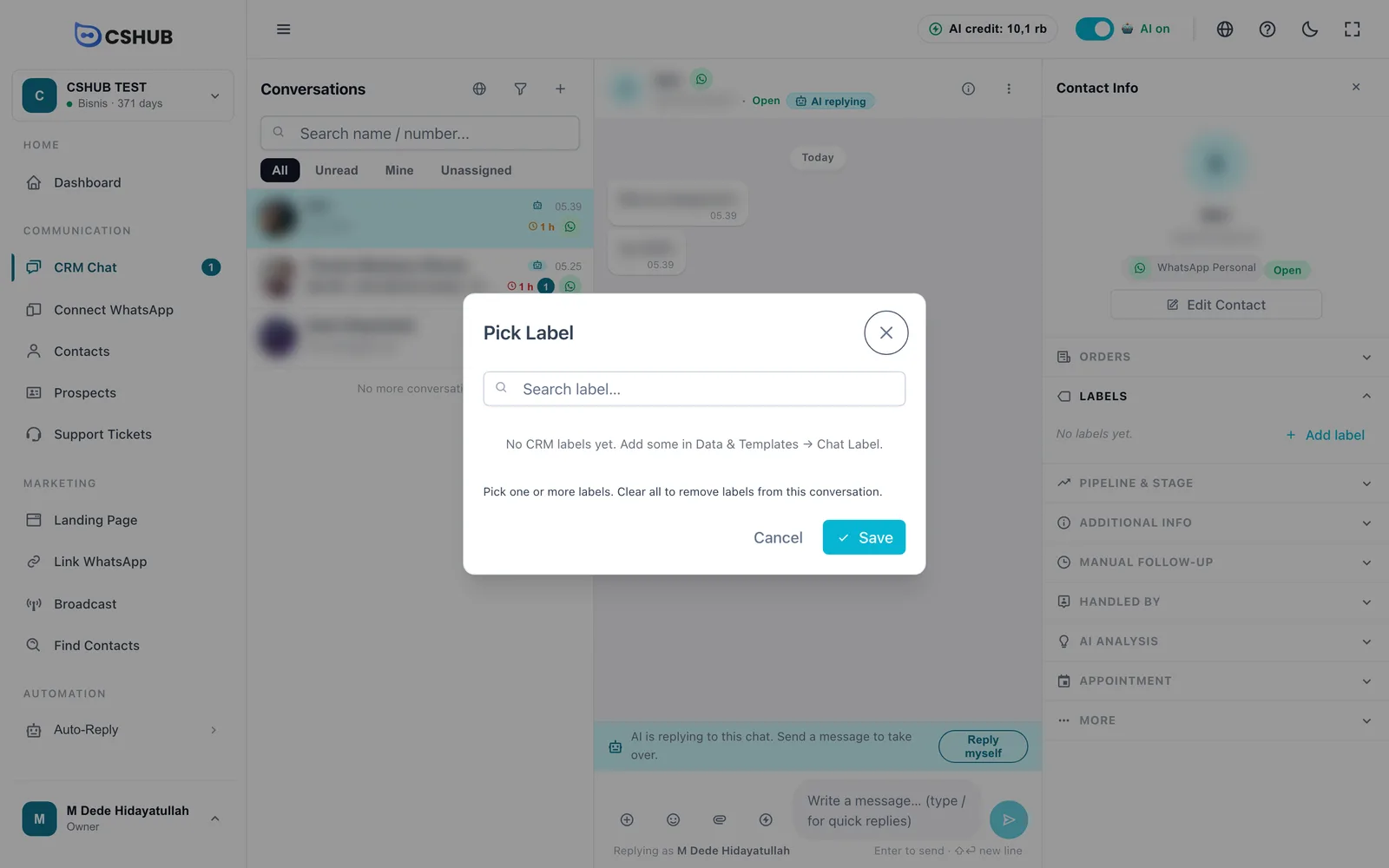
Escolha um ou mais rótulos e clique em Salvar. Para tirar todos os rótulos da conversa, desmarque tudo e salve. Os rótulos novos são criados em Dados e modelos → Labels de Chat.
Funil e etapa
Coloca o contato em uma etapa de venda. Clique em Definir Pipeline, escolha o Pipeline e depois a Etapa e clique em Salvar. Limpar tira o contato do pipeline.
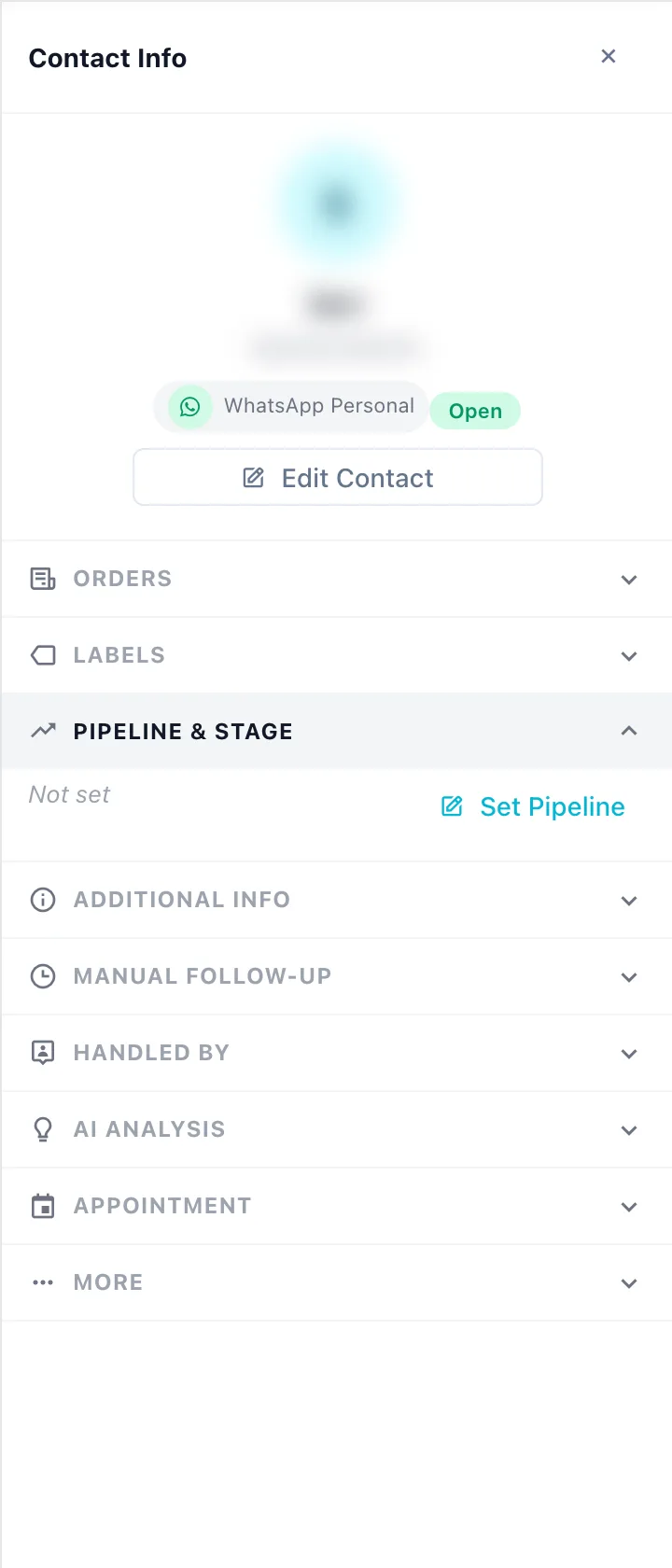
As mudanças feitas aqui aparecem na hora no quadro de Prospects e pipeline, e vice-versa.
Informações Adicionais
Anotações livres só para este contato, além dos campos personalizados compartilhados por todos os contatos. Clique em Adicionar e depois em Adicionar campo.
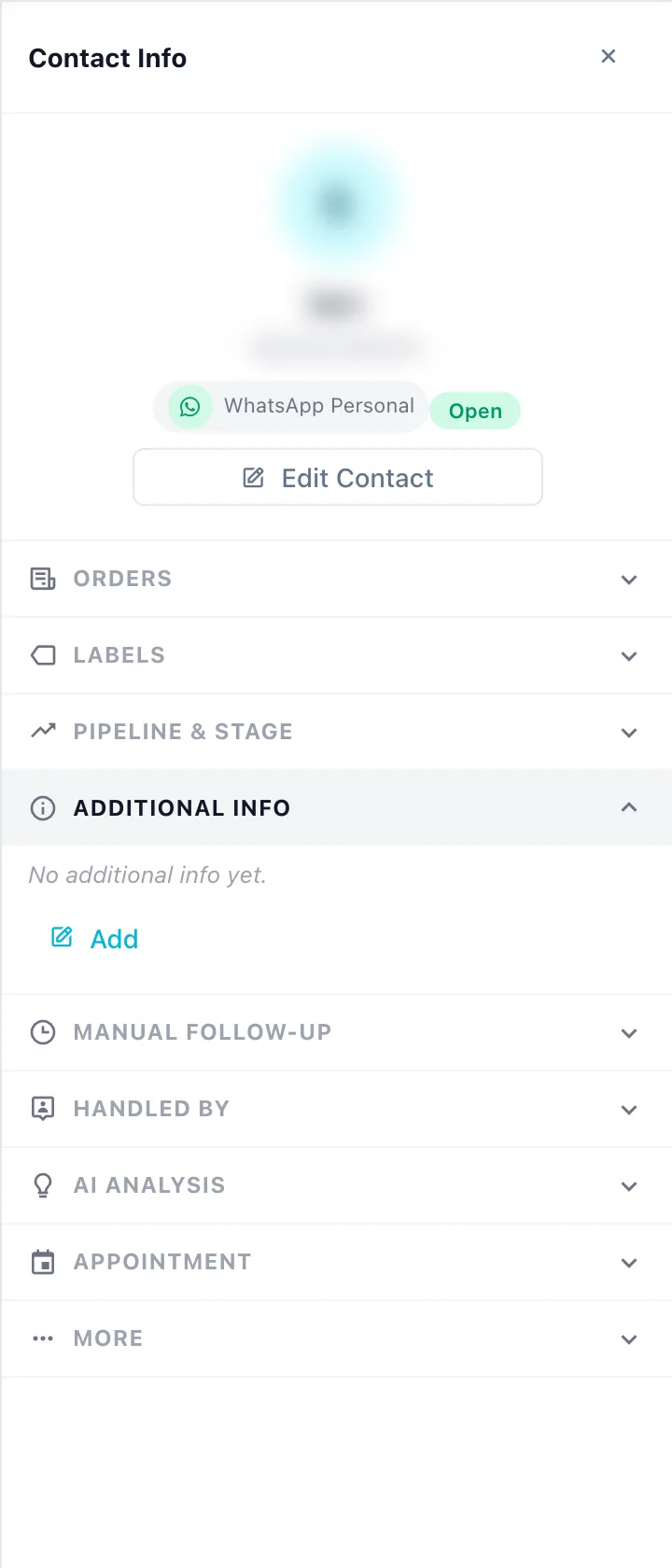
| Campo | Descrição |
|---|---|
| Nome do campo | Que informação é essa, por exemplo Número do calçado |
| Tipo | Texto, Número, Data ou Opções |
| Valor | O conteúdo. Em Opções, escreva as alternativas separadas por vírgula (por exemplo Ouro, Prata, Bronze) e escolha o valor |
| Nota | Uma anotação interna (opcional) |
Os nomes dos campos não podem se repetir, e um campo de Opções precisa de pelo menos uma alternativa.
Follow-Up Manual
Agende uma mensagem de follow-up para este cliente — por exemplo, um lembrete de pagamento para amanhã de manhã. Clique em Adicionar.
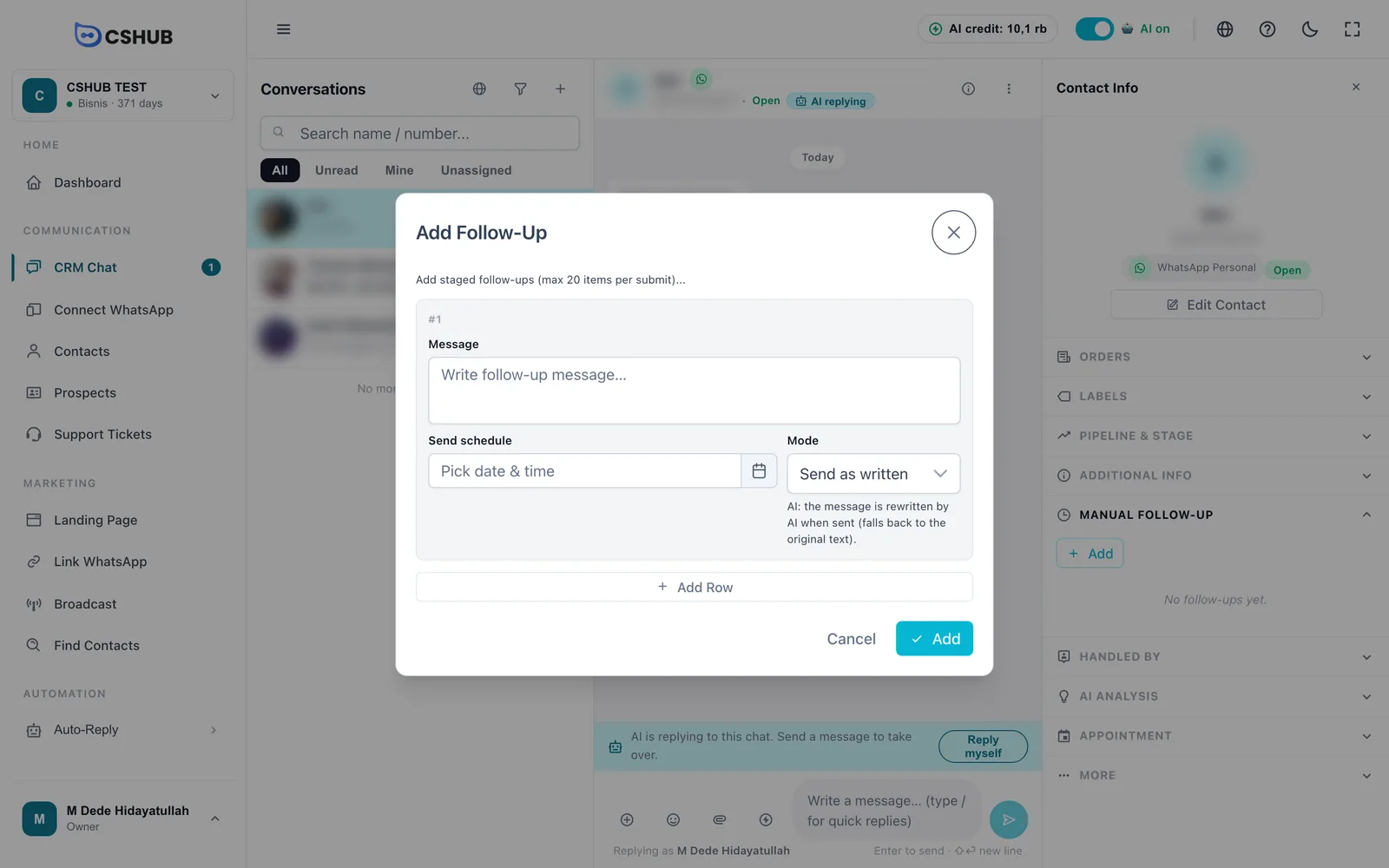
| Campo | Descrição |
|---|---|
| Mensagem | O texto do follow-up. Obrigatório |
| Horário de envio | A data e a hora do envio. Precisa estar no futuro |
| Modo | Enviar exatamente — enviada do jeito que foi digitada. Reescrito pela IA — na hora do envio, a IA reescreve a mensagem com base no histórico do chat; se isso falhar, o seu texto original é enviado |
Clique em Adicionar Linha para agendar várias mensagens em etapas de uma vez (até 20 por vez).
Os follow-ups salvos ficam agrupados em Aguardando agendamento, Enviada, Falha e Cancelada. Só os que estão aguardando podem ser editados ou excluídos. Cancelar Todos cancela todos os follow-ups que ainda estão aguardando.
Manual ou automático
Os follow-ups daqui são criados um a um, para um cliente. Para follow-ups automáticos para muitos clientes, use os Follow-ups automáticos.
Atendido por
Mostra o atendente responsável por este chat. Clique em Definir Agente, escolha um membro da equipe e salve — o chat vai para a aba Meus dessa pessoa.
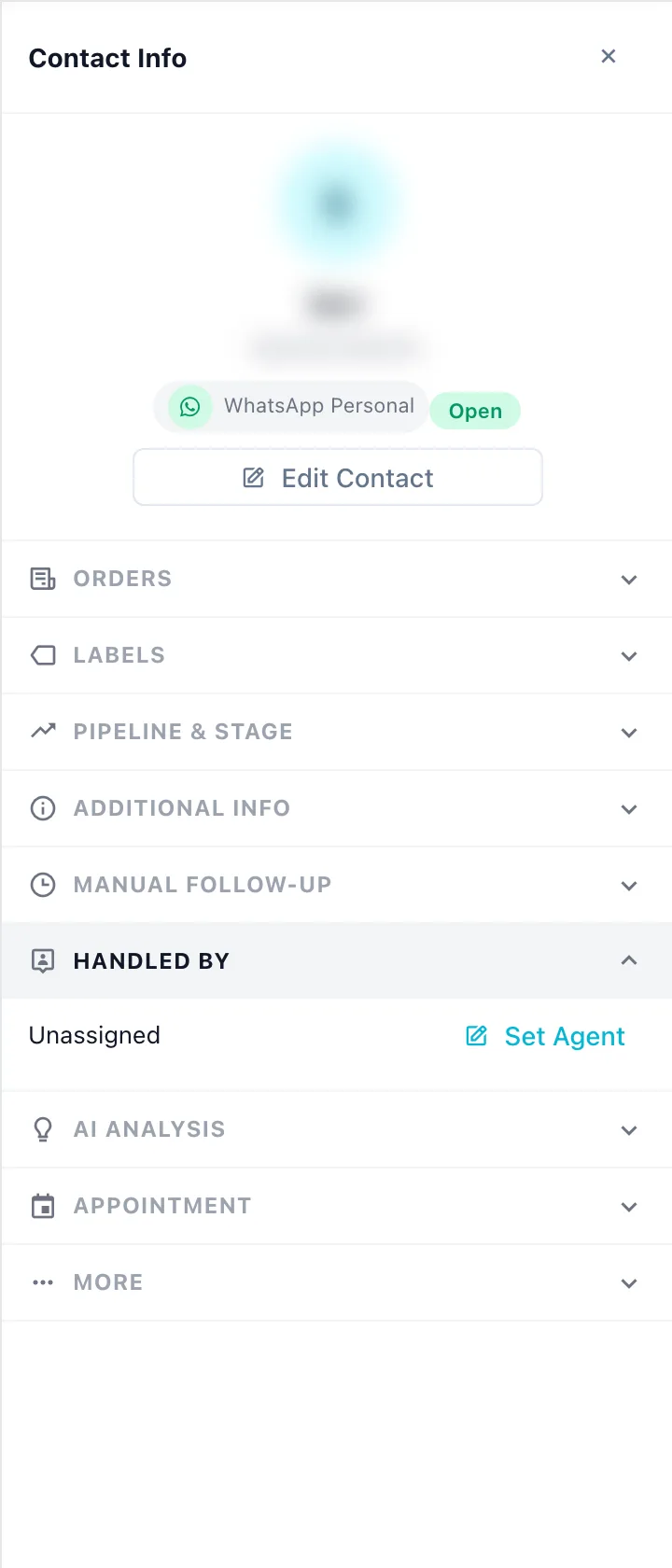
Se a lista de agentes estiver vazia, adicione membros da equipe primeiro em Equipe, CS e funções.
Análise de IA
A IA lê a conversa e resume em que ponto o cliente está. Clique em Analisar agora para começar.
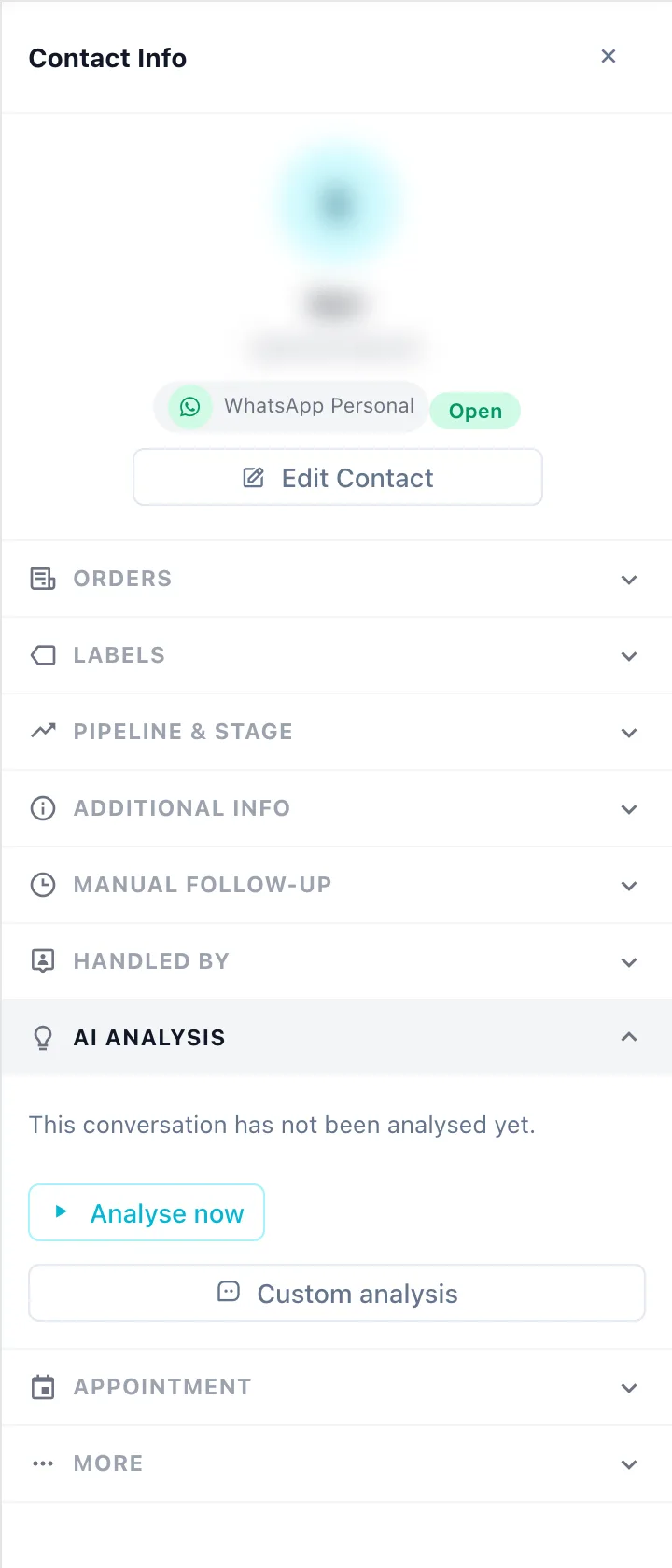
O resultado traz:
| Parte | O que mostra |
|---|---|
| Pontuação do lead | A probabilidade de o cliente comprar |
| Etapa | Conhecendo, Considerando, Pronto para comprar, Comprou ou Em risco |
| Traços | O estilo e a personalidade do cliente |
| Necessidades | O que o cliente está procurando |
| Sem resposta | As perguntas do cliente que ainda não foram respondidas |
| Objeções | Por que o cliente está hesitando |
| Próximo passo | Uma ação sugerida com um rascunho de resposta. Usar este rascunho coloca o texto na caixa de resposta |
Quando a IA acha que o contato deve mudar de etapa no pipeline, aparece Sugerido mover para …. Clique em Analisar de novo quando chegarem mensagens novas.
Análise personalizada abre uma janela em que você pode perguntar qualquer coisa sobre este chat, como Por que este cliente ainda não comprou? Escolha as Mensagens analisadas (as últimas mensagens ou todas) e digite a sua pergunta.
Usa crédito de IA
Cada análise e cada pergunta da Análise personalizada usa crédito de IA. Se o crédito acabar, a análise é pulada. O histórico de perguntas e respostas da Análise personalizada é apagado quando a janela é fechada. Conversas muito curtas ainda não podem ser analisadas.
Para analisar muitos chats de uma vez, veja AI Insight e analista.
Agendamento
Mostra os agendamentos deste cliente e um botão para criar um novo. O contato precisa já estar salvo na sua base de contatos.
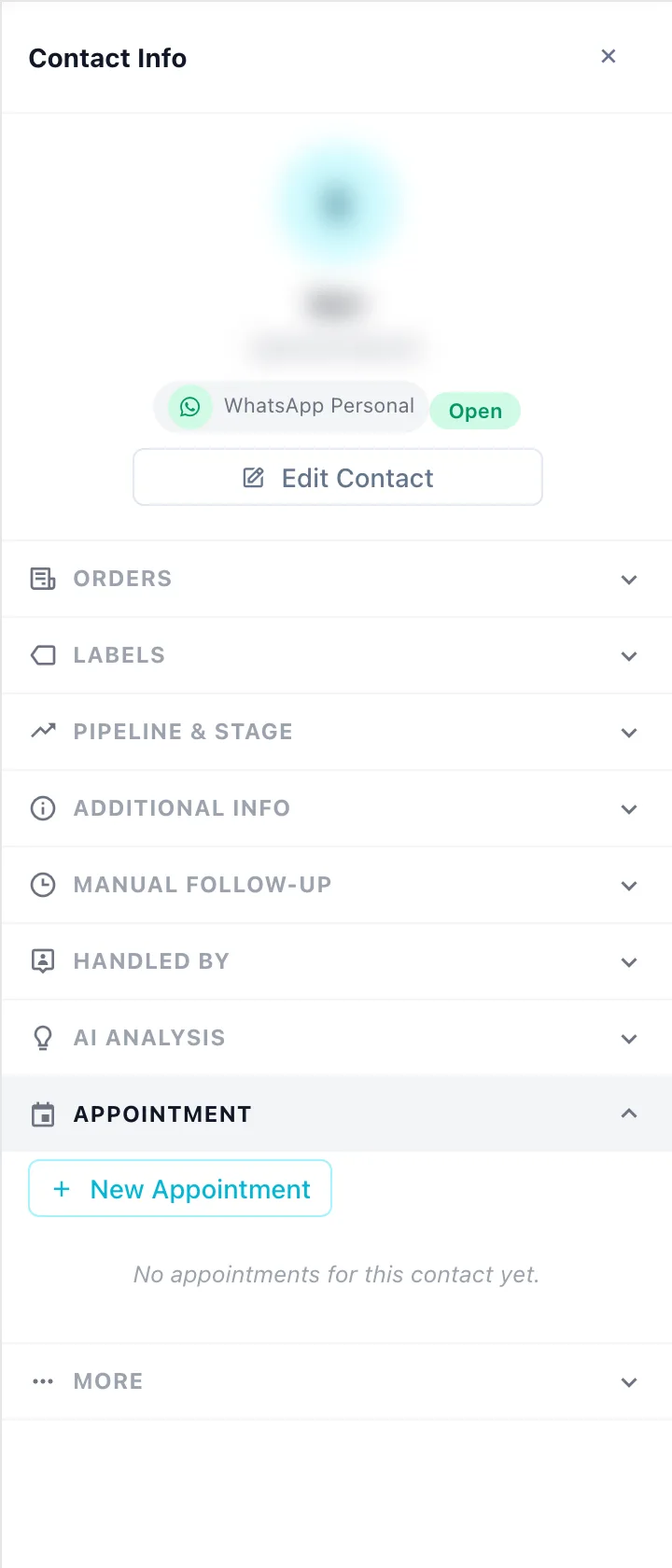
Veja Agendamentos para conhecer os campos.
Mais
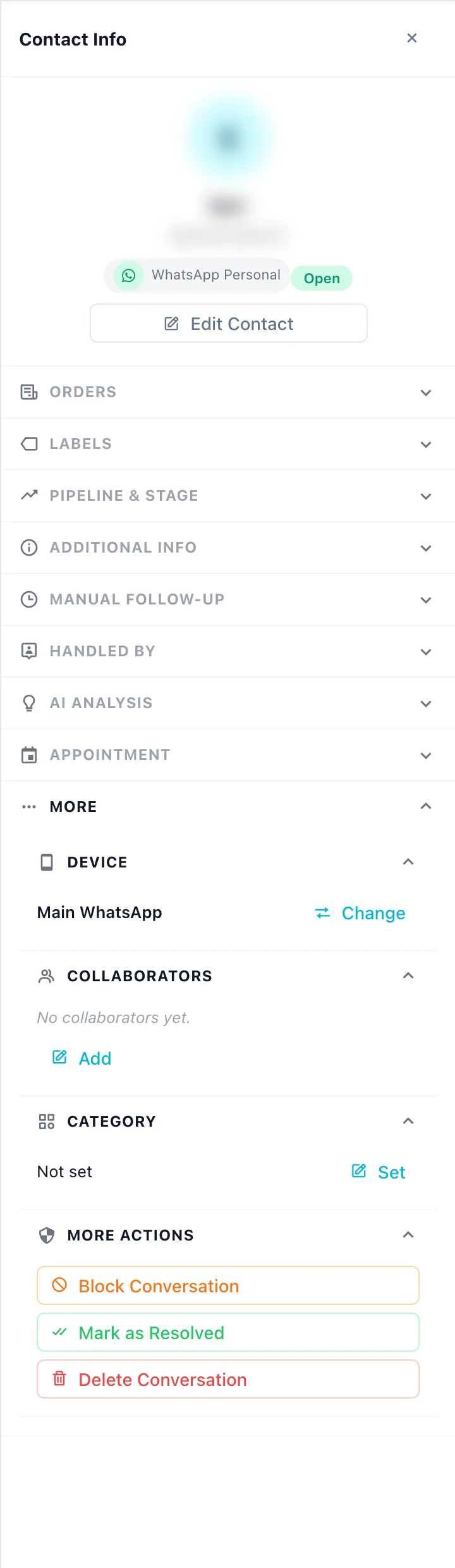
| Seção | O que faz |
|---|---|
| Dispositivo | O número/conta usado para responder este chat. Mudar transfere a conversa para outro device do mesmo canal |
| Colaboradores | Adiciona outros membros da equipe para ajudar neste chat, além do atendente responsável |
| Categoria | Agrupa as conversas. As categorias são criadas em Dados e modelos → Categorias |
| Outras ações | Bloquear Conversa (ou Desbloquear), Marcar como Resolvida e Excluir Conversa |
Excluir uma conversa
Excluir Conversa remove permanentemente todas as mensagens, notas e anexos daquela conversa. Para confirmar, digite o nome do contato exatamente como aparece e clique em Excluir Permanentemente.
Não dá para desfazer
Uma conversa excluída não pode ser recuperada. Se você só quer organizar a lista, use Marcar como Resolvida.