
Transmissão no WhatsApp
Envie uma mesma mensagem para muitos contatos de uma vez a partir de um número de WhatsApp conectado — uma promoção de fim de mês, um aviso de reposição de estoque ou um lembrete de pagamento — e restrinja os destinatários por categoria, região, grupo ou etapa do pipeline. Cada contato recebe a mensagem no privado, e não por um grupo.
No cshub, esse recurso se chama Disparo WhatsApp. O cshub envia as mensagens uma a uma, com intervalos e alternando entre os seus números remetentes, para que o WhatsApp não trate o seu número como spam.
Outros tipos de transmissão
- Vai enviar para grupos de WhatsApp (1 mensagem por grupo)? Use a Transmissão para grupos.
- Vai enviar repetidamente todo dia, mês ou ano? Use a Transmissão agendada.
- Vai publicar um status de 24 horas? Use o Status do WhatsApp.
- Usa um número da API oficial do WhatsApp Business? As transmissões dele ficam na página desse canal — veja API oficial do WhatsApp Business.
A página Transmissão
Abra Transmissão na seção Marketing da barra lateral. Você vai ver quatro cartões de transmissão.
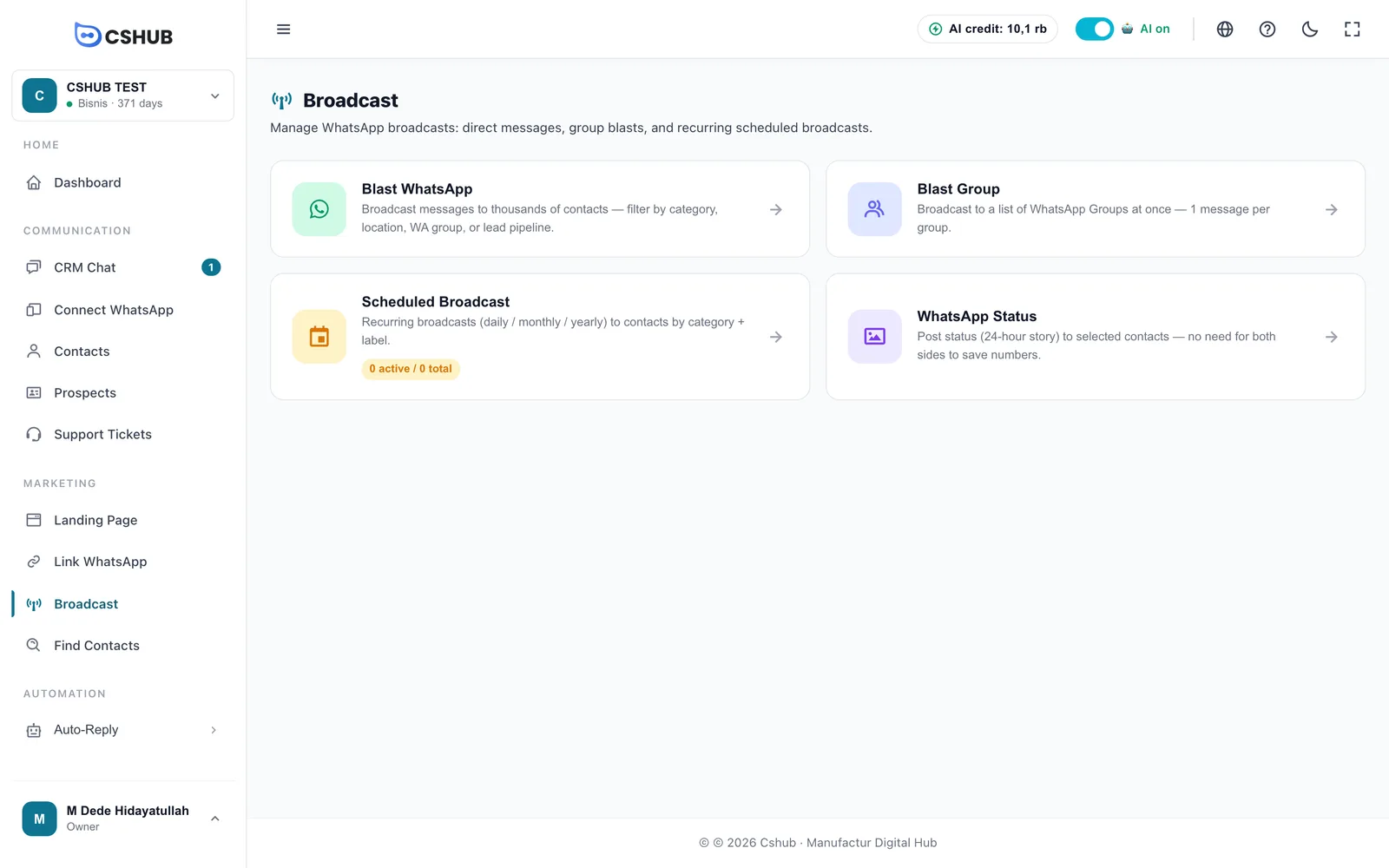
| Cartão | Para que serve |
|---|---|
| Disparo WhatsApp | Mensagens privadas para muitos contatos, executadas uma vez. É o assunto desta página |
| Disparo em Grupo | Uma mensagem para cada grupo de WhatsApp selecionado. Veja Transmissão para grupos |
| Transmissão agendada | Transmissões recorrentes (diárias/mensais/anuais). O selo mostra quantas estão ativas em relação ao total. Veja Transmissão agendada |
| Status do WhatsApp | Um status de 24 horas para os contatos escolhidos. Veja Status do WhatsApp |
Dentro de qualquer um deles, uma fileira de abas no topo permite pular entre os quatro tipos de transmissão.
Lista de transmissões
Clique no cartão Disparo WhatsApp. A página Blash WhatsApp Individual lista todas as transmissões que você criou.
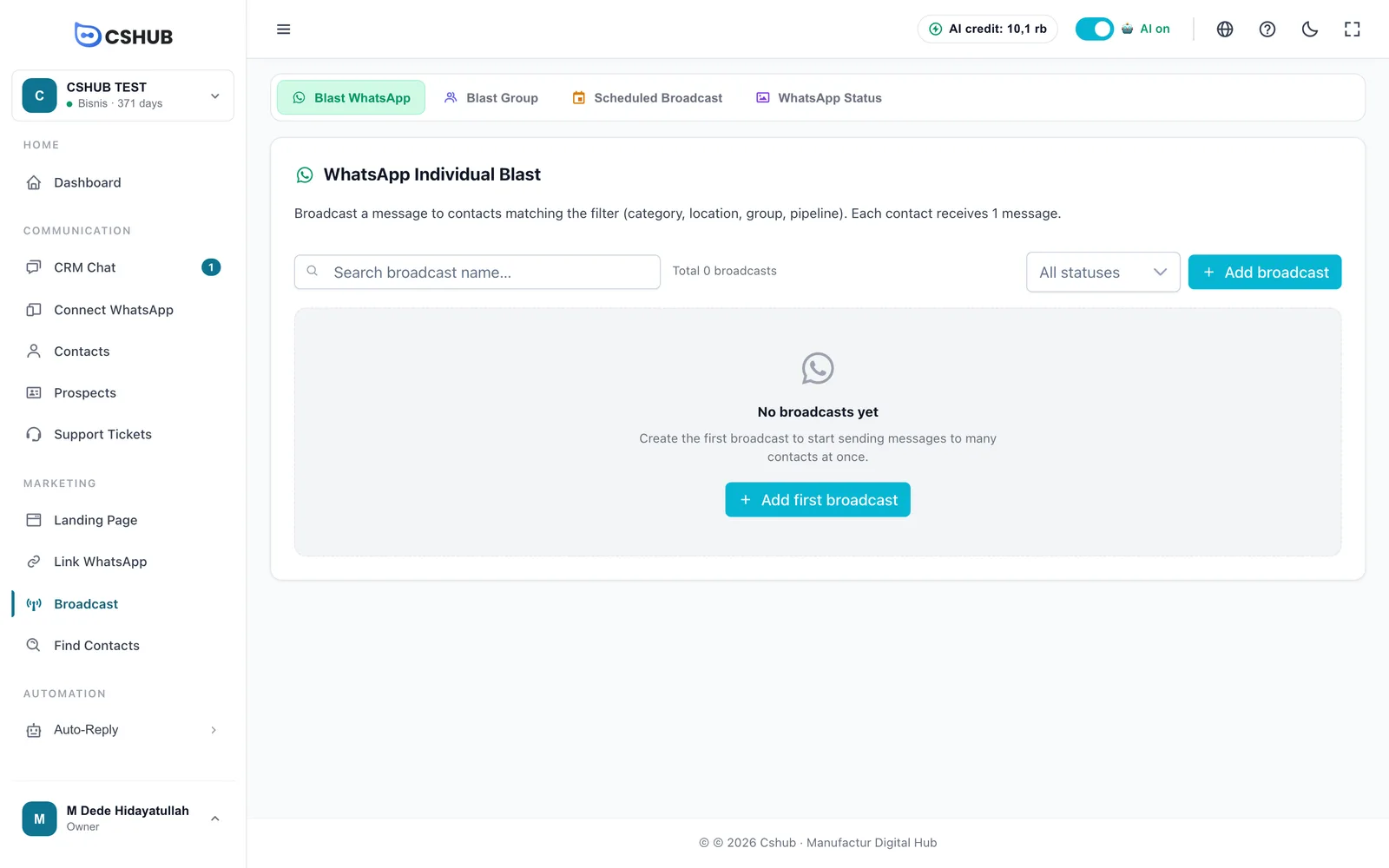
A tabela mostra Nome, Status, Agenda, Progresso (enviadas, com falha e ignoradas em relação ao total de destinatários) e Ações. Você pode buscar pelo nome e filtrar pelo status.
Status das transmissões
| Status | Significado |
|---|---|
| Aguardando | Salva e aguardando o horário de envio. Só as transmissões neste status podem ser editadas |
| Em execução | As mensagens estão sendo enviadas uma a uma |
| Pausado | O envio está suspenso. Clique em Continuar para retomar |
| Concluído | Todos os destinatários foram processados |
| Falhou | A transmissão parou por causa de um problema, como um device desconectado |
O menu Ações de cada linha tem Ver detalhes, Editar, Pausar / Continuar, Exportar XLSX e Excluir. Excluir uma transmissão também exclui permanentemente a lista de destinatários e o histórico de envio dela.
Criar uma transmissão
Clique em Adicionar Broadcast. O formulário é dividido em seções, com uma Preview da Mensagem à direita.
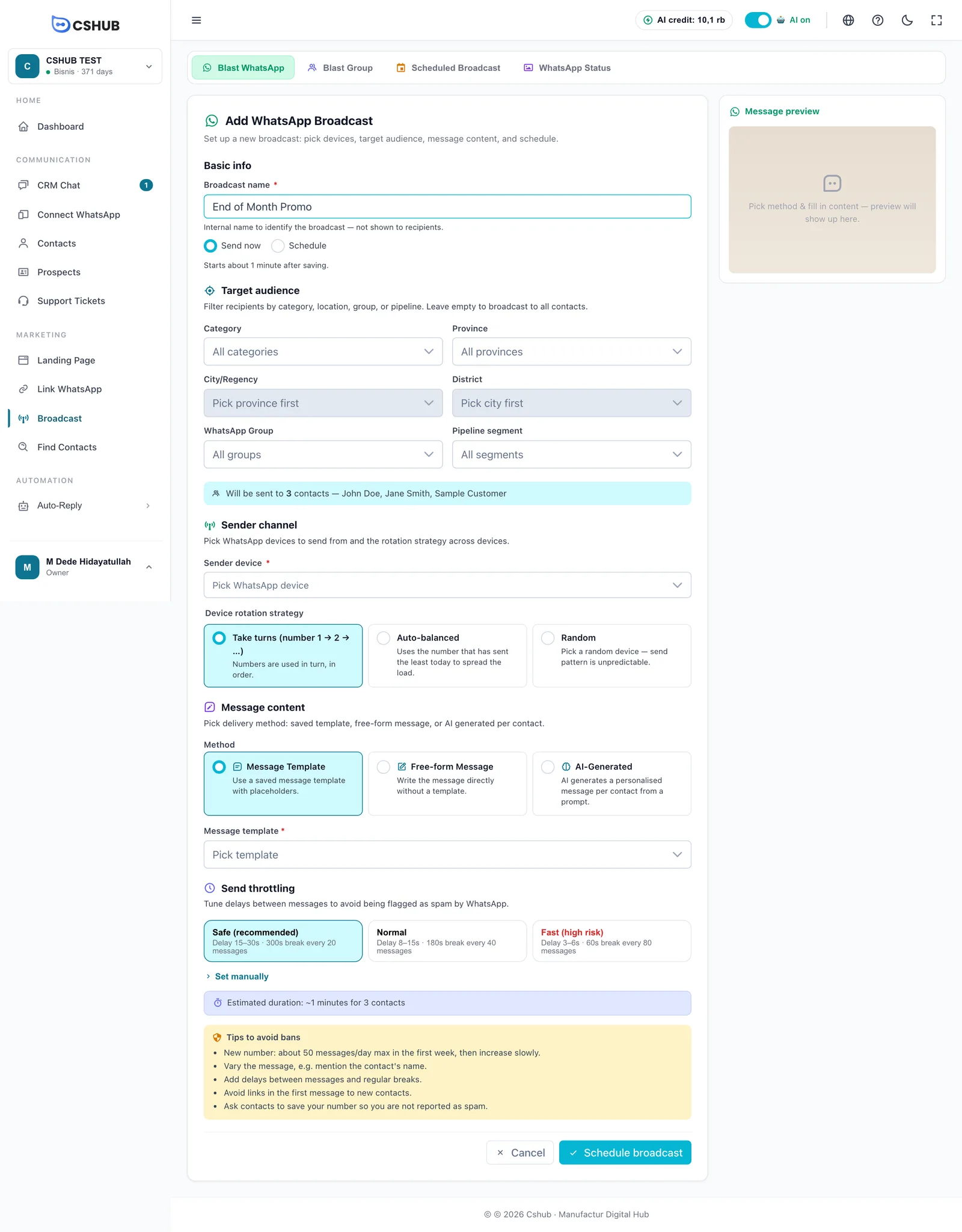
1. Informações básicas
| Campo | Descrição |
|---|---|
| Nome do Broadcast | Um nome interno para identificar a transmissão (máx. 255 caracteres). Os destinatários nunca o veem |
| Enviar agora | O envio começa cerca de 1 minuto depois de você salvar |
| Agendar | Mostra o campo Agenda de Execução para escolher uma data e um horário. Precisa estar no futuro |
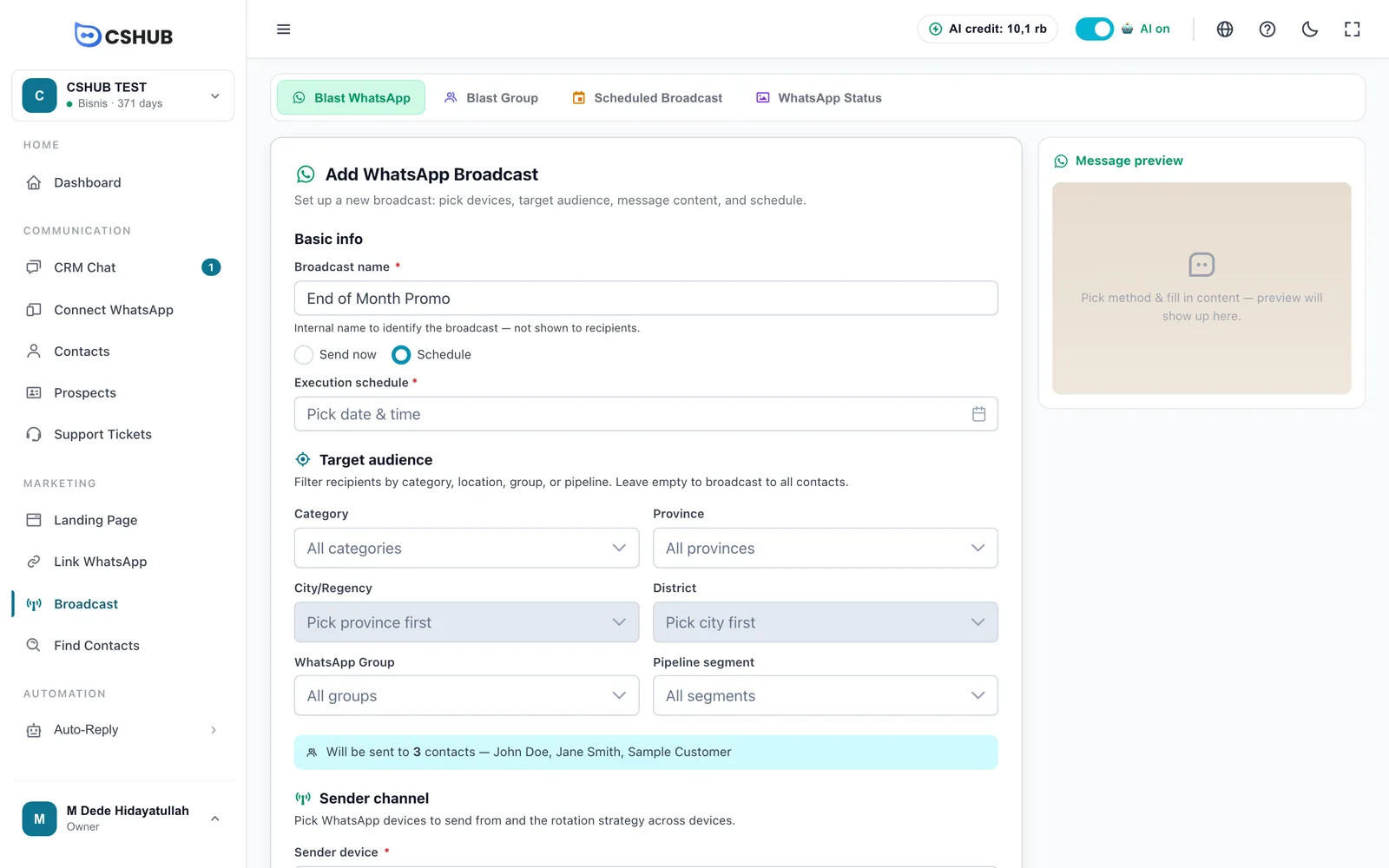
2. Público-alvo
Escolha quem recebe a mensagem. Os filtros podem ser combinados, e se você deixar todos vazios, a mensagem vai para todos os contatos do seu negócio.
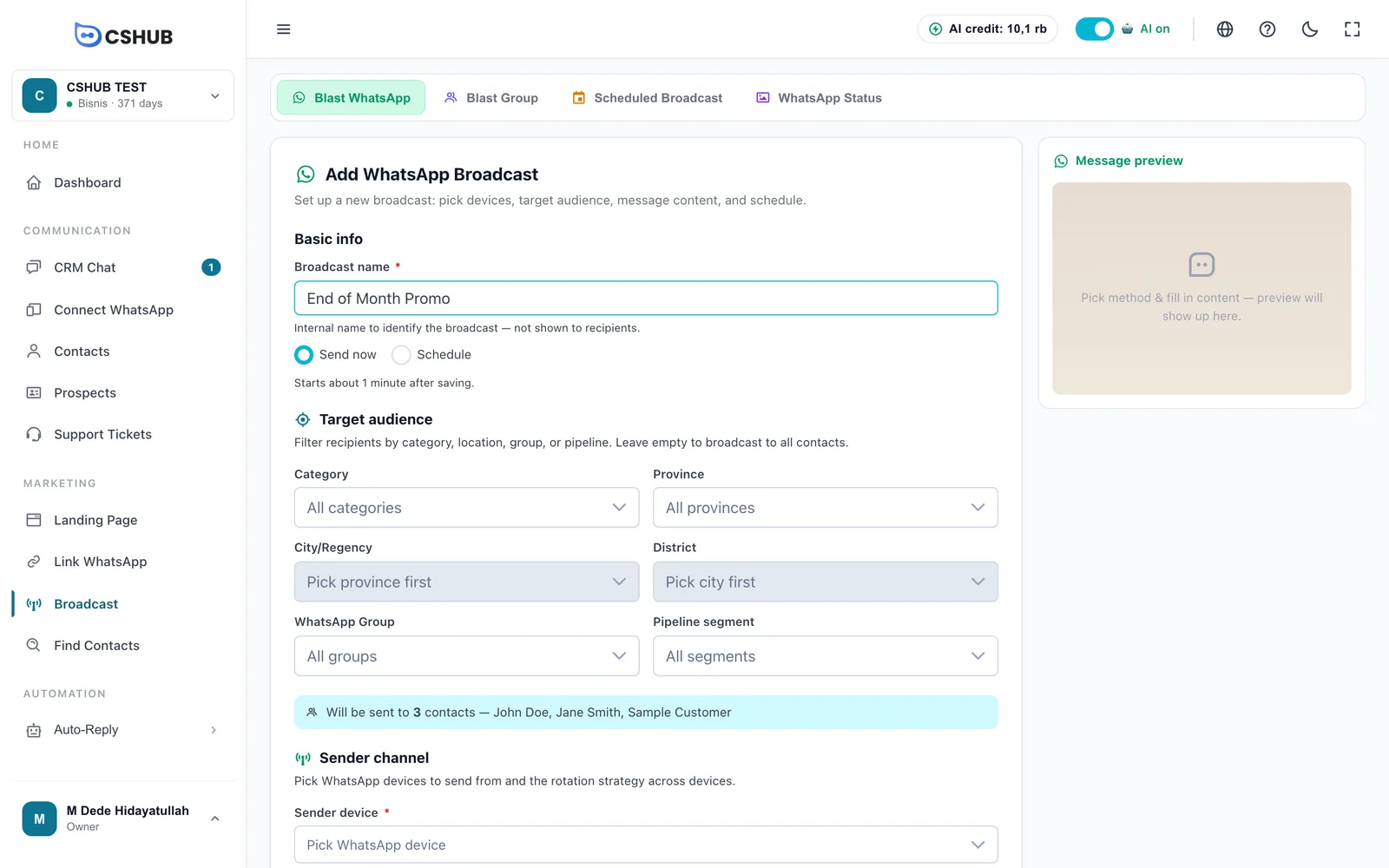
| Filtro | Descrição |
|---|---|
| Categoria | A categoria do contato, como Cliente ou Revendedor. Gerenciada em Dados e modelos |
| Estado → Cidade → Bairro | Filtra pelo endereço do contato. A cidade é liberada depois do estado, e o bairro depois da cidade |
| Grupo WhatsApp | Contatos que participam de um determinado grupo de WhatsApp (grupos coletados com Buscar contatos) |
| Pipeline Segment | Contatos em uma determinada etapa do pipeline. Veja Prospects e pipeline |
Abaixo dos filtros, o cshub conta na hora o número real de destinatários e mostra alguns nomes de exemplo — usando exatamente o mesmo filtro que será usado no envio.
Só o estado não restringe os destinatários
Se você escolher só um estado, o cshub avisa que o filtro de região ainda não está sendo aplicado. Escolha também uma cidade ou um bairro para que os destinatários sejam realmente restringidos.
3. Canal de envio
| Campo | Descrição |
|---|---|
| Dispositivo Remetente | Um ou mais números de WhatsApp para enviar. Só devices conectados escaneando um QR code |
| Estratégia de Rotação de Dispositivos | Como as mensagens são divididas quando você escolhe mais de um device (veja abaixo) |
| Estratégia | Comportamento |
|---|---|
| Revezamento (nº 1 → 2 → …) | Os números são usados em revezamento, na ordem |
| Equilíbrio automático | Usa o número que menos enviou hoje, para distribuir a carga |
| Aleatório | Escolhe um número ao acaso — o padrão de envio fica difícil de prever |
Distribua a carga entre os números
Para públicos grandes, usar 2 ou 3 números faz com que cada um envie menos mensagens, o que diminui o risco de banimento.
4. Conteúdo da mensagem
Escolha um dos três métodos:
| Método | Descrição |
|---|---|
| Template de Mensagem | Usa um modelo salvo (que pode incluir uma imagem). Os modelos são criados em Dados e modelos |
| Mensagem livre | Digite a mensagem direto no Conteúdo da Mensagem |
| Gerado por AI | Escreva uma instrução no Prompt de IA (de 10 a 2.000 caracteres). A IA escreve uma mensagem um pouco diferente para cada contato na hora do envio |
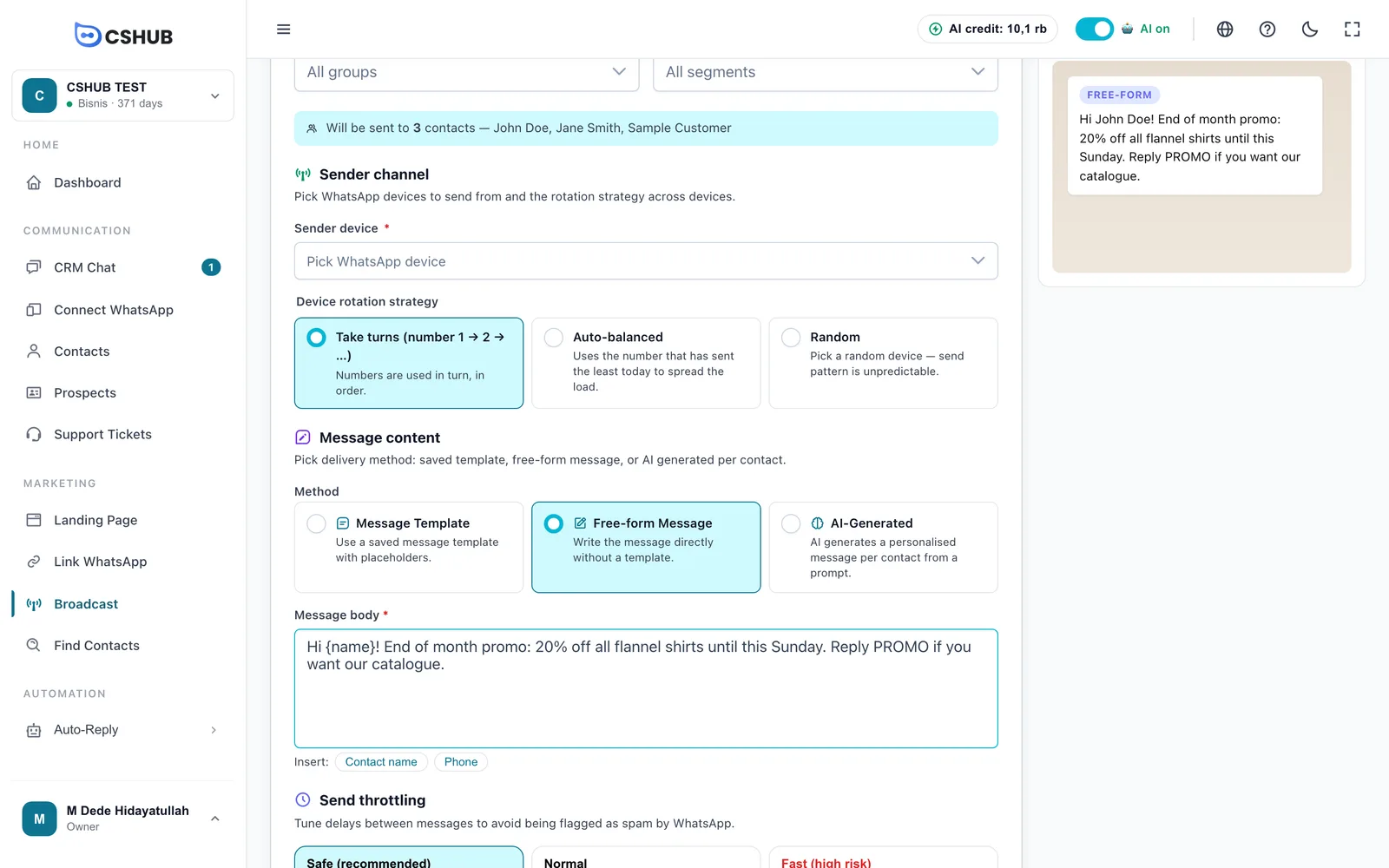
Abaixo do Conteúdo da Mensagem, os botões Inserir: Nome do contato e Telefone adicionam variáveis. Na hora do envio, elas são substituídas para cada destinatário:
| Variável | Substituída por |
|---|---|
{name} ou {nama} | O nome do contato |
{phone} ou {telepon} | O número de WhatsApp do contato |
{owner} ou {pemilik} | O nome do responsável pelo contato (o atendente que cuida daquele contato) |
O painel Preview da Mensagem mostra como a mensagem vai aparecer no WhatsApp, usando o primeiro destinatário de exemplo. No Gerado por AI, clique em Gerar exemplo para ver um exemplo escrito pela IA.
5. Controle de envio
Defina intervalos entre as mensagens para que o WhatsApp não marque você como spam. Escolha uma predefinição:
| Predefinição | Intervalo entre mensagens | Pausa |
|---|---|---|
| Seguro (recomendado) | 15 a 30 segundos | 300 segundos a cada 20 mensagens |
| Normal | 8 a 15 segundos | 180 segundos a cada 40 mensagens |
| Rápido (alto risco) | 3 a 6 segundos | 60 segundos a cada 80 mensagens |
Clique em Ajustar manualmente para informar os seus próprios números:
| Campo | Faixa |
|---|---|
| Intervalo entre mensagens (segundos) | 3 a 300 |
| Parar a cada (quantidade de mensagens) | 10 a 300 |
| Duração do descanso (segundos) | 10 a 300 |
O cshub mostra a Duração estimada para a sua quantidade de destinatários, além da caixa Dicas para evitar banimento.
6. Confirmar e enviar
Clique em Agendar Broadcast. A janela Enviar esta transmissão? resume os destinatários, a quantidade de contatos, os números remetentes, a mensagem, o agendamento e a duração estimada. Se não houver nenhum filtro de destinatários, ela destaca que a mensagem vai para TODOS os contatos.
- Enviar teste para meu número — envia uma mensagem de exemplo para o número de WhatsApp da sua conta. Disponível quando você usa um Template de Mensagem, escolheu um device e a sua conta tem um número de telefone.
- Revisar — volta para o formulário.
- Sim, agendar — salva a transmissão.
Saldo insuficiente
Ao salvar, o cshub confere o seu plano: ele precisa estar ativo, o crédito restante precisa cobrir a quantidade de destinatários e, se o seu plano limita as mensagens de WhatsApp por período, esse limite também é conferido. Se não der, aparece Saldo insuficiente com o botão Gerenciar Plano. Veja Faturação e planos e Crédito de IA e recargas.
Acompanhar e gerenciar uma transmissão
Clique em Ver detalhes na linha de uma transmissão para abrir a página de detalhes: o progresso do envio, os devices em uso e a Lista de Destinatários.
| Coluna de destinatários | Conteúdo |
|---|---|
| Nome / Telefone | O nome e o número do contato |
| Status | Ativo (vai receber) ou Ignorado |
| Resultado do Envio | Sucesso, Falhou ou Não enviado |
| Hora do Envio | Quando a mensagem foi entregue |
Na página de detalhes você pode:
- Pausar / Continuar o envio.
- Pular um destinatário para que ele não receba a mensagem. Desfaça com Ativar, desde que a mensagem ainda não tenha sido enviada.
- Exportar XLSX — baixar um relatório com o nome, o número, o status e o registro de envio de cada destinatário.
- Atualizar — recarregar o progresso mais recente.
- Buscar pelo número de telefone e filtrar pelo status ou pelo resultado do envio.
Só dá para editar enquanto estiver Aguardando
Uma transmissão Em execução ou Pausado não pode mais ser editada. Para mudar o conteúdo, pause-a e crie uma transmissão nova.
Mantenha o seu número seguro
- Número novo: no máximo umas 50 mensagens por dia na primeira semana, e depois vá aumentando aos poucos.
- Varie a mensagem — cite o nome do contato com
{name}ou use o Gerado por AI. - Acrescente intervalos e pausas regulares — a predefinição Seguro já faz isso.
- Evite links na primeira mensagem para contatos novos.
- Peça para os contatos salvarem o seu número, para que não denunciem você como spam.
- Confira se o device está Ativo antes do horário de envio. Se ele desconectou, escaneie de novo em WhatsApp (escanear QR).
Para outros problemas de envio, veja Solução de problemas.