
Messenger
Conecte a Página do Facebook do seu negócio ao cshub para que as mensagens do Messenger — inclusive os chats vindos de anúncios no Facebook — cheguem ao Chat CRM, onde a sua equipe de atendimento ou um Agente IA pode respondê-las. Para conectar basta fazer login na Meta; não há tokens para copiar.
O que você conecta é uma Página do Facebook, e não um perfil pessoal. Uma conta do cshub pode conectar várias Páginas ao mesmo tempo, e cada Página é configurada separadamente.
Antes de começar
- Você é admin da Página do Facebook que quer conectar.
- O seu navegador permite pop-ups para o cshub, porque o login da Meta abre em uma nova janela.
Lista de Páginas do Messenger
Abra Conectar WhatsApp na barra lateral e depois a aba Messenger.
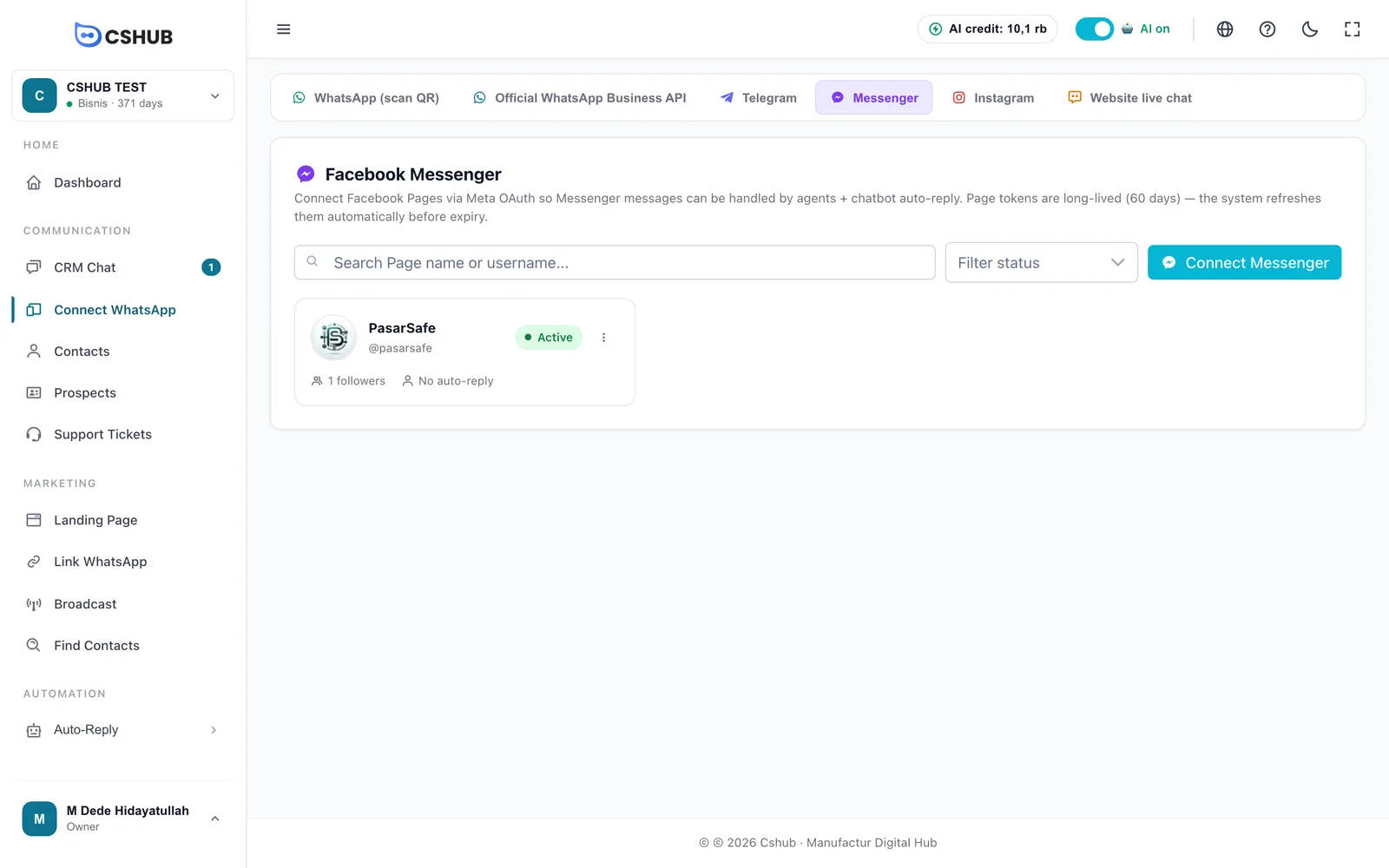
Cada cartão mostra a foto e o nome da Página, o status, o número de fãs, o método de auto-reply e a cota diária (se estiver ativada). Clique em um cartão para abrir as configurações dele.
| Status | Significado |
|---|---|
| Ativo | Conectada — as mensagens chegam e podem ser respondidas |
| Token expirado | A permissão da Meta acabou. Escolha ⋮ → Reconectar |
| Erro | A Meta recusou uma solicitação. A mensagem detalhada aparece no cartão |
| Inativo | A Página está desligada |
A permissão da Página dura 60 dias, e o cshub a renova automaticamente antes de acabar.
Conectar uma Página
- Clique em Conectar Messenger. Uma janela de login da Meta se abre.
- Faça login com uma conta do Facebook que seja admin da Página.
- Escolha as Páginas que quer conectar — pode escolher várias de uma vez — e aprove as permissões.
- A janela mostra "Page Messenger conectada" e se fecha sozinha. Todas as Páginas escolhidas aparecem na lista.
Pop-up bloqueado?
Se aparecer Popup bloqueado, permita pop-ups para o site do cshub nas configurações do navegador e tente de novo.
Menu do cartão
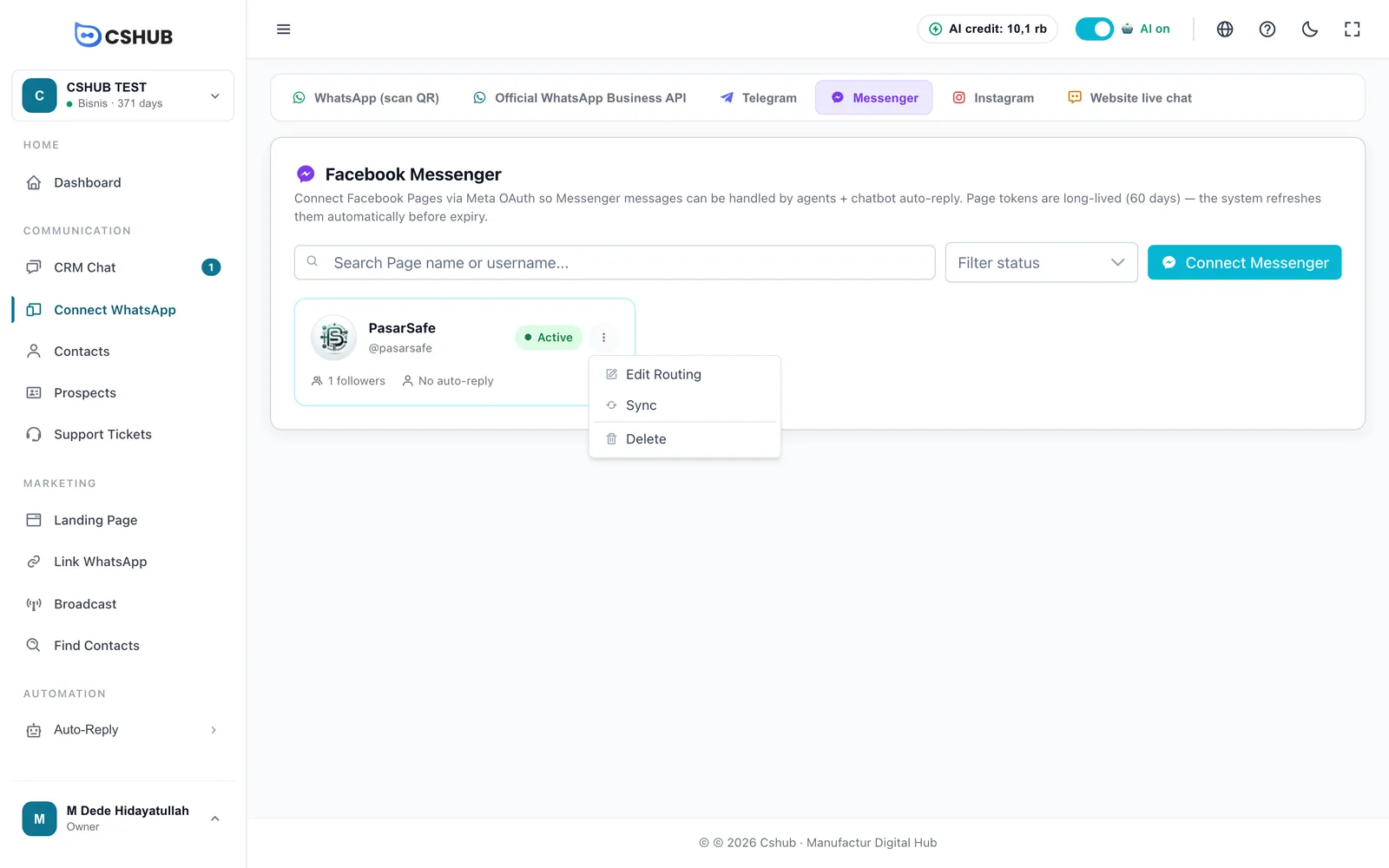
| Menu | O que faz |
|---|---|
| Editar Roteamento | Define agentes, respostas automáticas, horário e limite diário |
| Sincronizar | Busca os dados mais recentes da Página na Meta |
| Reconectar | Aparece quando o token expirou — faça login na Meta de novo |
| Excluir | Desconecta a Página do cshub. As outras Páginas conectadas continuam funcionando |
Editar Roteamento
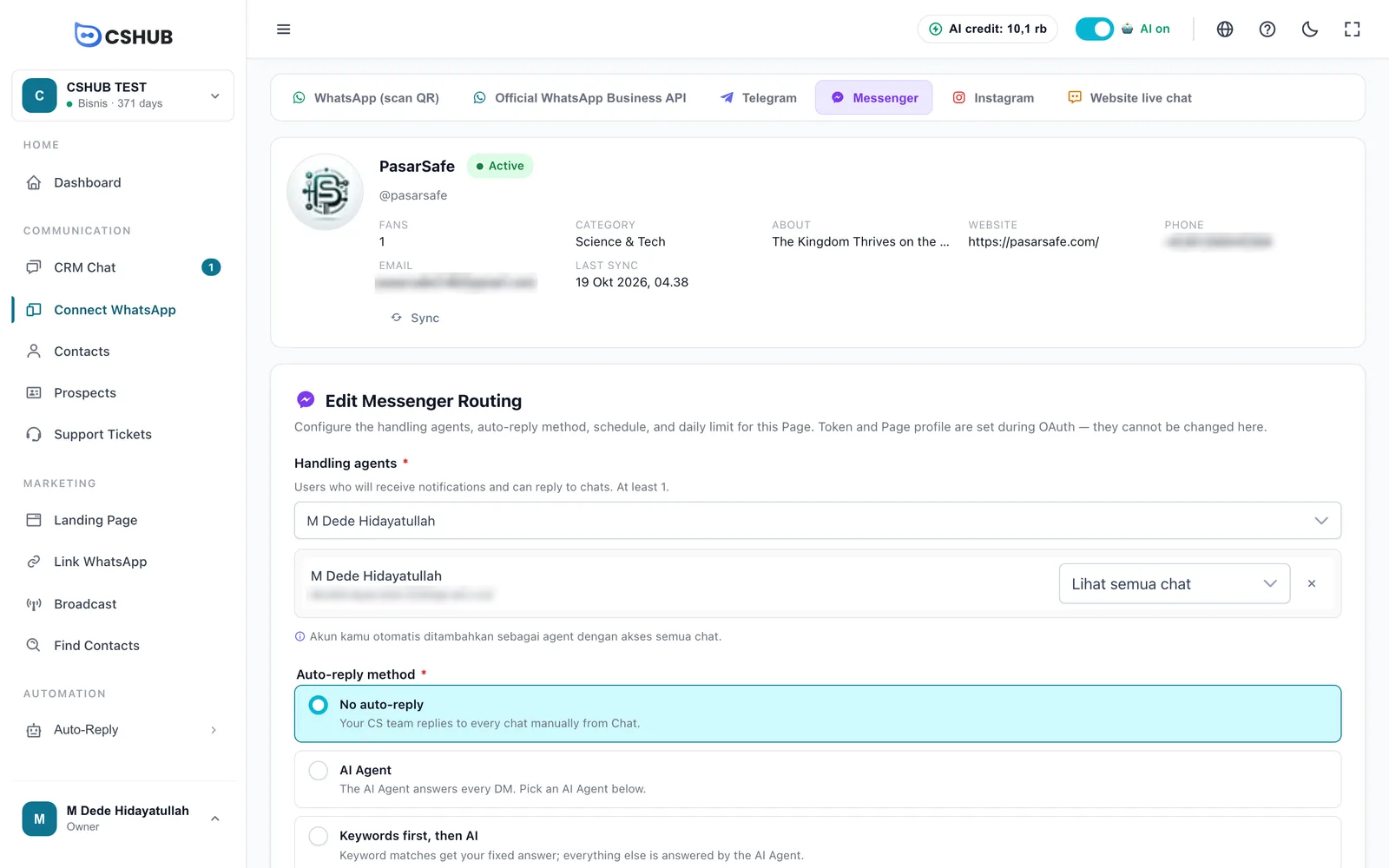
A seção de perfil no topo (fãs, categoria, sobre, website, telefone, e-mail, horário da última sincronização) é só para leitura. Se algo mudar no Facebook, clique em Sincronizar.
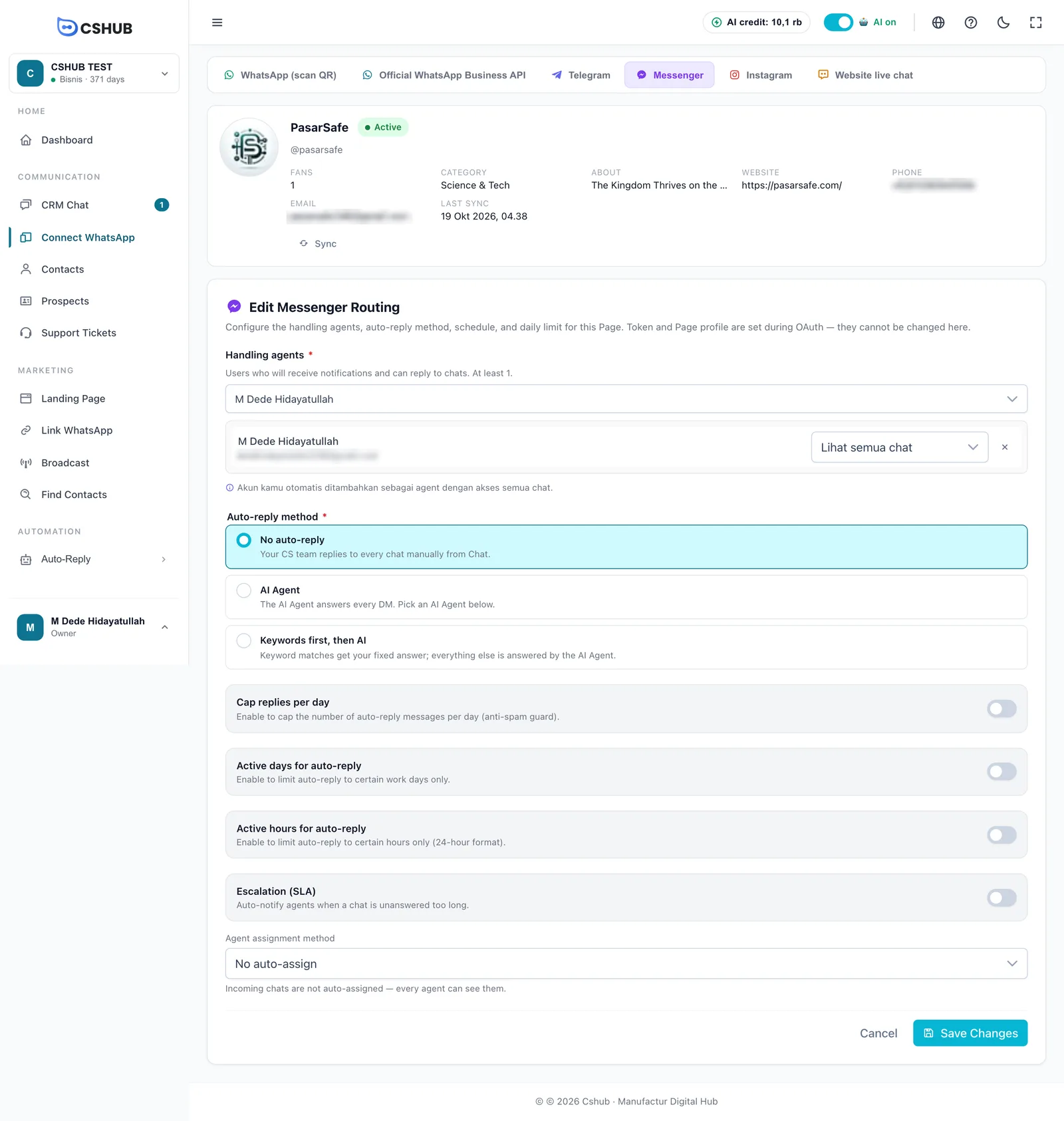
| Configuração | Observações |
|---|---|
| Agentes responsáveis * | Os membros da equipe que recebem notificações e podem responder. Pelo menos 1. Defina o acesso deles: ver todos os chats, ou só os chats atribuídos e as colaborações |
| Método de auto-reply * | Sem resposta automática, Agente IA ou Palavras-chave primeiro, depois IA |
| Agente IA * | Aparece e é obrigatório quando o método usa IA |
| Prompt específico desta conta | Instruções extras para o Agente IA só nesta Página. Até 500 caracteres |
| Limitar quantidade de respostas por dia | Limite diário de mensagens automáticas (1 a 10.000) |
| Dias ativos / Horário ativo do auto-reply | Respostas automáticas só em determinados dias/horários (formato 24 horas) |
| Escalonamento (SLA) | Avisa os agentes quando um chat espera demais por uma pessoa. Veja Escalonamento para a equipe |
| Método de atribuição de agente | Como os novos chats são entregues à sua equipe. Veja Sobre os canais |
Clique em Salvar Alterações.
Excluir uma Página
Escolha ⋮ → Excluir no cartão. Se a Página tiver histórico de chats, escolha Transferir histórico para outra conta ou Excluir permanentemente + histórico (não pode ser recuperado). Sem histórico, a Página é excluída na hora.
Dicas
- Ative um Agente IA no Messenger se você faz anúncios no Facebook — os prospects que vêm dos anúncios costumam perguntar fora do horário comercial.
- Uma conta do Instagram vinculada à mesma Página é conectada separadamente pelo Instagram.
Outros problemas são tratados em Solução de problemas.