
Solução de problemas
Esta página reúne os problemas mais comuns no cshub (não consegue entrar, WhatsApp desconectado ou que não escaneia, IA que não responde, crédito de IA esgotado, menu sumido ou recursos bloqueados porque o plano venceu), com a causa e os passos para resolver cada um, para você resolver sozinho sem precisar esperar o suporte.
Encontre o sintoma mais parecido com o seu. Se você já tentou todos os passos e ainda não resolveu, veja Ainda com problema? no fim da página.
Login e conta
“Muitas tentativas” ao entrar
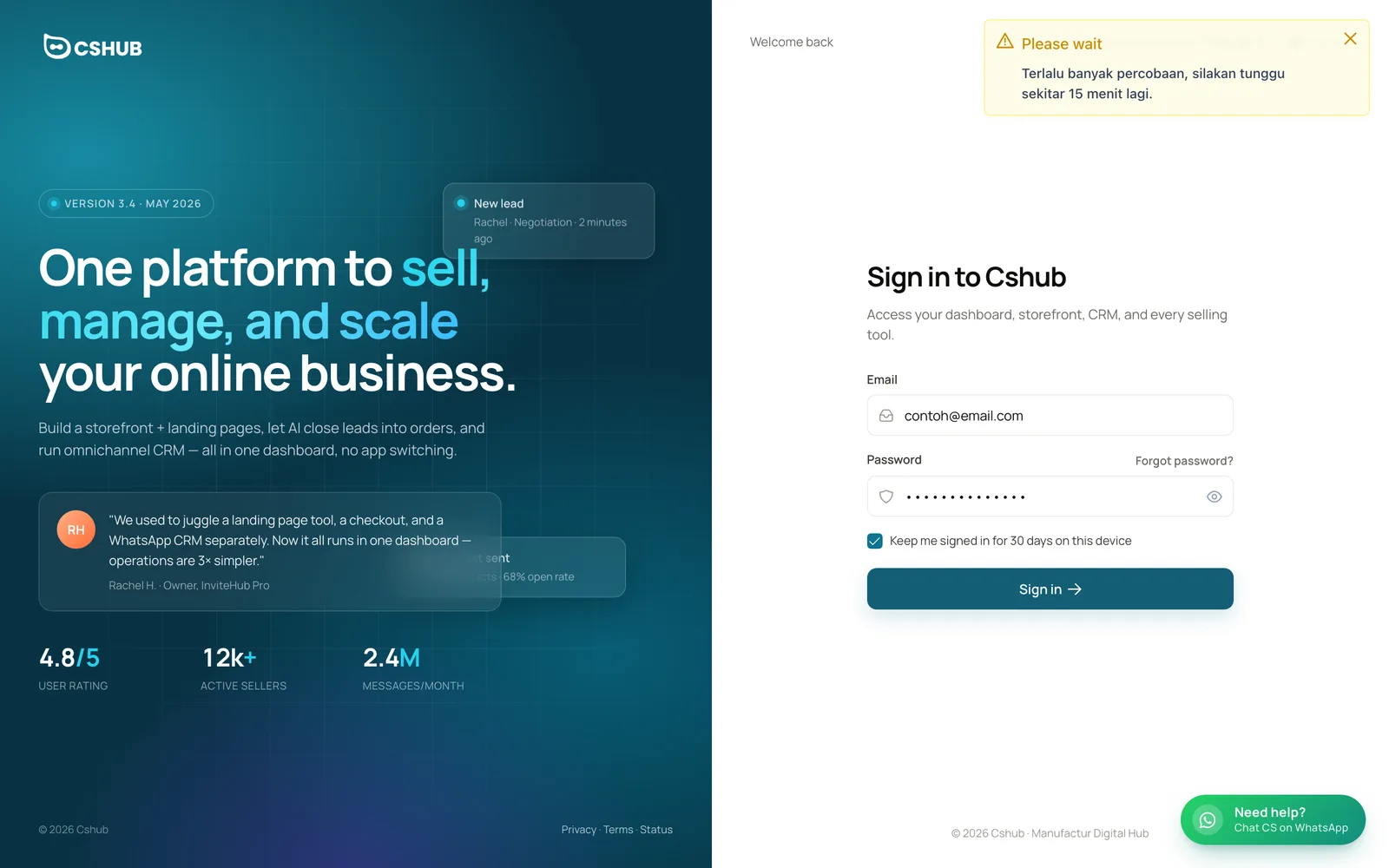
Por segurança, o cshub segura temporariamente as tentativas de login depois que a senha errada é digitada várias vezes. A notificação diz quanto tempo esperar. (O texto de detalhe dessa notificação aparece em indonésio por enquanto: Terlalu banyak percobaan, silakan tunggu sekitar N menit lagi, ou seja, “tentativas demais, espere cerca de N minutos”.)
- Espere o tempo indicado na notificação passar. Tentar de novo durante a espera não adianta.
- Se não tiver certeza da senha, clique em Esqueceu a senha? na página de login e defina uma nova pelo email.
- Confira se o email digitado está certo, sem espaço no começo ou no fim.
O mesmo limite vale nas páginas de esqueci a senha e de redefinir a senha.
Desconectado de repente: “Sesi berakhir”
Se aparecer a notificação Sesi berakhir (“Sessão encerrada”) dizendo que a sua conta acabou de entrar em outro dispositivo, a sua conta foi usada para entrar em outro navegador. Uma conta do cshub pode ficar ativa em um navegador e um app de celular ao mesmo tempo; entrar em um segundo navegador desconecta automaticamente o primeiro.
- Se foi você (por exemplo, trocou de notebook), é só entrar de novo.
- Se um colega está usando a sua conta, crie uma conta própria para ele em Equipe, CS e funções, para vocês pararem de desconectar um ao outro.
- Se não foi você, entre de novo imediatamente e troque a senha pelo seu perfil.
O código de verificação do email não chega
Depois do cadastro, o cshub envia um código de 6 dígitos para o seu email.
- Confira as pastas Spam, Promoções ou Atualizações.
- Clique em Reenviar código na página de verificação.
- Digitou o email errado? Clique em E-mail errado? Alterar e-mail, informe o endereço certo e um novo código é enviado para ele.
| Mensagem | O que significa |
|---|---|
| Muitas tentativas | O código foi digitado errado várias vezes. Clique em Reenviar código para receber um novo |
| Limite diário atingido | Você chegou ao limite de envios de código do dia. Tente amanhã |
| Trocas de e-mail muito frequentes | Espere 1 hora antes de trocar o email de novo |
WhatsApp desconectado ou que não escaneia
O device aparece como Inativo
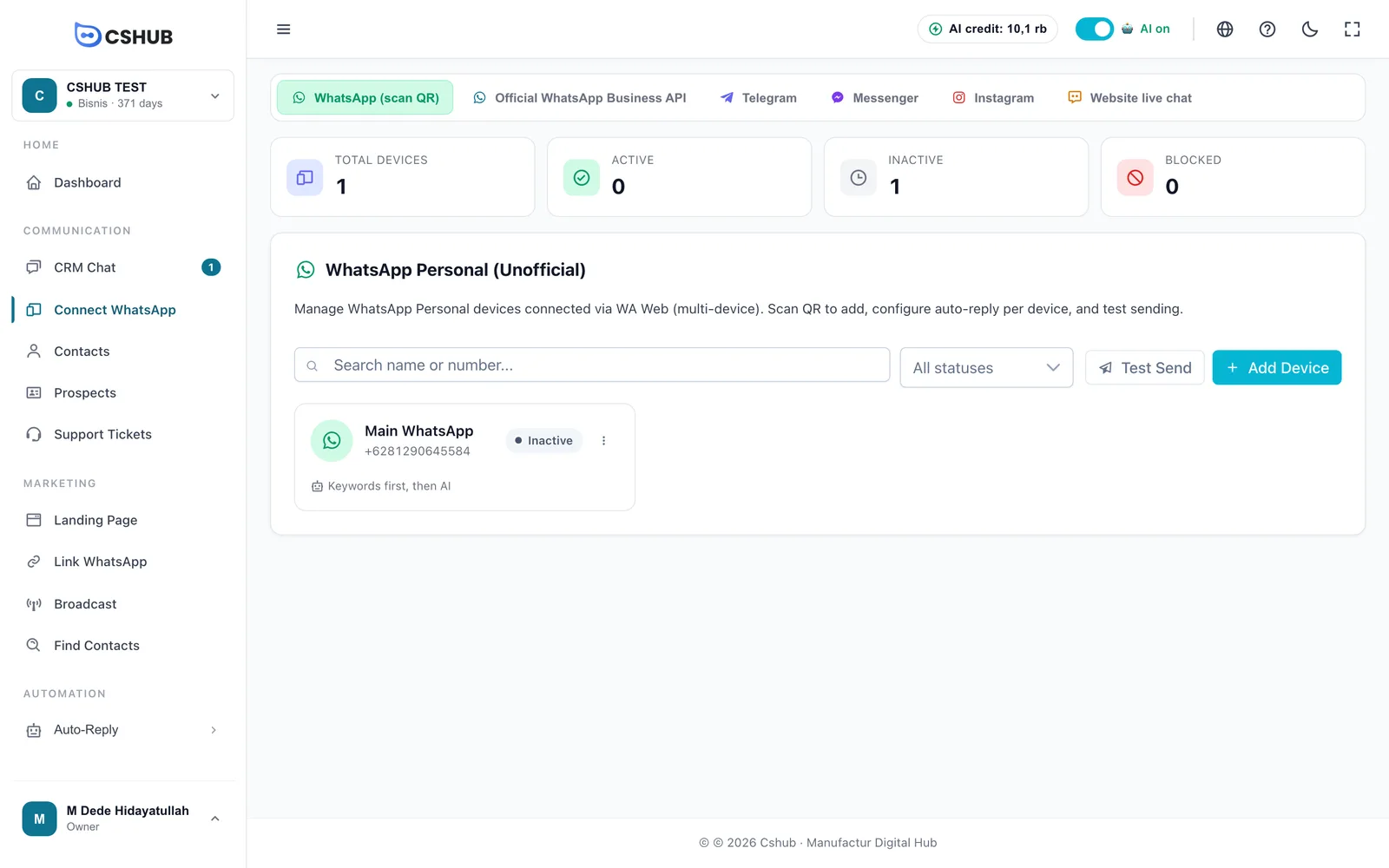
Um device Inativo significa que a sessão do WhatsApp dele não está conectada: ele nunca foi escaneado, a sessão foi encerrada ou ele foi desconectado pelo celular em Aparelhos conectados. Enquanto estiver inativo, os novos chats não chegam ao cshub e a IA não consegue responder.
- Abra Conectar WhatsApp → aba WhatsApp (escanear QR).
- No cartão do device, clique em ⋮ → Escanear QR.
- Clique em Gerar QR e escaneie pelo celular (Aparelhos conectados → Conectar um aparelho).
O passo a passo completo está em WhatsApp (escanear QR).
Para evitar desconexões frequentes
Abra o app do WhatsApp no celular pelo menos uma vez a cada 14 dias. Se o celular passar muito tempo sem abrir o WhatsApp, a conexão do device pode expirar e ele fica inativo.
O QR não escaneia ou expira

| Sintoma | Causa e solução |
|---|---|
| O QR fica desfocado e aparece Recarregar QR | O tempo de pareamento acabou. Clique em Recarregar QR e escaneie um pouco mais rápido |
| Escaneou, mas o status não mudou | Clique em Já escaneei para verificar de novo. Confira se o celular está online |
| O scan continua falhando | O WhatsApp só permite 4 aparelhos conectados por número. No celular, abra Aparelhos conectados e desconecte os antigos que você não usa (inclusive sobras de scans que falharam), e escaneie de novo |
| Você escaneou com outro número | O scan precisa ser feito pelo WhatsApp do mesmo número que você cadastrou no device |
| Você só tem um celular | Use a aba Usar código (sem escanear) → Gerar código e digite o código no WhatsApp em Conectar com número de telefone |
Se aparecer uma mensagem dizendo que o serviço do WhatsApp não está respondendo ou que o tempo esgotou (em indonésio: Layanan WhatsApp sementara tidak respons / habis waktu (timeout)), o problema está na conexão com o serviço do WhatsApp, e não na sua conta. Espere alguns minutos e tente de novo.
O device aparece como Bloqueado
O WhatsApp restringiu o número, geralmente porque ele enviou mensagens demais rápido demais ou foi denunciado por muitos destinatários. Primeiro, pare todas as transmissões desse número, confira o status do número no app do WhatsApp no celular e siga as dicas para manter o seu número seguro. Para volume alto, considere a API oficial do WhatsApp Business.
Os chats não chegam ou não aparecem
| Causa | Como conferir |
|---|---|
| O device/canal está inativo | Confira o status do device em Conectar WhatsApp. Veja acima |
| Salvar histórico de conversas está desligado | Abra ⋮ → Editar no cartão do device e confira se está ligado. Veja Configurações do device |
| Você é membro da equipe sem acesso ao device | Nas configurações do device, confira se o seu nome está em CS que podem responder chats deste canal. O dono do negócio pode configurar isso |
| Filtros ou abas no Chat CRM | Confira qual aba e quais filtros estão ativos no Chat CRM |
| Você está em outro negócio | Confira o nome do negócio no seletor de negócios no canto superior esquerdo. Veja Trocando de negócio |
A IA não responde aos chats
Siga a lista de cima para baixo; ela está ordenada da causa mais comum para a menos comum:

| # | Confira | Se for esse o problema |
|---|---|---|
| 1 | O botão no topo da tela diz IA ativa, e não IA pausada | Clique no botão para ligar de novo. Enquanto estiver pausada, todas as respostas automáticas (IA e palavras-chave) param no negócio inteiro |
| 2 | A etiqueta de Crédito IA não está zerada | Passe o mouse por cima para ver o que resta. Se estiver zerada, recarregue em Crédito de IA e recargas |
| 3 | O plano do negócio ainda está ativo | Se houver um banner vermelho de plano vencido, veja a seção de plano vencido |
| 4 | O device/canal está Ativo | Veja WhatsApp desconectado |
| 5 | O Agente IA está conectado àquele canal | Abra o Agente IA → Conectar a canal… e marque o canal. Veja Conectar a canais |
| 6 | O Método de Auto-Reply do device não é só Respostas por palavra-chave | Com esse método, a IA não responde mensagens que não combinam com uma palavra-chave. Escolha Agente IA ou Palavras-chave primeiro, depois IA |
| 7 | O chat não foi assumido | No Chat CRM, os chats que mostram Você responde não são respondidos pela IA. Escolha Deixar a IA responder de novo. Veja Assumir a conversa da IA |
| 8 | Você está dentro do Agendamento de Auto-Reply | Fora do horário do device, os chats chegam, mas não são respondidos automaticamente |
| 9 | A Cota de Envio diária do device não acabou | Aumente o limite nas configurações do device, se realmente precisar |
| 10 | Chatbot Ativo Em combina com o tipo de chat | Nos grupos, o bot só responde quando é marcado, e só se a opção incluir mensagens de grupo |
| 11 | O Limite de Mensagens do Agente IA | Se estiver diferente de 0, a IA para depois dessa quantidade de respostas em um mesmo chat |
Teste antes sem clientes
A aba Testar na página do Agente IA mostra as respostas da IA sem mandar mensagem para ninguém. Se a IA responde no teste, mas não no WhatsApp, o problema está nos itens 1 a 10 (canal e configurações), e não no Agente IA em si. Veja Testes.
A IA responde, mas as respostas estão erradas
- Preencha as informações do seu negócio e as perguntas e respostas em Conhecimento da IA, principalmente preços, endereço, horário de funcionamento e formas de pagamento.
- No Testar, marque Resposta incorreta → Adicionar ao FAQ para corrigir na hora.
- Acompanhe a aba Avaliação para encontrar perguntas que ficam sem resposta com frequência.
O crédito de IA acaba rápido ou está esgotado
O seu crédito restante sempre aparece na etiqueta de Crédito IA no topo da tela. Quando o crédito está zerado ou o plano não está ativo, a dica dela diz Crédito IA indisponível. Ative um plano ou recarregue.
O que usa crédito de IA: as respostas do Agente IA, os testes do Agente IA, a análise de conversas e a Ajuda AI depois que a cota gratuita acaba. Se o crédito parece sumir rápido:
- Confira as configurações da Avaliação do Agente IA: uma análise automática que roda com muita frequência também gasta crédito.
- Garanta que a IA não está respondendo chats que não precisa (grupos, por exemplo) pela opção Chatbot Ativo Em nas configurações do device.
- Recarregue ou faça upgrade em Crédito de IA e recargas. Você também pode ganhar crédito de IA grátis em Ganhe bônus.
Um menu ou recurso sumiu
| Causa | Solução |
|---|---|
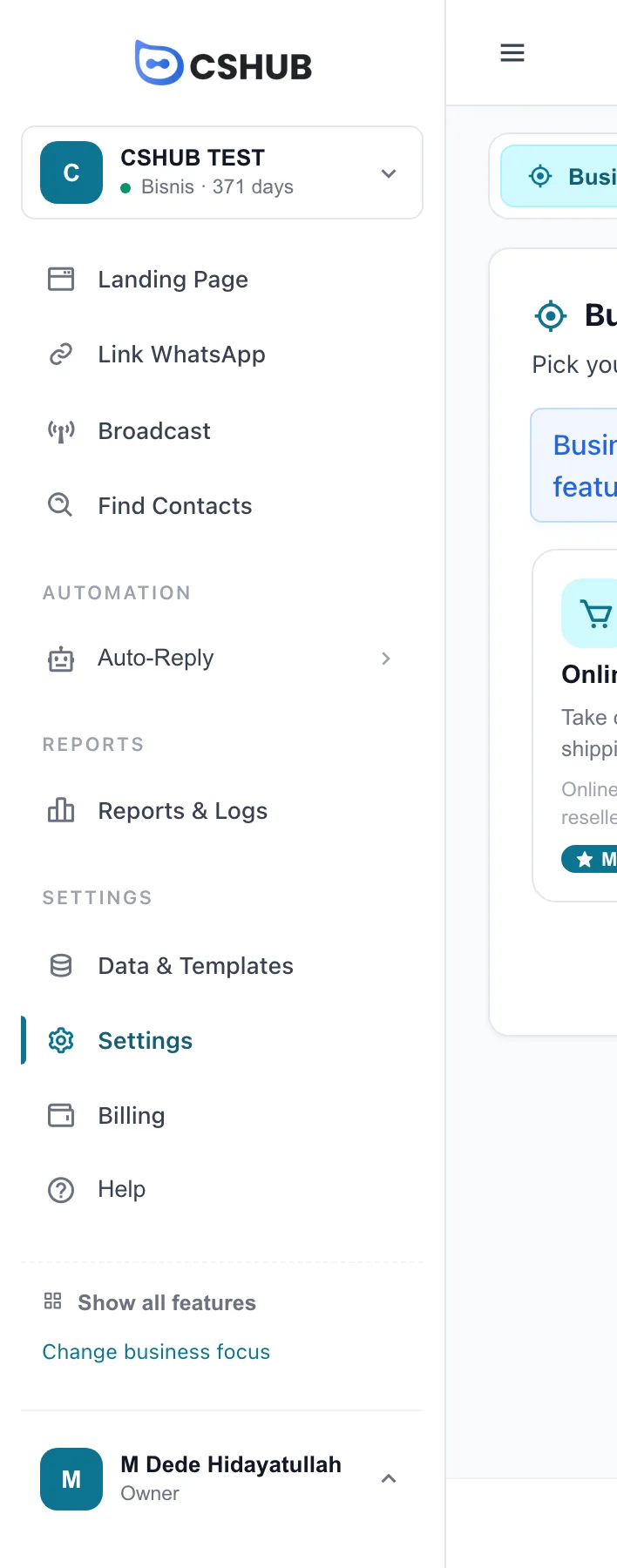
| O menu está oculto pelo seu foco do negócio | Clique em Mostrar todos os recursos no fim da barra lateral ou mude o foco. Veja Foco do negócio |
| A sua função não tem acesso | Peça ao dono do negócio para adicionar a permissão à sua função em Equipe, CS e funções |
| O menu tem um cadeado | O plano do negócio venceu. Veja a próxima seção |
Recursos bloqueados: plano vencido
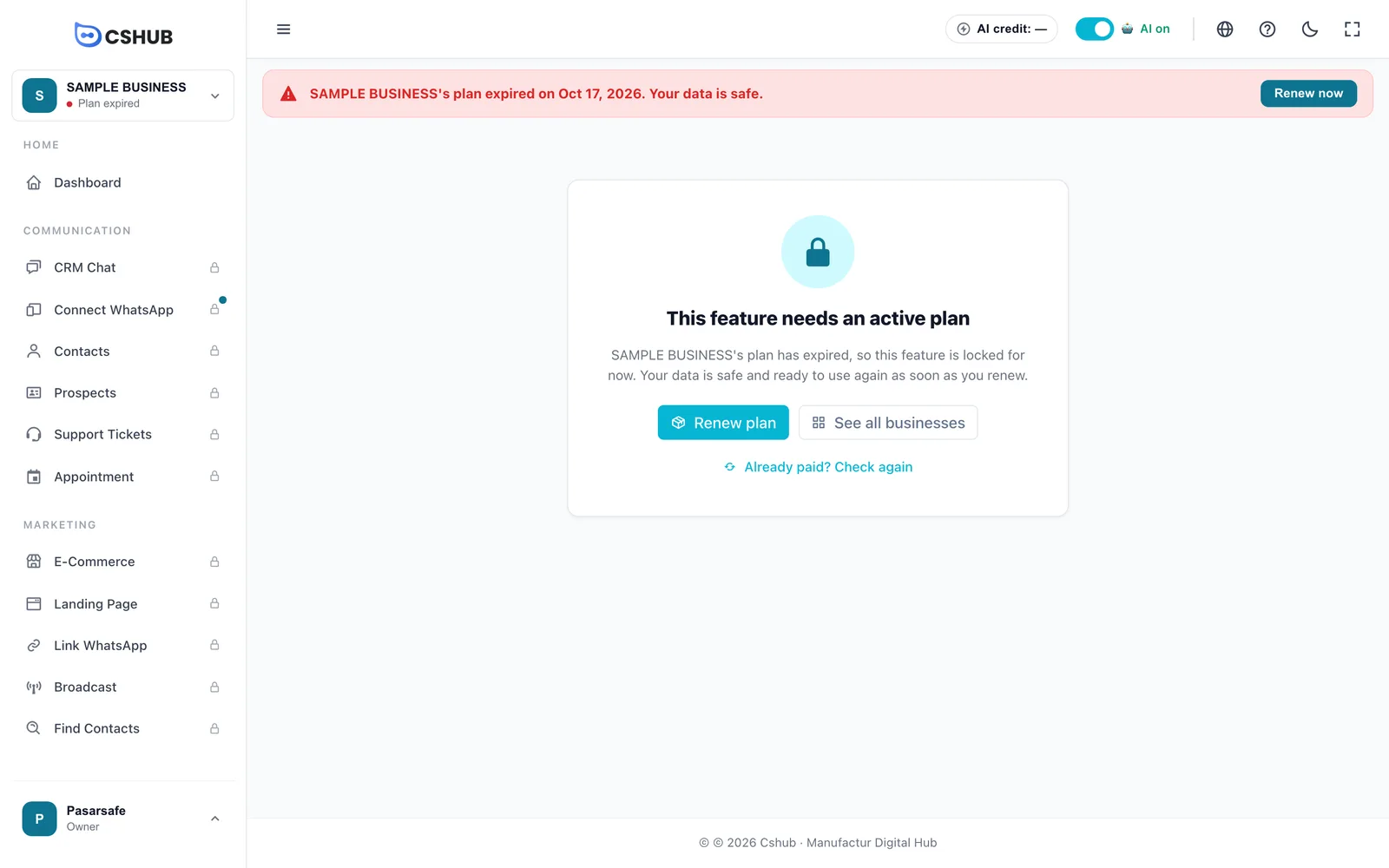
Quando um plano vence, os recursos ficam bloqueados por enquanto, mas todos os seus dados continuam seguros. Clique em Renovar plano (ou em Renovar agora no banner vermelho) para desbloqueá-los.
- Pagou e continua bloqueado? Clique em Já pagou? Verificar de novo. Os recursos são liberados quando o status do pagamento fica Aprovado; confira em Faturação e planos.
- Membros da equipe sem permissão de pagamento veem uma mensagem pedindo para falar com o dono do negócio. Peça ao dono para renovar.
- Painel, Faturação, Perfil e Ajuda AI continuam disponíveis enquanto o plano estiver vencido.
Todos os detalhes estão em Quando o plano expira.
Os atalhos de teclado não respondem
Os atalhos Ctrl/Cmd+B, Ctrl/Cmd+I e Ctrl/Cmd+Shift+M são ignorados enquanto o cursor está em um campo de texto. Clique em um espaço vazio da página e tente de novo. No Mac, o guia geral usa Cmd+Shift+M: Cmd+M sem Shift é o atalho do sistema para minimizar a janela. Veja Atalhos de teclado.
Ainda com problema?
Abra o painel Ajuda (o botão Ajuda no canto inferior direito, o item Ajuda na barra lateral, o ícone ? no topo ou Ctrl/Cmd+B):
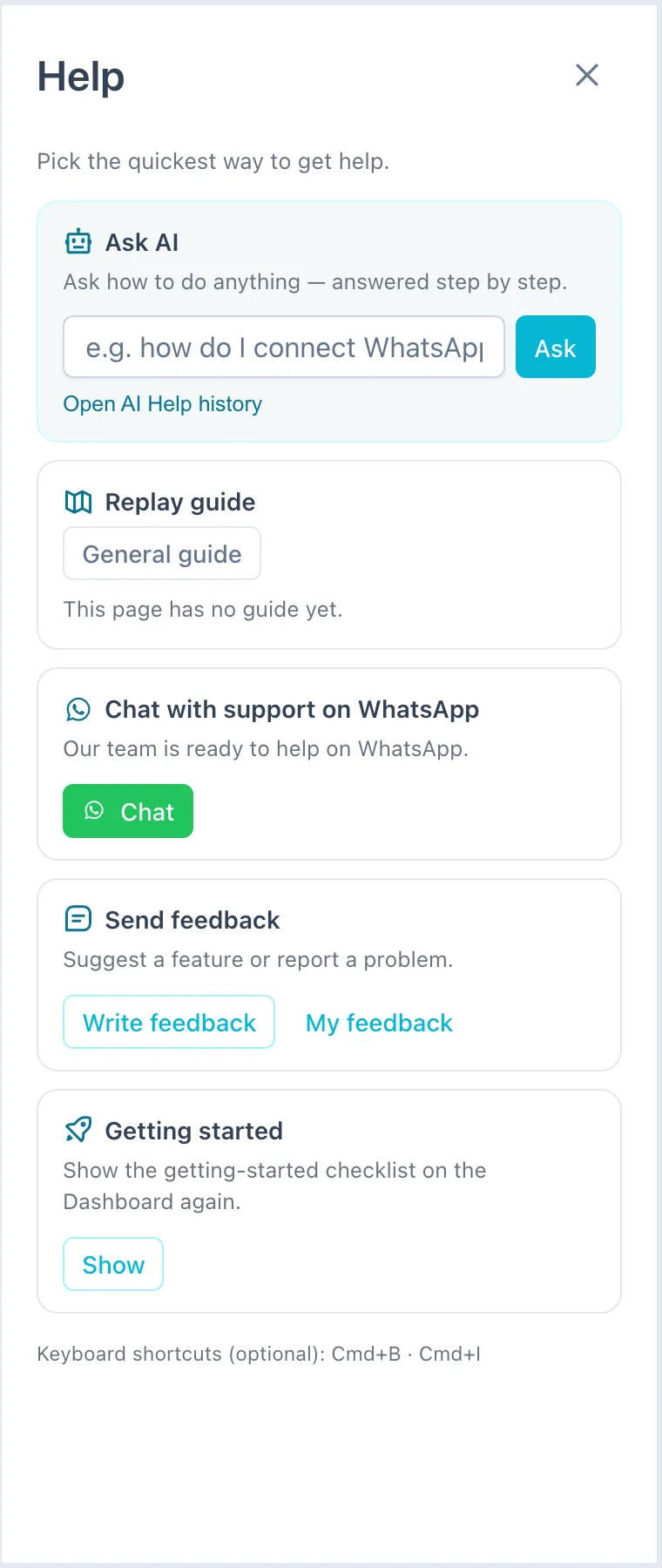
- Pergunte à IA: descreva o problema, por exemplo “a IA não está respondendo os chats do WhatsApp”. Veja Ajuda AI.
- Conversar com o suporte: para questões de conta e pagamento, ou qualquer coisa que a Ajuda AI não conseguiu resolver. Se você não consegue entrar de jeito nenhum, o botão Precisa de ajuda? Chat com CS no WhatsApp no canto inferior direito da página de login abre o mesmo chat.
- Enviar feedback: para relatar algo que não funciona como deveria, com capturas de tela. Veja Enviando feedback.
Receba ajuda mais rápido
Informe o nome do seu negócio, a página em que o problema aparece, o que você fez e qualquer mensagem de erro que tenha visto. Capturas de tela ajudam muito.