
Chats sem resposta (Follow-up de Clientes)
O relatório Follow-up de Clientes lista todas as conversas que ficaram paradas (clientes que nunca responderam à nossa última mensagem, ou clientes cuja mensagem ainda não respondemos) e as agrupa pelo tempo de silêncio do chat, para que a sua equipe saiba com quem falar hoje e nenhum possível comprador fique para trás.
Abra Relatórios & Logs na barra lateral e clique no cartão Follow-up de Clientes (o primeiro cartão em Relatórios Analíticos). Se estiver em outro relatório, clique na aba Follow-up de Clientes na fileira de abas do topo.
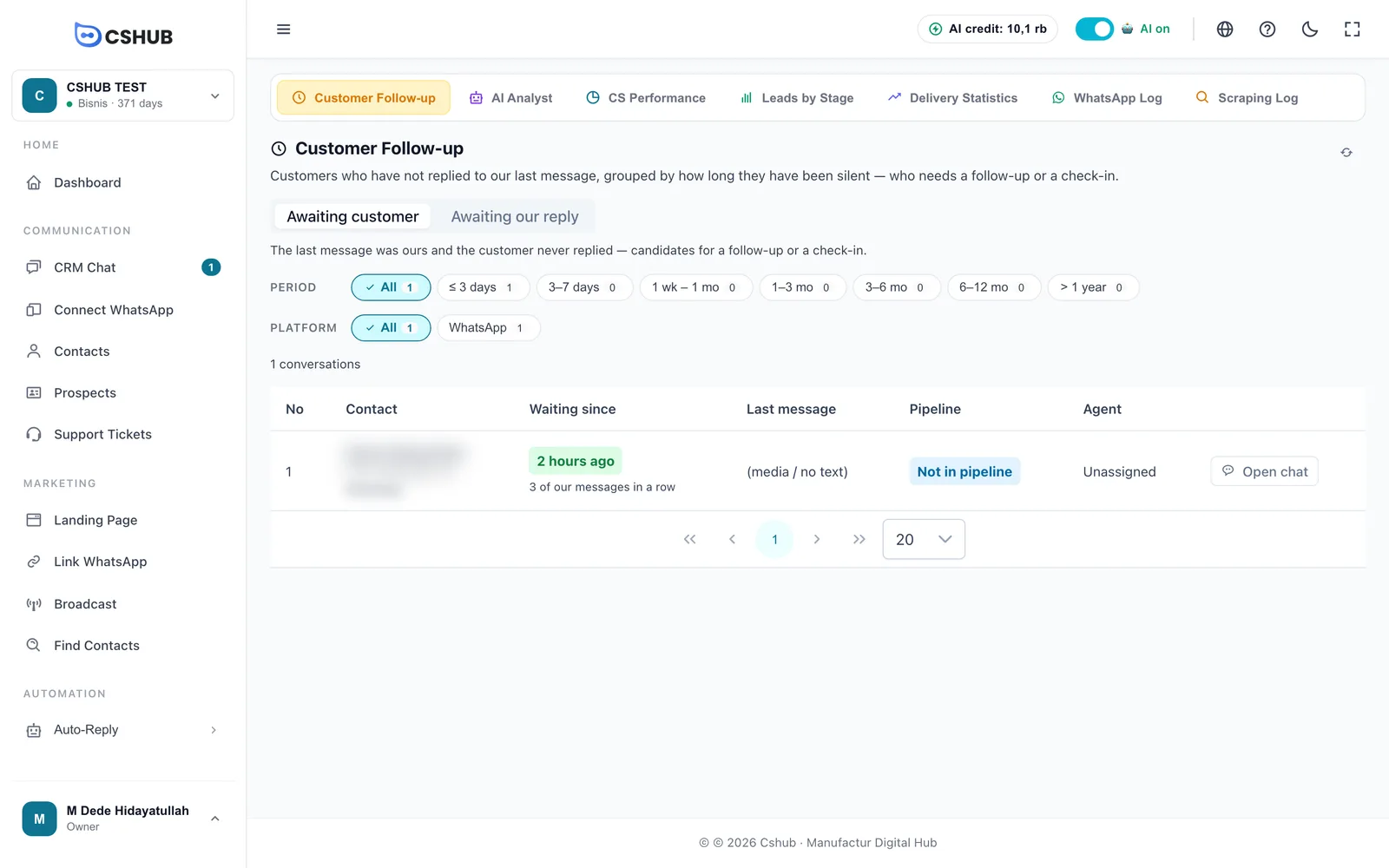
Duas direções: quem não respondeu?
O seletor abaixo do título escolhe o ponto de vista:
| Opção | O que lista | Ideal para |
|---|---|---|
| Aguardando o cliente (padrão) | A última mensagem foi nossa (de um atendente, da IA ou do dispositivo) e o cliente nunca respondeu | Encontrar possíveis compradores para fazer follow-up ou um novo contato |
| Aguardando nossa resposta | A última mensagem veio do cliente e não foi respondida por atendente, bot ou dispositivo | Garantir que nenhum cliente fique esperando |
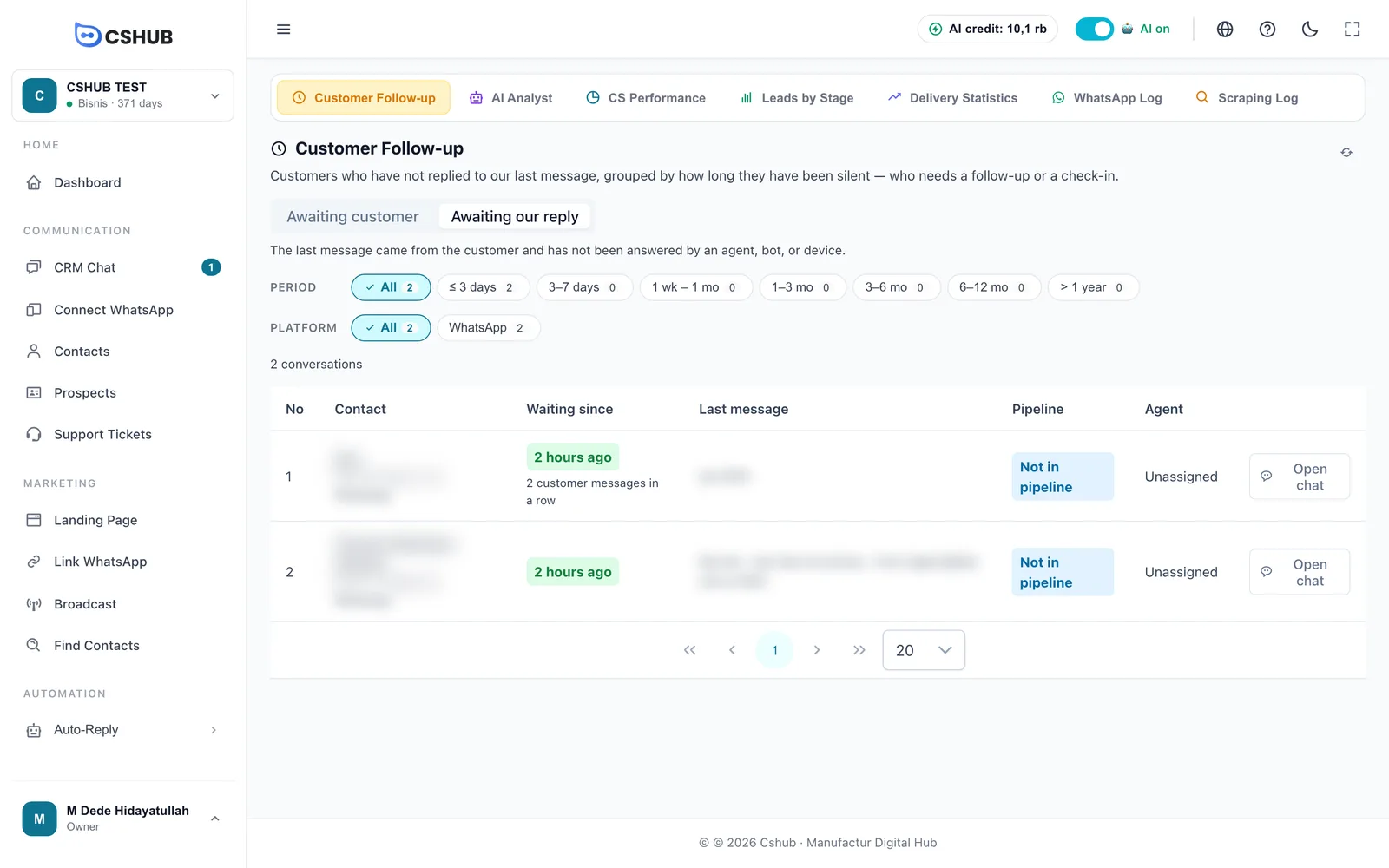
O relatório só conta chats individuais: os chats de grupo ficam de fora.
Filtrando pelo tempo de silêncio
A linha Período agrupa os chats pelo horário da última mensagem. O número pequeno em cada chip é a quantidade de chats naquele intervalo, para você ver de relance qual pilha é a maior.
| Chip | Última mensagem enviada |
|---|---|
| Todos | A qualquer momento |
| ≤ 3 dias | Nos últimos 3 dias |
| 3–7 dias | De 3 a 7 dias atrás |
| 1 sem – 1 mês | De 1 semana a 30 dias atrás |
| 1–3 meses | De 1 a 3 meses atrás |
| 3–6 meses | De 3 a 6 meses atrás |
| 6–12 meses | De 6 meses a 1 ano atrás |
| > 1 ano | Há mais de um ano |
Os intervalos não se sobrepõem: cada chat cai em exatamente um chip (além de Todos).
A linha Plataforma filtra por canal: WhatsApp, API do WhatsApp Business, Telegram, Instagram, Messenger ou chat ao vivo. Ela só aparece quando há chats parados vindos de mais de um canal.
Mudar um filtro sempre leva você de volta à primeira página. A seta circular no canto superior direito (Atualizar) carrega os dados mais recentes.
Lendo a tabela
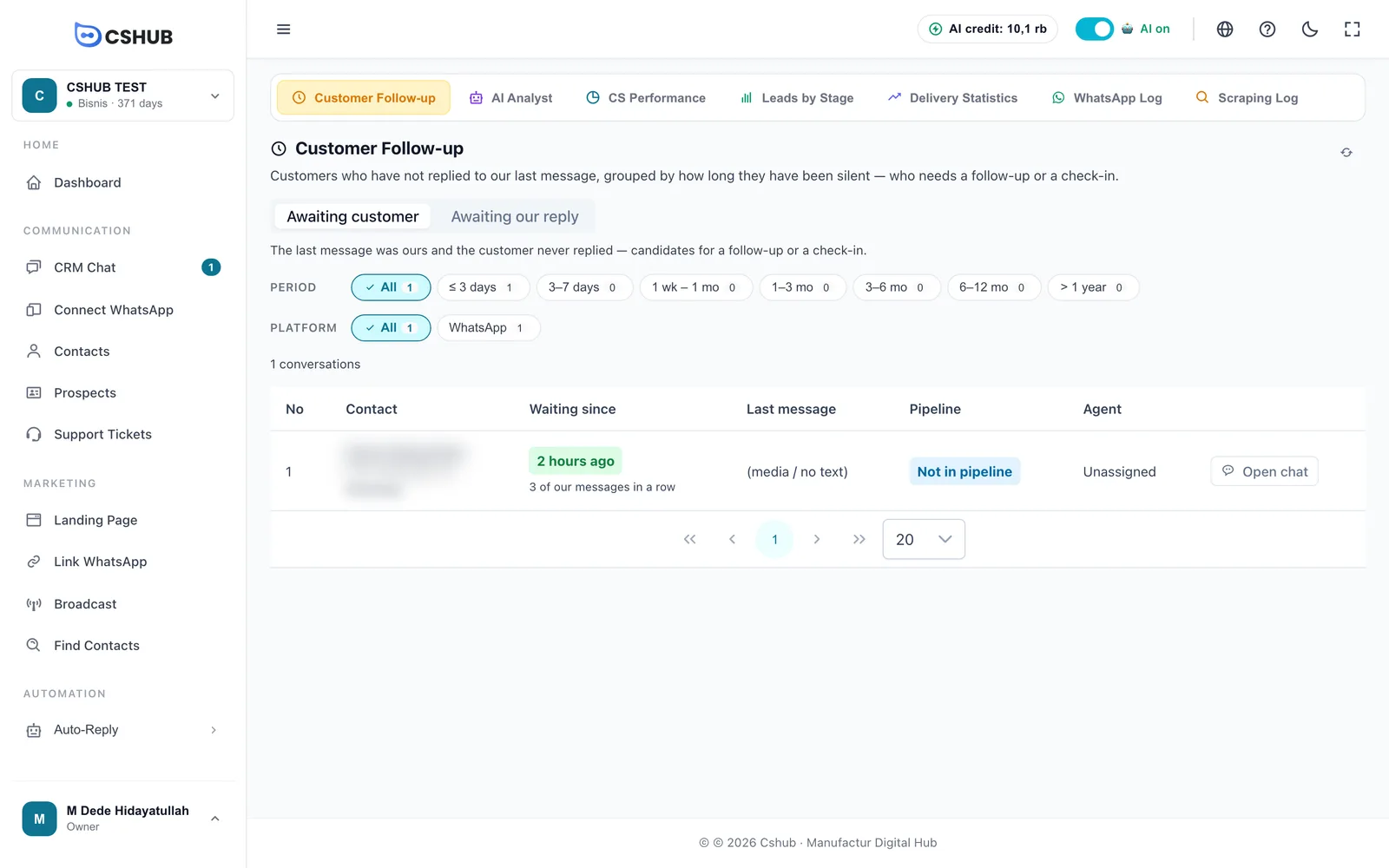
| Coluna | O que mostra |
|---|---|
| Nº | O número da linha |
| Contato | O nome do contato (ou Sem nome) e o número. Clique no número para copiá-lo |
| Aguardando desde | Quanto tempo passou desde a última mensagem, ex.: há 2 horas. Passe o mouse para ver a data e a hora exatas |
| Última mensagem | O texto da última mensagem. Mostra (mídia / sem texto) para imagens, vídeos ou arquivos |
| Pipeline | A etapa do contato no pipeline, ou Fora do pipeline |
| Agente | O atendente responsável pelo chat, ou Sem responsável |
| Abrir chat | Abre a conversa direto no Chat CRM |
A cor da etiqueta Aguardando desde ajuda a priorizar:
| Cor | Em silêncio há |
|---|---|
| Verde | Menos de 3 dias |
| Laranja | De 3 a 30 dias |
| Vermelho | 30 dias ou mais |
Abaixo da etiqueta pode aparecer uma observação como 3 mensagens nossas seguidas (em Aguardando o cliente) ou 2 mensagens seguidas do cliente (em Aguardando nossa resposta): essa é a quantidade de mensagens enviadas em sequência sem resposta do outro lado.
A tabela mostra 20 linhas por página; mude para 10, 50 ou 100 no seletor abaixo da tabela.
Fazendo follow-up a partir deste relatório
- Escolha Aguardando o cliente.
- Clique primeiro no chip ≤ 3 dias: clientes que ficaram em silêncio há pouco tempo são os mais fáceis de trazer de volta.
- Em cada linha, confira a coluna Pipeline para ver em que etapa o cliente está e clique em Abrir chat.
- Mande uma mensagem de retomada que combine com a etapa do cliente. Use as respostas rápidas para ir mais rápido.
- Repita para os intervalos mais antigos. Para chats parados há meses, considere uma transmissão com uma oferta especial.
Depois, mude para Aguardando nossa resposta para garantir que ninguém continua esperando uma resposta.
Deixe os follow-ups rodarem sozinhos
Este relatório ajuda você a encontrar chats parados. Se quiser que uma mensagem de retomada seja enviada automaticamente depois de um certo número de horas sem resposta, use os Follow-ups automáticos. Se quiser que os atendentes sejam avisados quando um chat fica sem resposta por muito tempo, use o Escalonamento para a equipe.
Quem vê o quê
- Donos e administradores veem todos os chats parados.
- Os demais membros da equipe só veem os chats que também conseguem ver no Chat CRM: chats que atendem, chats em que são colaboradores ou chats de canais que têm permissão para ver por completo. Defina o acesso em Equipe, CS e funções.
Se aparecer Nenhuma conversa pendente, todos os chats daquele filtro foram respondidos. Clique em Limpar filtro para voltar a todos os períodos e plataformas.