
Chats sin responder (Seguimiento de clientes)
El informe Seguimiento de clientes muestra todas las conversaciones que se han quedado colgadas (clientes que nunca contestaron nuestro último mensaje, o clientes cuyo mensaje todavía no hemos respondido) y las agrupa según el tiempo que lleva el chat en silencio, para que tu equipo sepa con quién retomar el contacto hoy y ningún posible comprador se quede por el camino.
Abre Informes y registros en la barra lateral y haz clic en la tarjeta Seguimiento de clientes (la primera tarjeta de Informes de Análisis). Desde otro informe, haz clic en la pestaña Seguimiento de clientes en la fila de pestañas de arriba.
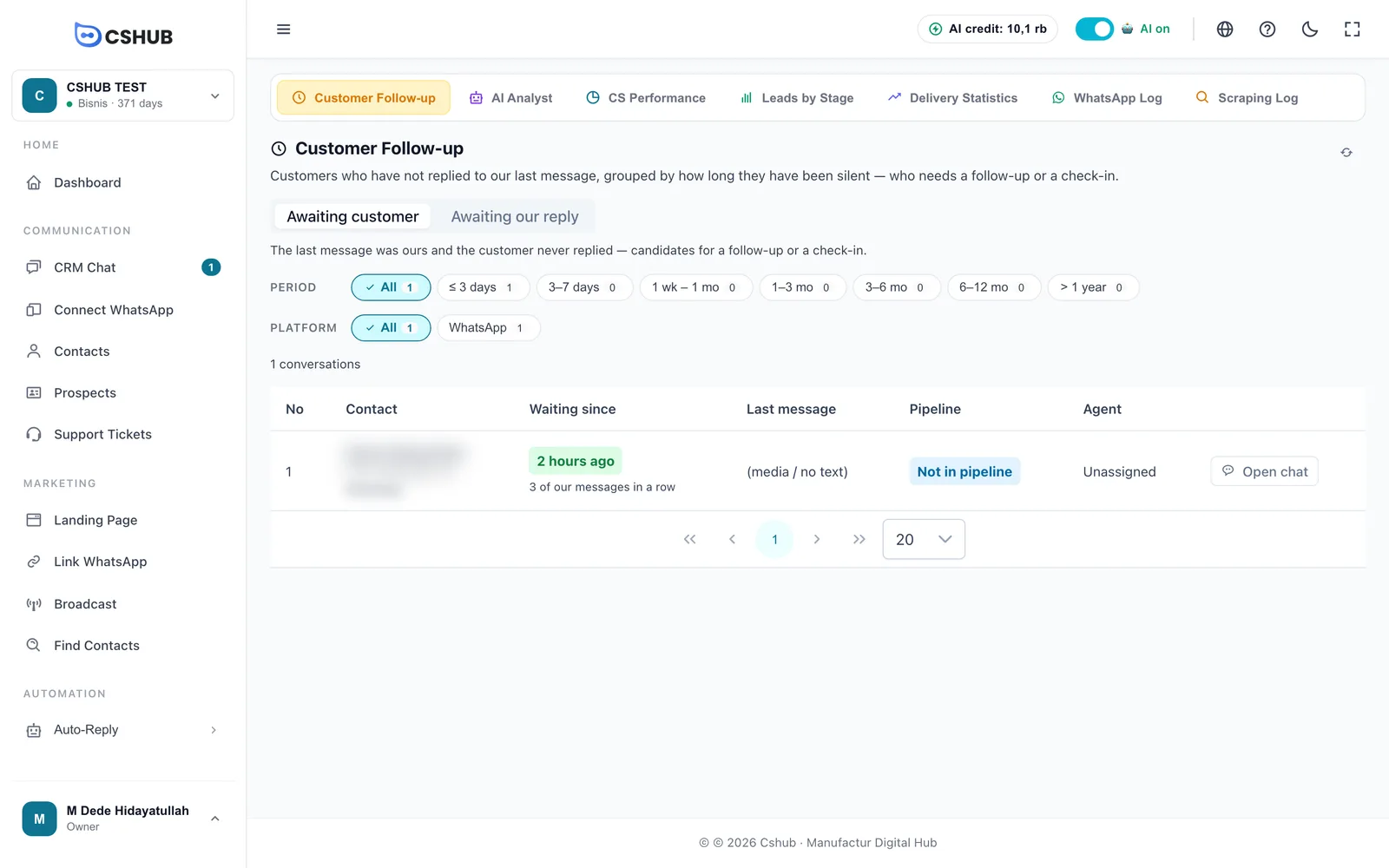
Dos direcciones: ¿quién no ha respondido?
El selector que hay bajo el título elige el punto de vista:
| Opción | Qué muestra | Ideal para |
|---|---|---|
| Esperando al cliente (predeterminada) | El último mensaje fue nuestro (de un agente, de la IA o del dispositivo) y el cliente nunca respondió | Encontrar posibles compradores a los que hacer seguimiento o con los que retomar el contacto |
| Esperando nuestra respuesta | El último mensaje fue del cliente y no lo ha respondido ningún agente, bot ni dispositivo | Asegurarte de que ningún cliente se queda esperando |
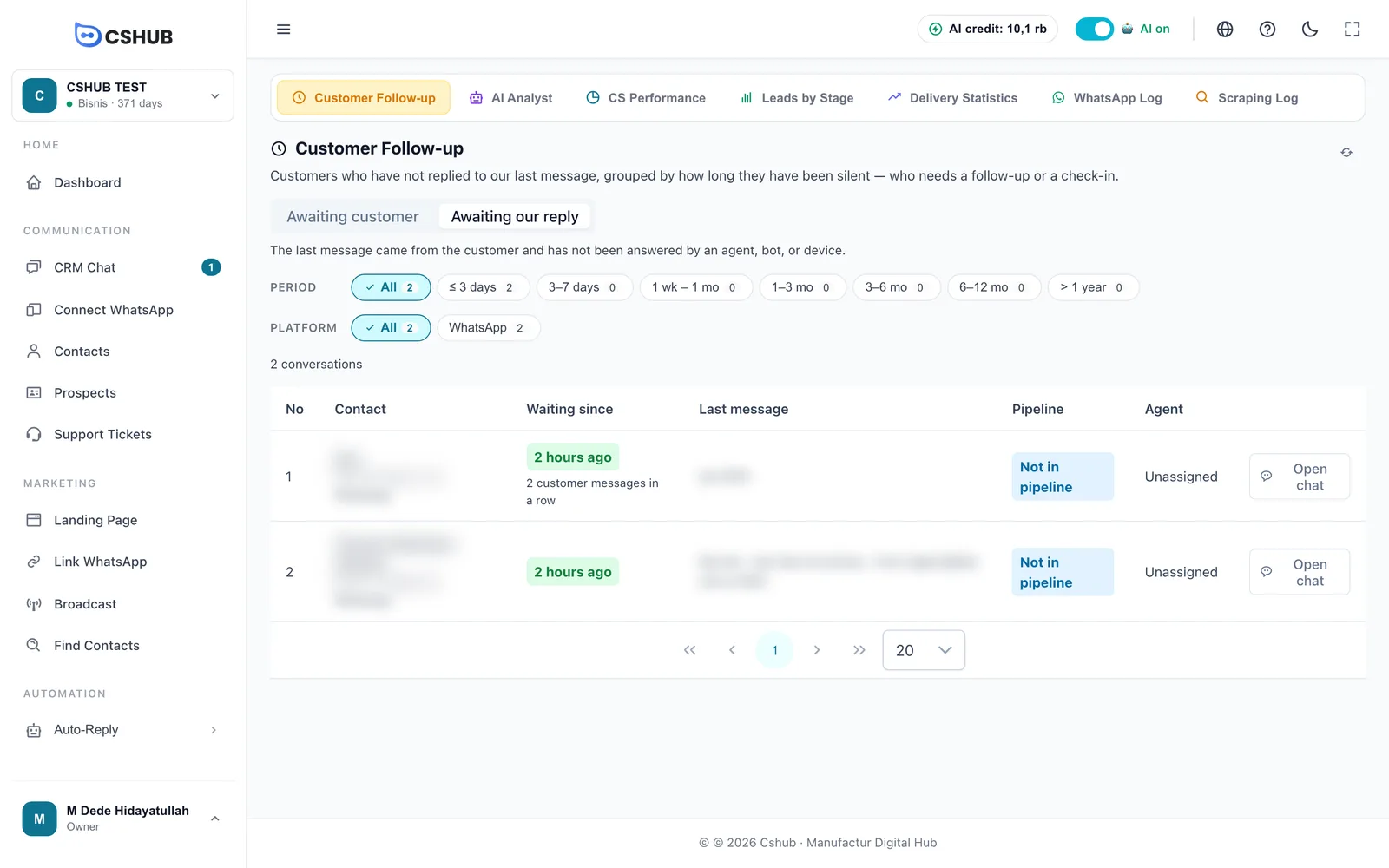
El informe solo cuenta chats personales; los chats de grupo se quedan fuera.
Filtrar por el tiempo transcurrido
La fila Periodo agrupa los chats según la hora del último mensaje. El numerito de cada chip indica cuántos chats hay en ese rango, para que veas de un vistazo qué montón es el más grande.
| Chip | Último mensaje enviado |
|---|---|
| Todos | En cualquier momento |
| ≤ 3 días | En los últimos 3 días |
| 3–7 días | Hace entre 3 y 7 días |
| 1 sem – 1 mes | Hace entre 1 semana y 30 días |
| 1–3 meses | Hace entre 1 y 3 meses |
| 3–6 meses | Hace entre 3 y 6 meses |
| 6–12 meses | Hace entre 6 meses y 1 año |
| > 1 año | Hace más de un año |
Los rangos no se solapan: cada chat cae exactamente en un chip (además de Todos).
La fila Plataforma filtra por canal: WhatsApp, WhatsApp Business API, Telegram, Instagram, Messenger o chat en vivo. Solo aparece cuando los chats colgados vienen de más de un canal.
Cambiar un filtro siempre te lleva a la primera página. La flecha circular de arriba a la derecha (Actualizar) carga los datos más recientes.
Leer la tabla
| Columna | Qué muestra |
|---|---|
| N.º | Número de fila |
| Contacto | El nombre del contacto (o Sin nombre) y su número. Haz clic en el número para copiarlo |
| Esperando desde | Cuánto tiempo ha pasado desde el último mensaje, p. ej. hace 2 horas. Pasa el cursor por encima para ver la fecha y la hora exactas |
| Último mensaje | El texto del último mensaje. Muestra (multimedia / sin texto) para imágenes, vídeos o archivos |
| Pipeline | La etapa del pipeline en la que está el contacto, o Fuera del pipeline |
| Agente | El agente que lleva el chat, o Sin asignar |
| Abrir chat | Abre esa conversación directamente en el Chat CRM |
El color de la etiqueta Esperando desde te ayuda a priorizar:
| Color | En silencio desde hace |
|---|---|
| Verde | Menos de 3 días |
| Naranja | De 3 a 30 días |
| Rojo | 30 días o más |
Debajo de la etiqueta puede aparecer una nota como 3 mensajes nuestros seguidos (en Esperando al cliente) o 2 mensajes seguidos del cliente (en Esperando nuestra respuesta): son los mensajes enviados uno tras otro sin respuesta de la otra parte.
La tabla muestra 20 filas por página; cambia a 10, 50 o 100 con el selector de debajo de la tabla.
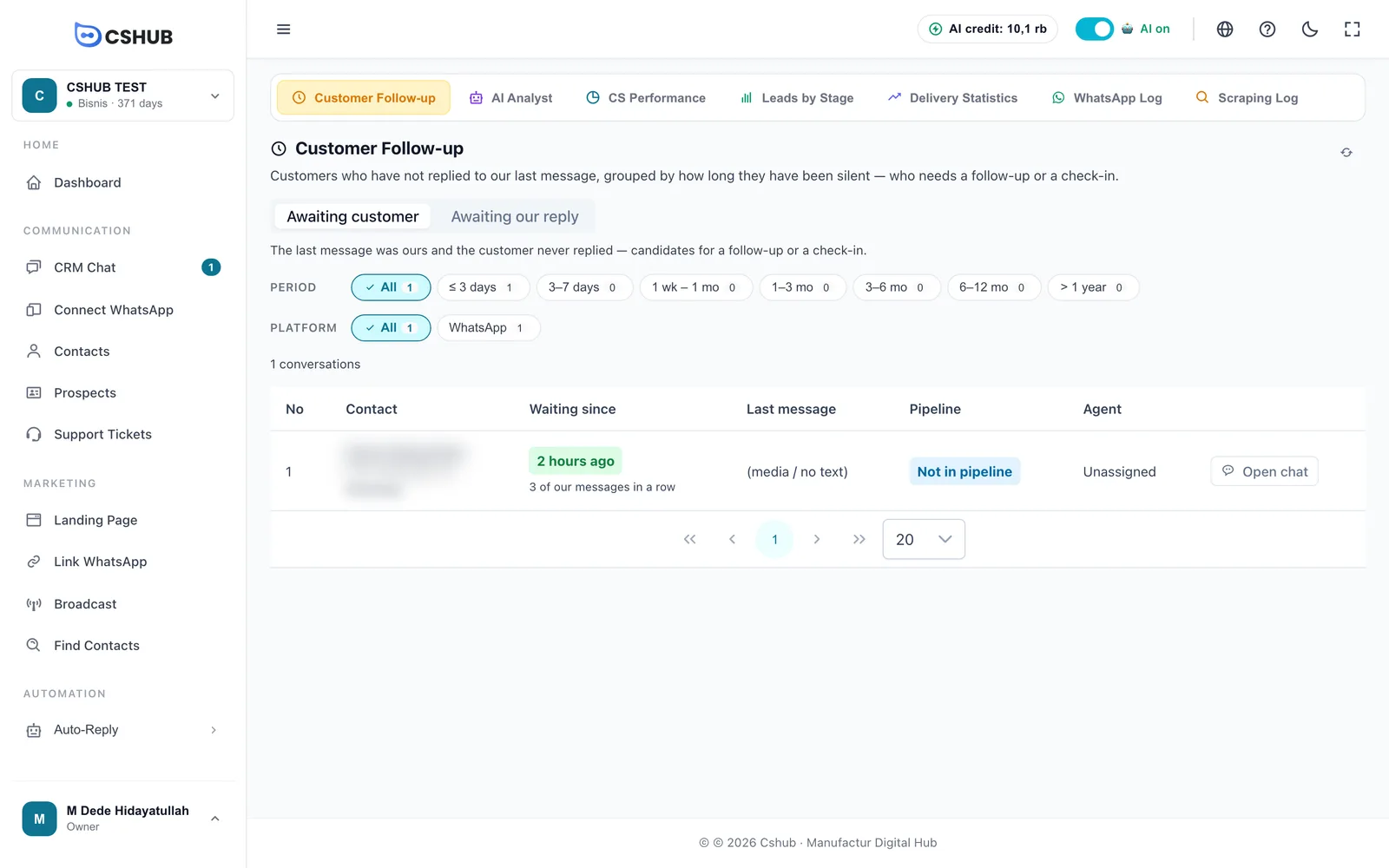
Hacer seguimiento desde este informe
- Elige Esperando al cliente.
- Haz clic primero en el chip ≤ 3 días: los clientes que se quedaron callados hace poco son los más fáciles de recuperar.
- En cada fila, mira la columna Pipeline para saber en qué punto está el cliente y haz clic en Abrir chat.
- Envía un mensaje de seguimiento que encaje con la etapa del cliente. Usa respuestas rápidas para ir más rápido.
- Repite con los rangos más antiguos. Para los chats que llevan meses en silencio, plantéate una difusión con una oferta especial.
Después cambia a Esperando nuestra respuesta para comprobar que nadie sigue esperando una respuesta.
Deja que los seguimientos funcionen solos
Este informe te ayuda a encontrar chats colgados. Si quieres que se envíe un mensaje de seguimiento automáticamente tras un número de horas sin respuesta, usa los Seguimientos automáticos. Si quieres que se avise a los agentes cuando un chat lleva demasiado tiempo sin respuesta, usa la Escalación a tu equipo.
Quién ve qué
- Dueños y administradores ven todos los chats colgados.
- El resto del equipo solo ve los chats que también puede ver en el Chat CRM: los que gestiona, aquellos en los que colabora o los de los canales que tiene permitido ver completos. Configura el acceso en Equipo, agentes y roles.
Si ves No hay conversaciones pendientes, todos los chats de ese filtro ya tienen respuesta. Haz clic en Restablecer filtro para volver a todos los periodos y plataformas.