
Reserva de citas con IA
Tu Agente AI puede tomar reservas de citas dentro del propio chat (consultas, visitas, demostraciones o visitas a la tienda) ofreciendo horas libres de tu horario de disponibilidad, comprobando que no se solapen y registrándolas automáticamente en Citas.
Esto se configura en la pestaña Citas de la página de edición del Agente AI. La pestaña solo se abre si tu plan incluye citas; si no, muestra un candado.
Cómo funciona en un chat
- El cliente pregunta, por ejemplo «¿puedo reservar para mañana?».
- La IA indica los días y horas disponibles según tu horario y pregunta qué fecha y hora prefiere.
- El cliente dice una hora; vale una forma informal como «mañana a las 2».
- La IA comprueba que la hora está dentro de tu horario, que no ha pasado ya y que no la ocupa otra cita.
- Si encaja, la IA guarda la cita y envía una confirmación con la fecha, la hora y el motivo. Si no, ofrece otras horas libres de ese día.
| Regla | Detalles |
|---|---|
| Duración | 1 hora por defecto (de 15 minutos a 4 horas si el cliente indica una duración) |
| Fuera del horario | Se rechaza; la IA ofrece las franjas disponibles |
| Hora ya pasada | Se rechaza |
| Hora ya reservada | Se rechaza: la IA nunca reserva dos citas a la misma hora. Las citas canceladas no cuentan |
| Cuota del plan | Si se ha agotado el límite de citas de tu plan, la IA no puede crear citas nuevas |
Las citas que crea la IA aparecen en Citas con el estado Programado, vinculadas al contacto del cliente, y puedes editarlas o cancelarlas como cualquier otra cita. Si el cliente no menciona un motivo, el título es Janji Temu via AI («cita vía IA»).
Activar las reservas
- Ve a Automatización → Respuesta automática → Agente AI y luego Detalle y Editar en tu agente.
- Elige la pestaña Citas.
La función empieza desactivada y todavía no se puede editar el horario de disponibilidad.
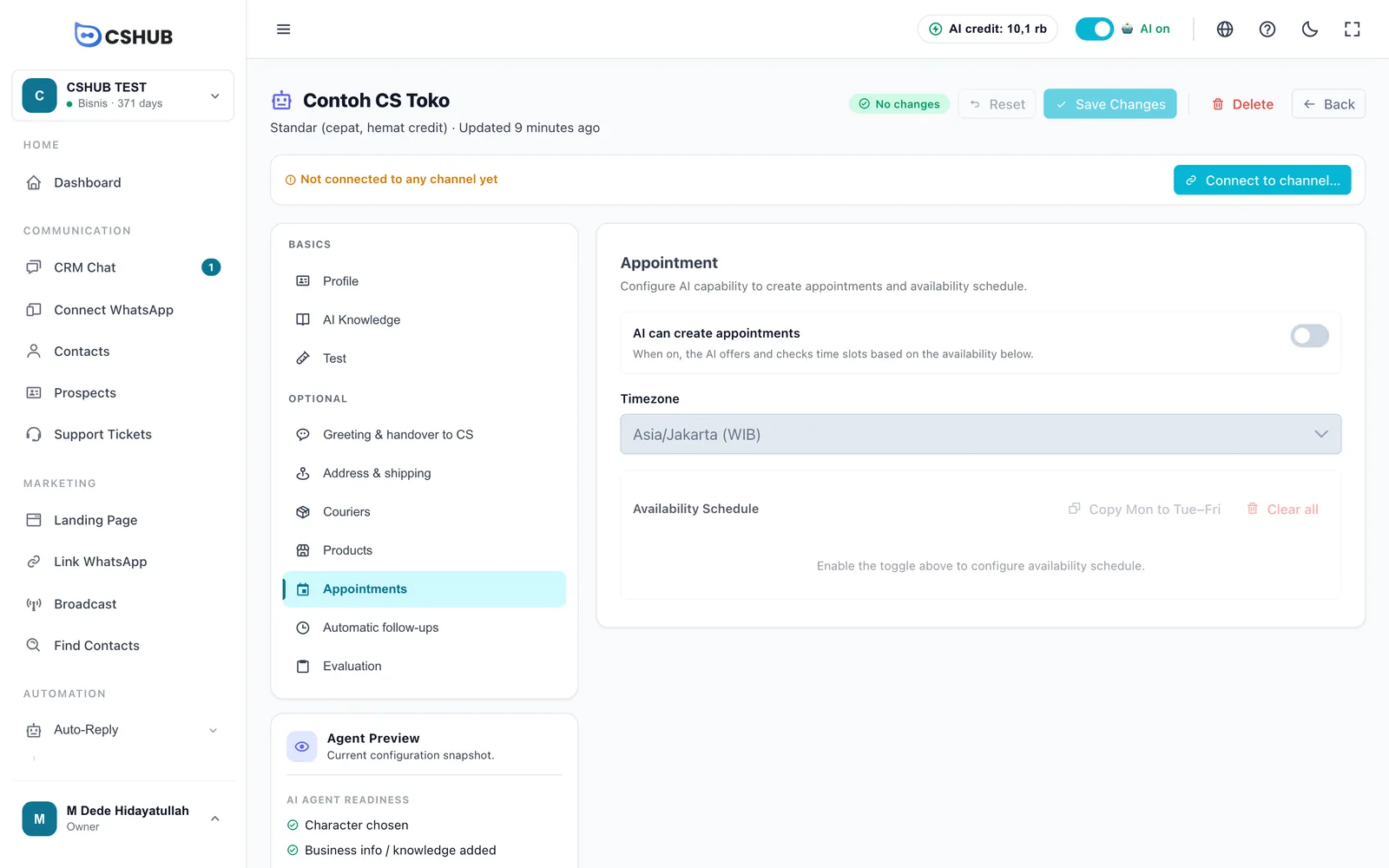
- Activa AI puede crear citas.
- Elige la Zona horaria en la que opera tu negocio.
- Configura el Horario de Disponibilidad (ver abajo).
- Haz clic en Guardar Cambios en la parte superior de la página.
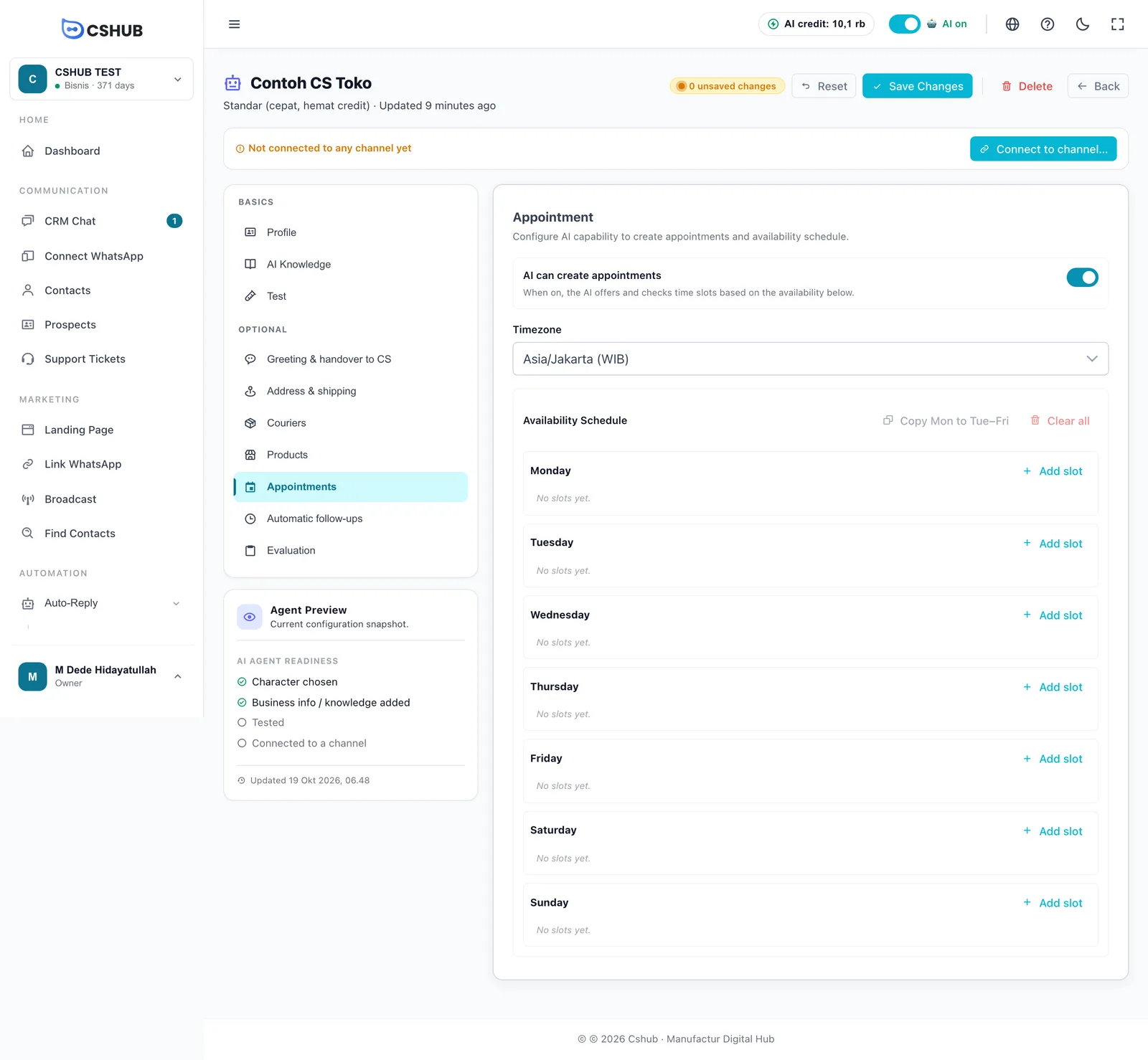
| Campo | Detalles |
|---|---|
| AI puede crear citas | Si está activado, la IA ofrece y comprueba las horas según tu disponibilidad |
| Zona horaria | Asia/Jakarta (WIB), Asia/Makassar (WITA), Asia/Jayapura (WIT), Asia/Singapore, Asia/Kuala_Lumpur o UTC. Por defecto, WIB |
| Horario de Disponibilidad | Las horas de cada día en las que se pueden reservar citas |
Configurar tu disponibilidad
Cada día, de lunes a domingo, puede tener una o varias franjas horarias.
- Haz clic en Agregar espacio en cada día que abras. Una franja nueva empieza en 09:00–17:00.
- Ajusta la hora de inicio y de fin. La hora de fin debe ser posterior a la de inicio.
- Para una pausa a mediodía, añade dos franjas el mismo día; por ejemplo, 09:00–12:00 y 13:00–17:00.
- Quita una franja con el botón Eliminar espacio de su fila.
Un día sin franjas cuenta como cerrado: la IA no acepta reservas ese día.
| Botón | Qué hace |
|---|---|
| Copiar Lun a Mar–Vie | Copia las franjas del lunes de martes a viernes. Útil cuando tu horario entre semana es el mismo |
| Eliminar todo | Quita todas las franjas de todos los días |
Ejemplo: una clínica
De lunes a viernes 09:00–12:00 y 13:00–17:00, sábado 09:00–12:00, domingo sin franjas. Configura primero el lunes, haz clic en Copiar Lun a Mar–Vie y luego añade la franja del sábado.
Consejos
- Describe en el conocimiento IA qué se puede reservar (por ejemplo, «consulta gratuita de 1 hora en la clínica») para que la IA pueda explicarlo. Consulta Conocimiento IA.
- Pruébalo en la pestaña Probar: pide un día cerrado, una hora ya reservada y usa un lenguaje informal, y comprueba que la IA ofrece las horas correctas.
- Vigila las reservas nuevas en Citas o en el panel Información de contacto de Chat CRM.
- Las reservas de alquileres o productos reservables (como alquilar un vehículo por días) se configuran con los productos, no en esta pestaña. Consulta Ventas con IA y checkout por chat.