
Ayuda AI y centro de ayuda
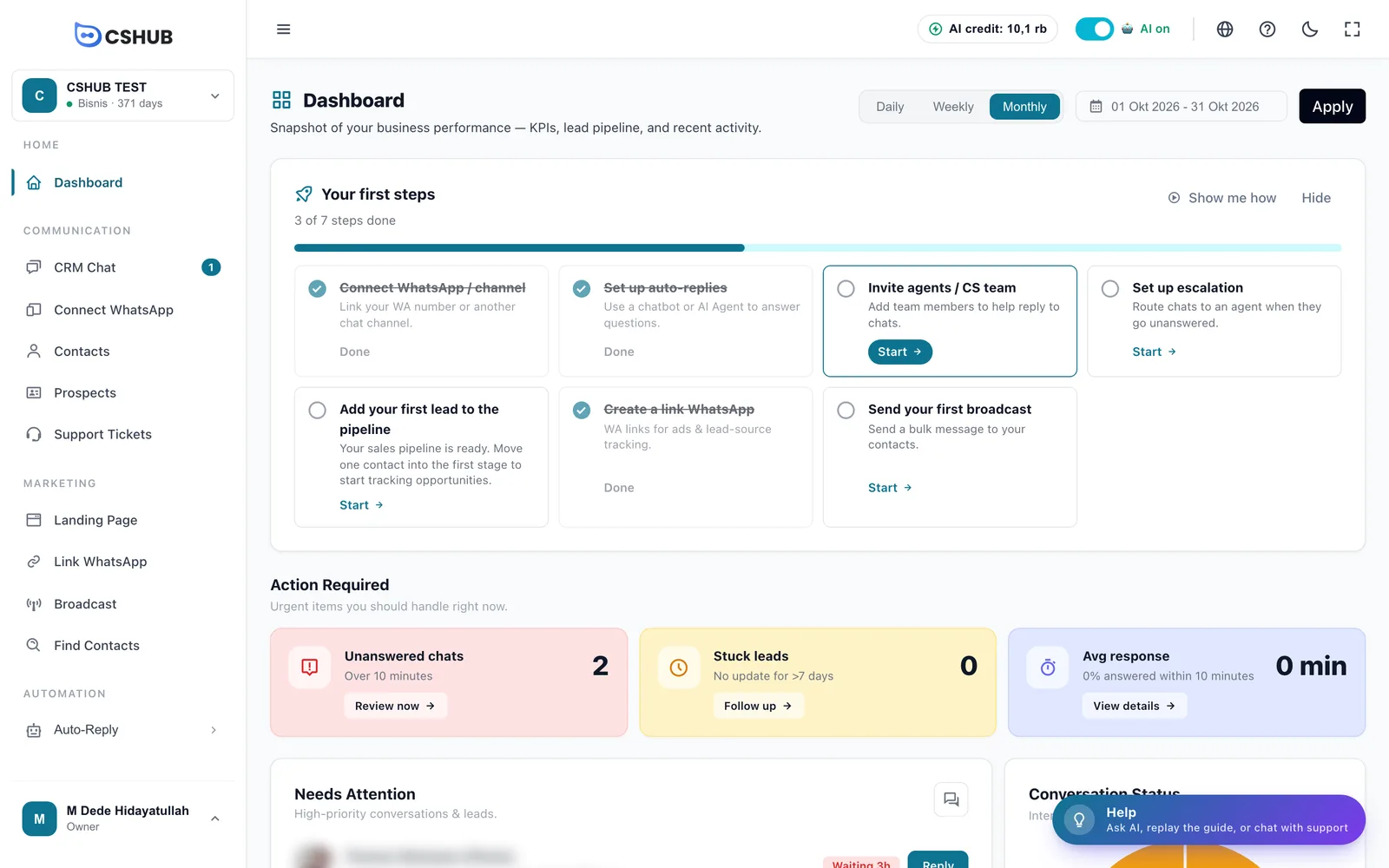
Cuando no tienes claro cómo usar una función, no hace falta que salgas de cshub: el panel Ayuda reúne todos los atajos en un mismo sitio. Pregunta a la Ayuda AI para obtener una respuesta paso a paso, vuelve a ver la guía interactiva de la página en la que estás, chatea con soporte por WhatsApp, envía comentarios al equipo de cshub y recupera la lista de primeros pasos en tu Tablero.
Esta página explica qué hay en el panel Ayuda, cómo preguntar a la Ayuda AI (incluida su cuota gratuita), cómo repetir las guías y cómo enviar y seguir tus comentarios.
Abrir el panel Ayuda
Puedes abrir el panel Ayuda desde cuatro sitios; usa el que te quede más a mano:
| Dónde | Cómo |
|---|---|
| Botón flotante | El botón Ayuda con un icono de bombilla en la esquina inferior derecha, con el texto Pregunta a la IA, repite la guía o habla con soporte |
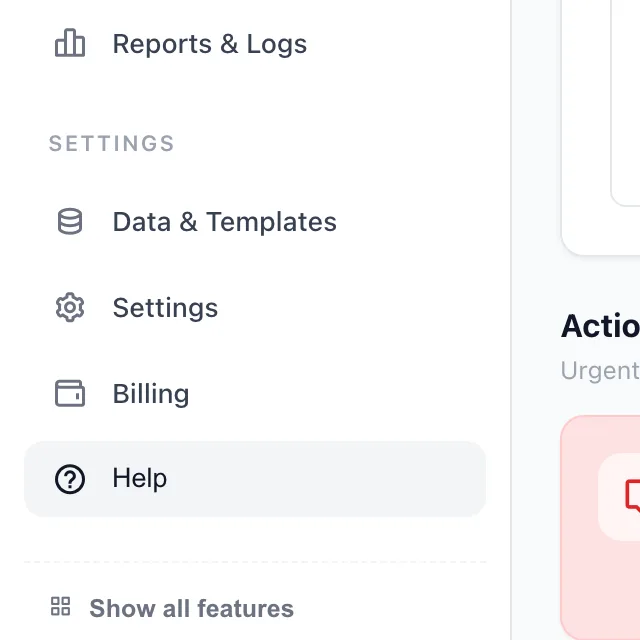
| Barra lateral | El elemento Ayuda (icono de interrogación) al final de la barra lateral, debajo de Datos y plantillas, Configuraciones y Facturación |
| Barra superior | El icono ? junto al selector de idioma |
| Teclado | Pulsa Ctrl+B (Windows) o Cmd+B (Mac) |

Qué hay en el panel Ayuda
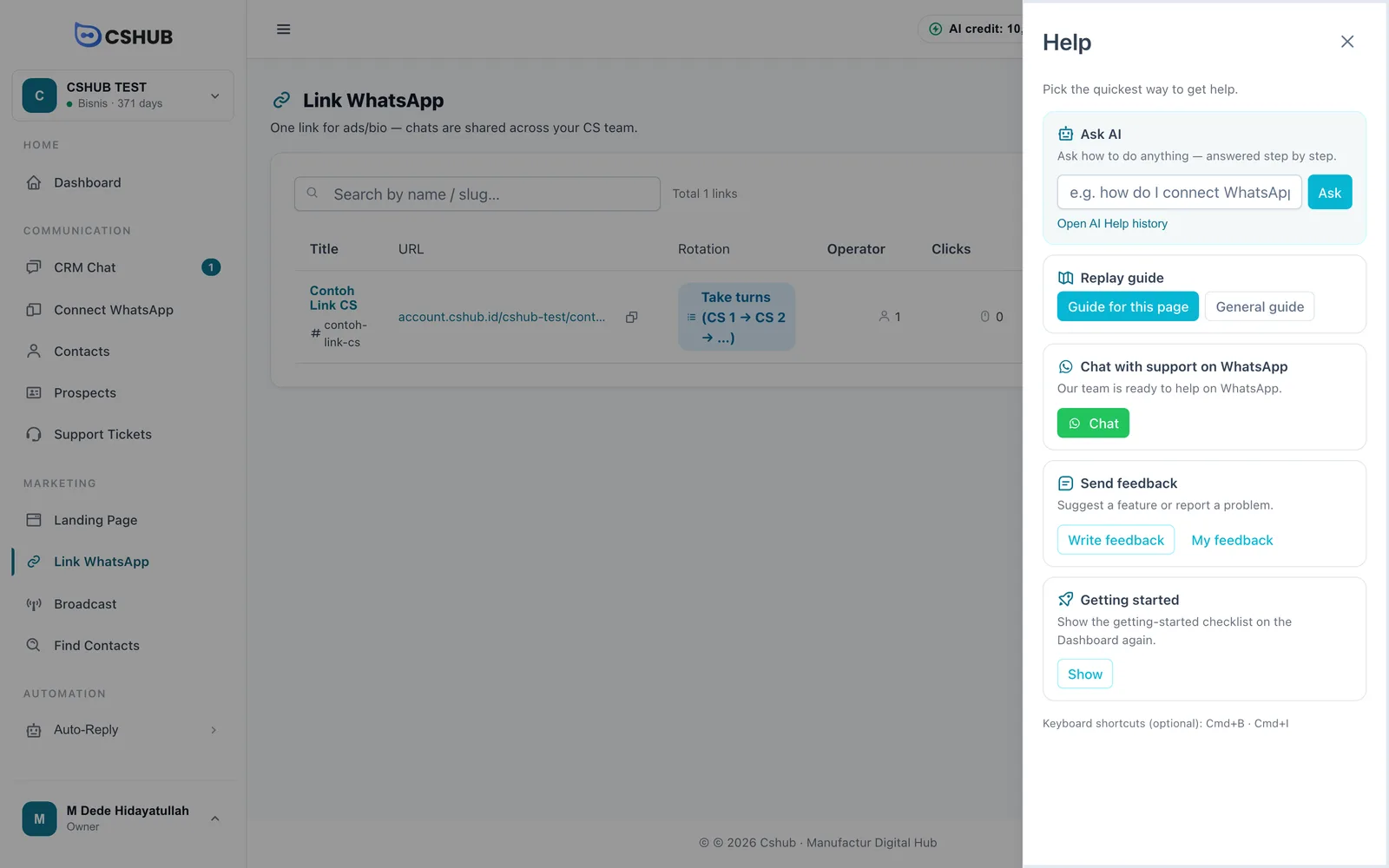
El panel se desliza desde la derecha con el título Ayuda y la frase Elige la forma más rápida de obtener ayuda. Contiene cinco tarjetas:
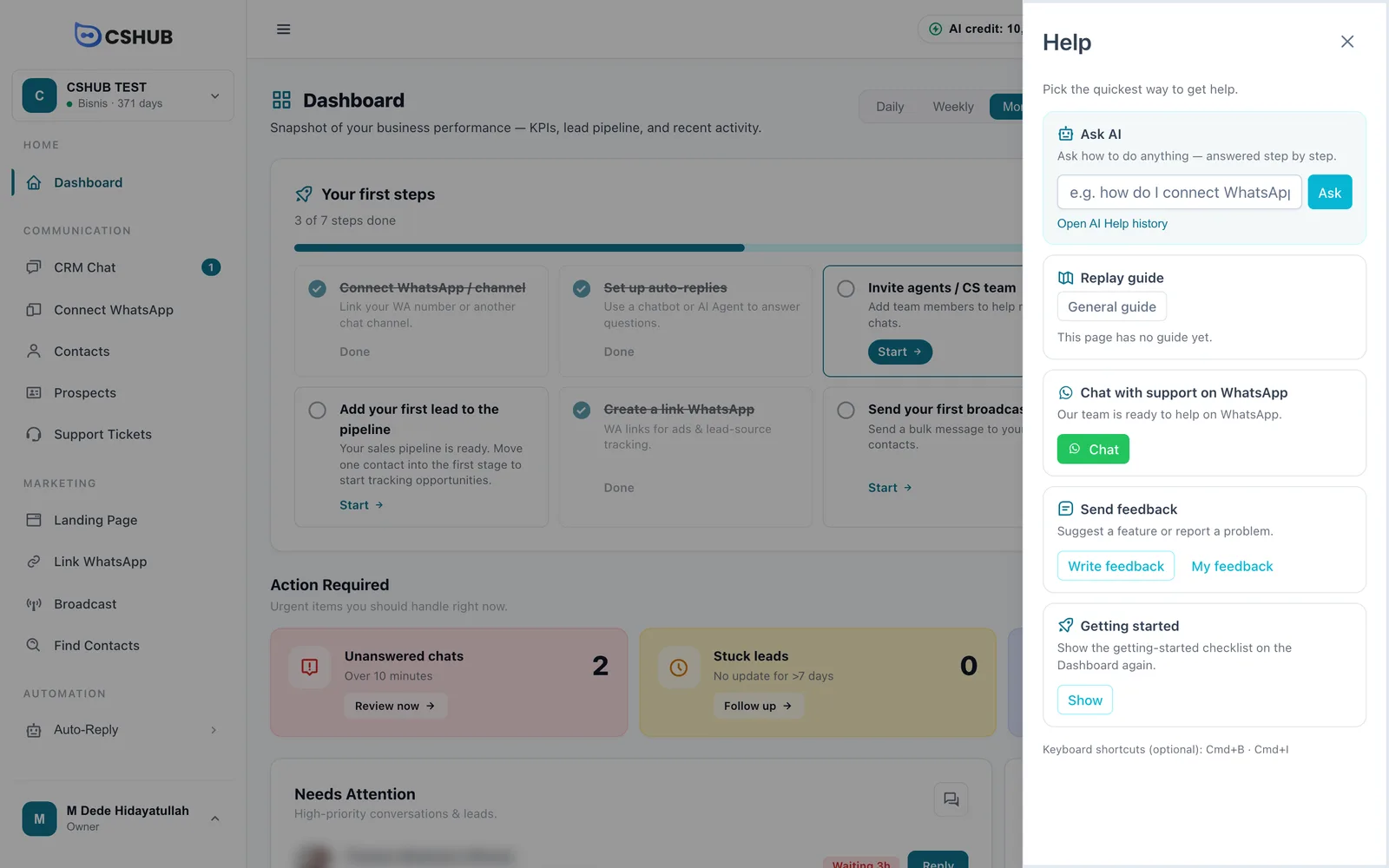
| Tarjeta | Para qué sirve | Botones |
|---|---|---|
| Pregunta a la IA | Preguntar cómo hacer cualquier cosa; la respuesta llega paso a paso | Caja de pregunta + Preguntar, enlace Abrir historial de Ayuda IA |
| Repetir guía | Volver a ver la guía interactiva que resalta menús y botones en pantalla | Guía de esta sección, Guía de esta página, Guía general (según la página) |
| Chatea con soporte por WhatsApp | Hablar directamente con el equipo de cshub | Chatear |
| Enviar comentarios | Sugerir una función o informar de un problema al equipo de cshub | Escribir, Mis comentarios |
| Primeros pasos | Volver a mostrar la lista de primeros pasos en el Tablero | Mostrar |
Tarjetas que no aparecen
Las tarjetas Pregunta a la IA y Enviar comentarios solo aparecen si tu rol tiene acceso a esas funciones. Si formas parte del equipo y falta una tarjeta, pide al dueño del negocio que te dé acceso en Equipo, agentes y roles.
Ayuda AI
La Ayuda AI es un asistente de chat que sabe cómo funciona cshub. Pregúntale cómo usar una función («¿cómo hago una difusión?») o describe lo que necesitas («quiero recibir un resumen diario de los chats») y te responderá paso a paso y te llevará a la función adecuada.
No es el Agente AI para tus clientes
La Ayuda AI solo responde a tus preguntas sobre cómo usar cshub. No responde a los chats de los clientes. La IA que responde a los clientes se configura en Agente AI.
Hacer una pregunta
Hay dos formas:
Desde el panel Ayuda (la más rápida)
- Abre el panel Ayuda.
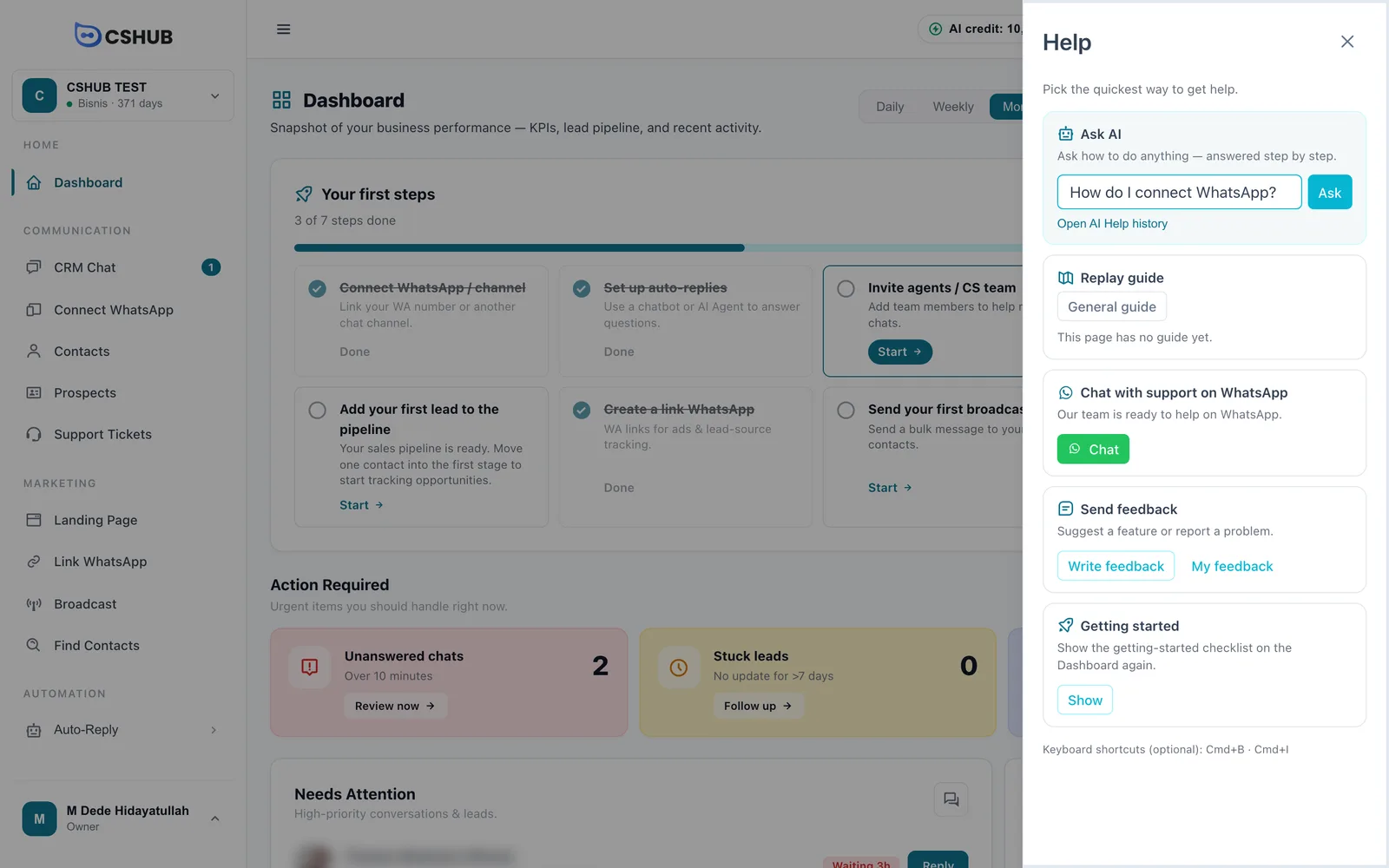
- Escribe tu pregunta en la tarjeta Pregunta a la IA, por ejemplo ¿cómo conecto WhatsApp?
- Haz clic en Preguntar o pulsa Enter.
cshub abre la página de Ayuda AI, empieza un chat nuevo y envía tu pregunta al momento: solo tienes que esperar la respuesta.
Desde la página de Ayuda AI
- En el panel Ayuda, haz clic en Abrir historial de Ayuda IA.
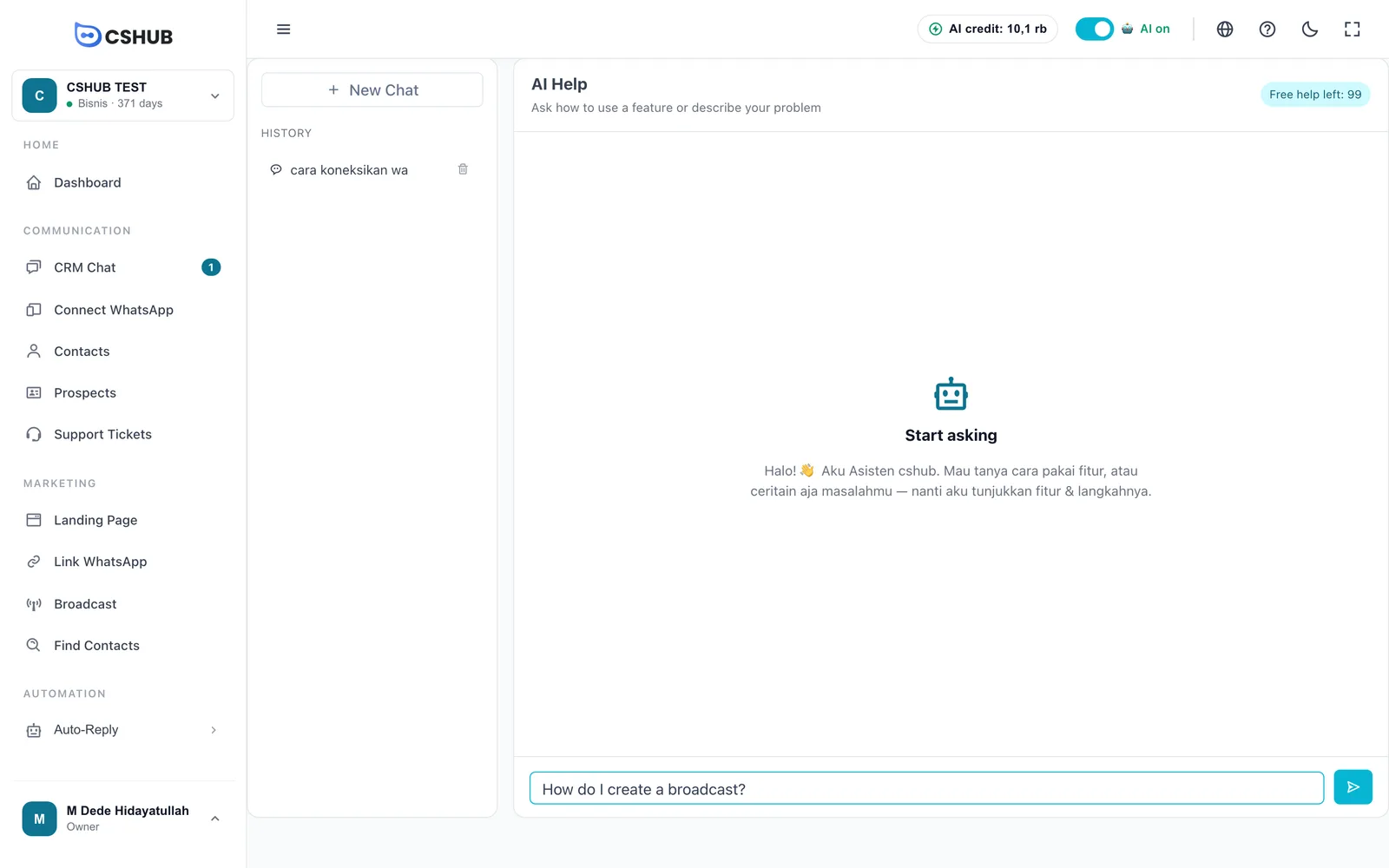
- Escribe tu pregunta en la caja de abajo. Enter envía y Shift+Enter añade una línea nueva.
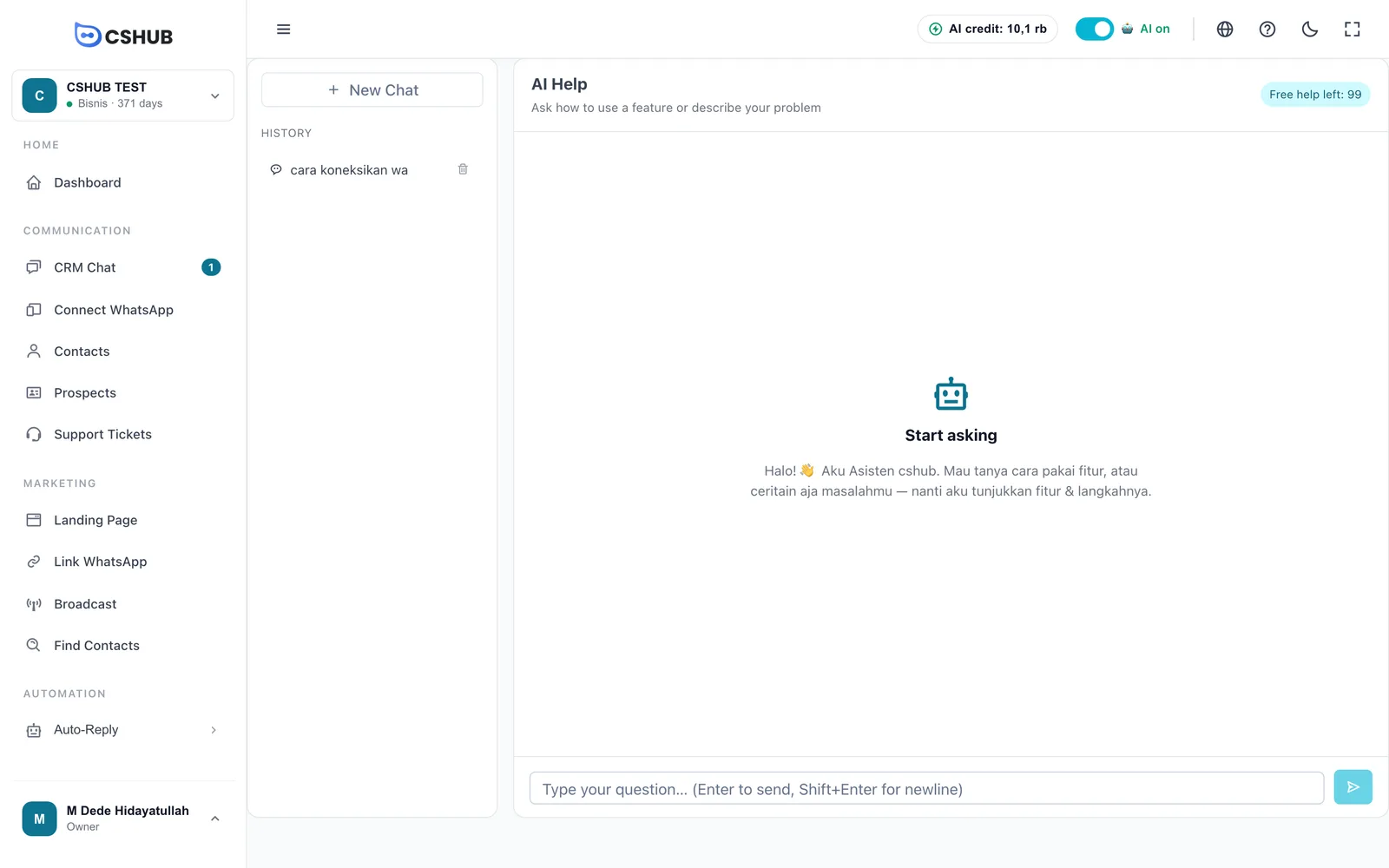
Mientras el asistente prepara la respuesta, aparece una burbuja Escribiendo…. La respuesta aparece como una burbuja de chat normal.
El botón «Abrir y Guiar»
Cuando una respuesta menciona una función concreta, puede aparecer un botón Abrir y Guiar: <nombre de la función> debajo de la burbuja. Haz clic en él y cshub:
- Abre la página de esa función.
- Inicia al momento la guía interactiva de esa página (si la hay), para enseñarte exactamente qué botones pulsar.
El botón solo aparece para las funciones que tu rol puede abrir. Si no se encuentra la página de destino, verás Página de destino no encontrada.
Historial de chats
La columna izquierda de la página de Ayuda AI guarda todos tus chats:
| Elemento | Qué hace |
|---|---|
| Nuevo Chat | Empieza una conversación nueva. Úsalo cuando cambies de tema para que las respuestas no se mezclen |
| Historial | Tus chats anteriores. Haz clic en uno para volver a abrirlo. Los chats sin título aparecen como Sin título |
| Icono de papelera | Elimina ese chat. Se elimina al instante, sin confirmación |
El historial se guarda por usuario: el resto del equipo no puede ver tus chats.
Cuota gratuita y crédito de IA
Cada negocio tiene 100 respuestas gratuitas de Ayuda AI. Las que quedan se muestran en la etiqueta Ayuda gratuita restante: N, arriba a la derecha de la página.
| Situación | Qué pasa |
|---|---|
| Queda cuota gratuita | Cada respuesta consume 1 de la cuota gratuita. No se toca el crédito de IA de tu plan |
| Cuota gratuita agotada | Cada respuesta consume crédito de IA de tu negocio |
| Cuota gratuita agotada y crédito de IA insuficiente | El asistente responde que la cuota gratuita se ha agotado y te sugiere mejorar tu plan o recargar crédito de IA |
La cuota es por negocio, no por persona
Las 100 respuestas se comparten entre todas las personas del mismo negocio y no se renuevan cada mes. Una pregunta clara y concreta suele resolverse a la primera.
Cuando la Ayuda AI no está disponible
| Mensaje | Qué significa |
|---|---|
| Ayuda AI está desactivada | El equipo de cshub ha desactivado la función. Inténtalo más tarde o usa Chatear en el panel Ayuda |
| Error al enviar el mensaje. Intenta de nuevo. | Se cortó la conexión o hubo un fallo momentáneo. Vuelve a enviar la pregunta |
El mensaje de bienvenida de un chat vacío lo define el equipo de cshub y puede aparecer en indonesio aunque tu app esté en otro idioma. Aun así, puedes preguntar en tu idioma.
Guías interactivas (tours)
Una guía interactiva oscurece la pantalla y resalta menús o botones uno a uno con una breve explicación. Usa Siguiente y Atrás para moverte entre pasos, y Hecho en el último. El contador Paso X de Y indica dónde estás.
Tipos de guía
| Guía | Qué cubre | Cuándo está disponible |
|---|---|---|
| Guía general | Un recorrido por los menús principales de cshub: Conectar WhatsApp, la bandeja de entrada, el Agente AI, después los menús que encajan con el enfoque de tu negocio (Productos y Pedidos, Tickets o Prospectos y Difusión) y, por último, el menú Ayuda | Siempre, en cualquier página |
| Guía de esta página | Explica las partes de la página que tienes abierta | Solo en las páginas que tienen su propia guía |
| Guía de esta sección | Explica la ventana o el diálogo que está abierto, como el diálogo de procesar pedido | Solo mientras está abierto un diálogo con su propia guía |
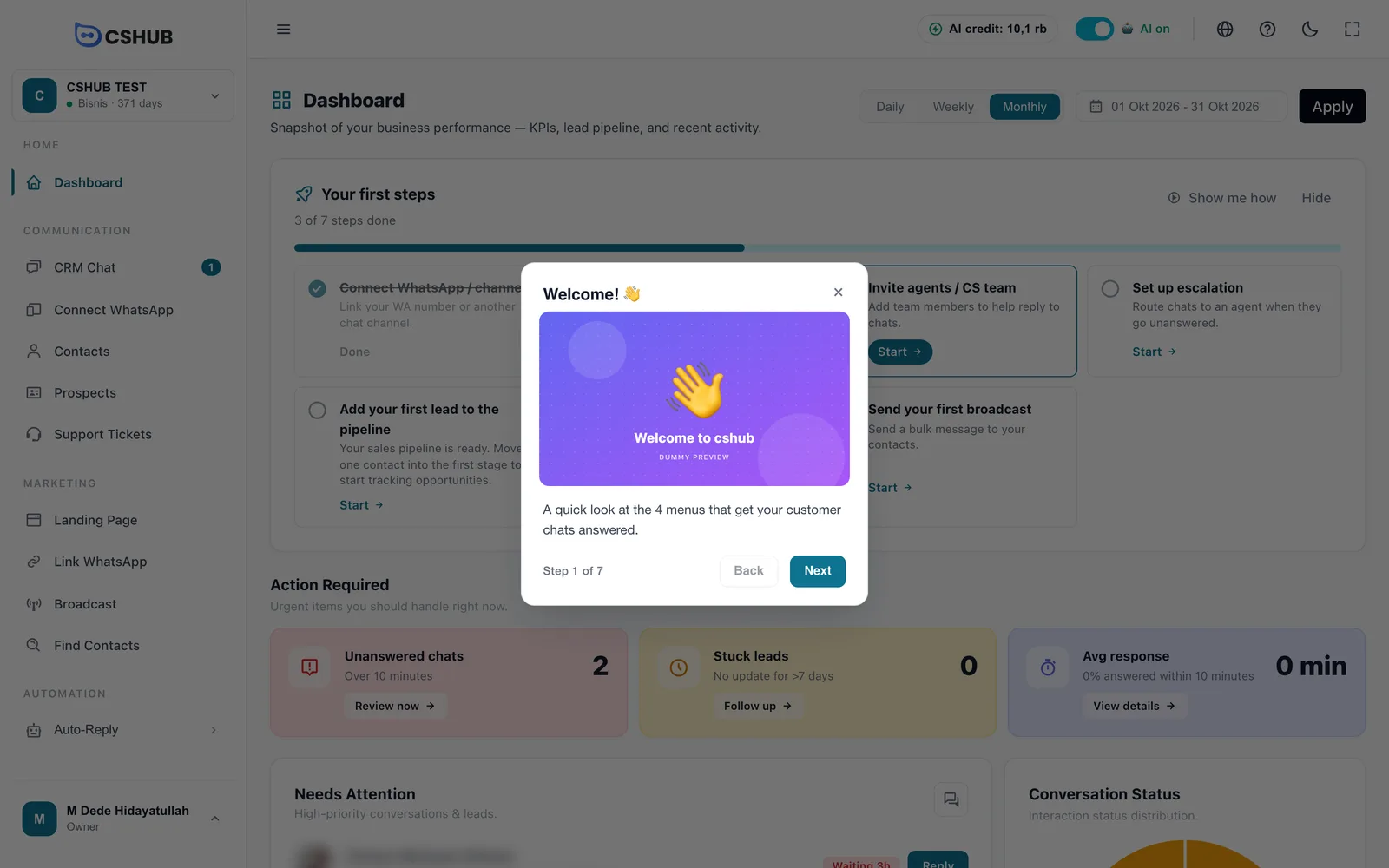
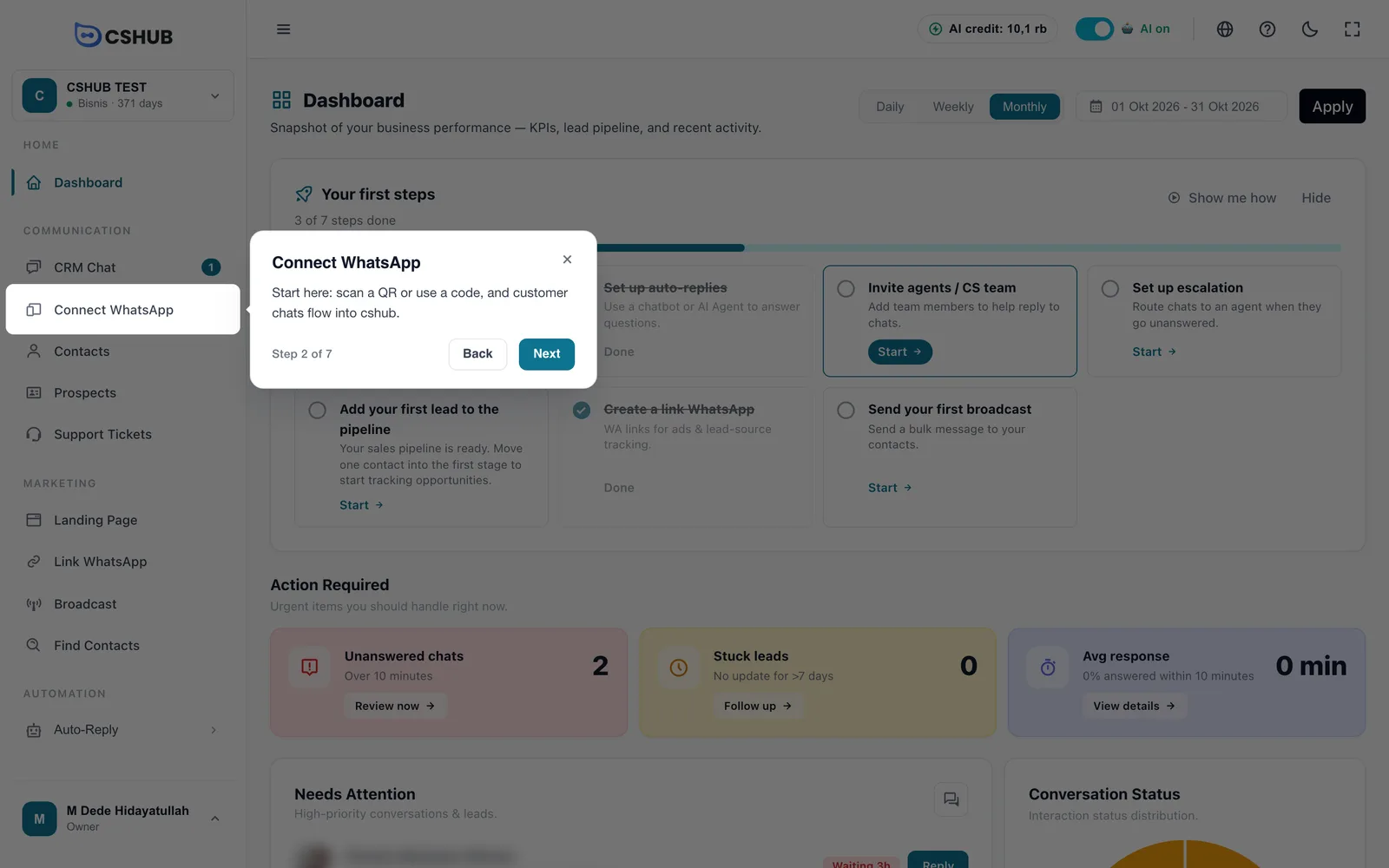
Algunas ilustraciones de las guías todavía llevan la etiqueta DUMMY PREVIEW: así las muestra el producto por ahora.
Repetir una guía
- Abre la página que quieres aprender a usar.
- Abre el panel Ayuda.
- En la tarjeta Repetir guía, haz clic en Guía de esta página (o en Guía de esta sección si hay un diálogo abierto). Para un recorrido por los menús principales, haz clic en Guía general.
Si la página no tiene guía propia, la tarjeta solo muestra Guía general con la nota Esta página aún no tiene guía.
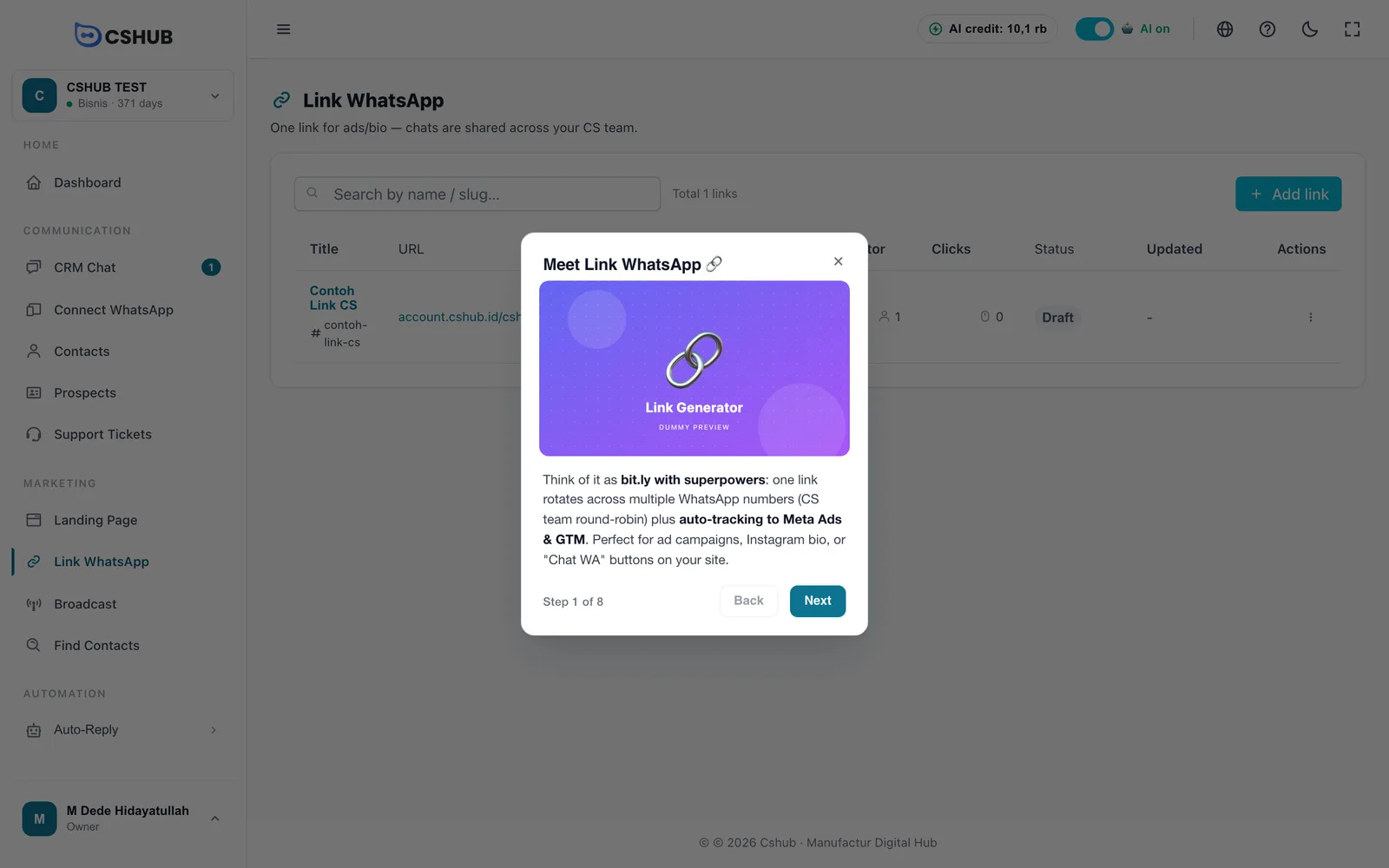
Entre las páginas con guía propia están el Chat CRM, Prospectos (kanban), Tickets de Soporte, Citas, Página de Aterrizaje, Generador de Enlaces, la tienda online, Respuesta automática (respuestas por palabra clave y Agente AI), Buscar contactos, Productos, Pedidos, Carritos abandonados, Difusión, todas las páginas de Conectar WhatsApp/canales y Configuraciones.
Atajos de teclado
Los atajos son opcionales: todo está también disponible en el panel Ayuda.
| Atajo (Windows / Mac) | Qué hace |
|---|---|
| Ctrl+B / Cmd+B | Abre el panel Ayuda |
| Ctrl+I / Cmd+I | Inicia la guía de esta sección/página. Si no hay ninguna, verás No hay tour para esta página aún |
| Ctrl+Shift+M / Cmd+Shift+M | Inicia la guía general |
¿El atajo no responde?
Los atajos se ignoran mientras el cursor está en un campo de texto (como la caja de respuesta del chat), para que no molesten al escribir. Haz clic en una zona vacía de la página y vuelve a intentarlo. En Mac, Cmd+M sin Shift no se usa porque es el atajo del sistema para minimizar la ventana.
Chatear con soporte por WhatsApp
Haz clic en Chatear en el panel Ayuda. WhatsApp se abre en una pestaña nueva (WhatsApp Web en el ordenador, la app de WhatsApp en el móvil) con el mensaje inicial Halo, saya butuh bantuan untuk akun cshub ya escrito: solo tienes que enviarlo y explicar tu problema.
Usa el chat de soporte para cualquier cosa que necesite directamente al equipo de cshub: tu cuenta, pagos y planes, o un problema que la Ayuda AI no haya podido resolver. En las páginas de inicio de sesión y de registro, el botón ¿Necesitas ayuda? Chatea con CS en WhatsApp de la esquina inferior derecha abre el mismo chat.
Enviar comentarios
¿Tienes una idea para una función, has encontrado una pantalla confusa o algo no funciona como debería? Envíalo a través de Comentarios y Ayuda: el equipo de cshub lee todos los envíos y tú puedes seguir su estado.
Escribir un comentario
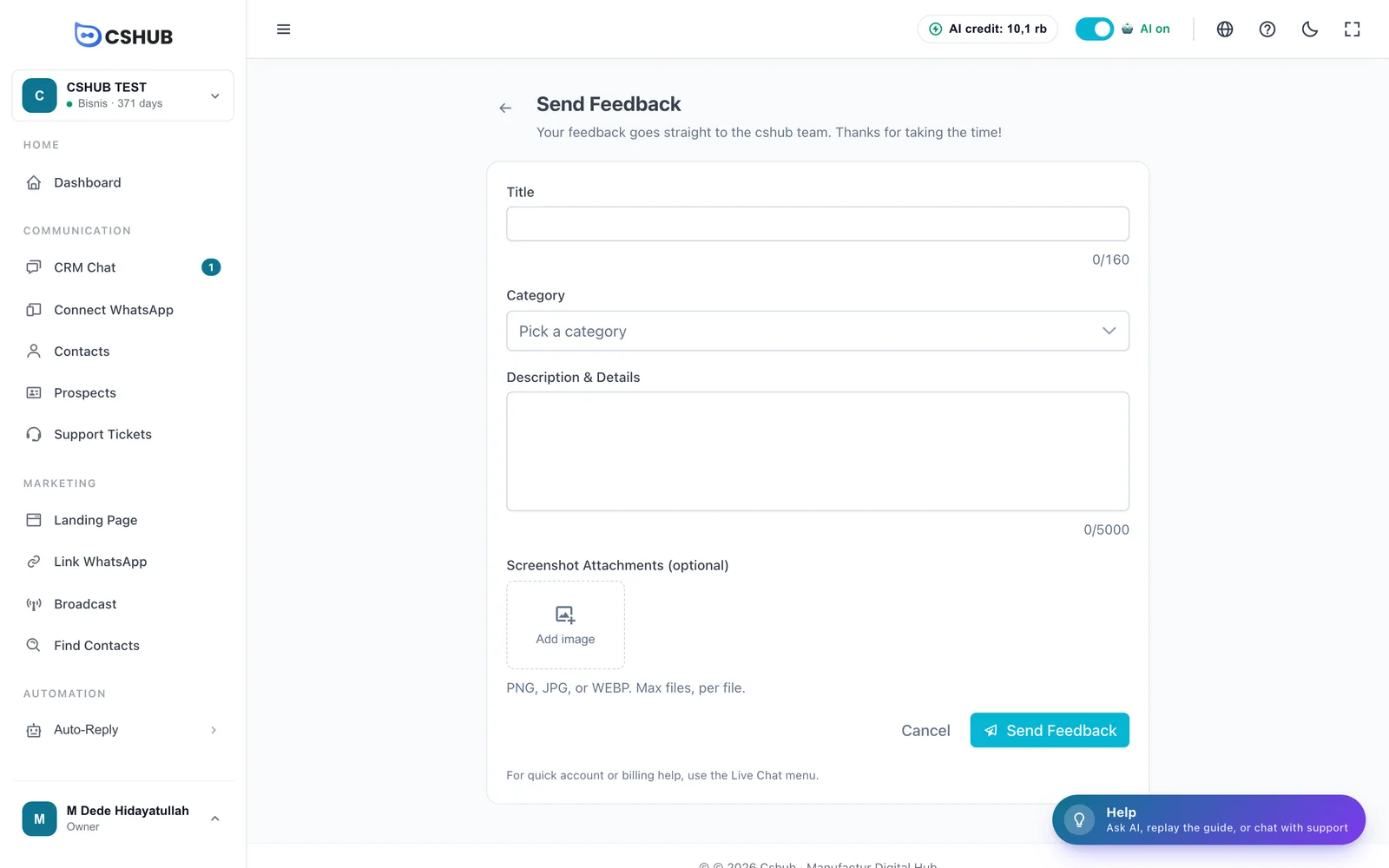
- Abre el panel Ayuda → tarjeta Enviar comentarios → Escribir.
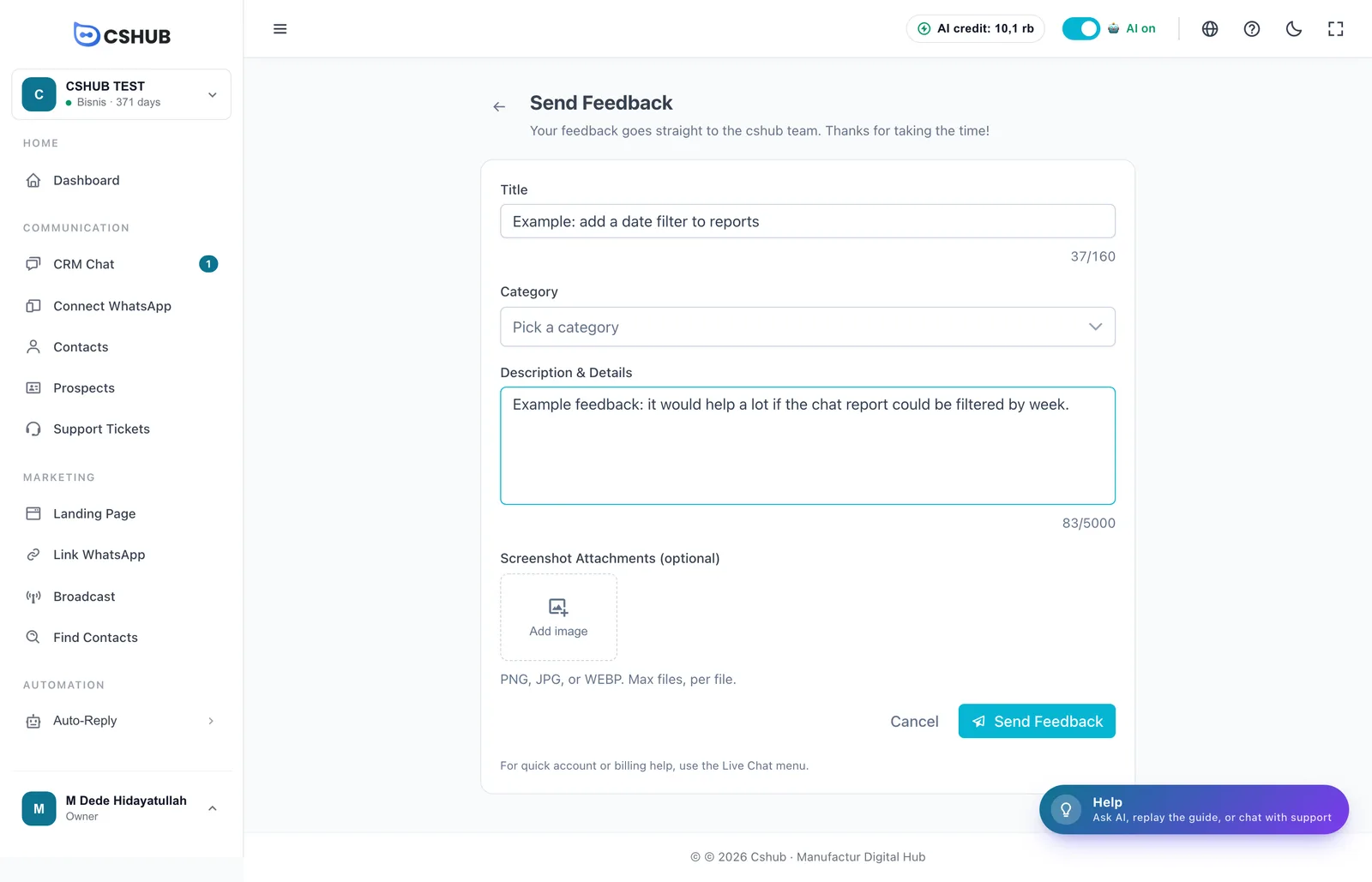
- Rellena el formulario.
- Haz clic en Enviar Opinión. Aparece una notificación Opinión enviada.
| Campo | Notas |
|---|---|
| Título | Un resumen breve, de 5 a 160 caracteres |
| Categoría | Elige una (consulta la tabla de abajo). Obligatoria |
| Descripción y Detalles | La explicación completa, de 10 a 5.000 caracteres. Si informas de un problema, indica qué hiciste, qué pasó y qué esperabas |
| Adjuntos de captura de pantalla (opcional) | Haz clic en Agregar imagen. PNG, JPG o WEBP, hasta 5 archivos de 5 MB cada uno |
| Categoría | Úsala para |
|---|---|
| Comentarios de UI (UI / UX) | Pantallas confusas, textos poco claros, botones difíciles de encontrar |
| Comentarios sobre Funciones Existentes (Idea de Función) | Mejoras de una función que ya existe |
| Solicitud de Función Futura (Función Futura) | Funciones nuevas que cshub todavía no tiene |
¿Necesitas una respuesta rápida?
El equipo lee los comentarios, pero no es el canal para preguntas urgentes. Para problemas con la cuenta o la facturación, usa Chatear en el panel Ayuda.
Seguir tus comentarios
Abre el panel Ayuda → Mis comentarios para ver la página Comentarios y Ayuda.
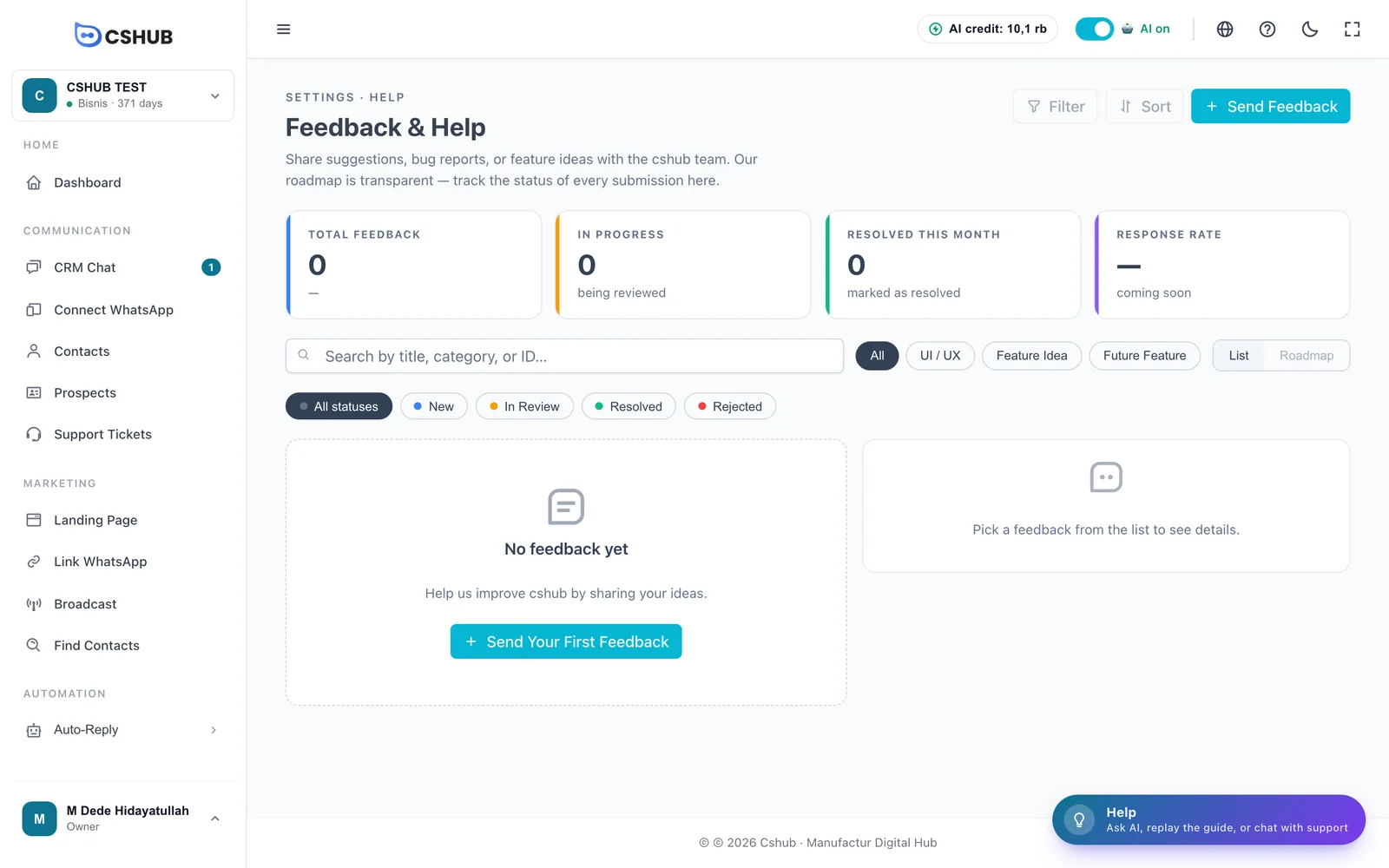
| Sección | Qué hay |
|---|---|
| Tarjetas de resumen | Comentarios Totales, En Progreso (en revisión), Resuelto Este Mes y Tasa de Respuesta (todavía no disponible) |
| Buscador | Busca por título, categoría o ID del comentario |
| Chips de categoría | Filtran la lista por categoría |
| Lista / Hoja de Ruta | La vista de lista. La vista de hoja de ruta está todavía en Próximamente |
| Chips de estado | Filtran por estado |
| Panel de detalle | Haz clic en un envío para ver su categoría, estado, fecha de envío, adjuntos, descripción y línea de tiempo. Abrir página completa abre el detalle en su propia página |
El equipo de cshub actualiza el estado de cada envío:
| Estado | Significado |
|---|---|
| Nuevo | Recibido, todavía sin revisar |
| En Revisión | El equipo lo está estudiando o trabajando en ello |
| Resuelto | Ya se ha atendido |
| Rechazado | No se va a trabajar en ello por ahora |
Solo ves los comentarios enviados desde tu negocio.
Primeros pasos
La tarjeta Primeros pasos → Mostrar vuelve a poner la lista Tus primeros pasos en el Tablero; útil si la ocultaste antes. Si estás en otra página, cshub te lleva automáticamente al Tablero.
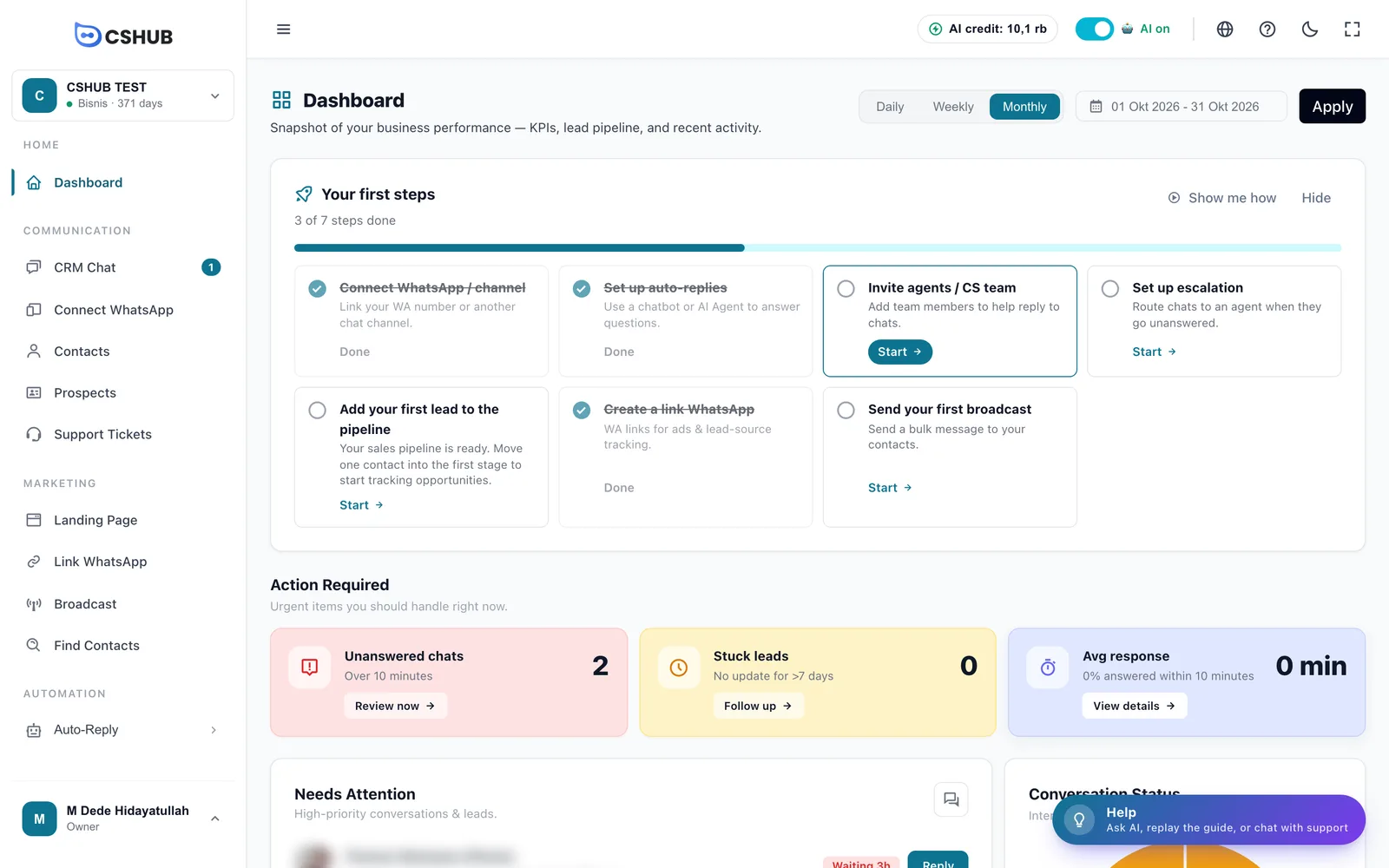
La lista se adapta al enfoque de tu negocio. Cada paso tiene un botón Empezar que te lleva a la página adecuada y un enlace Muéstrame cómo que inicia su guía. Ocultar esconde la lista hasta que vuelvas a mostrarla desde el panel Ayuda.
Relacionado
- Solución de problemas: arreglos rápidos para los problemas más comunes
- Crédito de IA y recargas: cuando se acaba la cuota gratuita de la Ayuda AI
- Enfoque del negocio: elige qué menús y primeros pasos aparecen
- Equipo, agentes y roles: da acceso al equipo a la Ayuda AI y a los comentarios