
Bantuan AI & Pusat bantuan
Apabila anda tidak pasti cara menggunakan sesuatu ciri, anda tidak perlu meninggalkan cshub: panel Bantuan mengumpulkan semua jalan pintas di satu tempat — tanya Bantuan AI untuk jawapan langkah demi langkah, ulang panduan interaktif bagi halaman yang sedang anda buka, chat dengan CS di WhatsApp, hantar maklum balas kepada pasukan cshub, dan paparkan semula senarai semak langkah awal di Papan Pemuka anda.
Halaman ini menerangkan kandungan panel Bantuan, cara bertanya kepada Bantuan AI (termasuk kuota percumanya), cara mengulang panduan, serta cara menghantar dan menjejaki maklum balas.
Membuka panel Bantuan
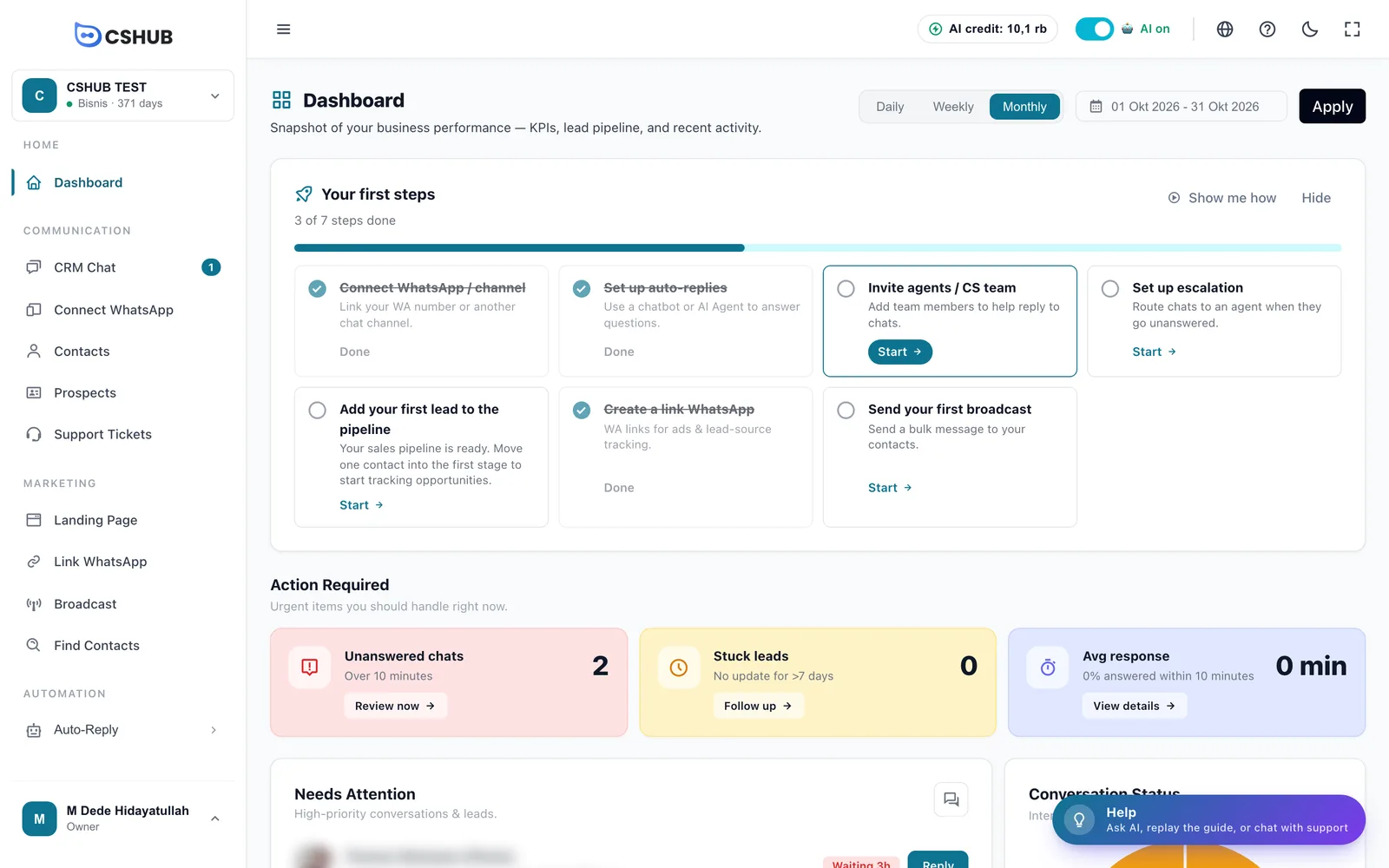
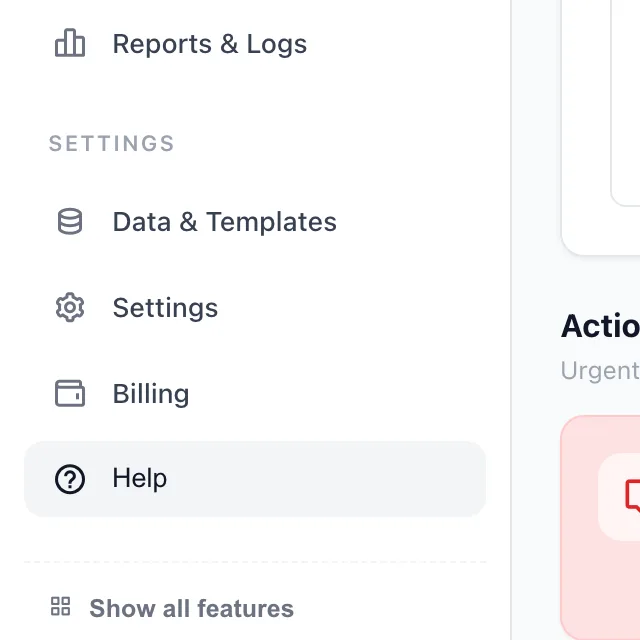
Anda boleh membuka panel Bantuan dari empat tempat — gunakan yang paling dekat:
| Di mana | Caranya |
|---|---|
| Butang terapung | Butang Bantuan dengan ikon mentol di sudut kanan bawah, berkapsyen Tanya AI, ulang panduan atau chat CS |
| Bar sisi | Item Bantuan (ikon tanda soal) di bahagian bawah bar sisi, di bawah Data & Templat, Tetapan dan Pengebilan |
| Bar atas | Ikon ? di sebelah pemilih bahasa |
| Papan kekunci | Tekan Ctrl+B (Windows) atau Cmd+B (Mac) |

Kandungan panel Bantuan
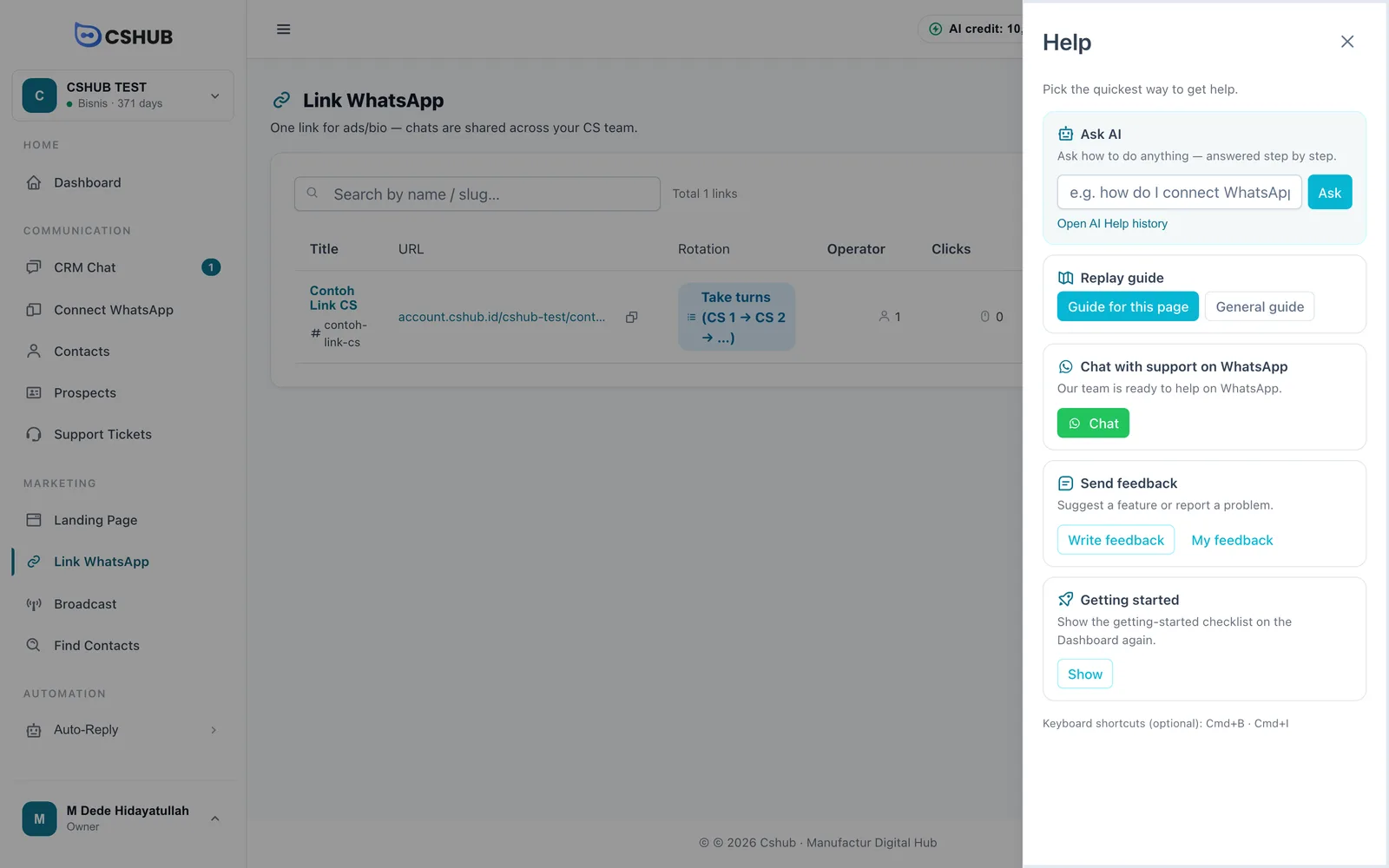
Panel ini meluncur masuk dari kanan dengan tajuk Bantuan dan baris Pilih cara paling cepat untuk anda. Ia mengandungi lima kad:
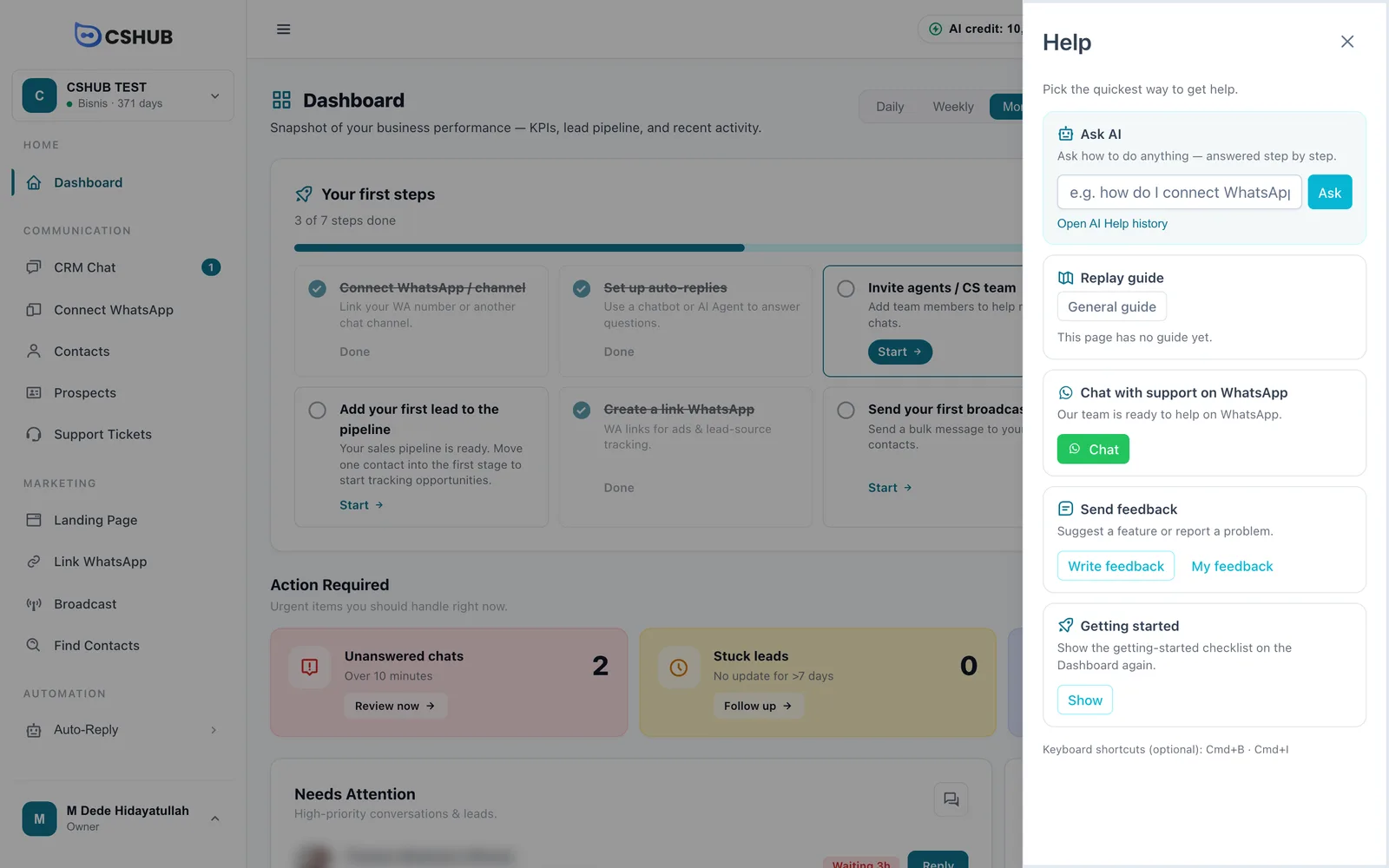
| Kad | Kegunaannya | Butang |
|---|---|---|
| Tanya AI | Tanya cara melakukan apa sahaja — dijawab langkah demi langkah | Kotak soalan + Tanya, pautan Buka sejarah Bantuan AI |
| Ulang panduan | Mengulang panduan interaktif yang menyerlahkan menu dan butang di skrin | Panduan bahagian ini, Panduan halaman ini, Panduan umum (bergantung pada halaman) |
| Chat CS melalui WhatsApp | Bercakap terus dengan pasukan cshub | Chat CS |
| Hantar maklum balas | Mencadangkan ciri atau melaporkan masalah kepada pasukan cshub | Tulis maklum balas, Maklum balas saya |
| Langkah awal | Memaparkan semula senarai semak langkah awal di Papan Pemuka | Papar |
Kad yang tidak kelihatan
Kad Tanya AI dan Hantar maklum balas hanya muncul jika peranan anda mempunyai akses kepada ciri tersebut. Jika anda ahli pasukan dan sesuatu kad tidak kelihatan, minta pemilik perniagaan menambah akses di Pasukan, CS & peranan.
Bantuan AI
Bantuan AI ialah pembantu chat yang tahu cara cshub berfungsi. Tanya cara menggunakan sesuatu ciri (“bagaimana cara membuat siaran?”) atau terangkan apa yang anda perlukan (“saya mahu ringkasan chat harian dihantar kepada saya”), dan ia menjawab langkah demi langkah serta menunjukkan ciri yang betul.
Bukan Ejen AI untuk pelanggan anda
Bantuan AI hanya menjawab soalan anda tentang penggunaan cshub. Ia tidak membalas chat pelanggan. AI yang membalas pelanggan ditetapkan di Ejen AI.
Bertanya soalan
Terdapat dua cara:
Dari panel Bantuan (paling pantas)
- Buka panel Bantuan.
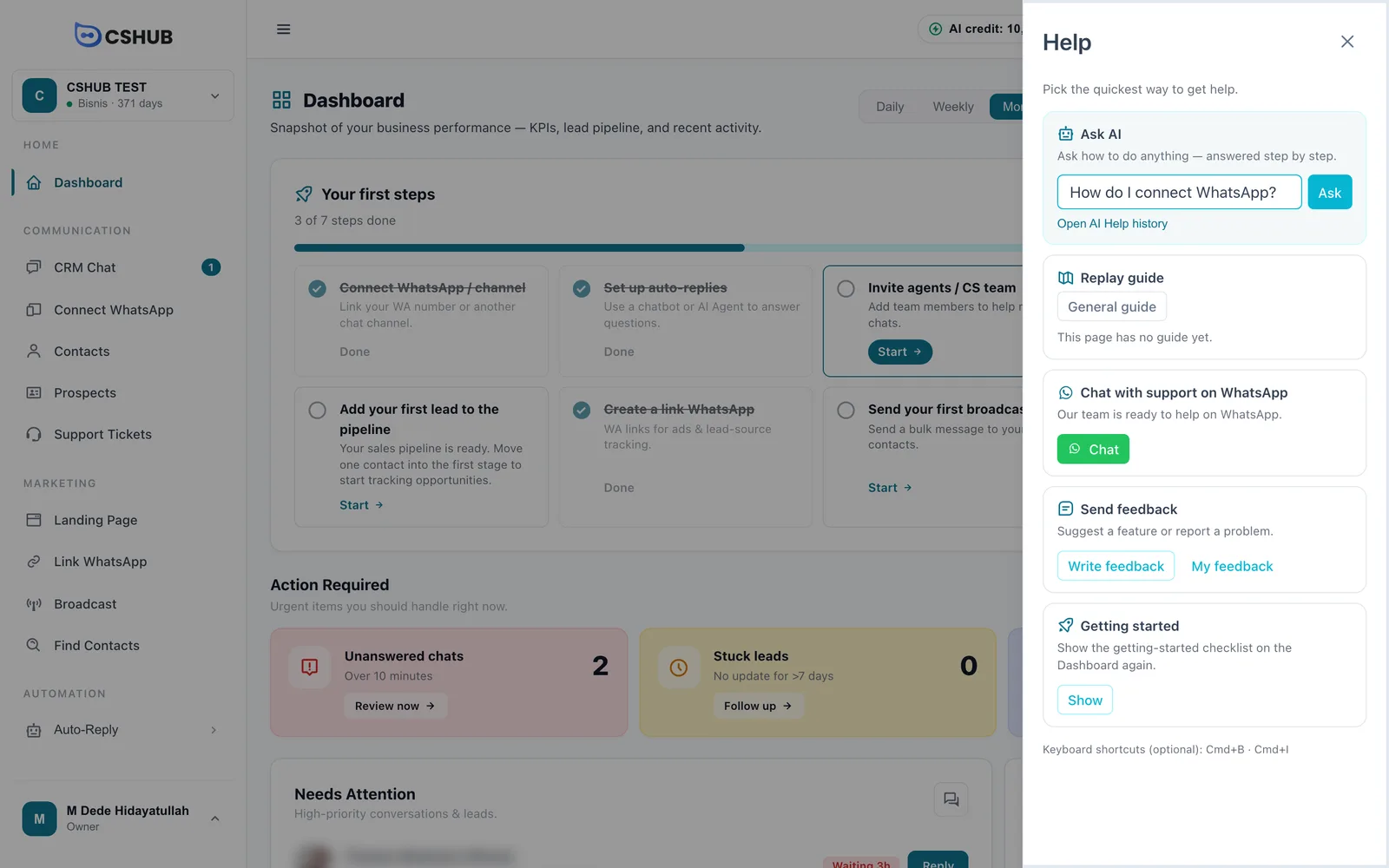
- Taip soalan anda dalam kad Tanya AI, contohnya cara sambung WhatsApp?
- Klik Tanya atau tekan Enter.
cshub membuka halaman Bantuan AI, memulakan chat baharu dan terus menghantar soalan anda — anda cuma perlu menunggu jawapannya.
Dari halaman Bantuan AI
- Dalam panel Bantuan, klik Buka sejarah Bantuan AI.
- Taip soalan anda dalam kotak di bahagian bawah. Enter menghantar, Shift+Enter menambah baris baharu.
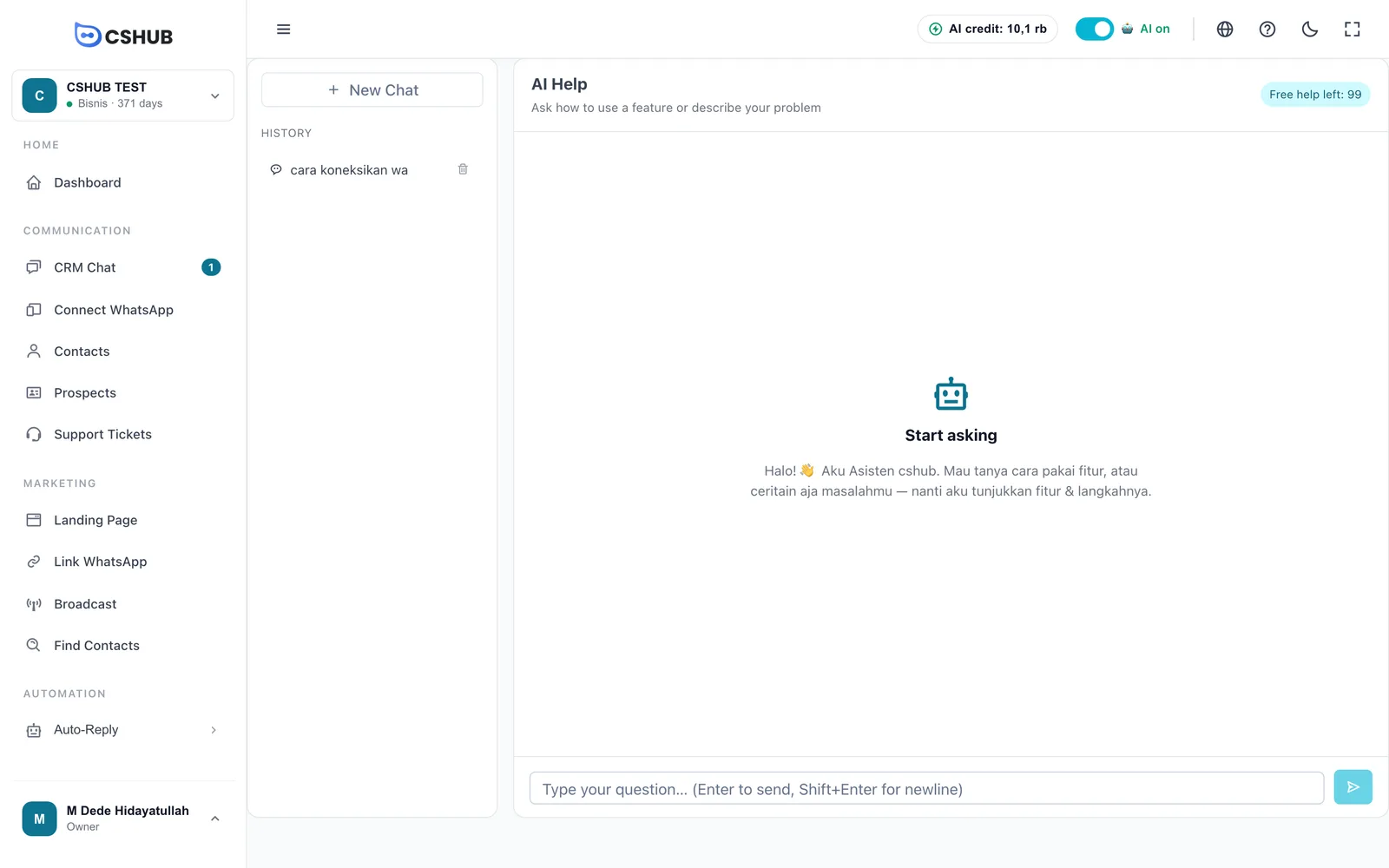
Semasa pembantu menyediakan jawapan, gelembung Sedang menaip… dipaparkan. Jawapannya muncul sebagai gelembung chat biasa.
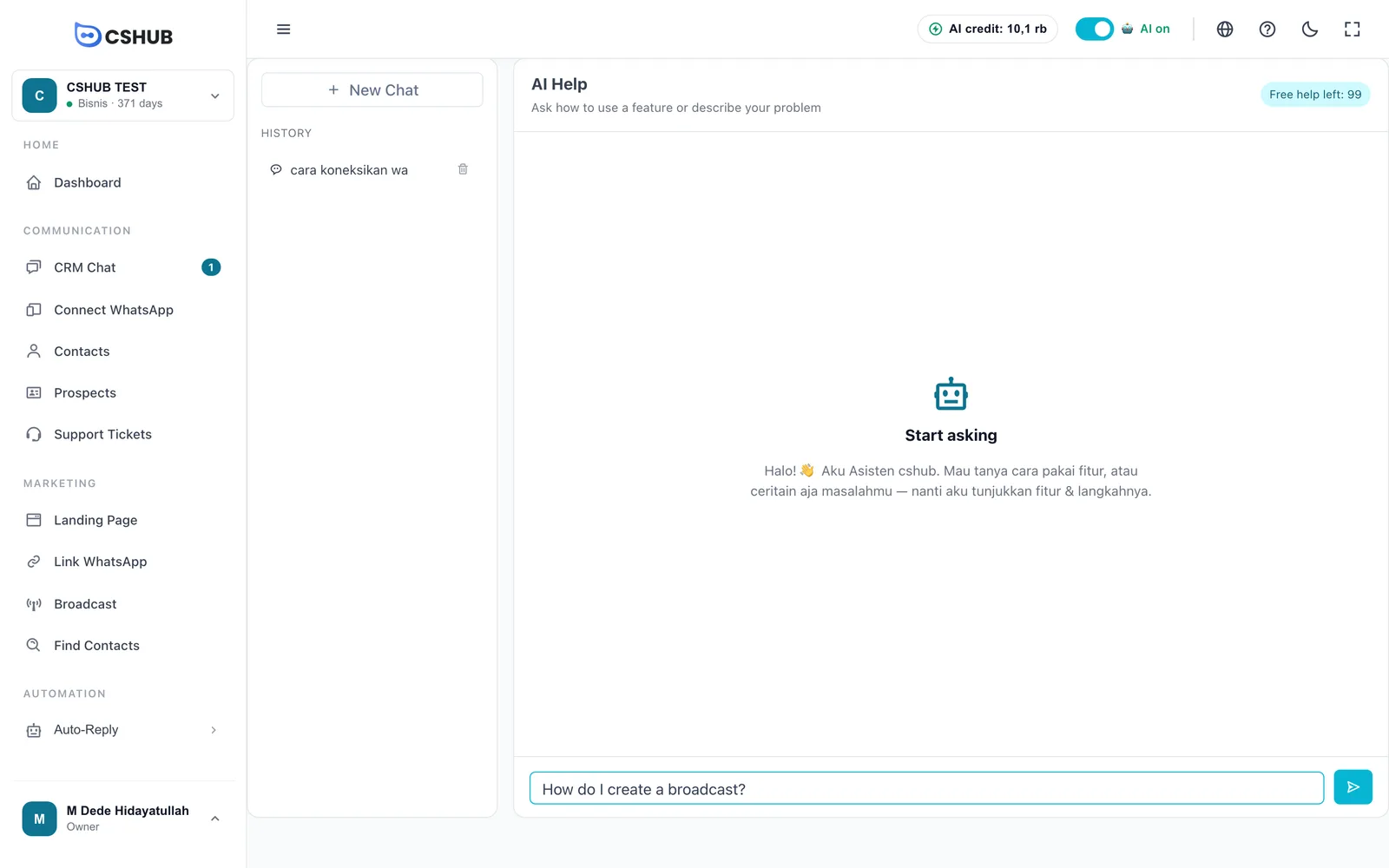
Butang “Buka & Panduan”
Apabila sesuatu jawapan menyebut ciri tertentu, butang Buka & Panduan: <nama ciri> boleh muncul di bawah gelembung jawapan. Klik butang itu dan cshub akan:
- Membuka halaman ciri tersebut.
- Terus memulakan panduan interaktif halaman itu (jika ada), supaya anda ditunjukkan dengan tepat butang mana yang perlu diklik.
Butang ini hanya muncul untuk ciri yang dibenarkan dibuka oleh peranan anda. Jika halaman sasaran tidak ditemui, anda akan melihat Halaman sasaran tidak ditemui.
Sejarah chat
Lajur kiri halaman Bantuan AI menyimpan semua chat anda:
| Elemen | Fungsinya |
|---|---|
| Sembang Baru | Memulakan perbualan baharu. Gunakannya apabila anda bertukar topik supaya jawapan tidak bercampur |
| Sejarah | Chat anda sebelum ini. Klik salah satu untuk membukanya semula. Chat tanpa tajuk dipaparkan sebagai Tanpa Tajuk |
| Ikon tong sampah | Memadam chat tersebut. Ia dipadam serta-merta, tanpa pengesahan |
Sejarah disimpan bagi setiap pengguna — ahli pasukan lain tidak dapat melihat chat anda.
Kuota percuma & kredit AI
Setiap perniagaan mendapat 100 jawapan Bantuan AI percuma. Baki yang tinggal dipaparkan dalam lencana Bantuan percuma yang tinggal: N di kanan atas halaman.
| Keadaan | Apa yang berlaku |
|---|---|
| Kuota percuma masih ada | Setiap jawapan menggunakan 1 daripada kuota percuma. Kredit AI pakej anda tidak disentuh |
| Kuota percuma habis | Setiap jawapan menggunakan kredit AI perniagaan anda |
| Kuota percuma habis dan kredit AI tidak mencukupi | Pembantu membalas bahawa kuota percuma telah habis dan mencadangkan anda menaik taraf pakej atau menambah nilai kredit AI |
Kuota ini bagi setiap perniagaan, bukan setiap orang
100 jawapan dikongsi oleh semua orang dalam perniagaan yang sama, dan ia tidak ditetapkan semula setiap bulan. Soalan yang jelas dan spesifik biasanya dijawab sekali gus.
Apabila Bantuan AI tidak tersedia
| Mesej | Maksudnya |
|---|---|
| Bantuan AI dimatikan | Ciri ini telah dimatikan oleh pasukan cshub. Cuba lagi kemudian, atau gunakan Chat CS dalam panel Bantuan |
| Gagal menghantar mesej. Cuba lagi. | Sambungan terputus atau berlaku gangguan seketika. Hantar soalan sekali lagi |
Mesej alu-aluan pada chat kosong ditetapkan oleh pasukan cshub dan mungkin dipaparkan dalam bahasa Indonesia walaupun aplikasi anda dalam bahasa lain. Anda masih boleh bertanya dalam bahasa anda sendiri.
Panduan interaktif (lawatan)
Panduan interaktif menggelapkan skrin dan menyerlahkan menu atau butang satu demi satu dengan penerangan ringkas. Gunakan Seterusnya dan Kembali untuk bergerak antara langkah, dan Selesai pada langkah terakhir. Pembilang Langkah X daripada Y menunjukkan kedudukan anda.
Jenis panduan
| Panduan | Apa yang diliputi | Bila tersedia |
|---|---|---|
| Panduan umum | Lawatan ke menu utama cshub: Sambung WhatsApp, Peti Masuk, Ejen AI, kemudian menu yang sepadan dengan fokus perniagaan anda (Produk & Pesanan, Tiket, atau Prospek & Siaran), dan akhir sekali menu Bantuan | Sentiasa, di mana-mana halaman |
| Panduan halaman ini | Menerangkan bahagian-bahagian halaman yang sedang anda buka | Hanya di halaman yang mempunyai panduan sendiri |
| Panduan bahagian ini | Menerangkan tetingkap/dialog yang sedang terbuka, seperti dialog proses pesanan | Hanya semasa dialog yang mempunyai panduan sendiri sedang terbuka |
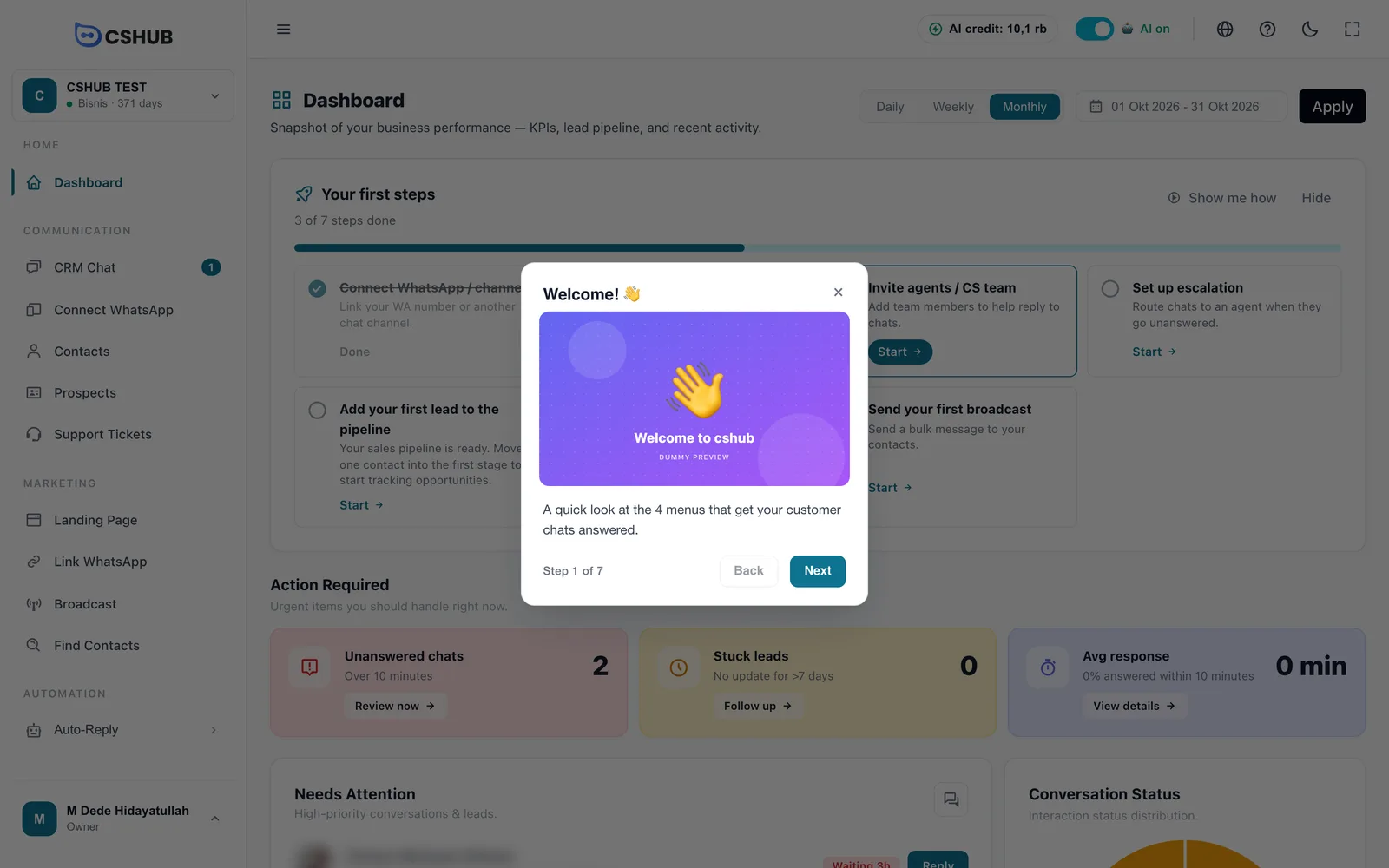
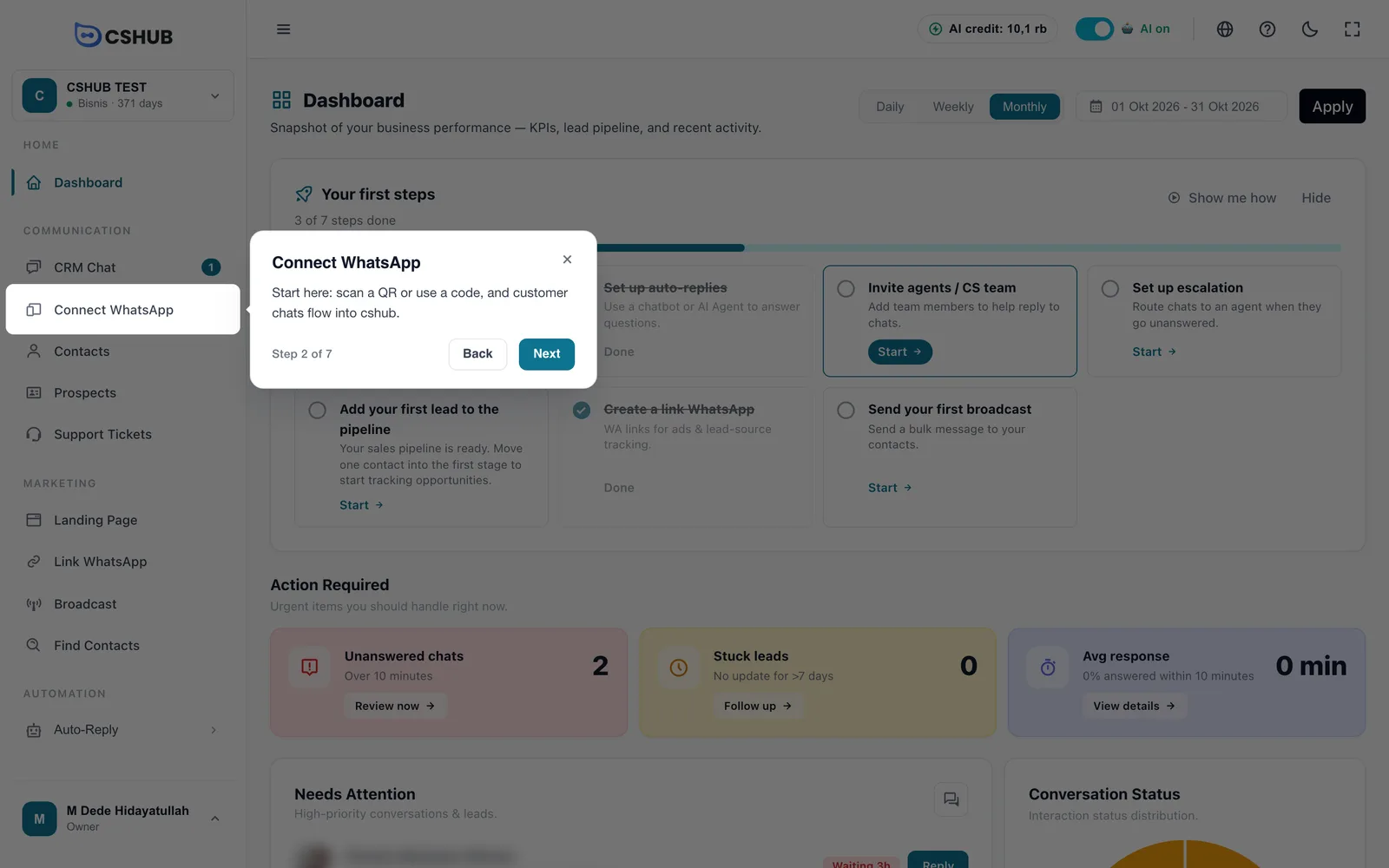
Sesetengah ilustrasi panduan masih membawa label DUMMY PREVIEW — begitulah produk memaparkannya buat masa ini.
Mengulang panduan
- Buka halaman yang ingin anda pelajari.
- Buka panel Bantuan.
- Dalam kad Ulang panduan, klik Panduan halaman ini (atau Panduan bahagian ini jika dialog sedang terbuka). Untuk lawatan menu utama, klik Panduan umum.
Jika halaman itu tiada panduan sendiri, kad hanya memaparkan Panduan umum dengan nota Halaman ini belum ada panduan khas.
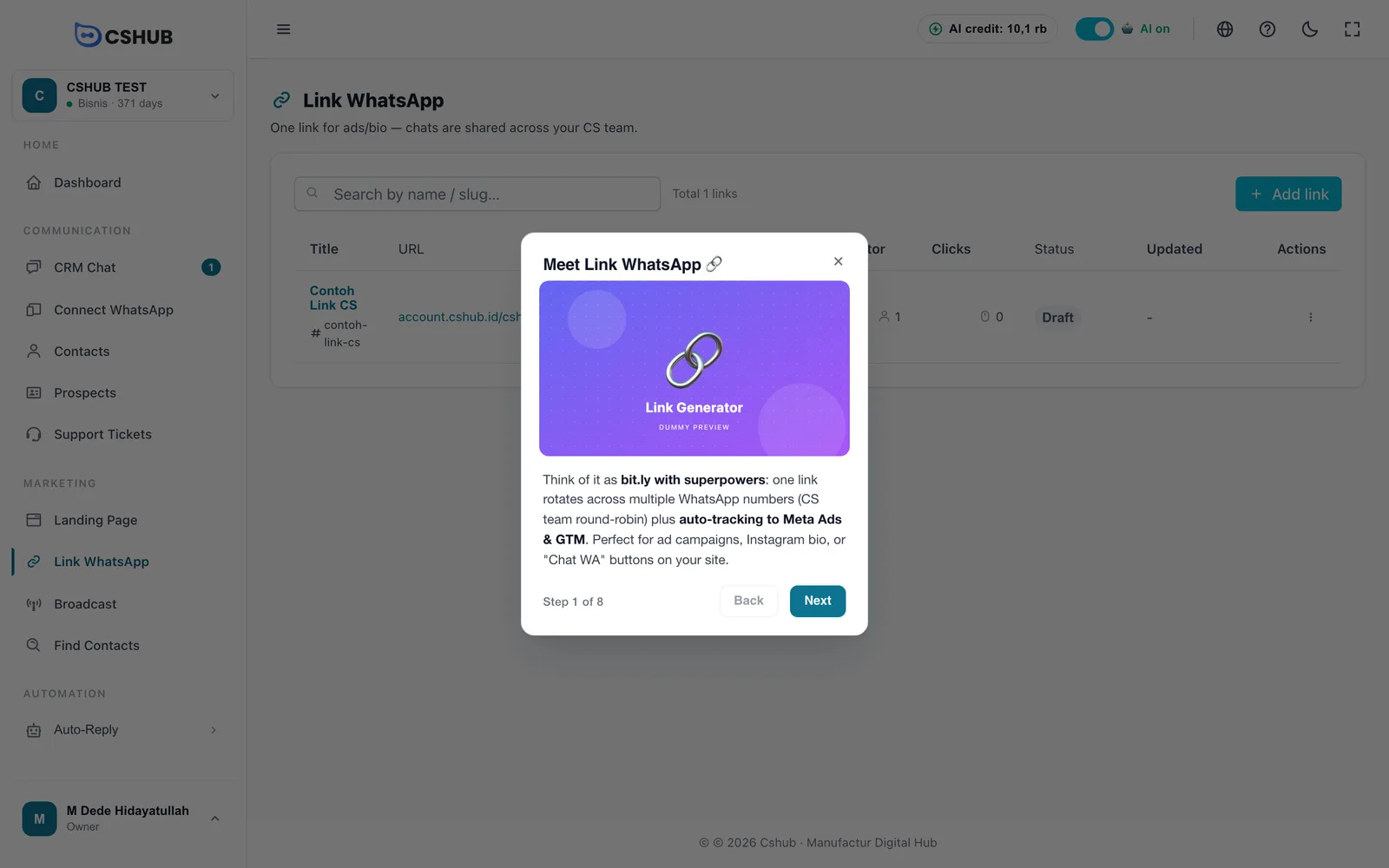
Halaman yang mempunyai panduan sendiri termasuk Sembang CRM, Prospek (kanban), Tiket Sokongan, Janji Temu, Halaman Pendaratan, Penjana Pautan, Kedai dalam talian, Balas Auto (balasan kata kunci dan Ejen AI), Cari Kenalan, Produk, Pesanan, Troli terabai, Siaran, setiap halaman Sambung WhatsApp/saluran, dan Tetapan.
Pintasan papan kekunci
Pintasan adalah pilihan — semuanya juga tersedia dalam panel Bantuan.
| Pintasan (Windows / Mac) | Fungsinya |
|---|---|
| Ctrl+B / Cmd+B | Membuka panel Bantuan |
| Ctrl+I / Cmd+I | Memainkan panduan bagi bahagian/halaman ini. Jika tiada, anda akan melihat Tiada lawatan untuk halaman ini lagi |
| Ctrl+Shift+M / Cmd+Shift+M | Memainkan panduan umum |
Pintasan tidak bertindak balas?
Pintasan diabaikan semasa kursor anda berada dalam medan teks (seperti kotak balasan chat) supaya tidak mengganggu penaipan. Klik di ruang kosong pada halaman dan cuba lagi. Pada Mac, Cmd+M tanpa Shift tidak digunakan kerana ia pintasan sistem untuk meminimumkan tetingkap.
Chat CS melalui WhatsApp
Klik Chat CS dalam panel Bantuan. WhatsApp dibuka di tab baharu (WhatsApp Web di komputer, aplikasi WhatsApp di telefon) dengan mesej pembuka Halo, saya butuh bantuan untuk akun cshub yang sudah diisi — cuma hantar dan terangkan masalah anda.
Gunakan chat CS untuk apa sahaja yang memerlukan pasukan cshub secara terus: akaun anda, pembayaran dan pakej, atau masalah yang tidak dapat diselesaikan oleh Bantuan AI. Di halaman log masuk dan pendaftaran, butang Perlukan bantuan? Chat CS di WhatsApp di sudut kanan bawah membuka chat yang sama.
Menghantar maklum balas
Ada idea ciri, menemui skrin yang mengelirukan, atau sesuatu tidak berfungsi seperti sepatutnya? Hantarkannya melalui Maklum Balas & Bantuan — pasukan cshub membaca setiap penghantaran, dan anda boleh menjejaki statusnya.
Menulis maklum balas
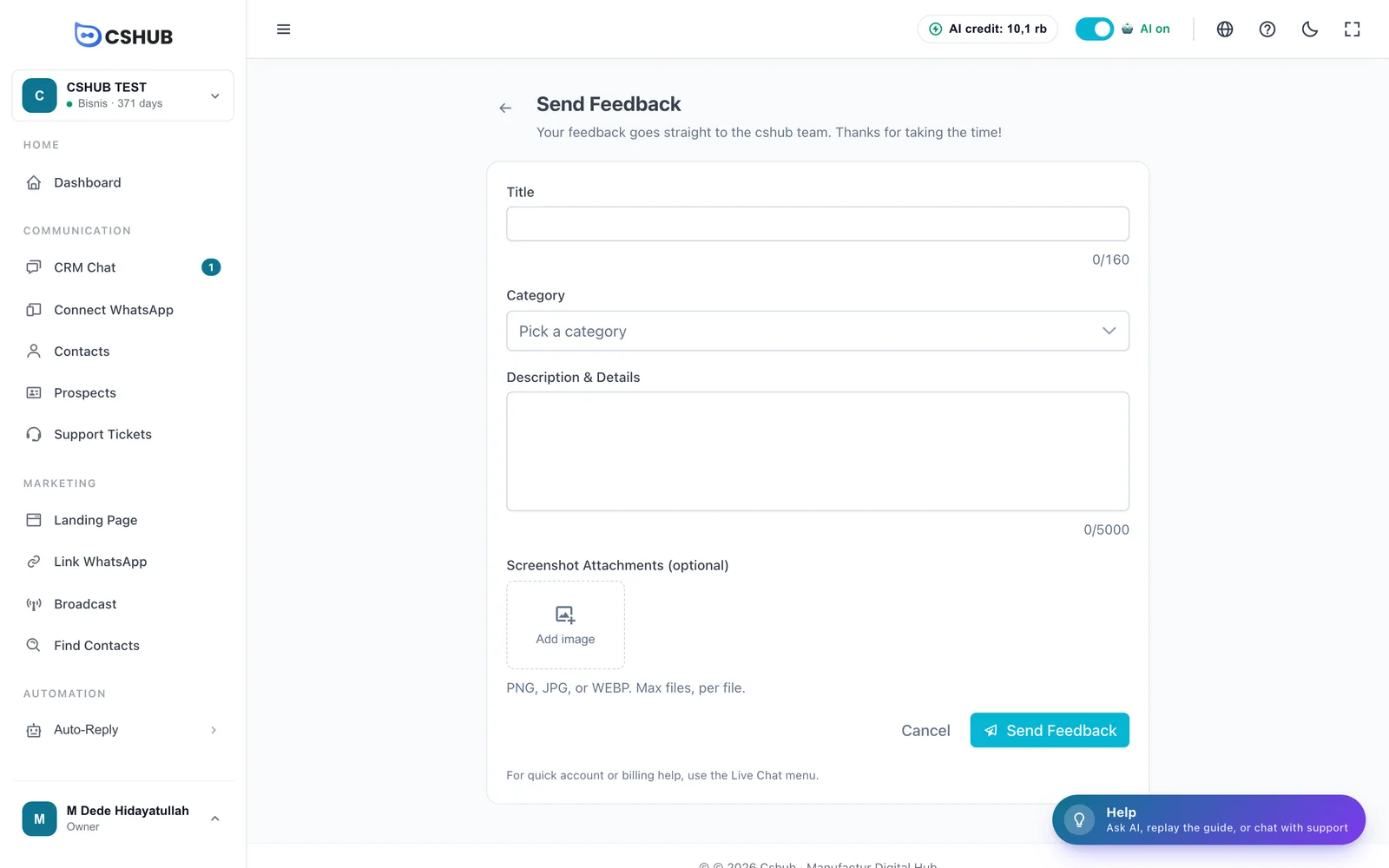
- Buka panel Bantuan → kad Hantar maklum balas → Tulis maklum balas.
- Isikan borang.
- Klik Hantar Maklum Balas. Notifikasi Maklum balas dihantar akan muncul.
| Medan | Nota |
|---|---|
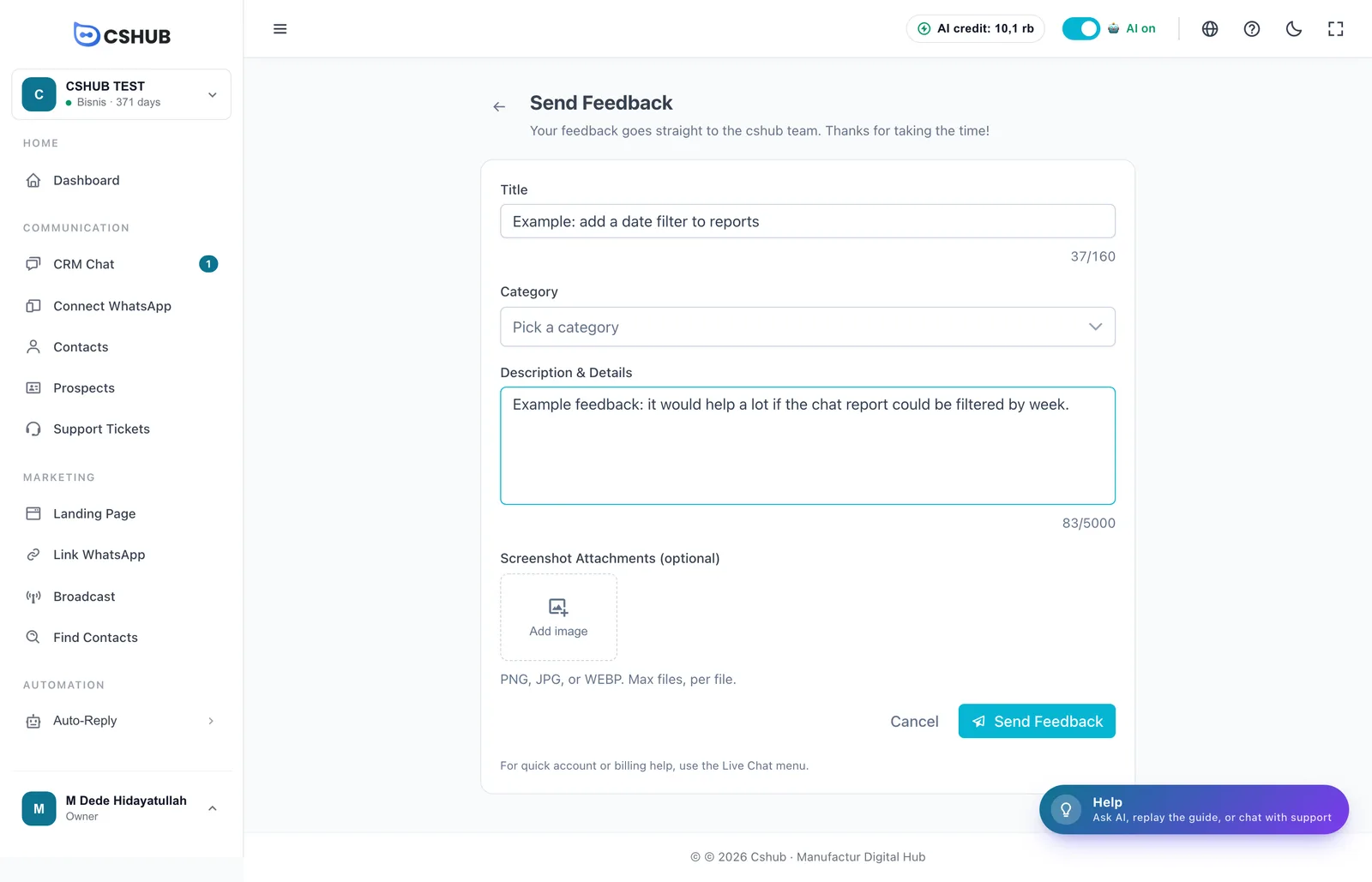
| Tajuk | Ringkasan pendek, 5–160 aksara |
| Kategori | Pilih satu (lihat jadual di bawah). Wajib |
| Penerangan & Butiran | Cerita penuh, 10–5,000 aksara. Untuk laporan masalah, sertakan apa yang anda lakukan, apa yang berlaku dan apa yang anda jangkakan |
| Lampiran Tangkapan Skrin (pilihan) | Klik Tambah imej. PNG, JPG atau WEBP, sehingga 5 fail, 5 MB setiap satu |
| Kategori | Gunakan untuk |
|---|---|
| Maklum Balas UI (UI / UX) | Skrin yang mengelirukan, perkataan yang kurang jelas, butang yang sukar dicari |
| Maklum Balas Ciri Sedia Ada (Idea Ciri) | Penambahbaikan kepada ciri yang sudah ada |
| Permintaan Ciri Masa Depan (Ciri Masa Depan) | Ciri baharu yang belum ada dalam cshub |
Perlukan jawapan segera?
Maklum balas dibaca oleh pasukan, tetapi ia bukan saluran untuk soalan segera. Untuk isu akaun atau bil, gunakan Chat CS dalam panel Bantuan.
Menjejaki maklum balas anda
Buka panel Bantuan → Maklum balas saya untuk melihat halaman Maklum Balas & Bantuan.
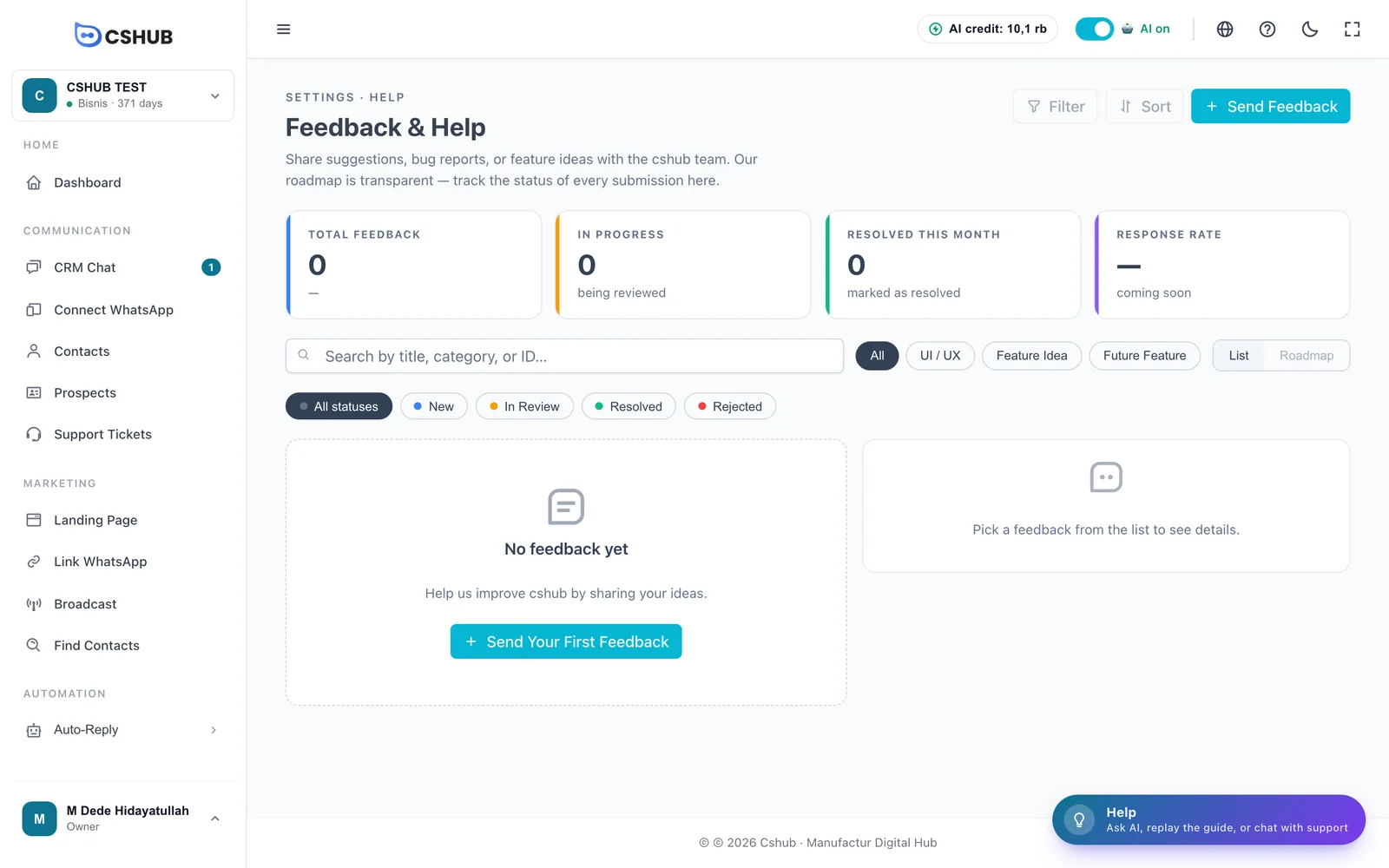
| Bahagian | Kandungannya |
|---|---|
| Kad ringkasan | Jumlah Maklum Balas, Dalam Proses (sedang dikaji), Diselesaikan Bulan Ini dan Kadar Respons (belum tersedia) |
| Carian | Cari mengikut tajuk, kategori atau ID maklum balas |
| Cip kategori | Menapis senarai mengikut kategori |
| Senarai / Pelan Jalan | Paparan senarai. Paparan pelan jalan masih Akan datang |
| Cip status | Menapis mengikut status |
| Panel butiran | Klik penghantaran untuk melihat kategori, status, tarikh dihantar, lampiran, penerangan dan garis masanya. Buka halaman penuh membuka butiran di halamannya sendiri |
Pasukan cshub mengemas kini status setiap penghantaran:
| Status | Maksud |
|---|---|
| Baru | Telah diterima, belum disemak |
| Dalam Semakan | Pasukan sedang menelitinya atau mengusahakannya |
| Diselesaikan | Tindakan telah diambil |
| Ditolak | Tidak akan diusahakan buat masa ini |
Anda hanya melihat maklum balas yang dihantar daripada perniagaan anda.
Langkah awal
Kad Langkah awal → Papar memaparkan semula senarai semak Langkah pertama anda di Papan Pemuka — berguna jika anda telah menyembunyikannya sebelum ini. Jika anda berada di halaman lain, cshub membawa anda ke Papan Pemuka secara automatik.
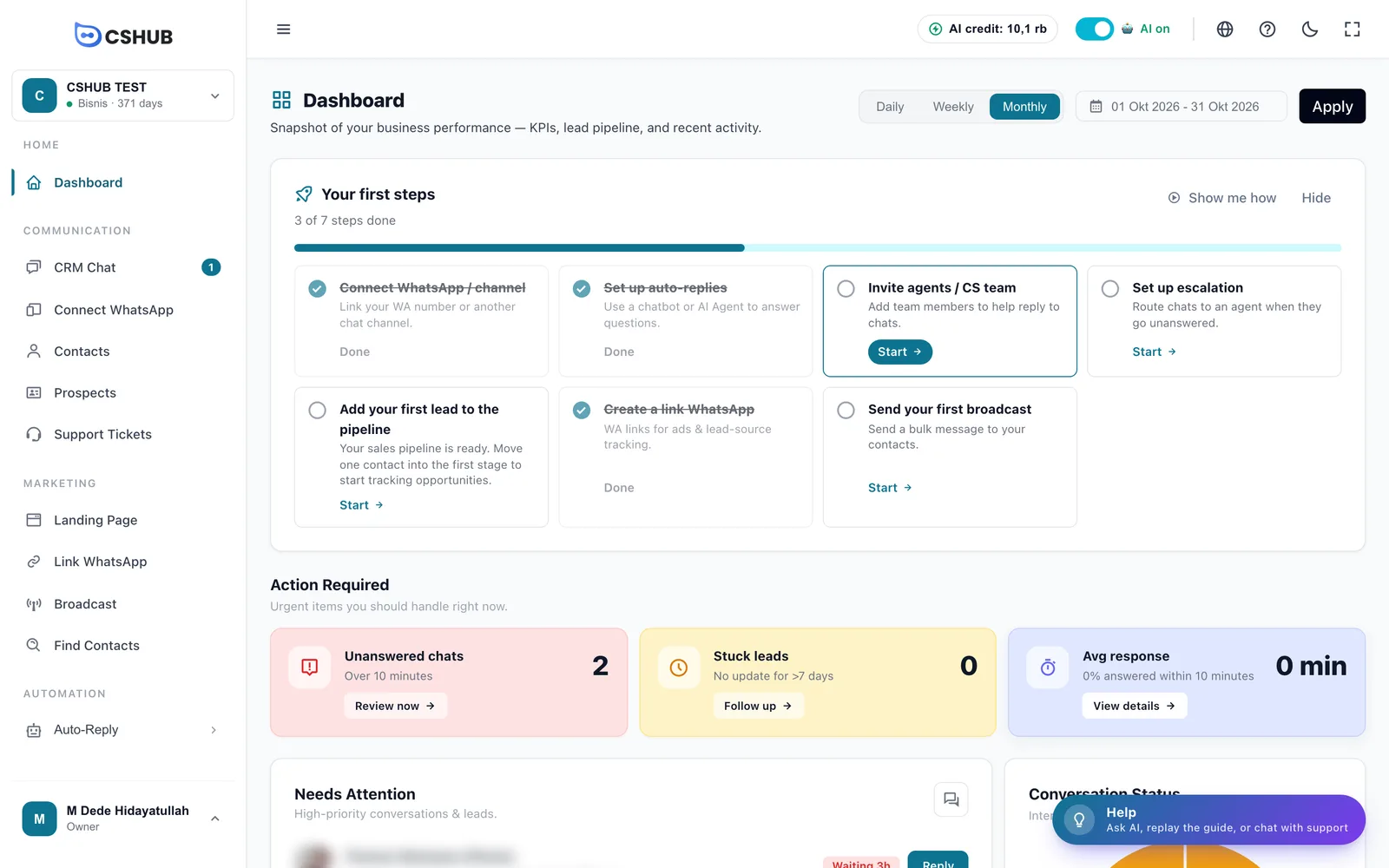
Senarai semak ini menyesuaikan diri dengan fokus perniagaan anda. Setiap langkah mempunyai butang Mula yang membawa anda ke halaman yang betul dan pautan Tunjukkan caranya yang memainkan panduannya. Sembunyi menyembunyikan senarai semak sehingga anda memaparkannya semula dari panel Bantuan.
Berkaitan
- Penyelesaian masalah — penyelesaian pantas untuk isu yang paling biasa
- Kredit AI & tambah nilai — apabila kuota Bantuan AI percuma habis
- Fokus perniagaan — pilih menu dan langkah pertama yang dipaparkan
- Pasukan, CS & peranan — beri ahli pasukan akses kepada Bantuan AI dan maklum balas