
AI Insight & penganalisis
cshub memberi anda dua cara menggunakan AI untuk memahami chat pelanggan: Analisis AI membaca satu perbualan dan meringkaskan skor prospek, keperluan, bantahan dan langkah seterusnya, manakala Penganalisis AI menjawab soalan terbuka tentang semua prospek anda dan prestasi Ejen AI anda — contohnya “lead mana yang patut saya susuli sekarang?” atau “kenapa ramai pelanggan tidak jadi membeli?”.
| Ciri | Lokasinya | Paling sesuai untuk |
|---|---|---|
| Analisis AI | Panel Info Kenalan di Sembang CRM | Memahami seorang pelanggan sebelum anda membalas |
| Analisis tersuai | Butang di bahagian Analisis AI | Bertanya apa sahaja tentang satu perbualan |
| Penganalisis AI | Laporan & Log → Penganalisis AI | Soalan yang merangkumi banyak chat |
| Penilaian Ejen AI | Halaman edit Ejen AI → tab Penilaian | Menetapkan analisis automatik dan menilai kualiti jawapan AI |
Menggunakan kredit AI dan memerlukan pakej yang sesuai
Semua di halaman ini menggunakan kredit AI berdasarkan jumlah perbualan yang dibaca. Ciri ini juga mesti termasuk dalam pakej anda — jika bahagian Analisis AI tidak muncul di panel Info Kenalan, semak Pengebilan & pakej.
Analisis AI bagi setiap perbualan
Buka Sembang CRM, pilih perbualan, dan buka bahagian Analisis AI di panel Info Kenalan di sebelah kanan.
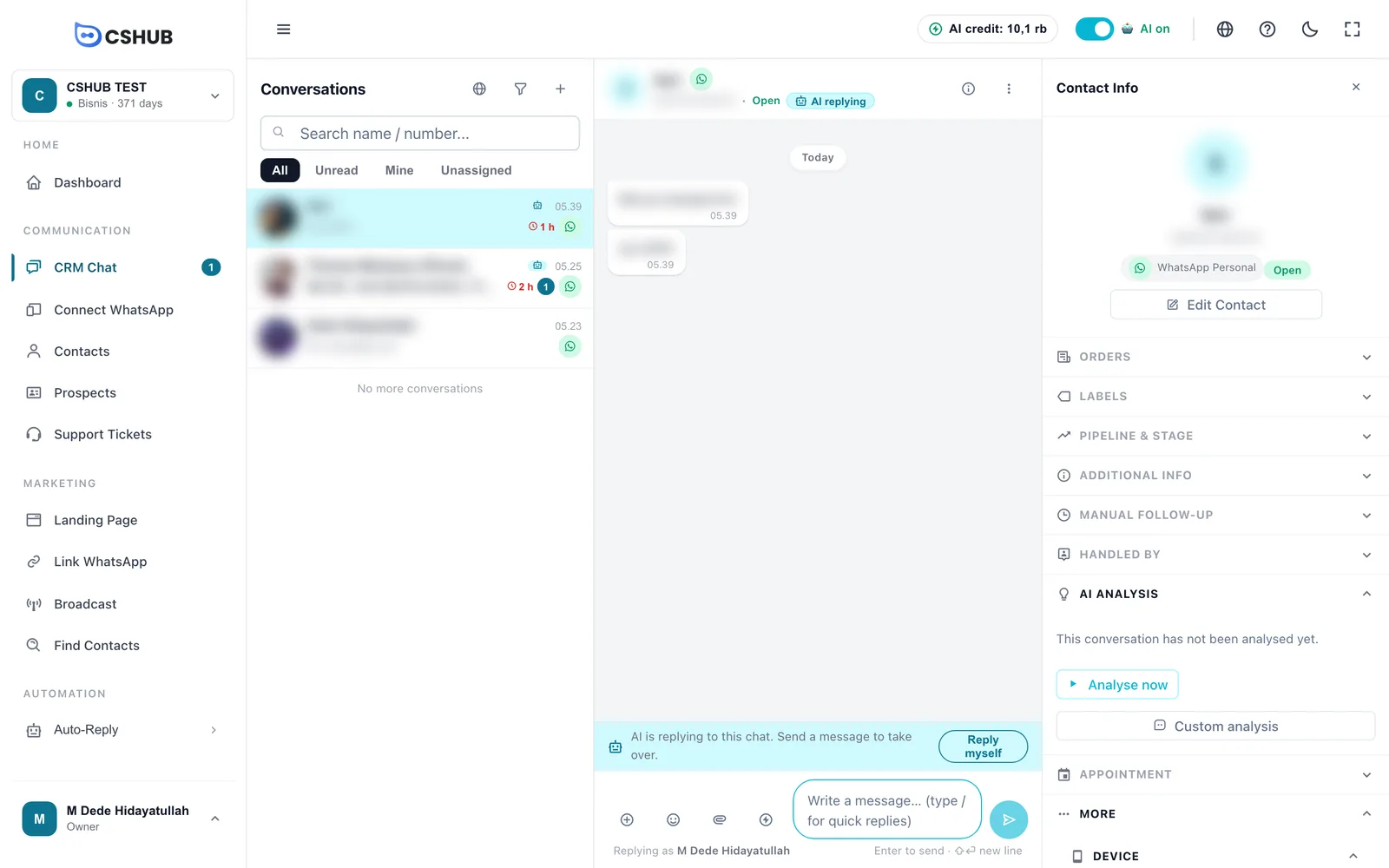
Menjalankan analisis
- Klik tajuk Analisis AI untuk membukanya.
- Jika tertulis Perbualan ini belum dianalisis., klik Analisis sekarang.
- Tunggu sehingga Sedang dianalisis… hilang — biasanya beberapa saat.
- Apabila pelanggan menghantar mesej baharu, klik anak panah bulat (Analisis semula) di sebelah skor untuk mengemas kini hasilnya.
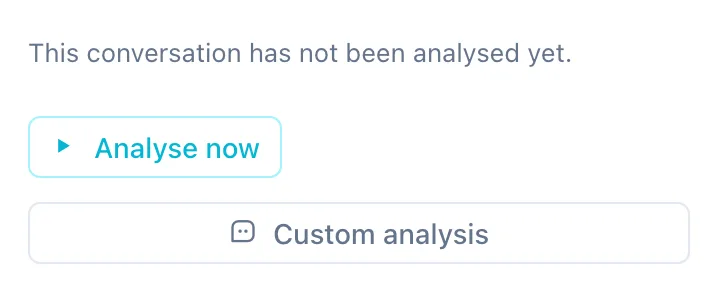
Jika analisis automatik dihidupkan, hasilnya diisi sendiri tanpa perlu klik.
Membaca hasil
| Bahagian | Apa yang ditunjukkan |
|---|---|
| Skor prospek | Cincin 0–100 dengan gred A, B, C atau D. Semakin tinggi, semakin besar kemungkinan pelanggan membeli. Skor juga dipaparkan pada tajuk bahagian, jadi anda boleh melihatnya walaupun bahagian itu ditutup |
| Tahap pembelian | Baru kenal, Menimbang, Sedia membeli, Sudah membeli atau Berisiko hilang |
| Ringkasan | Satu atau dua ayat tentang kedudukan perbualan |
| Ciri | Watak dan gaya pelanggan (sehingga 6). Halakan tetikus untuk melihat bukti daripada chat |
| Keperluan | Apa yang dicari oleh pelanggan (sehingga 3) |
| Belum dijawab | Soalan pelanggan yang tidak dijawab atau dijawab dengan salah (sehingga 3) |
| Bantahan | Sebab pelanggan ragu-ragu, contohnya harga atau penghantaran (sehingga 3) |
| Amaran risiko | Garisan merah dengan ikon amaran apabila AI mengesan risiko, contohnya pelanggan mula kecewa |
| Langkah seterusnya | Cadangan tindakan untuk ejen, kadangkala dengan draf balasan |
Di bahagian bawah, anda akan melihat bila perbualan dianalisis dan berapa mesej yang dibaca, contohnya Dianalisis 5 minit lalu · 18 mesej, serta berapa soalan pelanggan yang telah dijawab.
Guna draf ini memasukkan draf balasan ke kotak balasan. Draf tidak pernah dihantar secara automatik — semak dan laraskan sebelum menghantar.
Cadangan tahap
Setelah anda memetakan tahap pembelian kepada tahap pipeline (lihat Analisis automatik), Analisis AI boleh memaparkan cadangan seperti Disyorkan pindah ke [nama tahap] — lihat Label & Tahap. Kenalan tidak dipindahkan secara automatik; anda yang membuat keputusan di bahagian Pipeline & Tahap pada panel Info Kenalan atau melalui butang cadangan di papan Prospek.
Apabila tiada hasil dipaparkan
| Mesej | Maksud | Apa yang perlu dibuat |
|---|---|---|
| Perbualan masih terlalu pendek. | Mesej belum mencukupi | Tunggu perbualan berterusan |
| Kredit AI habis, analisis dilangkau. | Kredit AI tidak mencukupi | Klik Tambah kredit |
| Analisis gagal. | Berlaku masalah semasa analisis | Klik Cuba lagi |
Analisis tersuai
Butang Analisis tersuai (di bawah bahagian Analisis AI) membuka dialog di mana anda boleh bertanya apa sahaja tentang perbualan ini. Butang ini sentiasa tersedia, walaupun sebelum perbualan dianalisis.
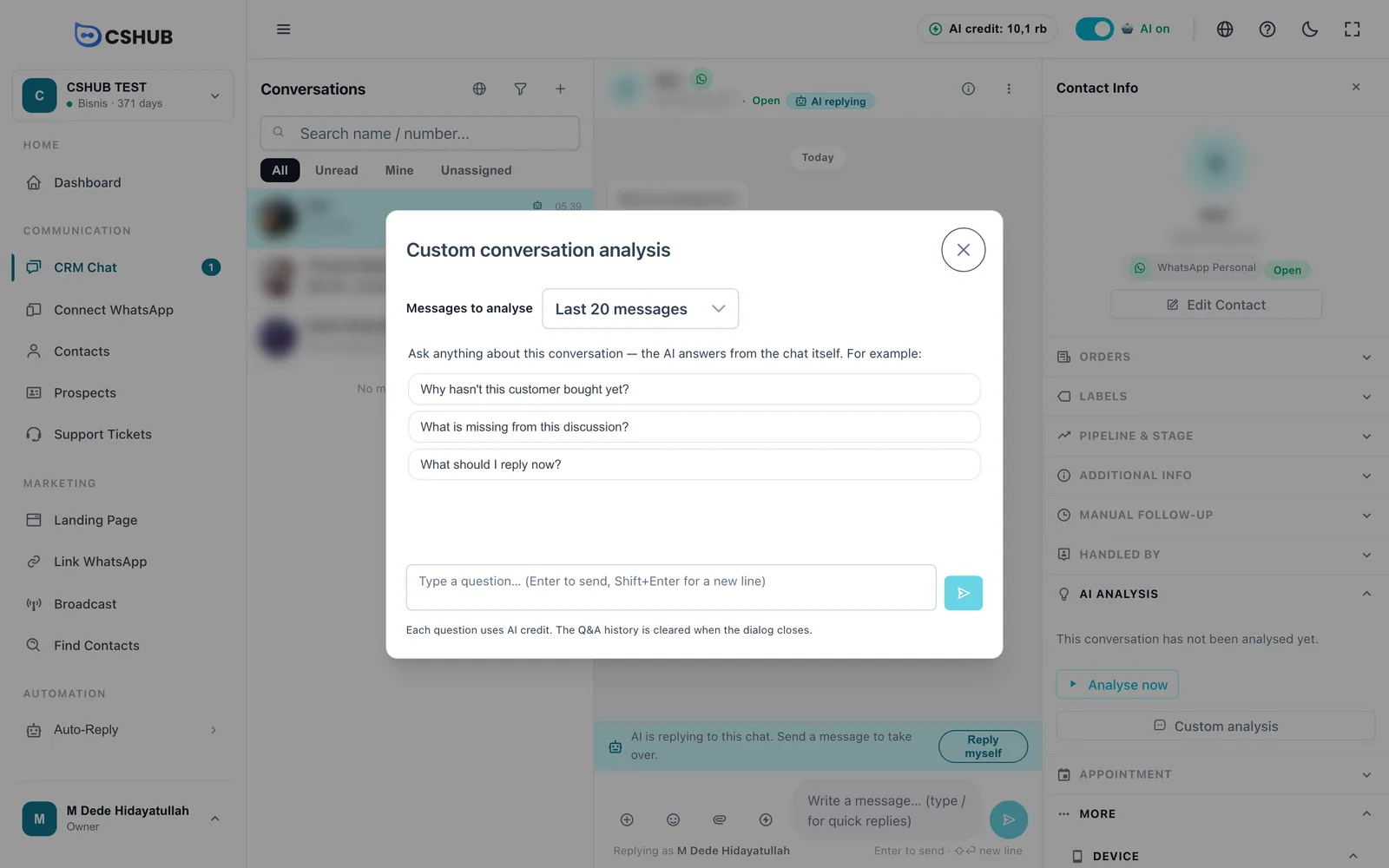
- Pilih Mesej untuk dianalisis: 10, 20, 50 atau 100 mesej terakhir, atau Semua mesej.
- Klik salah satu contoh soalan atau taip soalan anda sendiri (sehingga 1,000 aksara). Enter menghantar, Shift+Enter menambah baris baharu.
- Baca jawapannya. Di bawahnya tertulis berapa mesej yang dibaca, contohnya Daripada 20 mesej terakhir (jumlah 54).
- Jika anda meminta cadangan balasan, kotak Cadangan balasan muncul dengan butang Guna draf ini yang memasukkannya ke kotak balasan.
- Teruskan bertanya — AI mengingati soalan sebelumnya selagi dialog masih terbuka.
Jimatkan kredit
Mulakan dengan 20 mesej terakhir. Pilih Semua mesej hanya apabila soalan anda berkaitan permulaan perbualan. Jika perbualan sangat panjang, mesej paling lama tidak disertakan dan jawapannya menyatakan mesej lama tidak disertakan kerana terlalu panjang.
Sejarah soal jawab dikosongkan apabila anda menutup dialog. Salin dahulu sebarang jawapan yang mahu anda simpan.
Penganalisis AI
Penganalisis AI ialah ruang soal jawab untuk semua data CRM anda. Jawapannya datang daripada apa yang ada dalam sistem: skor dan hasil Analisis AI, tahap pipeline, berapa lama chat telah senyap, status transaksi, dan perbualan itu sendiri.
Buka Laporan & Log → kad Penganalisis AI.
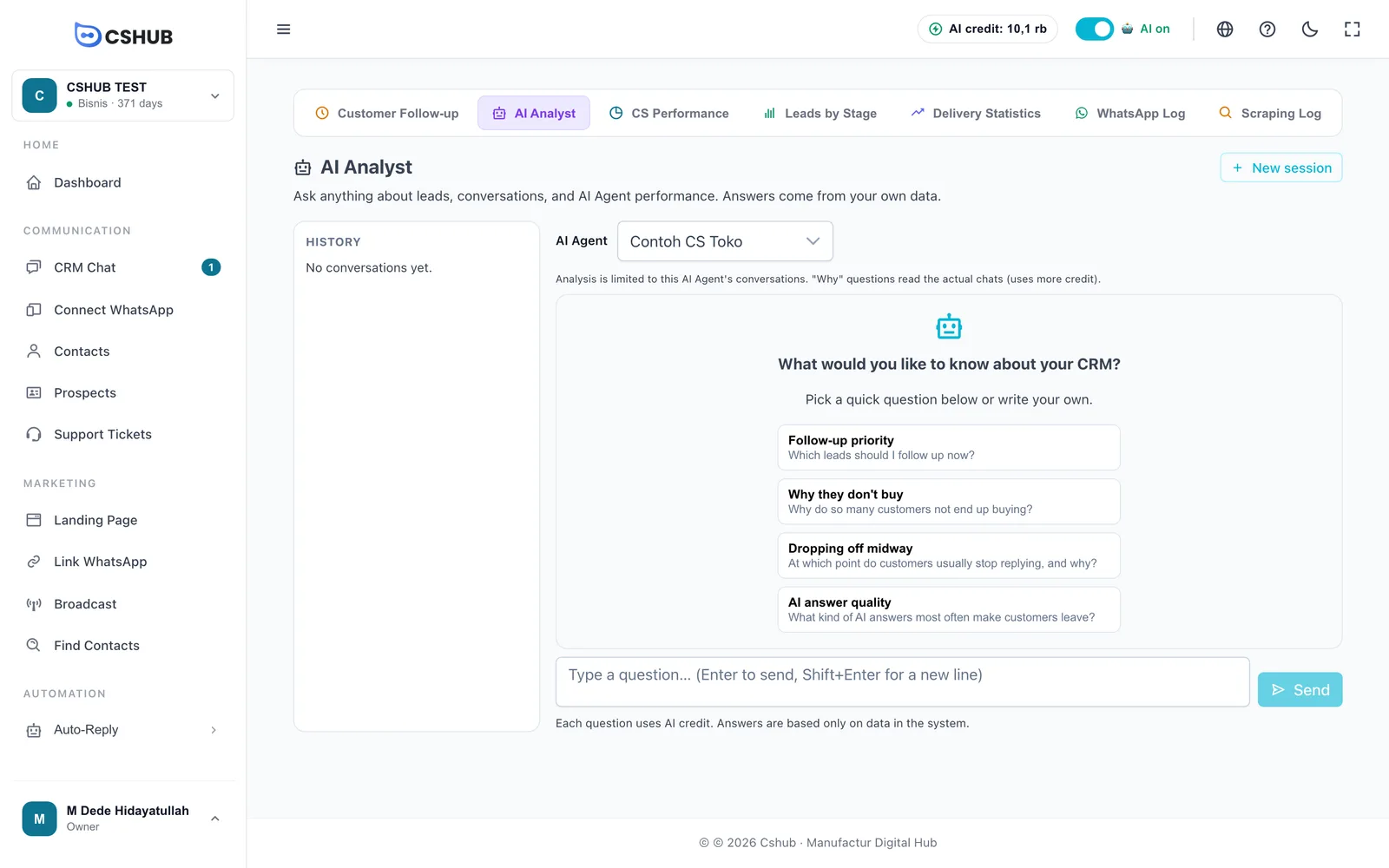
Bertanya kepada Penganalisis AI
- Pilih Ejen AI yang hendak dianalisis, atau Seluruh perniagaan untuk semua chat. Jika anda hanya mempunyai satu Ejen AI, ia dipilih secara automatik.
- Klik soalan pantas atau taip soalan anda sendiri (sekurang-kurangnya 3 aksara).
- Klik Hantar atau tekan Enter. Semasa AI bekerja, anda akan melihat Menganalisis data….
- Tanya soalan susulan dalam sesi yang sama.
Soalan pantas yang dipaparkan apabila Ejen AI dipilih:
| Soalan pantas | Apa yang ditanya |
|---|---|
| Keutamaan susulan | Lead mana yang patut saya susuli sekarang? |
| Kenapa tidak jadi beli | Kenapa ramai pelanggan tidak jadi membeli? |
| Berhenti di tengah jalan | Di bahagian mana pelanggan biasanya berhenti membalas, dan kenapa? |
| Kualiti jawapan AI | Jawapan AI yang bagaimana paling kerap membuat pelanggan pergi? |
Dua jenis soalan
- Soalan senarai atau keutamaan (“siapa yang patut saya susuli?”) dijawab daripada data yang diringkaskan, jadi ia pantas dan menjimatkan kredit.
- Soalan “kenapa” (“kenapa ramai berhenti di tengah jalan?”) membuatkan AI membaca contoh perbualan sebenar sebelum membuat kesimpulan. Di bawah jawapan, anda akan melihat Menyemak N perbualan. Soalan ini menggunakan lebih banyak kredit.
Pilih Ejen AI untuk jawapan yang lebih tepat
Apabila dikunci kepada satu Ejen AI, Penganalisis AI hanya membaca chat daripada saluran yang disambungkan kepada ejen tersebut. Hasilnya lebih berguna untuk menilai dan menambah baik ejen itu. Soalan “kenapa” yang membaca isi sembang sebenar hanya tersedia dalam mod ini.
Sesi & sejarah
- Setiap rangkaian soalan disimpan sebagai sesi dalam panel Sejarah, dengan nama ejen dan bilangan mesej. Klik sesi untuk membukanya semula.
- Selepas soalan pertama, Ejen AI bagi sesi itu dikunci (Ejen AI dikunci untuk sesi ini. Mulakan sesi baharu untuk ejen lain.). Klik Sesi baharu untuk menukar ejen atau memulakan topik baharu.
- Ikon tong sampah di sebelah sesi (Padam sesi) memadamnya.
| Mesej | Maksud |
|---|---|
| Kredit AI tidak mencukupi, atau ciri belum diaktifkan. | Tambah kredit, atau semak sama ada pakej anda merangkumi ciri ini |
| Anda tiada akses untuk bertanya kepada penganalisis AI. | Minta akses laporan daripada pemilik di Pasukan, CS & peranan |
| Ejen AI tidak ditemui. Pilih ejen lain. | Ejen tersebut telah dipadam |
Jawapan hanya sebaik data yang ada
Penganalisis AI hanya mengetahui apa yang direkodkan dalam cshub. Jika perbualan belum dianalisis atau kenalan belum berada dalam pipeline, jawapan mungkin tidak lengkap. Sentiasa semak semula angka penting dalam laporan yang berkaitan.
Analisis automatik daripada Ejen AI
Supaya Analisis AI diisi tanpa perlu klik, hidupkan analisis automatik bagi setiap Ejen AI. Di bar sisi, buka Automasi → Balas Auto → Ejen AI, edit ejen, kemudian pergi ke tab Penilaian → panel Pengaturan (tetapan). Tetapan ini terpakai kepada chat yang masuk melalui saluran yang disambungkan kepada ejen tersebut. Panel di tab ini buat masa ini dipaparkan dalam bahasa Indonesia, jadi label di bawah memberikan teks Indonesia berserta terjemahannya.
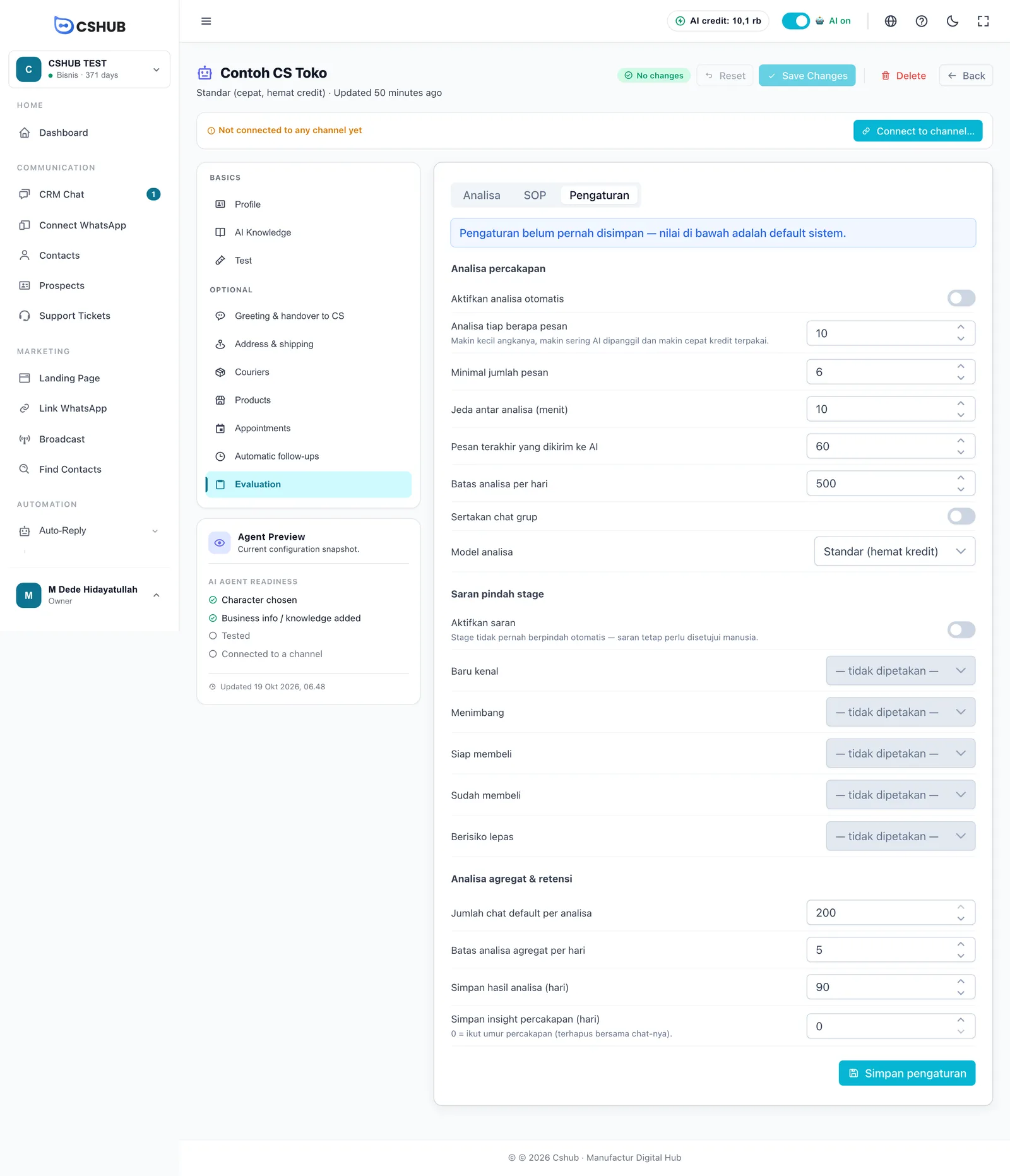
Analisis perbualan (Analisa percakapan)
| Medan | Lalai | Penerangan |
|---|---|---|
| Aktifkan analisa otomatis (hidupkan analisis automatik) | Mati | Hidupkan supaya perbualan dianalisis dengan sendirinya |
| Analisa tiap berapa pesan (analisis setiap N mesej) | 10 | Analisis dijalankan semula selepas sebanyak ini mesej baharu. Semakin kecil nombornya, semakin kerap AI berjalan dan semakin cepat kredit digunakan |
| Minimal jumlah pesan (minimum mesej) | 6 | Perbualan yang lebih pendek tidak dianalisis |
| Jeda antar analisa (menit) (minit antara analisis) | 10 | Jarak minimum antara dua analisis bagi perbualan yang sama |
| Pesan terakhir yang dikirim ke AI (mesej terkini yang dihantar kepada AI) | 60 | Berapa mesej terkini yang dibaca dalam setiap analisis |
| Batas analisa per hari (had analisis sehari) | 500 | Had keselamatan bagi analisis automatik setiap hari |
| Sertakan chat grup (sertakan chat kumpulan) | Mati | Turut menganalisis chat kumpulan |
| Model analisa (model analisis) | Standar | Standar (hemat kredit) — standard, menjimatkan kredit — atau Advanced (akurasi tinggi) — ketepatan lebih tinggi |
Cadangan tahap (Saran pindah stage)
Hidupkan Aktifkan saran (aktifkan cadangan), kemudian pilih tahap pipeline bagi setiap tahap pembelian — Baru kenal (baru kenal), Menimbang (menimbang), Siap membeli (sedia membeli), Sudah membeli (sudah membeli) dan Berisiko lepas (berisiko hilang). Contohnya, petakan Siap membeli kepada Sales - Ready to Pay. Tahap yang dibiarkan pada — tidak dipetakan — (tidak dipetakan) tidak akan mencetuskan cadangan. Tahap tidak pernah berpindah dengan sendirinya; seseorang masih perlu meluluskan setiap cadangan.
Analisis agregat & penyimpanan (Analisa agregat & retensi)
| Medan | Lalai | Penerangan |
|---|---|---|
| Jumlah chat default per analisa (chat setiap analisis) | 200 | Berapa chat yang dibaca apabila anda klik Jalankan analisa (jalankan analisis) di panel Analisa |
| Batas analisa agregat per hari (analisis agregat sehari) | 5 | Berapa analisis agregat boleh dijalankan sehari |
| Simpan hasil analisa (hari) (simpan hasil analisis, hari) | 90 | Berapa lama hasil analisis agregat disimpan |
| Simpan insight percakapan (hari) (simpan insight perbualan, hari) | 0 | Berapa lama hasil Analisis AI bagi setiap perbualan disimpan. 0 = selagi perbualan wujud (dipadam bersama chat) |
Klik Simpan pengaturan (simpan tetapan) untuk menyimpan.
Panel Analisa dan SOP
Tab yang sama mempunyai dua lagi panel untuk menilai kualiti keseluruhan Ejen AI anda:
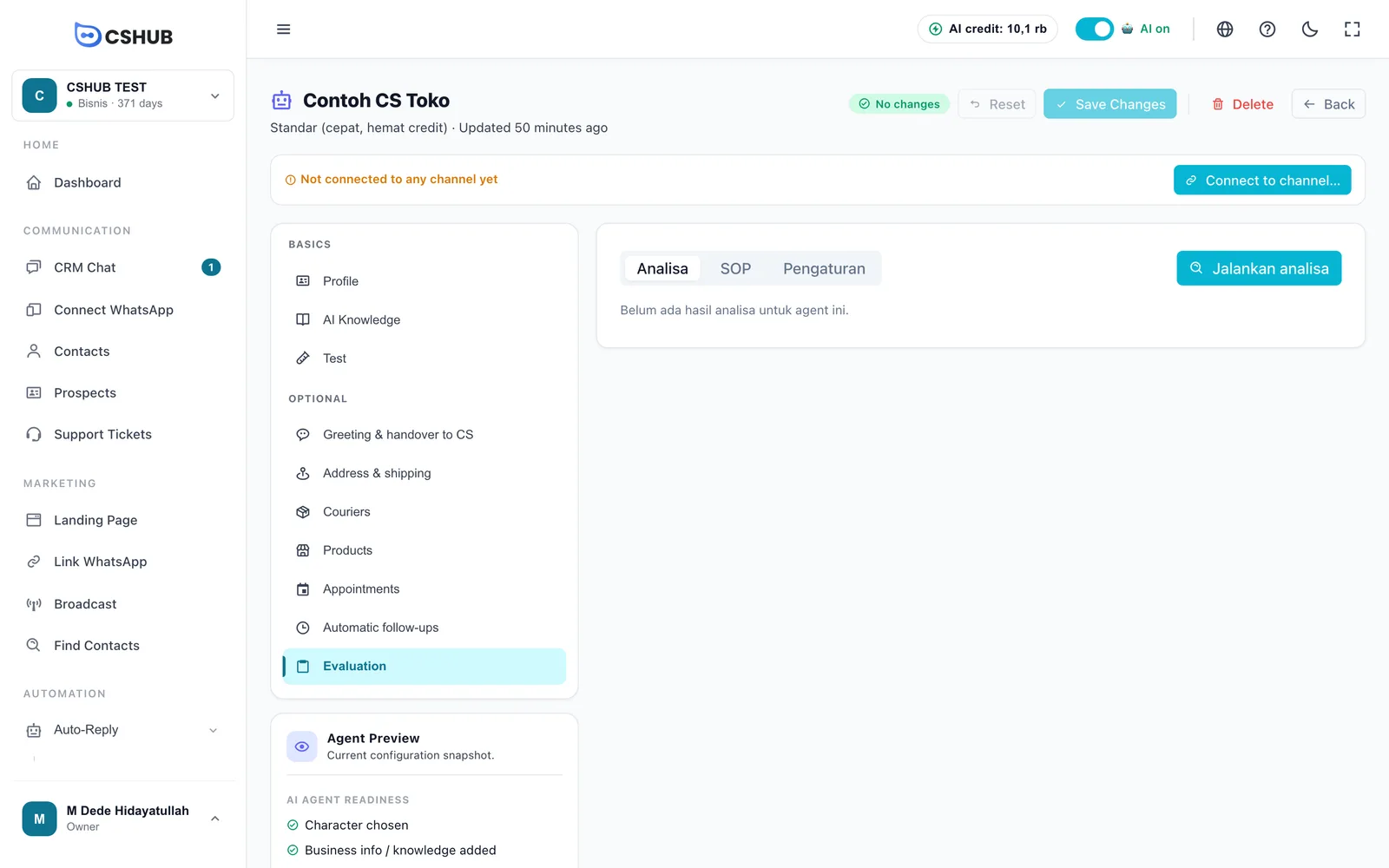
- Analisa (analisis) — klik Jalankan analisa untuk membaca banyak perbualan sekaligus dan mendapatkan topik utama, soalan yang kerap tidak dijawab, kesilapan jawapan AI, pematuhan SOP dan cadangan.
- SOP — tulis peraturan perkhidmatan anda (contohnya sentiasa menyapa pelanggan dengan namanya) supaya analisis boleh menilai pematuhan bagi setiap peraturan.
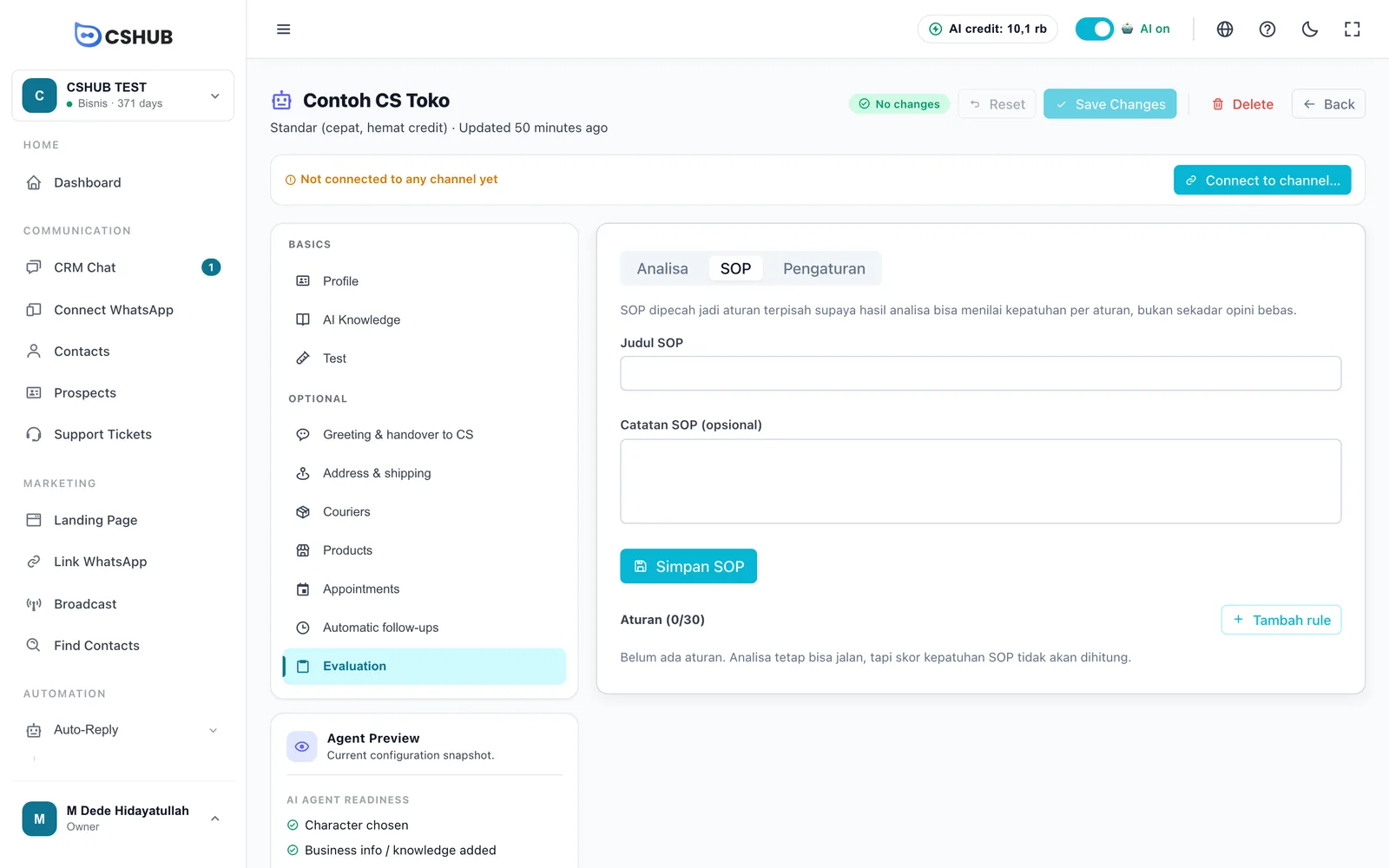
Kedua-dua panel diterangkan sepenuhnya di Ejen AI → Penilaian.
Tip menggunakan AI Insight
- Buka Analisis AI sebelum membalas pelanggan yang kembali — anda akan mengetahui keperluan dan bantahan mereka tanpa perlu menatal chat yang panjang.
- Mulakan pagi dengan Penganalisis AI: tanya Keutamaan susulan, kemudian bandingkan dengan Chat belum dibalas.
- Tanya “Kenapa tidak jadi beli” setiap minggu untuk mengesan corak bantahan, kemudian tambah baik pengetahuan AI atau tawaran anda.
- Tetapkan “analisis setiap N mesej” dengan bijak: nombor yang terlalu kecil menghabiskan kredit tanpa menambah banyak maklumat.